Aktualisiert:
Der Indikator Big Trades visualisiert große, aggressive Market-Orders in Echtzeit. Er hebt bedeutende Kauf- und Verkaufsaktivität direkt im Chart hervor und hilft, institutionelle Beteiligung und eine starke Richtungsabsicht zu erkennen.
Dieser Indikator ist besonders nützlich, um:
Aggressive Käufer und Verkäufer zu erkennen
Kursniveaus mit hohem Einfluss zu identifizieren
Die Orderflow-Dynamik in Echtzeit zu verstehen

1.1 Data Settings

Days to Load
Legt fest, wie viele historische Tage mit Daten großer Trades im Chart geladen werden.
Input Type
Gibt an, welche Art von Orderflow-Daten der Indikator verwendet.
Weitere Informationen findest du unter:
Different Types of Input Data for Indicators
Filter Mode
Legt fest, wie große Trades gefiltert werden:
Manual
Ermöglicht die manuelle Filterung großer Trades über die Werte Min & Max.Automatic
Verwendet den Algorithmus Big Trades Analysis, um automatisch optimale Schwellenwerte zu bestimmen.
(Erklärung in Abschnitt 1.4 Big Trades Analysis)
Manual Filter (Min & Max)
Legt die minimale und maximale Größe der im Chart angezeigten Trades fest.
Beispiel:
Bei Min = 30 werden nur Trades mit 30 Kontrakten oder mehr eingezeichnet.
Dies reduziert das Rauschen und konzentriert die Darstellung auf bedeutende Trades mit hohem Volumen.

1.2 Plot Settings
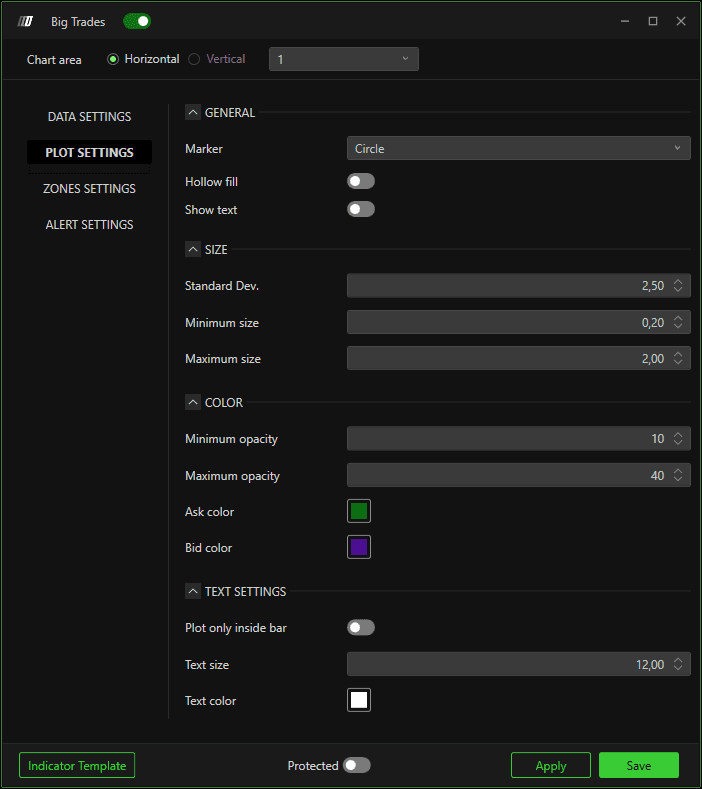
Passe die Darstellung von Big Trades im Chart an.
General
Markers: Big Trades stellt große Trades als Kreise dar
Hollow Fill: Zeigt Markierungsumrisse ohne Füllfarbe
Show Text: Zeigt Textbeschriftungen für Big Trades
Size
Standard Deviation: Steuert die Skalierung der Markierungen zwischen Mindest- und Höchstgröße
(Standardeinstellung empfohlen)Minimum Size: Kleinste Markierungsgröße
Maximum Size: Größte Markierungsgröße
Color
Minimum Opacity: Niedrigster Deckkraftwert der Markierungen
Maximum Opacity: Höchster Deckkraftwert der Markierungen
Ask Color: Farbe für aggressive Käufer
Bid Color: Farbe für aggressive Verkäufer
Texteinstellungen
(Gilt bei aktiviertem Show Text)
Plot Only Inside Bar: Beschränkt den Text auf den Kerzenkörper
Text Size: Schriftgröße des Textes
Text Color: Schriftfarbe
1.3 Zones Settings

Wenn aktiviert, zeichnet der Indikator horizontale Zonen anhand großer Trades ein.
General
Biggest Only
Zeichnet Zonen nur für die größten Trades ein.
Shadow Mode (Candle Wick)
Steuert, wie Zonen für Trades in den Kerzendochten eingezeichnet werden:
All: Zeichnet Zonen für alle Trades in den Dochten ein
Reverse Only:
Bärische Kerze → Aggressive Käufer
Bullische Kerze → Aggressive Verkäufer
Trend Only:
Bärische Kerze → Aggressive Verkäufer
Bullische Kerze → Aggressive Käufer
None: Keine Zonen für Trades in den Dochten
Body Mode (Candle Body)
Steuert, wie Zonen für Trades in den Kerzenkörpern eingezeichnet werden:
All: Zeichnet Zonen für alle Trades in den Kerzenkörpern ein
Reverse Only:
Bärische Kerze → Aggressive Käufer
Bullische Kerze → Aggressive Verkäufer
Trend Only:
Bärische Kerze → Aggressive Verkäufer
Bullische Kerze → Aggressive Käufer
None: Keine Zonen für Trades in den Kerzenkörpern
Color
Bid Color: Zonenfarbe für aggressive Verkäufer
Ask Color: Zonenfarbe für aggressive Käufer
Opacity: Transparenzgrad der Zonen
Extension
Number of Bars: Legt fest, wie weit sich die Zone horizontal erstreckt
1.4 Big Trades Analysis
Big Trades Analysis ist ein DeepCharts-Algorithmus, der optimale Schwellenwerte für große Trades dynamisch anhand von Kursverhalten und Volatilität des ausgewählten Symbols berechnet.
Wichtige Hinweise
Die Analyse muss nur einmal pro Woche oder Monat ausgeführt werden
Die Ergebnisse werden automatisch gespeichert
Die Analyse muss nicht bei jedem Öffnen der Plattform erneut ausgeführt werden
Big Trades Analysis verwenden

Füge deinem Chart den Indikator Big Trades hinzu
Öffne Indicator Settings
Setze Filter Mode auf Automatic
Wähle Intensity Level:
Low
Medium
Strong
(Diese Stufen wirken ähnlich wie Min & Max-Filter, werden aber automatisch von der Plattform berechnet)
Speichere die Einstellungen
Analyse ausführen
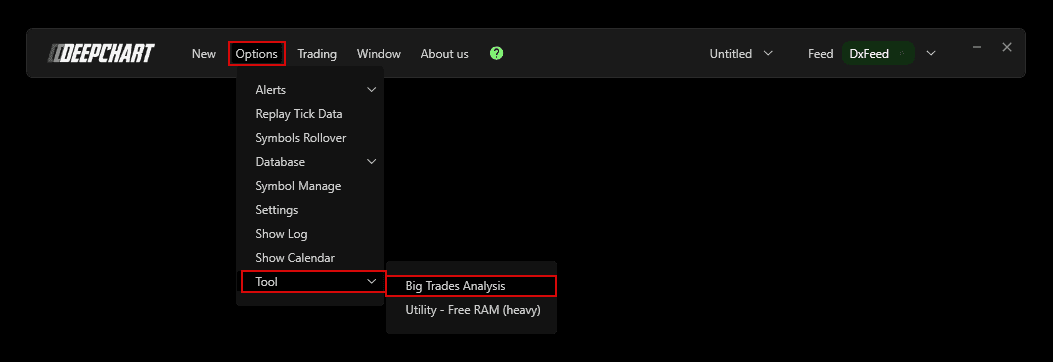
Gehe zu Options → Tools → Big Trades Analysis
Führe die Analyse aus
Lade den Chart neu oder starte ihn neu, wenn die Ergebnisse nicht sofort erscheinen
Nach Abschluss wendet der Indikator die optimierten Schwellenwerte automatisch auf deine Charts an.
