Updated:
Deep Pattern Builder ist der fortschrittlichste Indikator in der DeepCharts-Suite. Er ermöglicht es dir, vollständig angepasste Trading-Logik mit relationalen Bedingungen zu erstellen und diese Bedingungen automatisch über die integrierte Simulations-Engine zu backtesten.
Um diesen Indikator richtig zu verstehen, müssen wir zuerst die Kernkonzepte hinter dem Erstellen von Bedingungen und der Kombination mehrerer Bedingungen zu komplexer Trading-Logik verstehen.

1. Bedingungslogik verstehen
Jede Bedingung in Deep Pattern Builder wird aufgebaut mit:
Eingabetypen
Mathematische Operatoren
Logische Operatoren
Bedingungskombinationsmodi
Gehen wir das Schritt für Schritt durch.
Eingabetypen
Es gibt drei Arten von Eingaben:
1. Referenz
Dieser Eingabetyp ermöglicht dir, verschiedene Komponenten einer Kerze zu referenzieren, darunter:
Open, Close, High, Low, Bid Volume, Bid NT, Ask Volume, Ask NT, Total Volume, Total NT, Delta Volume, Delta NT, Low–High Ticks, Open–Close Ticks, POC Price %, POC Total Volume, POC on Shadow, Cumulative Delta Volume.
2. Indikator
Dieser Eingabetyp ermöglicht es dir, dynamisch Werte aus einem anderen Indikator abzurufen, der auf deinem Chart angewendet ist (später in diesem Artikel erklärt).
3. Konstante
Ein vordefinierter numerischer Wert, den du manuell eingibst.
Mathematische Operatoren
Die verfügbaren mathematischen Operatoren sind:
+(Addition)(Subtraktion)
x(Multiplikation)/(Division)
Logische Operatoren
Logische Operatoren definieren die Beziehung zwischen zwei berechneten Werten:
>Größer als>=Größer als oder gleich=Gleich<>Ungleich<Kleiner als<=Kleiner als oder gleich
Einfache Bedingungen erstellen
Beginnen wir mit einem einfachen Beispiel mit konstanten Eingaben.
Angenommen:
Eingabe A = 40
Eingabe B = 30
Wir können auswerten:
A > B → Wahr
A < B → Falsch
A = B → Falsch
A <> B → Wahr
A >= B → Wahr
A <= B → Falsch
Du kannst bis zu vier Eingaben in einer einzigen Bedingung verwenden:
Beispiel:
A + B > C + D
A − B < C + D
Mit vier Eingaben und Operator-Kombinationen lassen sich Hunderte logischer Strukturen erstellen.
Beispiel mit Kerzendaten
Jetzt wenden wir dieselbe Logik mit echten Marktdaten an.
Angenommen:
A = Open (Referenz-Eingabe)
B = Close (Referenz-Eingabe)
Bedingung:
A − B = 10
Wenn eine Kerze bei 100 eröffnet und bei 90 schließt:
100 − 90 = 10
Die Bedingung wird Wahr.
Damit haben wir gerade eine Regel definiert, die eine bärische 10-Tick-Kerze erkennt. Auf Basis dieser Bedingung können wir einen Marker (Kreis, Quadrat usw.) auf dem Chart plotten.
Beispiel mit einem anderen Indikator
Wir können auch Werte aus einem anderen Indikator abrufen.
Zum Beispiel:
A = Delta aus Deep Stats
Bedingung:
A = -30
Diese Bedingung wird wahr, sobald eine Kerze −30 Delta hat, was aggressiven Verkauf signalisiert. Danach kann ein Marker auf dem Chart geplottet werden, wenn das eintritt.
2. Mehrere Bedingungen kombinieren
Deep Pattern Builder ermöglicht das Kombinieren mehrerer Bedingungen mit:
OR
AND
AND + OR (Erweitert)
OR-Kombination
Wenn:
Bedingung 1 = Wahr
Bedingung 2 = Falsch
Kombination = Bedingung1 OR Bedingung2
Ergebnis = Wahr
(Nur eine Bedingung muss wahr sein.)
AND-Kombination
Kombination = Bedingung1 AND Bedingung2
Ergebnis = Wahr nur, wenn beide Bedingungen wahr sind.
Erweitertes Kombinationsbeispiel
Du kannst bis zu vier Bedingungen kombinieren:
Kombination = (Bedingung1 OR Bedingung2) AND (Bedingung3 OR Bedingung4)
Wenn:
Bedingung1 = Wahr
Bedingung2 = Falsch
Bedingung3 = Falsch
Bedingung4 = Falsch
Dann:
(Wahr AND Falsch) OR (Falsch AND Falsch)
Falsch AND Falsch
Ergebnis = Falsch
3. Deep Pattern Builder anwenden
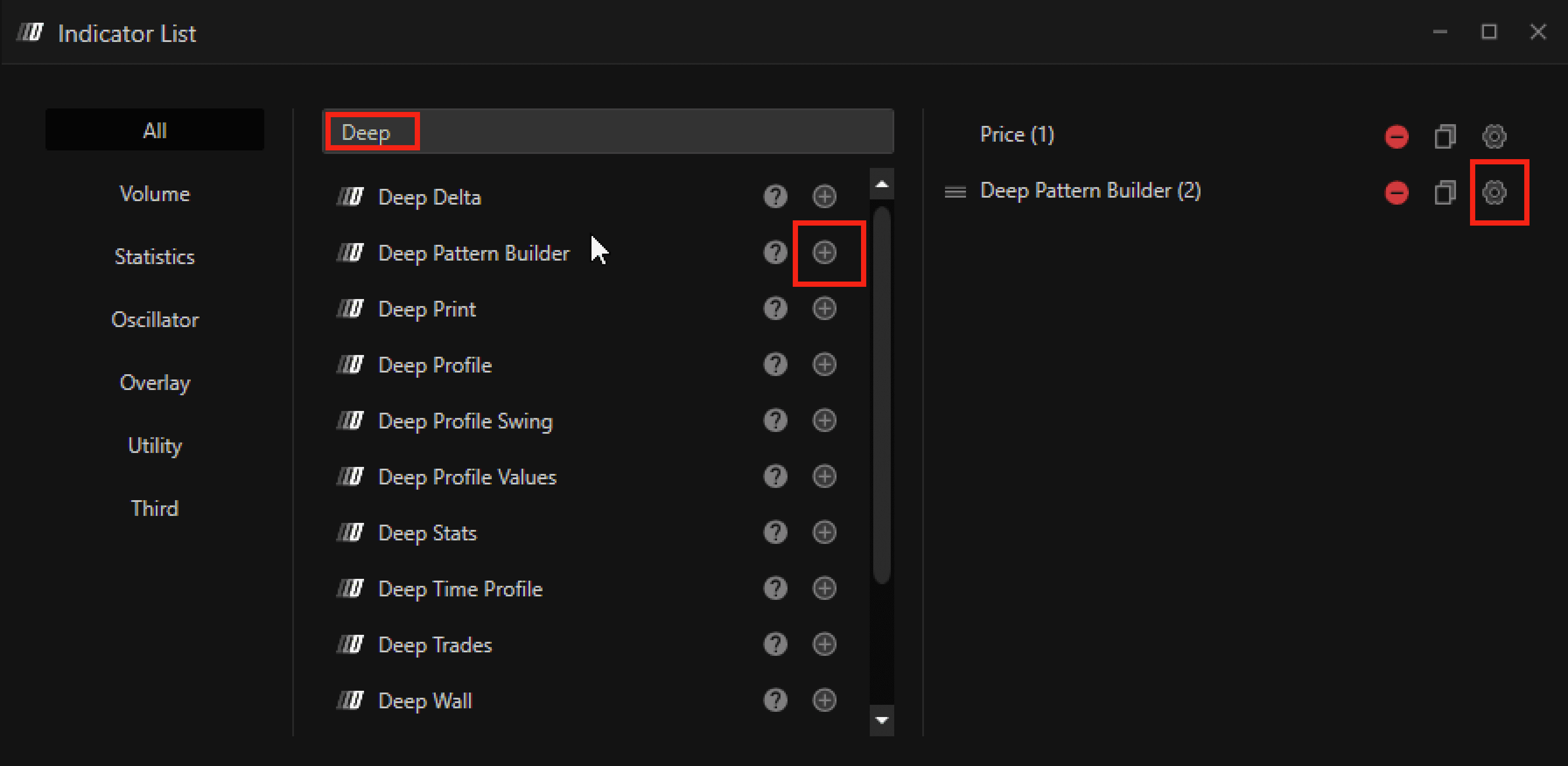
Wende zuerst den Indikator Deep Stats auf deinem Chart an.
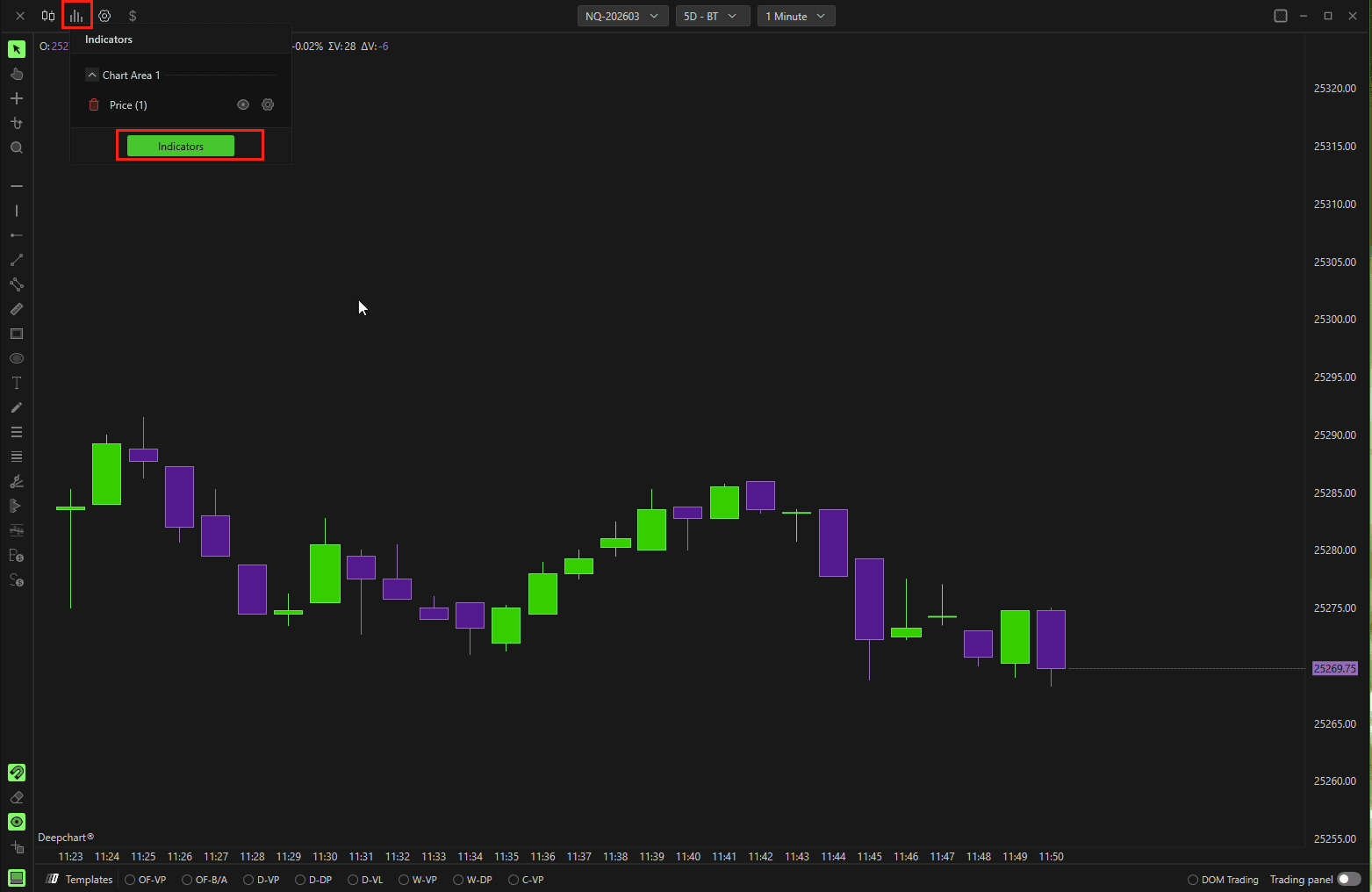
Klicke auf das Indicator-Symbol auf deinem Chart.
Suche nach Deep Pattern Builder.
Klicke auf die + Schaltfläche, um ihn hinzuzufügen.
Klicke auf das Einstellungs-Symbol, um ihn zu konfigurieren.
4. Einstellungen erklärt (Schritt für Schritt)
Bereich Bedingungen
Es gibt 4 Bedingungen, die du setzen kannst
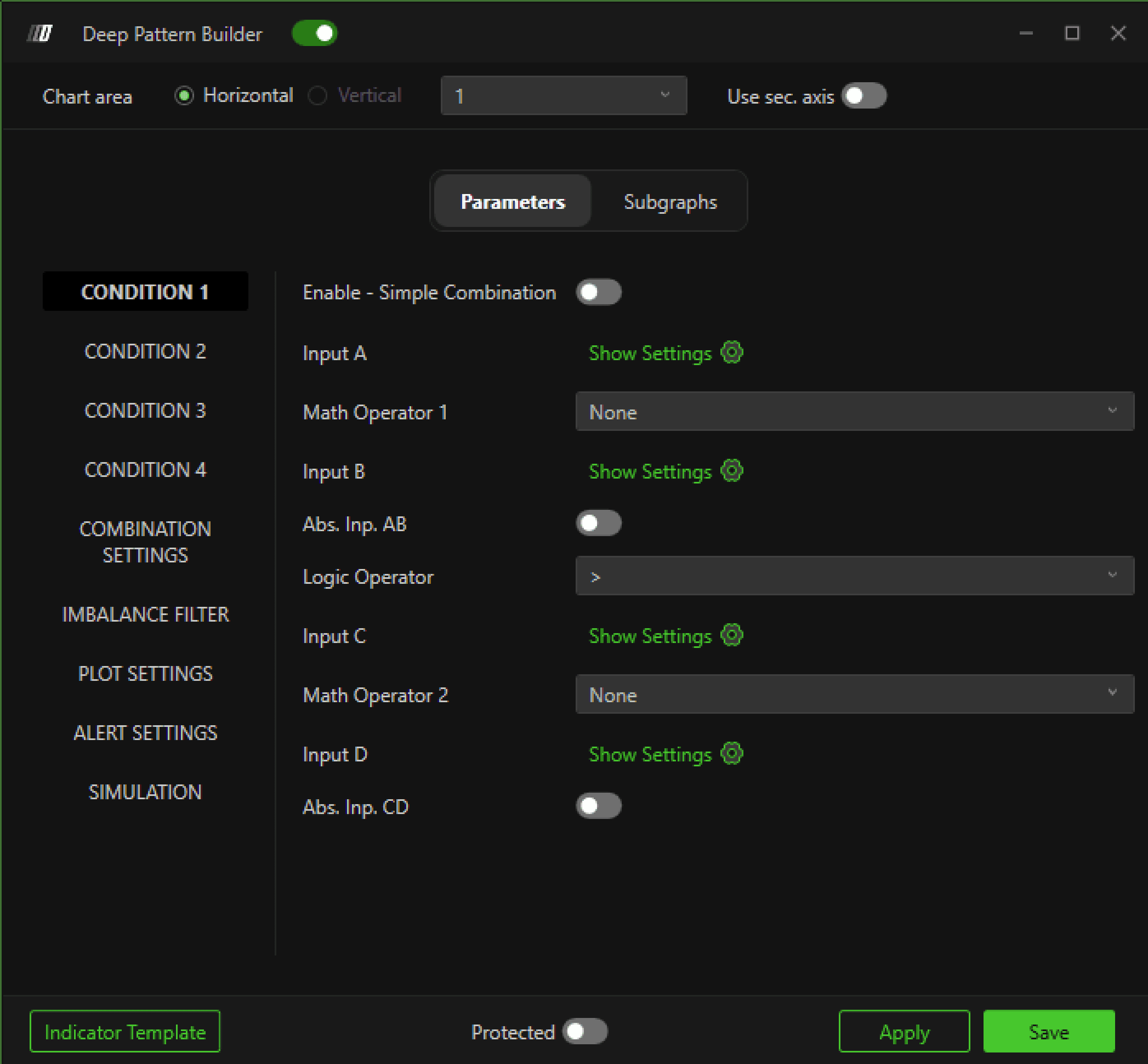
Aktivieren – Einfache Kombination
Aktiviert die Bedingung.
Eingaben (A, B, C, D)
Jede Bedingung erlaubt vier Eingaben.
Klicke auf das Einstellungs-Symbol neben jeder Eingabe, um sie zu konfigurieren:
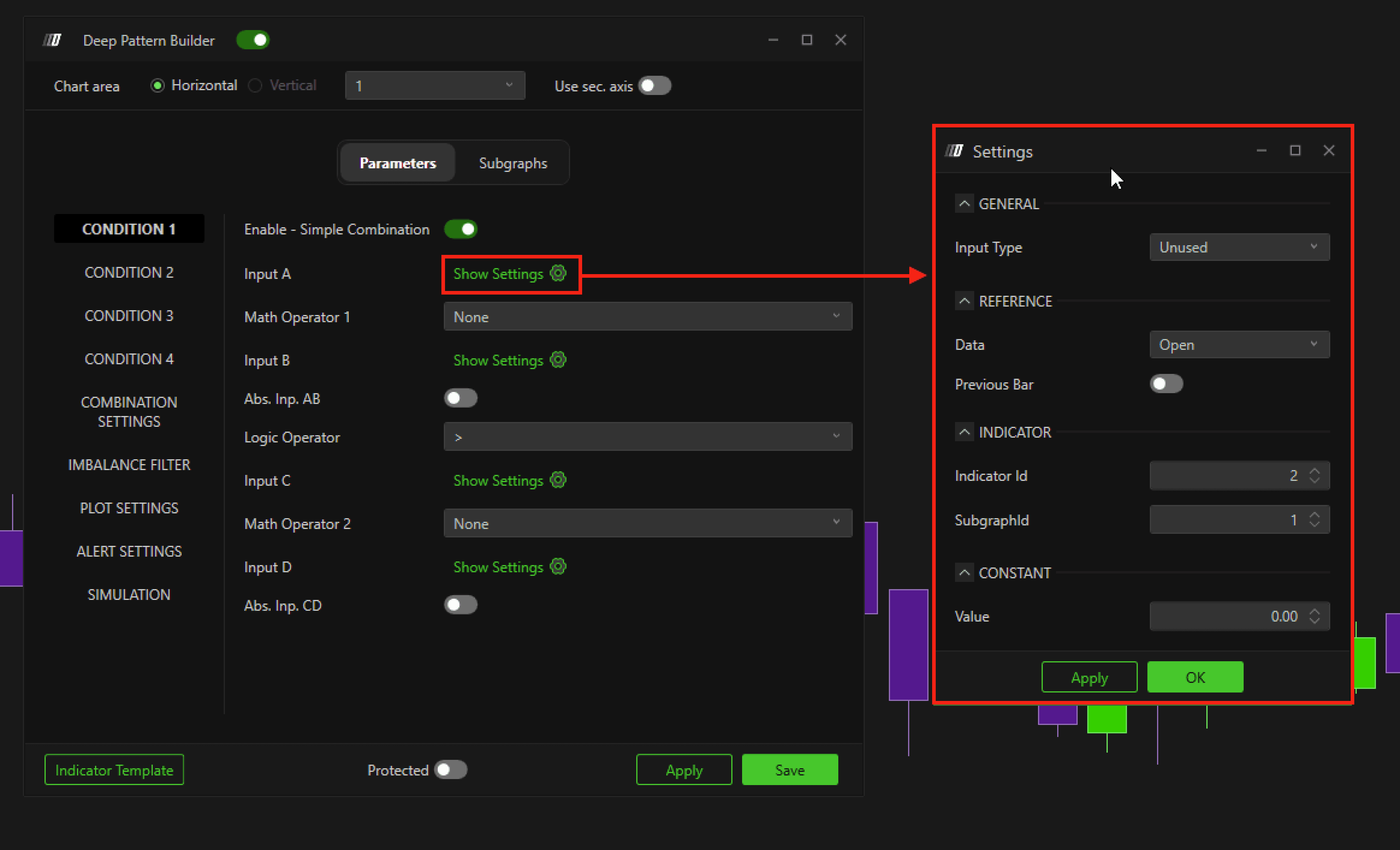
Eingabetyp
Optionen:
Unused – Deaktiviert die Eingabe
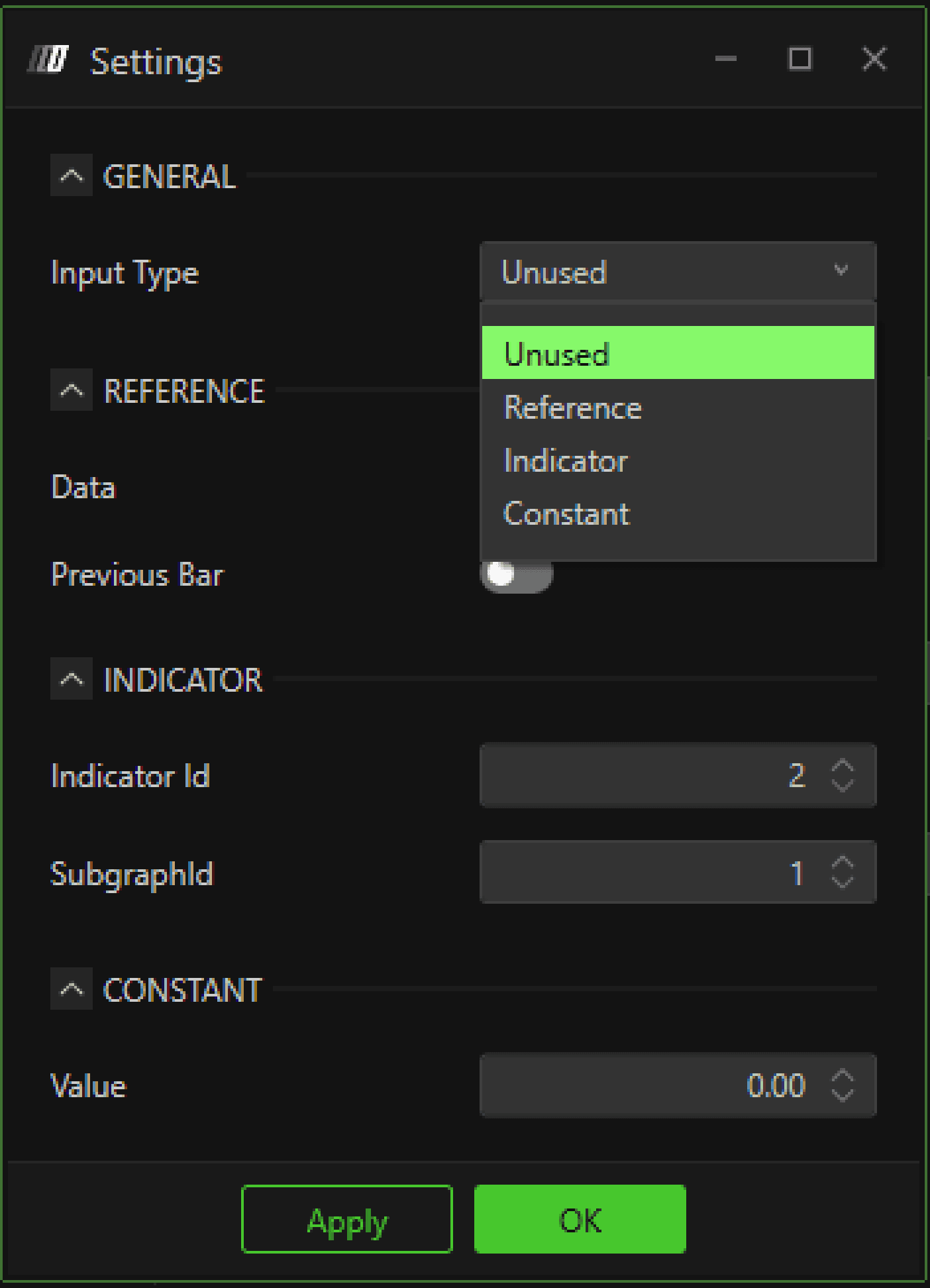
Reference – Verwendet Kerzenwerte
Indicator – Ruft Daten von einem anderen Indikator ab
Constant – Verwendet einen festen numerischen Wert
Einstellungen für Referenz-Eingaben
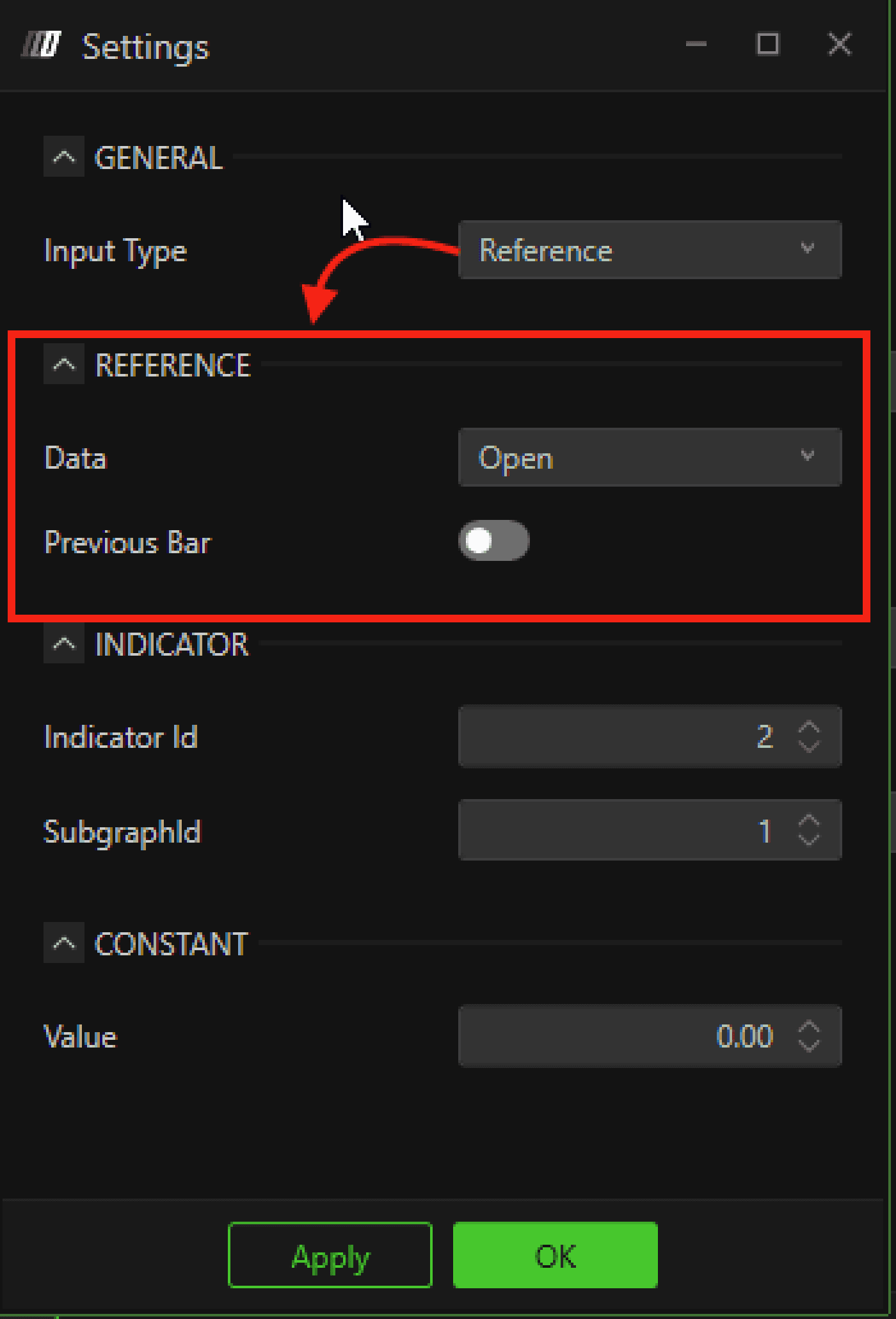
Wenn Reference ausgewählt ist, kannst du wählen:
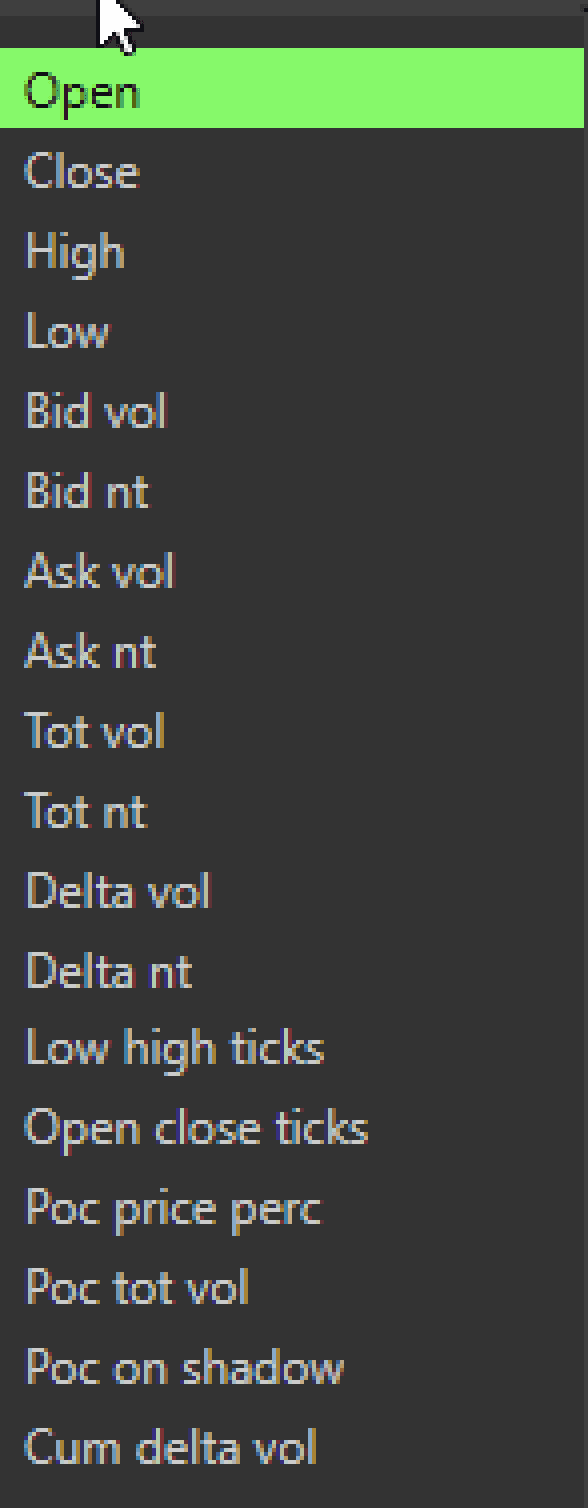
Open, Close, High, Low, Bid Volume, Bid NT, Ask Volume, Ask NT, Total Volume, Total NT, Delta Volume, Delta NT, Low–High Ticks, Open–Close Ticks, POC Price %, POC Total Volume, POC on Shadow, Cumulative Delta Volume.
Vorherige Kerze
Wenn aktiviert, wird der Wert aus der vorherigen Kerze statt aus der aktuellen geladen.
Einstellungen für Indikator-Eingaben
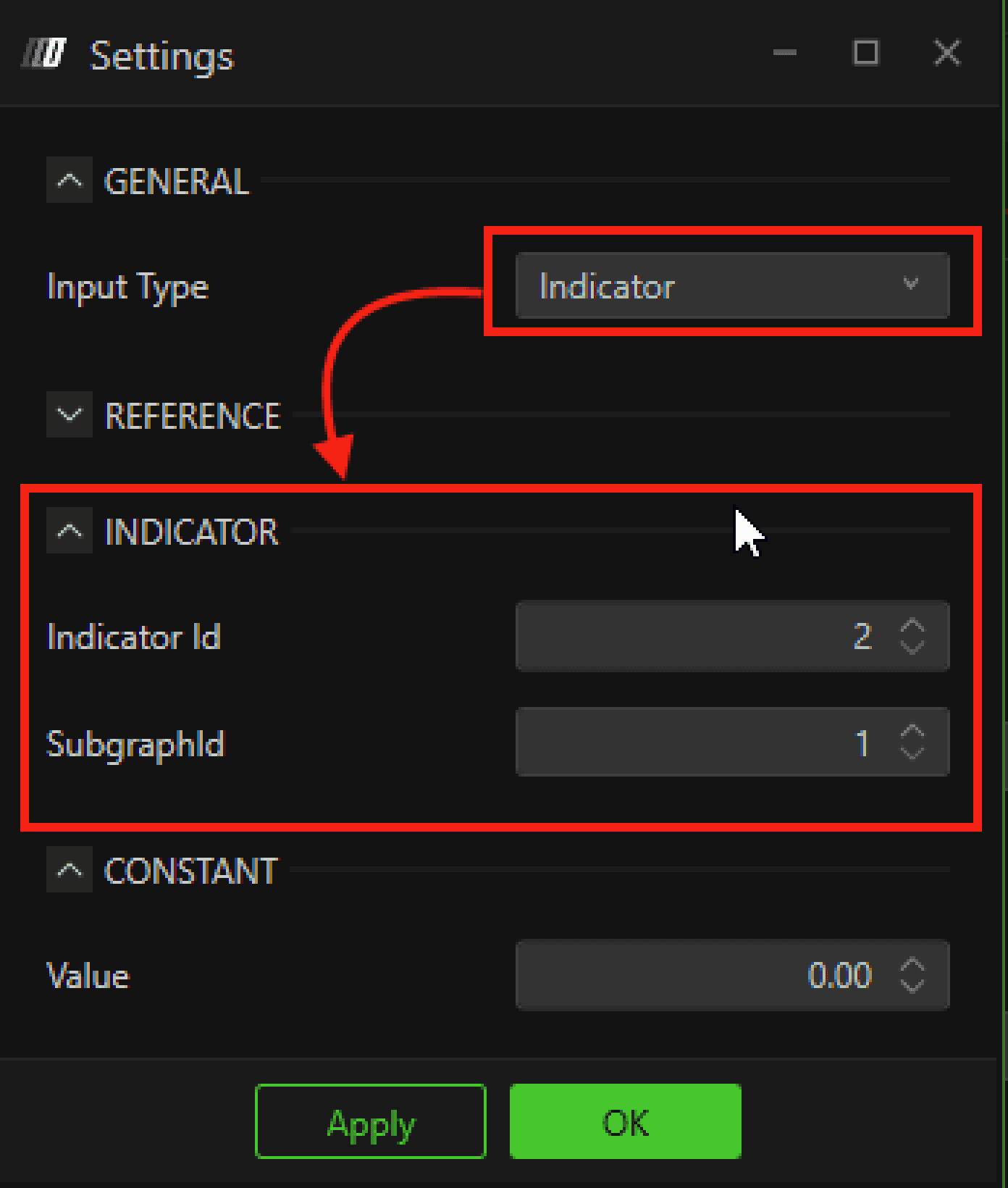
Ermöglicht dynamisches Abrufen von Daten aus einem anderen Indikator.
Indicator ID – Die ID des Indikators auf deinem Chart.
Subgraph ID – Die spezifische Wertelinie, auf die du verweisen willst.
Beispiel:
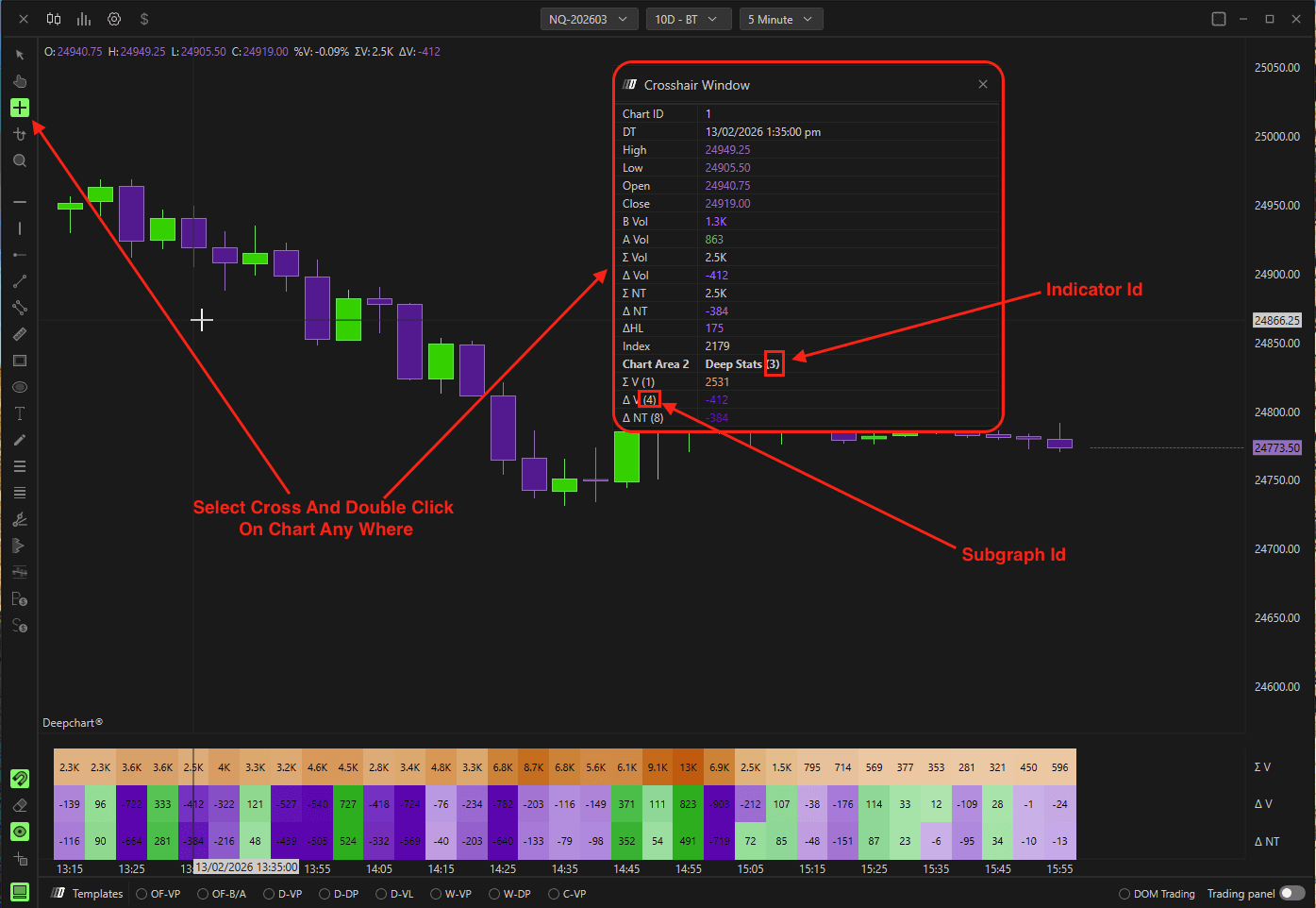
So lädst du Delta aus Deep Stats:
Füge Deep Stats zu deinem Chart hinzu.
Öffne die Einstellungen.
Ermittle die Indicator ID und die Subgraph ID.
Gib diese Werte in Deep Pattern Builder ein.
Konstante Eingabe
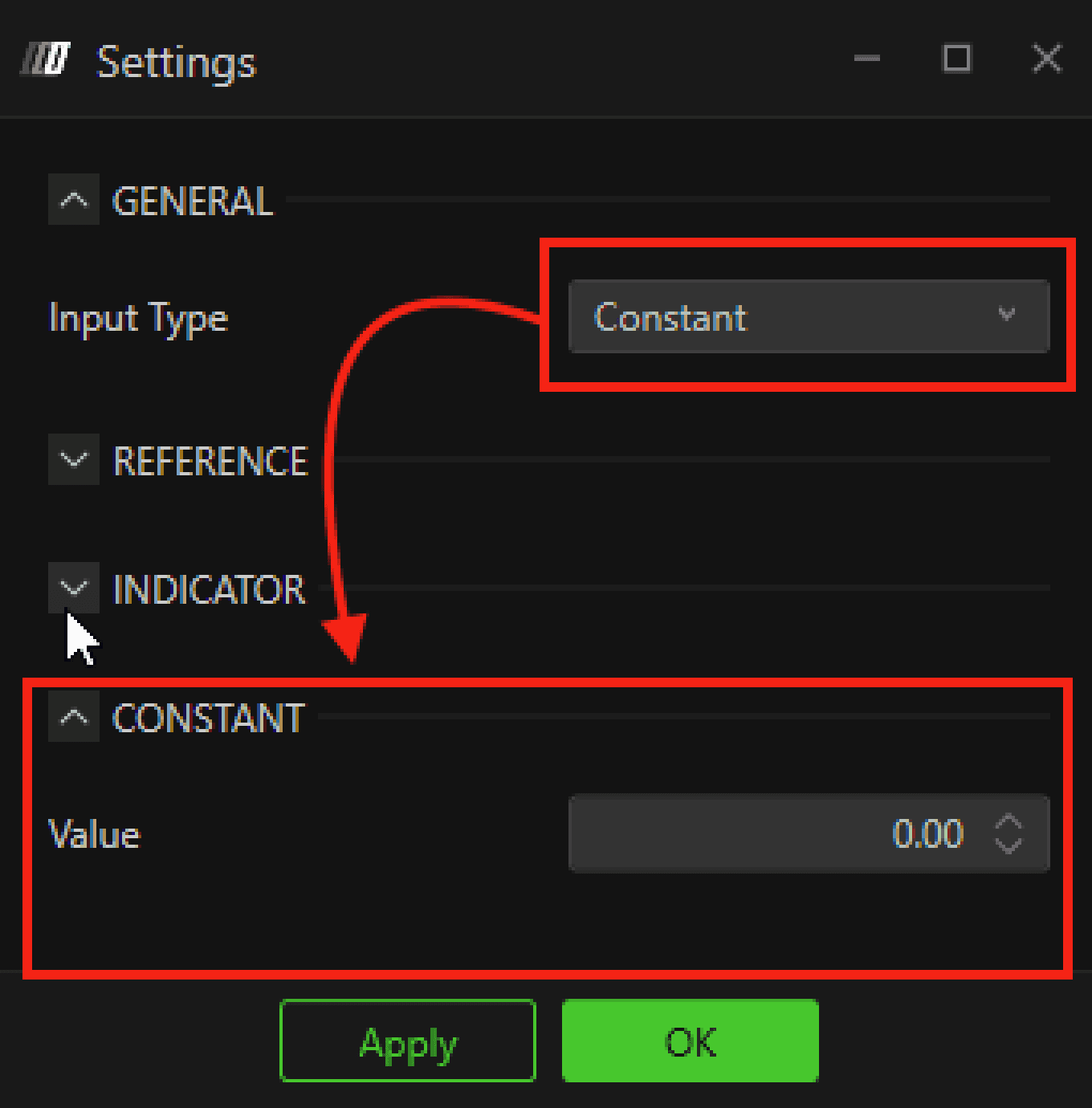
Ermöglicht die manuelle Eingabe eines vordefinierten numerischen Werts.
Math Operator 1 & 2
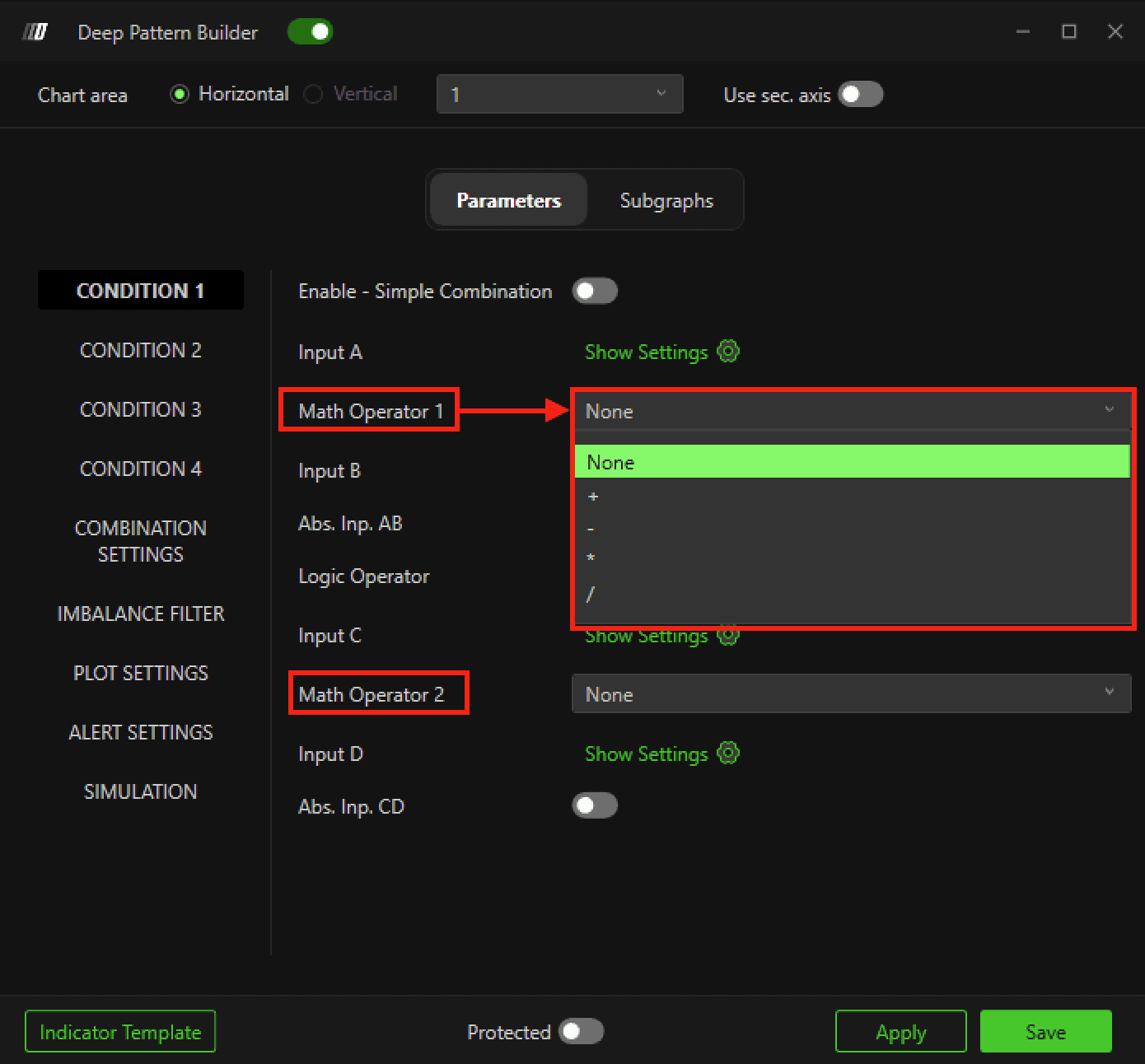
Math Operator 1: Zwischen Eingabe A und B
Math Operator 2: Zwischen Eingabe C und D
Logischer Operator
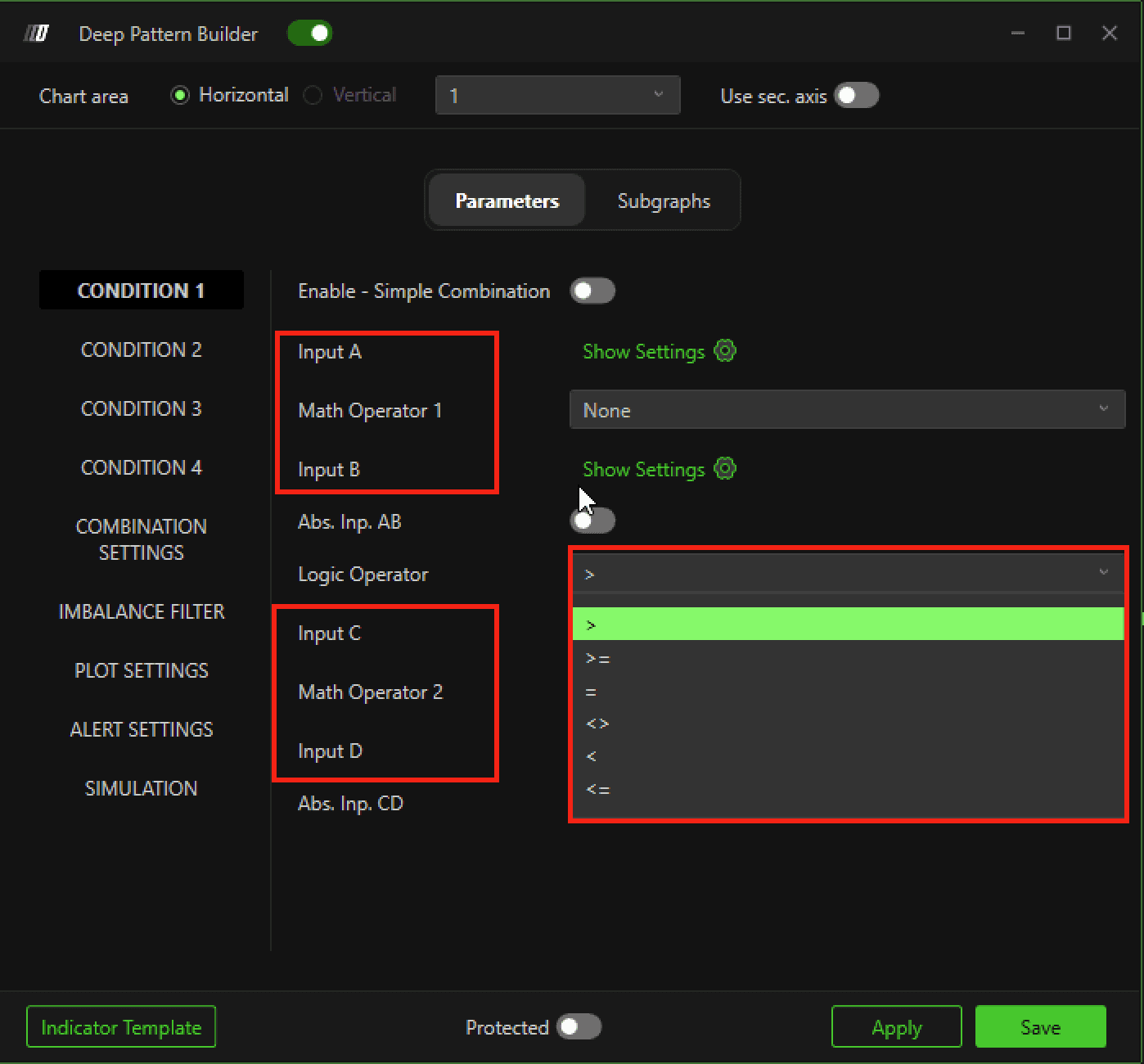
Liegt zwischen dem AB-Block und dem CD-Block.
Definiert den finalen Vergleich zwischen den beiden berechneten Ergebnissen.
5. Bedingungskombinationsmodus
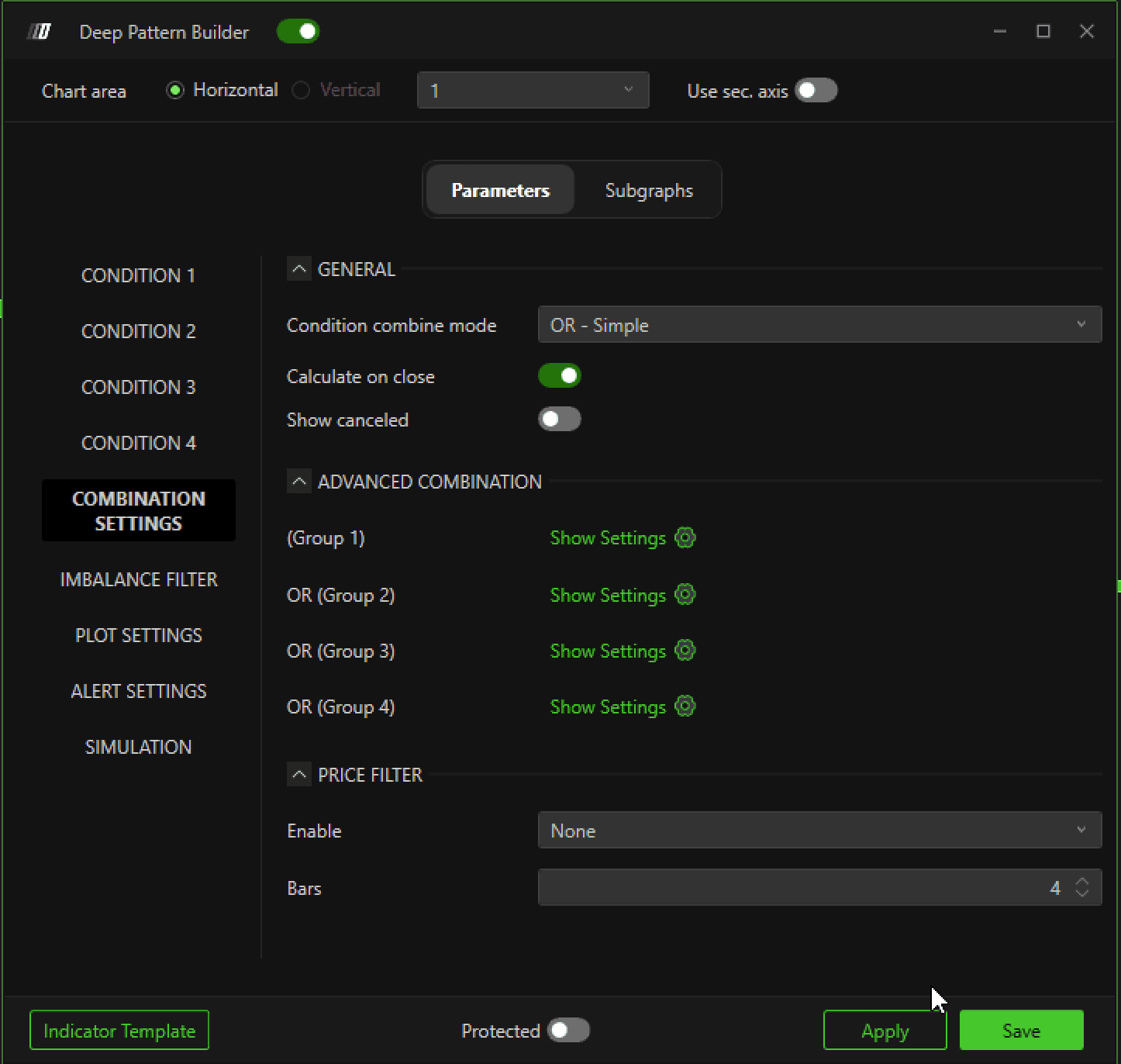
Zu finden unter Combination Settings.
OR – Einfach
Alle aktivierten Bedingungen werden mit OR kombiniert.
Beispiel mit 3 Bedingungen:
Condition1 OR Condition2 OR Condition3
AND – Einfach
Condition1 AND Condition2 AND Condition3
AND + OR – Erweitert
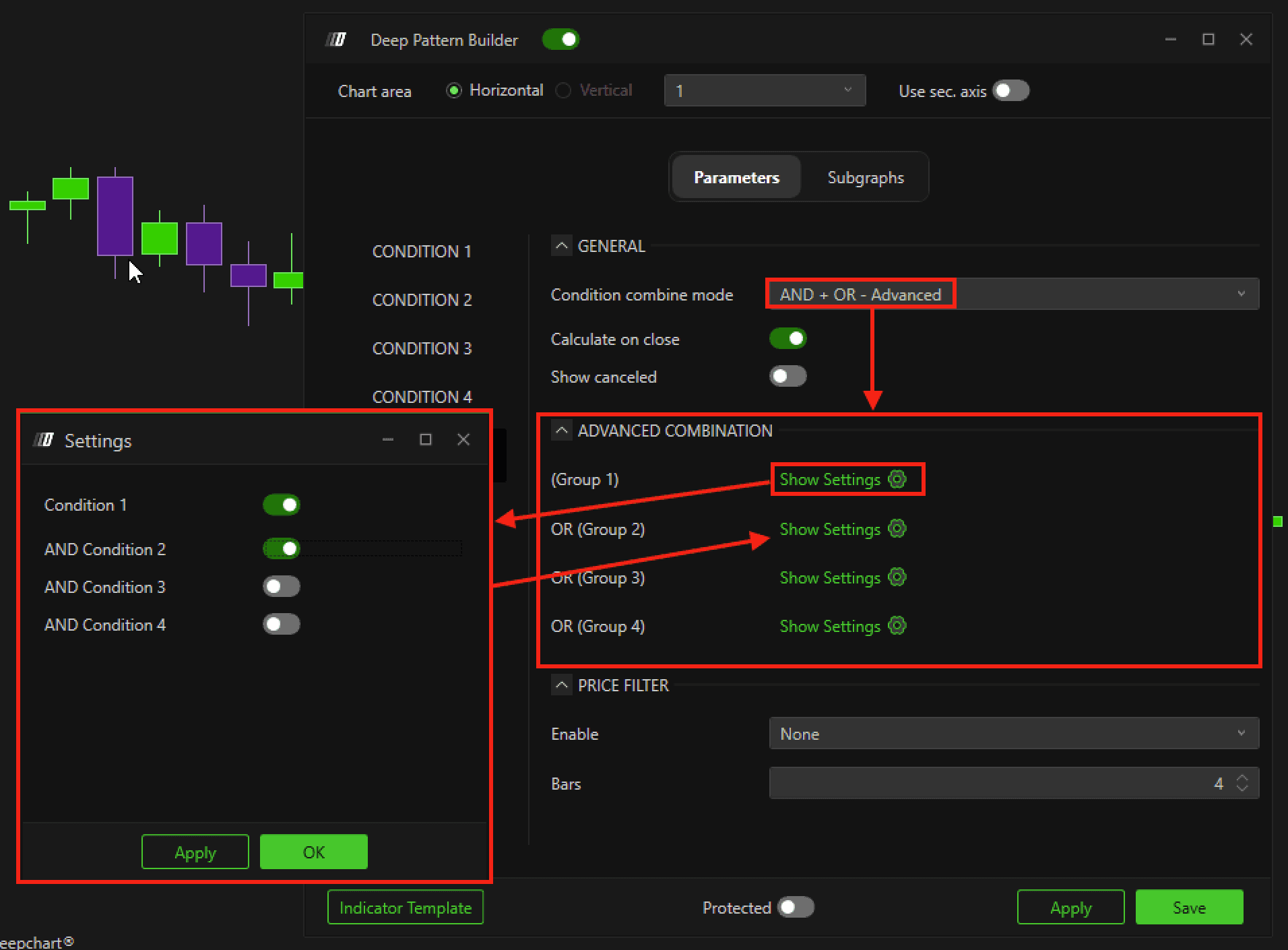
Condition1 AND Condition2 AND Condition3
Berechnung beim Close
Wenn aktiviert, werden Bedingungen erst nach dem Schluss der Kerze ausgewertet.
6. Imbalance-Filter
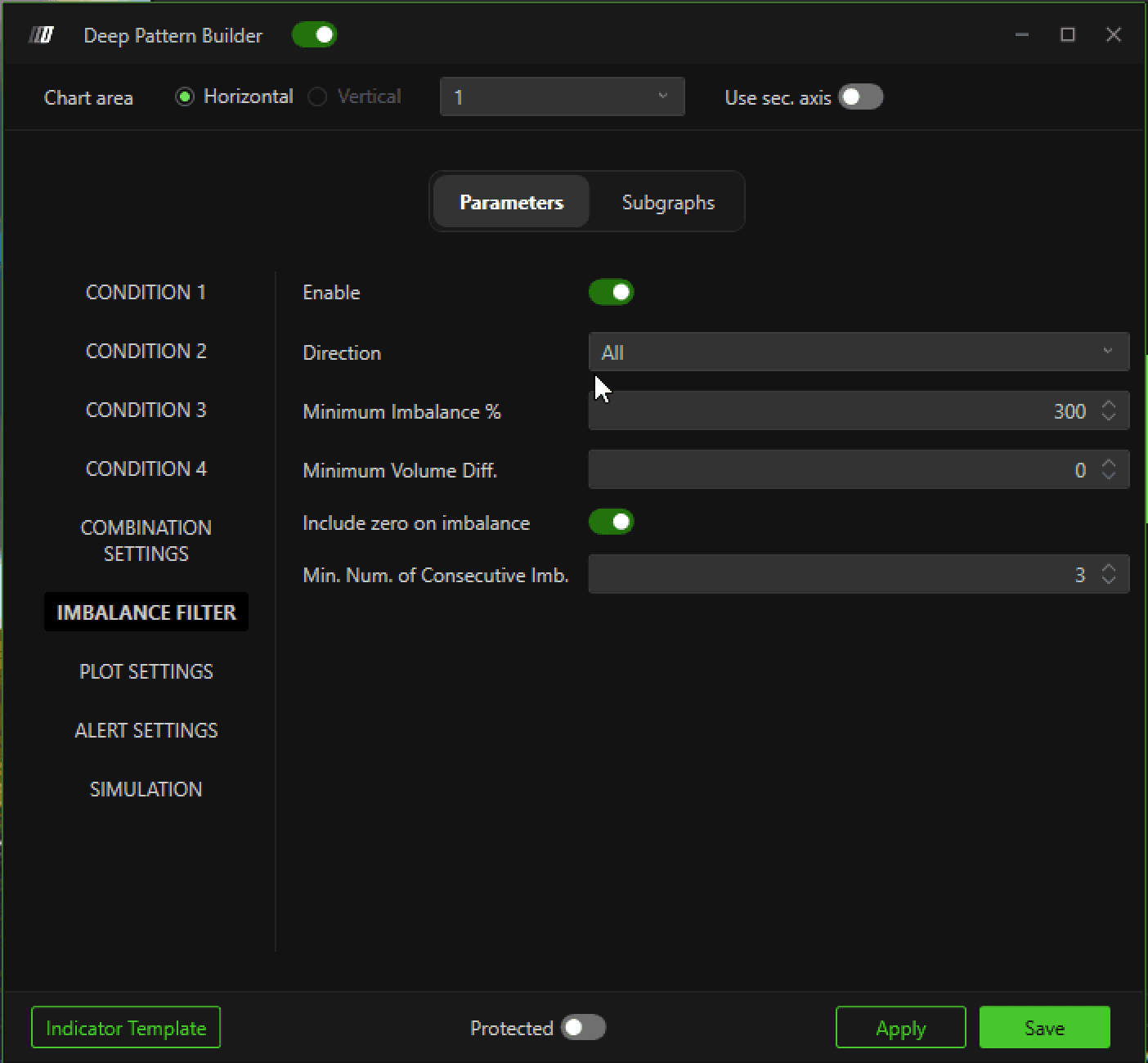
Du kannst in diesem Bereich direkt Imbalance-Filter hinzufügen.
Die Konfiguration ist ähnlich wie beim Imbalance Tracker-Indikator.
7. Plot-Einstellungen
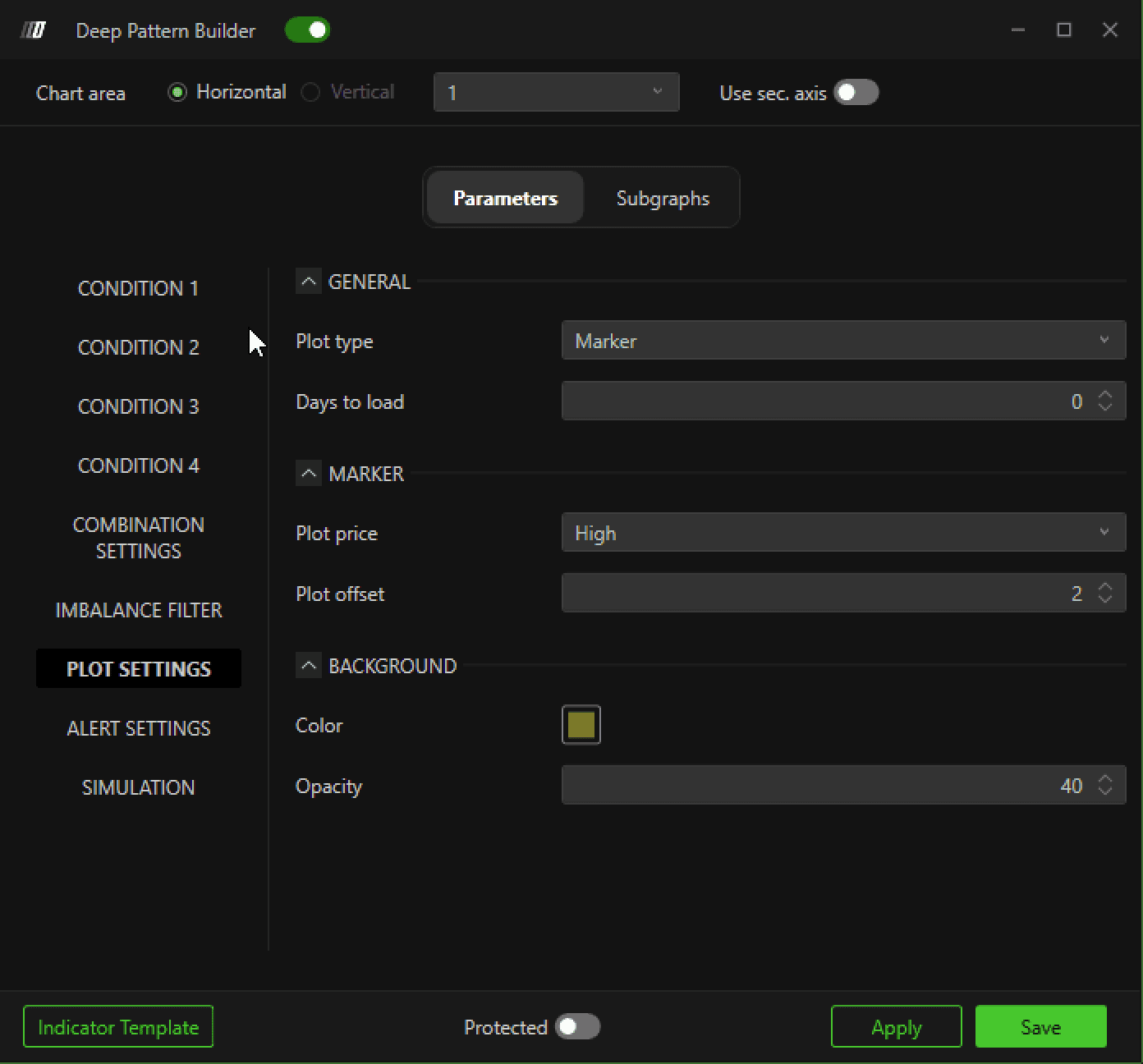
Definiert, wie das Signal auf dem Chart erscheint.
Plot-Typ
Marker – Zeigt nur einen Marker an
Background – Hebt den Kerzenhintergrund hervor
Series & Background – Zeigt Marker und Hintergrund an
Tage zum Laden
Definiert, wie viele historische Tage berechnet werden.
Plot Price
High – Über der Kerze
Low – Unter der Kerze
Current – Am Kerzenschluss
Mid Price – Mitte des Wicks
Farbe
Wähle die Farbe für Marker oder Hintergrund.
Deckkraft
Passe die Transparenz des Hintergrunds an.
8. Alarm-Einstellungen
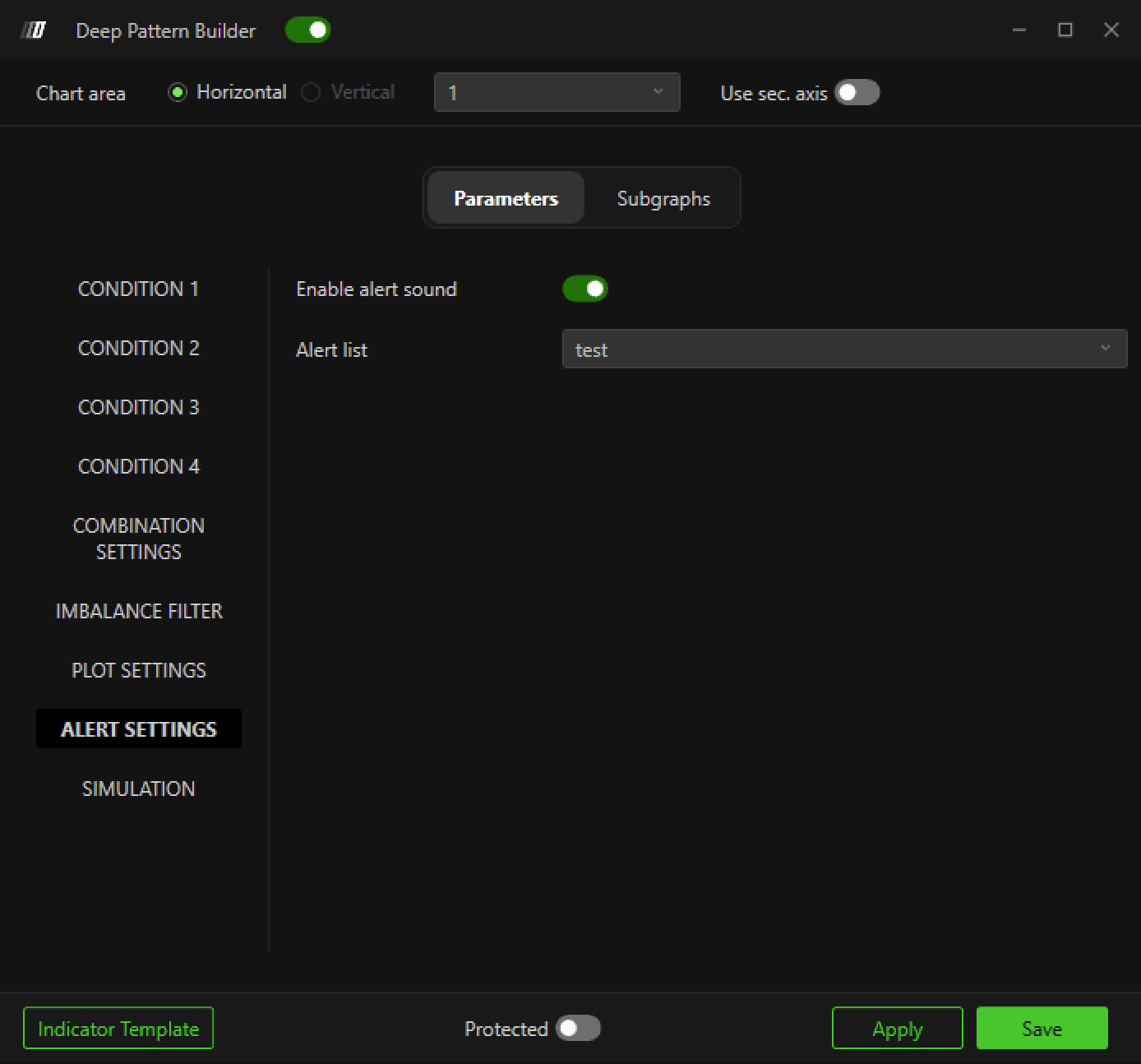
Vor der Nutzung von Alerts:
Gehe zu Options → Add Alert.
Erstelle deinen Alert.
Er erscheint dann in der Alert-Liste in Deep Pattern Builder.
9. Simulation (Automatisches Backtesting)
Der Bereich Simulation ermöglicht es dir, deine eigene Logik automatisch zu backtesten.
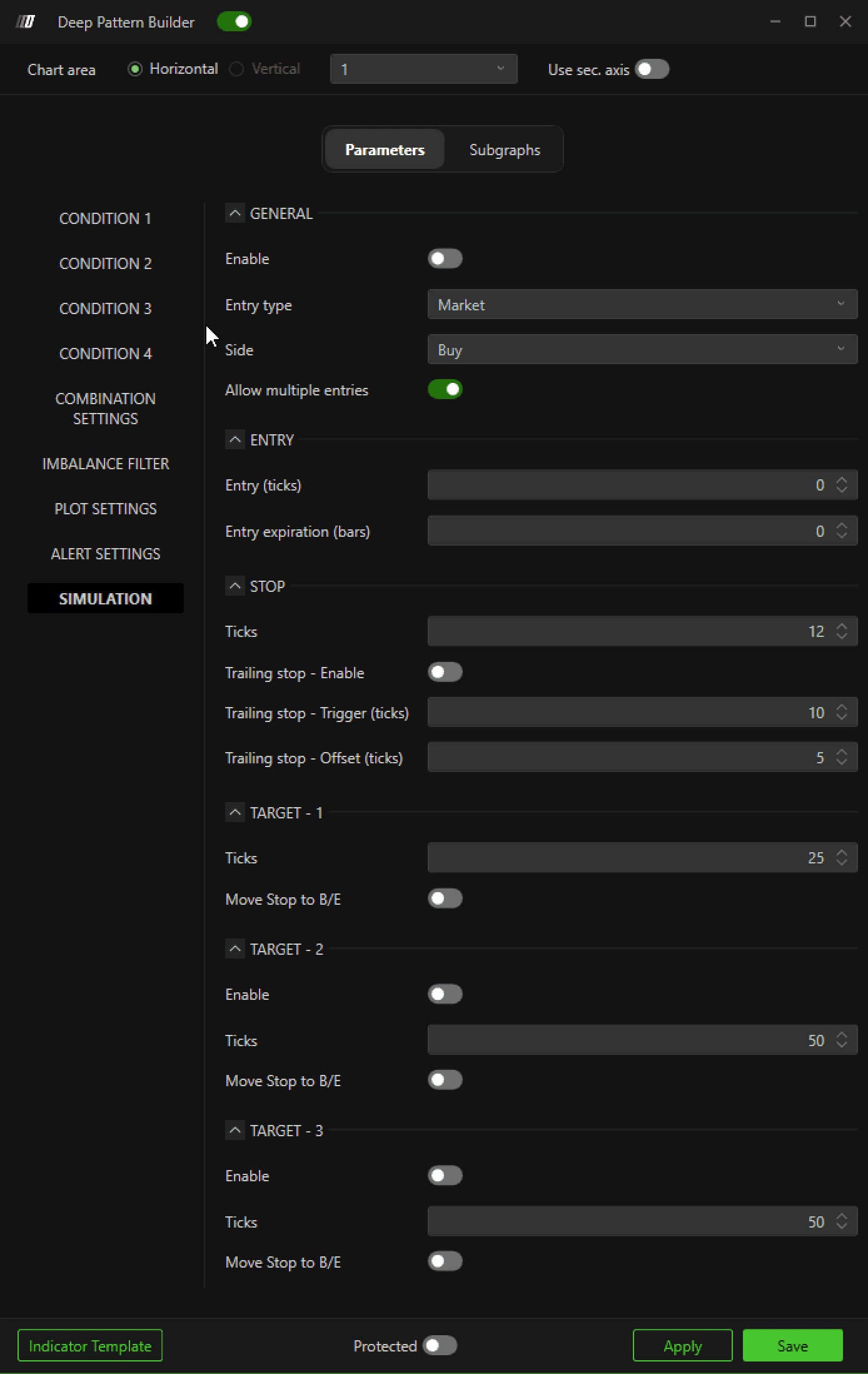
Aktivieren
Aktiviert die Simulation.
Entry-Typ
Market – Steigt sofort zum Marktpreis ein
Half Bar – Entry-Logik basierend auf der Half-Bar-Berechnung
Ticks from Close – Platziert eine Limit-Order X Ticks vom Kerzenschluss entfernt
Seite
Wähle Buy oder Sell.
Mehrere Entries erlauben
Wenn aktiviert, können neue Signale zusätzliche Positionen öffnen, auch wenn bereits eine aktiv ist.
Entry-Ablauf (Bars)
Wenn zum Beispiel auf 2 gesetzt, muss der Auftrag innerhalb der nächsten 2 Bars gefüllt werden. Andernfalls wird er storniert.
Stop-Einstellungen
Stop (Ticks)
Fester stop-loss in Ticks.
Trailing Stop – Aktivieren
Aktiviert den Trailing Stop.
Trailing Stop – Trigger (Ticks)
Definiert, wie viele Ticks im Gewinn vergehen müssen, bevor der Trailing Stop aktiviert wird.
Trailing Stop – Offset (Ticks)
Abstand in Ticks zwischen Preis und neuem Stop nach der Aktivierung.
Targets
Du kannst mehrere Targets konfigurieren:
Jedes Target in Ticks definieren.
Move to Break Even (B/E) aktivieren, damit der Stop bei Erreichen eines Targets auf den Entry gezogen wird.
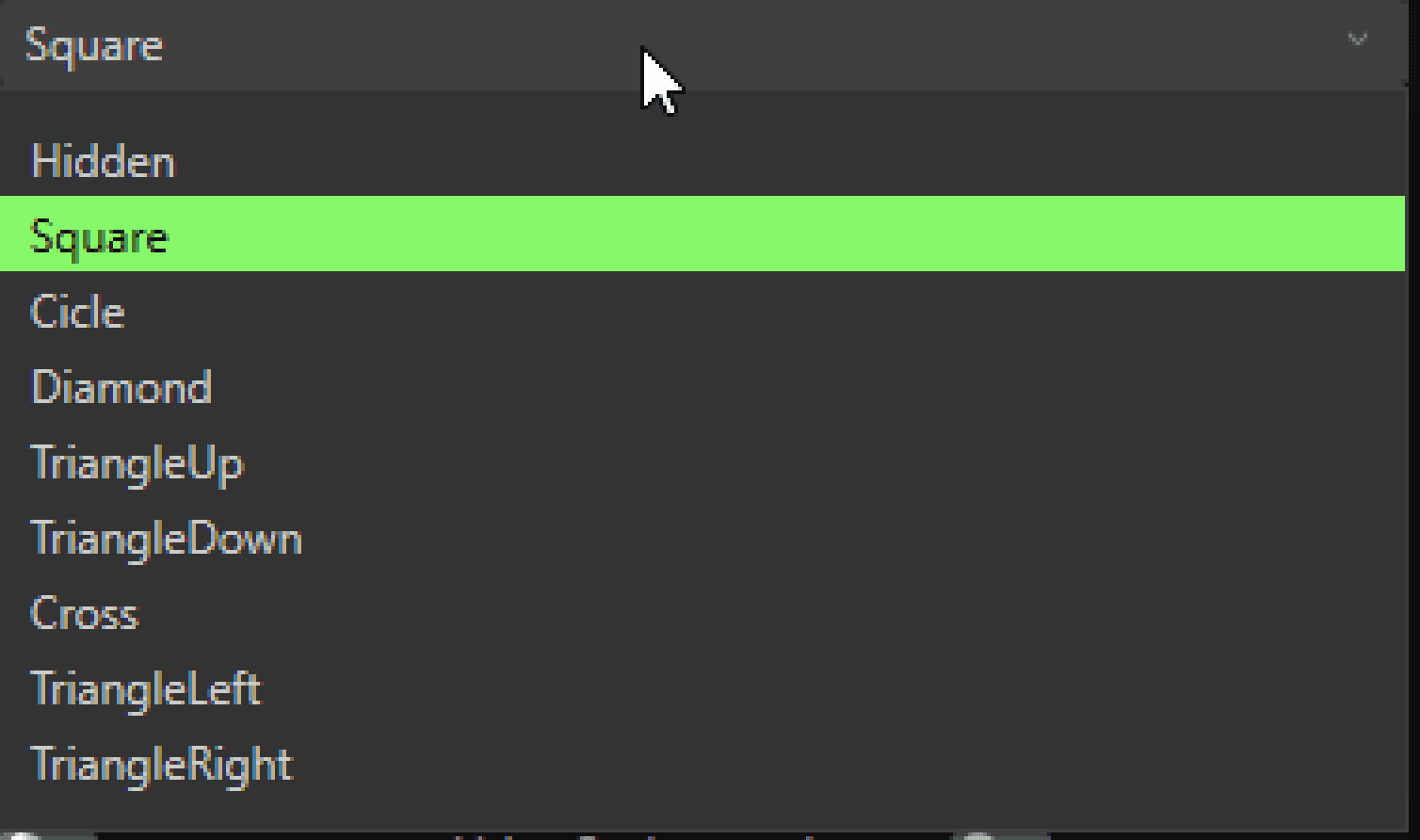
10. Subgraph
Color: Legt die Farbe des Bid-Markers fest
2 Color: Legt die Farbe des Ask-Markers fest
Subgraph style: Hier kannst du jeden Marker-Stil auswählen
11. Den Backtest ausführen
Sobald alle Einstellungen konfiguriert sind:
Klicke auf Apply and Save.
Klicke mit der rechten Maustaste auf den Chart.
Wähle Autotrading → Execute Backtest.
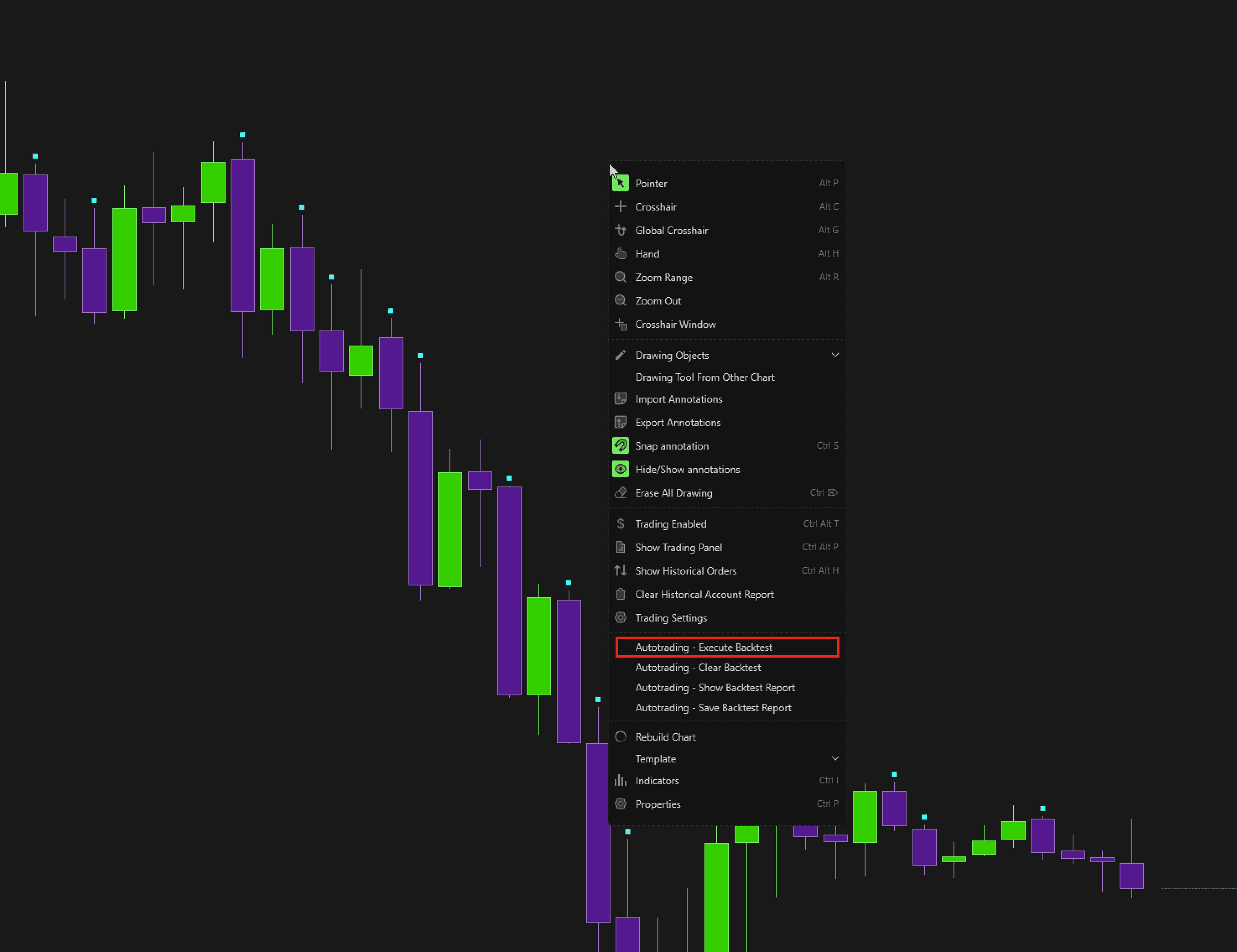
Die Simulation läuft und erzeugt einen Performance-Report.
Du kannst:
Ergebnisse löschen
Frühere Backtests ansehen
Den Backtest-Report speichern (Rechtsklick-Option)
