Updated:
Überblick
Das Advanced DOM (Depth of Market) in Deepchart bietet eine leistungsstarke, professionelle Oberfläche für Orderausführung, Markttiefenanalyse und Volumenprofiling.
Dieser Artikel erklärt, wie du das Advanced DOM öffnest, sein Layout verstehst und es für den optimalen Trading-Einsatz konfigurierst.
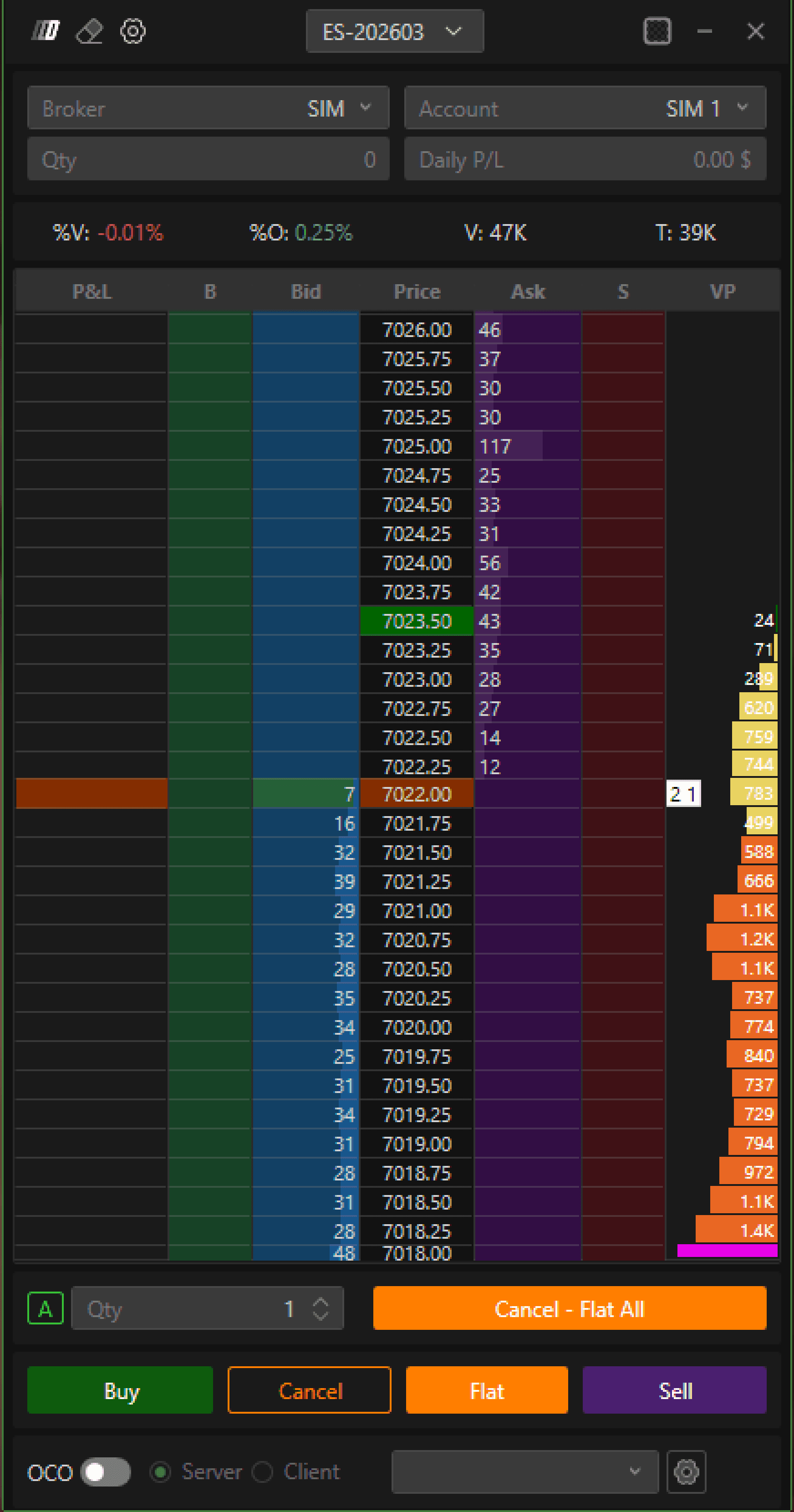
Advanced DOM öffnen
Öffne die Deepchart-Plattform und verbinde deinen Datafeed.
Navigiere zu New → Book → ADV DOM.
Wähle das gewünschte Instrument aus deiner Liste abonnierter Symbole.
Klicke auf Select, um das Advanced DOM zu öffnen.
Beispiel: ES (E-mini S&P 500).

Advanced DOM-Layout
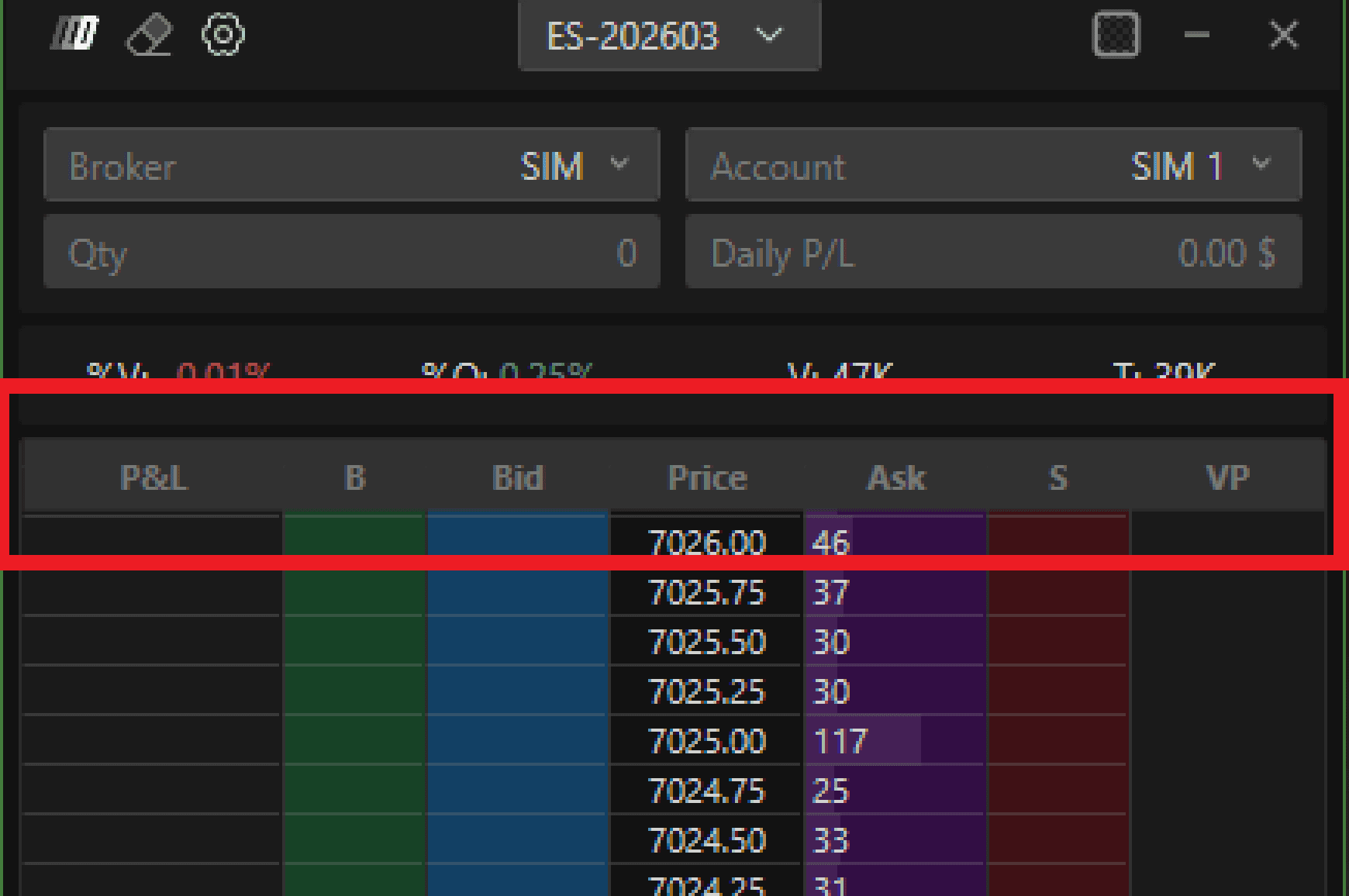
Standardmäßig zeigt das Advanced DOM mehrere Spalten von links nach rechts an:
P&L – Zeigt Gewinn oder Verlust pro Tick an.
B – Spalte für Buy-Order-Management.
Bid – Platzierung von Buy-Limit-Orders.
Price – Zentrale Preisladder.
Ask – Platzierung von Sell-Orders.
S – Spalte für Sell-Order-Management.
VP – Tages-Volumenprofil.
Oberes Info-Panel
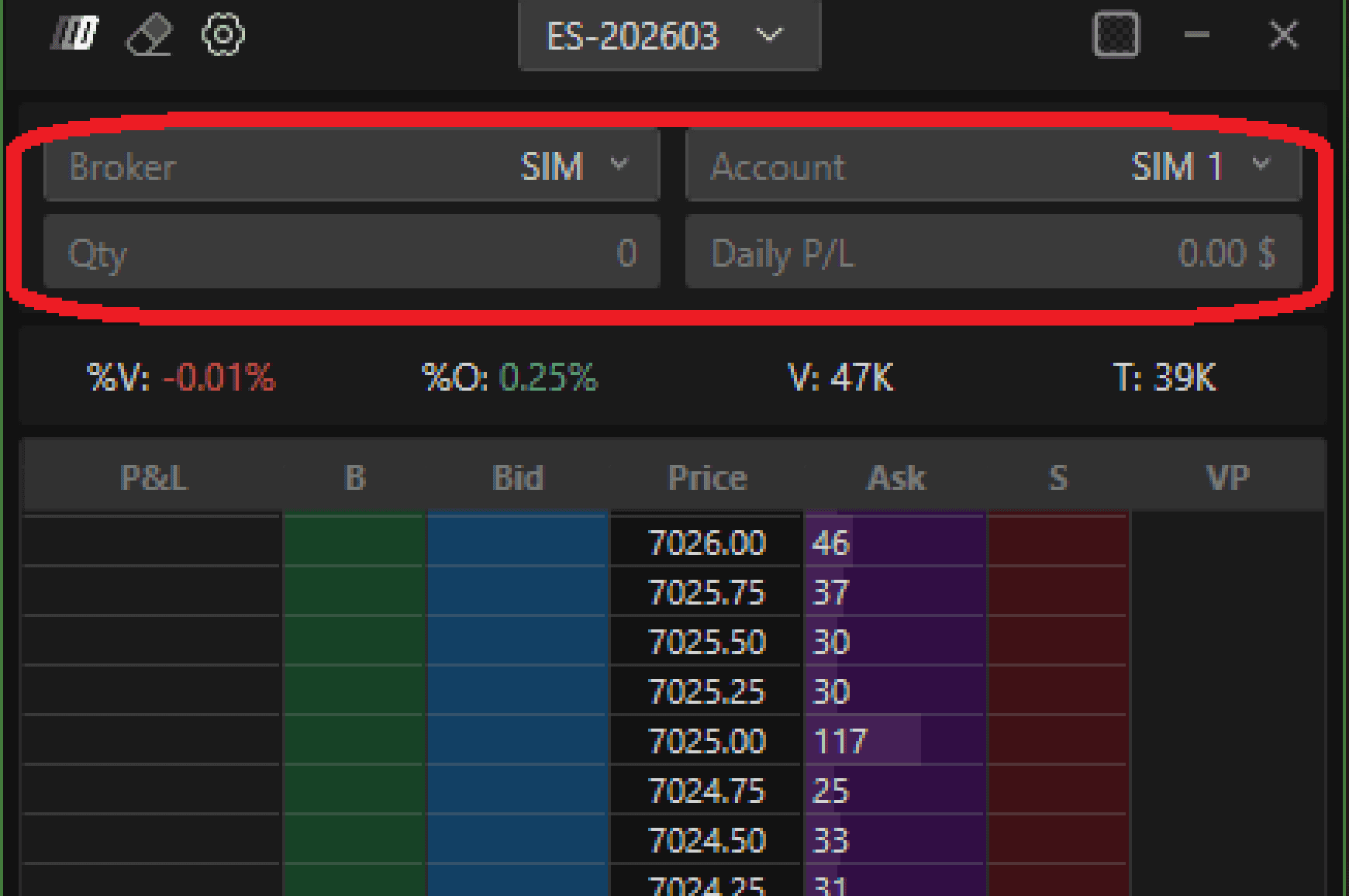
Oben im Advanced DOM siehst du:
Ausgewähltes Instrument
Verbundenen Broker
Aktives Trading-Konto
Offene Positionsgröße
Täglicher Gewinn und Verlust (P&L)
Fundamentaldaten-Tabelle
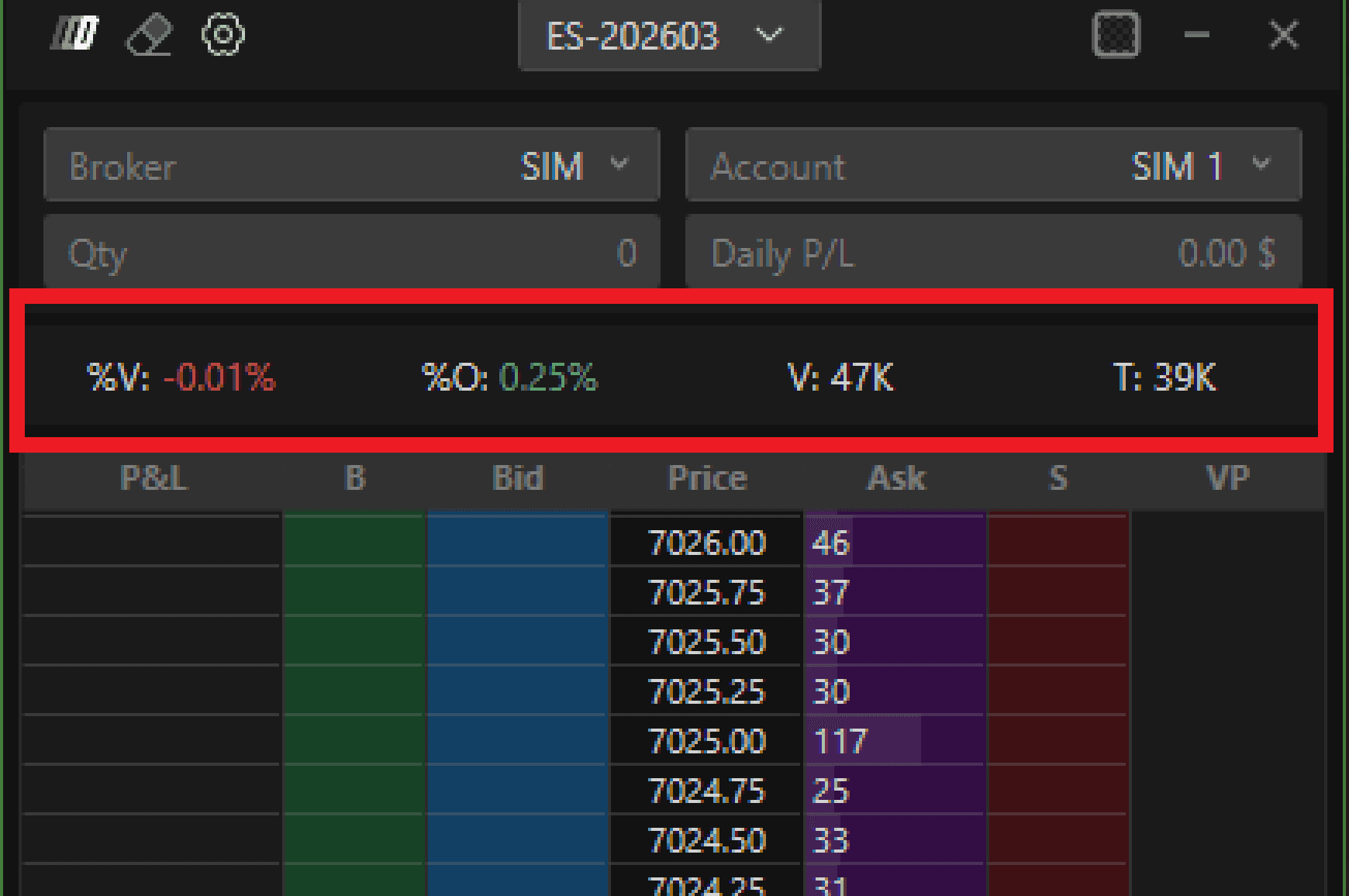
Unterhalb des Haupt-Headers werden hier angezeigt:
Prozentuale Veränderung seit dem vorherigen Schluss
Veränderung seit Eröffnung der aktuellen Session
Gesamtes gehandeltes Volumen
Anzahl der Trades (bei Aktien)
Obere und untere Aussetzungspreise
Ordermenge und Trading-Steuerung
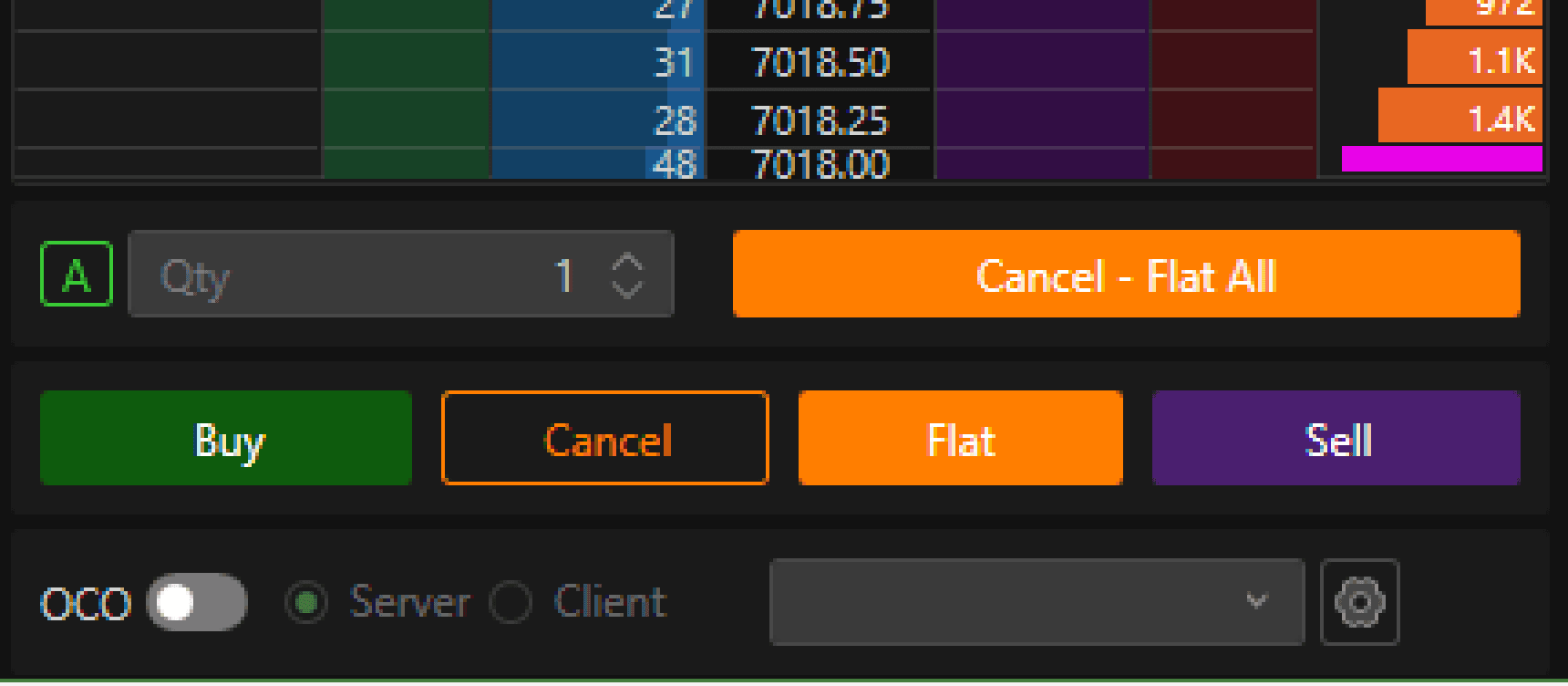
Unten im DOM:
Ordermenge festlegen
klassische Trading-Buttons nutzen
OCO (Order Cancels Order)-Strategien aktivieren
OCO-Strategien
OCO ermöglicht dir das Anhängen von:
einem Take-Profit-Limit-Order
einem schützenden Stop-Order
an eine einzelne Entry-Order.
Nutze das Zahnrad-Symbol (unten rechts), um:
OCO-Strategien zu erstellen und zu speichern
gespeicherte Strategien über das Dropdown-Menü aufzurufen
Ordertypen (A-Menü)
Das A-Menü erlaubt die Auswahl des Ordertyps:
Automatic
Limit
Market
Conditional
Verhalten im Automatikmodus
Im Modus Automatic wird der Ordertyp durch die Mausposition auf einem bestimmten Preis bestimmt:
Rechtsklick auf Bid → Buy Market
Rechtsklick auf Ask → Sell Market
Linksklick auf Bid
Unter dem Preis → Buy Limit
Über dem Preis → Buy Stop
Linksklick auf Ask
Über dem Preis → Sell Limit
Unter dem Preis → Sell Stop
Ausstehende Orders verwalten
Ausstehende Orders können direkt im DOM verwaltet werden:
Linksklick & ziehen → Order verschieben
Rechtsklick → Order löschen
Doppelklick mit links → Menge ändern
Zusätzliche Spalten und Marktdaten
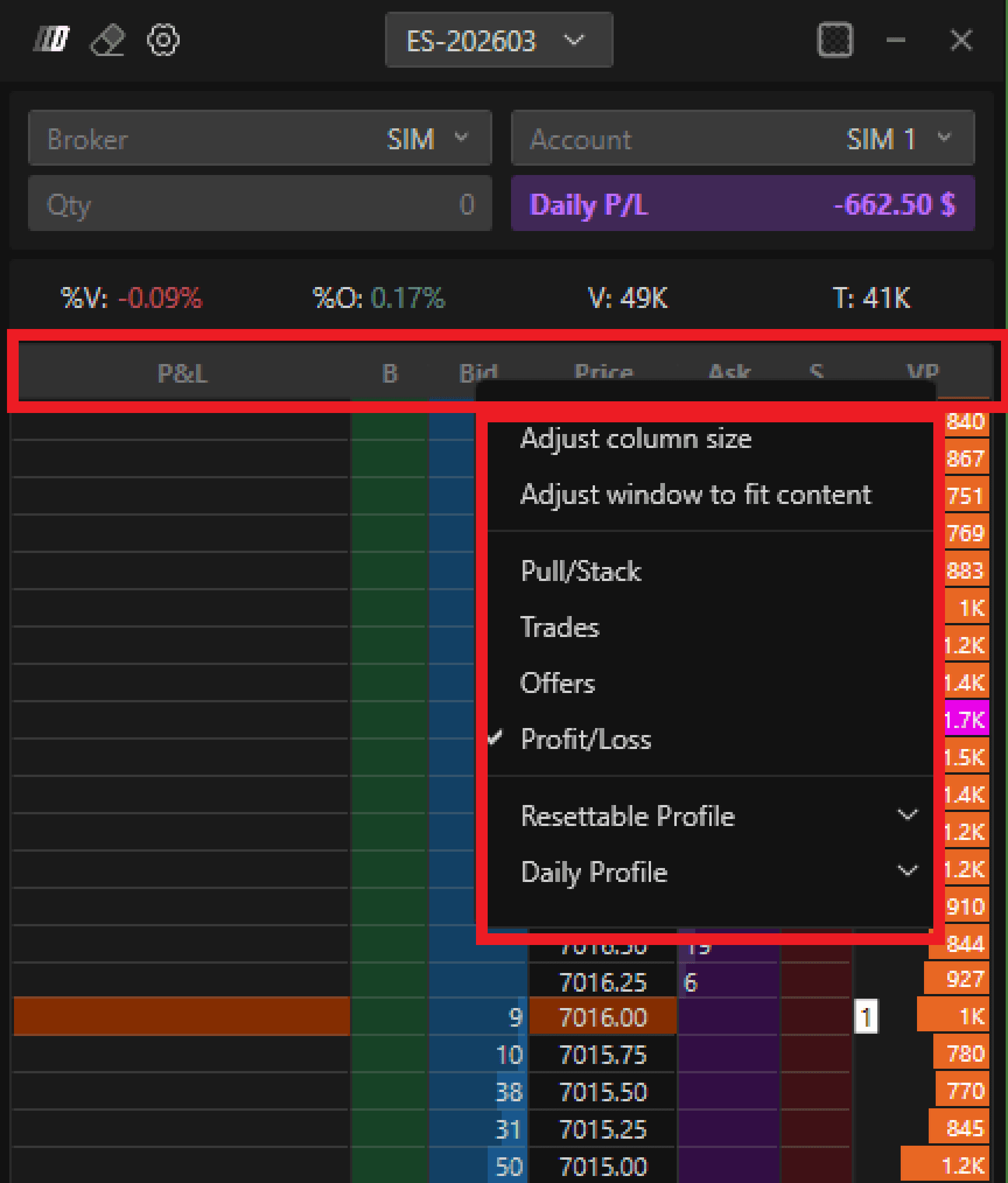
So aktivierst du zusätzliche Spalten:
Rechtsklick auf die Spaltenkopfzeile
Gewünschte Spalten auswählen oder automatisch anpassen
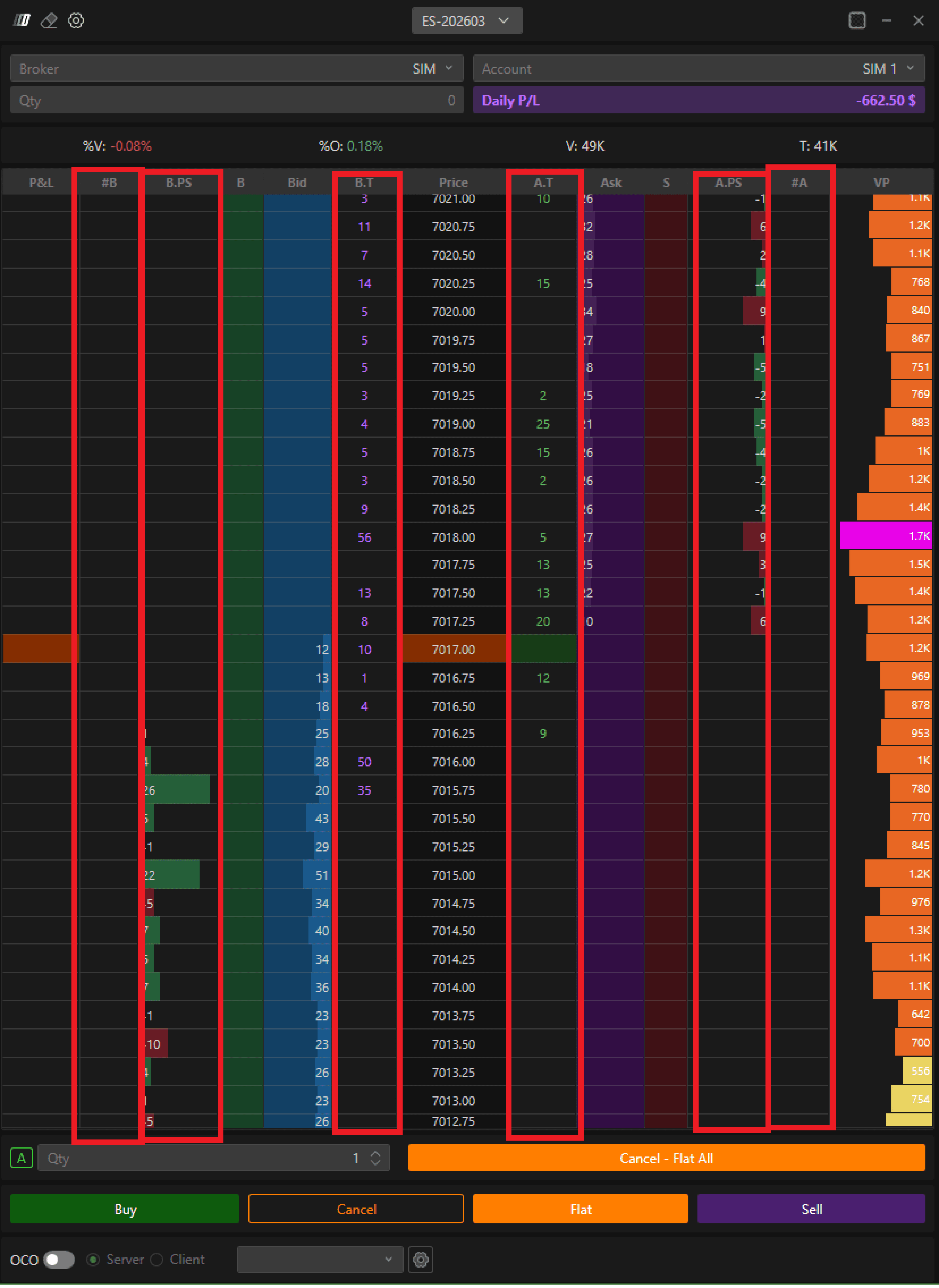
Pull/Stack-Spalten
Zeigen Änderungen in der liegenden Liquidität:
B.PS
Grün = Menge hinzugefügt
Rot = Menge entfernt
A.PS
Farblogik umgekehrt
Trades-Spalten
BT – Am Market verkaufte Menge
AT – Am Market gekaufte Menge
Offers-Spalten
Zeigt die Anzahl einzelner Orders auf jedem Bid- und Ask-Level
Profile und Volumen-Konfiguration
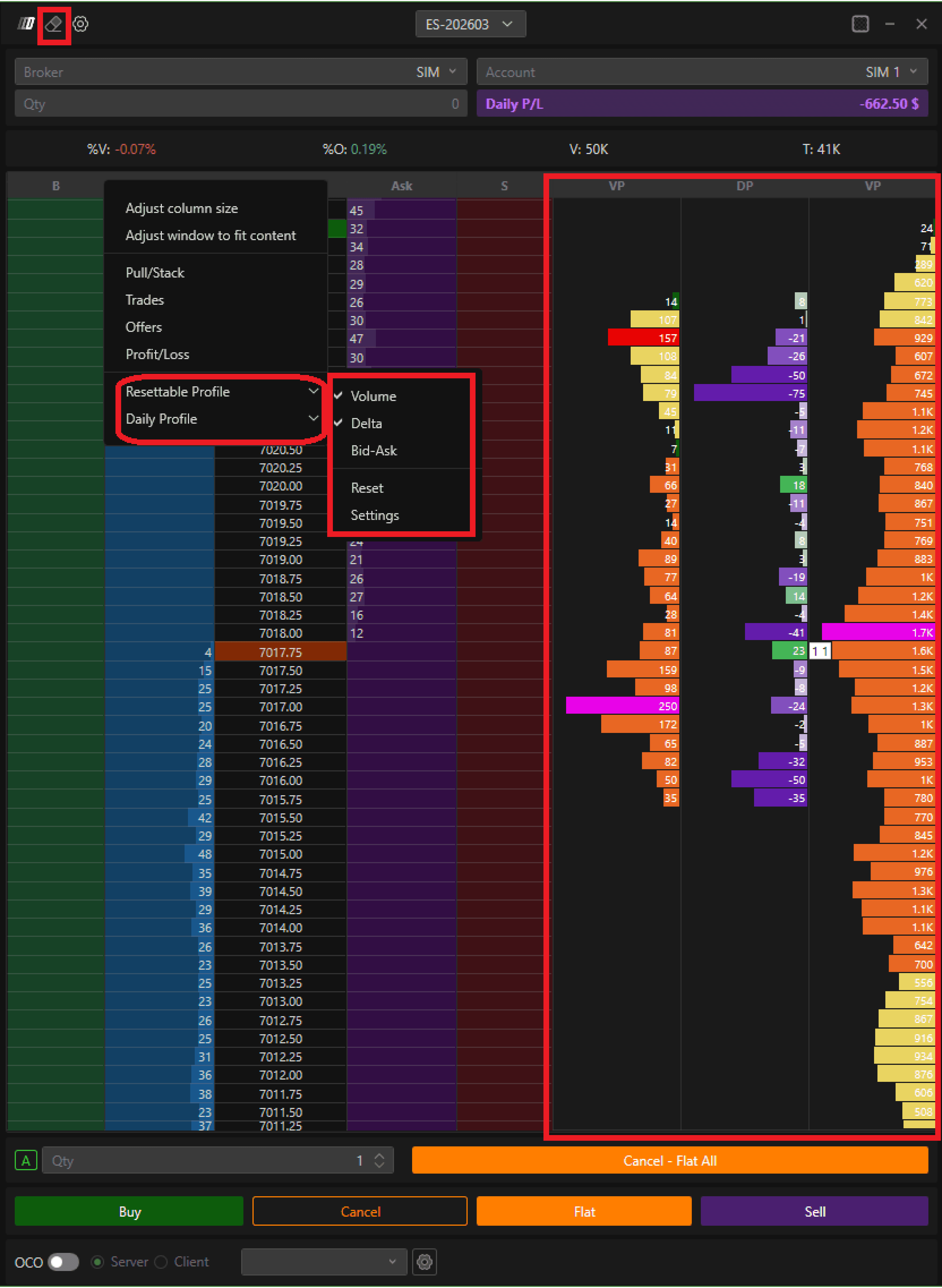
Profile können über die Kopfzeile hinzugefügt werden, darunter:
Volume
Delta
Bid / Ask
Volume-Profile-Typen
Zurücksetzbares Profil
Beginnt mit der Aufzeichnung, wenn aktiviert
Kann über das Radiergummi-Symbol gelöscht werden
Tagesprofil
Zeigt Daten ab Beginn der Handelssession
Advanced DOM anpassen
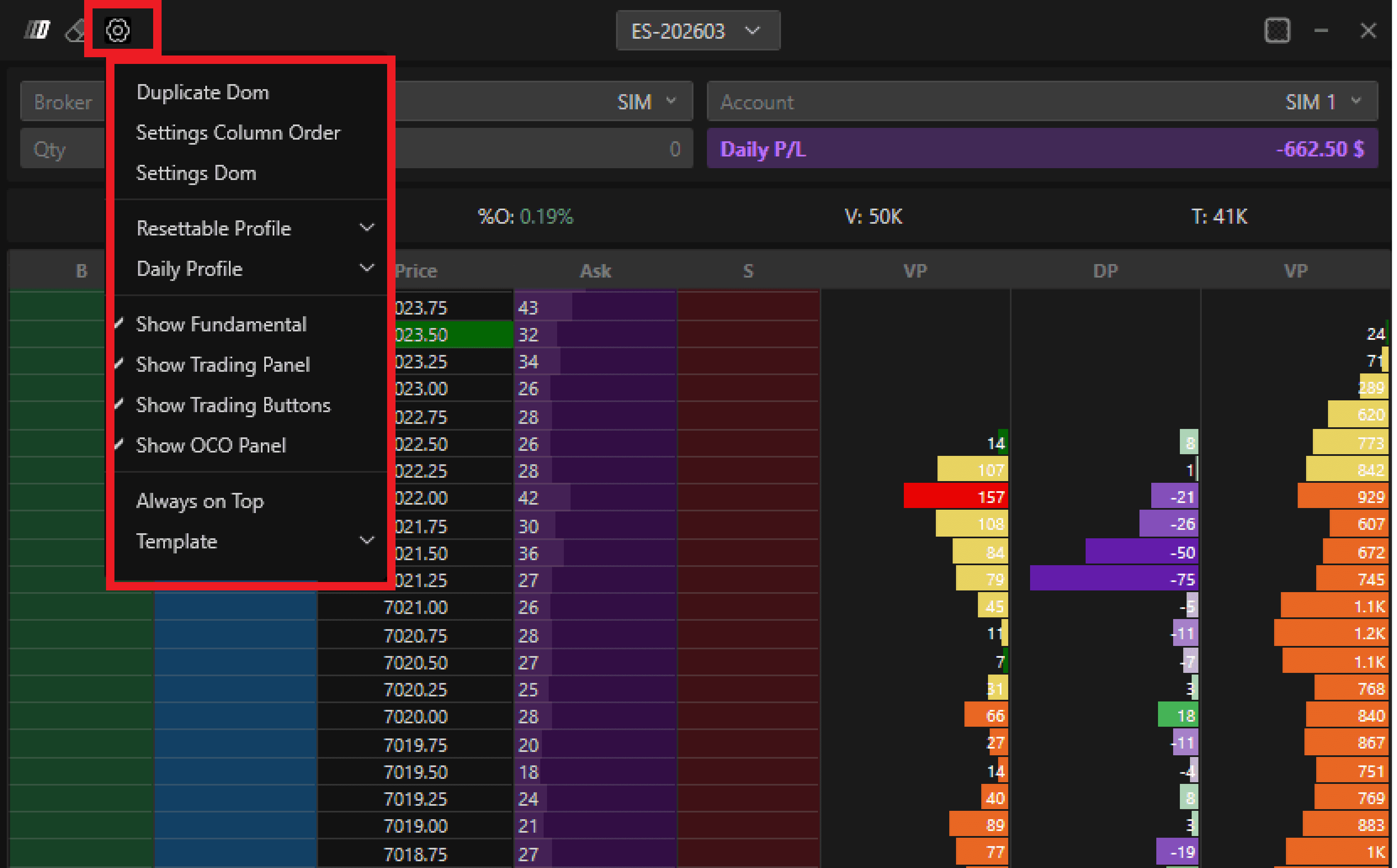
Klicke auf das Zahnrad-Symbol (oben links), um die Advanced-DOM-Einstellungen zu öffnen.
Anpassungsoptionen
Abschnitte aktivieren / deaktivieren, um das DOM zu vereinfachen
Order-Spalteneinstellungen
Spalten neu anordnen
Chart-DOM-Einstellungen
Text, Farben und Hintergrund anpassen
Marker aktivieren für:
Hoch
Tief
Open
Aussetzungsniveaus
Layout-Vorlagen (Modellbereich)
Eigene Layouts speichern
Früher gespeicherte Vorlagen laden
Vertikale Skala (Preisspalte)
Klicke mit der rechten Maustaste in die Preisspalte, um die vertikale Skala im Auto-Erkennungsmodus zu steuern:
Klick in der Nähe des aktuellen Preises → Ansicht scrollt
Klick nahe oben oder unten → Preisskala wird erweitert oder komprimiert
