Updated:
Der TPO (Time Price Opportunity) bzw. Market Profile® ist ein Indikator, der die Beziehung zwischen Preis, Zeit und Volumen (über das Volume Profile) eines Finanzinstruments visualisiert. Er ordnet den Preis auf einer vertikalen Skala und die Zeit auf einer horizontalen an und erzeugt so ein grafisches Profil, das Zeitkonzentrationen, Konsolidierungsbereiche, den Fair Value des Preises und die Preisverteilung in Abhängigkeit von der Zeit erkennen hilft.
Im TPO wird der Markt normalerweise in 30-Minuten-Intervalle unterteilt, die als "Perioden" bezeichnet werden. Jede Periode wird in chronologischer Reihenfolge durch einen Buchstaben von "A" bis "Z" dargestellt und zeigt die Kursentwicklung während des Tages. In einem Standard-Handelstag kann es bis zu 26 Perioden geben, diese Zahl kann jedoch je nach Sitzungsdauer oder Finanzinstrument variieren. Die Kombination aus TPO Profile und Volume Profile zeigt, wie sich der Preis während der Marktsitzung über die Zeit verteilt hat, und liefert so einen umfassenden Blick auf Marktstruktur sowie Angebot und Nachfrage.

Einstellungen
Wenn du auf das Einstellungssymbol des Indikators klickst, öffnet sich das relevante Konfigurationsfenster, in dem du mehrere Optionen zur Funktion des Indikators selbst festlegen kannst.
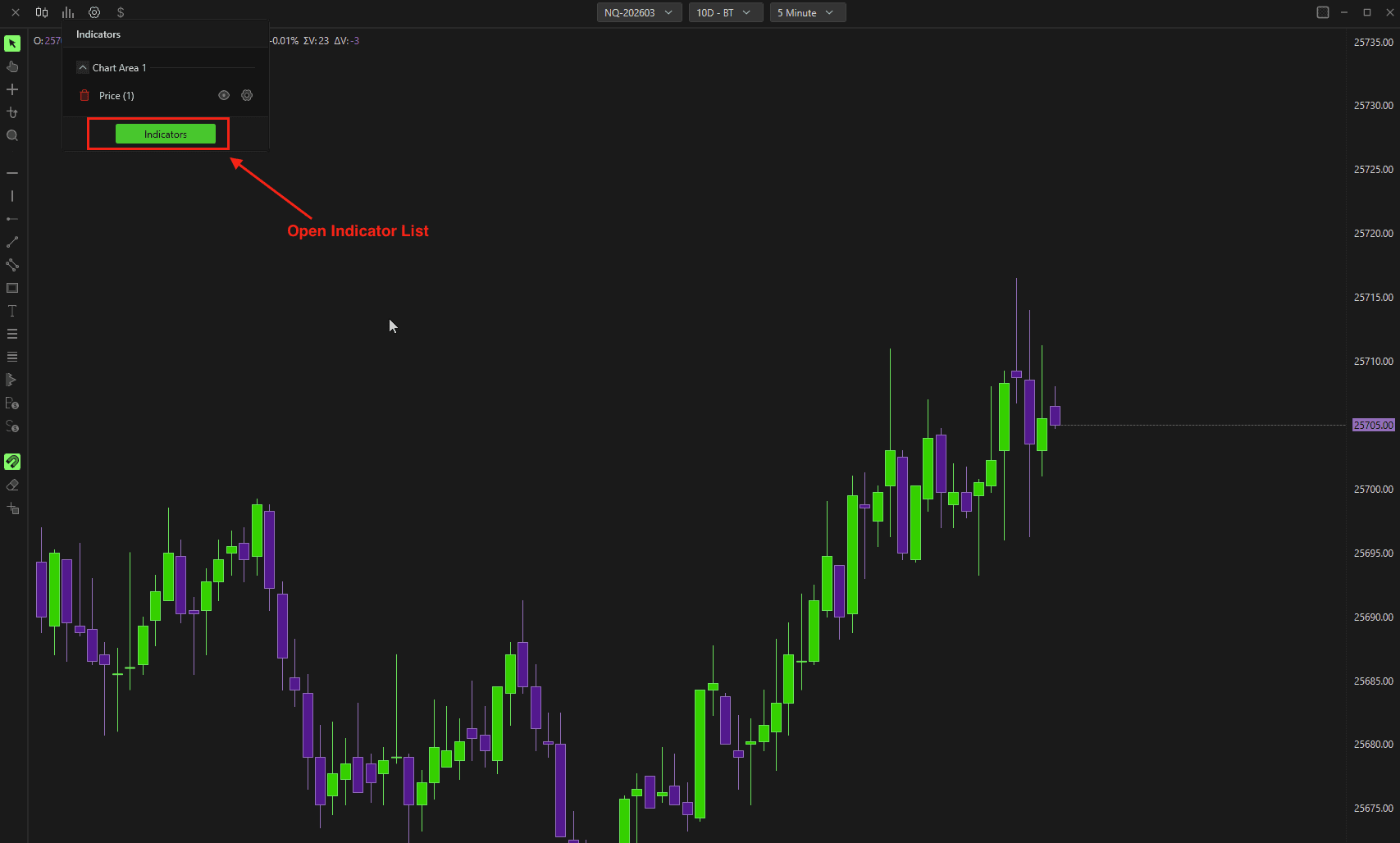
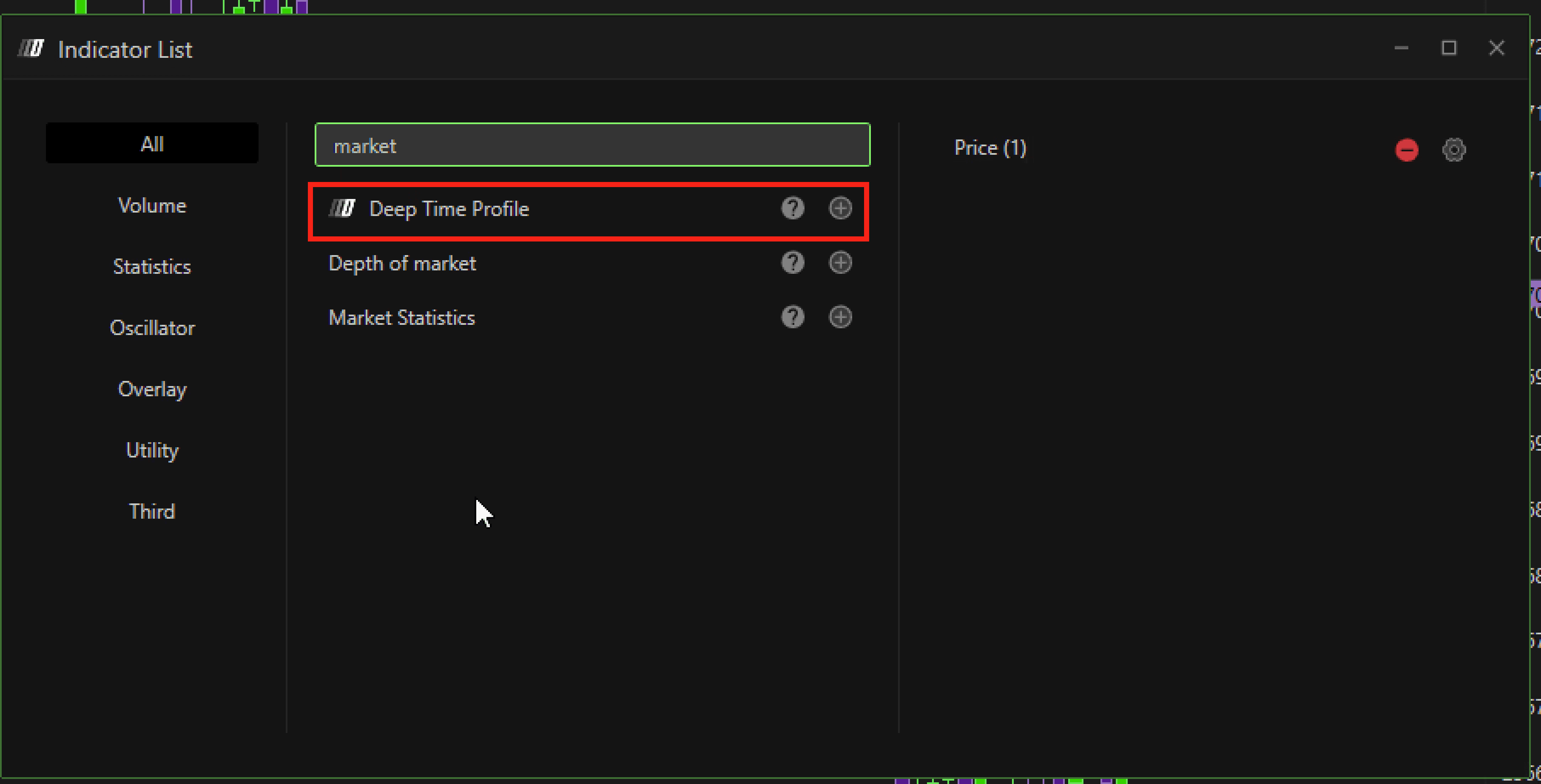
Allgemein
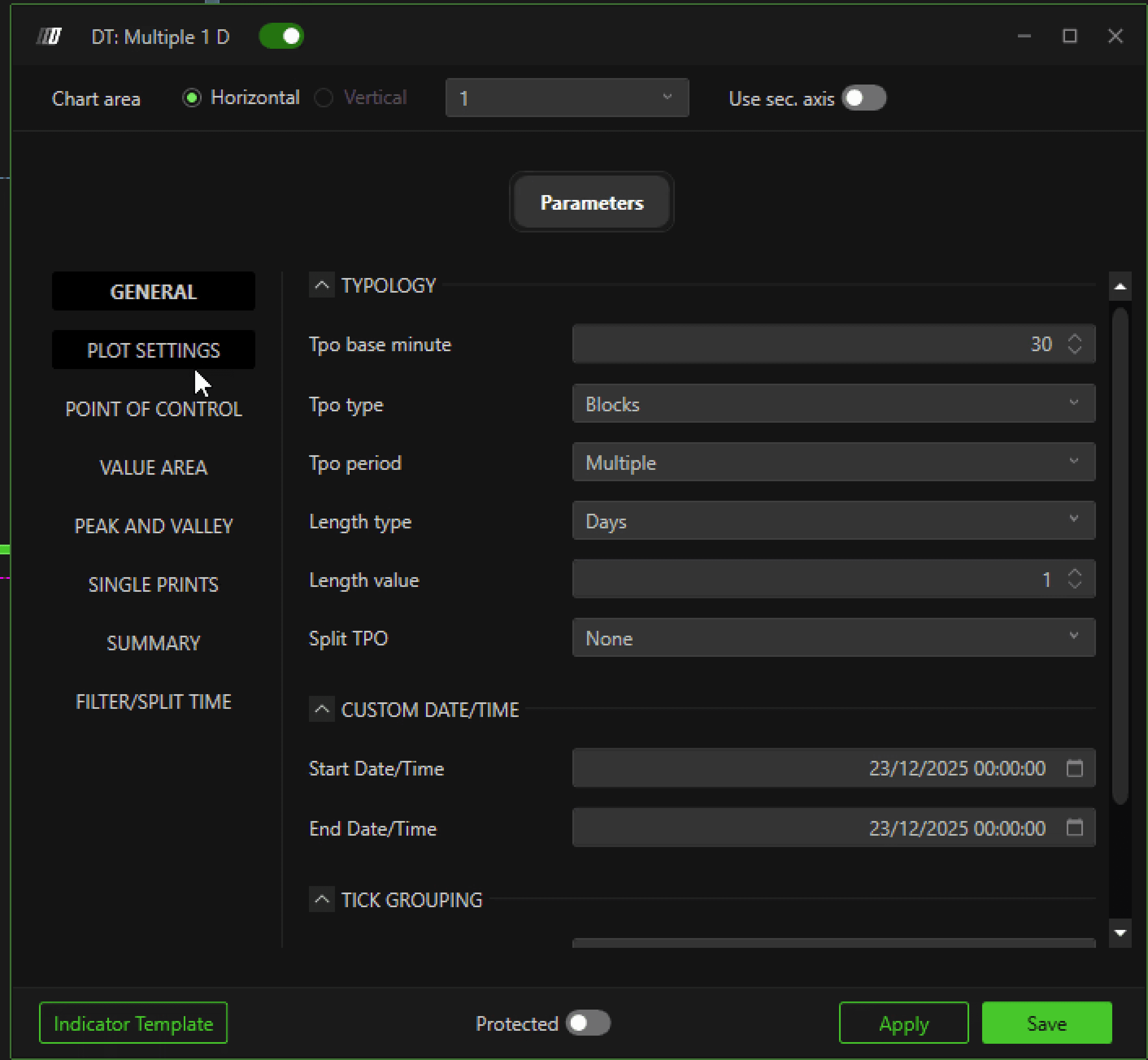
Typologie
TPO Base Minute: Legt die Dauer der einzelnen TPO-Perioden in Minuten fest. Üblicherweise wird ein Standardwert von 30 Minuten verwendet, der Nutzer kann ihn jedoch an seine Handelsstrategie anpassen.
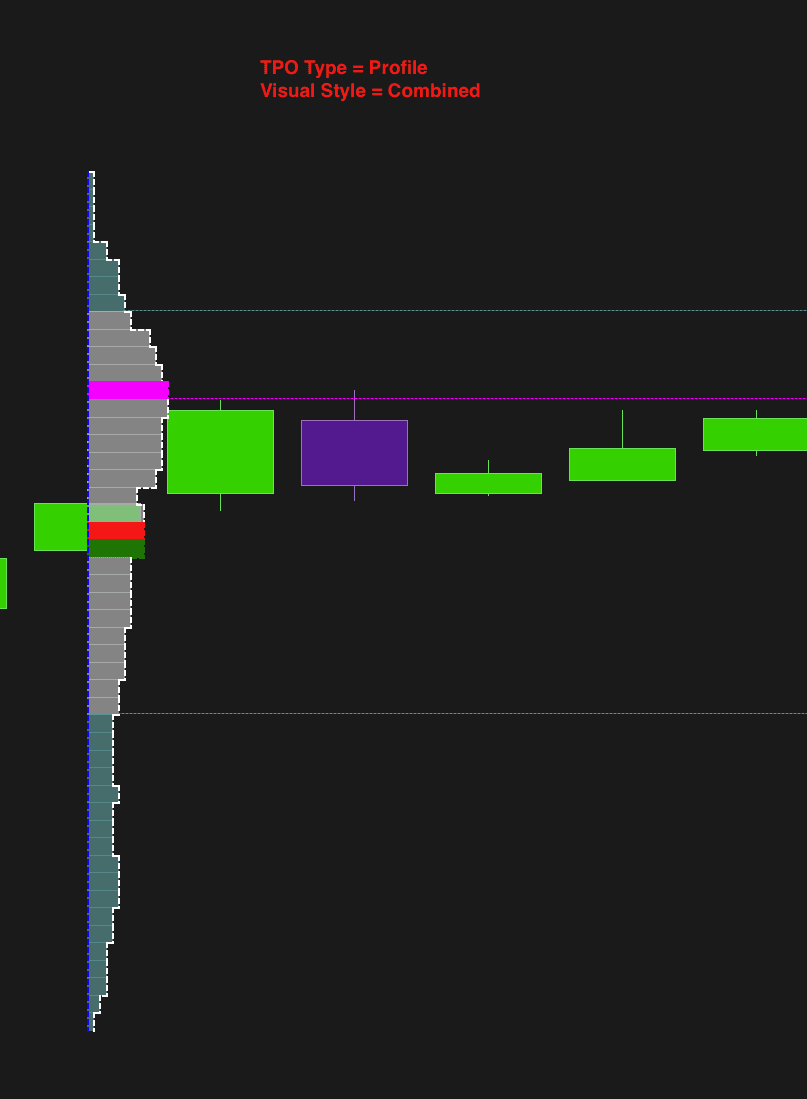
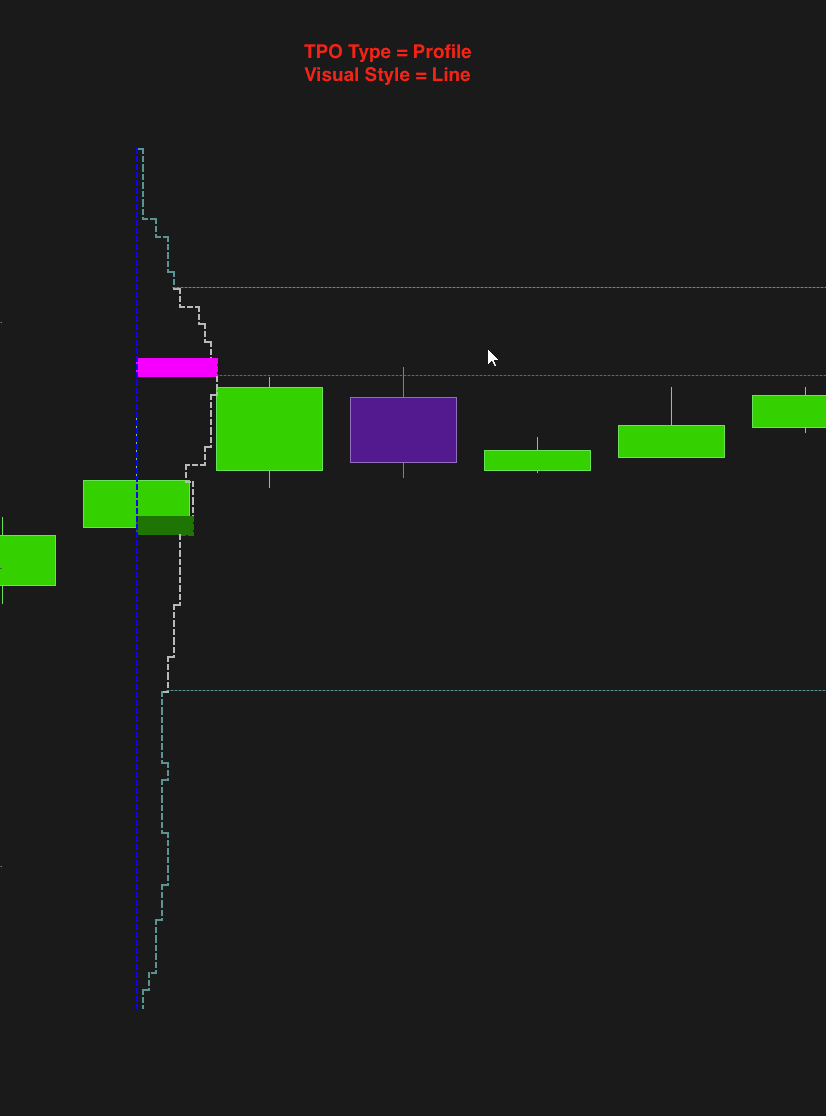
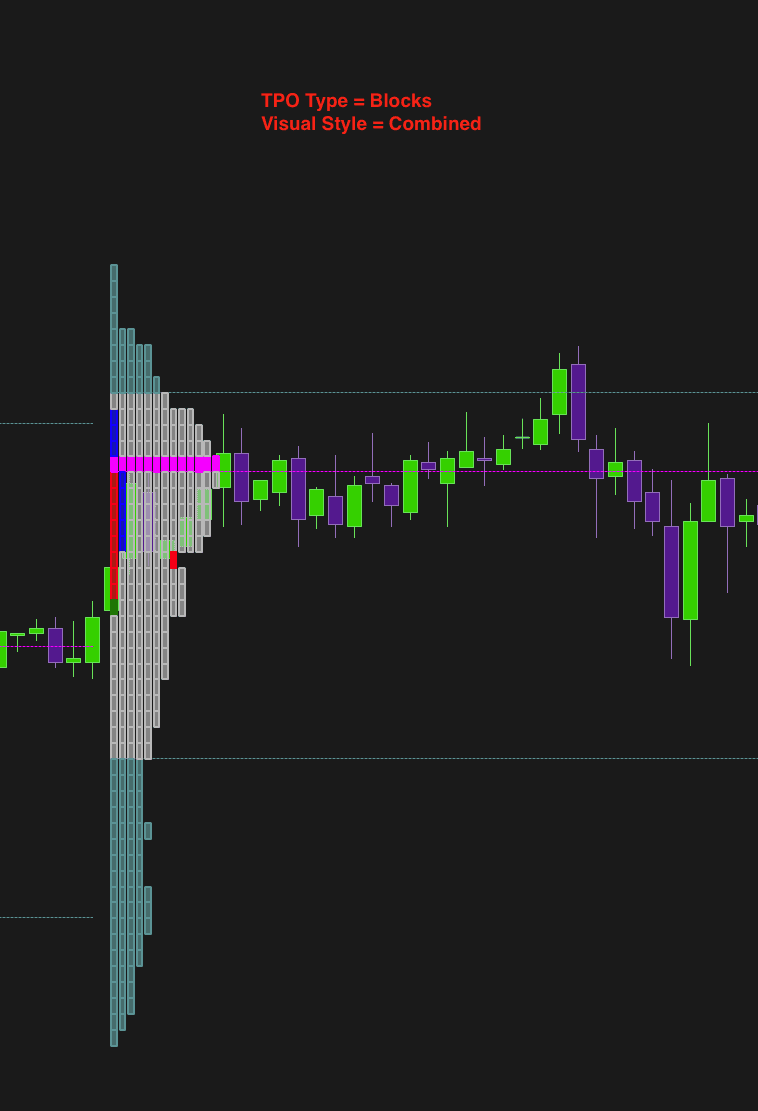
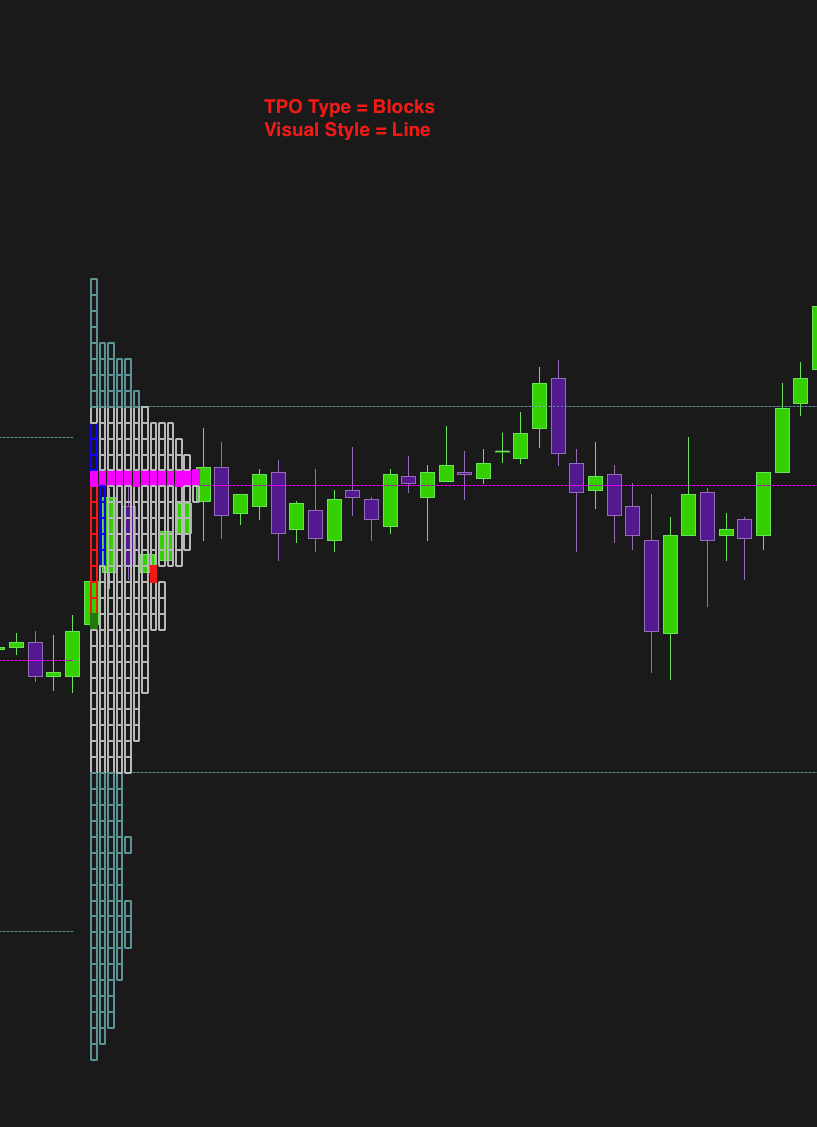
TPO Type: Wählt das Anzeigeformat des TPO
Blöcke: Zeigt den TPO als Blöcke für jedes Zeitintervall an.
Profil: Zeigt ein kontinuierliches Profil, das die Zeitverteilung des Preises darstellt.
Period TPO: Legt die Referenzperiode des TPO fest
Kombiniert: Fasst die gesamte auf dem Chart geladene Periode zu einem einzigen Profil zusammen.
Mehrere: Zeigt mehrere Sessions, jeweils mit eigenem separatem Profil.
Benutzerdefiniert: Ermöglicht die Festlegung einer benutzerdefinierten Periode nach Ermessen des Nutzers.
Längentyp: Legt die Maßeinheit fest, die für die Länge der TPO-Periode verwendet wird
Minuten: Kurze Zeiträume in Minuten.
Tage: Profil auf Basis ganzer Tage.
Wochen: Intervalle von einer oder mehreren Wochen.
Monate: Darstellung auf monatlicher Basis.
Längenwert: Bestimmt den konkreten Dauerwert auf Basis des gewählten Typs. Wenn zum Beispiel "Tage" gewählt ist, kannst du auswählen, wie viele Tage im Profil enthalten sein sollen.
TPO aufteilen: Ermöglicht die Aufteilung des TPO in einzelne Perioden, die über den Parameter Minute Base Type mit unterschiedlichen Einstellungen festgelegt werden
Keine: Wendet keine Aufteilung an.
Letzte: Zeigt nur das letzte TPO-Profil separat an.
Jede: Teilt alle TPO-Profile in separate Perioden auf
Benutzerdefiniertes Datum/Zeit
Startdatum/-zeit: Mit dieser Einstellung kannst du Startdatum und -zeit für die benutzerdefinierte TPO-Periode festlegen. Sie definiert den Startpunkt der Analyse, sodass die TPO-Daten ausschließlich innerhalb des ausgewählten Zeitraums angezeigt werden.
Enddatum: Mit dieser Einstellung kannst du Enddatum und -zeit für die benutzerdefinierte TPO-Periode festlegen. Sie definiert das Ende der Analyse und begrenzt die Anzeige der TPO-Daten auf den Zeitraum zwischen Start- und Endzeit.
Tick-Gruppierung
Auto-Gruppierung: Ermöglicht die Auswahl der Methode zur Tick-Gruppierung.
**Automatisch:**Das System passt die Gruppierung automatisch an den Zoom des Charts und den Gruppierungsfaktor an
**Manuell:**Der Nutzer kann eine feste Anzahl von Ticks pro Gruppe festlegen.
Auto-Gruppierungsfaktor: Gibt die Anzahl der Ticks an, die in jede Gruppe aufgenommen werden, wenn die automatische Gruppierung aktiviert ist.
Manuelle Ticks: Wenn der manuelle Gruppierungsmodus gewählt ist, kannst du hier direkt die Anzahl der Ticks festlegen, die für jede Einheit im Profil berücksichtigt werden sollen.
Plot-Einstellungen
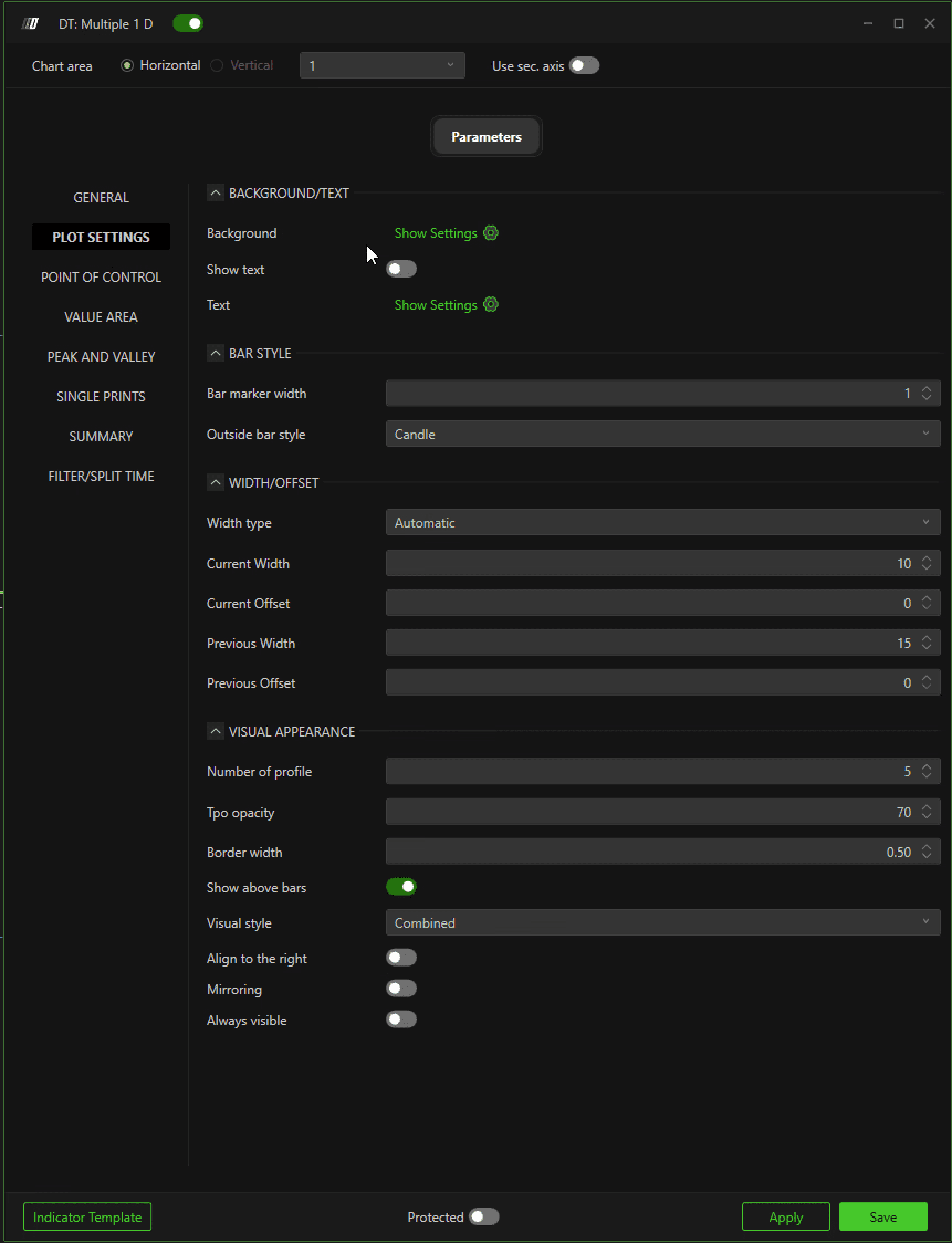
Hintergrund/Text
Hintergrund (Einstellungen anzeigen) Hintergrundeinstellung des TPO-Profils
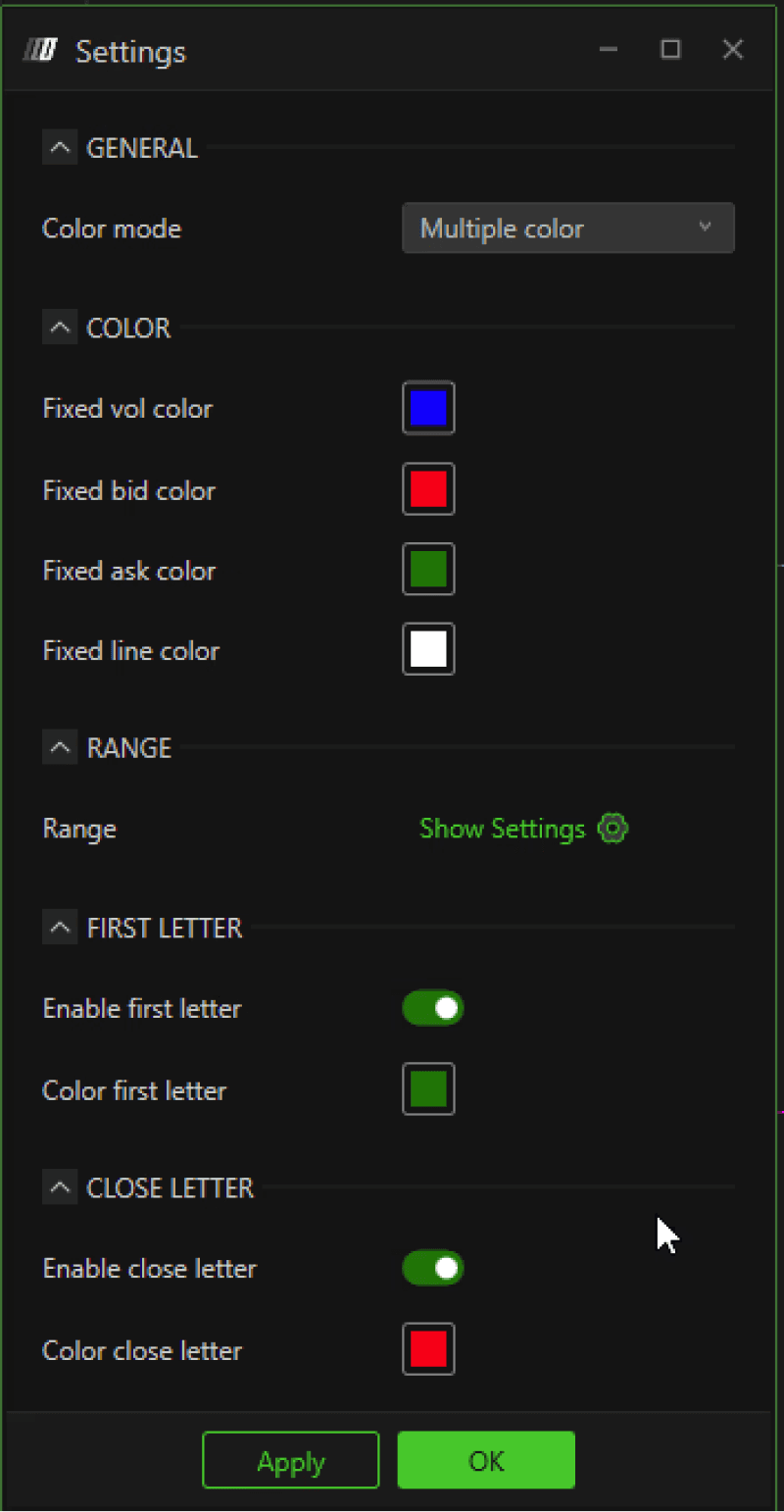
ALLGEMEIN
Farbmodus
Keine: Auf das Zeitprofil wird keine Farbe angewendet. Diese Option zeigt die Daten ohne farbliche Hervorhebung an.
Fest: Wendet eine feste Farbe auf das Profil an. Alle Preisniveaus werden einheitlich gefärbt, ohne Intensitätsänderungen, für eine einfache visuelle Darstellung.
Verblassend: Wendet eine Farbgebung mit Fade-Effekt an, bei der sich die Farbintensität mit der Zeit verändert.
Mehrfarben: Verwendet verschiedene Farben, um unterschiedliche Bereiche je nach Nutzereinstellung zu kennzeichnen.
FARBE
Feste Volumenfarbe
Feste Bid-Farbe
Feste Ask-Farbe
Feste Linienfarbe
BEREICH
Bereichsdefinition
Automatisch: Standardbereiche der Plattform
Nutzer: Ermöglicht dem Nutzer, benutzerdefinierte Wertebereiche zu definieren.
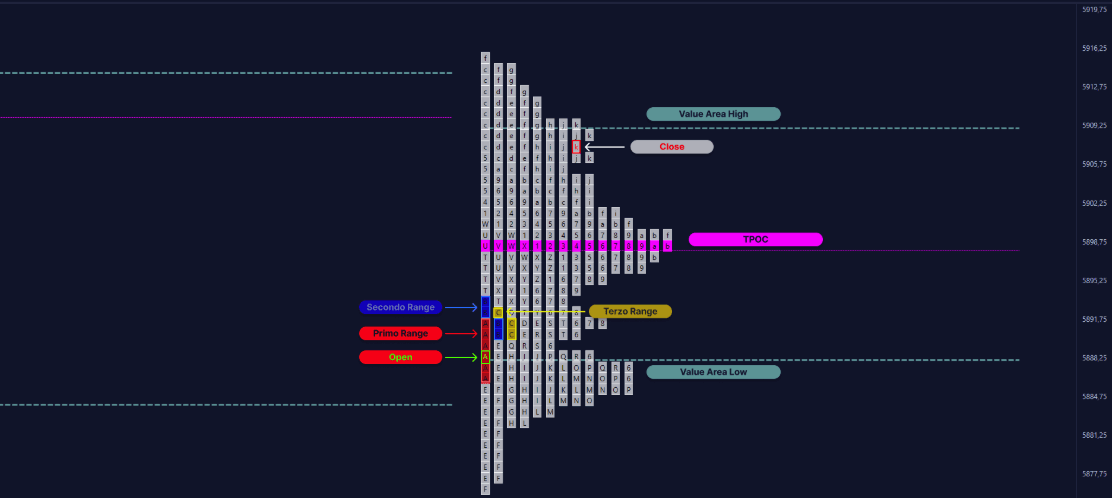
Erster Bereich: Hebt die Zellen der Periode A hervor
Zweiter Bereich: Hebt die Zellen der Periode B hervor (die Perioden A und B bilden zusammen die Initial Balance Session, also Open, Close, High und Low der ersten 60 Minuten der Marktsitzung.
Dritter Bereich: hebt die Zellen der C-Perioden hervor (die dritte halbe Stunde seit Beginn der Session)
Vierter Bereich: hebt die Zellen aller übrigen TPO-Perioden hervor.
2. Text anzeigen: Aktiviert die Anzeige von Buchstaben innerhalb der TPO-BOXEN
3. Text (Open-Settings): Ermöglicht die Einstellung der Buchstabenanzeige, der Farbe des ersten und letzten Buchstabens des TPO sowie der Textgröße.
Breite/Versatz
Breitentyp: Wählt, wie die Breite des TPO-Profils berechnet wird.
Automatisch: Die Breite des Profil-TPO wird vom System automatisch auf Basis der Chart-Auflösung bestimmt und so optimiert, dass die bestmögliche Sichtbarkeit erreicht wird.
% Periode: Definiert die Breite des Profils als Prozentsatz der Referenzperiode. Diese Option ermöglicht eine proportionale Darstellung, die den zeitlichen Eigenschaften des gewählten Intervalls entspricht.
Fensterbreite: Ermöglicht die Festlegung der Profilbreite anhand der im Chart sichtbaren Fenstergröße. Dieser Modus ist nützlich, um die Breite des TPO-Profils im Verhältnis zum Teil des Charts anzupassen, in dem du arbeitest.
Feste Bars: Die Breite des Profils wird anhand einer bestimmten Anzahl von Bars berechnet. Diese Einstellung ist nützlich, um eine präzise Darstellung zu erhalten, die direkt von der gewählten Bar-Anzahl abhängt.
Aktuelle Breite: Legt die Breite des gerade entstehenden Profils fest (das letzte verfügbare Profil)
Aktueller Versatz: Definiert einen Versatz des gerade entstehenden TPO-Profils (das letzte verfügbare Profil), also den Abstand von der Entstehungsachse/-position
Vorherige Breite: Bestimmt die Breite der Profile vor dem gerade entstehenden. Mit dieser Funktion kann man zum Beispiel für frühere Tage eine andere TPO-Breite festlegen als für den aktuellen Tag.
Vorheriger Versatz: Legt einen Versatz für die Profile vor dem gerade entstehenden fest
Visuelles Erscheinungsbild
Anzahl der Perioden: Legt fest, wie viele TPO geplottet werden.
TPO-Deckkraft: Legt die Deckkraft des TPO fest
Rahmenbreite: Legt die Rahmenbreite der TPO-Boxen fest
Über den Bars anzeigen: Legt fest, ob das Profil hinter oder über den Kerzen geplottet wird
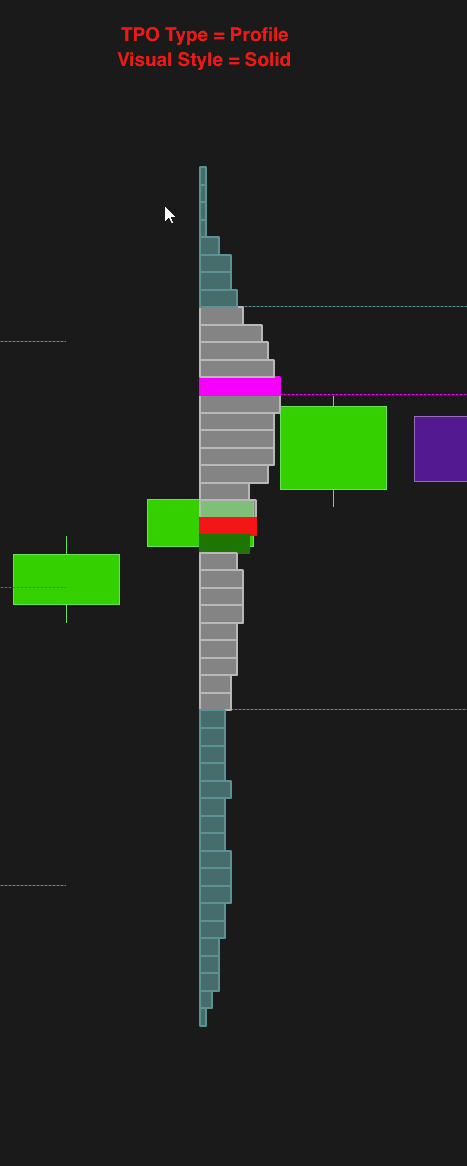
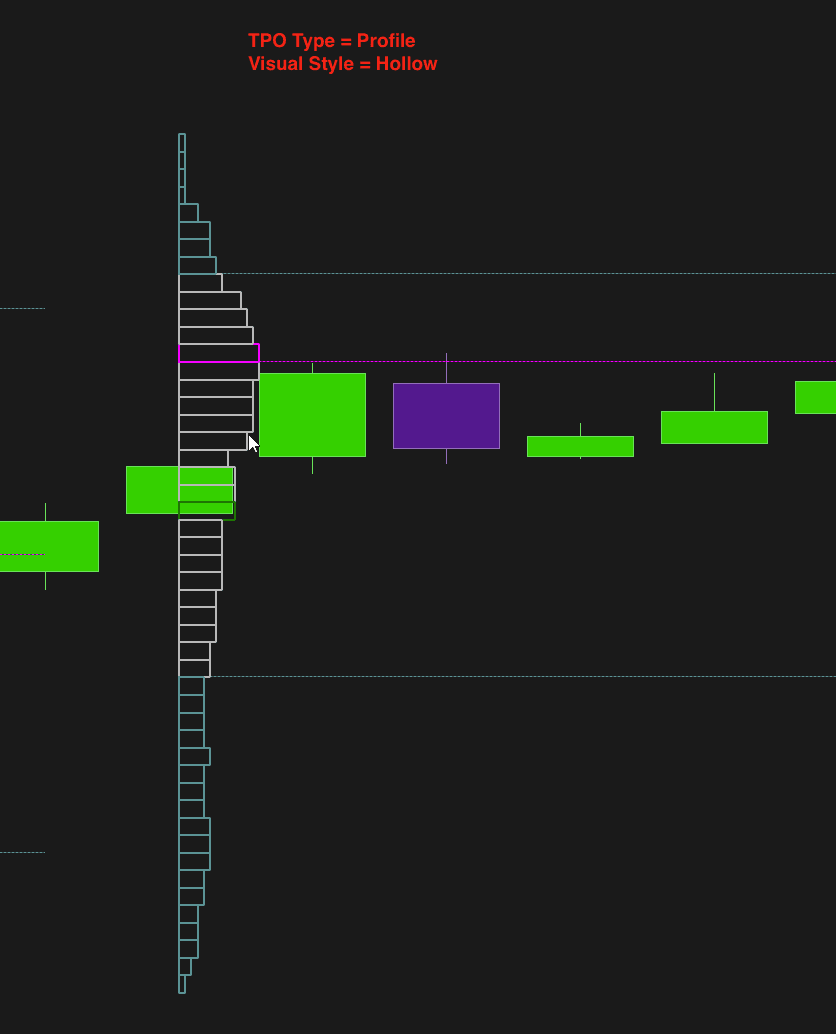
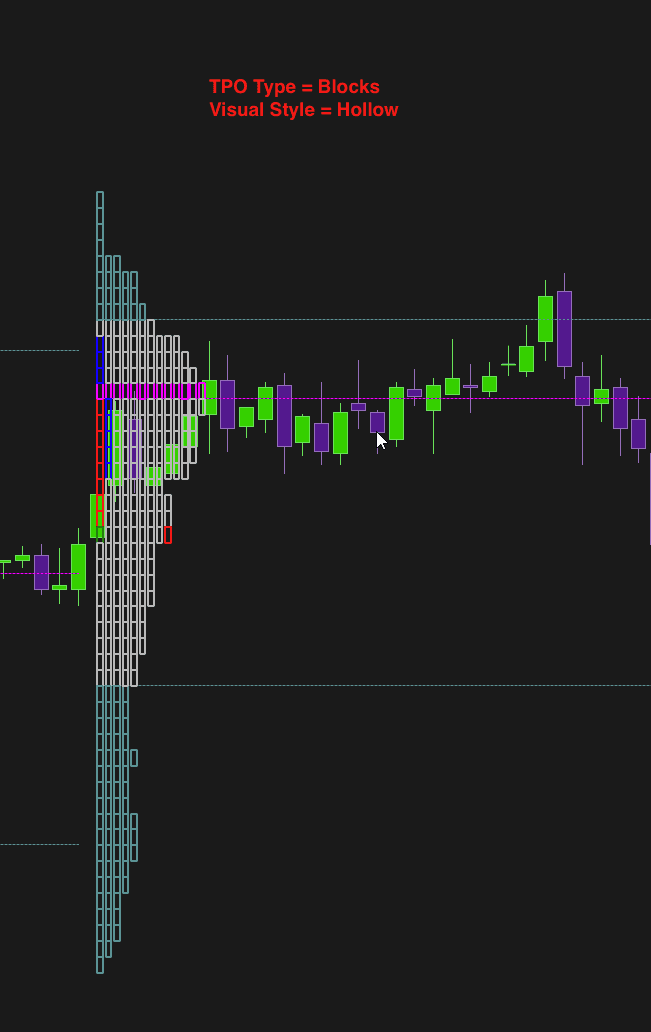
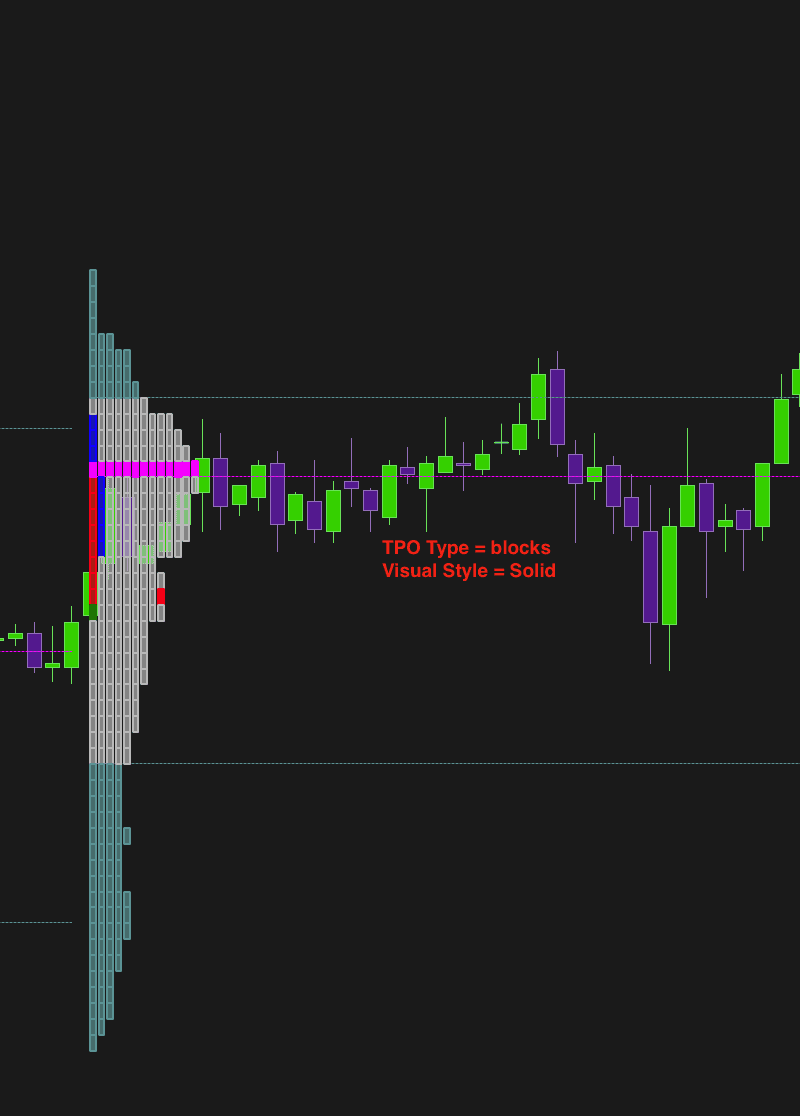
Visueller Stil: Ermöglicht dem Nutzer, einen visuellen Stil für das Profil zu wählen und die Darstellung an die eigenen Vorlieben anzupassen
Voll
Zeigt das TPO mit einer durchgehenden, geschlossenen Füllung an. (Gilt für TPO-Profile und BOX-Typ)
Hohl
Zeigt das TPO nur als Umriss ohne Füllung. Dieser Stil wirkt optisch leichter und (gilt für TPO-Profile und BOX-Typ) sorgt für eine saubere Darstellung, sodass andere Indikatoren auf dem Chart besser sichtbar bleiben.*(gilt für den TPO-Profile- und BOX-Typ)*LinieStellt das Volume Profile nur als Umriss dar. Dieser Stil reduziert die Anzahl grafischer Elemente auf ein Minimum und ist ideal für alle, die eine weniger überladene, aber dennoch informative Darstellung des gehandelten Volumens bevorzugen. (Gilt für den TPO-Profile-Typ)
Linie
Zeigt alle Boxen als hohl an, aber die Key Boxes voll
Kombiniert
Verwendet eine Kombination aus Stilen (z. B. Voll und Linie), um das Volume Profile detaillierter darzustellen. Dieser Stil kann nützlich sein, um verschiedene Informationen gleichzeitig anzuzeigen, etwa Gesamtvolumen und Delta-Unterschiede, und so eine umfassendere Analyse zu ermöglichen. (gilt für den TPO-Profile-Typ)
6.Rechts ausrichten: Richtet das TPO rechts am Chart aus.
7.Spiegeln: Kehrt die Darstellung des TPO um.
8.Immer sichtbar: Wenn aktiviert, bleibt das TPO im Chart immer sichtbar, unabhängig davon, wie du dich darin bewegst oder hineinzoomst.
Unten sind einige Darstellungen des TPO im BOX- und Profilmodus
POC (Point of Control)
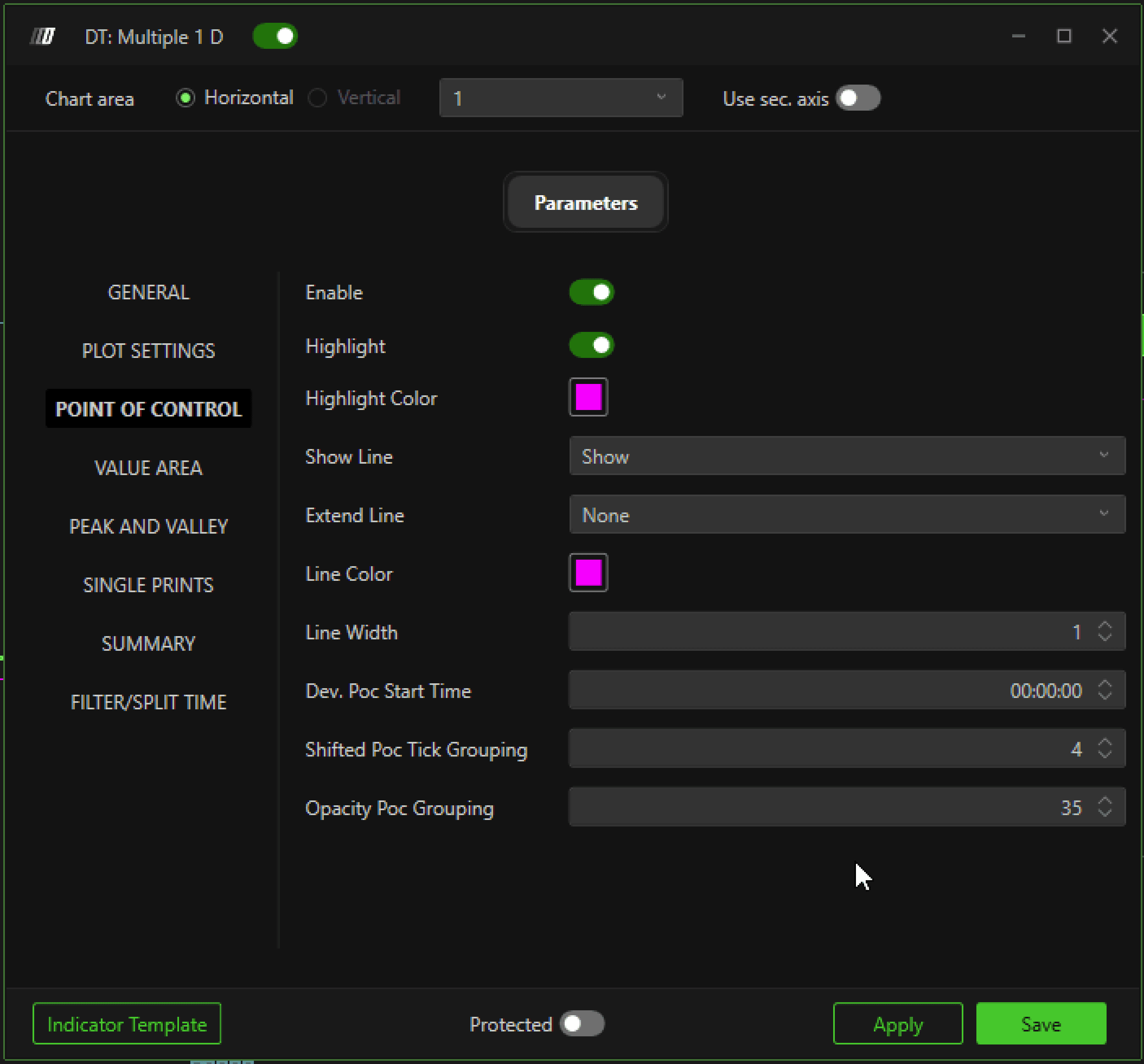
Aktivieren: Aktiviert oder deaktiviert die Anzeige des Point of Control (POC) im Chart.
Hervorheben: Hebt den POC visuell hervor, sodass er leichter zu erkennen ist als andere Preisniveaus im Chart.
Hervorhebungsfarbe: Ermöglicht die Auswahl der Farbe für die Hervorhebung des POC und verbessert so die Sichtbarkeit dieses Schlüsselniveaus.
Linie anzeigen: Legt fest, ob und wie eine Linie für den POC im Chart angezeigt wird, etwa für die gesamte ausgewählte Periode oder nur in bestimmten Intervallen.
Keine: Zeigt keine Linie für den POC an. Diese Option ist nützlich, wenn du den POC nicht grafisch im Chart hervorheben möchtest.
Anzeigen: Zeigt eine durchgehende Linie für den POC auf dem Preisniveau mit dem höchsten Volumen an. So ist der POC leicht zu erkennen und das wichtigste Aktivitätsniveau des Marktes gut sichtbar.
Dynamisch: Zeigt eine dynamische Linie, die sich mit der Bewegung des POC im Zeitverlauf aktualisiert. Diese Option ist nützlich, um die Veränderung des POC während der ausgewählten Periode zu beobachten und die Entwicklung der Marktbedingungen besser zu verstehen.
Versetzt erweiternErweitert die POC-Linie, indem hervorgehobene Bereiche im Chart geplottet werden, die die Verschiebungszonen des POC im Verlauf anzeigen.
Linie erweitern: Legt die Verlängerung der POC-Linie fest, etwa indem die Linie bis zum rechten Rand des Charts verlängert wird, damit die POC-Position auch später noch sichtbar bleibt.
Keine: Verlängert die POC-Linie nicht über die ausgewählte Periode hinaus.
Bis zur Interaktion: Verlängert die POC-Linie nur so lange, bis sie vom Preis "berührt" oder überschritten wird. Das bedeutet, dass der POC angezeigt wird, solange das maximale Volumenniveau noch nicht getestet wurde, was hilft, Preisniveaus zu erkennen, die vom Markt noch nicht aufgenommen wurden und oft als "virgin" oder "naked" bezeichnet werden.
Bis Fensterende : Verlängert die POC-Linie fortlaufend über den Chart. So bleibt der POC auch nach einer Überschreitung sichtbar.
Linienfarbe: Wählt die Farbe der Linie, die den POC darstellt.
Linienbreite: Passt die Dicke der POC-Linie an. Ein breiterer Rand macht die Linie auffälliger und leichter erkennbar.
Startzeit des dyn. POC: Gibt die Startzeit für die Berechnung des dynamischen POC an, was nützlich ist, um den POC in Bezug auf ein bestimmtes Zeitintervall zu analysieren.
Versatzgruppe für POC-Ticks: Legt die Anzahl der Ticks fest, die gruppiert werden, bevor der POC im Profil an eine neue Position verschoben wird.
Deckkraft der POC-Gruppierung: Steuert die Deckkraft des gruppierten POC. Ein höherer Wert macht den Bereich sichtbar, ein niedrigerer macht ihn transparenter.
VALUE AREA
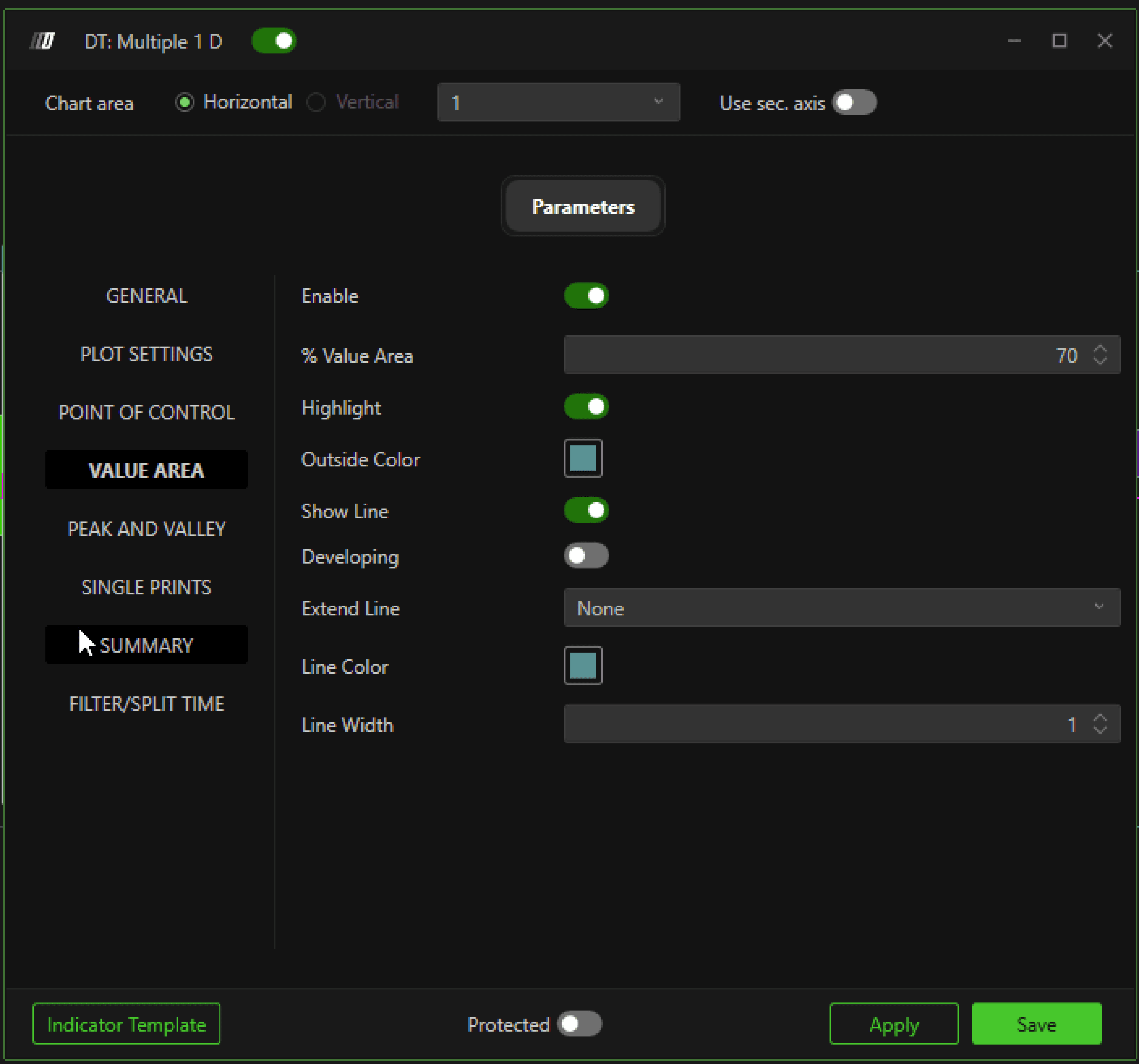
Aktivieren: Schaltet die Anzeige der Value Area ein oder aus.
% Value Area: Legt den Prozentsatz des Gesamtvolumens fest, der zur Berechnung der Value Area verwendet wird.
Hervorheben: Schaltet die Option zum visuellen Hervorheben der Value Area auf der Kerze ein oder aus.
Außerhalb-Farbe: Wählt die Farbe für die Hervorhebung des Bereichs außerhalb der Value Area. So lässt sich der Bereich innerhalb und außerhalb des gewählten Werts klar unterscheiden.
Linie anzeigen: Begrenzt die Extreme von Value Area High und Low, indem eine Linie im Chart gezeichnet wird
Dynamisch: Der dynamische Modus zeigt die Verschiebung von Value Area Low und Value Area High im Chart und passt sich laufend an die Veränderungen des Marktes in Bezug auf Zeit/Preis an.
Linie erweitern
Keine: Verlängert die Value-Area-Linien nicht über die ausgewählte Periode hinaus.
Bis zur Interaktion: Verlängert die Value-Area-Linien nur so lange, bis sie vom Preis "berührt" oder überschritten werden. Das bedeutet, dass die Value-Area-Linien angezeigt werden, bis sie vom Markt aufgenommen werden. Diese Niveaus werden oft als "virgin" oder "naked" Levels bezeichnet.
Bis Fensterende: Verlängert die Value-Area-Linien fortlaufend über den Chart. So bleiben sie auch nach dem Durchlaufen sichtbar.
Linienfarbe: Ermöglicht die Auswahl der Farbe der Linie, die den Preisbereich der Value Area im Chart begrenzt
Linienbreite: Ermöglicht es, die Dicke der Linie, die die Value Area im Chart begrenzt, nach Nutzerwunsch anzupassen.
PEAKS UND TÄLER
Im TPO stellen Peaks und Täler visuell die Preisbereiche dar, in denen die größte bzw. geringste zeitliche Häufigkeit auftrat. Peaks kennzeichnen Preisniveaus, auf denen sich der Markt über längere Zeit gehalten hat, was auf starkes Interesse und Konsolidierung hindeutet. Täler sind dagegen Bereiche, in denen der Preis wenig Zeit verbracht hat, was auf mögliche "Void Zones" oder geringes Interesse hinweist.
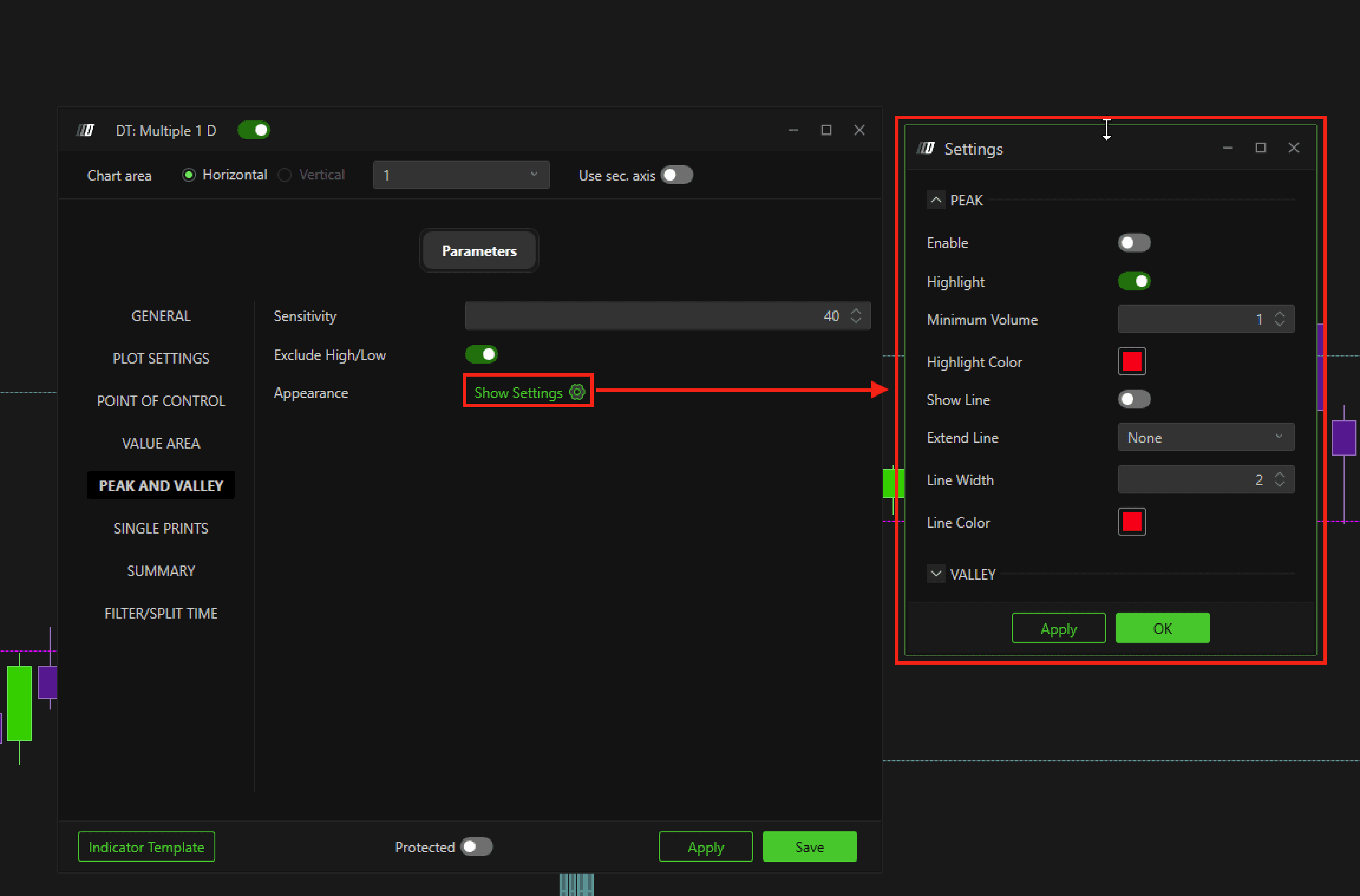
Empfindlichkeit: Passt die Empfindlichkeit der Peak- und Tal-Erkennung an. Ein höherer Wert macht die Erkennung genauer und identifiziert weniger Peaks und Täler, während ein niedrigerer Wert den Erkennungsfilter reduziert und mehr Niveaus anzeigt.
High/Low ausschließen: Schließt automatisch extreme Peaks oder Täler aus der Berechnung aus, die sich an den Maximum- und Minimum-Zonen des TPO befinden.
Darstellung: Legt die grafische Darstellung von Peaks und Tälern fest
Peak
Aktivieren: Aktiviert die Anzeige von Peaks im TPO
Hervorheben: Ermöglicht das visuelle Hervorheben von Peaks im TPO
Mindestvolumen: Legt den Mindestwert fest, um einen Peak zu identifizieren. Peaks mit Werten unterhalb dieses Werts werden nicht angezeigt.
Hervorhebungsfarbe: Wählt die Farbe für die Hervorhebung von Peaks und macht sie so im Chart besser sichtbar.
Linie anzeigen: Zeigt für jeden berechneten Peak eine Linie an. Diese Linie bietet eine zusätzliche visuelle Referenz und hebt das Preisniveau fortlaufend im Chart hervor.
Linie erweitern: Legt fest, ob die Peak-Linie über den Chart verlängert wird.
Keine: Verlängert die Peak-Linien nicht über die ausgewählte Periode hinaus.
Bis zur Interaktion: Verlängert die Peak-Linien nur so lange, bis sie vom Preis "berührt" oder überschritten werden. Das bedeutet, dass die Peak-Linien angezeigt werden, bis sie vom Markt aufgenommen werden. Diese Niveaus werden oft als "virgin" oder "naked" Levels bezeichnet.
**Bis Fensterende:**Erweitert die Peak-Linien fortlaufend über den Chart. So bleiben sie auch nach dem Durchlaufen sichtbar
Linienbreite: Passt die Dicke der Linie an, die den Peak darstellt. Eine größere Dicke macht die Linie auffälliger.
Linienfarbe: Ermöglicht die Auswahl der Farbe der Peak-Linie und hilft so bei der Anpassung des Charts und der Unterscheidung zwischen verschiedenen Elementen.
Tal
Aktivieren: Aktiviert die Anzeige von Tälern im TPO
Hervorheben: Ermöglicht das visuelle Hervorheben von Tälern im TPO
Mindestvolumen: Legt den Mindestwert zur Identifikation eines Tals fest.
Hervorhebungsfarbe: Wählt die Farbe für die Hervorhebung von Tälern und macht sie so im Chart besser sichtbar.
Linie anzeigen: Zeigt für jedes berechnete Tal eine Linie an. Diese Linie bietet eine zusätzliche visuelle Referenz und hebt das Preisniveau fortlaufend im Chart hervor.
Linie erweitern: Legt fest, ob die Tal-Linie über den Chart verlängert wird.
Keine: Verlängert die Tal-Linien nicht über die ausgewählte Periode hinaus.
Bis zur Interaktion: Verlängert die Tal-Linien nur so lange, bis sie vom Preis "berührt" oder überschritten werden. Das bedeutet, dass die Tal-Linien angezeigt werden, bis sie vom Markt aufgenommen werden. Diese Niveaus werden oft als "virgin" oder "naked" Levels bezeichnet.
Bis Fensterende: Verlängert die Tal-Linien fortlaufend über den Chart. So bleiben sie auch nach dem Durchlaufen sichtbar
Linienbreite: Passt die Dicke der Linie an, die das Tal darstellt. Eine größere Dicke macht die Linie auffälliger.
Linienfarbe: Ermöglicht die Auswahl der Farbe der Tal-Linie und hilft so bei der Anpassung des Charts und der Unterscheidung zwischen verschiedenen Elementen.
Zusammenfassung
Die Funktion Zusammenfassung des TPO zeigt eine detaillierte Übersicht der gehandelten Volumendaten für jedes Profil im Chart an. Die Zusammenfassung enthält Informationen wie Gesamtvolumen, Delta, Anzahl der Trades, Anzahl der Ticks und weitere Statistiken zur Marktaktivität. Diese Übersicht ist nützlich, um die wichtigsten Merkmale des aktuellen TPO-Profils und vorheriger Profile schnell zu erfassen und die Analyse sowie den Vergleich verschiedener Marktsitzungen zu erleichtern.
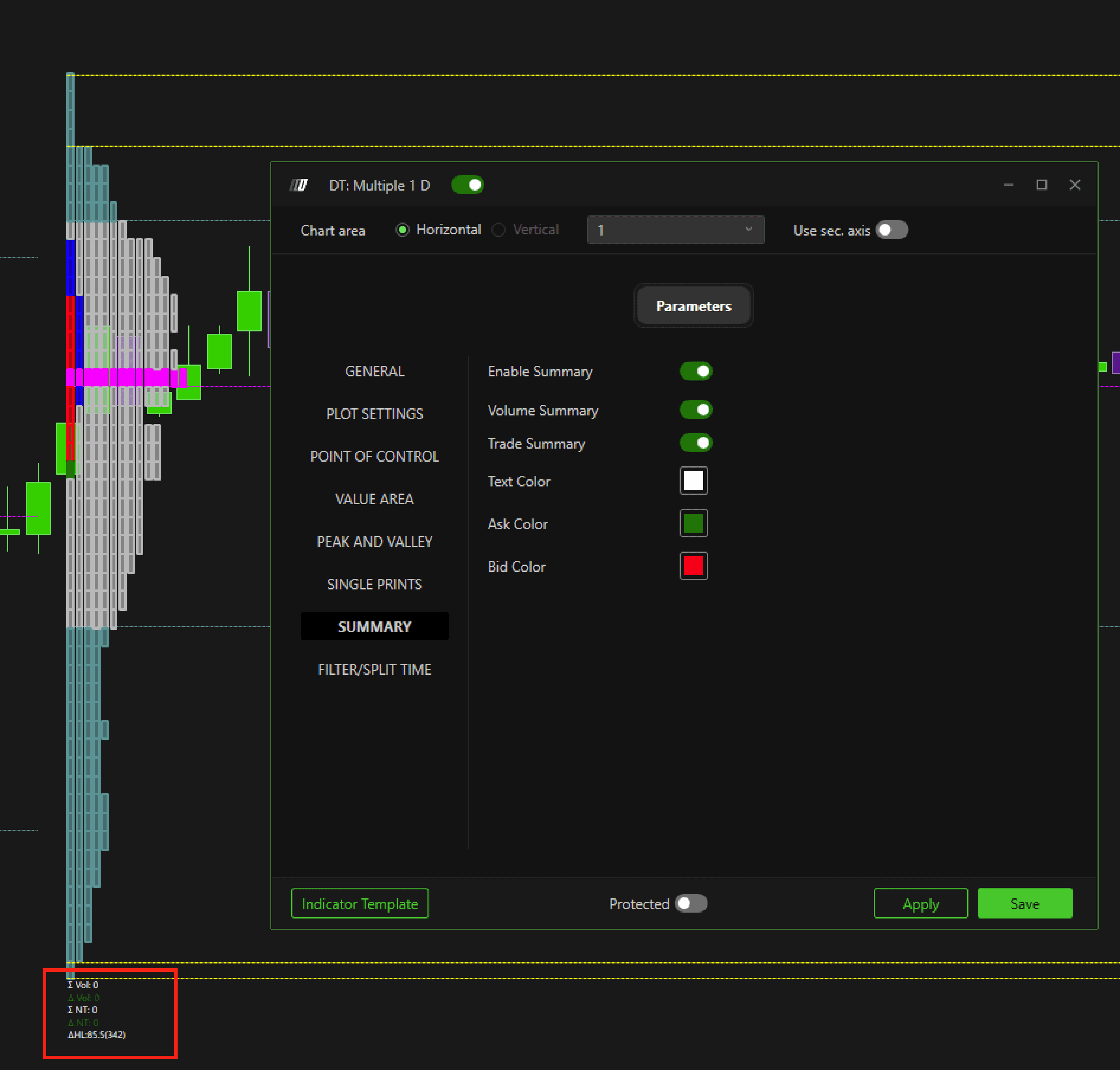
Zusammenfassung aktivieren: Aktiviert die Anzeige der Zusammenfassungsdaten für jedes TPO im Chart.
Volumenübersicht: Zeigt die Zusammenfassung des insgesamt gehandelten Volumens an.
Trade-Übersicht: Aktiviert die Anzeige der Gesamtzahl der während der TPO-Periode ausgeführten Transaktionen (Trades).
Textfarbe: Ermöglicht die Auswahl der Farbe des für die Zusammenfassung verwendeten Textes und verbessert so die Lesbarkeit und die Anpassung der Darstellung im Chart.
Ask-Farbe: Legt die Farbe für das Volumen der Orders im Ask (Sell) fest.
Bid-Farbe: Legt die Farbe für das Volumen der Orders im Bid (Buy) fest.
Filter-/Split-Zeit
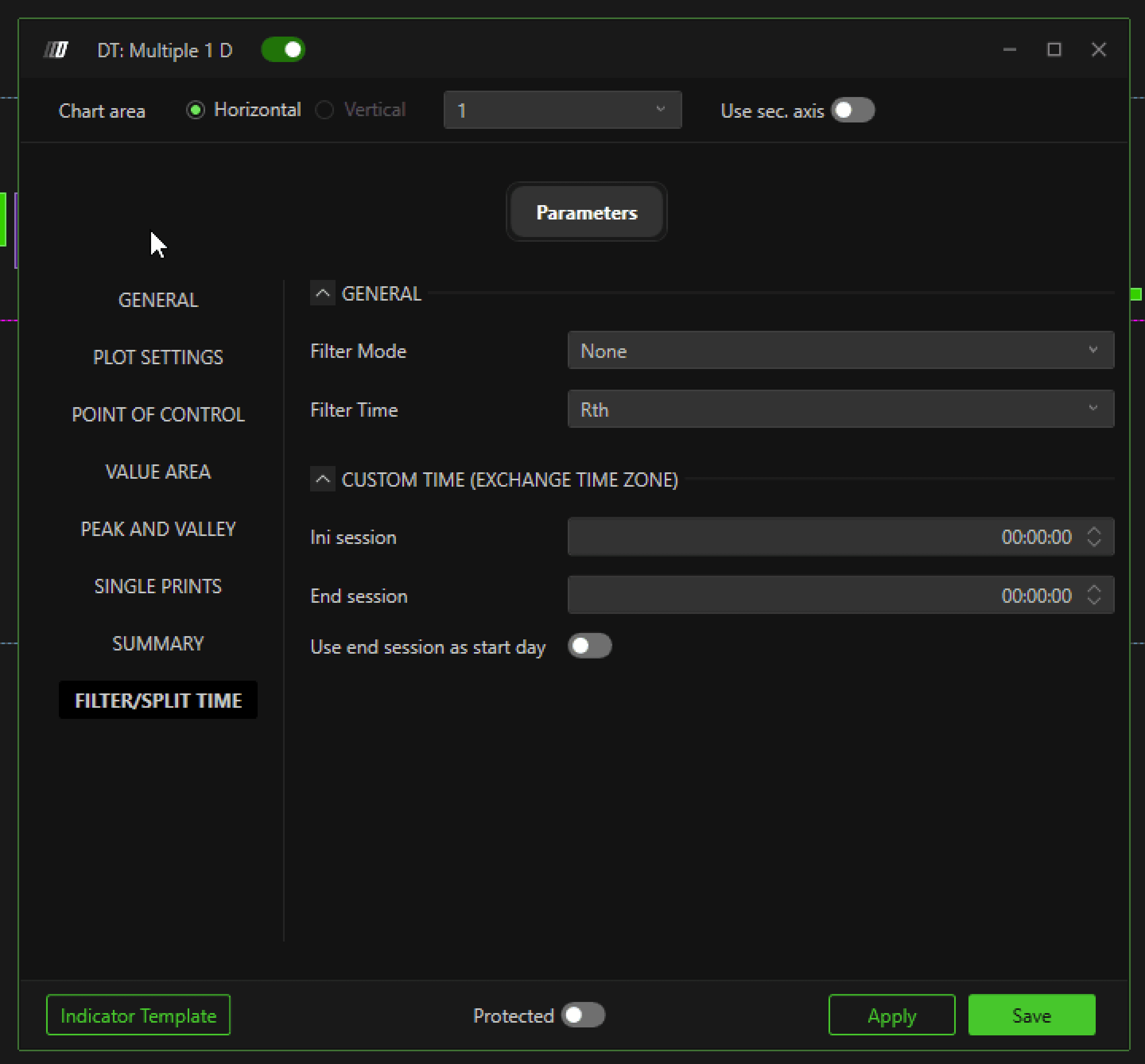
Die Funktion TPO Filter/Split Time ermöglicht es, bestimmte Zeitsessions für die Berechnung des Market Profile zu konfigurieren. Das ist besonders nützlich, um die Time Price Opportunity-Analyse an Finanzmärkte anzupassen, die in unterschiedlichen Zeitzonen operieren.
Ein Trader, der an den US-Märkten handelt, kann zum Beispiel Beginn und Ende der Session nach US-Zeit festlegen (z. B. Eastern Time oder Central Time), damit der TPO die relevanten Marktsessions korrekt abbildet.
Filtermodus: Ermöglicht die Auswahl des Zeitfilters, der auf den TPO angewendet wird. Mit der Filteroption kannst du ein bestimmtes Intervall für die Profilanalyse festlegen, den gewünschten Zeitraum isolieren oder in mehrere Perioden aufteilen, z. B. ETH und RTH.
Keine: Es wird kein Filter angewendet. Alle TPO-Daten werden ohne Änderungen angezeigt und bleiben vollständig und detailliert dargestellt.
Filter: Ermöglicht die Anwendung eines benutzerdefinierten Zeitfilters, um die TPO-Daten auf einen bestimmten Zeitraum zu begrenzen. Dieser Modus ist nützlich, um einen bestimmten Zeitabschnitt zu analysieren und relevante Daten zu isolieren.
Geteilt: Teilt den TPO in separate Abschnitte auf, zum Beispiel in eine Morgen- und eine Nachmittagssession. So lassen sich die Daten getrennt für die einzelnen Tagesabschnitte analysieren und die Time/Price-Verteilung detaillierter darstellen
Dreifach: Wendet eine dreifache Aufteilung der TPO-Daten an, nützlich zum Vergleich verschiedener Sessions.
Session-Start: Legt die Startzeit der Handelsession fest, die für die Profilberechnung berücksichtigt werden soll. Dieser Wert wird in der US-Zeitzone angegeben, sodass der Sitzungsbeginn mit der Eröffnung des US-Marktes abgestimmt werden kann.
Session-Ende: Definiert die Endzeit der Handelsession. Auch dieser Wert folgt der US-Zeitzone und stellt sicher, dass die TPO-Berechnung den gesamten relevanten Handelszeitraum abdeckt.
Ende der Session als Start des Tages verwenden: Wenn diese Einstellung aktiviert ist, wird die Endzeit der vorherigen Session als Referenz für den Start des neuen Handelstags verwendet. Das ist nützlich, um die Kontinuität der TPO-Analyse zu erhalten und Sessions nahtlos aneinander auszurichten.
Merge- und Split-Funktionalität der TPO-Profile
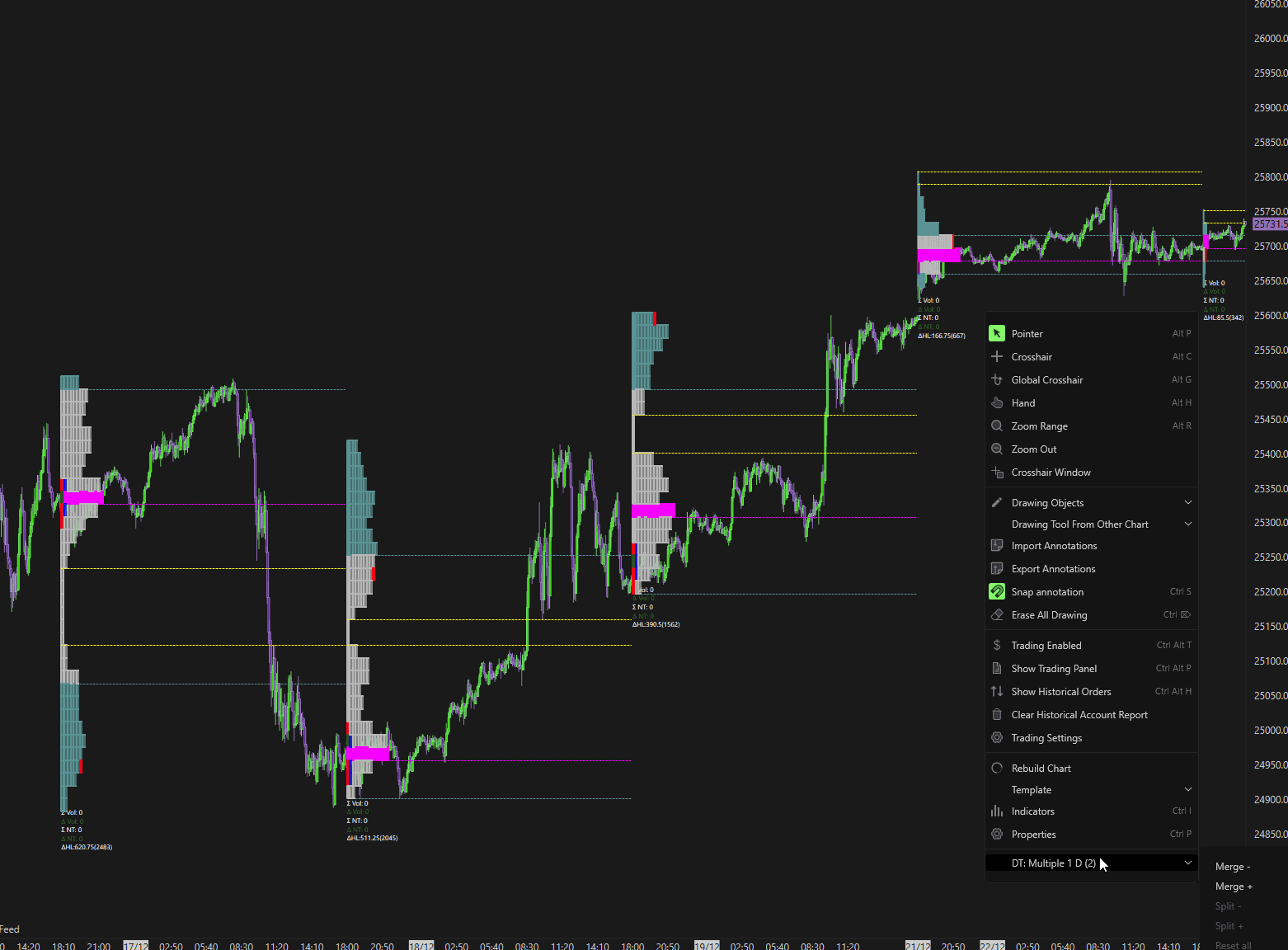
Um auf die Merge- und Split-Funktion des TPO zuzugreifen, klicke im Chart mit der rechten Maustaste auf das Profil, das du zusammenführen möchtest, und dann auf den TPO-Menüpunkt: Multiple
Die Merge-Funktion des TPO ermöglicht es, mehrere Marktprofile zu einem einzigen Profil zusammenzuführen. Die Split-Funktion ermöglicht das Aufteilen zuvor zusammengeführter Profile.
Merge+ = Führt das gewählte Profil mit dem nächsten Profil zusammen
Merge- = Führt das gewählte Profil mit dem vorherigen Profil zusammen
Split+ = Trennt das gewählte Profil vom nächsten Profil
Split- = Trennt das gewählte Profil vom vorherigen Profil
Reset All = Setzt alle Profile auf ihren ursprünglichen Zustand zurück
