DeepGamma Web ist die Browserversion von DeepGamma. Du öffnest sie über dein DeepCharts-Dashboard und benötigst keinen separaten Marktdatenfeed. Die Plattform vereint die Optionsindikatoren von DeepGamma in einem Chart und bietet Werkzeuge, mit denen du vergangene Handelssitzungen wiedergeben, dein Layout speichern und das Design wechseln kannst.
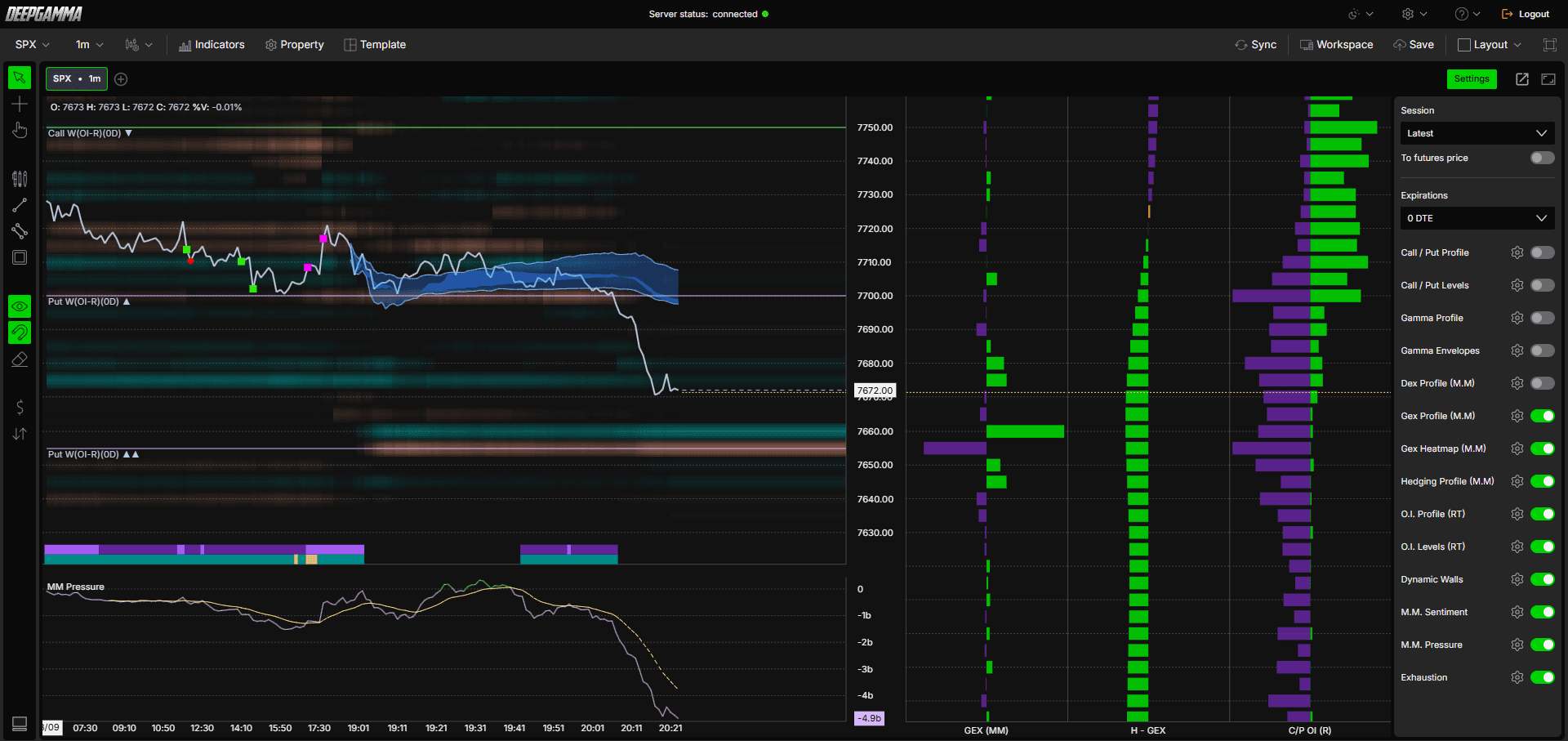
Hinweis: Für DeepGamma Web ist ein separates Abonnement erforderlich. Sobald es für dein Konto aktiviert ist, kannst du die Plattform über das Dashboard öffnen.

So öffnest du DeepGamma Web
Melde dich in deinem DeepCharts-Dashboard an
Klicke in der linken Seitenleiste auf Deepgamma Web
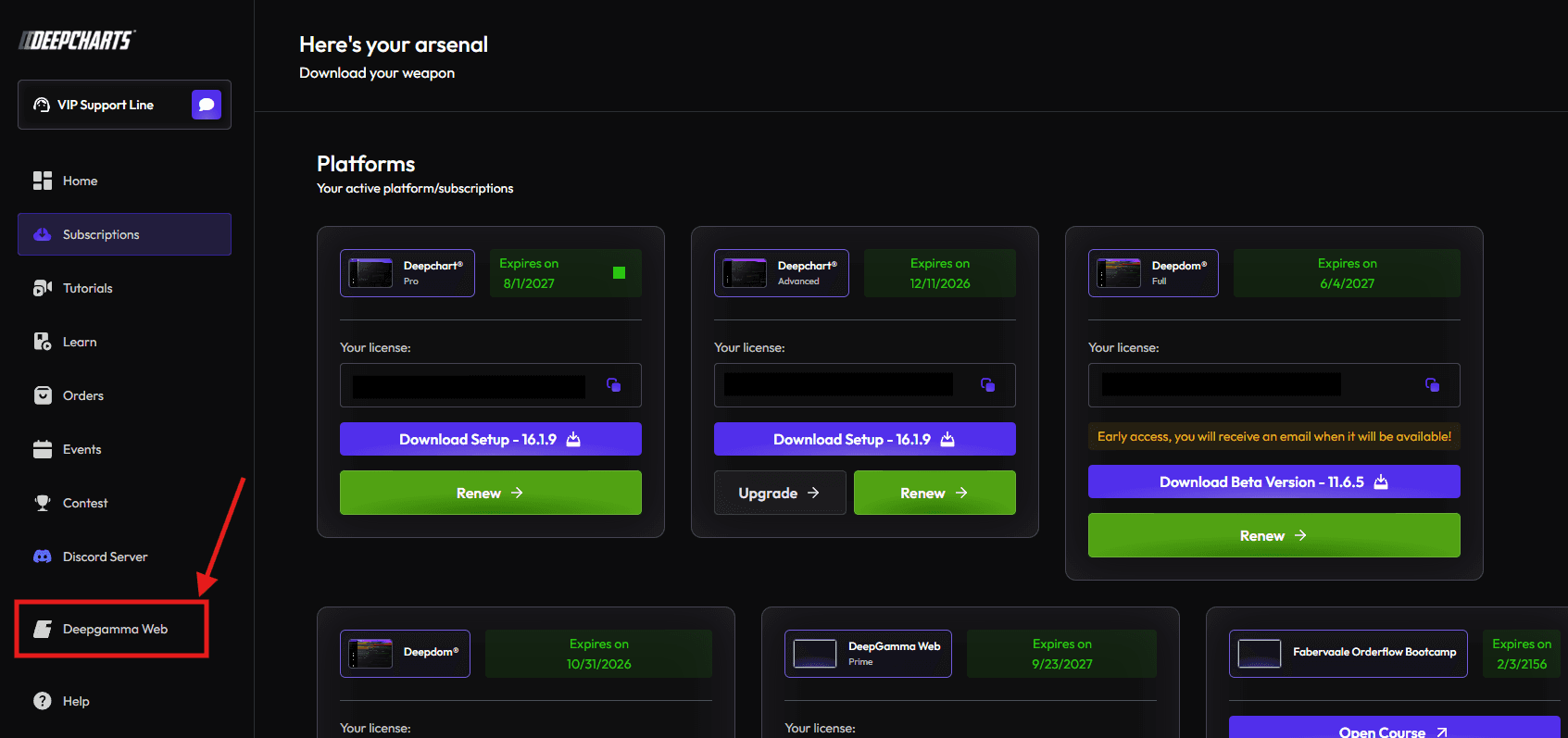
Du wirst automatisch zur Plattform DeepGamma Web weitergeleitet
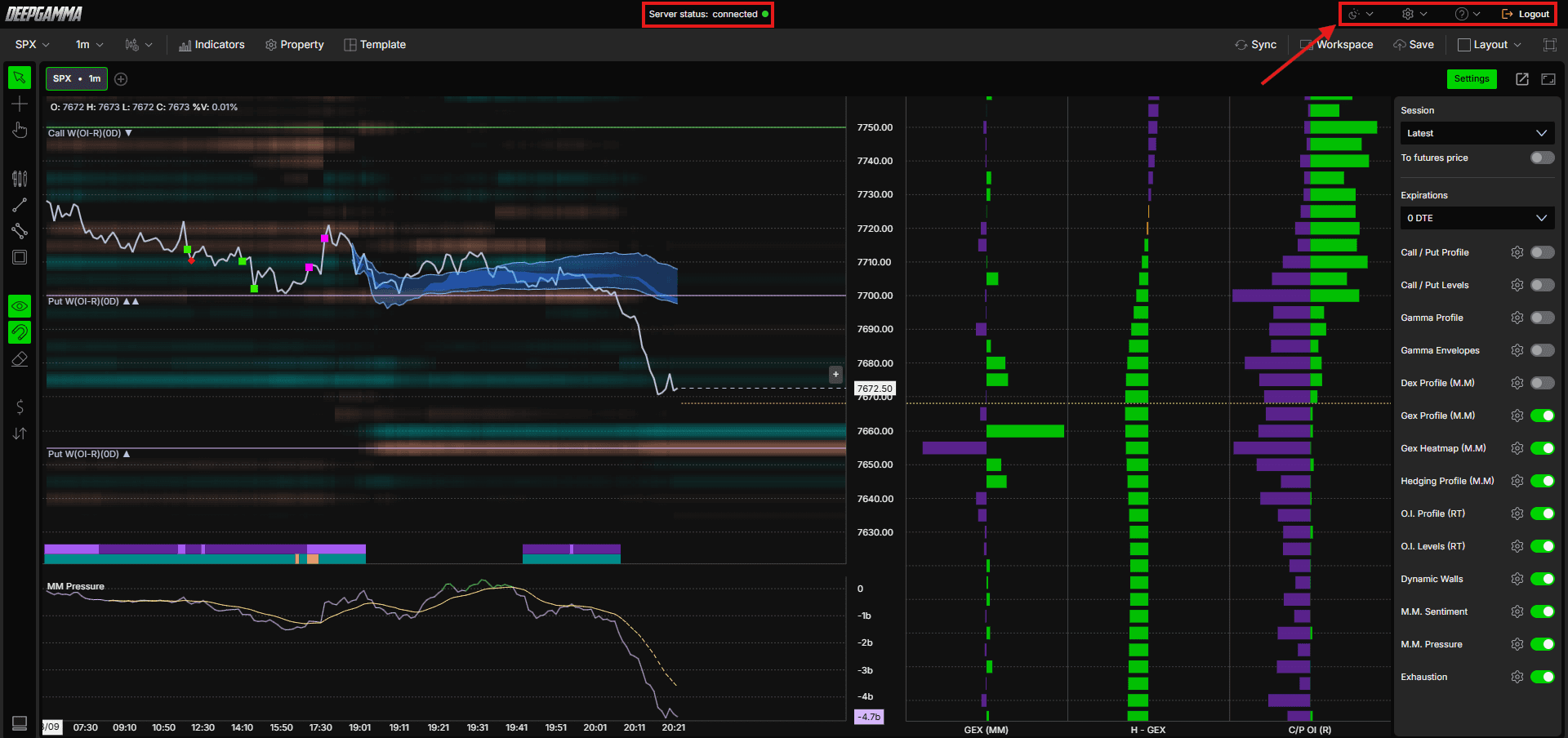
Prüfe den oberen Bildschirmbereich. Wenn Server status: connected mit einem grünen Punkt angezeigt wird, ist die Plattform verbunden und empfängt Daten

Aufbau der Plattform
Oben in DeepGamma Web befinden sich zwei Leisten: die obere Leiste und die Menüleiste. Hier erfährst du von links nach rechts, welche Funktion die einzelnen Elemente haben.
Obere Leiste
Server status - Zeigt connected mit einem grünen Punkt an, wenn die Plattform mit dem Server verbunden ist
Theme - Wechselt zwischen dunklem und hellem Modus
Platform settings (Zahnradsymbol) - Öffnet ein Menü mit General Settings und HotKey Settings. Weitere Informationen findest du unten im Abschnitt Plattformeinstellungen
Help (Fragezeichensymbol) - Öffnet ein Menü mit drei Optionen:
Guides - Öffnet die Anleitungen
Release notes - Öffnet die Versionshinweise
Calendar Events - Öffnet die Kalenderereignisse
Logout - Meldet dich von DeepGamma Web ab
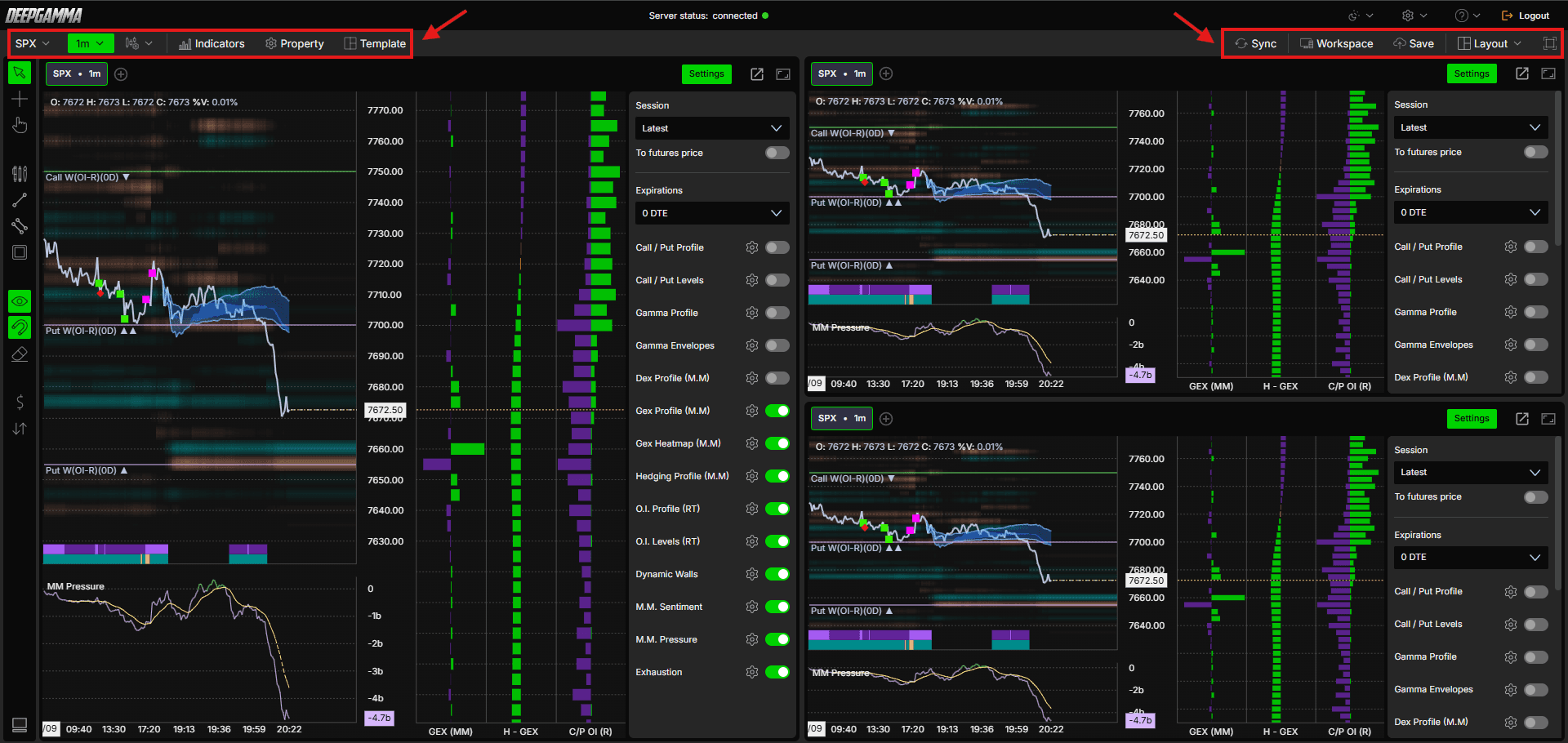
Menüleiste
Symbol - Öffnet das Fenster Symbols. Suche nach einem Symbol oder wähle eines aus der Liste: NDX, QQQ, SPX, SPY und VIX. DeepGamma Web öffnet standardmäßig SPX
Timeframe - Öffnet das Fenster Time frame, in dem du das Zeitintervall in Minuten auswählst. Wähle 1, 5, 10, 15, 30 oder 45 und klicke dann auf Apply
Chart type - Öffnet ein Menü, in dem du die Darstellungsart des Charts auswählst und einige Chartoptionen einstellst:
Candlesticks, Line oder OHLC Bars - Wähle, wie der Kurs dargestellt wird. Line ist die Standardeinstellung, da diese Darstellung übersichtlicher ist
Countdown timer - Aktiviert oder deaktiviert den Countdown für den aktuellen Kursbalken
Auction filter - Aktiviert oder deaktiviert den Auktionsfilter
ETH - Wenn diese Option aktiviert ist, zeigt der Chart die erweiterten Handelszeiten an. Deaktiviere sie, um nur die regulären Handelszeiten (RTH) anzuzeigen
Price settings - Öffnet das Fenster Price settings
Indicators - Öffnet den Indikatorenbereich, in dem du die Indikatoren deines Charts sehen und neue hinzufügen kannst
Property - Öffnet Price settings, wo du das Erscheinungsbild des Charts ändern kannst. Das Fenster hat zwei Bereiche:
General - Hintergrundfarbe, Rahmenfarbe, Textgröße, Textfarbe und Farbe des letzten Kurses
Grid - Aktiviere oder deaktiviere das Raster und lege die Linienfarbe und den Linienstil fest (standardmäßig gepunktet)
Template - Speichere deine aktuelle Chartkonfiguration als eigene Vorlage, einschließlich der aktivierten Indikatoren und ihrer Einstellungen. Lade die Vorlage beim nächsten Mal, um dieselbe Konfiguration in einem Schritt wiederherzustellen
Sync - Wenn du mindestens zwei Charts in deinem Layout geöffnet hast, aktiviere Sync. Das Symbol, das du in einem Chart lädst, wird dann auch in allen anderen Charts des Layouts geöffnet
Workspace - Speichere deine Charts, Indikatoren und Einstellungen. Deine Konfiguration wird beim nächsten Öffnen der Plattform wiederhergestellt
Save - Speichert deinen aktuellen Arbeitsbereich
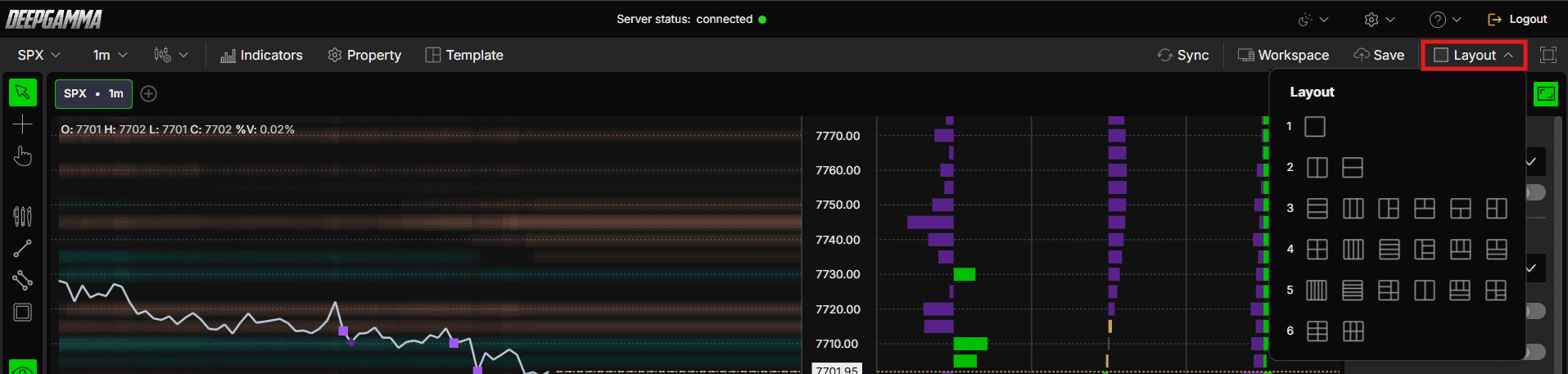
Layout - Wähle die Anordnung deiner Charts, um mehrere Charts gleichzeitig anzuzeigen. Nutze Sync, damit alle Charts im Layout dasselbe Symbol anzeigen
Fullscreen - Erweitert DeepGamma Web auf den gesamten Bildschirm. Standardmäßig bleibt die Plattform innerhalb deines Browserfensters. Klicke auf Fullscreen, um sie bildschirmfüllend anzuzeigen
Schaltflächen der Chart-Schnellzugriffsleiste
Rechts, direkt unter der Menüleiste, findest du diese Schaltflächen:
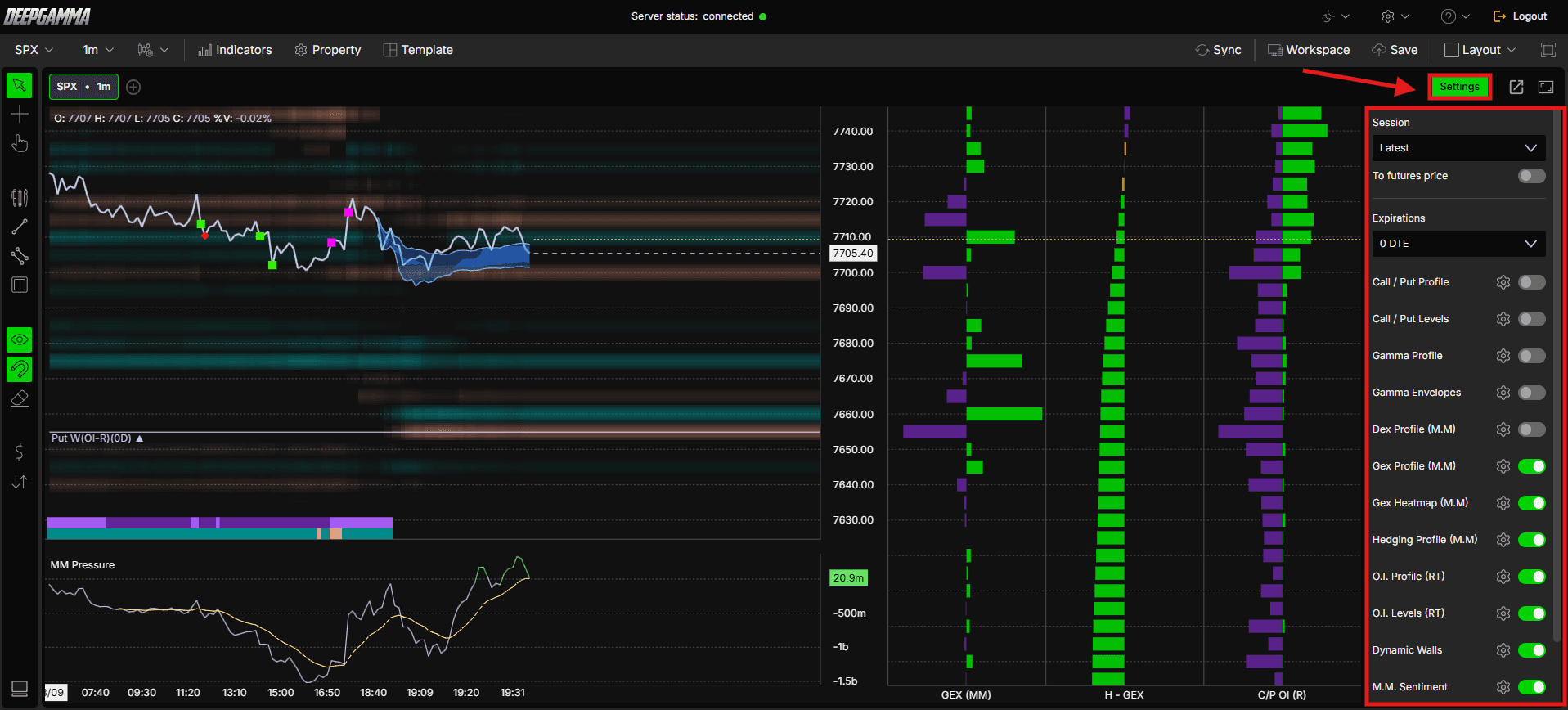
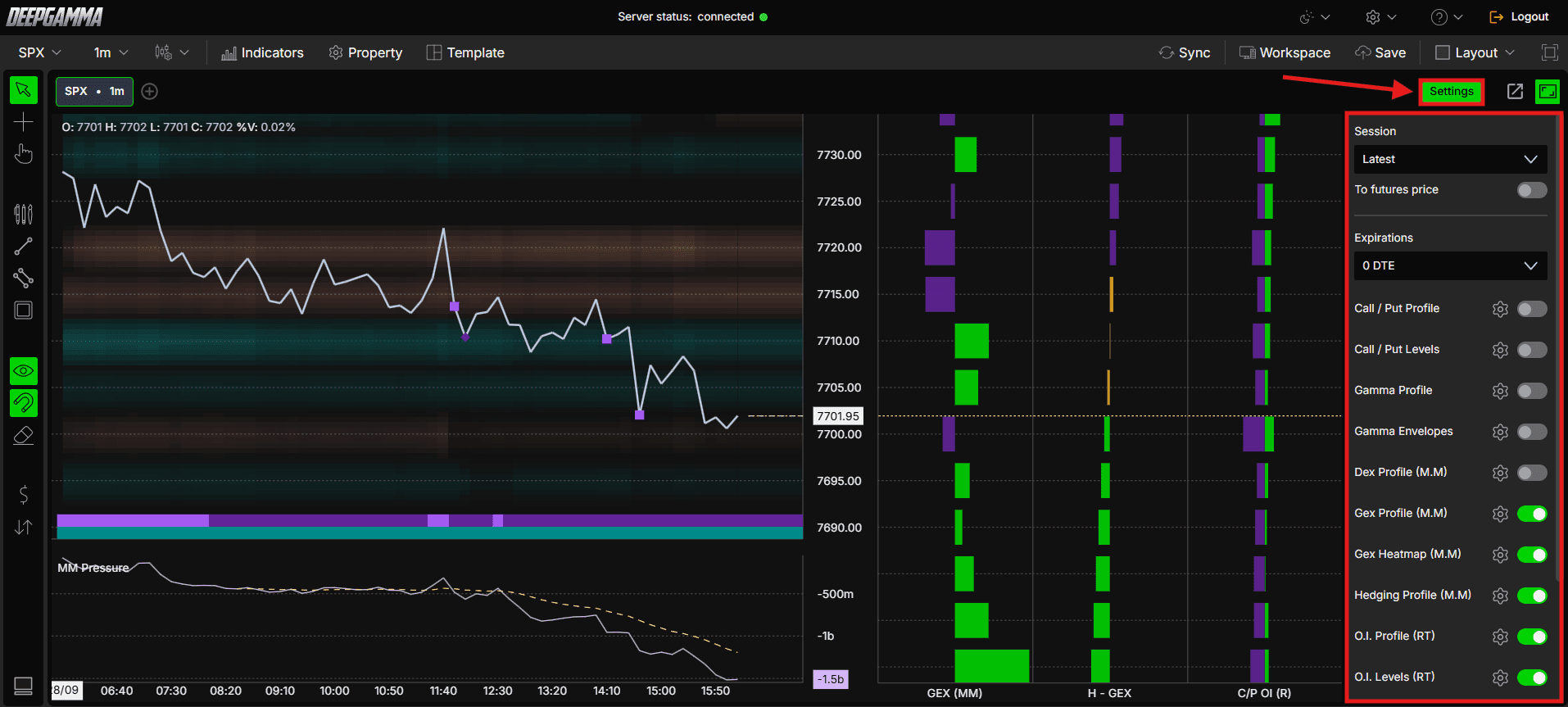
Settings (grüne Schaltfläche) - Öffnet die Schnellzugriffsleiste für den Chart. Klicke erneut darauf, um die Leiste zu schließen
Detach window - Öffnet das aktuell ausgewählte Symbol in einem eigenen Fenster. So kannst du einen Chart auf einem anderen Bildschirm anzeigen

Plattformeinstellungen
Klicke auf das Zahnradsymbol in der oberen Leiste, um ein Menü mit zwei Optionen zu öffnen: General Settings und HotKey Settings.

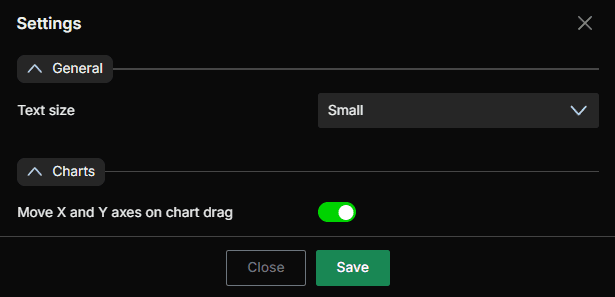
General Settings
Text size - Wähle die Textgröße. Die Standardeinstellung ist Small
Move X and Y axes on chart drag - Aktiviere diese Option, damit sich die Zeit- und Preisachse beim Ziehen des Charts mitbewegen. Sie ist standardmäßig aktiviert
HotKey Settings
Für jede Aktion wird das zugehörige Tastenkürzel angezeigt. Klicke auf Record, um ein eigenes Tastenkürzel festzulegen, und auf Clear, um es zu entfernen.
Pointer - Alt + P
Crosshair - Alt + C
Hand - Alt + H
Zoom range - Alt + R
Line - Shift + L
Horizontal line - Shift + H
Parallel line - Shift + P
Rectangle - Shift + R
Text - Shift + T

Weitere Charts hinzufügen
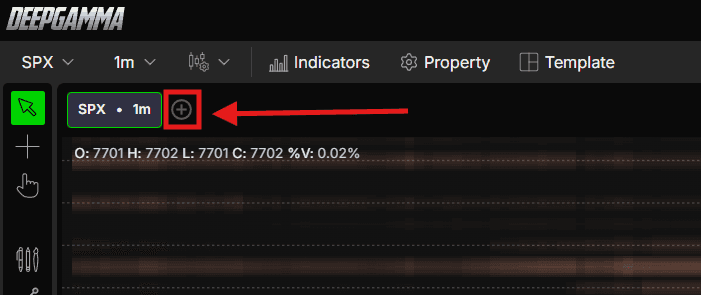
Klicke auf das + neben dem Chart-Tab direkt unter der Menüleiste
Wähle das Symbol aus, das du öffnen möchtest
Der neue Chart öffnet sich in einem eigenen Tab. Jeder Tab zeigt sein Symbol und Zeitintervall an, zum Beispiel SPX 1m oder QQQ 1m. Du kannst zwischen den Tabs wechseln
Um mehrere Charts gleichzeitig auf dem Bildschirm anzuzeigen, wähle mit Layout die Anordnung aus. Aktiviere Sync, wenn jeder Chart dasselbe Symbol anzeigen soll.
Annotationen und Rechtsklickmenü
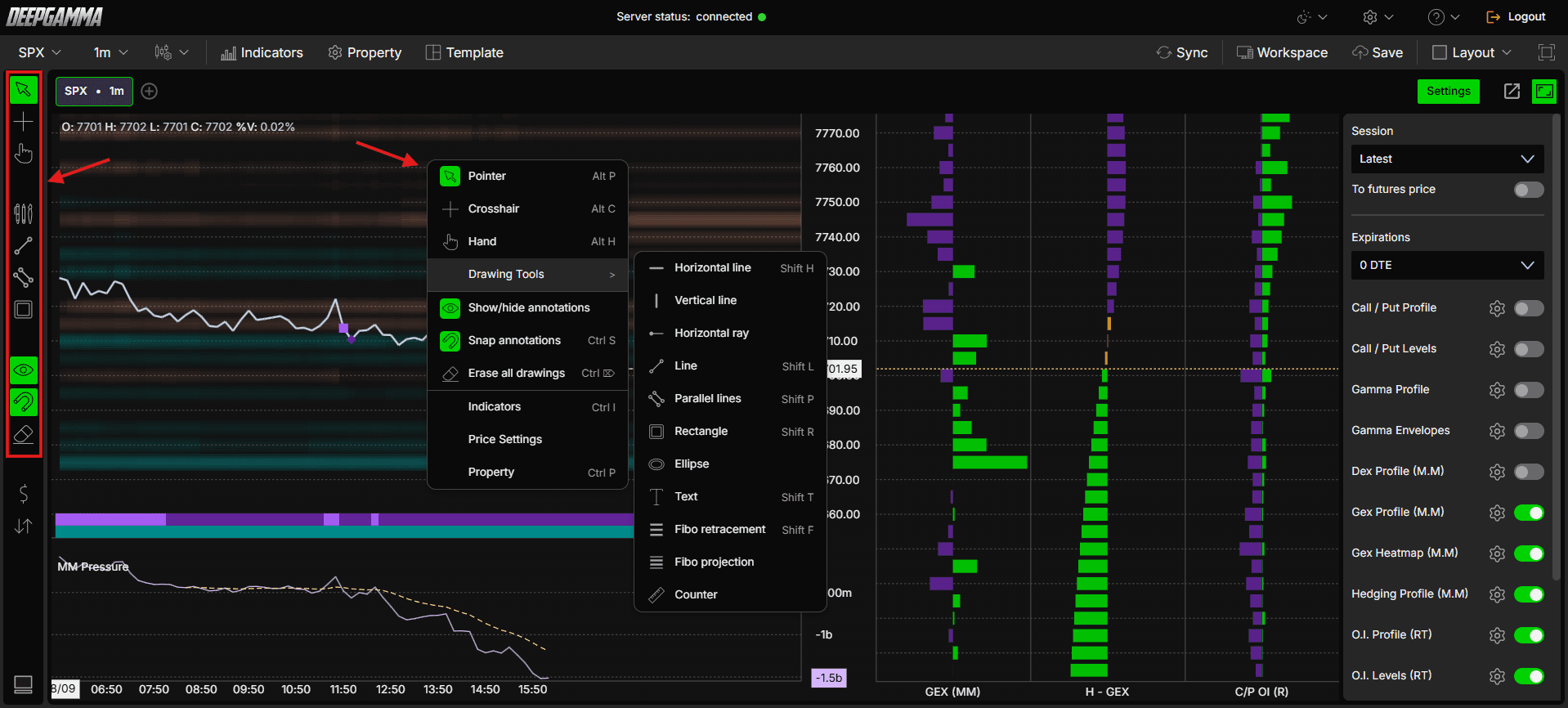
Die Annotationswerkzeuge befinden sich in der vertikalen Werkzeugleiste links im Chart. Du kannst auch an einer beliebigen Stelle im Chart rechtsklicken, um dieselben Werkzeuge aufzurufen:
Pointer (Alt + P)
Crosshair (Alt + C)
Hand (Alt + H)
Drawing Tools - Horizontal line, vertical line, horizontal ray, line, parallel lines, rectangle, ellipse, text, Fibo retracement, Fibo projection und counter
Show/hide annotations
Snap annotations (Ctrl + S)
Erase all drawings
Indicators (Ctrl + I) - Öffnet das Indikatorenfenster
Price Settings (auch Property, Ctrl + P) - Beide öffnen das Fenster Price settings
Schnellzugriffsleiste für Einstellungen
Klicke rechts im Chart auf die grüne Schaltfläche Settings, um die Schnellzugriffsleiste zu öffnen. Klicke erneut darauf, um sie zu schließen. Über die Leiste kannst du direkt im Chart auf Handelssitzung und Replay, den Umschalter für den Futures-Kurs, die Verfallstermine und die Schalter für die Indikatoren zugreifen.
Werkzeug für Sitzungsauswahl und Replay
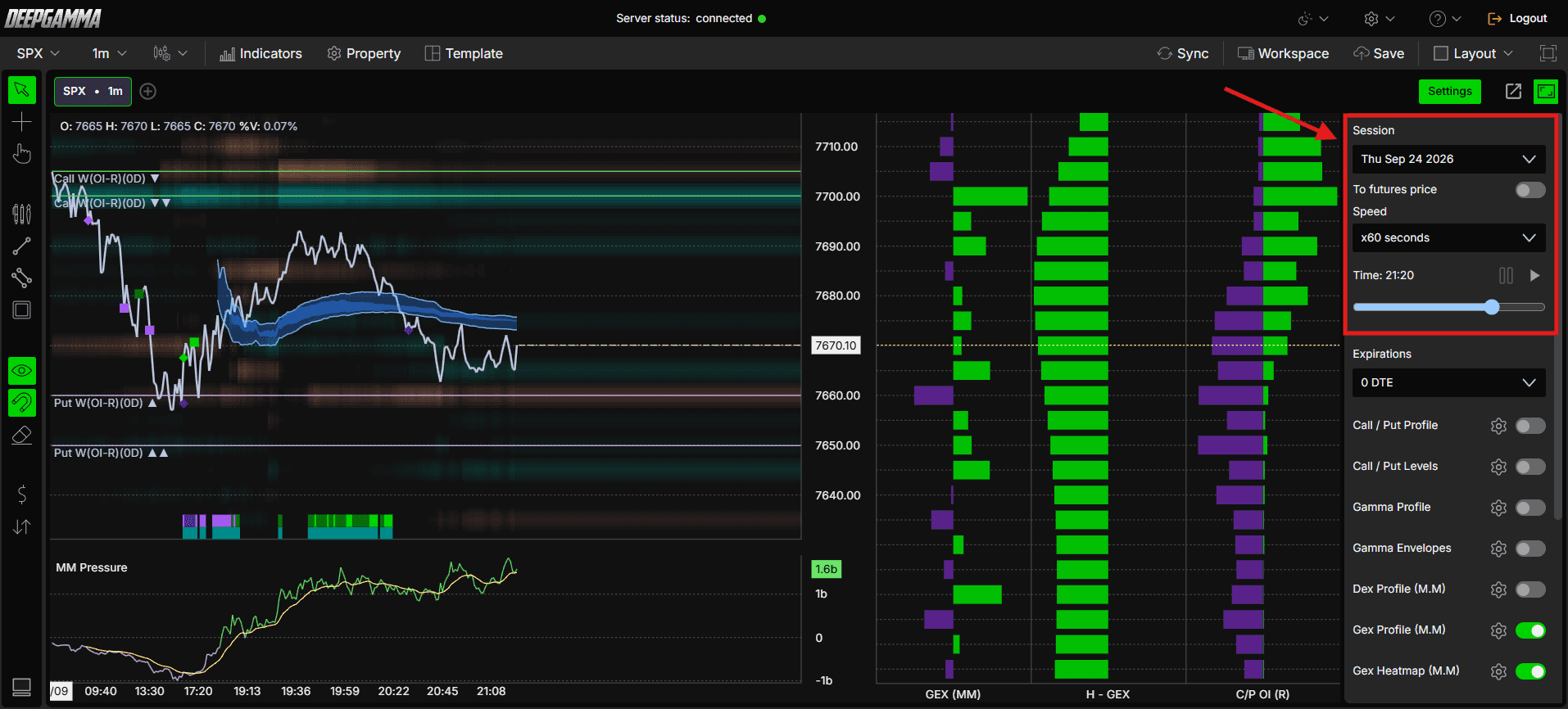
Das Dropdown-Menü Session legt fest, welche Handelssitzung der Chart anzeigt.
Latest (Standard) - Zeigt die laufende Handelssitzung mit Aktualisierung in Echtzeit
Ein vergangenes Datum - Wähle ein früheres Datum aus der Liste, um die entsprechende Handelssitzung zu laden. Dadurch startet das Replay-Werkzeug, mit dem du den Kursverlauf und die Indikatoren so wiedergeben kannst, wie sie während der Sitzung angezeigt wurden

So gibst du eine vergangene Handelssitzung wieder:
Öffne das Dropdown-Menü Session und wähle ein vergangenes Datum
Warte, bis die Daten vollständig geladen sind
Lege deinen Startpunkt auf der Zeitleiste fest
Klicke auf Play
Wähle erneut Latest, um zu den Echtzeitdaten zurückzukehren.
To Futures Price
Schalte den Chart vom Kassakurs (Indexkurs) auf den Futures-Kurs um. Diese Option ist standardmäßig deaktiviert. Bei SPX siehst du daher den SPX-Kurs und nicht den ES-Kurs. Wenn du sie aktivierst, wird der Chartkurs um die Differenz zwischen dem Index und dem Futures-Kontrakt verschoben.
Hinweis: Beim Kontraktwechsel kann der Futures-Kurs ein oder zwei Tage lang von dem auf deiner Plattform abweichen. Der für die Umrechnung verwendete Verfallstermin wird automatisch ausgewählt und kann nicht geändert werden. Daher kann vorübergehend ein anderer Kontrakt zugrunde liegen als der, den du handelst.

Expirations
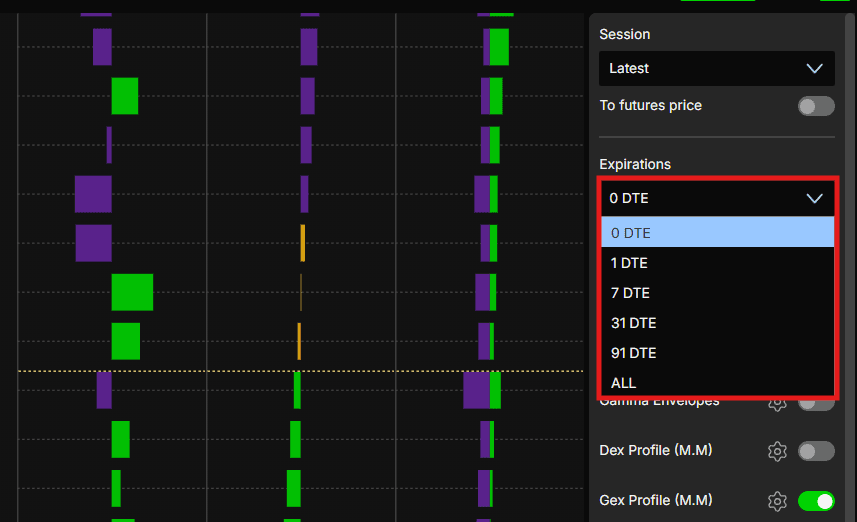
Wähle die Optionsverfallstermine aus, die die Indikatoren verwenden sollen. Die Standardeinstellung ist 0 DTE.
Lege hier einen Verfallstermin fest, den alle Indikatoren übernehmen
Oder überschreibe diese Vorgabe in den Einstellungen eines einzelnen Indikators, damit dieser seinen eigenen Verfallstermin verwendet
Schnellschalter für Indikatoren
Um Indikatoren ein- oder auszuschalten, ohne das Indikatorenfenster zu öffnen, klicke rechts im Chart auf Settings, um die Schnellzugriffsleiste zu öffnen. Unten sind die Indikatoren mit jeweils einem eigenen Schalter aufgeführt. Um die Einstellungen eines Indikators zu ändern oder einen nicht aufgeführten Indikator hinzuzufügen, verwende Indicators in der Menüleiste.
Standardberechnung - für SPX, SPY, NDX und QQQ verfügbar
Call / Put Profile - Zeigt das Call- und Put-Volumen an jedem Basispreis als Profil, sodass du die Call- und Put-Walls erkennen kannst
Call / Put Levels - Zeichnet die Niveaus der Call- und Put-Walls als Linien in deinen Chart ein
Gamma Profile - Zeigt das mit Gamma multiplizierte Volumen an jedem Basispreis. Dabei gilt die Standardannahme, dass Market Maker in Calls long und in Puts short sind
Gamma Envelopes - Zeichnet die Zero Gamma-Linie sowie die Niveaus Major Gamma und Minor Gamma ein, damit du das Gamma-Regime besser einordnen kannst
CBOE - nur für SPX-Charts verfügbar
Dex Profile (M.M) - Zeigt das tatsächliche Delta-Exposure der Market Maker an jedem Basispreis
Gex Profile (M.M) - Zeigt das tatsächliche Gamma-Exposure der Market Maker an jedem Basispreis
Gex Heatmap (M.M) - Zeichnet farbige Blöcke in den Chart ein, wo sich das Gamma-Exposure der Market Maker konzentriert
Hedging Profile (M.M) - Entspricht Option Gex Profile Hedging. Zeigt, ob die Absicherungsaktivitäten der Market Maker an jedem Basispreis eine Kursbewegung voraussichtlich verstärken oder dämpfen
O.I. Profile (RT) - Zeigt das Open Interest an jedem Basispreis, das in Echtzeit aus dem laufenden Kauf- und Verkaufsfluss berechnet wird
O.I. Levels (RT) - Entspricht Option Levels Advanced und verwendet Echtzeitdaten zum Open Interest als Datenquelle. Zeichnet anhand des Open Interest in Echtzeit Niveaus in den Chart ein
Dynamic Walls - Zeichnet eine dynamische Kursspanne in den Chart ein. Nur die Darstellung lässt sich anpassen
M.M. Sentiment - Zeigt am unteren Chartrand einen Streifen mit drei zuschaltbaren Komponenten: Regime, Richtung und Volatilität
M.M. Pressure - Legt eine Linie über den Chart, die einem kumulierten Volumendelta ähnelt, aber auf Optionsdaten basiert. Gleitende Durchschnitte sind optional zuschaltbar
Exhaustion - Zeichnet Markierungen ein, wo der Kurs Anzeichen einer Erschöpfung zeigen könnte, mit unterschiedlichen Farben für die Aktivität auf der Call- und der Put-Seite
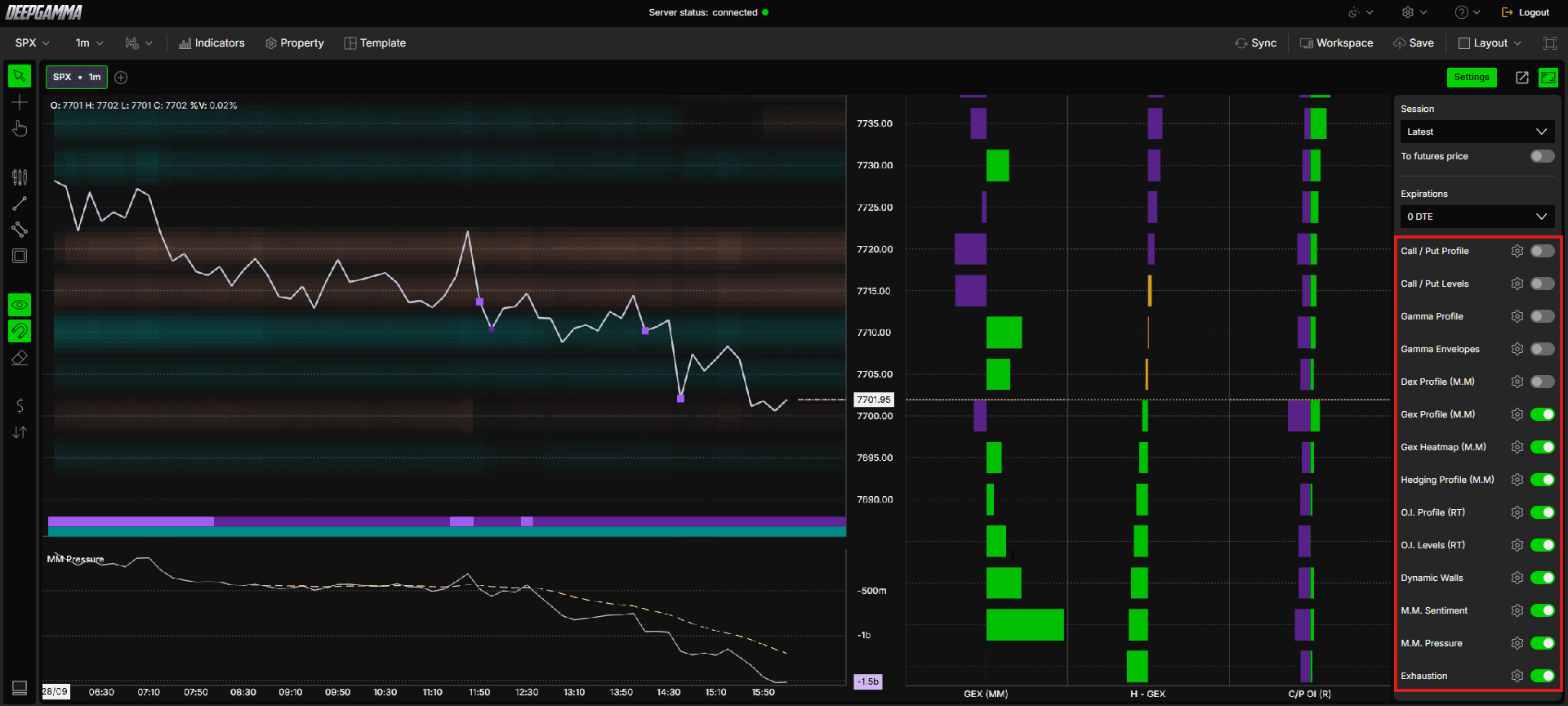
Hinweis: Indikatoren mit CBOE-Daten funktionieren nur, wenn ein SPX-Chart geöffnet ist. Wenn du zu NDX, SPY oder QQQ wechselst, werden ihre Schalter deaktiviert und du kannst diese Indikatoren nicht bearbeiten. Sobald du zu SPX zurückkehrst, sind die Schalter wieder verfügbar und deine bisherigen Einstellungen bleiben erhalten.
Indicators
Klicke in der Menüleiste auf Indicators , um die Indikatoren in deinem Chart anzuzeigen und neue hinzuzufügen.
Einen Indikator hinzufügen
Klicke in der Menüleiste auf Indicators
Klicke unten im Indikatorenfenster auf die grüne Schaltfläche Add indicator
Wähle einen Tab: Options, Options (Cboe) oder Technical analysis
Suche nach dem Indikator oder wähle ihn aus der Liste aus
Der Indikator wird deinem Chart hinzugefügt und erscheint im Indikatorenfenster

Die drei Tabs sind:
Options - Indikatoren mit Standardberechnung, die für SPX, SPY, NDX und QQQ verfügbar sind
Options (Cboe) - Indikatoren mit CBOE-Daten, die nur in SPX-Charts Werte anzeigen
Technical analysis - Klassische technische Indikatoren wie ATR und Bollinger-Bänder
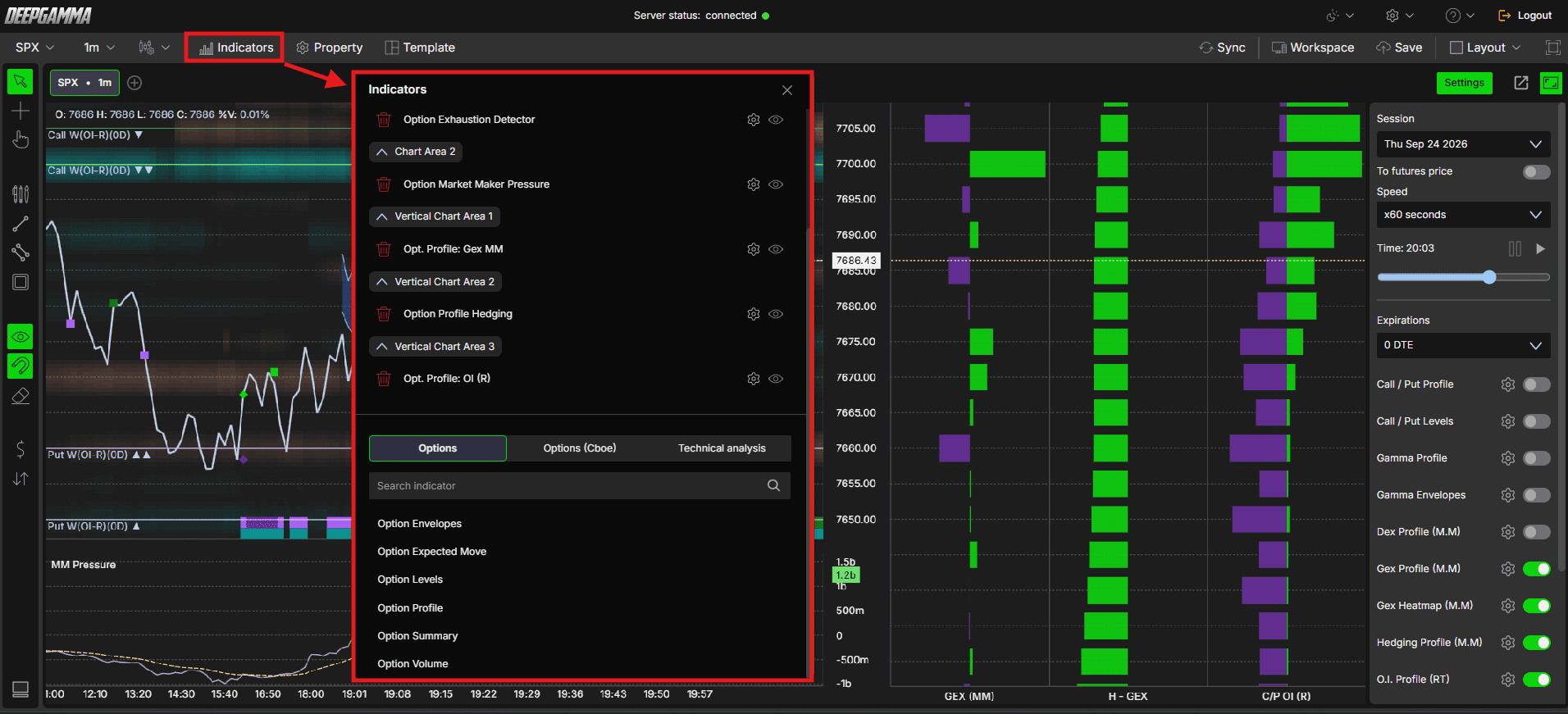
Hinweis: Indikatoren mit CBOE-Daten funktionieren nur auf SPX. Wenn du einen Indikator aus Options (Cboe) für ein anderes Symbol hinzufügst, zeigt er keine Werte an.
Hinweis: DeepGamma Web ist kein Tick-für-Tick-Datenfeed. Die Indikatordaten werden etwa einmal pro Minute aktualisiert, wie bei anderen Plattformen, die CBOE-Daten verwenden.
Noch Fragen?
Unser Support-Team ist 24/7 für dich da und hilft dir bei allen Fragen.
Bitte füge deiner Anfrage Folgendes bei:
Einen Screenshot (falls vorhanden)
Beschreibe kurz, welche Hilfe oder Unterstützung du benötigst
DeepCharts Live Support - Chatte direkt mit unserem Team über das Chatfenster auf www.deepcharts.com oder klicke hier, um sofort zum Live-Chat rund um die Uhr (24/7) zu gelangen.
E-Mail-Support - Schreib uns an support@deepcharts.com - bitte beachte, dass Antworten per E-Mail etwas länger dauern können als im Live-Support-Chat.
