DeepGamma Web est la version de DeepGamma accessible dans votre navigateur. Vous y accédez depuis votre tableau de bord DeepCharts, sans avoir besoin d'un flux de données de marché distinct. La plateforme réunit les indicateurs d'options DeepGamma sur un même graphique, avec des outils pour revoir les séances passées, enregistrer votre disposition et changer de thème.
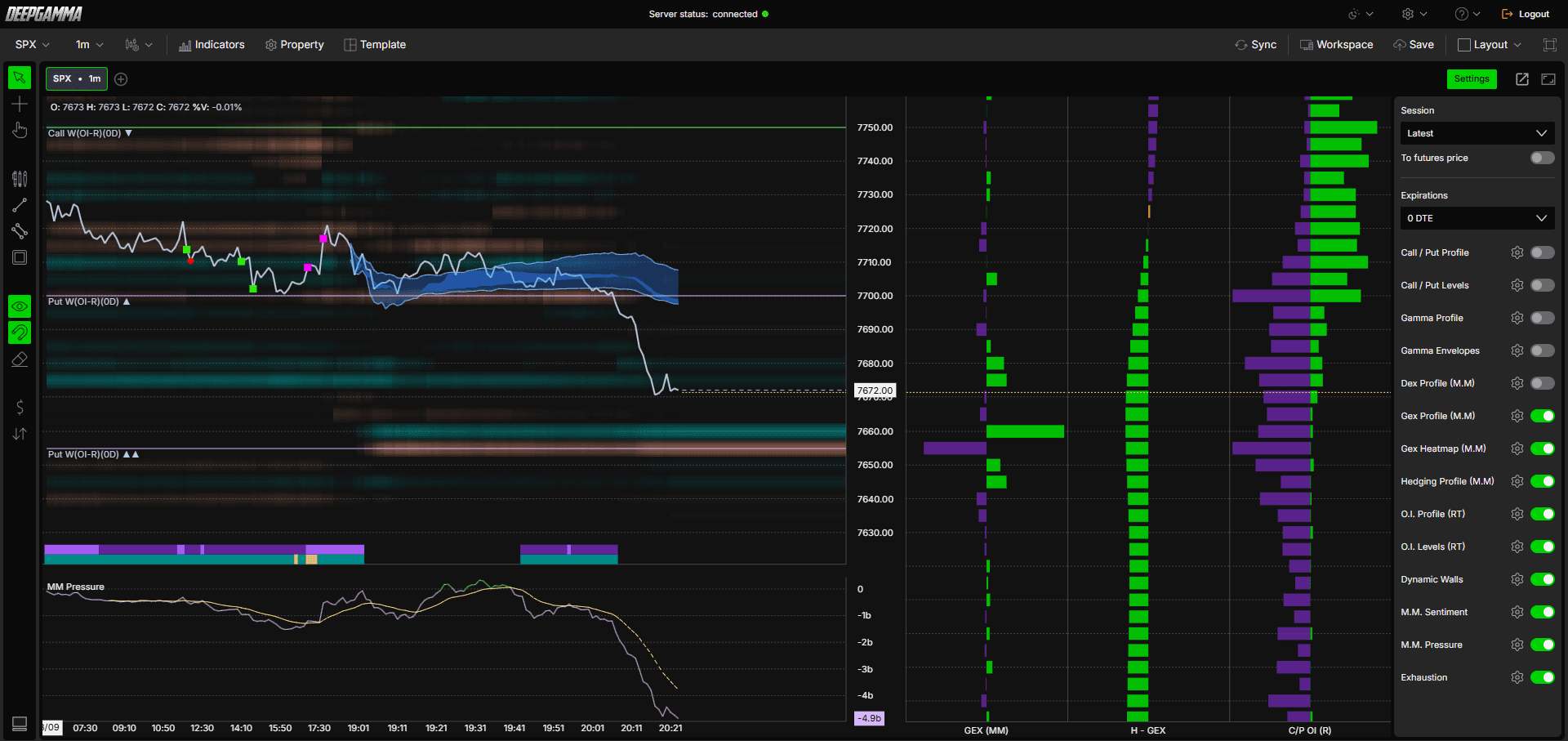
Remarque : DeepGamma Web nécessite un abonnement distinct. Une fois celui-ci activé sur votre compte, vous pouvez ouvrir la plateforme depuis le tableau de bord.

Accéder à DeepGamma Web
Connectez-vous à votre tableau de bord DeepCharts
Dans la barre latérale gauche, cliquez sur Deepgamma Web
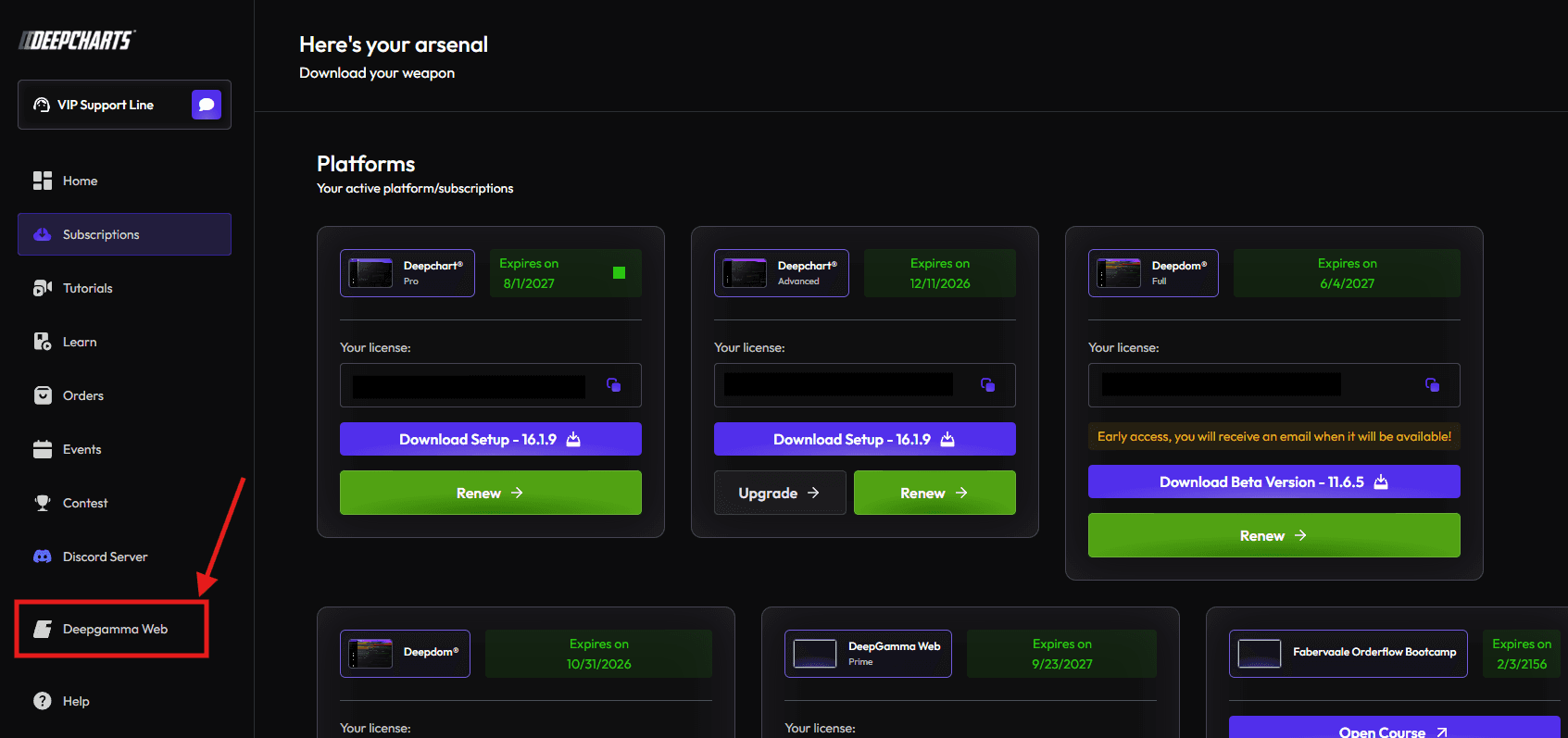
Vous accédez automatiquement à la plateforme DeepGamma Web
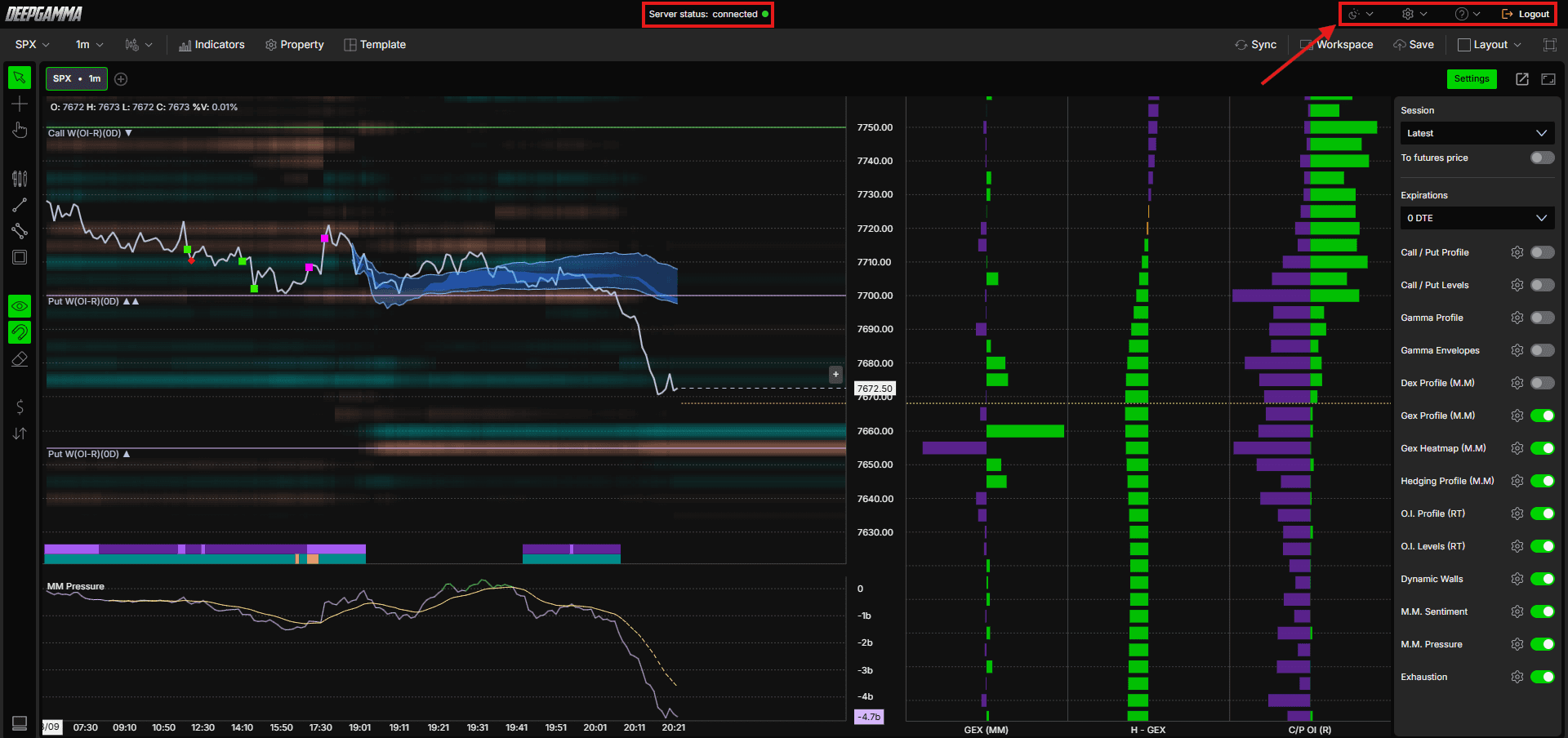
Vérifiez le haut de l'écran. Lorsque Server status: connected s'affiche avec un point vert, la plateforme est connectée et reçoit des données

Organisation de la plateforme
Le haut de DeepGamma Web comporte deux barres : la barre supérieure et la barre de menus. Voici le rôle de chaque élément, de gauche à droite.
Barre supérieure
Server status - Affiche connected avec un point vert lorsque la plateforme est connectée au serveur
Theme - Bascule entre les modes sombre et clair
Platform settings (icône d'engrenage) - Ouvre un menu contenant General Settings et HotKey Settings. Consultez la section Paramètres de la plateforme ci-dessous
Help (icône de point d'interrogation) - Ouvre un menu proposant trois options :
Guides - Ouvre les guides
Release notes - Ouvre les notes de version
Calendar Events - Ouvre le calendrier des événements
Logout - Vous déconnecte de DeepGamma Web
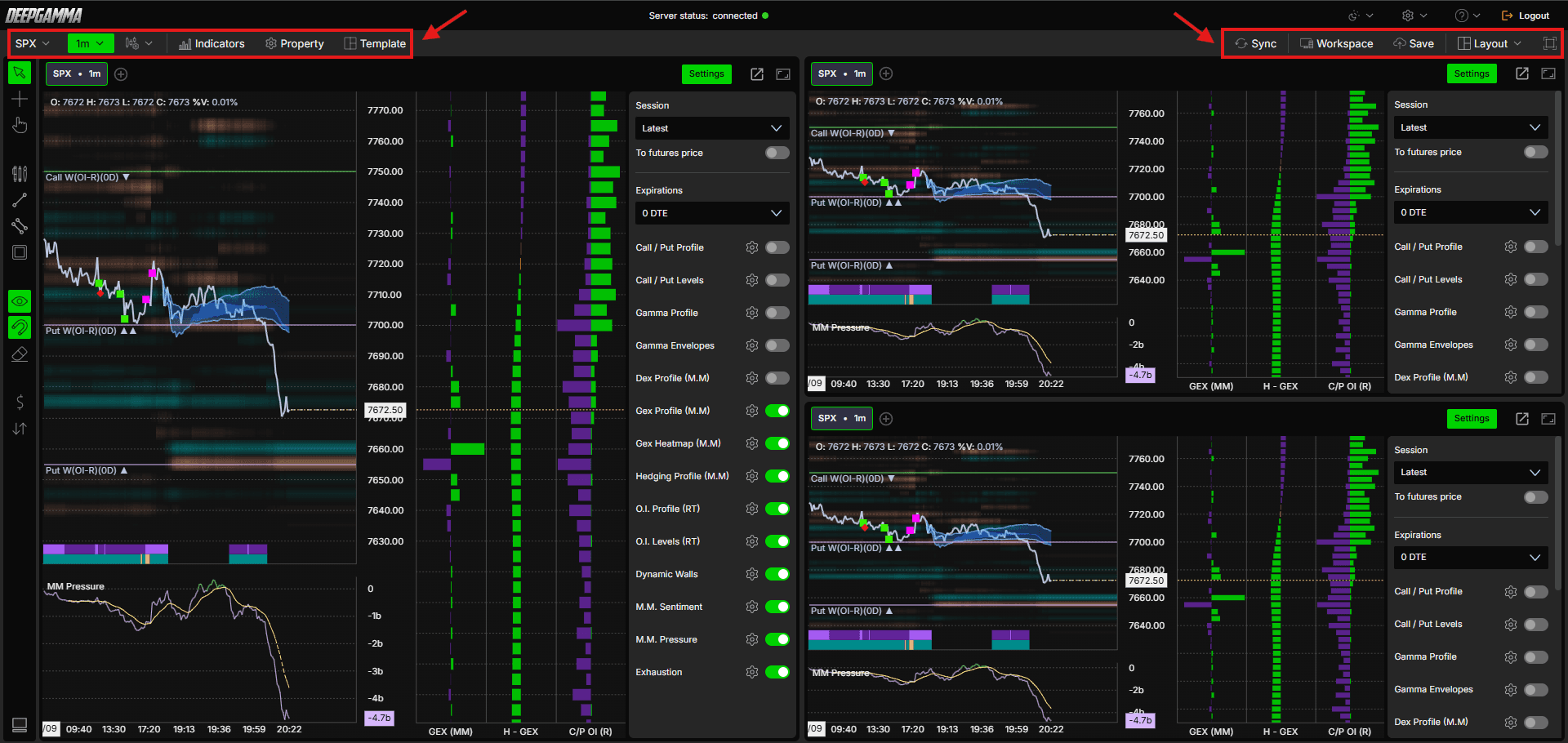
Barre de menus
Symbol - Ouvre la fenêtre Symbols. Recherchez un symbole ou sélectionnez-en un dans la liste : NDX, QQQ, SPX, SPY et VIX. DeepGamma Web s'ouvre sur SPX par défaut
Timeframe - Ouvre la fenêtre Time frame, dans laquelle vous choisissez l'unité de temps en minutes. Sélectionnez 1, 5, 10, 15, 30 ou 45, puis cliquez sur Apply
Chart type - Ouvre un menu permettant de choisir le type de graphique et de régler quelques options :
Candlesticks, Line ou OHLC Bars - Choisissez le mode d'affichage du cours. Line est sélectionné par défaut pour une vue plus épurée
Countdown timer - Active ou désactive le compte à rebours de la barre
Auction filter - Active ou désactive le filtre des enchères
ETH - Lorsque cette option est cochée, le graphique affiche les horaires de cotation étendus. Décochez-la pour afficher uniquement les horaires de cotation habituels (RTH)
Price settings - Ouvre la fenêtre Price settings
Indicators - Ouvre le panneau des indicateurs, dans lequel vous pouvez consulter les indicateurs de votre graphique et en ajouter d'autres
Property - Ouvre Price settings, où vous pouvez modifier l'apparence du graphique. Cette fenêtre comporte deux sections :
General - Couleur de fond, couleur de bordure, taille du texte, couleur du texte et couleur du dernier cours
Grid - Activez ou désactivez la grille et définissez la couleur et le style de ses lignes (en pointillés par défaut)
Template - Enregistrez la configuration actuelle de votre graphique sous forme de modèle personnalisé, y compris les indicateurs activés et leurs paramètres. La prochaine fois, chargez le modèle pour retrouver la même configuration en une seule étape
Sync - Lorsque votre disposition comporte au moins deux graphiques ouverts, activez Sync pour que le symbole chargé sur un graphique s'ouvre également sur tous les autres graphiques de la disposition
Workspace - Enregistrez vos graphiques, indicateurs et paramètres. Votre configuration est restaurée à la prochaine ouverture de la plateforme
Save - Enregistre votre espace de travail actuel
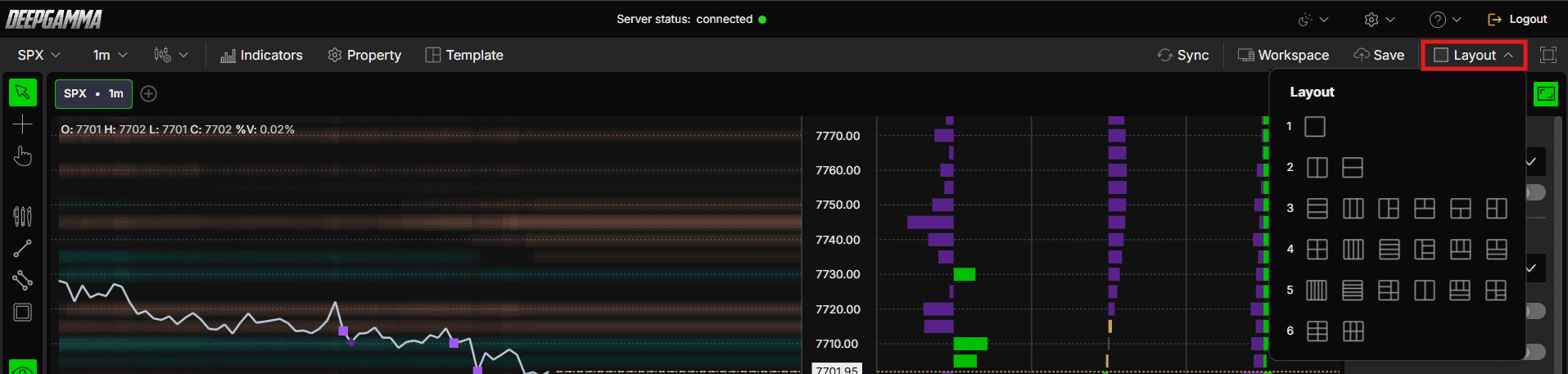
Layout - Choisissez la disposition de vos graphiques pour en afficher plusieurs à la fois. Utilisez Sync pour conserver le même symbole sur tous les graphiques de la disposition
Fullscreen - Affiche DeepGamma Web en plein écran. Par défaut, la plateforme reste dans la fenêtre de votre navigateur. Cliquez sur Fullscreen pour l'étendre à tout l'écran
Boutons de la barre d'accès rapide du graphique
À droite, juste sous la barre de menus, vous trouverez les boutons suivants :
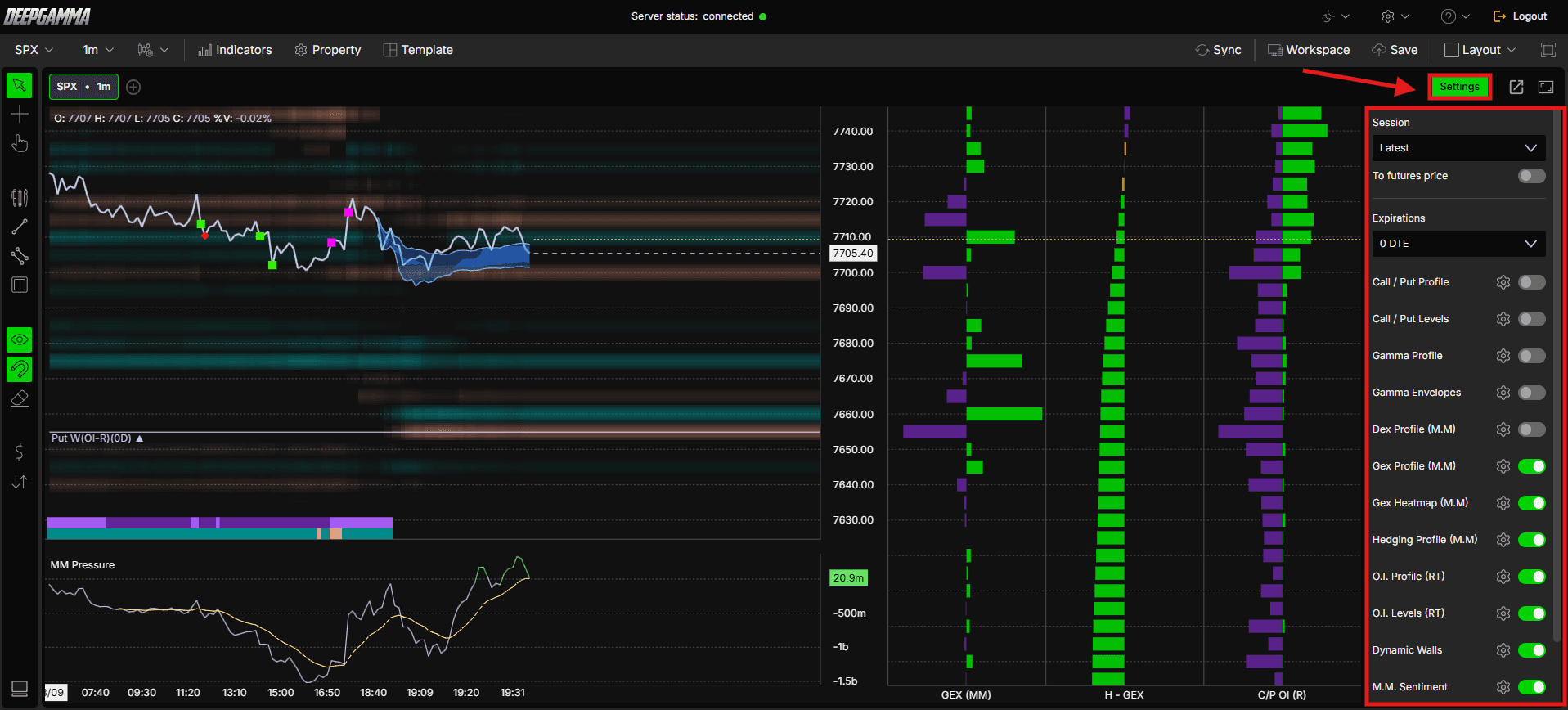
Settings (bouton vert) - Ouvre la barre d'accès rapide du graphique. Cliquez à nouveau dessus pour la fermer
Detach window - Ouvre le symbole actuellement sélectionné dans une fenêtre distincte. Utilisez cette fonction pour garder un graphique sur un autre écran

Paramètres de la plateforme
Cliquez sur l'icône d'engrenage dans la barre supérieure pour ouvrir un menu proposant deux options : General Settings et HotKey Settings.

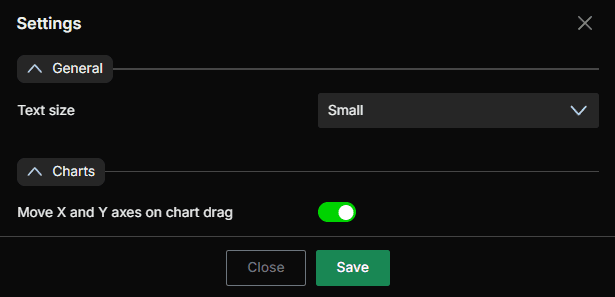
General Settings
Text size - Choisissez la taille du texte. La valeur par défaut est Small
Move X and Y axes on chart drag - Activez cette option pour déplacer les axes du temps et des prix lorsque vous faites glisser le graphique. Elle est activée par défaut
HotKey Settings
Le raccourci de chaque action est affiché. Cliquez sur Record pour définir votre propre raccourci et sur Clear pour le supprimer.
Pointer - Alt + P
Crosshair - Alt + C
Hand - Alt + H
Zoom range - Alt + R
Line - Shift + L
Horizontal line - Shift + H
Parallel line - Shift + P
Rectangle - Shift + R
Text - Shift + T

Ajouter des graphiques
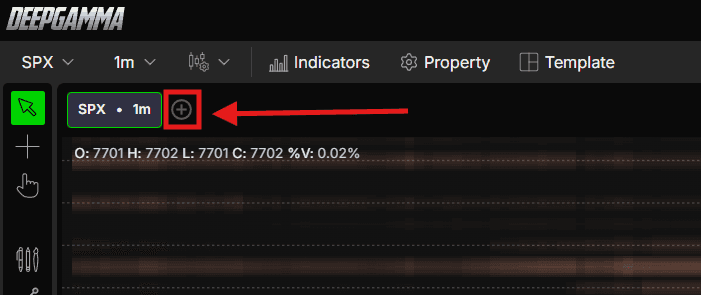
Cliquez sur le + à côté de l'onglet du graphique, juste sous la barre de menus
Choisissez le symbole que vous souhaitez ouvrir
Le nouveau graphique s'ouvre dans son propre onglet. Chaque onglet affiche son symbole et son unité de temps, par exemple SPX 1m ou QQQ 1m, et vous pouvez passer d'un onglet à l'autre
Pour afficher plusieurs graphiques à l'écran simultanément, utilisez Layout pour choisir leur disposition. Activez Sync si vous souhaitez afficher le même symbole sur chaque graphique.
Annotations et menu contextuel
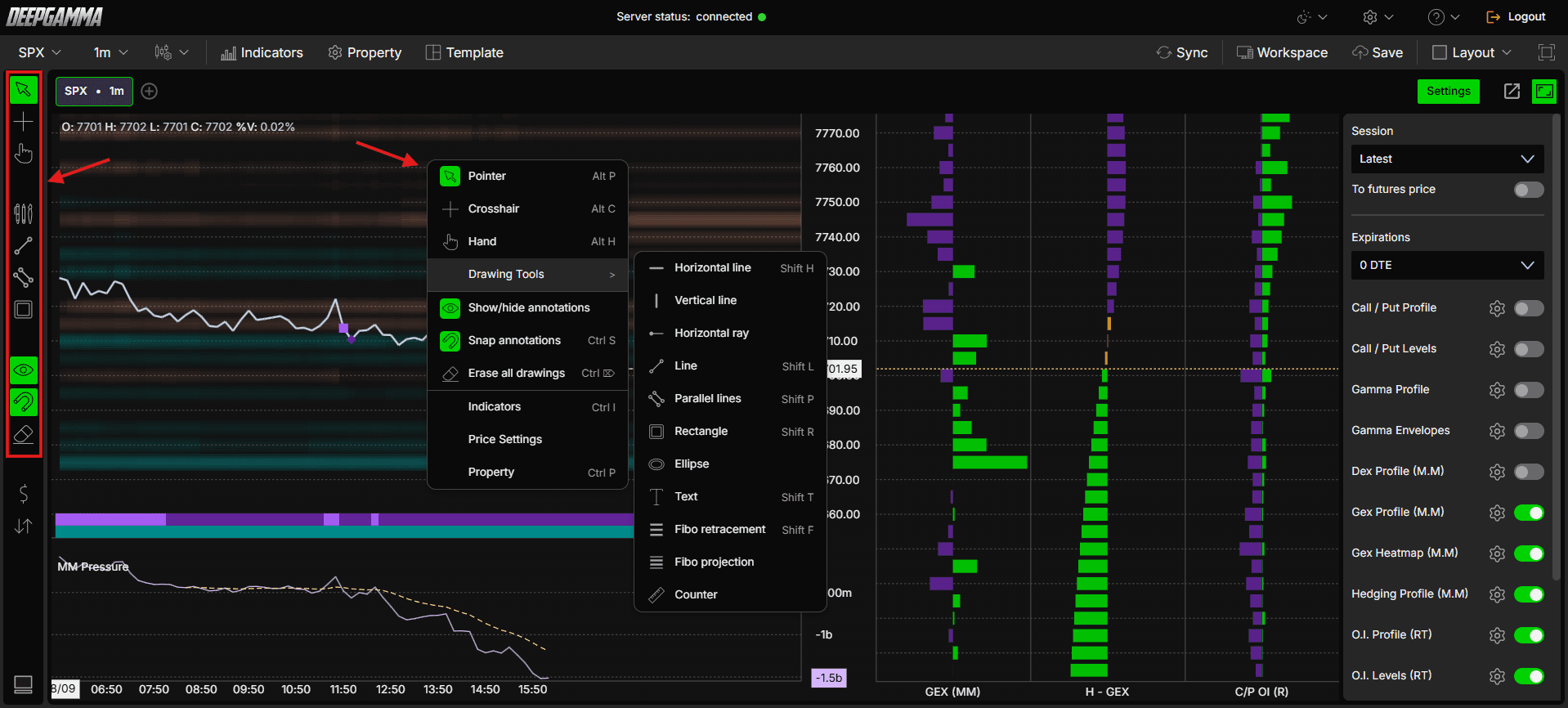
Les outils d'annotation se trouvent dans la barre d'outils verticale à gauche du graphique. Vous pouvez aussi faire un clic droit n'importe où sur le graphique pour accéder aux mêmes outils :
Pointer (Alt + P)
Crosshair (Alt + C)
Hand (Alt + H)
Drawing Tools - Horizontal line, vertical line, horizontal ray, line, parallel lines, rectangle, ellipse, text, Fibo retracement, Fibo projection et counter
Show/hide annotations
Snap annotations (Ctrl + S)
Erase all drawings
Indicators (Ctrl + I) - Ouvre le panneau des indicateurs
Price Settings (également Property, Ctrl + P) - Les deux ouvrent la fenêtre Price settings
Barre d'accès rapide aux paramètres
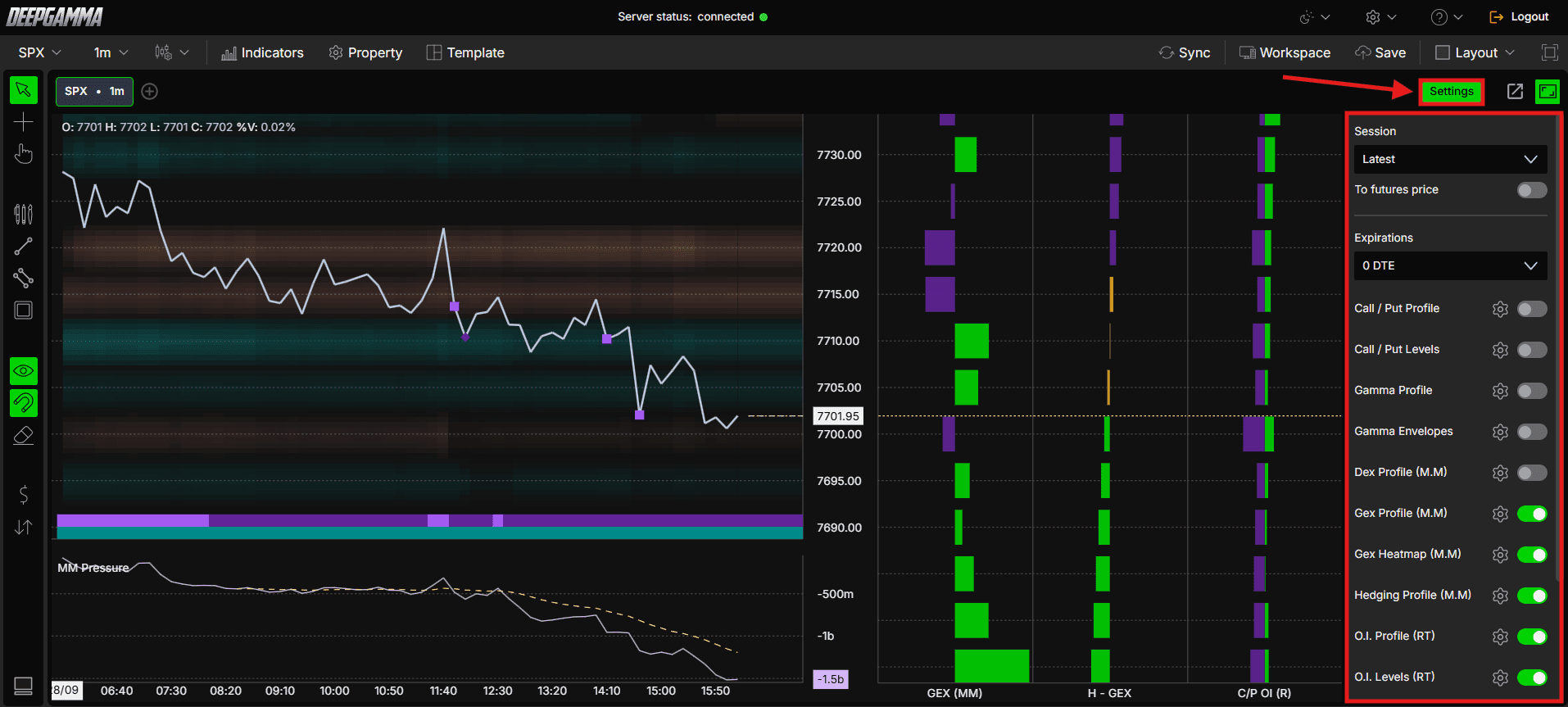
Cliquez sur le bouton vert Settings à droite du graphique pour ouvrir la barre d'accès rapide. Cliquez à nouveau dessus pour la fermer. Cette barre vous permet d'accéder rapidement à la séance et au replay, au bouton de bascule vers le cours des contrats à terme, aux échéances et aux boutons d'activation des indicateurs, sans quitter le graphique.
Outil de sélection de séance et de replay
Le menu déroulant Session détermine la séance affichée sur le graphique.
Latest (par défaut) - Affiche la séance en cours, actualisée en temps réel
Une date passée - Choisissez une date antérieure dans la liste pour charger la séance correspondante. L'outil de replay démarre alors et vous permet de revoir l'évolution du cours et des indicateurs tels qu'ils se sont affichés pendant la séance

Pour revoir une séance passée :
Ouvrez le menu déroulant Session et choisissez une date passée
Attendez la fin du chargement des données
Définissez votre point de départ sur la barre chronologique
Cliquez sur Play
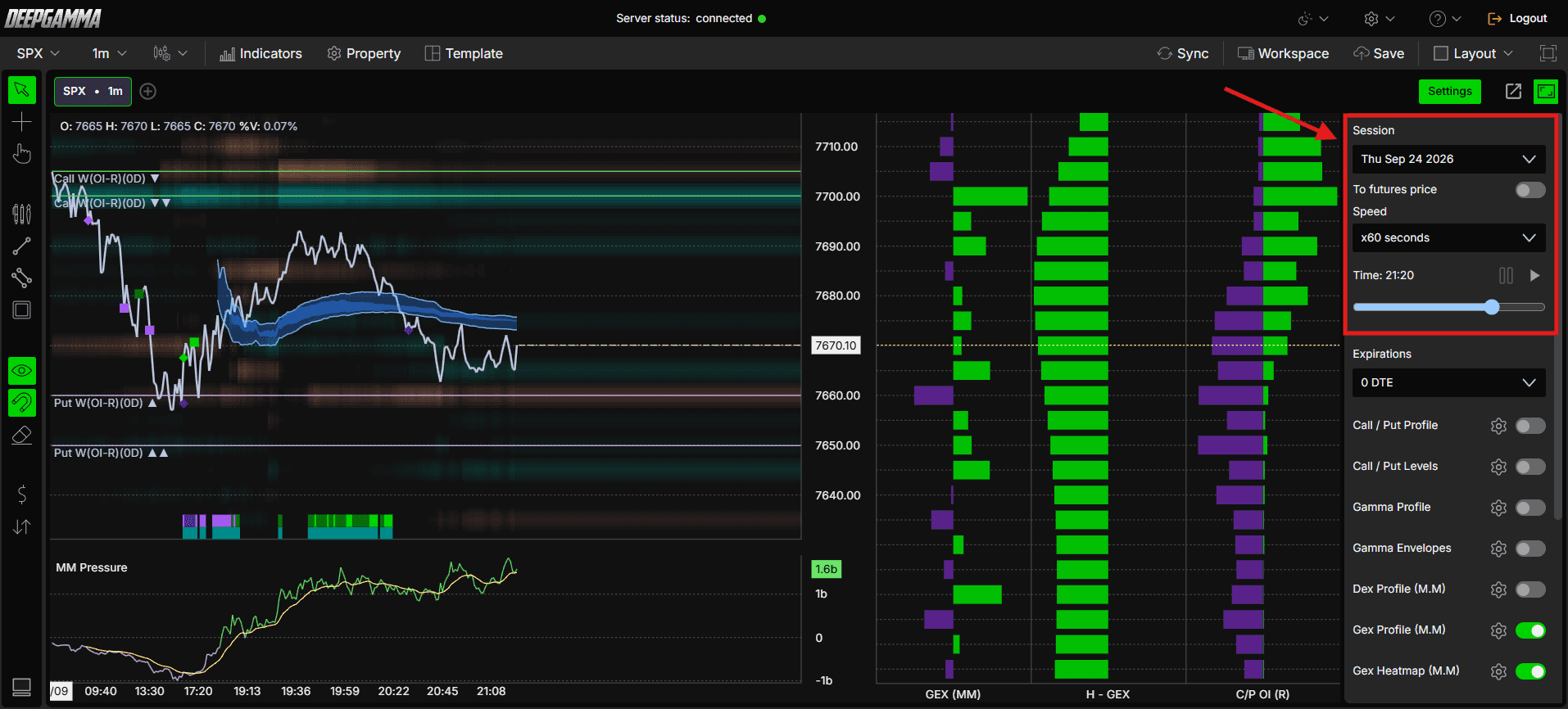
Pour revenir aux données en temps réel, sélectionnez à nouveau Latest.
To Futures Price
Faites passer le cours du graphique du cours au comptant (de l'indice) au cours du contrat à terme. Cette option est désactivée par défaut : sur SPX, vous voyez donc le cours du SPX, et non celui de l'ES. Lorsque vous l'activez, le cours du graphique est décalé d'une valeur égale à l'écart entre l'indice et le contrat à terme.
Remarque : lors du rollover des contrats, le cours du contrat à terme peut différer de celui affiché sur votre plateforme pendant un jour ou deux. L'échéance utilisée pour la conversion est sélectionnée automatiquement et ne peut pas être modifiée ; elle peut donc brièvement différer de celle du contrat que vous négociez.

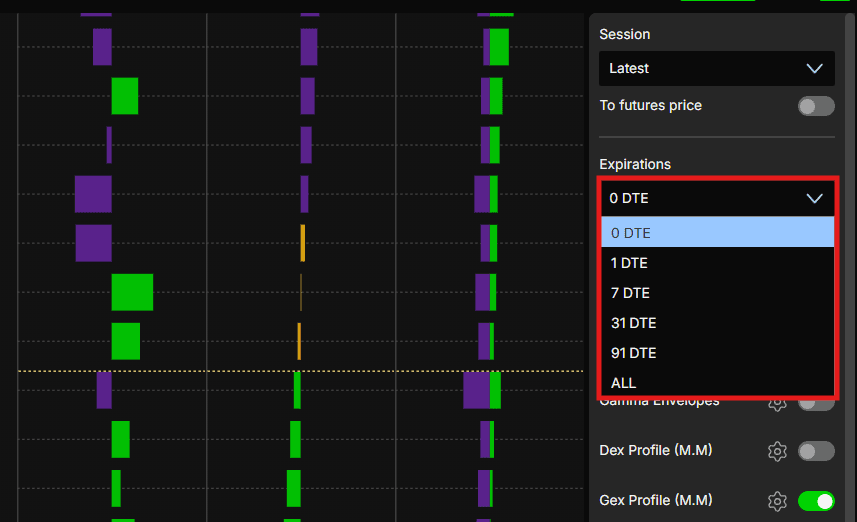
Expirations
Choisissez les échéances d'options utilisées par les indicateurs. La valeur par défaut est 0 DTE.
Définissez ici une échéance qui s'appliquera à tous les indicateurs
Ou remplacez ce choix dans les paramètres d'un indicateur donné pour qu'il utilise sa propre échéance
Activation rapide des indicateurs
Pour activer ou désactiver les indicateurs sans ouvrir leur panneau, cliquez sur Settings à droite du graphique pour ouvrir la barre d'accès rapide. Les indicateurs sont répertoriés en bas, chacun avec son propre bouton d'activation. Pour modifier les paramètres d'un indicateur ou en ajouter un qui ne figure pas dans la liste, utilisez Indicators dans la barre de menus.
Calcul standard - disponibles sur SPX, SPY, NDX et QQQ
Call / Put Profile - Affiche le volume des calls et des puts à chaque prix d'exercice sous forme de profil, afin de repérer les call walls et les put walls
Call / Put Levels - Trace les niveaux des call walls et des put walls sous forme de lignes sur votre graphique
Gamma Profile - Affiche le volume multiplié par le gamma à chaque prix d'exercice, selon l'hypothèse standard que les teneurs de marché sont acheteurs de calls et vendeurs de puts
Gamma Envelopes - Trace la ligne Zero Gamma ainsi que les niveaux Major Gamma et Minor Gamma pour vous aider à interpréter le régime de gamma
CBOE - disponibles uniquement sur les graphiques SPX
Dex Profile (M.M) - Affiche l'exposition réelle au delta des teneurs de marché à chaque prix d'exercice
Gex Profile (M.M) - Affiche l'exposition réelle au gamma des teneurs de marché à chaque prix d'exercice
Gex Heatmap (M.M) - Affiche des blocs colorés sur le graphique aux endroits où se concentre l'exposition au gamma des teneurs de marché
Hedging Profile (M.M) - Équivalent à Option Gex Profile Hedging. Indique si les opérations de couverture des teneurs de marché à chaque prix d'exercice sont susceptibles d'amplifier ou d'atténuer un mouvement de cours
O.I. Profile (RT) - Affiche l'intérêt ouvert à chaque prix d'exercice, calculé en temps réel à partir des flux d'achats et de ventes en direct
O.I. Levels (RT) - Équivalent à Option Levels Advanced, avec l'intérêt ouvert en temps réel comme source de données. Trace des niveaux sur le graphique à partir de cet intérêt ouvert en temps réel
Dynamic Walls - Trace une plage dynamique sur le graphique ; seule son apparence est paramétrable
M.M. Sentiment - Affiche une bande en bas du graphique avec trois composantes que vous pouvez activer : régime, direction et volatilité
M.M. Pressure - Superpose au graphique une ligne comparable à un delta de volume cumulé, mais calculée à partir de données d'options, avec des moyennes mobiles facultatives
Exhaustion - Affiche des marqueurs là où le cours peut montrer des signes d'épuisement, avec des couleurs distinctes pour l'activité sur les calls et sur les puts
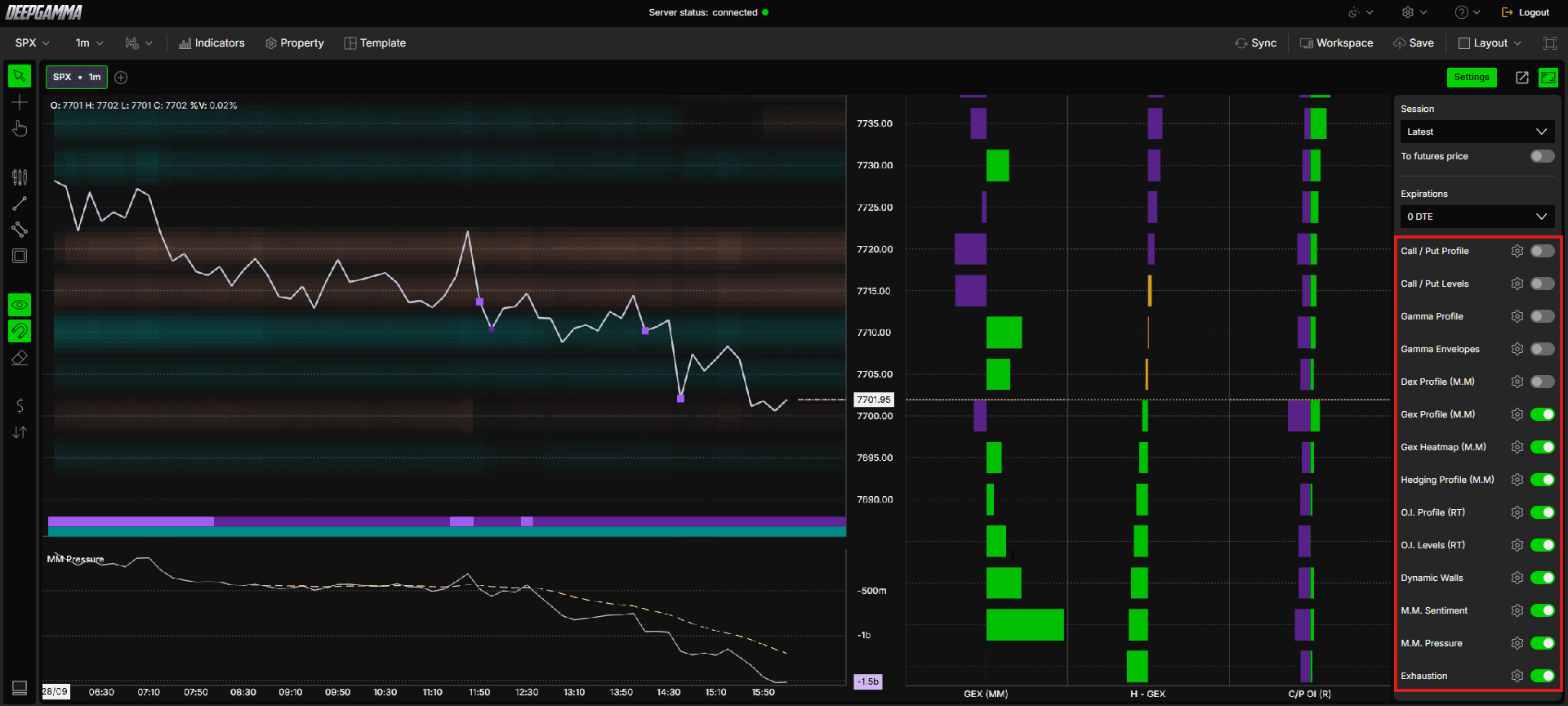
Remarque : les indicateurs utilisant les données du CBOE fonctionnent uniquement lorsqu'un graphique SPX est ouvert. Si vous passez à NDX, SPY ou QQQ, leurs boutons d'activation sont désactivés et vous ne pouvez pas modifier ces indicateurs. Lorsque vous revenez à SPX, ces boutons sont de nouveau disponibles et vos paramètres précédents sont conservés.
Indicators
Cliquez sur Indicators dans la barre de menus pour consulter les indicateurs de votre graphique et en ajouter d'autres.
Ajouter un indicateur
Cliquez sur Indicators dans la barre de menus
Cliquez sur le bouton vert Add indicator en bas du panneau
Choisissez un onglet : Options, Options (Cboe) ou Technical analysis
Recherchez l'indicateur ou sélectionnez-le dans la liste
L'indicateur est ajouté à votre graphique et apparaît dans le panneau

Les trois onglets sont :
Options - Indicateurs utilisant le calcul standard et disponibles sur SPX, SPY, NDX et QQQ
Options (Cboe) - Indicateurs utilisant les données du CBOE et affichant des valeurs uniquement sur les graphiques SPX
Technical analysis - Indicateurs techniques classiques, tels que l’ATR et les bandes de Bollinger
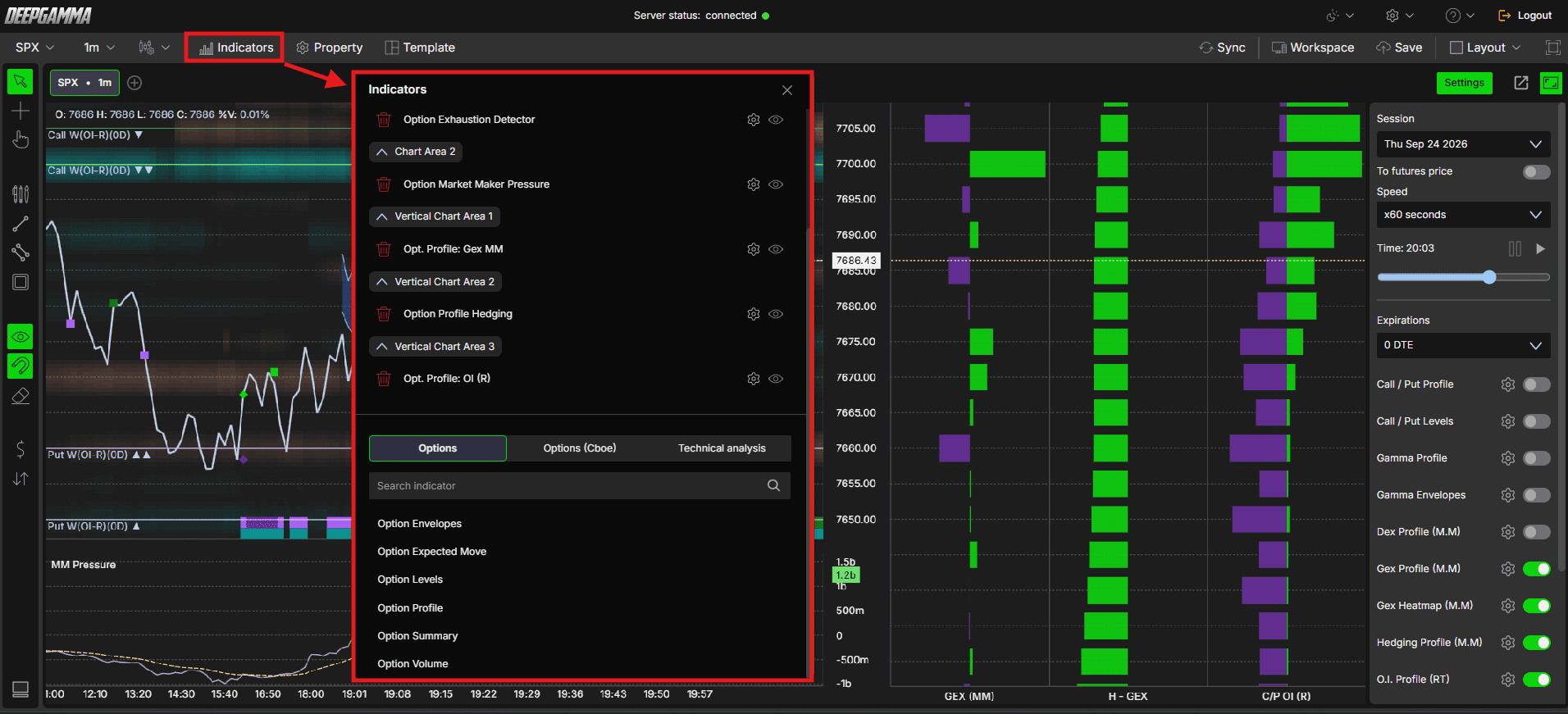
Remarque : les indicateurs utilisant les données du CBOE fonctionnent uniquement sur SPX. Si vous ajoutez un indicateur Options (Cboe) sur un autre symbole, il n'affiche aucune valeur.
Remarque : DeepGamma Web n'est pas un flux tick par tick. Les données des indicateurs sont actualisées environ une fois par minute, comme sur les autres plateformes utilisant les données du CBOE.
Des questions ?
Notre équipe d'assistance est disponible 24/7 pour répondre à toutes vos questions.
Lorsque vous nous contactez, veuillez inclure :
Une capture d'écran (si vous en avez une)
Décrivez brièvement l'aide ou l'assistance dont vous avez besoin
DeepCharts Live Support - Discutez directement avec notre équipe via la fenêtre de chat sur www.deepcharts.com, ou cliquez ici pour accéder immédiatement au chat en direct 24/7.
Assistance par e-mail - Contactez-nous à l'adresse support@deepcharts.com - veuillez noter qu'une réponse par e-mail peut prendre un peu plus de temps qu'un échange avec l'assistance par chat en direct.
