Aktualisiert:
Charts verwalten
DeepCharts bietet zwei Ansichten zur Chartverwaltung: Compact View und Group Mode.
Compact View
Compact View zeigt Charts als Tabs am oberen Fensterrand und hält den Workspace übersichtlich.

Aktivieren:
Öffne Options >> Settings >> General >> Chart >> Chart Tabs >> Compact Mode.

Chart hinzufügen:
Klicke oben rechts im Chartfenster auf + (Add Chart). Ein neuer Tab wird erstellt, den du sofort konfigurieren kannst.

Chart ändern:
Klicke mit der rechten Maustaste auf den neuen Tab und wähle die gewünschte Chartkonfiguration.

Group Mode
Group Mode verwaltet mehrere Charts gemeinsam in einem Fenster. Alle geöffneten Charts sind an einem Ort gelistet.

Aktivieren:
Öffne Options >> Settings >> General >> Chart >> Chart Tabs >> Turn off - Compact Mode.

Chart hinzufügen:
Klicke im Gruppenbereich auf Add Chart, um einen Chart hinzuzufügen.

Chart in ein eigenes Fenster auslagern:
Klicke auf das Pfeilsymbol neben dem Chartnamen. Der Chart verlässt die Gruppe und erhält ein eigenes Fenster.
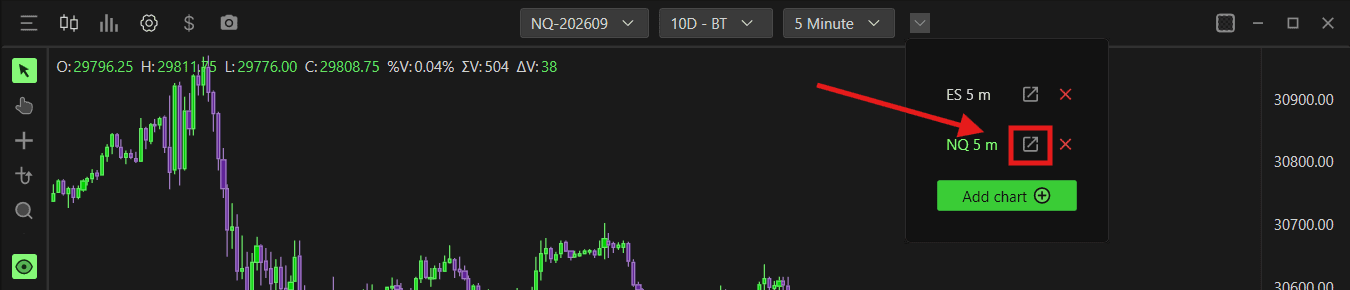
Chart aus der Gruppe entfernen:
Klicke auf das X neben dem Chartnamen, um ihn vollständig aus der Gruppe zu entfernen.


Screenshots
DeepCharts bietet mehrere Möglichkeiten, Charts aufzunehmen und zu teilen. Klicke dazu auf das Kamerasymbol oben links in der Chartleiste.

Den Screenshot-Modus konfigurierst du unter Options >> Settings >> General >> Various >> Screenshot Mode.
Auto Save: speichert Screenshots automatisch im festgelegten Ordner.
Save Dialog: öffnet bei jeder Aufnahme einen Dialog zur Auswahl des Speicherorts.
Copy: kopiert den Screenshot in die Zwischenablage, etwa zum Einfügen in Discord, Telegram, E-Mails, Dokumente oder soziale Medien.
Copy and Auto Save: speichert im Ordner und kopiert gleichzeitig in die Zwischenablage.

Indikatoren verwalten / Indikatorliste
Klicke oben links auf das Balkendiagramm-Symbol, um aktive Indikatoren anzuzeigen und zu verwalten oder die vollständige Indicator List zu öffnen (siehe Bild).
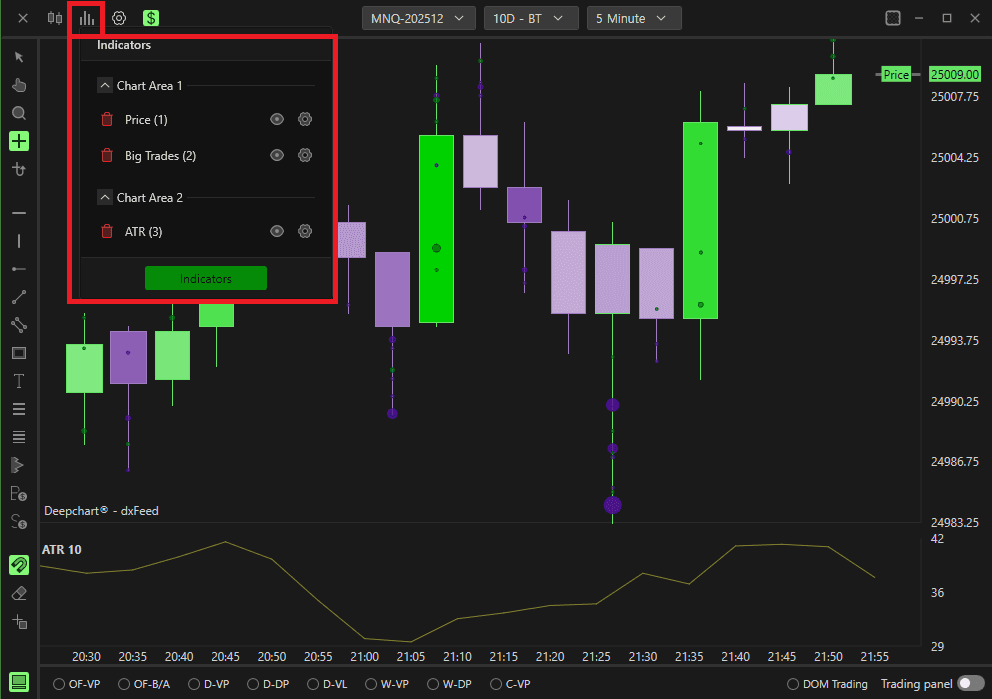
Mit dem Papierkorbsymbol kannst du einen aktiven Indikator entfernen.
Mit dem Augensymbol kannst du ihn ausblenden.
Mit dem Zahnradsymbol kannst du seine Einstellungen ändern.
Chart Area bestimmt den Anzeigebereich des Indikators.
Die Größe der Chartbereiche änderst du, indem du die Trennlinie mit der Maus ziehst.Klicke auf Indicators, um die vollständige Indikatorliste zu sehen.
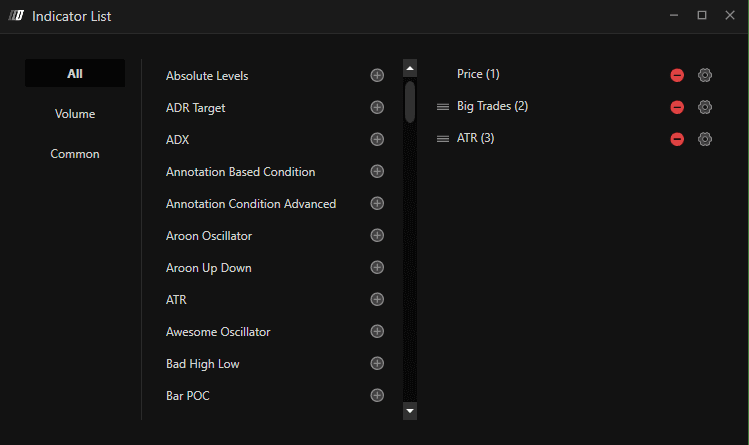
Mit + kannst du einen Indikator hinzufügen. Er erscheint anschließend rechts.
Mit − im rechten Bereich kannst du ihn entfernen.
Mit dem Zahnradsymbol kannst du die Einstellungen des hinzugefügten Indikators ändern.
Ziehe das Drei-Linien-Symbol nach oben oder unten, um die Reihenfolge zu ändern.
Indikatorleiste (Voreinstellungen)
Jeder Chart enthält unten links eine Toolbar mit voreingestellten Volumenindikatoren, die sich direkt aktivieren lassen.
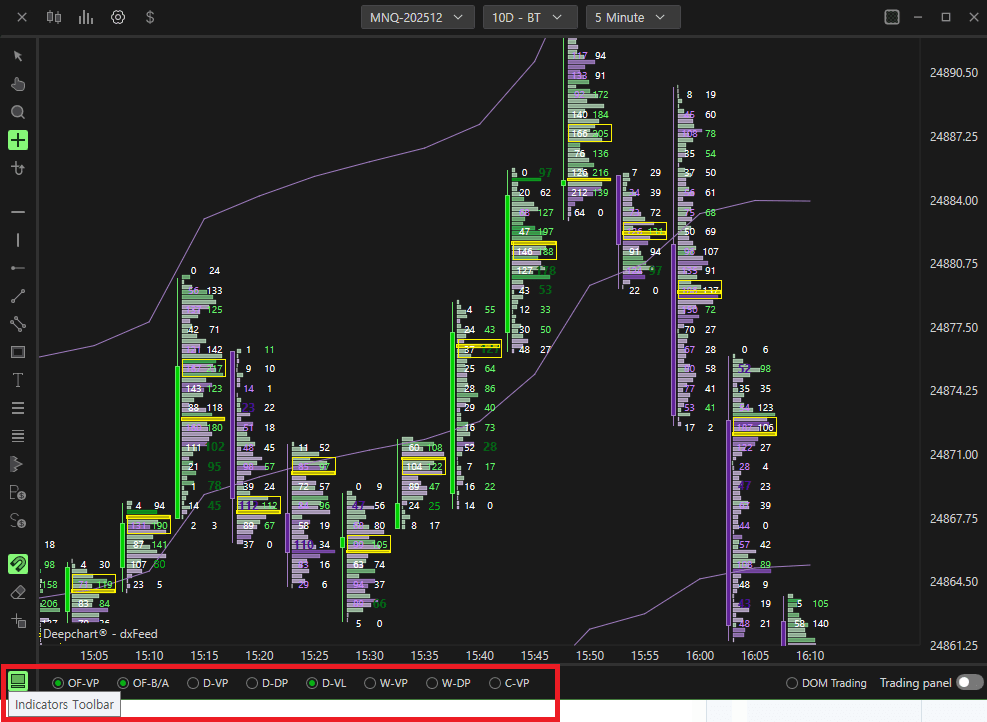
OF-VP: Order Flow Volume Profile
OF-B/A: Order Flow Bid / Ask
D-VP: Daily Volume Profile
D-DP: Daily Delta Profile
D-VL:
W-VP: Weekly Volume Profile
W-DP: Weekly Delta Profile
C-VP: Composite Volume Profile
Im Preischart navigieren
X-Achse
Verschiebe die X-Achse durch Scrollen mit dem Mausrad. Alternativ kannst du auf der Zeitleiste die linke Maustaste gedrückt halten und ziehen.
Auto Scroll: Per Rechtsklick auf die X-Achse aktivieren. Der Chart folgt dann automatisch den neu entstehenden Bars.
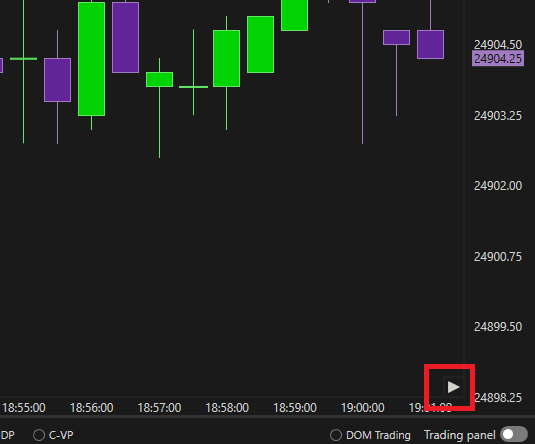
Mit einem Doppelklick oder der Play-Schaltfläche unten rechts (siehe Bild) springst du zur neuesten Bar zurück.
Y-Achse
Auto Scroll: Per Rechtsklick auf die Y-Achse aktivieren. Die Achse folgt dem Preis, sobald er den sichtbaren Bereich verlässt.
Y-Achse bewegen: Öffne die Einstellungen per Rechtsklick.
Param Type
Automatic Detection:
Halte im Chartbereich der Y-Achse die linke Maustaste gedrückt, um die Achse zu verschieben. Im Bereich der Preisskala kannst du sie durch Ziehen nach oben oder unten skalieren.Move Axis Range:
Mit gedrückter linker Maustaste auf der Y-Achse, sowohl im Chart als auch auf der Preisskala, verschiebst du den Chart nach oben oder unten.Resize Axis Range:
Mit gedrückter linker Maustaste auf der Y-Achse, sowohl im Chart als auch auf der Preisskala, veränderst du den dargestellten Preisbereich.
Zeichenwerkzeuge
Per Rechtsklick im Chart kannst du die Zeichenwerkzeuge anzeigen und verwalten.
Für schnellen Zugriff findest du sie auch am linken Rand des Preischarts.
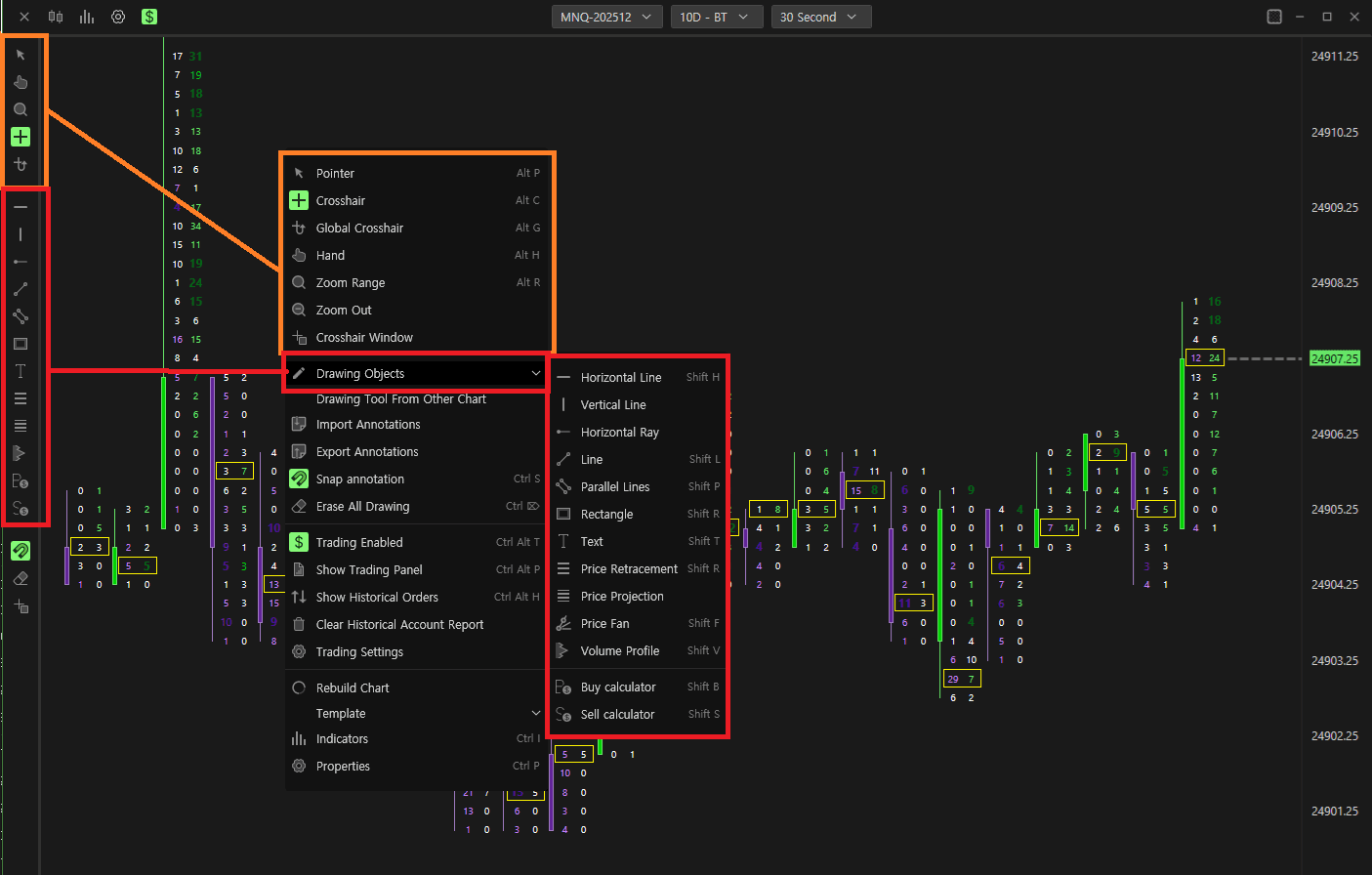
Pointer
Aktiviert den Mauszeiger (Standard)
Scope
Aktiviert das Fadenkreuz
Global Viewfinder
Aktiviert das globale Fadenkreuz.
Zeigt das Fadenkreuz gleichzeitig auf allen Charts desselben Instruments im Workspace.
Hand
Verschiebt den Chart horizontal und vertikal durch Ziehen mit gedrückter linker Maustaste.
Zoom Range
Vergrößert einen gewählten Bereich. Klicke mit der linken Maustaste zuerst auf den Anfang und dann auf das Ende des Bereichs.
Zoom Out
Setzt den Bereichszoom zurück.
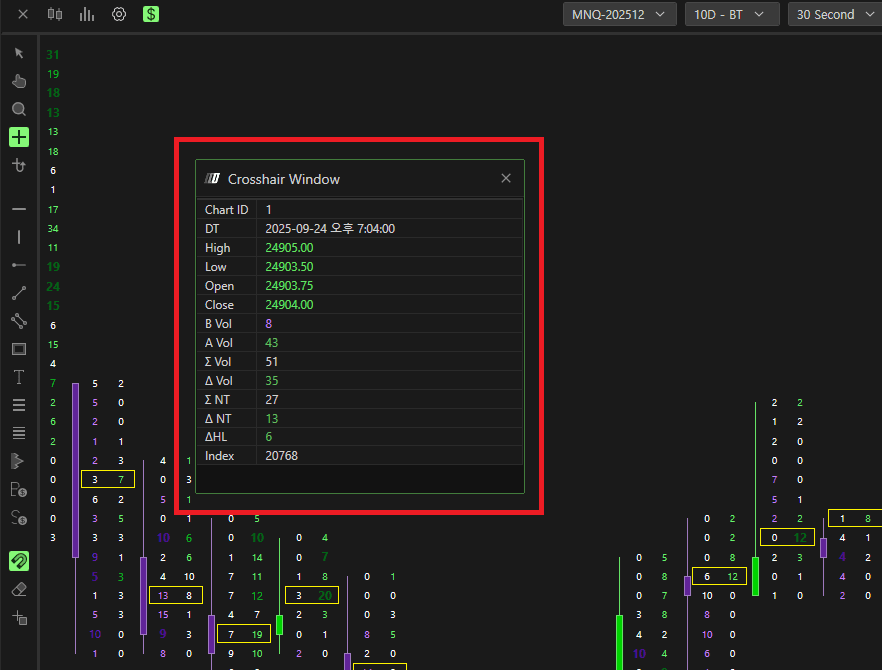
Crosshair Window
Öffnet das Crosshair Window.
Crosshair Window zeigt die Position des Fadenkreuzes und die Daten der jeweiligen Bar, etwa High, Low, Open und Close sowie das gesamte Volumen und die Anzahl der Trades (siehe Bild).
Zeichenobjekte
Horizontal Line
Vertical Line
Horizontal Radius
Line
Parallel lines
Rectangle
Text
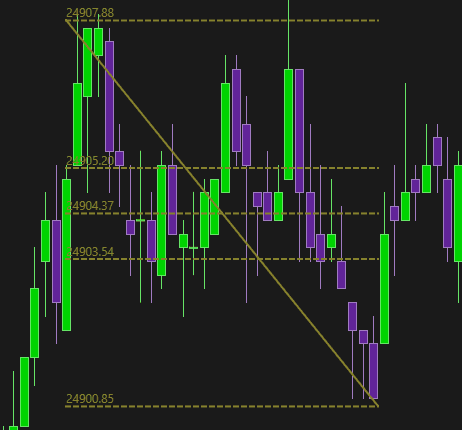
Price Retracement (Fibonacci Retracement)
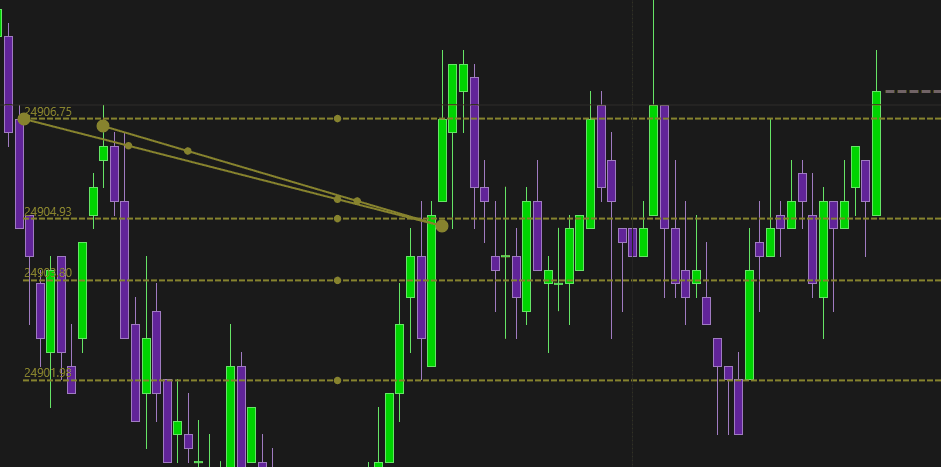
Price Projection (Fibonacci Projections)
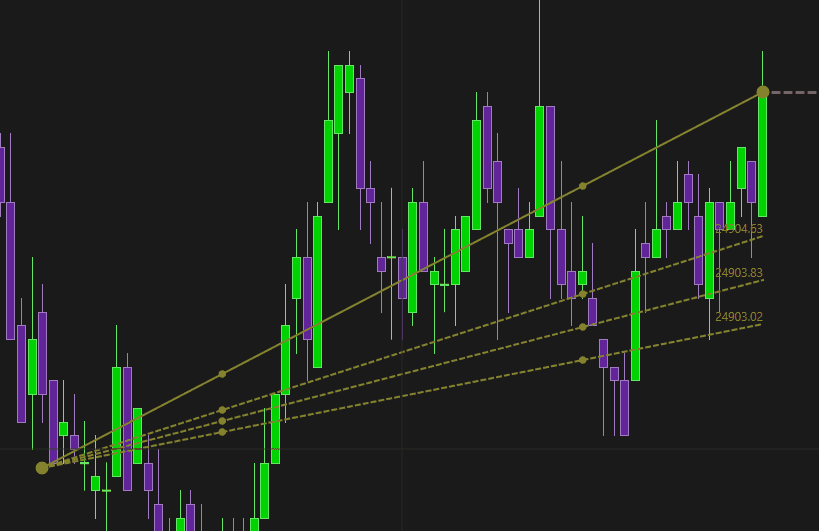
Price Fan
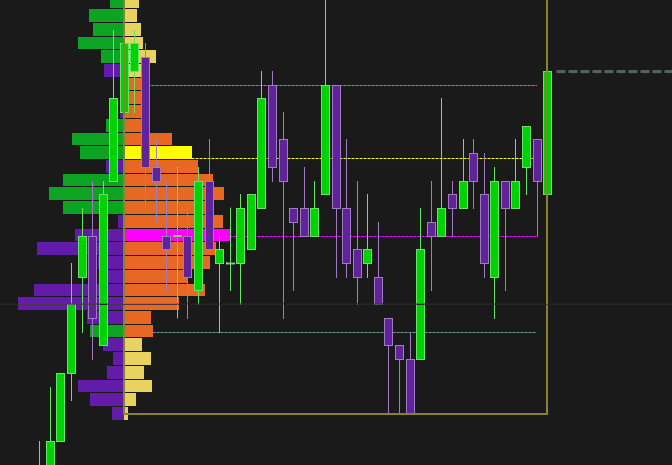
Volume Profile: erstellt ein Volumenprofil für den gewählten Bereich
Buy Calculator

Sell Calculator
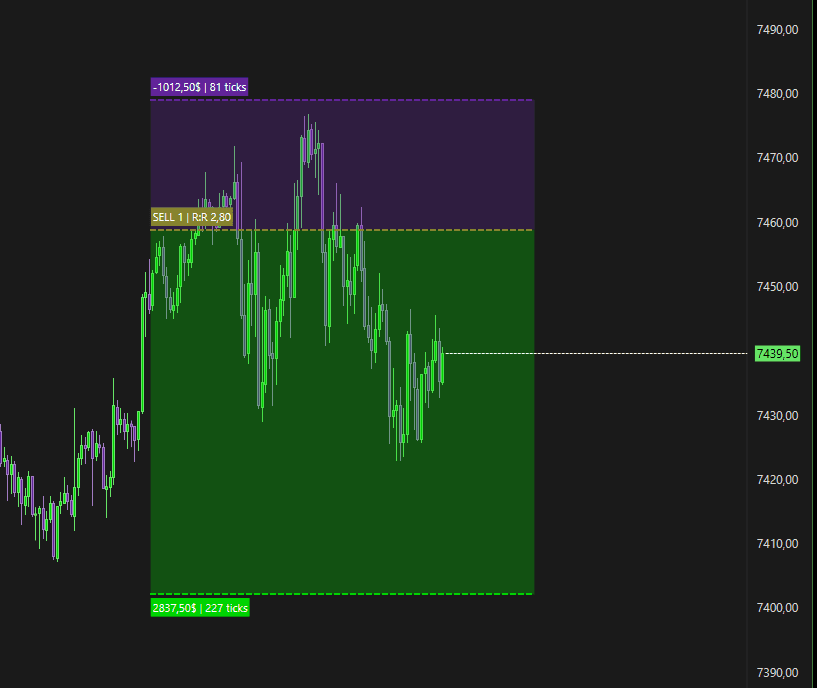
Einstellungen der Zeichenobjekte
Annotation Settings
Wähle die Zeichnung per Linksklick aus und öffne anschließend per Rechtsklick die Einstellungen. Unter Property findest du Annotation Settings.
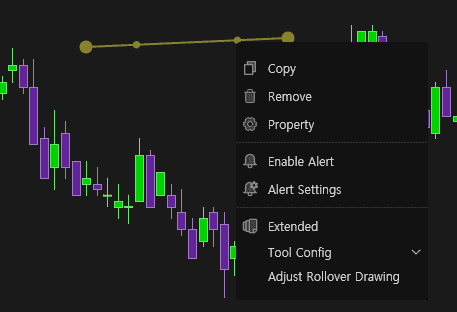
Alternativ öffnet ein Doppelklick mit der linken Maustaste Annotation Settings.
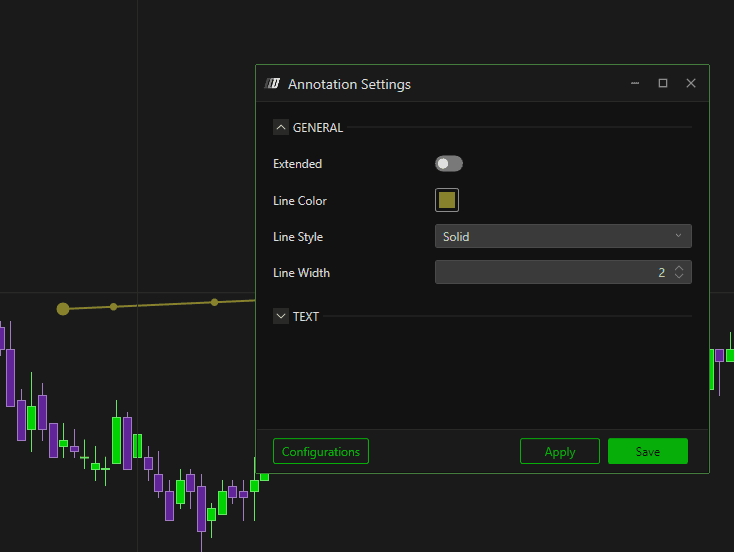
Hier kannst du Farben und Stile ändern.
Zeichenkonfigurationen
Speichere deine Einstellungen als Konfiguration zur späteren Wiederverwendung.
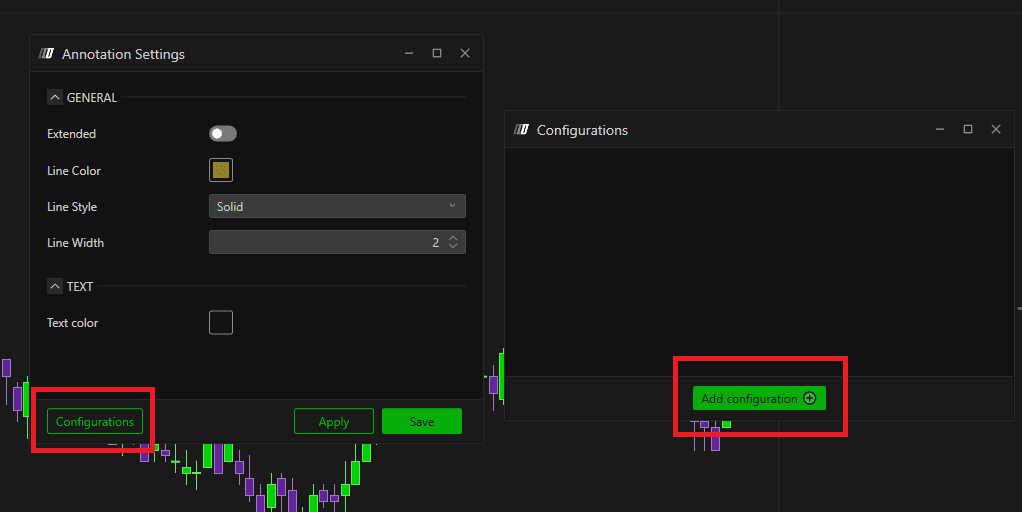
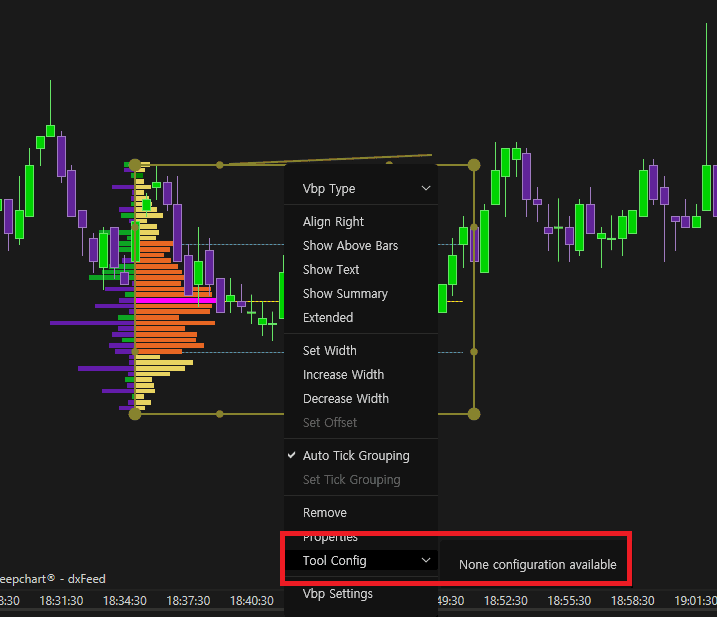
Wähle eine Zeichnung aus und öffne per Rechtsklick Tool Config, um eine Konfiguration zu laden.
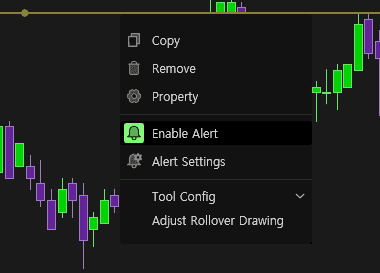
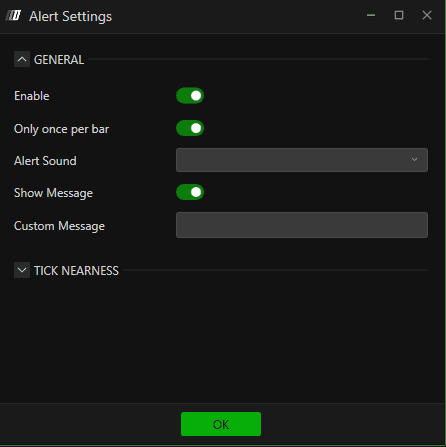
Alert
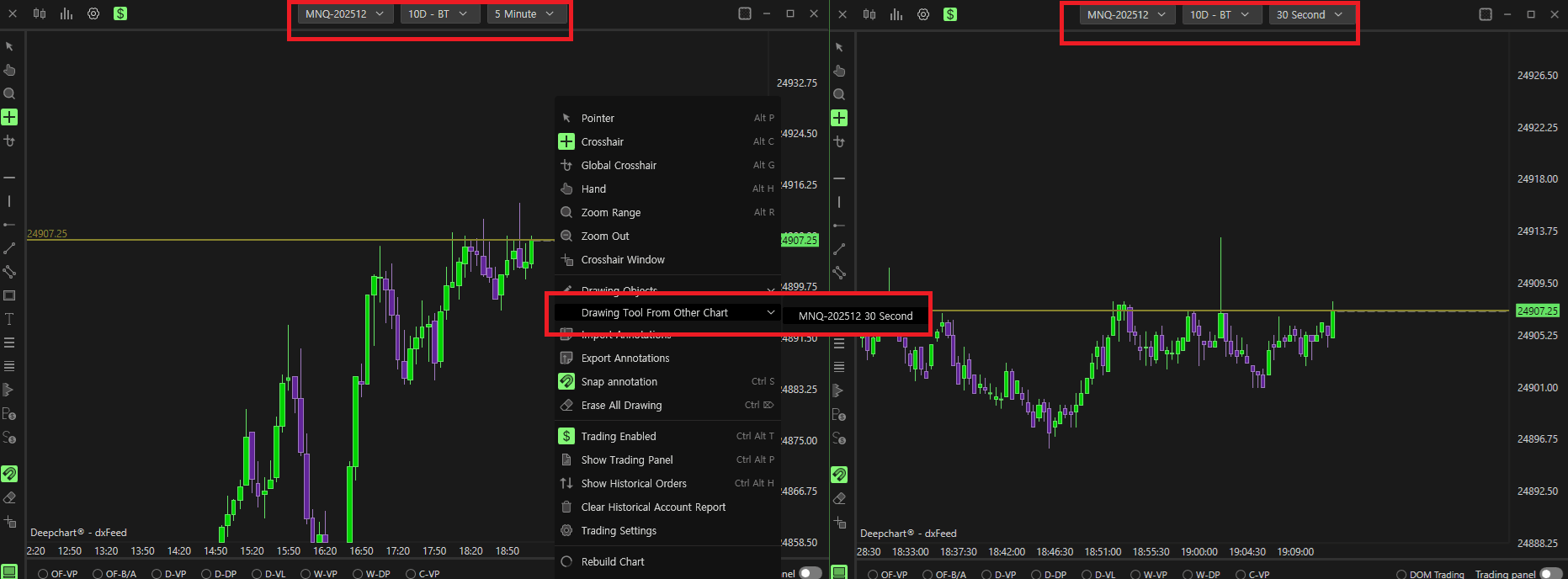
Zeichnungen aus anderen Charts
Du kannst Zeichnungen aus einem anderen Chart übernehmen.
Zeichnungen importieren/exportieren
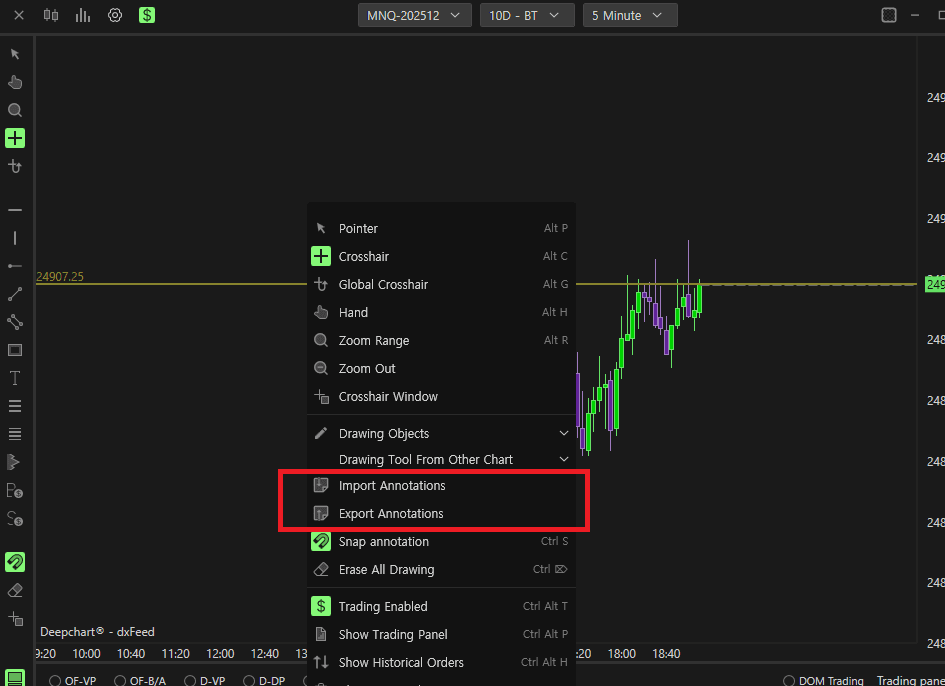
Importiere oder exportiere Zeichnungen über gespeicherte Dateien.
Rebuild Chart
Lädt den Chart neu.
Template
Lädt oder speichert das vollständige Preischart-Template.
Properties
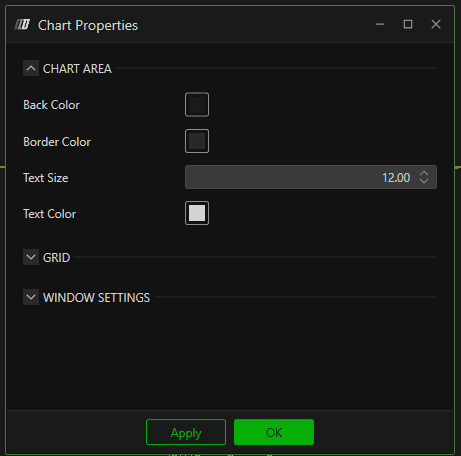
Ändert Farben, etwa den Hintergrund, sowie Größe und Namen des Chartfensters.