Aktualisiert:
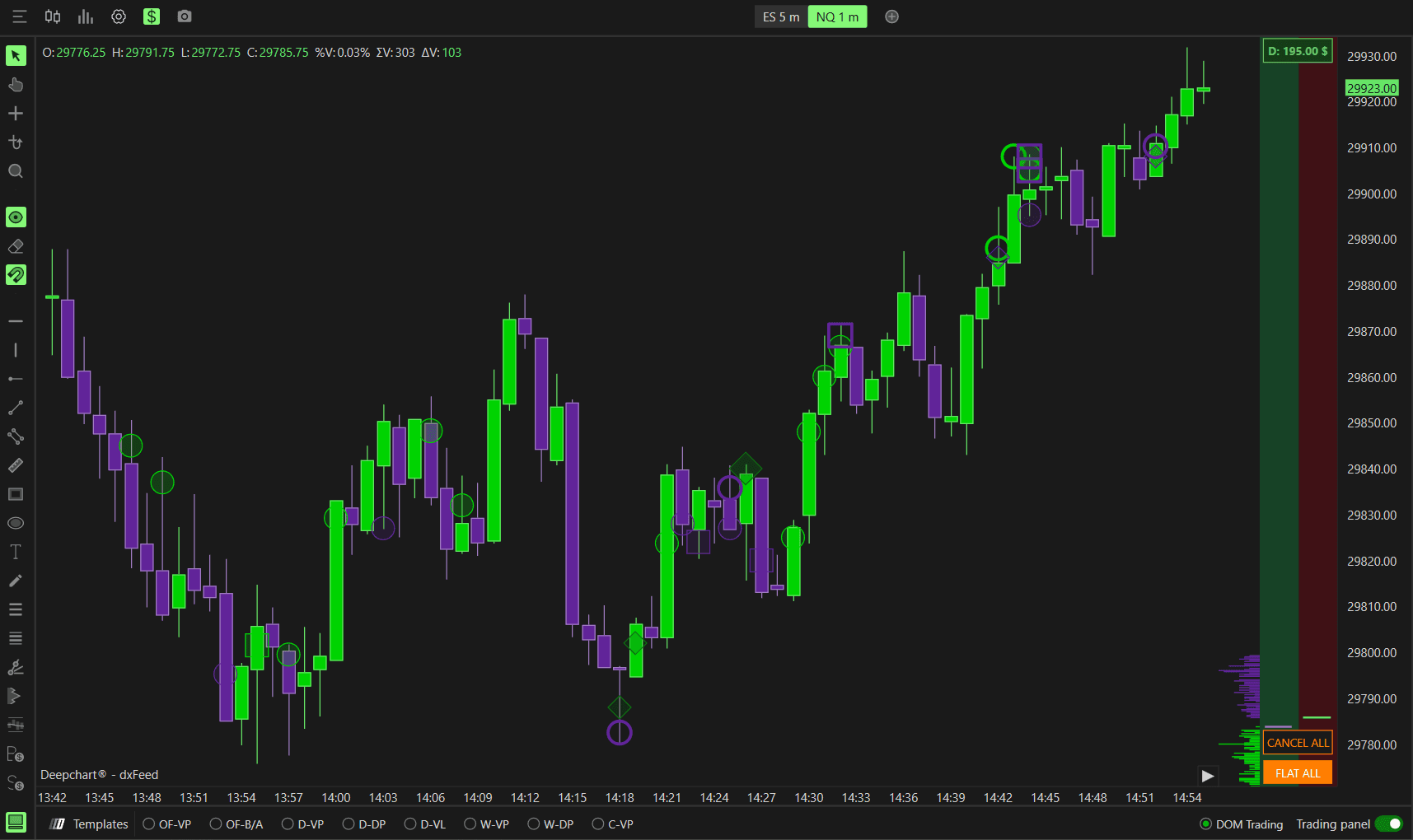
Deep Trades zeigt große aggressive Market-Orders in Echtzeit. Bedeutende Käufe und Verkäufe werden direkt im Chart markiert, damit du institutionelle Beteiligung, wichtige Preisniveaus und ausgeprägte Richtungsabsichten erkennst.
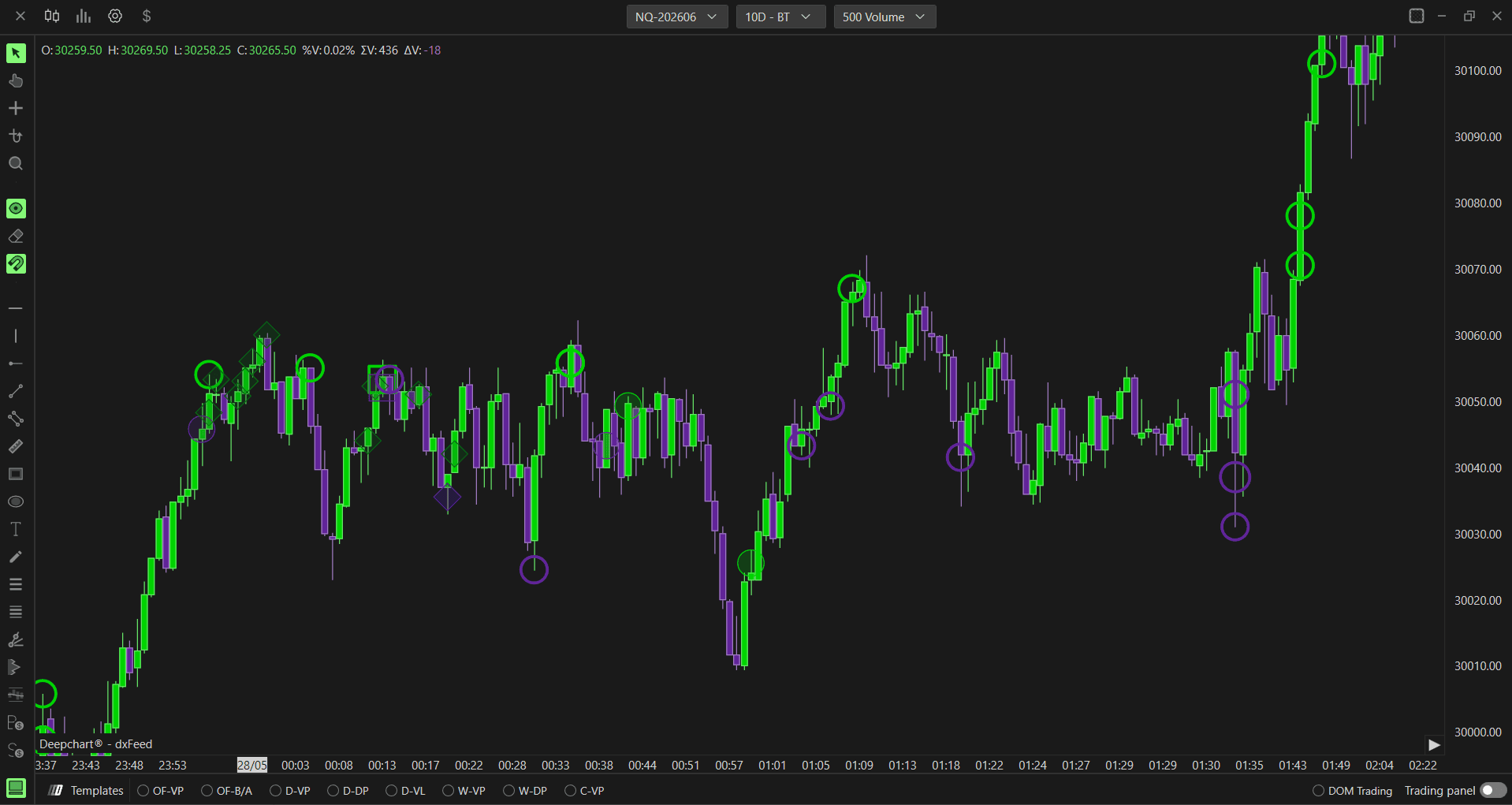
Hinweis: Deep Trades benötigt MBO-Daten. Unterstützt werden Rithmic Level 1 oder Level 2 und dxFeed Level 2, nicht dxFeed Level 1. Bei dxFeed muss DOM Type in Feed Settings auf MBO stehen.
Für die vorherige Version dieses Indikators füge stattdessen Big Trades hinzu.

Unterschiede zwischen Deep Trades und Big Trades
Big Trades zeigte große aggressive Ausführungen als Bubbles, gefiltert nach Mindestvolumen. Es beantwortete eine Frage: Wo wurde ein großer Trade ausgeführt?
Deep Trades beantwortet zusätzlich die wichtigere Frage: Was stand auf der anderen Seite dieses Trades?
Das hat sich geändert:
Big Trades markiert jede große Ausführung unabhängig von der dort liegenden passiven Liquidität.
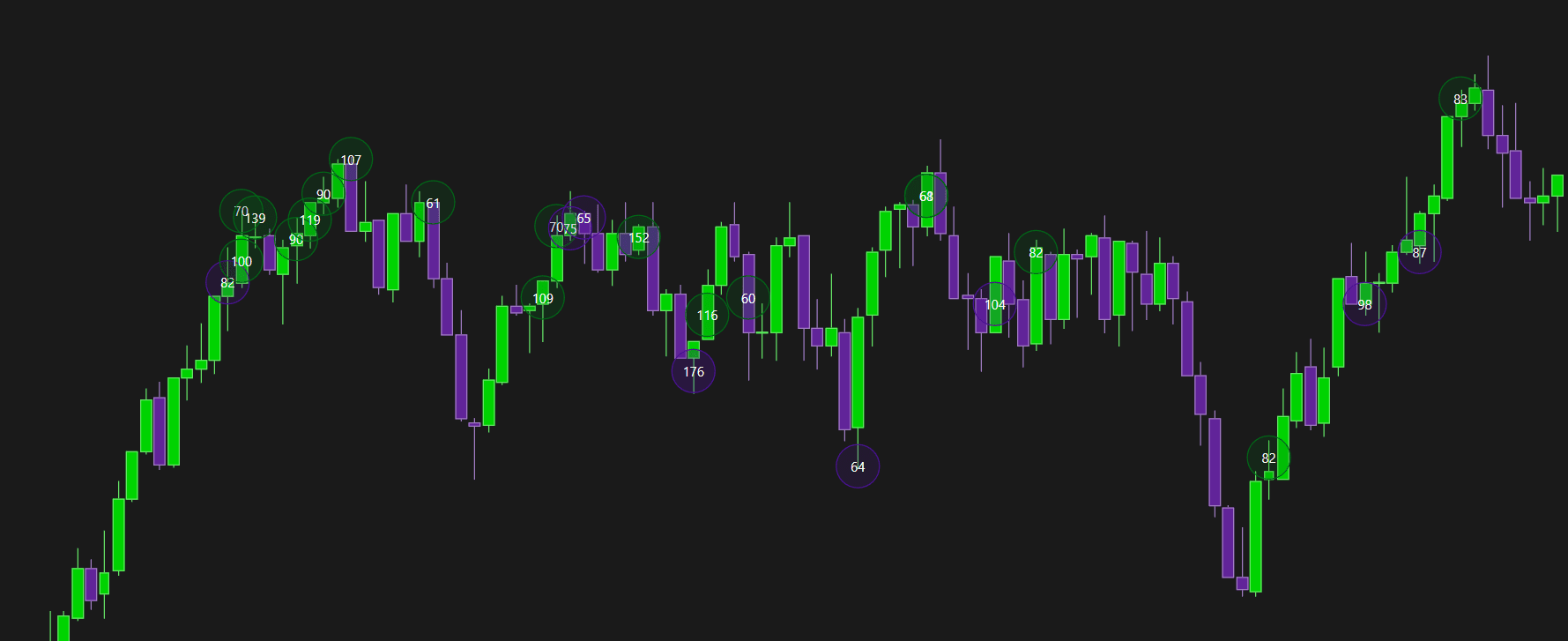
Deep Trades verknüpft die aggressive Order mit der getroffenen passiven Liquidität. Vier Markierungen (Square, Filled Circle, Hollow Circle, Diamond) unterscheiden die genaue Interaktion.
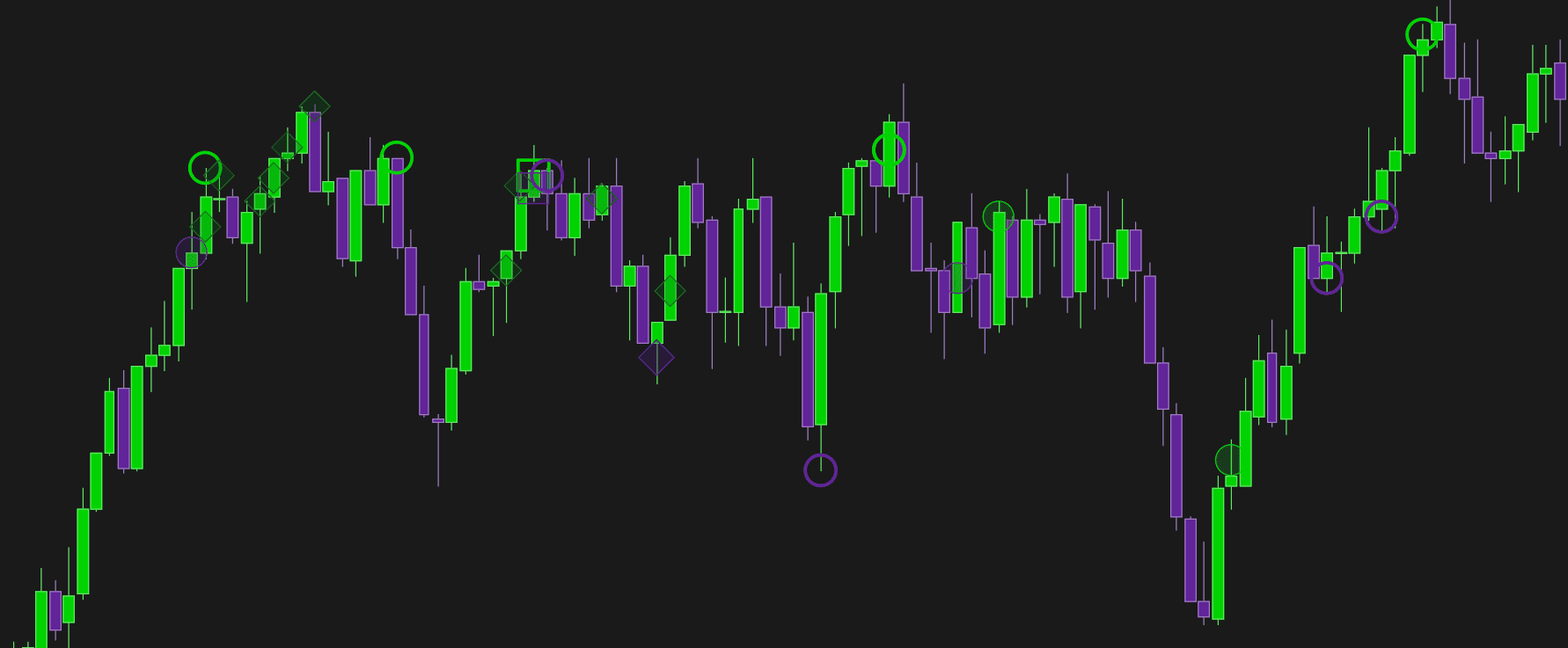
Statt nur zu wissen, dass hier ein großer Trade stattfand, erkennst du:
Hat eine große passive Order den Trade absorbiert?
War es eine große aggressive Order oder eine Zusammenfassung vieler kleiner Orders?
Traf eine große aggressive Order direkt auf eine große passive Order?
Deep Trades benötigt MBO-Daten, um diese Details zu erkennen. Big Trades nutzt Standarddaten. Deep Trades verwendet Informationen auf Order-Ebene, um beide Seiten jeder Ausführung zuzuordnen.
Warum Deep Trades nutzen?
Preis und Volumen zeigen was passiert ist, aber nicht unbedingt warum. Deep Trades liefert diesen Zusammenhang.
Institutionelle Aktivität genauer erkennen: Diamond zeigt die direkte Begegnung einer großen aggressiven und einer großen passiven Order. Hier verteidigen Institutionelle oft Niveaus oder bauen Positionen auf.
Die Ausführung einordnen: Filled Circle bedeutet große Einzelmengen; Diamond zeigt zusätzlich das direkte Aufeinandertreffen mit einer großen ruhenden Order. Das sind unterschiedliche Marktsituationen.
Fehlsignale vermeiden: Viele kleine Teilmengen eines großen Trades (Hollow Circle) unterscheiden sich von großen Einzelmengen (Filled Circle). Im normalen Volumenchart können beide gleich aussehen.
Mehr Kontext an Schlüsselniveaus: Diamonds an Unterstützung oder Widerstand zeigen, dass große Teilnehmer das Niveau mit passiven Orders verteidigen. Das ist aussagekräftiger als Volumen allein.
Für eine detaillierte Orderflow-Analyse bietet Deep Trades Informationen, die Big Trades allein nicht liefern kann.
Bedeutung der Markierungen
MBO (Market By Order) ermöglicht die Klassifizierung großer Trades und ihrer Gegenseite. Ohne diese Daten lässt sich nicht unterscheiden, ob eine Ausführung passive Liquidität traf, aus kleinen Orders bestand oder direkt mit einer ruhenden Order kollidierte.
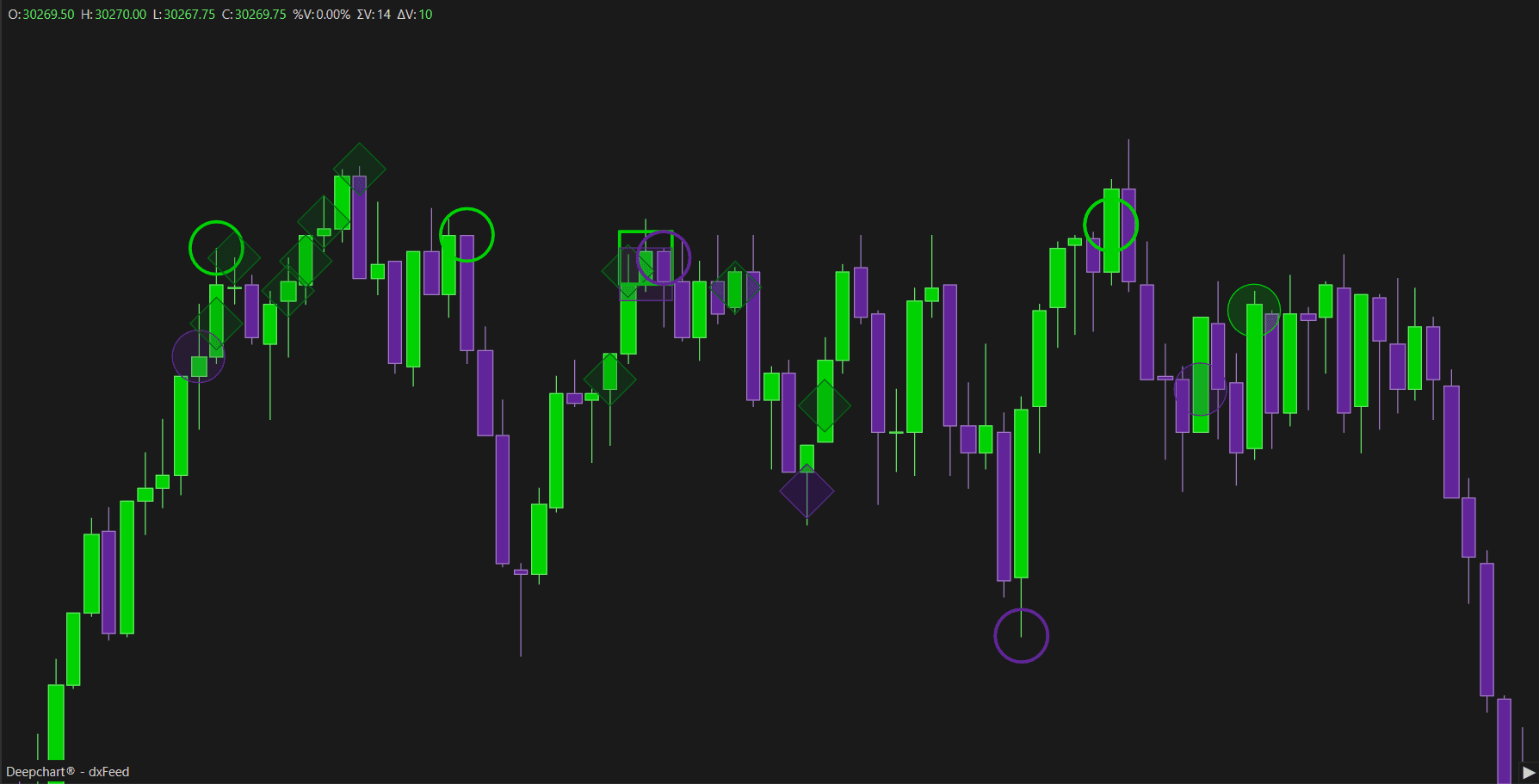
Jede Markierung steht für eine andere Interaktion:
Hollow Circle: Großer Gesamttrade aus vielen kleinen Einzelmengen beziehungsweise Orders.
Filled Circle: Großer Trade aus großen Einzelmengen, ausgeführt in einer oder wenigen bedeutenden Ausführungen.
Square: Ausführung gegen eine große ruhende Order, also bedeutende passive Liquidität im Orderbuch.
Diamond: Große aggressive Order trifft direkt auf eine große passive Order. Die bedeutendste Markierung zeigt ihre unmittelbare Auseinandersetzung an diesem Niveau.
Deep Trades einrichten
So fügst du den Indikator hinzu:
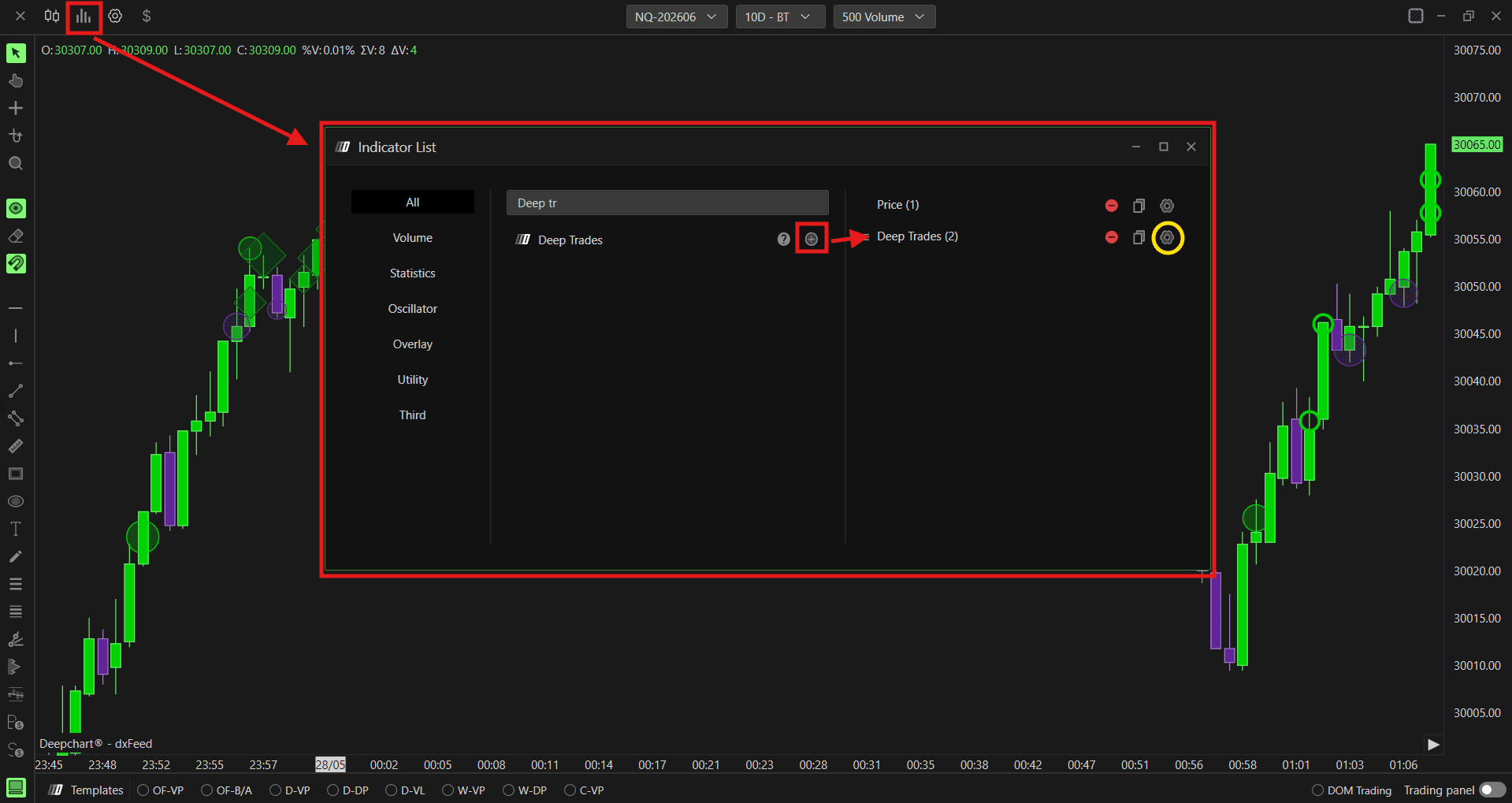
Klicke auf das Indicators-Symbol in der Chartleiste.
Suche Deep Trades und klicke auf +.
Öffne die Konfiguration über das Einstellungssymbol.
Dateneinstellungen
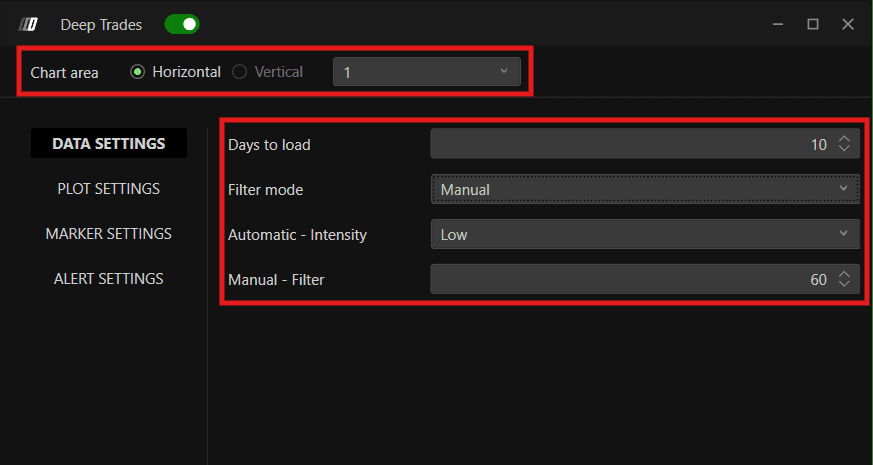
Chart Area
Ausrichtung des Indikatorbereichs. Optionen:
Horizontal: horizontale Darstellung
Vertical: vertikale Darstellung
Über die Bereichsnummer kannst du mehrere Indikatorbereiche organisieren.
Days to Load
Anzahl historischer Tage großer Trades, die geladen werden. 10 lädt beispielsweise die letzten 10 Tage.
Filter Mode
Filterung und Darstellung großer Trades. Optionen:
Manual: Mindestgröße über Manual Filter festlegen. Mit 30 erscheinen nur Trades ab 30 Kontrakten. Das reduziert Rauschen und hebt bedeutendes Volumen hervor.
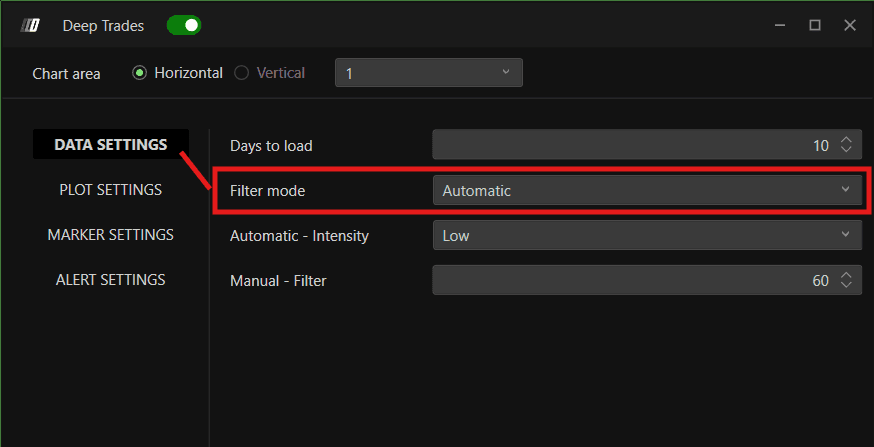
Automatic: Big Trades Analysis bestimmt optimale Schwellenwerte für das Instrument. Nutze dann Automatic Intensity statt des manuellen Filters.
Automatic - Intensity
Bei Filter Mode = Automatic bestimmt dies die Empfindlichkeit von Big Trades Analysis:
Low: breitere Auswahl großer Trades, einschließlich mittlerer Größen
Medium: ausgewogener Filter für bedeutende Trades
Strong: nur die größten und wichtigsten Trades
Manual - Filter
Bei Filter Mode = Manual die Mindestgröße zur Anzeige eines Trades.
Darstellungseinstellungen
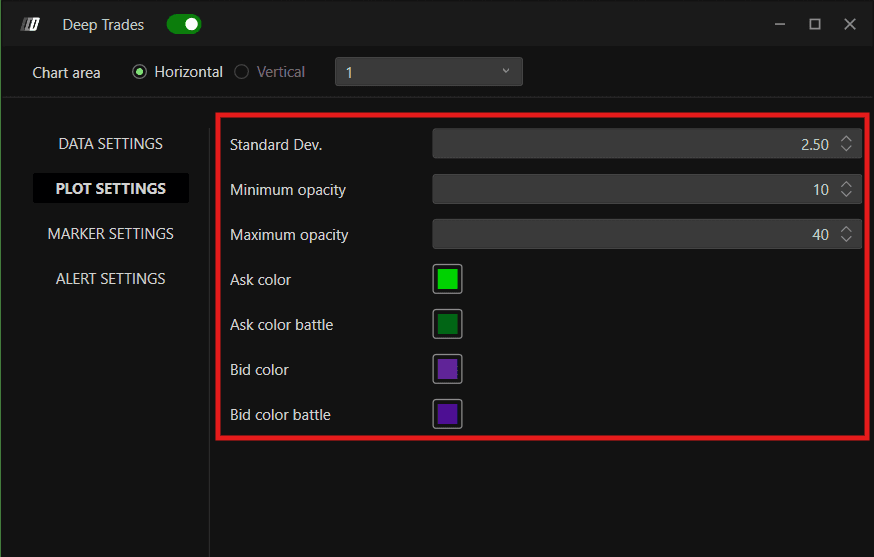
Standard Dev.
Skaliert die Markierungen zwischen Minimal- und Maximalgröße. Der Standardwert wird empfohlen.
Minimum Opacity
Minimale Deckkraft. Kleinere oder weniger bedeutende Markierungen werden transparenter dargestellt.
Maximum Opacity
Maximale Deckkraft. Bedeutende Trades sind dadurch deutlicher sichtbar.
Ask Color
Farbe aggressiver Käufer: Ausführungen am Ask.
Ask Color Battle
Farbe von Ask-Markierungen bei bedeutender passiver Gegenliquidität, also Diamond-Interaktionen am Ask.
Bid Color
Farbe aggressiver Verkäufer: Ausführungen am Bid.
Bid Color Battle
Farbe von Bid-Markierungen bei bedeutender passiver Gegenliquidität, also Diamond-Interaktionen am Bid.
Markierungseinstellungen
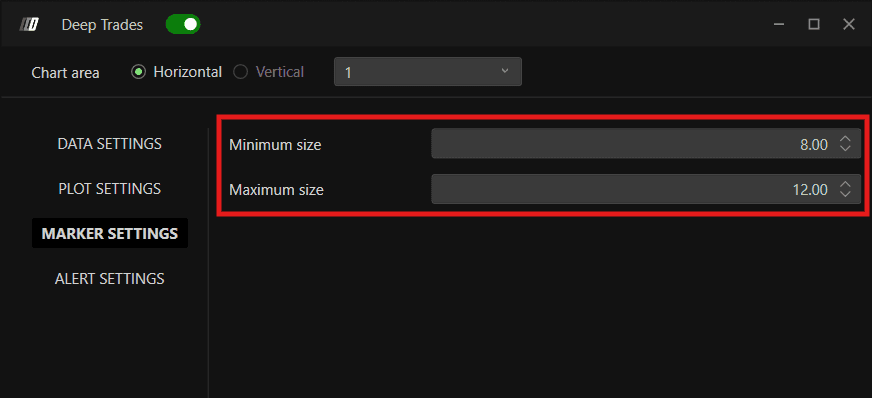
Minimum Size
Kleinste Markierungsgröße für Trades am unteren Ende des Volumenbereichs.
Maximum Size
Größte Markierungsgröße für die bedeutendsten Trades.
Alarmeinstellungen
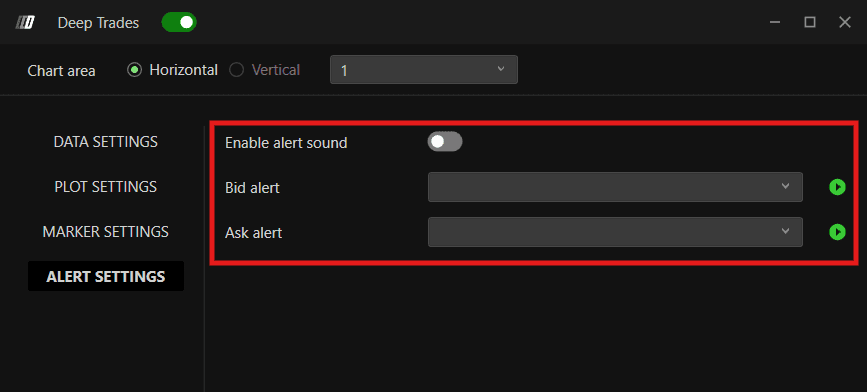
Enable Alert Sound
Aktiviert einen Ton bei großen Trades, die deinen Filter erfüllen.
Bid Alert
Alarmton für bedeutende Bid-Ausführungen durch aggressive Verkäufer.
Ask Alert
Alarmton für bedeutende Ask-Ausführungen durch aggressive Käufer.
Historische Daten in Deep Trades
MBO-Daten können nicht rückwirkend vom Anbieter geladen werden. DeepCharts speichert sie lokal, während die Plattform läuft. Die in Echtzeit gesammelten Daten stehen danach als Historie für spätere Sessions zur Verfügung.
Wichtige Hinweise:
Historische Deep-Trades-Daten existieren nur, wenn sie zuvor live gesammelt wurden.
Historische MBO-Daten lassen sich nicht beim Anbieter nachladen.
Deep Trades unterstützt Rithmic Level 1 oder Level 2 sowie dxFeed Level 2, nicht dxFeed Level 1.
Datenbankmigration für bestehende Nutzer
Bestehende Nutzer müssen die Datenbank einmalig migrieren, damit Deep-Trades-Historie korrekt gespeichert wird. Neue Nutzer benötigen diesen Schritt nicht.
Vorbereitung:
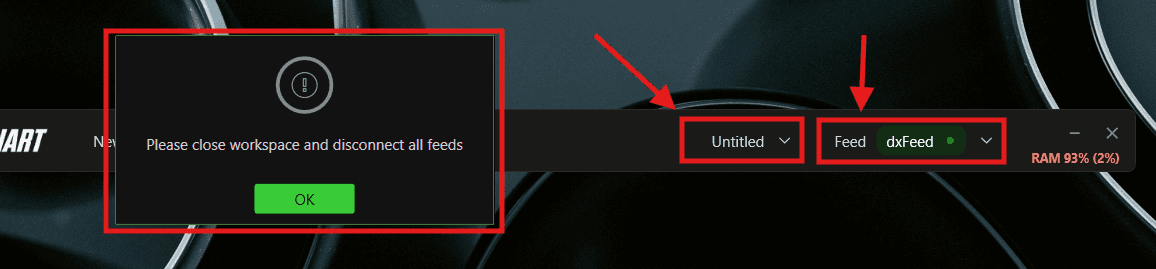
Schließe deinen Workspace über das Dropdown Untitled oben.
Trenne alle Datenfeeds über das Dropdown Feed oben.
Bestätige die Meldung "Please close workspace and disconnect all feeds" mit OK.
Pfad: Options >> Database >> Settings >> Migrate / Compress
Schritte:
Schließe den Workspace und trenne alle Datenfeeds.
Öffne Options >> Database >> Settings.
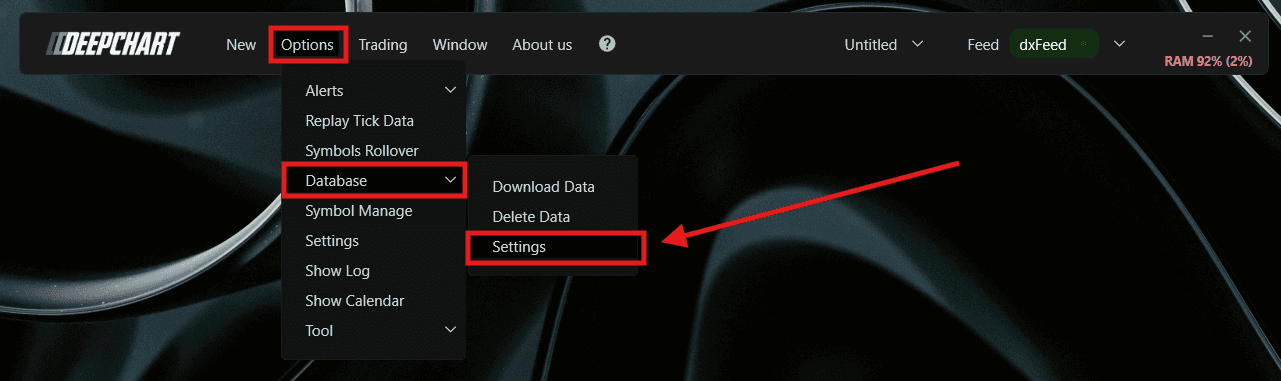
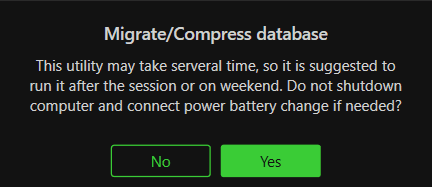
Wähle Migrate / Compress.
Klicke auf Yes.
Klicke auf OK.
Warte, bis der Vorgang abgeschlossen ist.
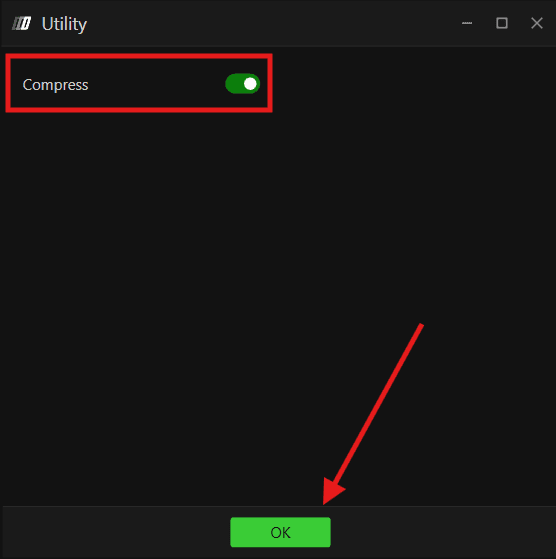
Die Migration dauert je nach Datenbankgröße etwa 10–15 Minuten. Wenn Live-Daten gesammelt werden, aber später keine Historie erscheint, ist wahrscheinlich diese Migration nötig.
Big Trades Analysis
Big Trades Analysis berechnet anhand von Kursverhalten und Volatilität die optimalen Schwellenwerte für große Trades deines Instruments. Dadurch entfällt das manuelle Abschätzen der Filter.
Wichtige Punkte
Die Analyse reicht einmal pro Woche oder Monat, nicht bei jedem Programmstart.
Die Ergebnisse werden nach Abschluss automatisch gespeichert.
Big Trades Analysis ausführen
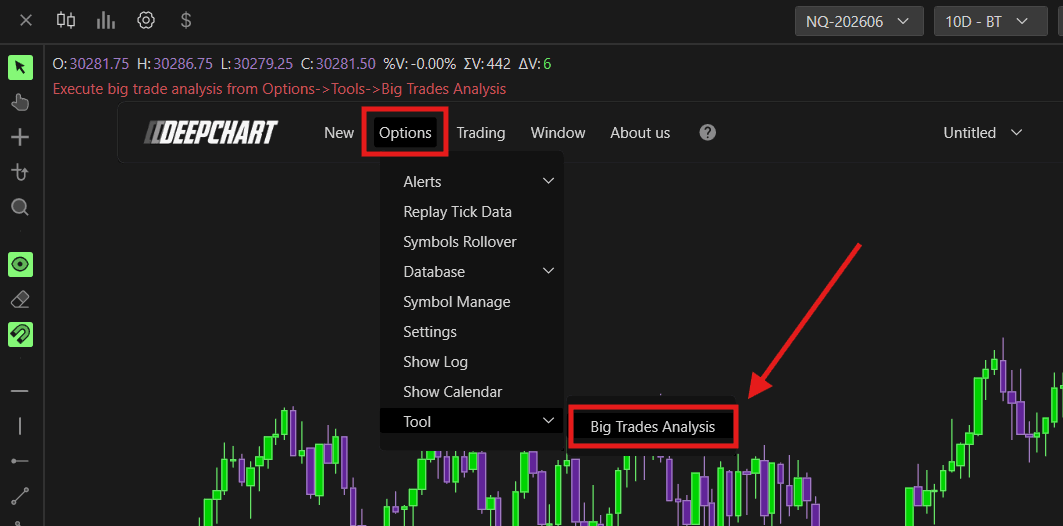
Füge Deep Trades zum Chart hinzu.
Öffne die Indikatoreinstellungen.
Setze Filter Mode auf Automatic.
Wähle Automatic Intensity: Low, Medium oder Strong, je nach gewünschter Selektivität.
Speichere die Einstellungen.
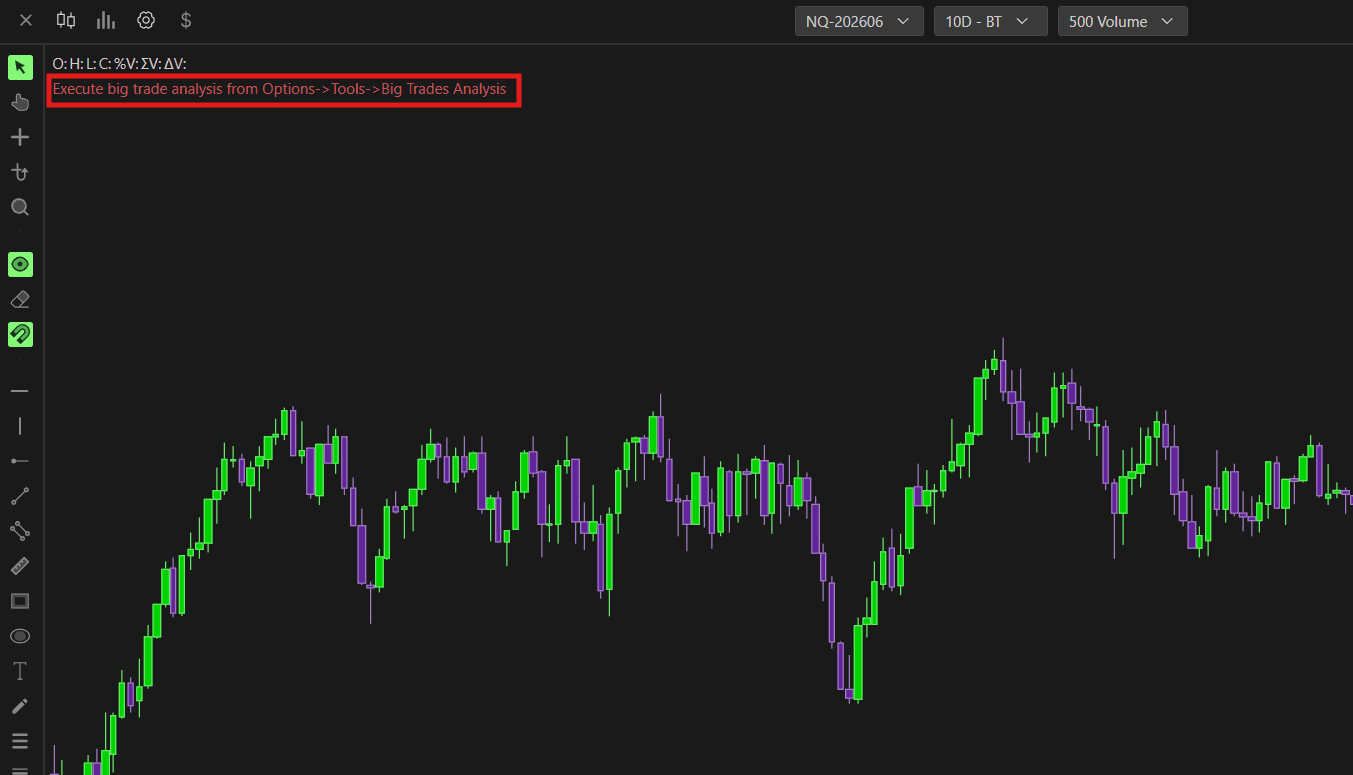
Öffne Options → Tools → Big Trades Analysis.
Wähle das zu analysierende Instrument.
Starte die Analyse.
Falls Ergebnisse nicht sofort erscheinen, lade den Chart neu oder starte ihn erneut.
Nach Abschluss verwendet der Indikator die optimierten Schwellenwerte automatisch.
Besteht das Problem weiterhin?
Unser Support hilft dir 24/7 bei Problemen.
Bitte füge deiner Anfrage Folgendes bei:
Einen Screenshot des Problems
Eine kurze Beschreibung dessen, was du tun wolltest
Support-Ticket (schnellste Antwort): Erstelle direkt auf www.deepcharts.com ein Ticket.
E-Mail-Support: Schreibe an support@deepcharts.com. Antworten können länger dauern als bei einem Ticket.
