Updated:
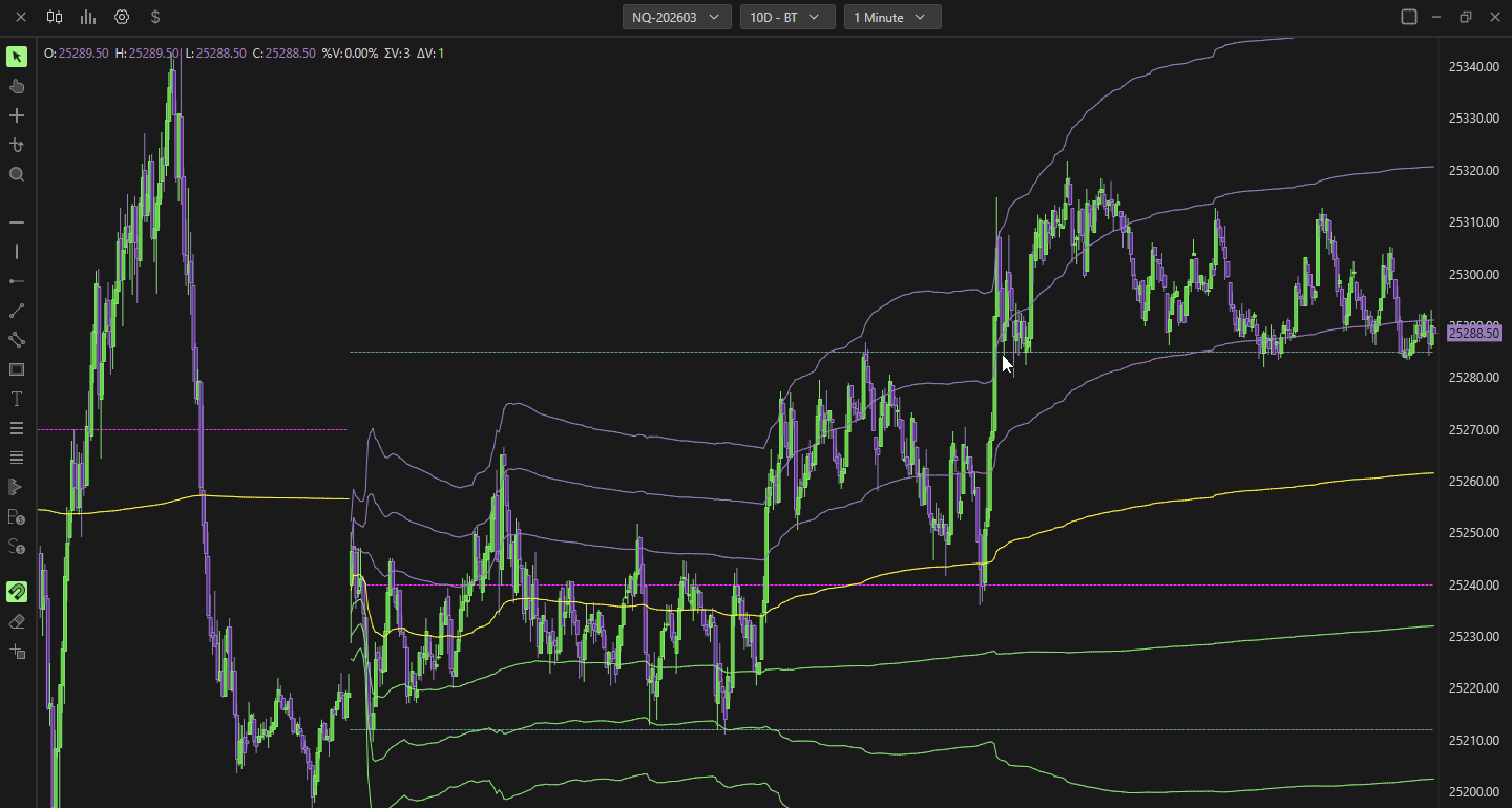
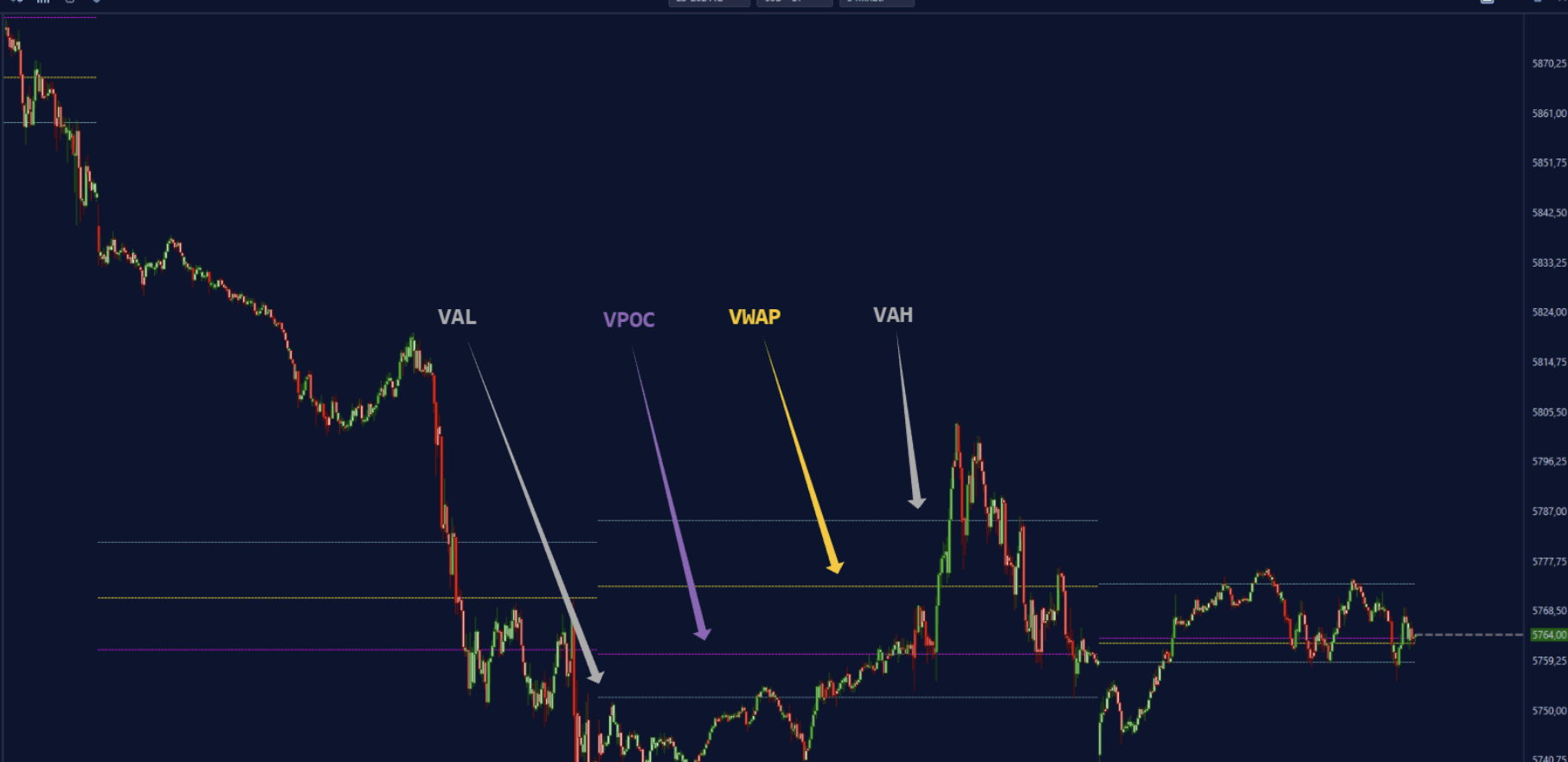
Die Deep Profile Values (Vbp Values) von DeepCharts ermöglichen es, die Hauptwerte des Volume-By-Price-Indikators im Chart darzustellen. Volume-By-Price-Indikator, also Volume POC, Value Area, VWAP und Standardabweichungen, Peaks und Valleys, ohne die relativen Volumenverteilungen zu plotten.
Einstellungen
Ein Klick auf das Einstellungs-Symbol des Indikators öffnet das Konfigurationsfenster, in dem mehrere Optionen zur Funktionalität des Indikators selbst gewählt werden können.
Allgemein
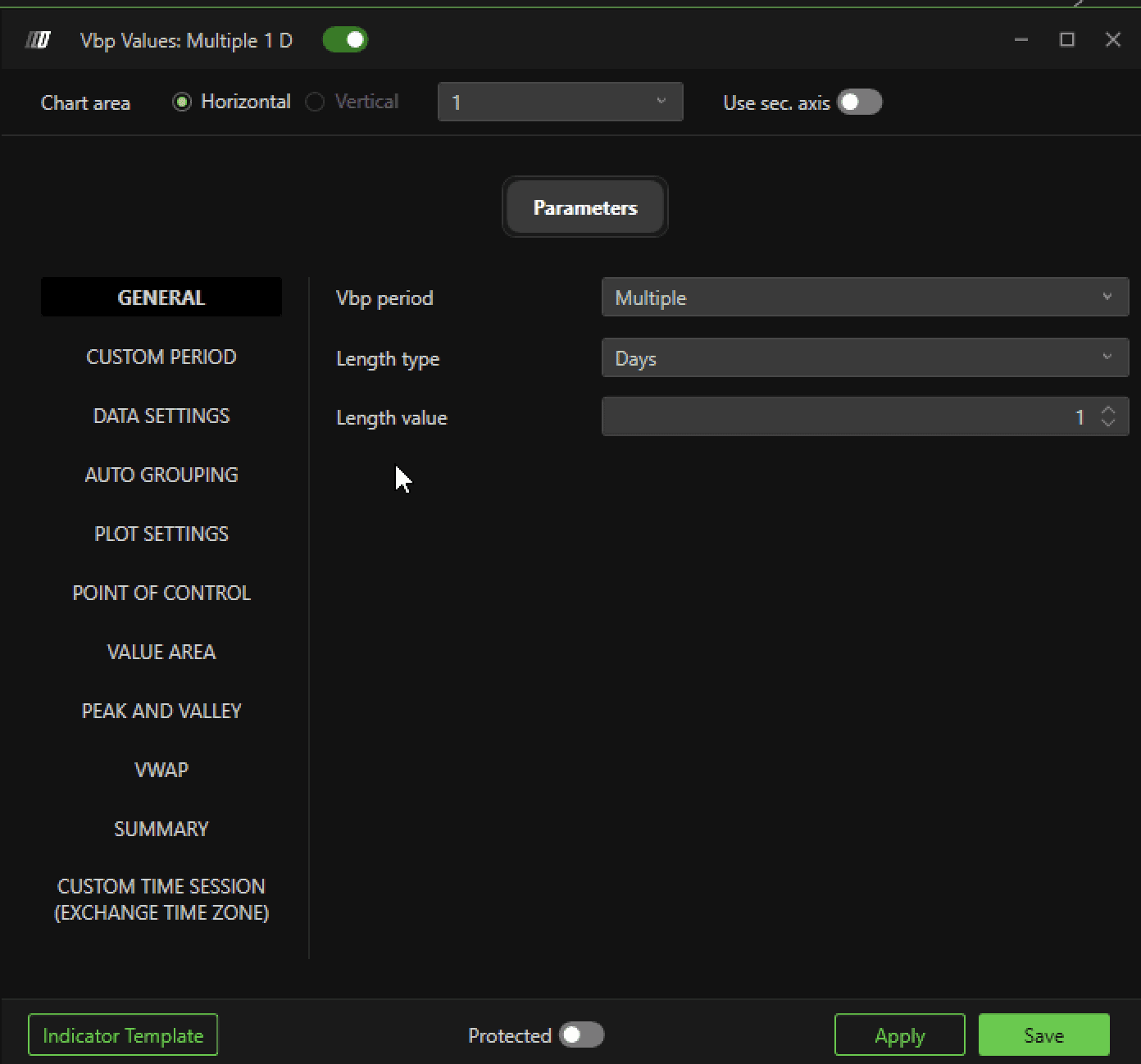
Vbp-Zeitraum
Definiert den Referenzzeitraum
Composite: Berechnet das Volume Profile über einen erweiterten Zeitraum und fasst den gesamten im Chart geladenen Datenzeitraum zu einem einzigen Profil zusammen.
Multiples: Zeigt das Volume Profile für mehrere getrennte Zeiträume an, sodass du verschiedene Zeitintervalle im selben Chart vergleichen kannst.
Visible: Berechnet das Volume Profile nur für das aktuell im Chart sichtbare Zeitintervall. So kannst du dich auf die relevantesten Daten basierend auf Zoom oder sichtbarem Ausschnitt konzentrieren.
Personalized: Ermöglicht es dir, einen bestimmten Zeitraum für die Berechnung des Volume Profiles manuell festzulegen, mit Start- und Enddatum sowie Uhrzeit.
Längentyp
Gibt die Einheit für die Berechnung des Volume Profiles an
Minuten
Tage
Wochen
Monate
Volumen
Längenwert
Der Längenwert ist ein Parameter, der in Kombination mit dem gewählten Längentyp die Länge des Referenzzeitraums für das Volume Profile festlegt. Wenn der Längentyp auf Minuten, Tage, Wochen, Monate oder Volumen gesetzt ist, gibt der Längenwert an, wie viele Minuten, Tage, Wochen, Monate oder Volumeneinheiten für die Berechnung des Volume Profiles berücksichtigt werden. So lässt sich das Analyseintervall präzise anpassen.

Benutzerdefinierter Zeitraum
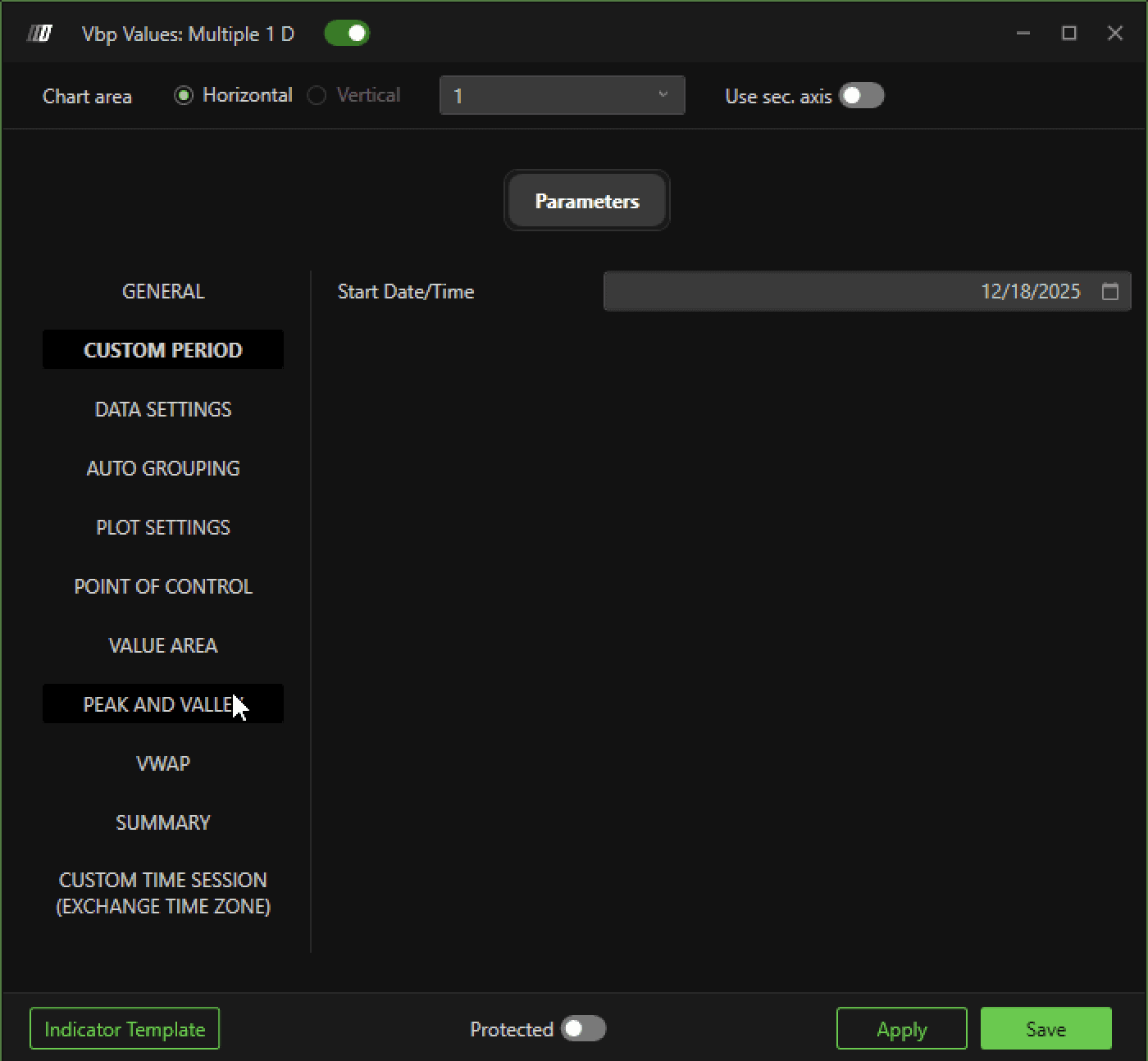
Startdatum/-uhrzeit
Ermöglicht es dir, Startdatum und -uhrzeit des Zeitraums für die Volume-Profile-Berechnung manuell festzulegen, wenn der VBP-Zeitraum auf Benutzerdefiniert gesetzt ist
Dateneinstellungen
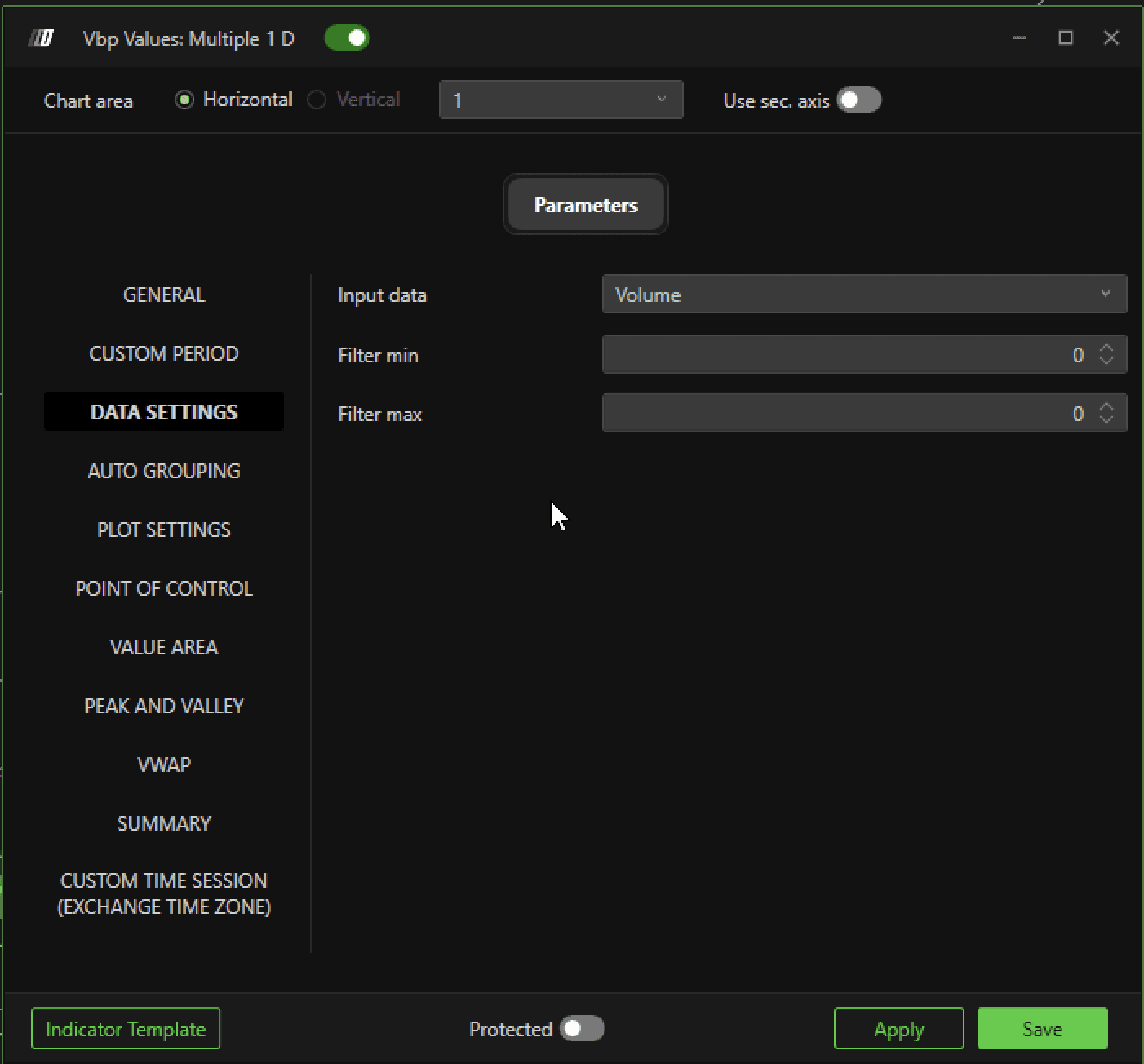
Eingabedaten
Wähle den Datentyp für die Profilberechnung.
Volumen: Entspricht dem gesamten an jedem Preisniveau gehandelten Volumen. Diese Datenbasis ist nützlich, um die Handelsintensität zu verstehen und die Preisniveaus zu identifizieren, an denen die meiste Marktaktivität stattfand.
Order: Berücksichtigt Orderdaten, wie die Anzahl der Kauf- und Verkaufsorders auf jedem Preisniveau. Diese Option ist nützlich, um den Orderdruck zu beurteilen und das Verhalten der Marktteilnehmer zu analysieren.
Aggregierte Trades: Zeigt das aggregierte Handelsvolumen, indem die auf dem Preisniveau ausgeführten Trades zusammengefasst werden. Diese Option bietet einen genaueren Blick auf die Handelsaktivität, indem Trades auf demselben Preisniveau gebündelt werden.
Anzahl der Trades: Gibt die Zahl der an jedem Preisniveau ausgeführten Transaktionen an. Diese Datenbasis ist nützlich, um die Handelsfrequenz zu verstehen und wichtige Marktbereiche zu bestimmen.
Mehr zu Datentypen: Lies diesen Artikel.
Min.-Filter
Legt einen minimalen Volumenwert fest, der in der Profilberechnung berücksichtigt wird.
Max.-Filter
Legt einen maximalen Volumenwert fest, der in der Profilberechnung berücksichtigt wird. Dieser Filter hilft, sehr hohe Volumina auszuschließen, die die Darstellung des Volume Profiles verzerren könnten.
Automatische Gruppierung
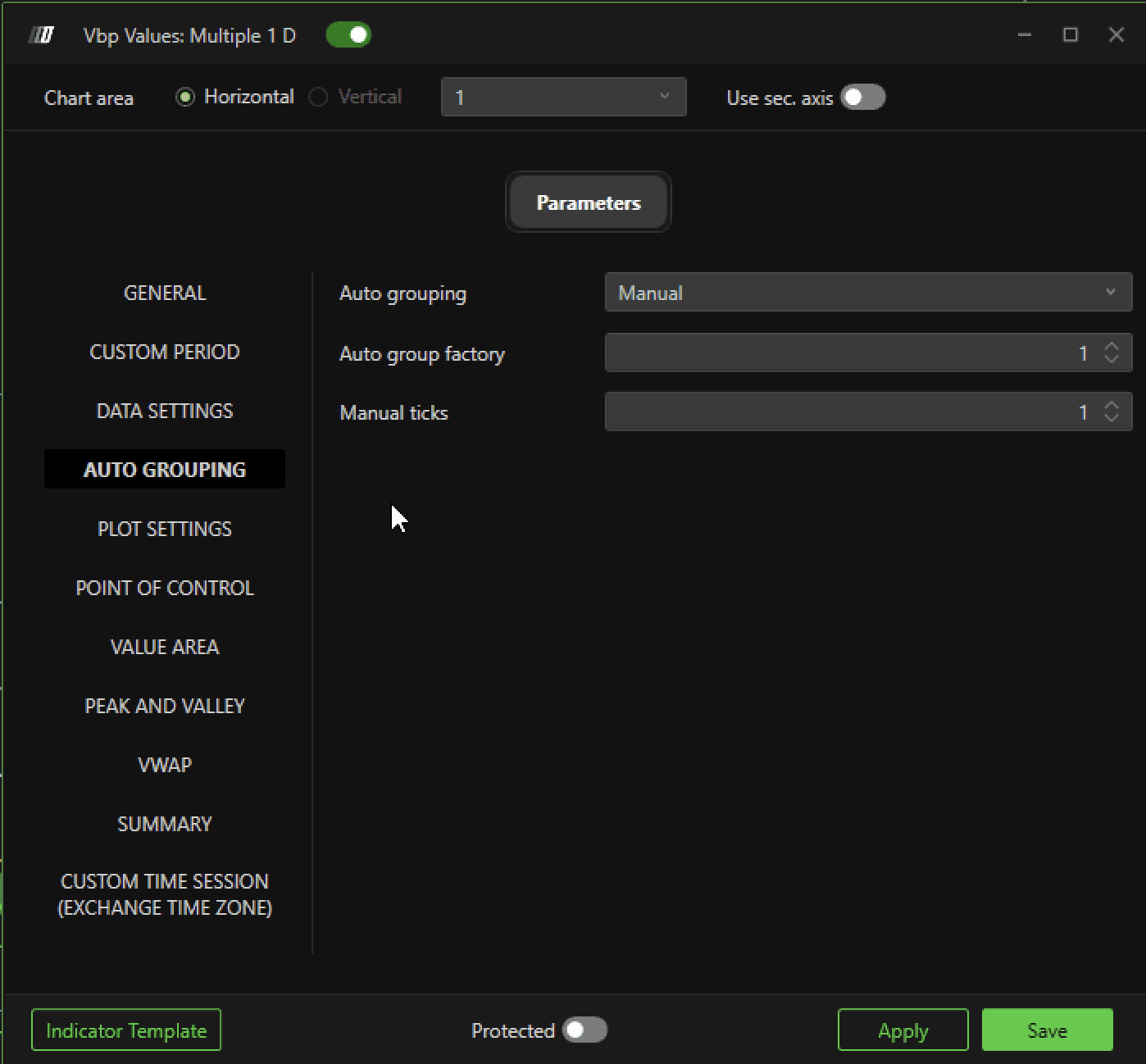
Art der Profilgruppierung
Automatisch: Ermöglicht die Auswahl des Modus für die automatische Tick-Gruppierung. Diese Option ist nützlich, um den Granularitätsgrad des Profils zu automatisieren und an Marktmerkmale sowie Chart-Auflösung anzupassen.
Manuell: Ermöglicht die Angabe einer benutzerdefinierten Anzahl von Ticks für die Profilgruppierung.
Gruppierungsfaktor
Definiert den Gruppierungsfaktor für Ticks, wenn die Gruppierung auf automatisch gesetzt ist. Ein höherer Wert steht für eine stärkere Aggregation.
Ticks manuell
Ermöglicht es dir, die Anzahl der zusammenzufassenden Ticks manuell festzulegen. Diese Option bietet präzise Kontrolle
über die Granularität des Profils und erlaubt eine Anpassung an deine Analyseanforderungen.
Plot-Einstellungen
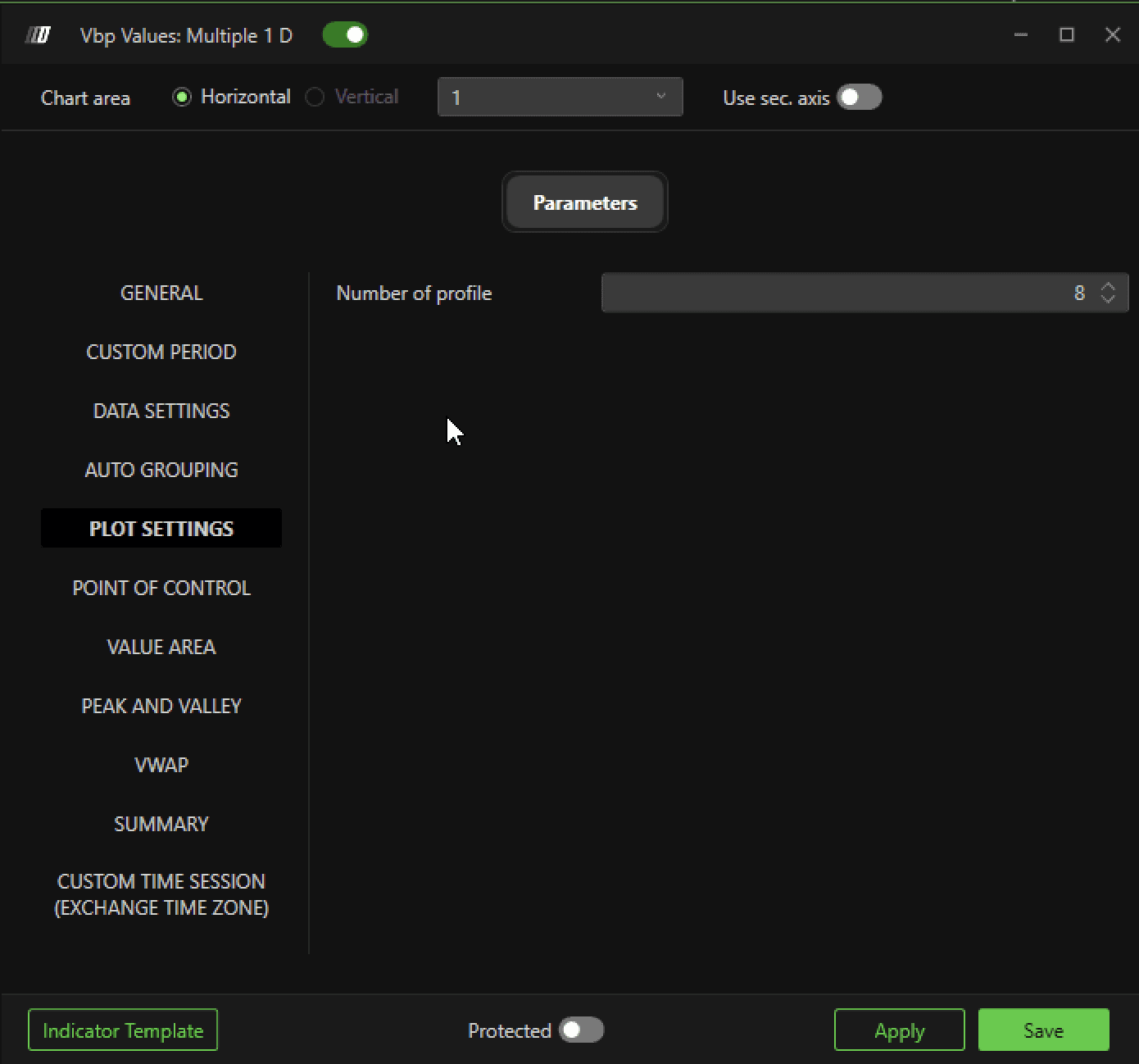
Anzahl der Profile
Definiert die Anzahl der Vbp Values, die für den ausgewählten Zeitraum gleichzeitig im Chart angezeigt werden.
POC (Point-of-Control)
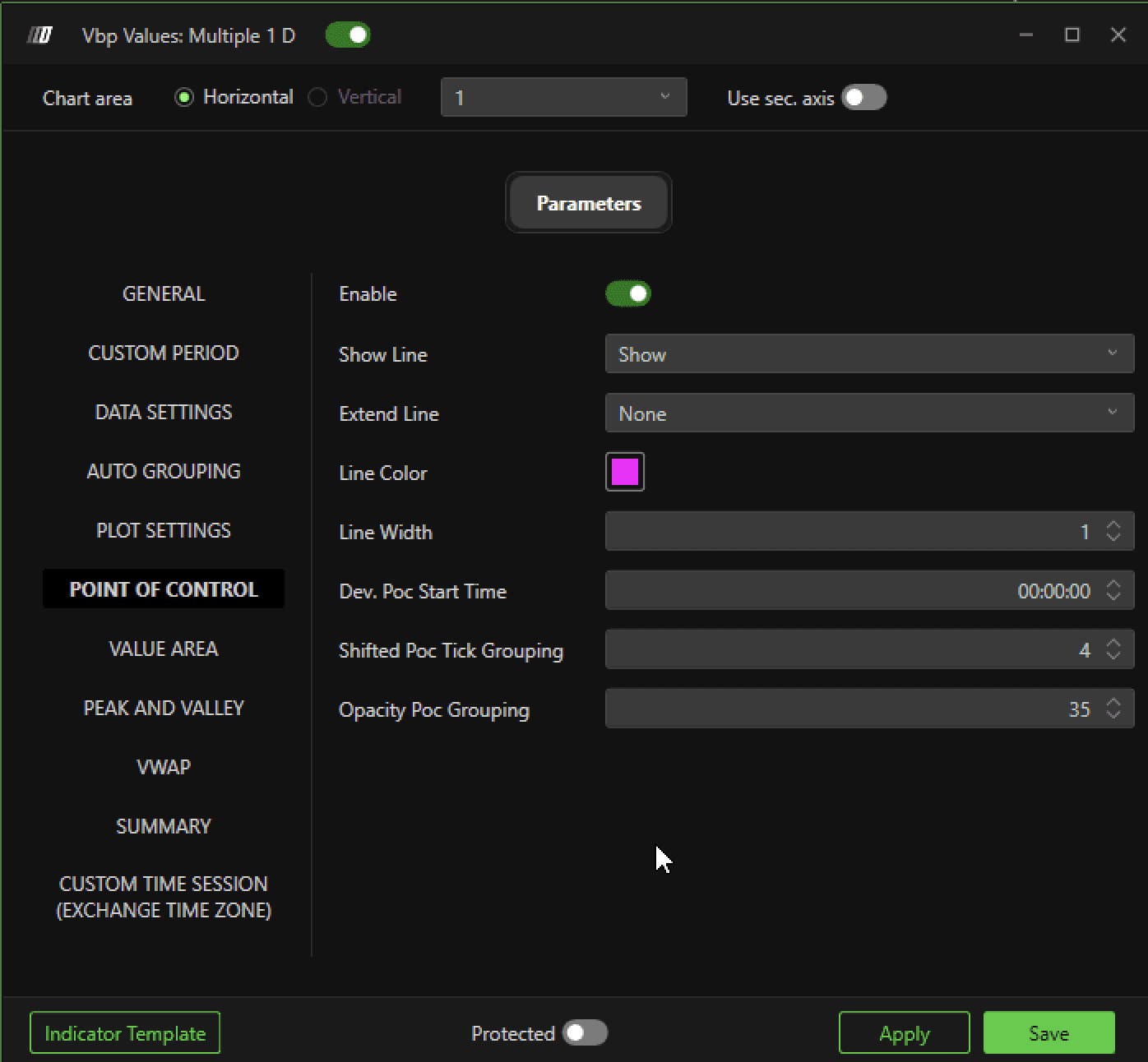
Aktivieren
Aktiviert oder deaktiviert die Anzeige des Point of Control (POC) im Chart. Der POC steht für das Preisniveau mit dem höchsten Volumen.
Linie anzeigen
Legt fest, ob und wie eine POC-Linie im Chart angezeigt wird, z. B. für den gesamten ausgewählten Zeitraum oder nur in bestimmten Intervallen.
Show: Zeigt eine feste Linie für den POC am Preisniveau mit dem höchsten Volumen. So ist der POC leicht erkennbar und das wichtigste Marktaktivitätsniveau sichtbar.
Developing: Zeigt eine dynamische Linie, die sich mit der Entwicklung des POC im Zeitverlauf aktualisiert. Diese Option ist nützlich, um die Veränderung des POC im ausgewählten Zeitraum zu verfolgen und die Entwicklung der Marktbedingungen zu verstehen.
Extend Shifted: Erweitert die POC-Linie, indem hervorgehobene Bereiche im Chart gezeichnet werden, die die POC-Verschiebungszonen während ihrer Entwicklung markieren.
Linie erweitern
Legt fest, wie weit die POC-Linie verlängert wird, z. B. bis zum rechten Rand des Charts, damit die POC-Position auch später noch klar erkennbar ist.
None: Verlängert die POC-Linie nicht über den ausgewählten Zeitraum hinaus.
Till Interaction: Verlängert die POC-Linie nur so lange, bis sie vom Preis „berührt“ oder überschritten wird. Das bedeutet, der POC wird angezeigt, solange das maximale Volumenniveau ungetestet bleibt. Das hilft, Preisniveaus zu erkennen, die vom Markt noch nicht angenommen wurden, oft „virgin“ oder „naked“ genannt.
Till End Window: Verlängert die POC-Linie über den gesamten Chart hinweg. So bleibt der POC auch nach dem Überschreiten sichtbar.
Linienfarbe
Wähle die Farbe der POC-Linie.
Linienbreite
Passt die Linienstärke des POC an. Eine stärkere Linie fällt mehr auf und ist leichter zu erkennen.
Startzeit des dynamischen POC
Gibt die Startzeit zur Berechnung des dynamischen POC an, nützlich für die Analyse des POC bezogen auf ein bestimmtes Zeitintervall.
Verschobene POC-Tick-Gruppierung
Definiert die Anzahl der Ticks, die zusammengefasst werden, bevor der POC im Profil an eine neue Position verschoben wird.
Deckkraft der POC-Gruppierung
Bestimmt die Deckkraft der gruppierten POC-Zone. Ein höherer Wert macht den Bereich sichtbar, ein niedrigerer Wert macht ihn transparent.
Value Area
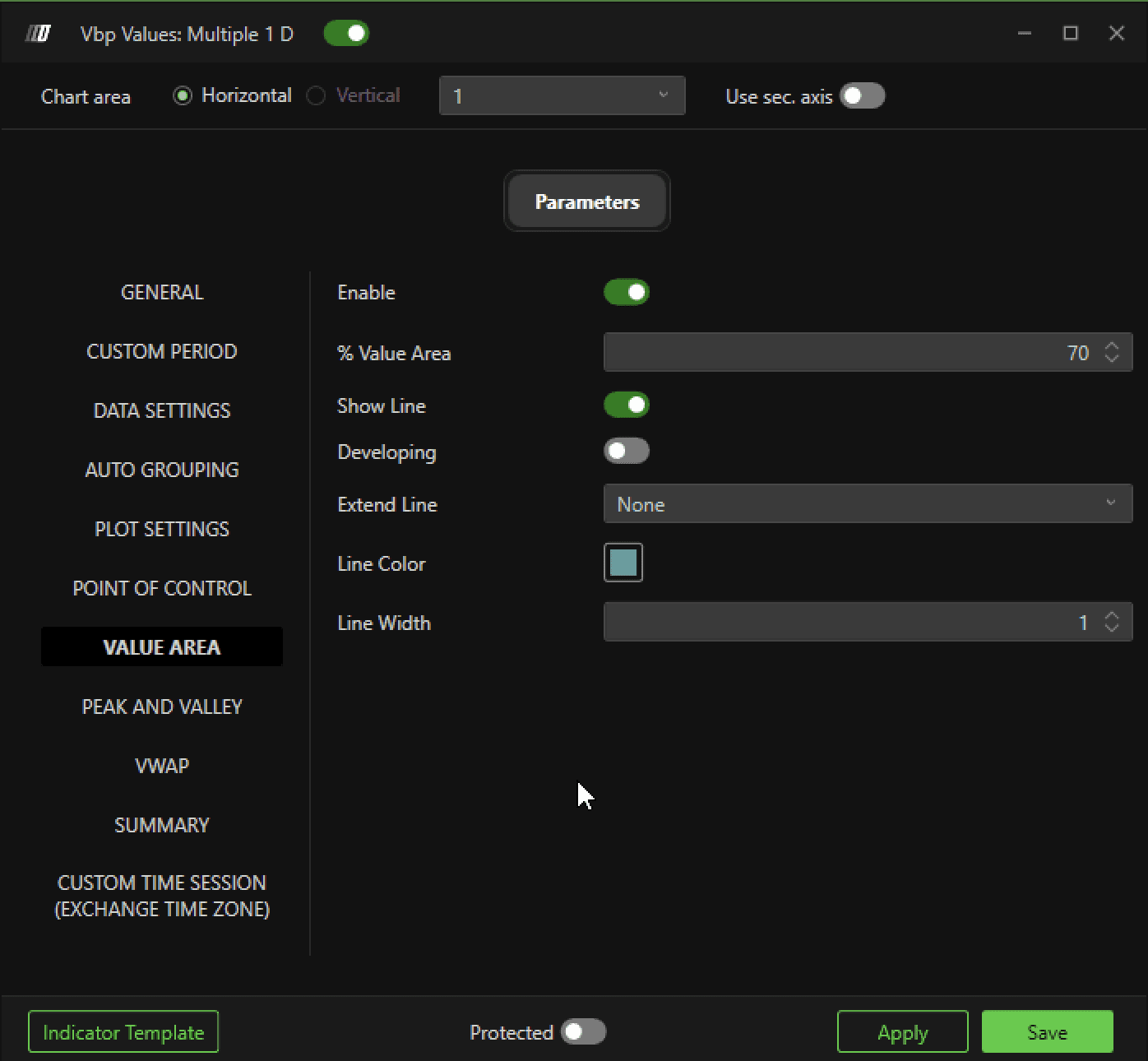
Aktivieren
Aktiviert oder deaktiviert die Anzeige der Value Area. Die Value Area steht für die Preisspanne, in der ein bestimmter prozentualer Anteil des Gesamtvolumens gehandelt wurde.
% Value Area
Legt den Prozentsatz des Gesamtvolumens fest, der für die Berechnung der Value Area verwendet wird. Beispiel: Ein Wert von 70 % zeigt die Preisspanne, in der 70 % des Gesamtvolumens gehandelt wurden.
Linie anzeigen
Markiert die Ober- und Untergrenzen der Value Area, indem eine Linie im Chart gezeichnet wird.
Dynamisch
Der dynamische Modus zeigt die Verschiebung von Value Area Low und Value Area High im Chart und passt sich fortlaufend an Veränderungen des gehandelten Volumens an. So lassen sich Änderungen der Preisniveaus mit der meisten Marktaktivität in Echtzeit visualisieren.
Linie erweitern
None: Verlängert die Value-Area-Linien nicht über den ausgewählten Zeitraum hinaus.
Till Interaction: Verlängert die Value-Area-Linien nur so lange, bis sie vom Preis „berührt“ oder überschritten werden. Das bedeutet, die Linien werden angezeigt, bis der Markt sie aufnimmt. Diese Niveaus werden oft „virgin“ oder „naked“ genannt.
Till End Interaction: Verlängert die Value-Area-Linien über den gesamten Chart hinweg. So bleiben sie auch nach dem Überschreiten sichtbar.
Linienfarbe
Ermöglicht es dir, die Farbe der Linie zu wählen, die die Preisspanne der Value Area im Chart markiert
Linienbreite
Ermöglicht die Anpassung der Linienstärke der Value Area im Chart nach Benutzerpräferenz.
Peaks und Valleys
Peaks und Valleys im Volume Profile stellen visuell die Preisbereiche mit dem höchsten und niedrigsten gehandelten Volumen dar. Peaks zeigen Preisniveaus mit konzentriertem hohem Handelsvolumen und markieren oft Bereiche starken Marktinteresses. Valleys hingegen stehen für Preisbereiche mit niedrigem Handelsvolumen und signalisieren geringeres Interesse oder mögliche „Void-Zones“, die schnelle Preisbewegungen begünstigen können. Diese Schlüsselbereiche helfen Tradern, potenzielle Gleichgewichts- oder Ungleichgewichtszonen im Markt zu erkennen und liefern nützliche Informationen für Entry- und Exit-Strategien.
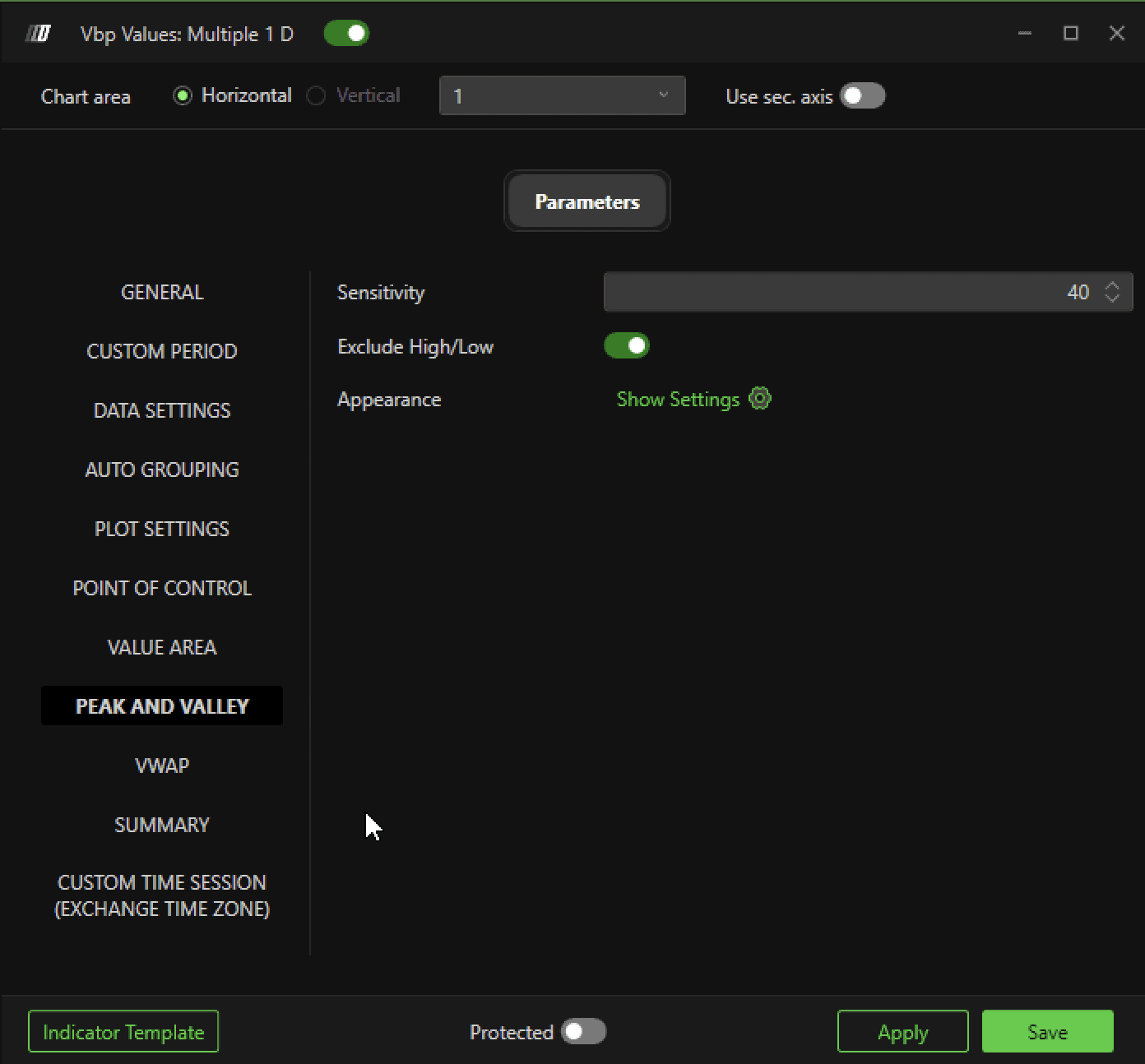
Sensitivität
Passt die Empfindlichkeit der Erkennung von Peaks und Valleys an. Ein höherer Wert macht die Erkennung genauer, da weniger Peaks und Valleys identifiziert werden, während ein niedrigerer Wert den Erkennungsfilter reduziert und mehr Niveaus anzeigt.
High/Low ausschließen
Schließt extreme Peaks oder Valleys in den Maximum- und Minimumzonen des Volume Profiles automatisch von der Berechnung aus.
Darstellung
Peak
Aktivieren: Ermöglicht es, die Linien, die den Volume-Profile-Peak definieren, visuell einzublenden;
Minimales Volumen: Legt den minimalen Volumenwert fest, um einen Peak zu identifizieren. Peaks mit geringerem Volumen werden nicht angezeigt.
Linie erweitern: Legt fest, ob die Peak-Linie über den Chart hinweg verlängert wird.
None: Verlängert Peak-Linien nicht über den ausgewählten Zeitraum hinaus.
Till Interaction: Verlängert die Peak-Linien nur so lange, bis sie vom Preis „berührt“ oder überschritten werden. Das bedeutet, die Peak-Linien werden angezeigt, bis der Markt sie aufnimmt. Diese Niveaus werden oft „virgin“ oder „naked“ genannt.
Till End Window: Verlängert die Linien der Peaks über den gesamten Chart hinweg. So bleiben sie auch nach dem Überschreiten sichtbar
Linienbreite: Passt die Dicke der Linie an, die den Peak darstellt. Eine größere Dicke macht die Linie auffälliger.
Linienfarbe:Ermöglicht die Auswahl der Farbe der Peak-Linie, um den Chart anzupassen und verschiedene Elemente leichter zu unterscheiden.
Valley
Aktivieren: Ermöglicht es, die Linien, die das Valley im Volume Profile definieren, visuell einzublenden;
Minimales Volumen: Legt den minimalen Volumenwert fest, um ein Valley zu identifizieren. Valleys mit geringerem Volumen werden nicht angezeigt.
Linie erweitern: Legt fest, ob die Valley-Linie über den Chart hinweg verlängert wird.
None: Verlängert Valley-Linien nicht über den ausgewählten Zeitraum hinaus.
Till Interaction: Verlängert die Valley-Linien nur so lange, bis sie vom Preis „berührt“ oder überschritten werden. Das bedeutet, die Valley-Linien werden angezeigt, bis der Markt sie aufnimmt. Diese Niveaus werden oft „virgin“ oder „naked“ genannt.
Till End Window: Verlängert die Linien der Valleys über den gesamten Chart hinweg. So bleiben sie auch nach dem Überschreiten sichtbar
Linienbreite: Passt die Dicke der Linie an, die das Valley darstellt. Eine größere Dicke macht die Linie auffälliger.
Linienfarbe:Ermöglicht die Auswahl der Farbe der Valley-Linie, um den Chart anzupassen und verschiedene Elemente leichter zu unterscheiden.
VWAP
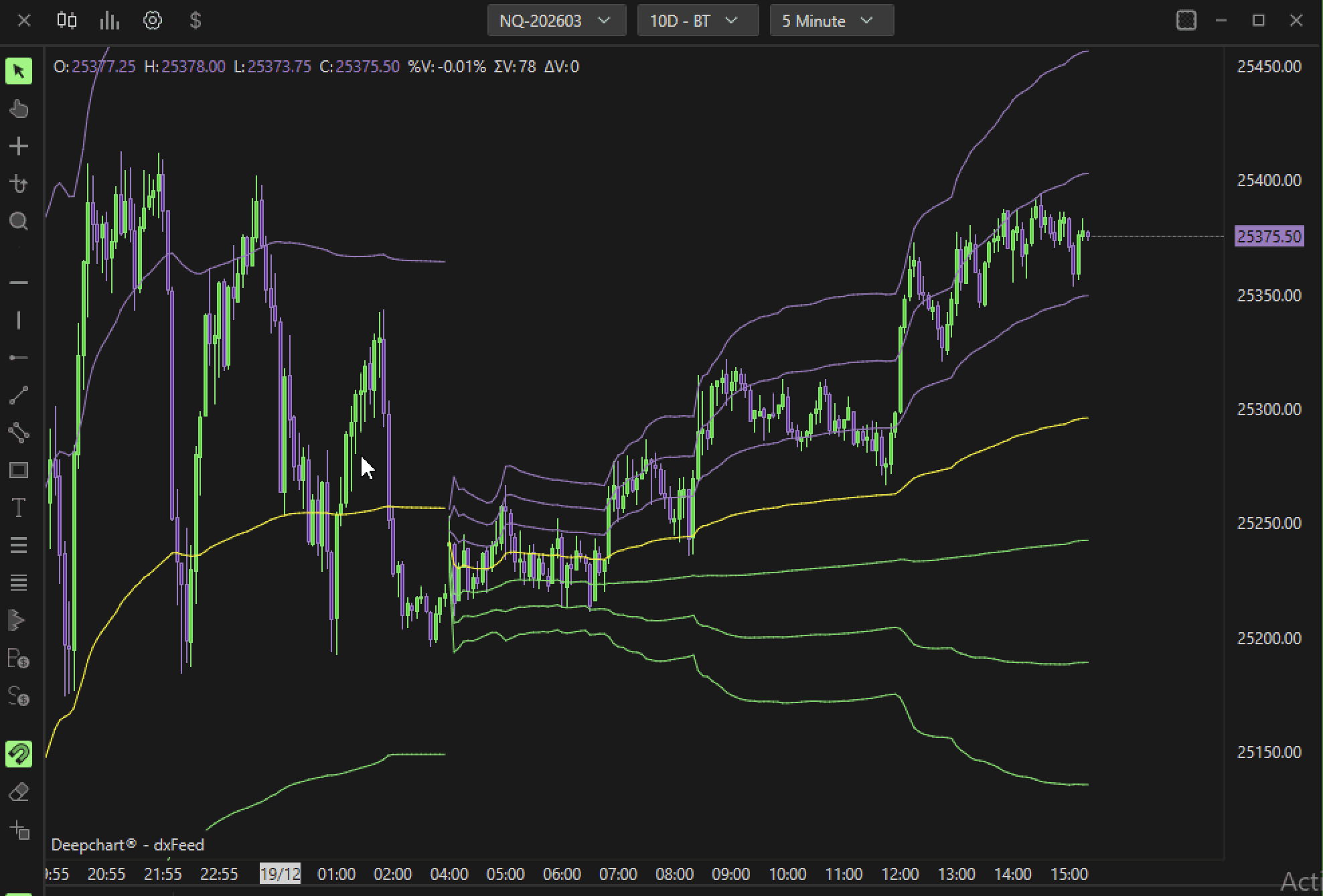
Der VWAP (Volume Weighted Average Price) ist ein Handelsindikator, der den volumengewichteten Durchschnittspreis der in einem bestimmten Zeitraum getätigten Trades darstellt. Der VWAP wird berechnet, indem der Wert aller Trades (Preis × Volumen) summiert und das Ergebnis durch das Gesamtvolumen geteilt wird. Dieser Indikator wird häufig von institutionellen Tradern genutzt, um den durchschnittlichen Ausführungspreis zu bestimmen, wobei das Volumen als wichtiger Faktor zur Messung des Marktverhaltens berücksichtigt wird.
Der VWAP wird oft als Benchmark verwendet, um zu beurteilen, ob ein Kauf- oder Verkaufspreis im Verhältnis zum Markt günstig ist. Liegt der Preis eines Wertpapiers über dem VWAP, liegt er über dem gewichteten Durchschnittspreis und kann als teuer gelten. Liegt der Preis unter dem VWAP, kann er als günstig gelten.
Die Standardabweichungen des VWAP sind ein Maß für die Volatilität der Preise relativ zum volumengewichteten Durchschnittswert. Standardabweichungen sind Bänder, die ober- und unterhalb des VWAP eingezeichnet werden, um den durchschnittlichen Abstand der Preise vom Mittelwert zu bestimmen. Jede Standardabweichung markiert ein Band der Preisspanne und zeigt Tradern, wie weit sich der Preis vom VWAP entfernt, um Premium- und Discount-Zonen einzuordnen.
Im Einzelnen:
Erste Standardabweichung (+1/-1): Zeigt das Hauptvolatilitätsniveau und den Bereich, in dem sich der Preis meist aufhält.
Zweite Standardabweichung (+2/-2): Zeigt einen Bereich höherer Volatilität und signalisiert potenziell deutliche Preisbewegungen.
Dritte Standardabweichung (+3/-3): Steht für seltenere Ereignisse und signalisiert extreme Preisbewegungen.
Die Standardabweichungen des VWAP sind nützlich, um überkaufte und überverkaufte Bereiche zu erkennen und Tradern Entscheidungen für Ein- oder Ausstiege auf Basis der Abweichung vom VWAP zu erleichtern.
Aktivieren
Aktiviert die Anzeige des VWAP (Volume Weighted Average Price) im Chart.
Linie erweitern
Ermöglicht die Verlängerung der VWAP-Linie über den gesamten Chart.
None: Verlängert die VWAP-Linie nicht über den ausgewählten Zeitraum hinaus.
Till Interaction: Verlängert die VWAP-Linie nur so lange, bis sie vom Preis „berührt“ oder überschritten wird. Das bedeutet, die Linie wird angezeigt, bis der Markt sie aufnimmt. Diese Niveaus werden oft „virgin“ oder „naked“ genannt.
Till End Interaction: Verlängert die VWAP-Linie über den gesamten Chart hinweg. So bleibt sie auch nach dem Überschreiten sichtbar
Linienfarbe
Legt die Linienfarbe des VWAP fest und passt die Darstellung weiter an, um die Lesbarkeit im Chart zu verbessern.
Linienbreite
Passt die Linienstärke des VWAP an. Eine stärkere Linie ist sichtbarer und im Chart leichter zu erkennen.
Dynamischer VWAP
Aktiviert den Developing VWAP, eine dynamische VWAP-Version, die sich in Echtzeit aktualisiert, wenn neue Volumina gehandelt werden, indem die laufende Linie im Chart gezeichnet wird.
Bänder aktivieren
Aktiviert die Anzeige der VWAP-Bänder (Envelopes), die die Standardabweichungen um den VWAP darstellen.
Envelope-Einstellungen
Öffnet das Einstellungsmenü, um die Bänder des VWAP weiter zu konfigurieren, etwa Anzahl der Standardabweichungen oder andere Anpassungsoptionen.
Zusammenfassung
Die Zusammenfassung des Volume Profiles ermöglicht dir, eine detaillierte Übersicht über die im Chart für jedes Profil ausgetauschten Volumendaten zu sehen. Die Zusammenfassung zeigt Informationen wie Gesamtvolumen, Delta, Anzahl der Trades, Anzahl der Ticks und weitere statistische Kennzahlen zur Marktaktivität. Diese Zusammenfassung ist nützlich, um die wichtigsten Merkmale des aktuellen und vorheriger Volume Profiles schnell zu erfassen und die Analyse sowie den Vergleich verschiedener Marktsessions zu erleichtern.
Zusammenfassung aktivieren
Aktiviert die Anzeige der Datenszusammenfassung für jedes Volume Profile im Chart.
Volumenzusammenfassung
Zeigt die Zusammenfassung des insgesamt gehandelten Volumens.
Handelszusammenfassung
Schaltet die Anzeige der Gesamtzahl der im Volume-Profile-Zeitraum ausgeführten Transaktionen (Trades) ein oder aus.
Textfarbe
Ermöglicht die Auswahl der Textfarbe für die Zusammenfassung und verbessert damit die Lesbarkeit und Anpassung der Darstellung im Chart.
Ask-Farbe
Definiert die Farbe für das Volumen der Ask-Orders (Verkauf).
Bid-Farbe
Definiert die Farbe für das Volumen der Bid-Orders (Kauf).
Benutzerdefinierter Zeitplan
Die Funktion von Custom Timetable des Volume By Price ermöglicht die Konfiguration bestimmter Zeitsessions für die Volume-Profile-Berechnung. Das ist besonders nützlich, um die Volumenanalyse an Finanzmärkte in verschiedenen Zeitzonen anzupassen.
Filtermodus
Ermöglicht die Auswahl des Zeitfilters, der auf das Volume Profile angewendet wird. Mit der Filteroption kannst du ein bestimmtes Intervall für die Volumenanalyse festlegen, den gewünschten Zeitraum isolieren oder in mehrere Perioden aufteilen, z. B. ETH und RTH.
None: Es wird kein Filter angewendet. Alle Volume-Profile-Daten werden ohne Änderungen angezeigt und bilden das Handelsvolumen des ausgewählten Zeitraums vollständig und detailliert ab.
Filter: Ermöglicht einen benutzerdefinierten Zeitfilter, um die Volume-Profile-Daten auf einen bestimmten Zeitraum zu begrenzen. Dieser Modus ist nützlich, um einen bestimmten interessanten Zeitrahmen zu analysieren und relevante Daten zu isolieren.
Split: Teilt das Volume Profile in separate Abschnitte auf, zum Beispiel nach Handelsmorgen und -nachmittag. So lassen sich die Volumendaten für jeden Tagesabschnitt getrennt analysieren und detaillierter betrachten.
Sitzungsbeginn
Legt die Startzeit der Handelssession fest, die für die Profilberechnung berücksichtigt werden soll. Dieser Wert basiert auf der US-Zeitzone, sodass der Sitzungsbeginn mit der Öffnung des US-Marktes abgestimmt werden kann.
Sitzungsende
Definiert die Endzeit der Handelssession. Auch dieser Wert folgt der US-Zeitzone, sodass die Volume-Profile-Berechnung den gesamten relevanten Handelszeitraum abdeckt.
