Aktualisiert:
Was ist Trade Copier?
Trade Copier kopiert Trades eines Hauptkontos (Parent) automatisch in Echtzeit auf ein oder mehrere Unterkonten (Children). Die Funktion richtet sich an Prop-Firm-Trader, die mehrere Konten gleichzeitig verwalten.

1. Trade Copier öffnen
Öffne DeepCharts.
Klicke oben auf Trading.
Wähle Trade Copier - Beta.
Das Trade-Copier-Fenster öffnet sich.

2. Eine Trade-Copier-Gruppe erstellen
Eine Gruppe legt fest, welche Konten verbunden sind und wie Trades kopiert werden. Du kannst mehrere Gruppen gleichzeitig betreiben.
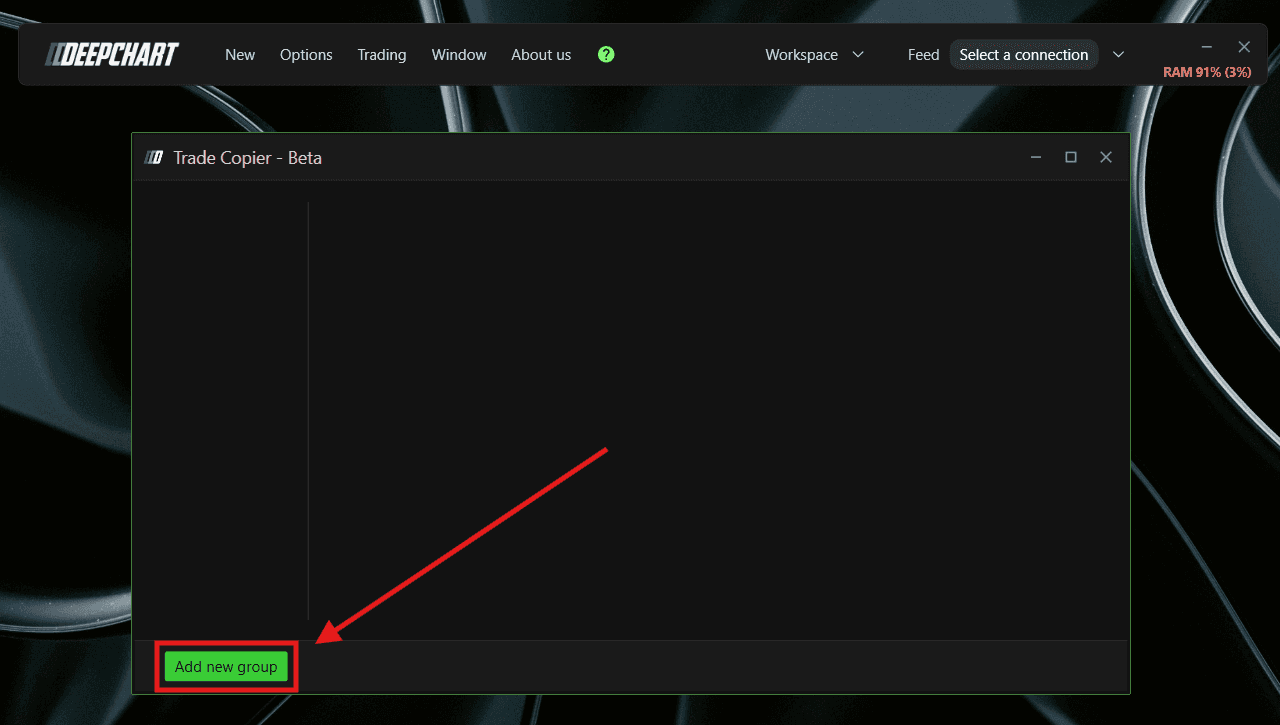
Klicke im Trade Copier auf Add New Group.
Die Konfiguration Trade Copier Group öffnet sich.
3. Die Gruppe konfigurieren
Name
Gib einen frei wählbaren Namen ein, an dem du die Gruppe leicht erkennst.
Copy Mode
Legt fest, wie Orders vom Parent auf die Children kopiert werden.
OrdersToOrders (Standard)
Eine Limit-Order auf dem Parent wird als gleiche Limit-Order auf den Children platziert. Das vermeidet Slippage, birgt aber das Risiko, dass die Parent-Order ausgeführt wird, während die Child-Orders offen bleiben.
OrdersToMarket
Wartet auf die Ausführung der Parent-Order und sendet anschließend Market-Orders an die Children. Dadurch bleiben die Konten synchron, auf den Children kann jedoch Slippage entstehen.
Copy Delay (ms)
Verzögerung in Millisekunden vor dem Kopieren auf die Children. Standard: 5 ms.
Resync Mode
Verhalten, wenn ein Child-Konto durch Verbindungsprobleme, Verzögerungen oder versehentliche manuelle Trades vom Parent abweicht.
None: Keine Aktion. Das Child-Konto bleibt bis zur manuellen Korrektur unsynchronisiert.
FullMarketAtBestPrice (Standard): Sendet automatisch die benötigten Orders, um das Child-Konto unabhängig von der aktuellen Situation wieder an den Parent anzupassen.
CloseOnlyAtBestPrice: Hält das Child mehr Kontrakte als der Parent, wird der Überhang geschlossen. Hält es weniger, werden keine zusätzlichen Positionen eröffnet. So wird kein Einstieg zu einem ungünstigen Preis erzwungen.
Expiration Logic (Parent ausgeführt, Child noch offen)
Verhalten, wenn die Parent-Order bereits ausgeführt ist, die Child-Order aber noch offen bleibt.
None (Standard): Die offene Child-Order bleibt unverändert.
ToMarketAfterMs: Wandelt die offene Child-Order nach der angegebenen Zeit in eine Market-Order um und führt sie sofort aus.
CancelAfterMs: Storniert die offene Child-Order nach der angegebenen Zeit in Millisekunden.
Hinweis: Expiration ms ist nur bei ToMarketAfterMs oder CancelAfterMs aktiv. Gib an, nach wie vielen Millisekunden die Aktion ausgelöst werden soll.
Synchronization Timeout (s)
Wartezeit, bevor zwei Konten als unsynchronisiert gelten. Standard: 15 Sekunden. Zu kleine Werte können bei normalen Ausführungsverzögerungen Fehlalarme auslösen.
Resynchronization Attempt Delay (s)
Abstand zwischen erneuten Synchronisierungsversuchen bei abweichenden Konten. Standard: 20 Sekunden.
Parent Account
Wähle das Konto, dessen Trades kopiert werden sollen. Mit Select wählst du es aus den verfügbaren Verbindungen.
Status: Bei verbundenem Datenfeed erscheint Ready, andernfalls Waiting Connection.
Children Accounts
Füge die Konten hinzu, die Trades vom Parent erhalten sollen. Klicke dazu auf Add Account.
Jedes Child besitzt einen Contracts Multiplier für das Kontraktverhältnis zum Parent. Handelt der Parent beispielsweise 1 Kontrakt und steht der Multiplikator auf 2, handelt das Child 2 Kontrakte.
Eine Gruppe kann mehrere Child-Konten enthalten.
Symbols
Füge mit Add Symbol die Symbole hinzu, für die Trade Copier aktiv sein soll.
Wichtig: Nur Trades der hier hinzugefügten Symbole werden kopiert. Mit NQ werden beispielsweise nur NQ-Trades des Parent übernommen. Füge alle Symbole hinzu, die du auf dem Parent handeln möchtest.
OCO-Einstellungen
Child Brackets Tick Margin (Standard: 25)
In schnellen Märkten können Bracket-Orders auf verschiedenen Konten zu leicht unterschiedlichen Preisen ausgeführt werden. Dieser Tick-Spielraum bestimmt, welche Child-Brackets noch demselben Parent-Bracket zugeordnet werden.
OCO Bracket Fallback Insert (s) (Standard: 15)
Falls der Server Bracket-Orders nicht automatisch auf den Children anlegt, übernimmt der Copier dies nach dieser Anzahl von Sekunden.
OCO Order Cancel Fallback (s) (Standard: 60)
Nach Erreichen des Take-Profits sollte der Stop-Loss automatisch storniert werden. Geschieht dies serverseitig nicht, storniert ihn der Copier auf den Children nach dieser Wartezeit.
OCO Trailing Stop Fallback (s) (Standard: 3)
Fallback-Zeit in Sekunden für die Synchronisierung des Trailing-Stops auf den Children.
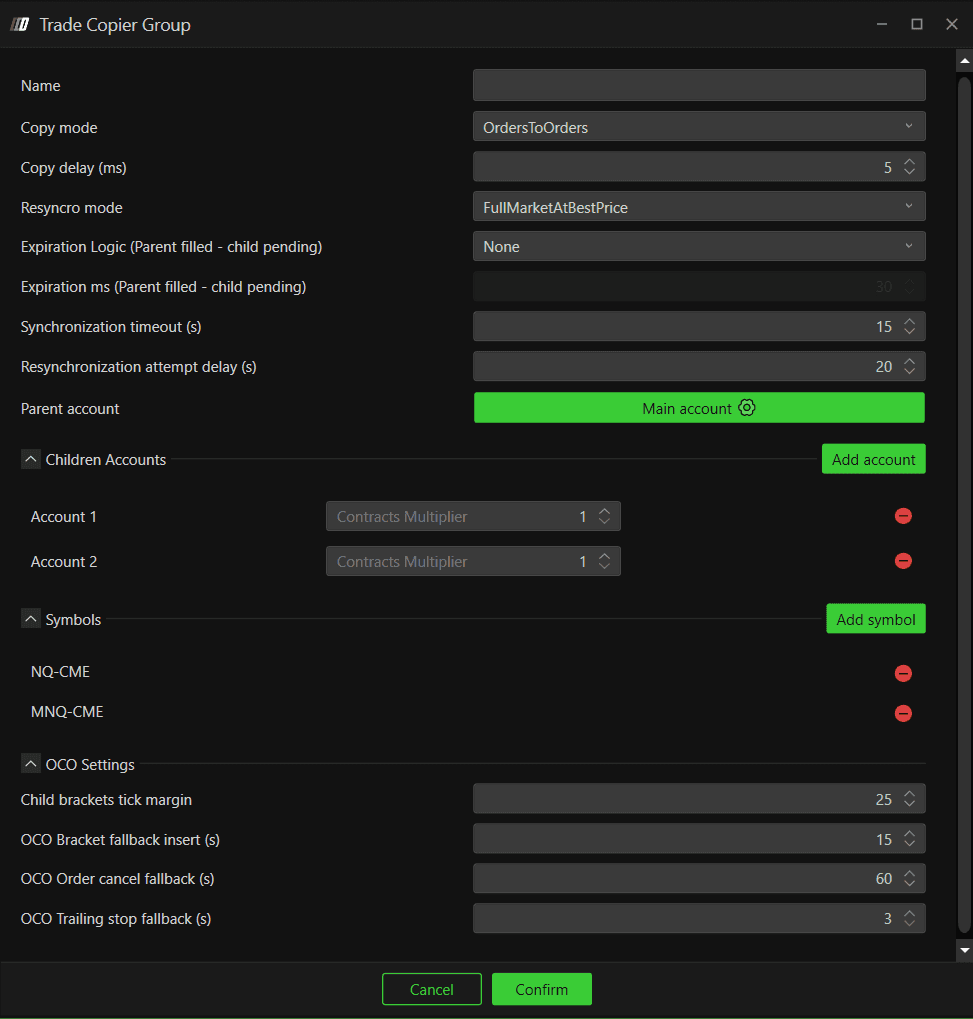
Hinweis: Klicke nach Abschluss aller Einstellungen auf Confirm, um fortzufahren.
4. Trade Copier starten
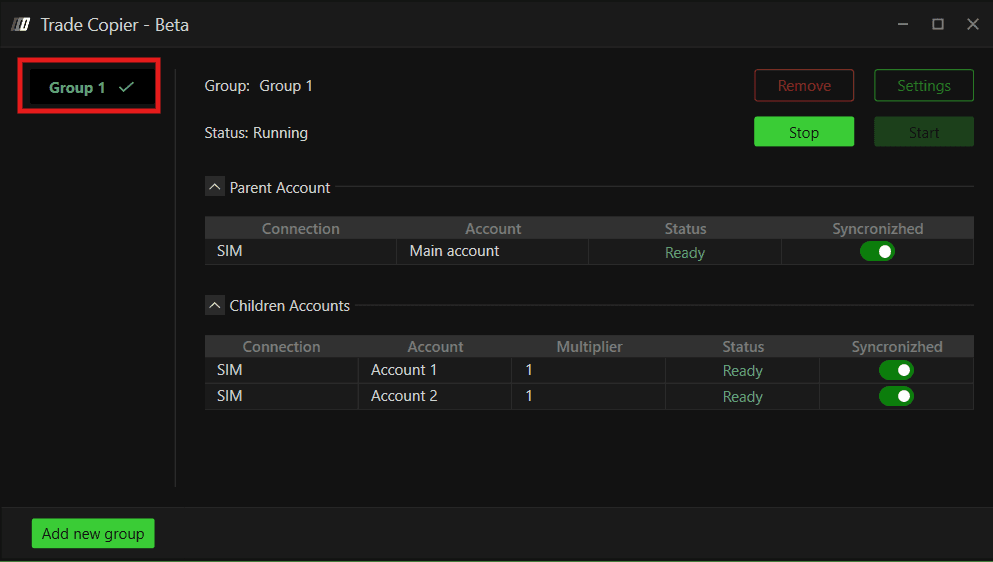
Zurück im Trade-Copier-Bereich kannst du die Gruppe prüfen.
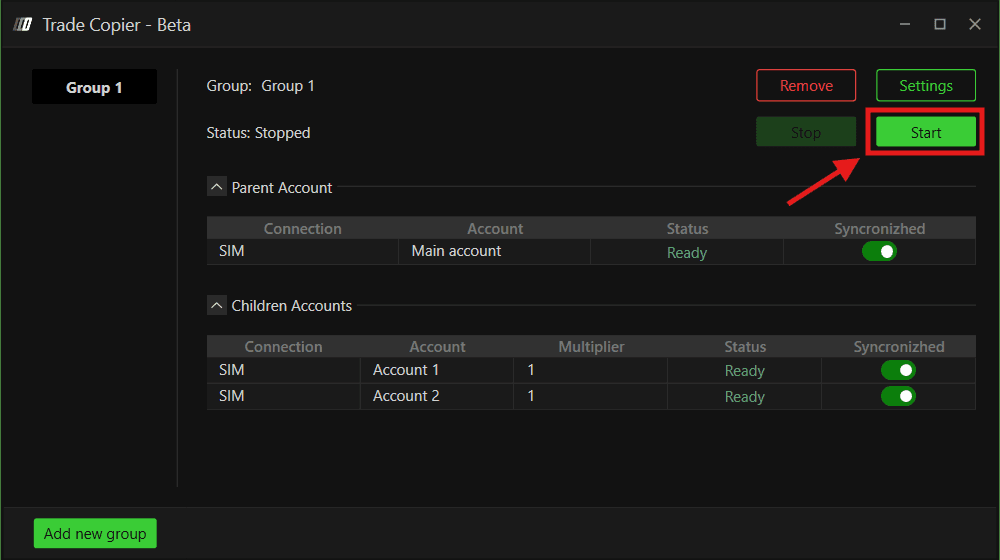
Klicke auf Start, um die Gruppe zu aktivieren.
Ein Haftungshinweis erscheint:
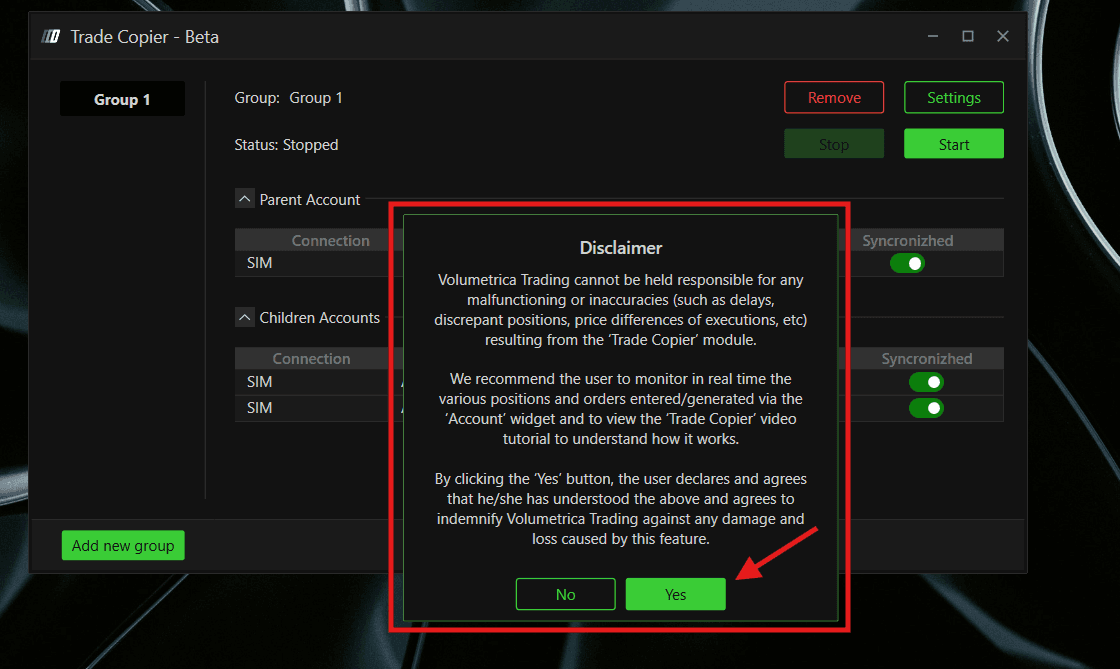
Bestätige mit Yes, um Trade Copier zu starten.
Der Gruppenstatus wechselt zu Running.
5. Gruppen verwalten
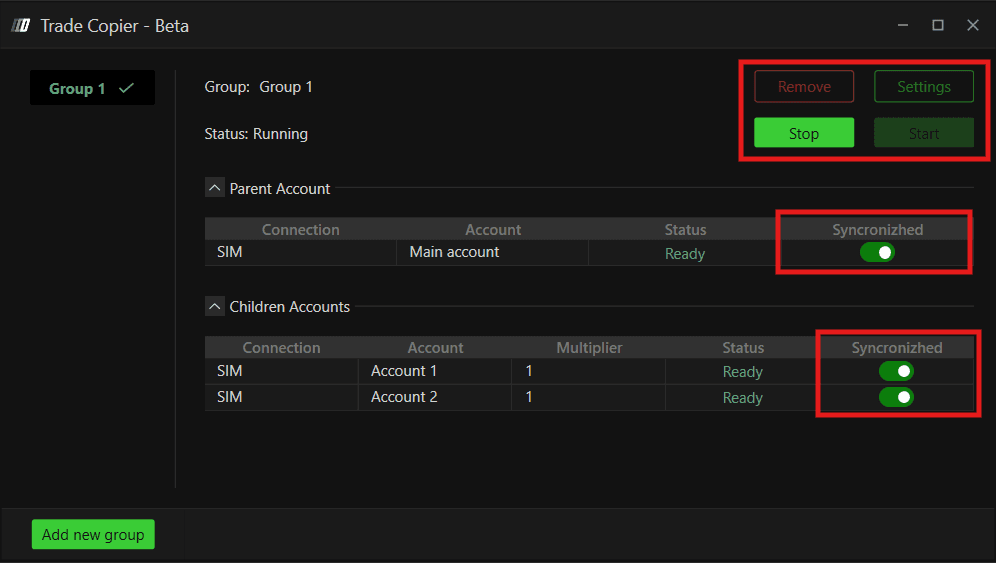
Laufende Gruppen verwaltest du direkt im Trade-Copier-Bereich.
Stop: Hält den Copier für diese Gruppe an. Währenddessen werden keine Trades kopiert.
Settings: Öffnet die Gruppenkonfiguration zum Bearbeiten.
Remove: Entfernt die Gruppe dauerhaft.
Synchronized: Jedes Konto besitzt diesen Schalter. Deaktiviere ihn, um ein einzelnes Konto aus der Synchronisierung zu nehmen, ohne die gesamte Gruppe anzuhalten.
Add New Group: Erstelle mehrere Gruppen mit unterschiedlichen Einstellungen und betreibe sie gleichzeitig. Das ist hilfreich für Konten verschiedener Prop-Firm-Challenges mit unterschiedlichen Anforderungen.
6. Empfohlene Einstellungen
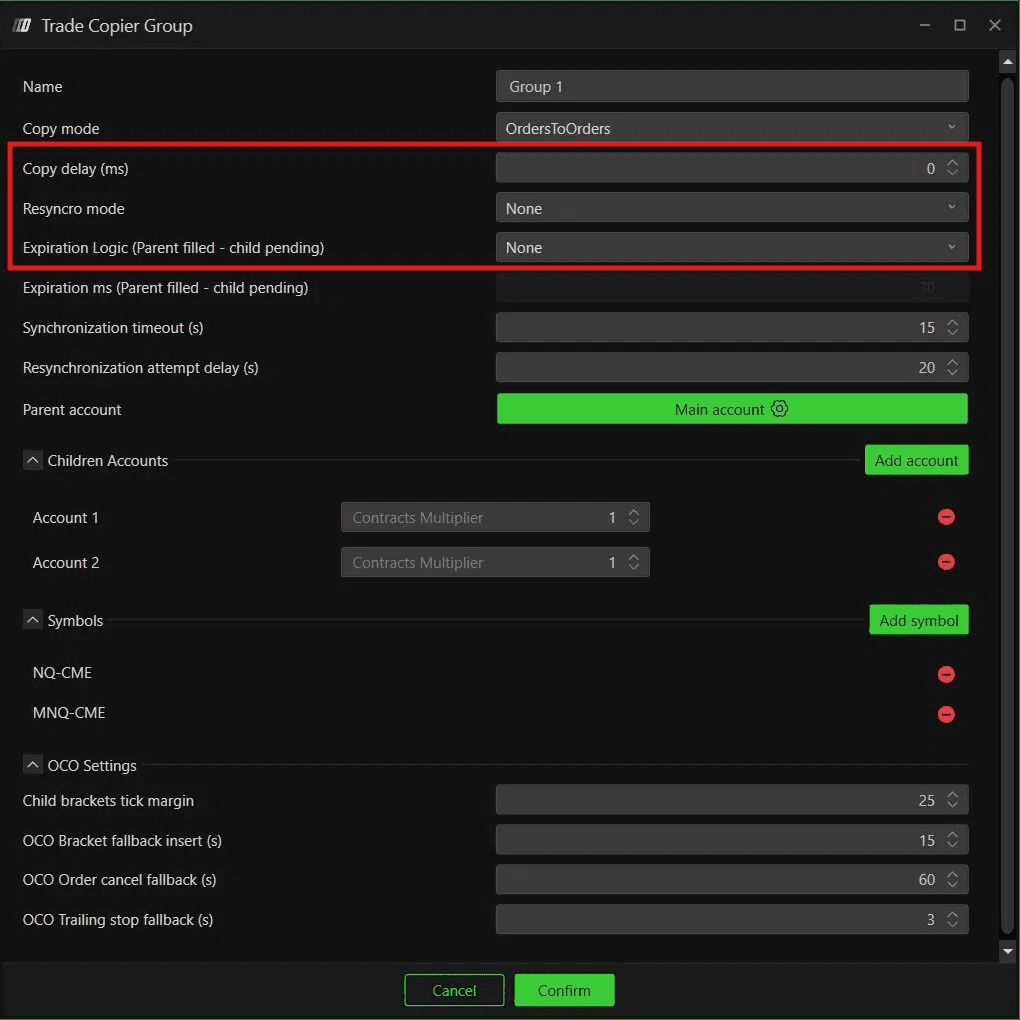
Diese allgemeinen Empfehlungen unterstützen zuverlässiges Copy-Trading und orientieren sich an typischen Prop-Firm-Setups mit mehreren Konten.
Copy Mode — OrdersToOrders
Hält den Ordertyp auf allen Konten gleich. Eine Limit-Order des Parent wird auch als Limit-Order auf den Children platziert; das verringert das Slippage-Risiko.
Copy Delay — 0 ms
Für möglichst schnelles Kopieren auf 0 setzen. Nur erhöhen, wenn du gezielt eine Verzögerung benötigst.
Resync Mode — None
Für die meisten Prop-Firm-Trader ist manuelle Überwachung sinnvoll, damit bei einer Resynchronisierung keine unbeabsichtigten Market-Orders gesendet werden. Für automatische Anpassung ist FullMarketAtBestPrice verfügbar. Beachte aber mögliche Market-Ausführungen zu ungünstigen Preisen bei hoher Volatilität.
Expiration Logic — None
Bewahrt die volle manuelle Kontrolle. Sollen offene Child-Orders automatisch behandelt werden, ist CancelAfterMs gegenüber ToMarketAfterMs die vorsichtigere Wahl, um unerwünschte Market-Ausführungen zu vermeiden.
Synchronization Timeout — 15 Sekunden
Lässt normale Ausführungsverzögerungen zu. Zu kleine Werte können falsche Synchronisierungswarnungen auslösen.
Resynchronization Attempt Delay — 20 Sekunden
Gibt der normalen Synchronisierung genügend Zeit, bevor ein erneuter Abgleich erzwungen wird.
Hinweis: Die empfohlenen Einstellungen passen nicht zu jeder Strategie. Teste deine Konfiguration unbedingt auf einem SIM-Konto, bevor du live handelst. So kannst du das Verhalten des Copiers mit deiner Strategie prüfen und anpassen.
7. OCO-Strategien mit Trade Copier
Wenn du Trade Copier zusammen mit einer OCO Strategy für Stop-Loss-/Take-Profit-Brackets nutzt, musst du eine wichtige Einstellung prüfen.
Standardmäßig verwaltet der Broker-Server Bracket-Orders im Modus Server. Manche Broker unterstützen serverseitiges OCO mit Trade Copier jedoch nicht; die Brackets werden dann möglicherweise nicht korrekt auf die Children übertragen. Wechsle für die korrekte OCO-Nutzung mit Trade Copier in den Client-Modus.
Server- und Client-Modus
Server
Der Broker-Server verwaltet die Bracket-Orders.
DeepCharts muss nicht geöffnet bleiben.
Manche Broker unterstützen dies nicht zusammen mit Trade Copier.
Client
DeepCharts verwaltet die Bracket-Orders lokal.
DeepCharts muss jederzeit geöffnet und mit dem Internet verbunden bleiben.
Wird DeepCharts geschlossen oder die Verbindung getrennt, werden ausstehende Bracket-Orders nicht ausgeführt.
In den Client-Modus wechseln
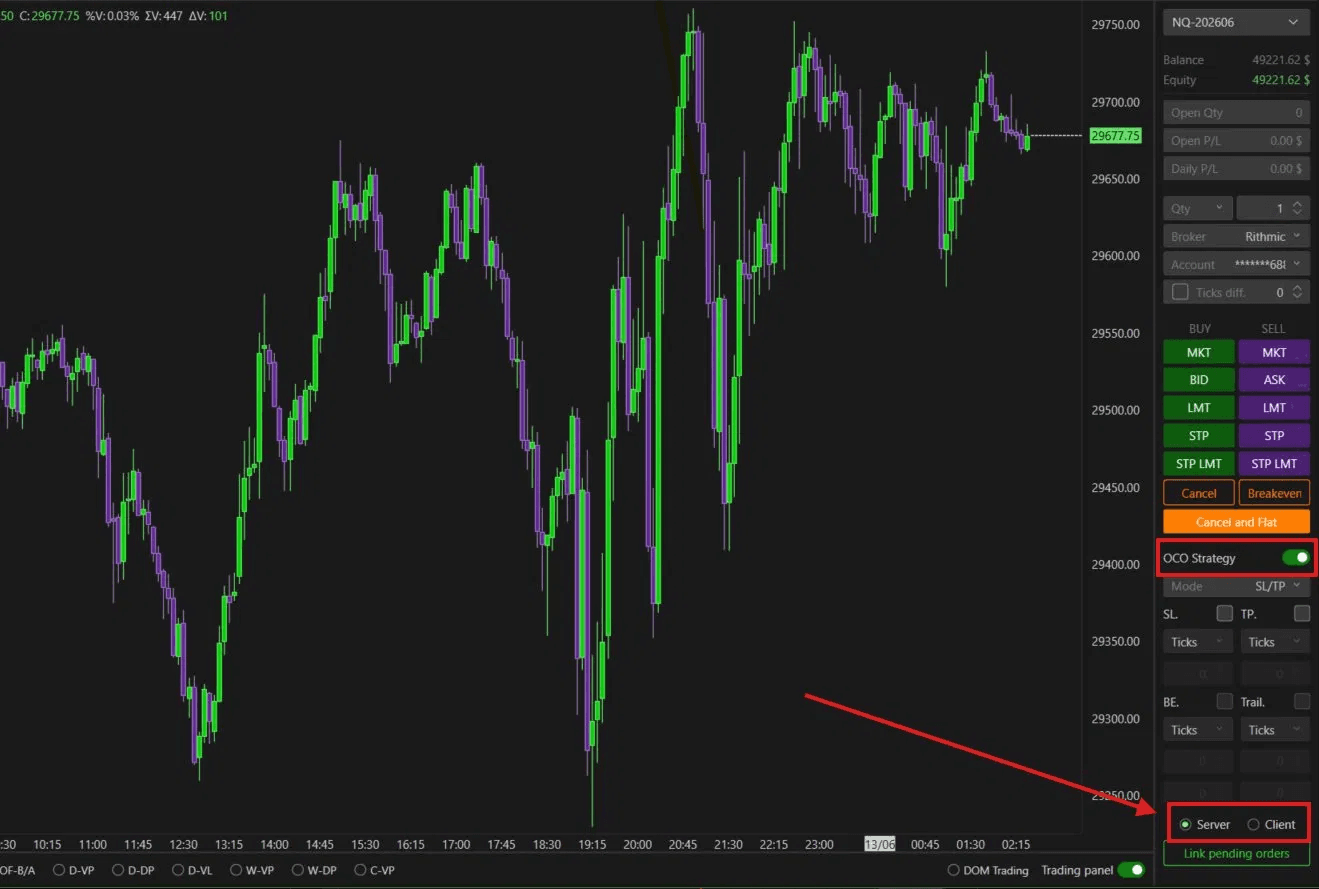
Öffne deinen Price Chart in DeepCharts.
Scrolle im rechten Trading Panel ganz nach unten.
Dort findest du Server und Client.
Wähle Client.
Wichtig: Im Client-Modus muss DeepCharts bei aktiven Trades ständig geöffnet und online bleiben. Wird die Plattform geschlossen, werden deine Stop-Loss- und Take-Profit-Orders nicht ausgeführt.
Besteht das Problem weiterhin?
Unser Support ist 24/7 erreichbar und hilft dir bei Problemen.
Bitte füge deiner Anfrage Folgendes bei:
Einen Screenshot des Problems
Eine kurze Beschreibung dessen, was du tun wolltest
Support-Ticket (schnellste Antwort)
Öffne www.deepcharts.com und erstelle direkt auf unserer Website ein Ticket.
E-Mail-Support
Schreibe an support@deepcharts.com. Eine Antwort per E-Mail kann etwas länger dauern als über ein Support-Ticket.
