Allgemein
Updated:
Indikatoren verwalten / Indikatorlisten
Um aktuelle Indikatoren anzuzeigen / zu verwalten oder die vollständige Indikatorliste zu sehen, klicken Sie auf das Balkendiagramm-Symbol oben links (siehe Bild).
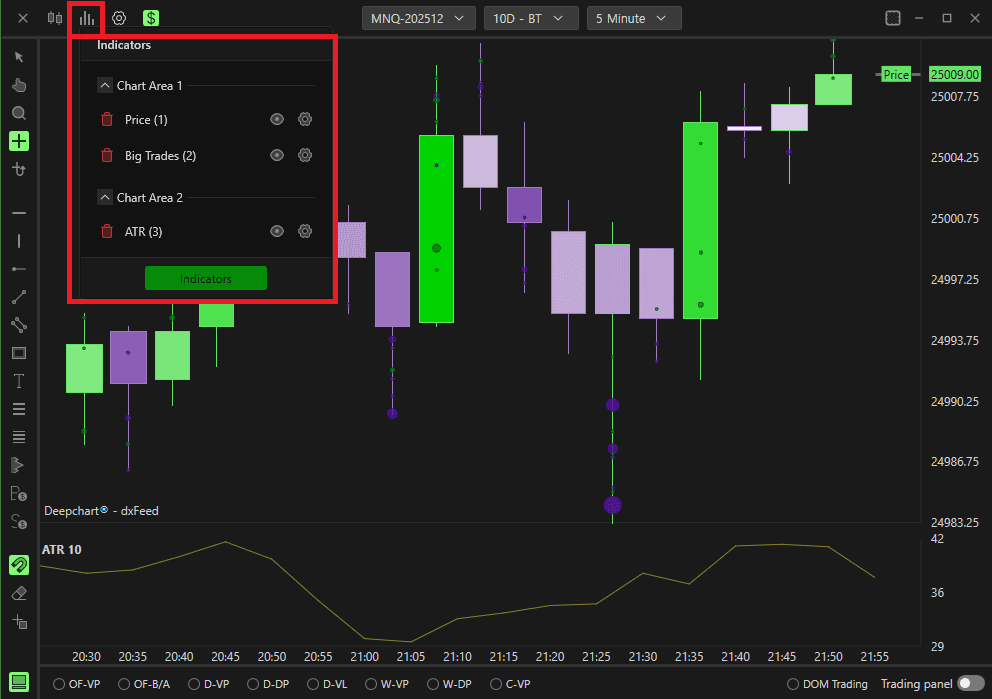
Sie können den aktuellen Indikator durch Klick auf das Papierkorb-Symbol entfernen
Sie können den Indikator durch Klick auf das Augensymbol ausblenden
Sie können die Einstellungen des Indikators durch Klick auf das Zahnradsymbol ändern
Chart-Bereich definiert, wo die Indikatoren im Preis-Chart platziert werden
Im Preis-Chart können Sie die Größe des Chart-Bereichs ändern, indem Sie auf die Linie klicken, an der der Bereich geteilt ist, und sie ziehen.Klicken Sie auf Indikatoren, um die vollständige Indikatorliste zu sehen
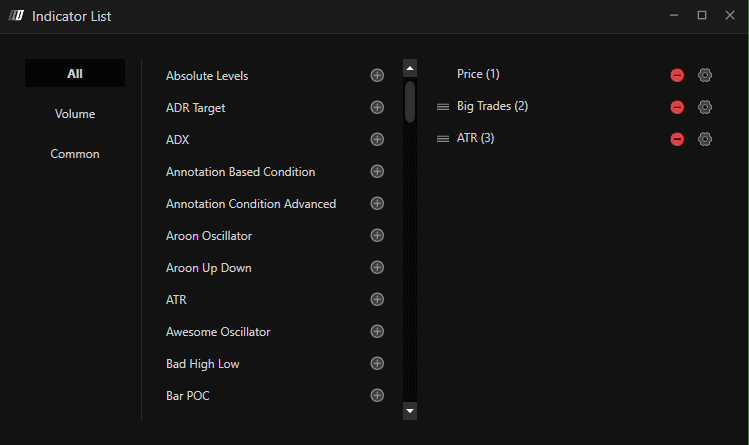
In der Indikatorliste können Sie den gewünschten Indikator durch Klick auf die + Schaltfläche hinzufügen. Der hinzugefügte Indikator wird rechts angezeigt.
Sie können den hinzugefügten Indikator durch Klick auf die - Schaltfläche im rechten Bereich entfernen.
Sie können die Einstellungen des hinzugefügten Indikators durch Klick auf das Zahnradsymbol ändern
Sie können die Reihenfolge des Indikators ändern, indem Sie das Dreilinien-Symbol nach oben oder unten ziehen.
Indikator-Toolbar (Voreingestellte Indikatoren)
Jeder Chart hat unten links eine Toolbar , in der einige Volumenindikatoren bereits voreingestellt sind und sich sehr einfach aktivieren lassen.
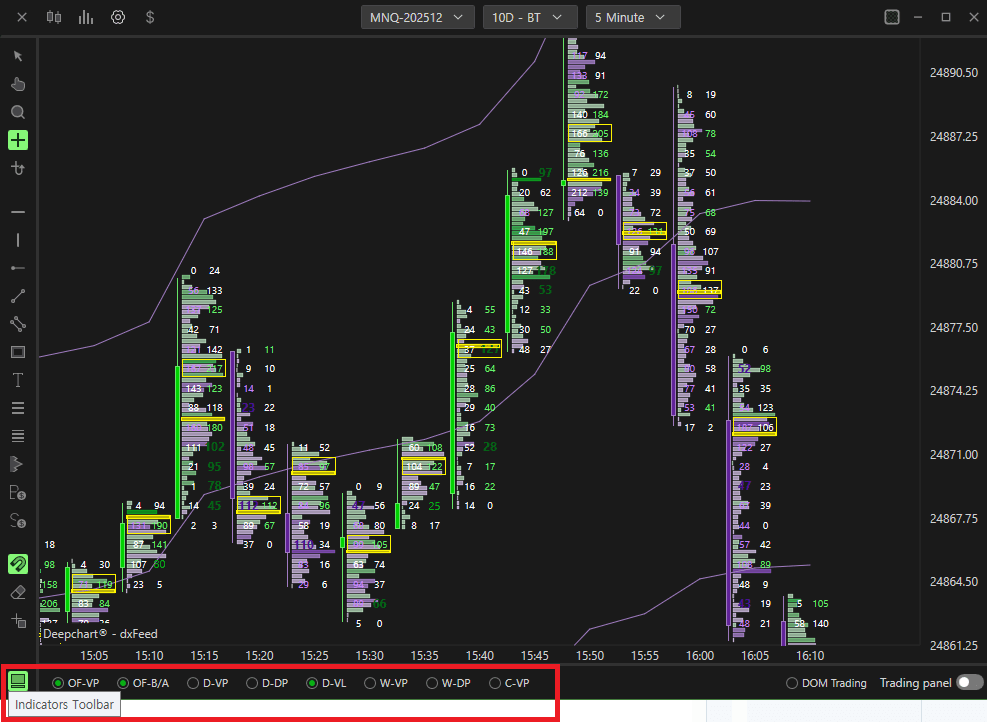
OF-VP: Order-Flow-Volumenprofil
OF-B/A: Order Flow Bid / Ask
D-VP: Tages-Volumenprofil
D-DP: Tages-Delta-Profil
D-VL:
W-VP: Wochen-Volumenprofil
W-DP: Wochen-Delta-Profil
C-VP: Composite-Volumenprofil

Navigation im Preis-Chart
X-Achse
Um die X-Achse zu verschieben, scrollen Sie einfach mit dem Mausrad; alternativ klicken Sie mit der linken Maustaste auf die Zeitleiste und ziehen Sie sie.
Auto Scroll: Rechtsklick auf die X-Achse, Auto-Scroll aktivieren; dann folgt der Preis automatisch, wenn die Bars voranschreiten.
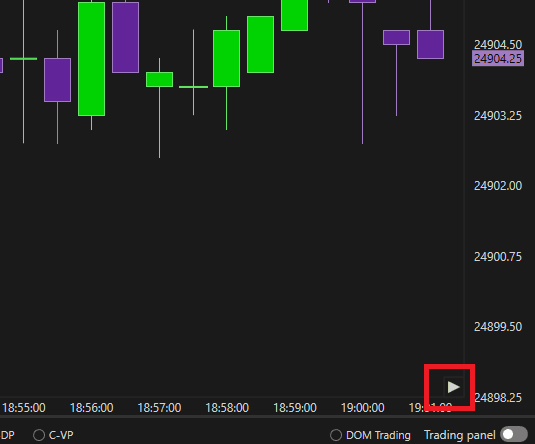
Doppelklick oder drücken Sie unten rechts auf die Play-Schaltfläche (siehe Bild), um den Chart zur aktuellen Bar (letzte Bar) zurückzusetzen.
Y-Achse
Auto Scroll: Rechtsklick auf die Y-Achse, um Auto-Scroll zu aktivieren; dann folgt die Achse dem Preis, wenn er außerhalb der aktuellen Chartansicht liegt.
Y-Achse verschieben: Rechtsklick für die Einstellungen.
Parametertyp
Automatic Detection:
Wenn Sie sich im Chart-Bereich der Y-Achse befinden, können Sie mit gedrückter linker Maustaste die Achse verschieben. Befinden Sie sich an der Achse, an der die Preise angezeigt werden, können Sie deren Größe nach oben oder unten anpassen.Move Axis Range:
Wenn Sie irgendwo auf der Y-Achse (Chart und Preis) mit der linken Maustaste drücken, wird der Chart nach oben oder unten verschoben.Resize Axis Range:
Wenn Sie irgendwo auf der Y-Achse (Chart und Preis) mit der linken Maustaste klicken, wird der Preisbereich skaliert.
Annotationen (Zeichnungen)
Rechtsklick auf den Chart, um Annotationstools anzuzeigen / zu verwalten
Als Shortcut finden Sie die Annotationen am linken Rand des Preis-Charts.
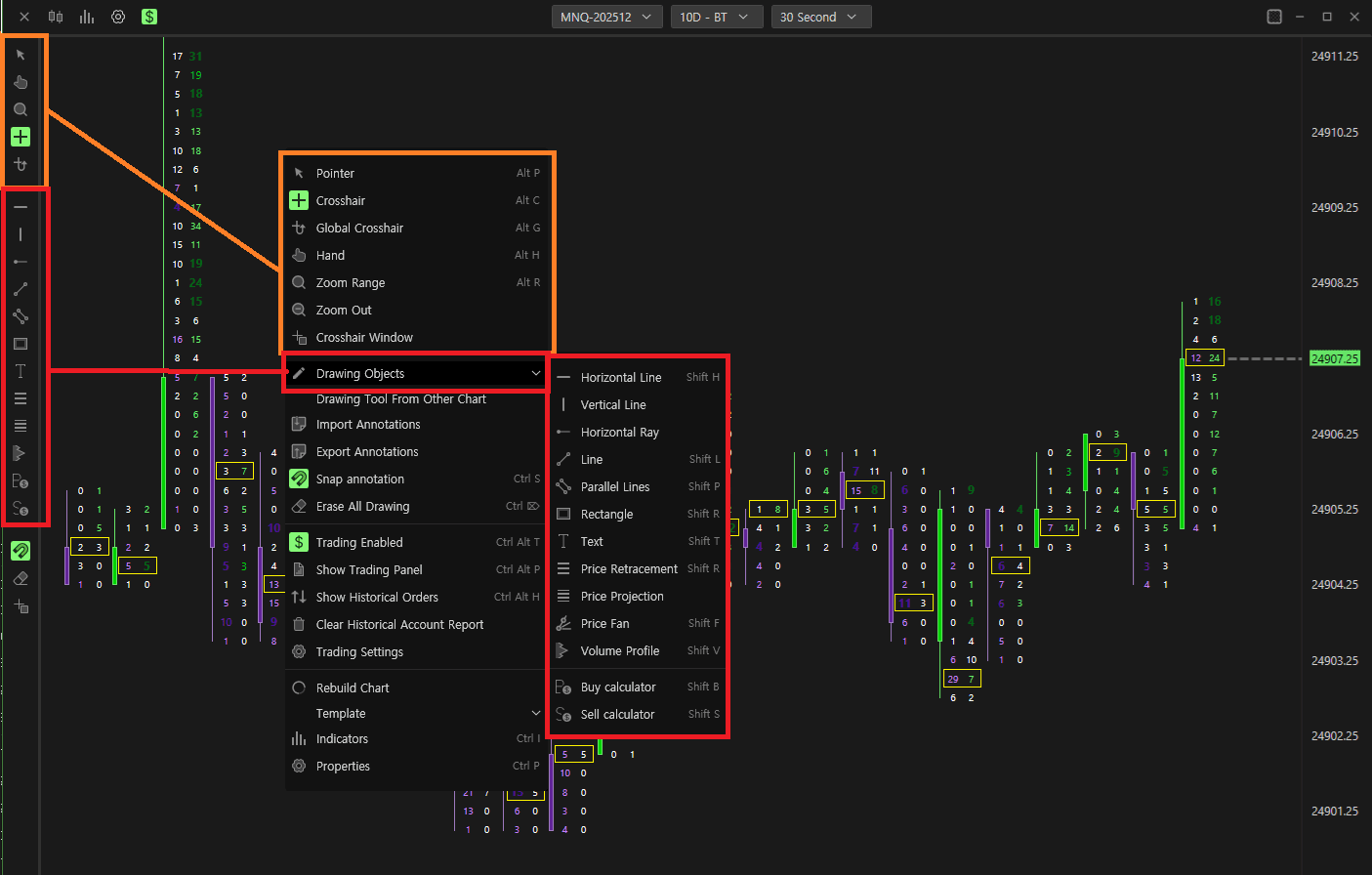
Pointer
Zeiger aktivieren (Standard)
Scope
Fadenkreuz aktivieren
Global Viewfinder
Globales Fadenkreuz aktivieren
ermöglicht, das Fadenkreuz gleichzeitig auf allen Charts desselben Instruments im Arbeitsbereich zu sehen
Hand
Ermöglicht es, den Chart vertikal und horizontal zu verschieben, indem Sie mit der linken Maustaste direkt auf den Chart klicken.
Zoom Range
Ermöglicht das Hineinzoomen in einen gewünschten Abschnitt. Linksklick auf den Anfang und Linksklick auf das Ende des Zoombereichs.
Zoom Out
Zoombereich zurücksetzen
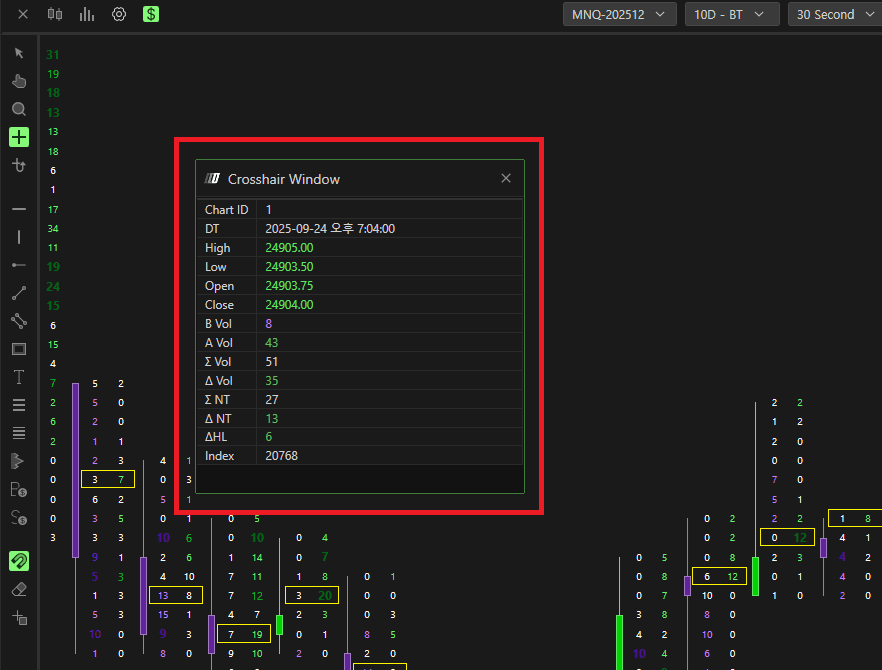
Crosshair Window
Öffnet das Crosshair-Fenster.
Im Crosshair-Fenster sehen Sie die Details der Position des Crosshairs sowie den Informationsbereich für jede Bar, auf die Sie das Crosshair richten, z. B. High, Low, Open und Close oder die Summe von Volume und Trades (siehe Bild)
Drawing Objects
Horizontale Linie
Vertikale Linie
Horizontaler Radius
Linie
Parallele Linien
Rechteck
Text
Price Retracement (Fibonacci Retracement)
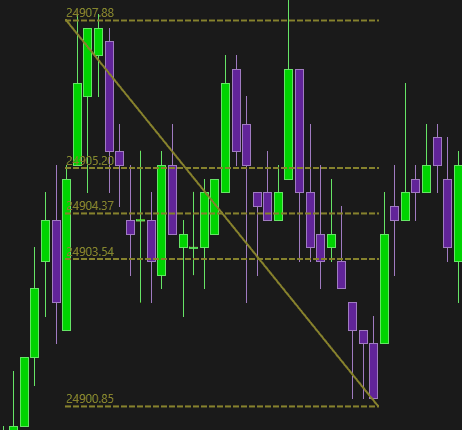
Price Projection (Fibonacci Projections)
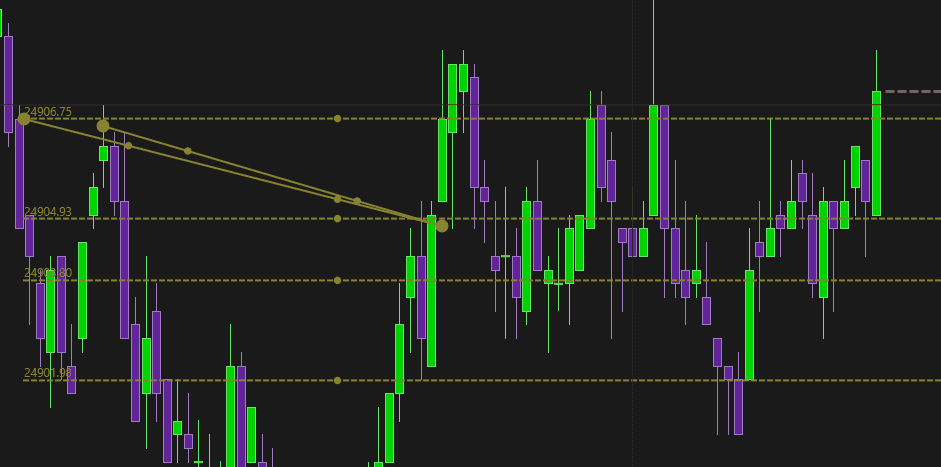
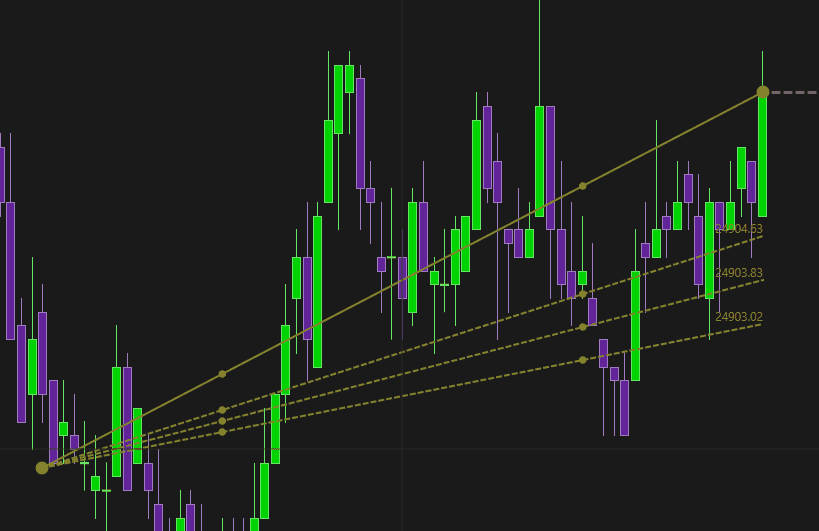
Price Fan
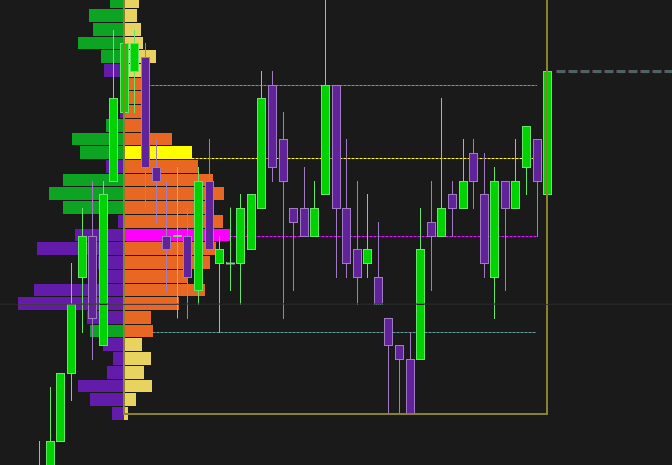
Volume Profile: Erstellt ein Volumenprofil im gewünschten Abschnitt
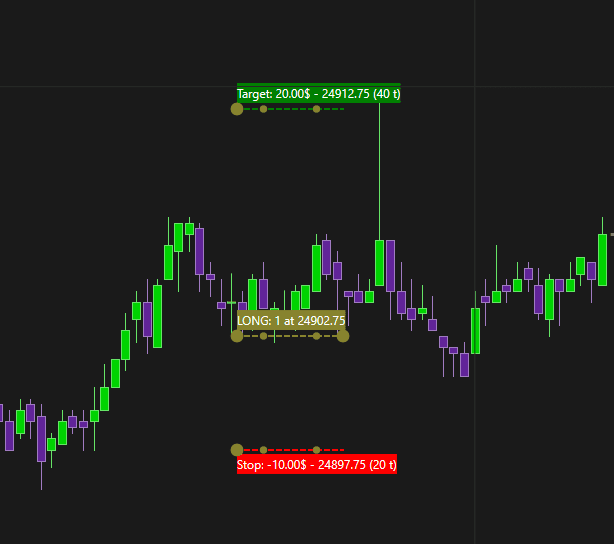
Buy Calculator
Sell Calculator
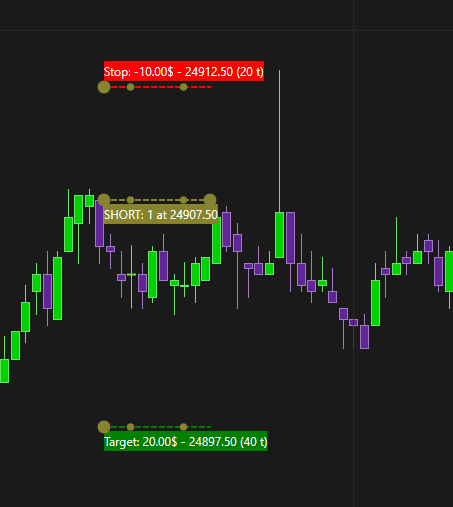
Drawing Object Settings
Annotation Settings
Um die Einstellungen der Zeichenobjekte zu öffnen, klicken Sie links auf die Zeichnung; wenn sie ausgewählt ist, klicken Sie mit der rechten Maustaste, um die Einstellungen zu öffnen. Gehen Sie zu Property, um die Annotationseinstellungen zu öffnen
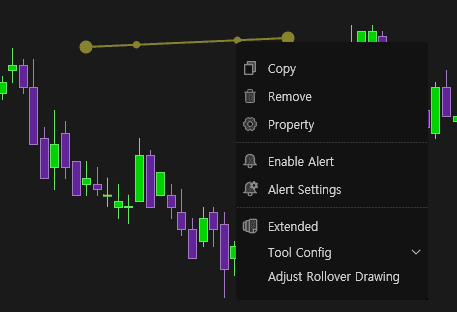
Sie können die Annotationseinstellungen auch per Doppelklick mit links öffnen
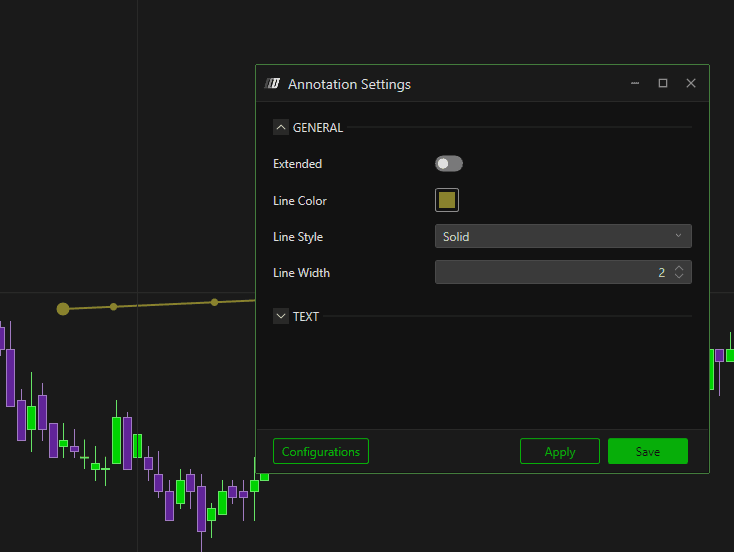
In den Annotationseinstellungen können Sie Farben und Stile ändern.
Annotation Configurations
Sobald Sie die Einstellungen gesetzt haben, können Sie die Konfigurationen für spätere Verwendung speichern.
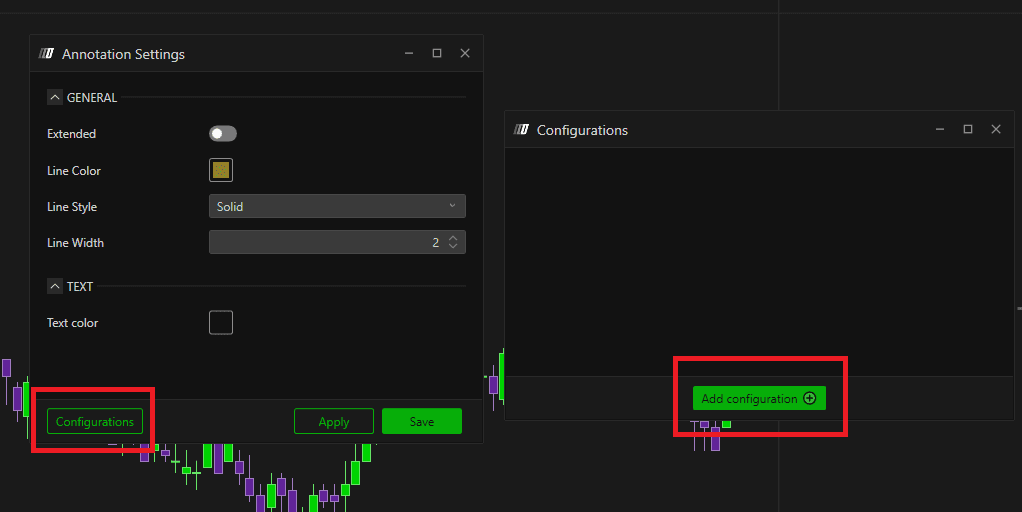
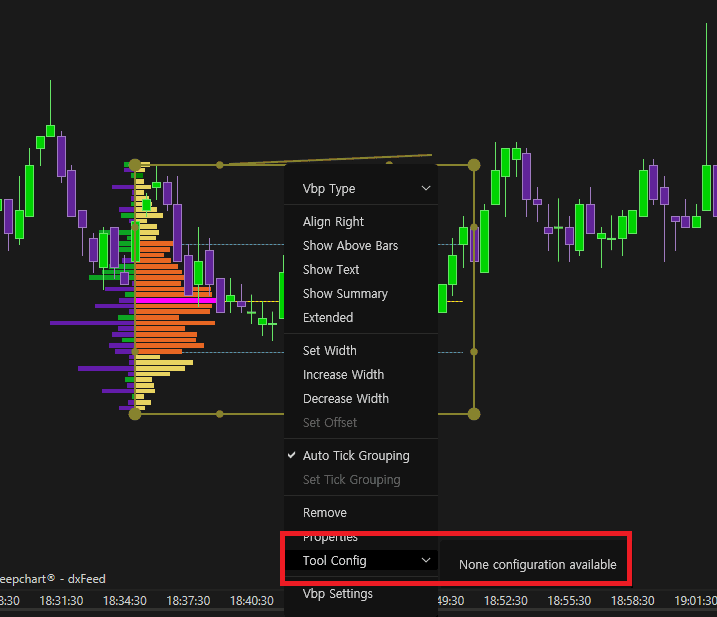
Sie können die Konfiguration abrufen, indem Sie auf die Zeichnung klicken, rechtsklicken und Tool Config öffnen
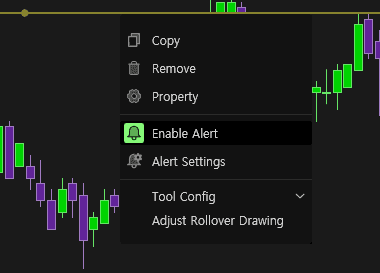
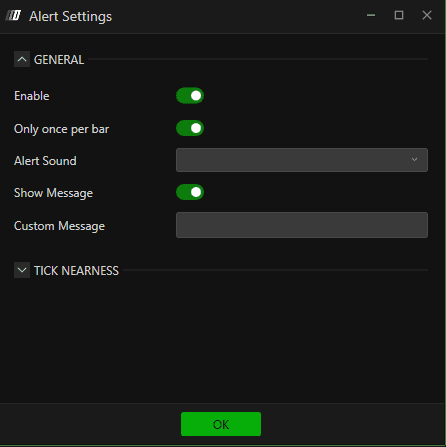
Alert
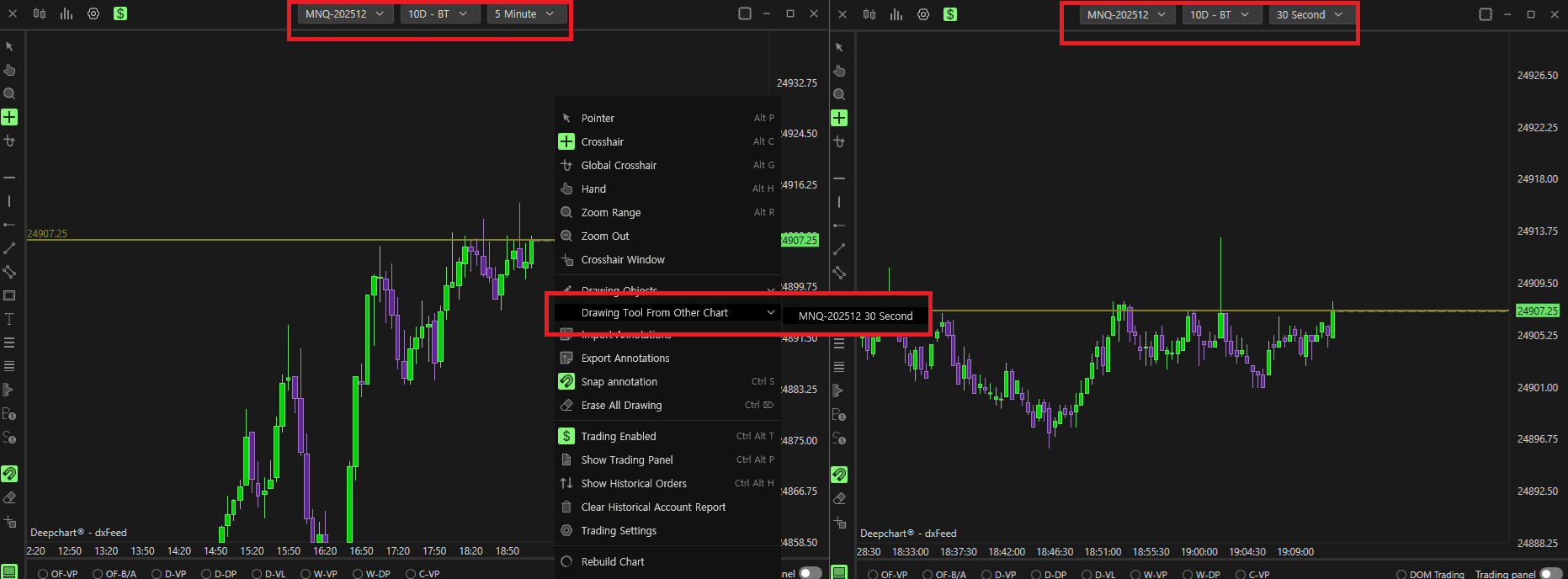
Drawing Tools From Other Chart
Sie können dieselben Zeichnungen aus einem anderen Chart übernehmen
Import/Export Annotation
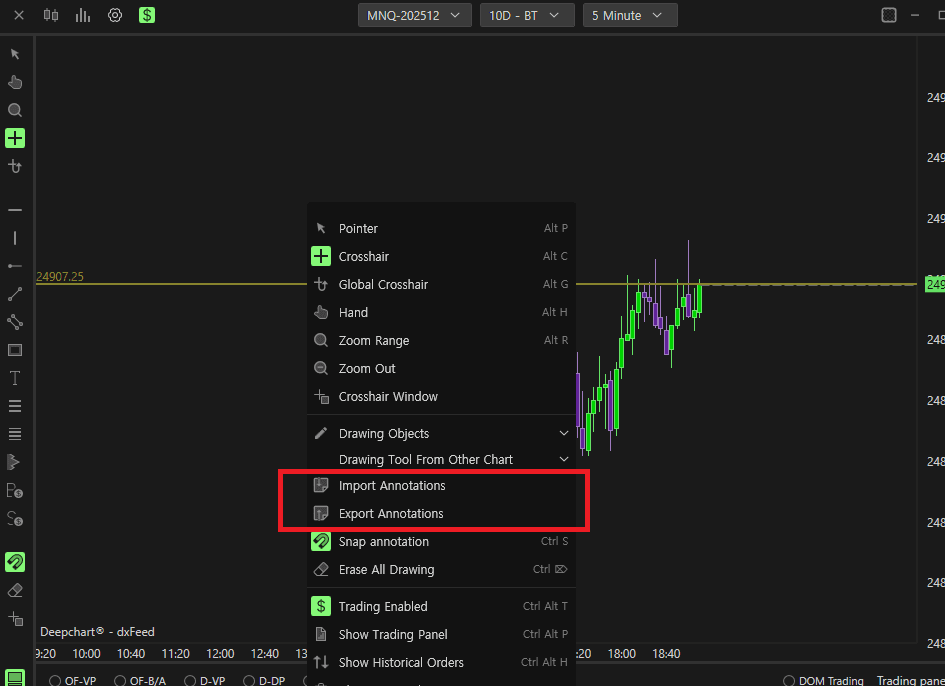
Sie können Annotationen mit gespeicherten Dateien importieren / exportieren.
Rebuild Chart
Chart neu laden.
Template
Sie können die gesamte Preis-Chart-Vorlage laden / speichern
Properties
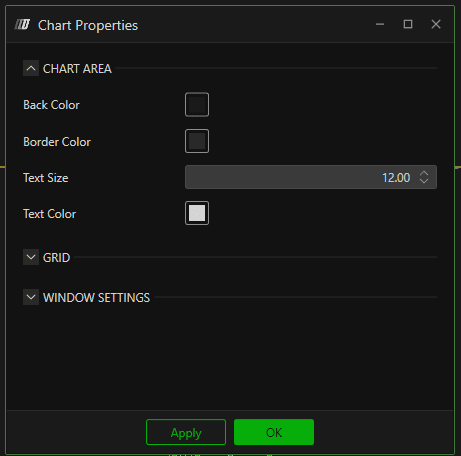
Sie können Farben (z. B. den Hintergrund), Größe und Namen des Chart-Fensters ändern