Updated:
Übersicht
DeepChart verbindet sich mit Interactive Brokers (IB) über die Trader Workstation (TWS) API. Für eine erfolgreiche Verbindung muss Trader Workstation korrekt konfiguriert sein und während der Nutzung von DeepChart geöffnet bleiben.
⚠️ Wichtig:
Die Daten von Interactive Brokers sind aggregiert und daher nicht für Order-Flow-Tools geeignet. IB sollte nur für die Orderausführung verwendet werden, während Charts mit einem separaten dxFeed- oder Rithmic-Datenfeed erstellt werden müssen.

Schritt 1: Trader Workstation (TWS) herunterladen und anmelden
Laden Sie Trader Workstation (TWS) von der offiziellen Interactive Brokers Website herunter.
Melden Sie sich mit Ihren Zugangsdaten für Ihr Interactive-Brokers-Konto an.
Lassen Sie TWS während des gesamten Einrichtungsprozesses geöffnet.
Schritt 2: TWS-API-Einstellungen konfigurieren
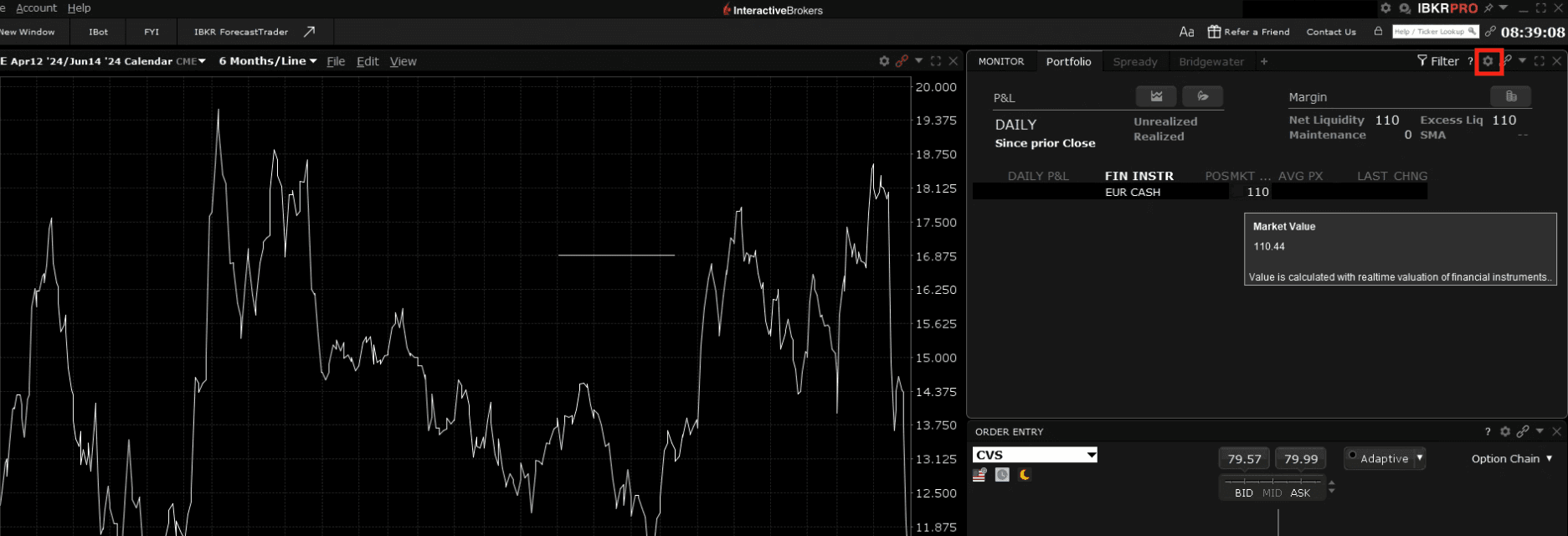
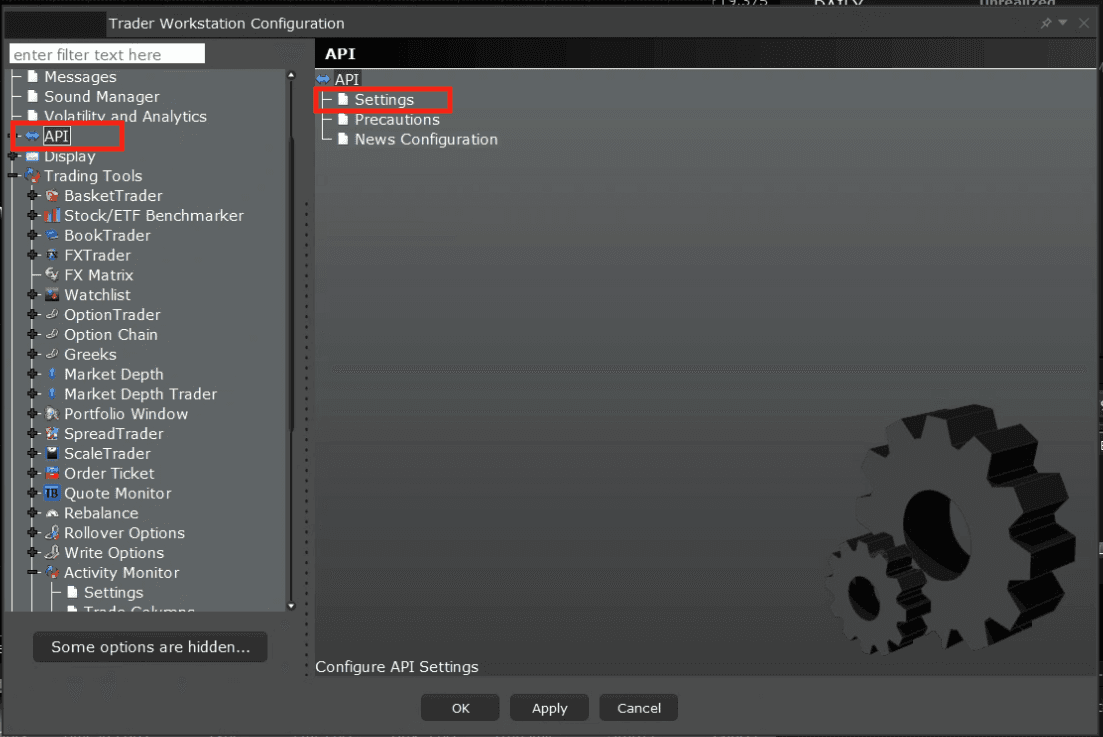
Gehen Sie in Trader Workstation zu:
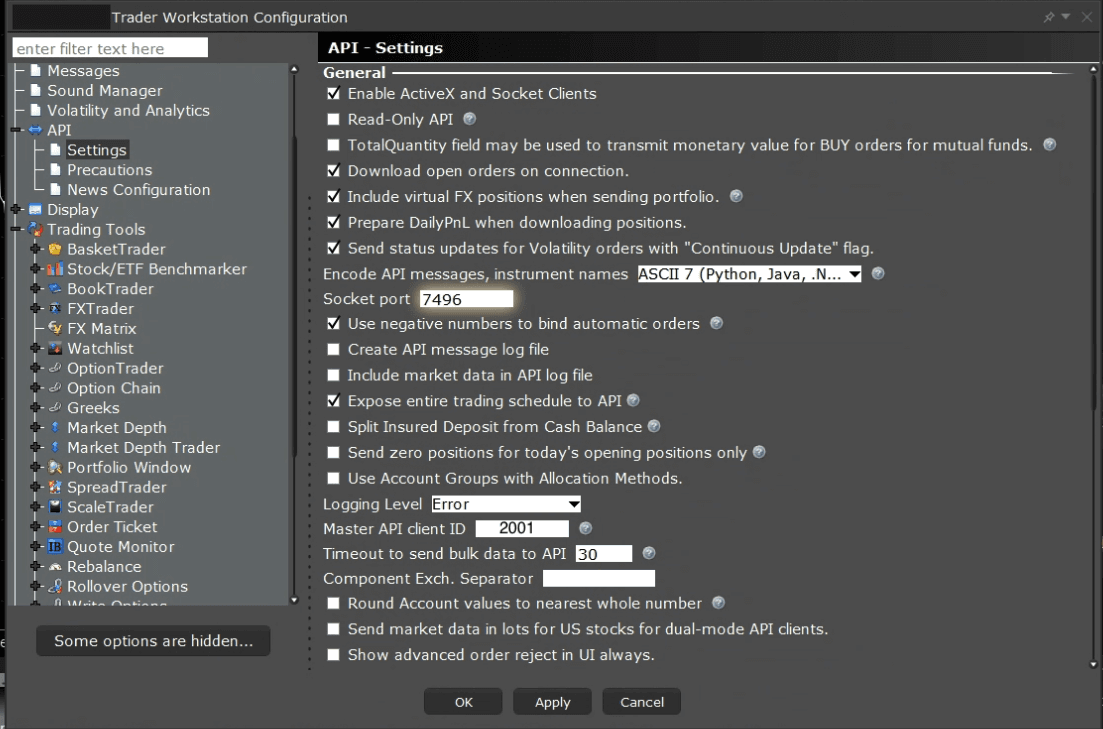
Edit → Global Configuration → API → SettingsAktivieren Sie den API-Zugriff und konfigurieren Sie die Einstellungen genau wie in den Referenzbildern gezeigt, einschließlich:
ActiveX und Socket Clients aktivieren
Schritt 3: Vertrauenswürdige IP-Einstellungen konfigurieren
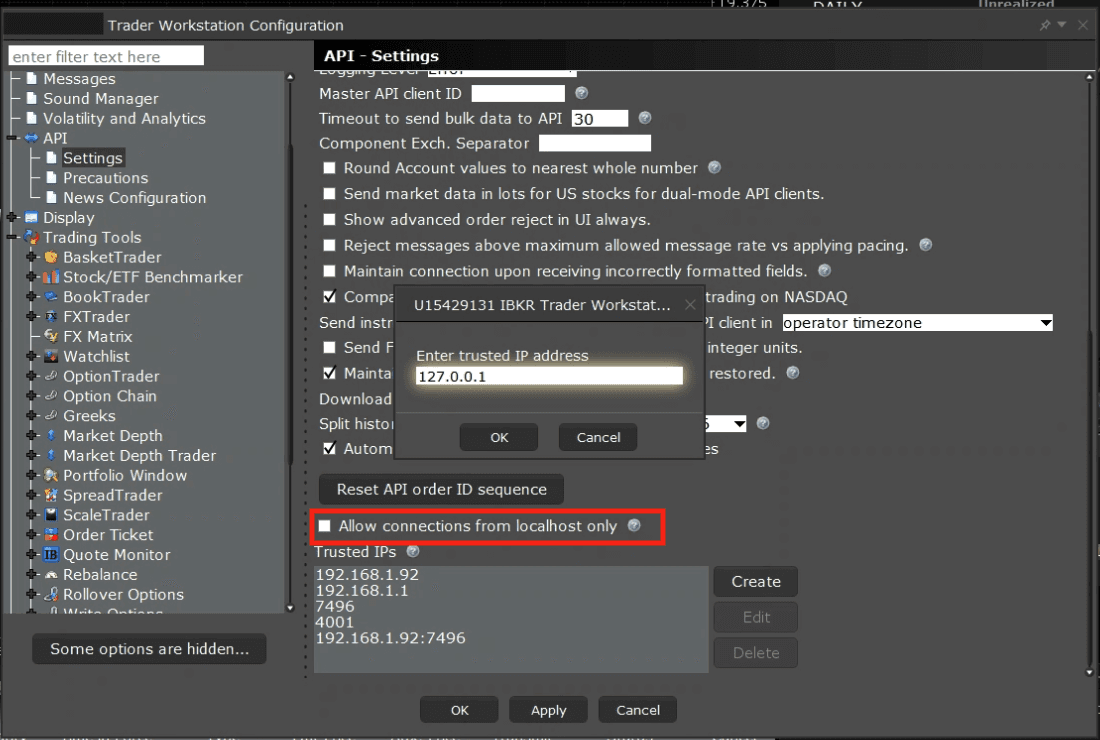
Deaktivieren Sie die Option:
„Nur Verbindungen von localhost zulassen“Klicken Sie auf Erstellen und fügen Sie die IP-Adresse hinzu:
127.0.0.1Nach dem Hinzufügen der IP:
Aktivieren Sie erneut „Nur Verbindungen von localhost zulassen“
Klicken Sie auf Übernehmen
Klicken Sie auf Ja, dann auf OK
✅ Ihre TWS-API-Einstellungen sind jetzt konfiguriert.
Wichtige Voraussetzung
🚨 Trader Workstation muss geöffnet bleiben
Wenn TWS geschlossen ist, kann DeepChart keine Verbindung zu Interactive Brokers herstellen.
Schritt 4: Interactive Brokers in DeepChart hinzufügen
Öffnen Sie DeepChart
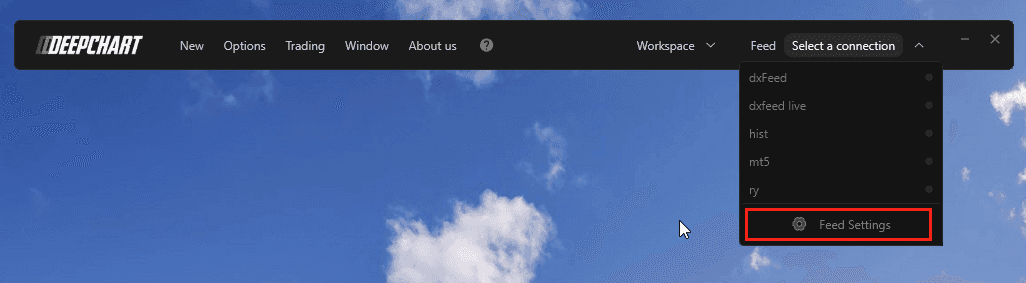
Gehen Sie zu Feed-Einstellungen
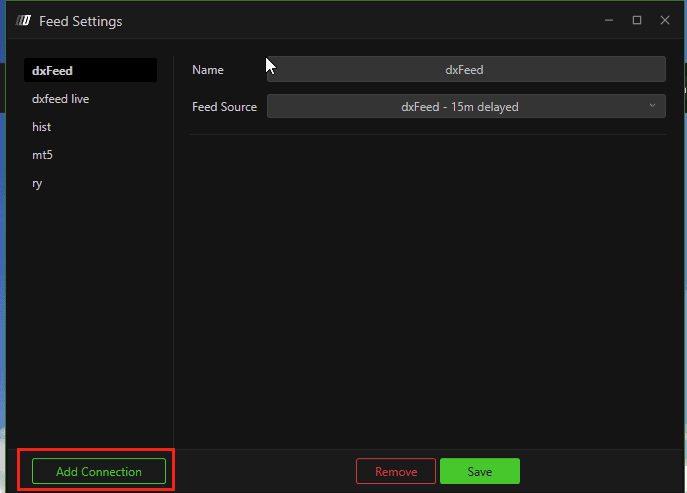
Klicken Sie auf Verbindung hinzufügen
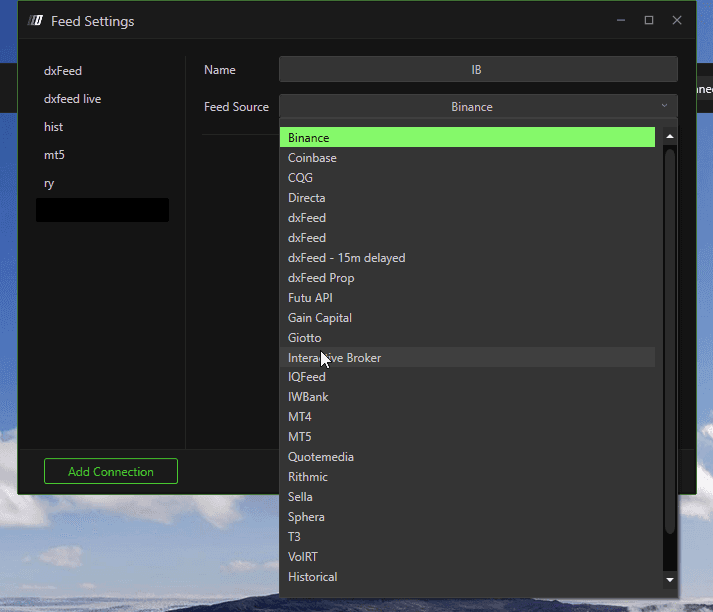
Geben Sie einen Namen für den Feed ein
Wählen Sie Interactive Brokers als Feed-Quelle aus
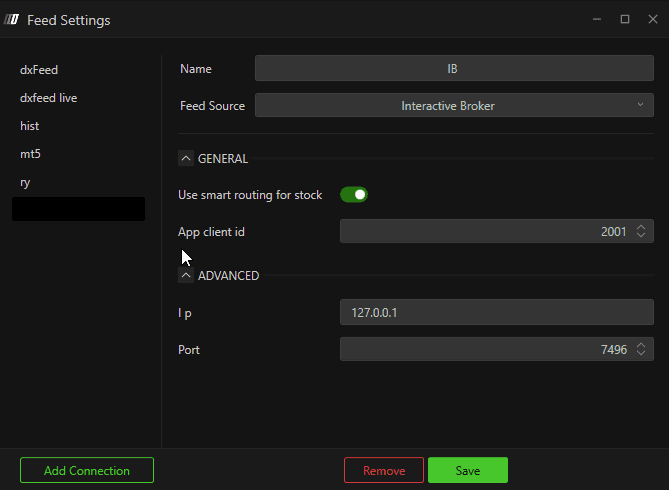
DeepChart trägt die erforderlichen Einstellungen automatisch ein.
✔️ Überprüfen Sie, ob die Einstellungen dem Referenzbild entsprechen.
Klicken Sie auf Speichern
Schritt 5: IB und Datenfeed verbinden
Nach dem Speichern:
Sie sehen Interactive Brokers in Ihrer Feed-Liste
Verbinden Sie den IB-Feed
⚠️ Kritischer Schritt (sehr wichtig)
Sie müssen außerdem einen separaten Marktdaten-Feed verbinden:
dxFeed oder
Rithmic
Warum das erforderlich ist
Interactive Brokers liefert aggregierte Marktdaten, die:
keine präzisen Order-Flow-Tools ermöglichen
nicht für Footprint-, Delta- oder Volumenanalyse verwendet werden können
📌 IB wird nur für die Orderausführung verwendet, nicht für die Chart-Erstellung.
Schritt 6: Exchange Data Feed für Charts auswählen
Gehen Sie zu:
Options → Symbol ManagerStellen Sie Exchange Data Feed auf Folgendes ein:
dxFeed oder
Rithmic
Dadurch werden Charts auf Basis hochwertiger Tick-Daten erstellt
Schritt 7: Mit Interactive Brokers handeln
Öffnen Sie einen Chart
Im Trading Panel:
Wählen Sie Interactive Brokers als Broker aus
Wählen Sie Ihr IB-Handelskonto aus
Führen Sie Trades wie gewohnt aus
Charts werden aus dxFeed oder Rithmic erstellt, während Orders über Interactive Brokers gesendet werden.
Zusammenfassung
Komponente | Zweck |
|---|---|
Trader Workstation (TWS) | Erforderlich für die IB-API-Verbindung |
Interactive Brokers feed | Nur Orderausführung |
dxFeed / Rithmic | Chart- und Order-Flow-Daten |
TWS running | Für die Verbindung zwingend erforderlich |
