Updated:
Trading-Funktionen & Einstellungen
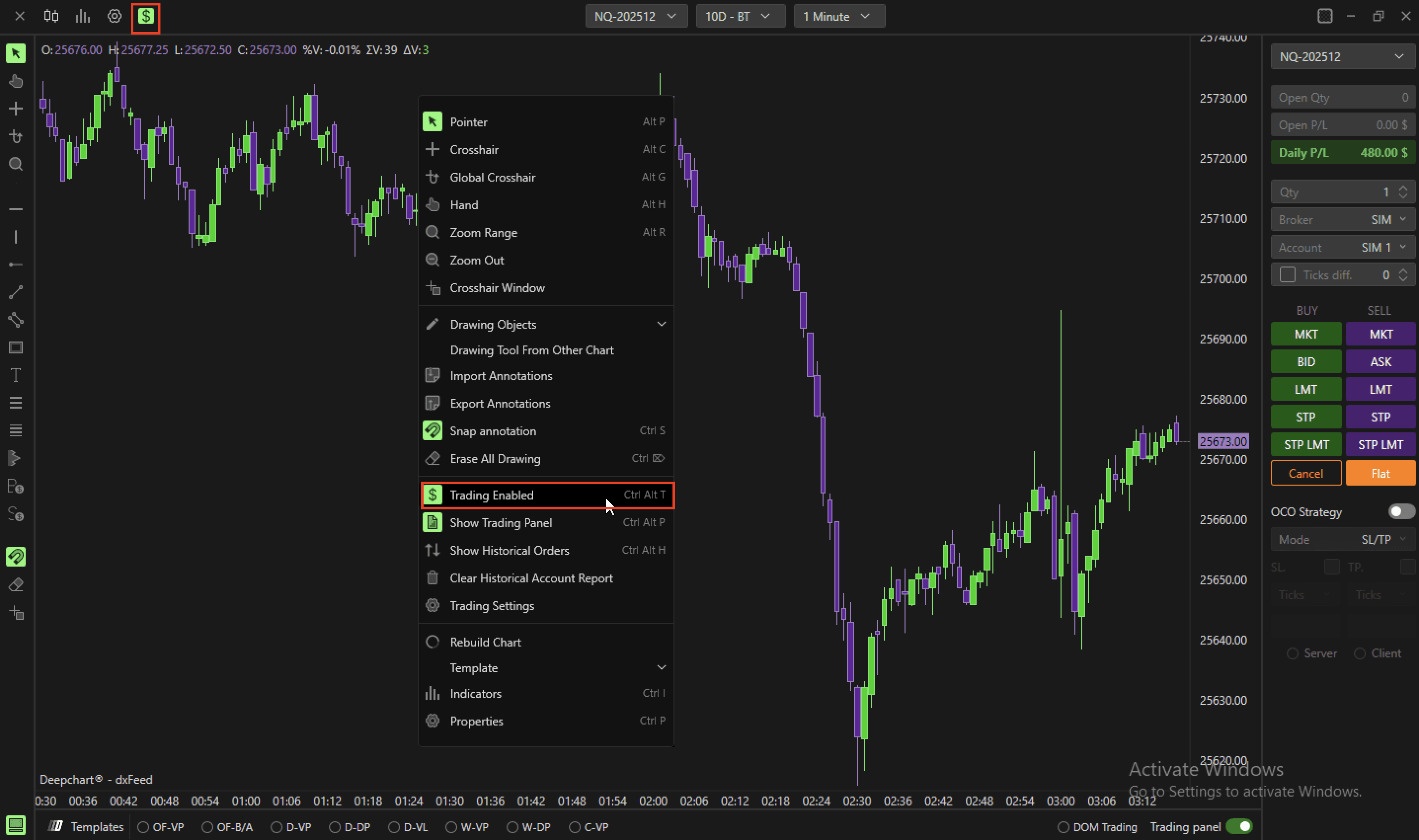
Trading aktivieren
Um Trading direkt aus einem Chart zu aktivieren:
Klicke auf das Dollar-Symbol oben links im Chart, oder
Rechtsklicke irgendwo im Chart und wähle Trading aktiviert.
Trading-Panel anzeigen
Um das Trading-Panel anzuzeigen:
Aktiviere unten rechts im Chart das Kontrollkästchen Trading-Panel anzeigen, oder
Rechtsklicke irgendwo im Chart und wähle Trading-Panel anzeigen.
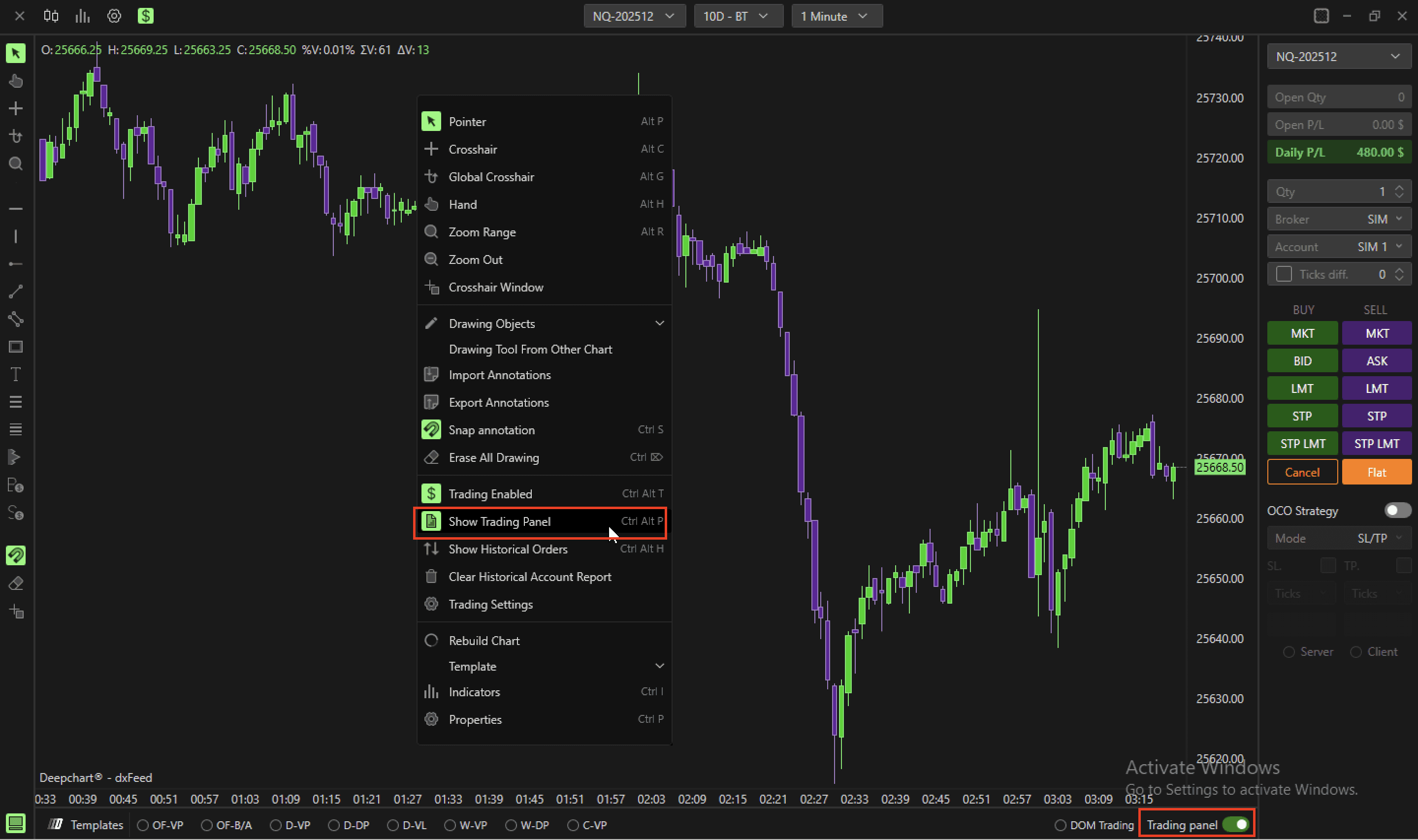
Trading-Panel
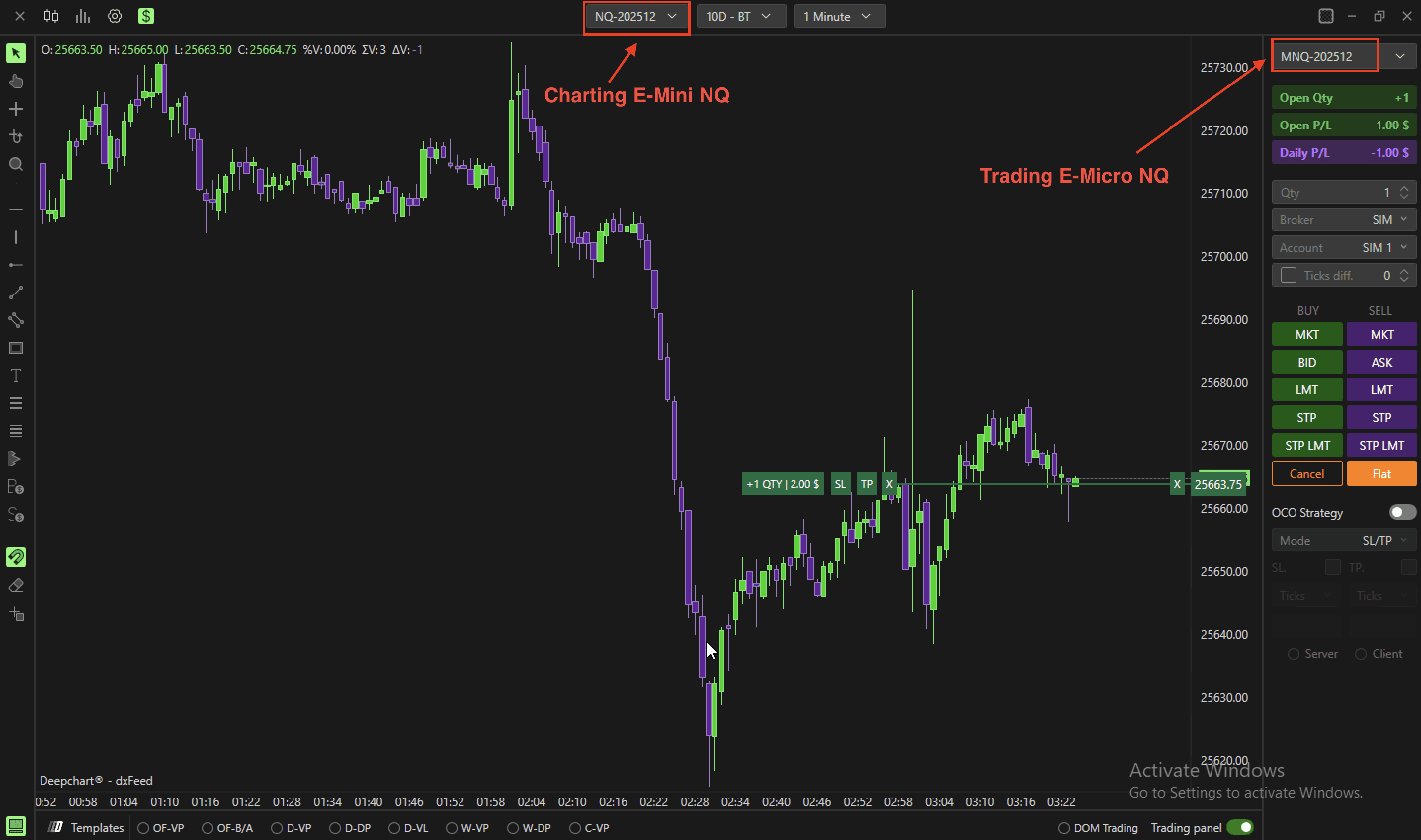
Cross Trading Mini / Micro
Oben im Trading-Panel kannst du das Instrument wählen, das du handeln willst.
DeepChart erlaubt dir, Mini-Futures-Daten zu sehen, während du Micro-Kontrakte handelst, sodass du nicht mehrere Charts öffnen musst.
Wichtig: Für eine präzise volumetrische Analyse immer den Haupt-Futures-Kontrakt beobachten.
Das Panel zeigt außerdem:
Qty Open: Anzahl der aktuell offenen Kontrakte oder Shares.
Open P/L: Gewinn/Verlust der aktiven Position.
Daily P/L: Gesamter P/L für das gewählte Instrument.
Trading-Buttons
MKT
Platziert eine Market-Order (Buy oder Sell).
BID / ASK
Platziert Limit-Orders bei:
Bestes Bid
Bestes Ask
LMT
Platziert eine benutzerdefinierte Limit-Order:
Buy Limit unterhalb des Marktes
Sell Limit oberhalb des Marktes
STP
Platziert eine Stop-Order, die bei Aktivierung eine Market-Order auslöst:
Buy Stop oberhalb des Marktes
Sell Stop unterhalb des Marktes
STP LMT
Platziert eine Stop-Limit-Order, die statt einer Market-Order eine Limit-Order auslöst.
Praktisch, um Slippage zu vermeiden, aber mit dem Risiko, nicht ausgeführt zu werden.
Cancel
Storniert alle ausstehenden Orders.
FLAT
Schließt die offene Position und storniert alle ausstehenden Orders.
Order-Interaktion
Linksklick, um Limit- oder Stop-Orders zu verschieben.
Rechtsklick, um sie zu stornieren.
Qty / Broker / Account
Wähle:
Handelsmenge
Broker
Konto für die Ausführung
Tick Diff
Wenn aktiviert, kannst du Bid/Ask-Orders mit einem festen Tick-Abstand zum Markt platzieren.
Beispiel:
Bei 300 platziert ein Klick auf Bid statt beim besten Bid eine Buy Limit 300 Ticks unter dem aktuellen Preis.
OCO-Strategie
Aktiviere OCO (Order-Cancel-Order), um automatisch eine Gewinnziel-Limit-Order und eine stop-loss-Order mit dem Haupt-Trade zu verknüpfen.
Wenn eine ausgeführt wird, wird die andere automatisch storniert.
(Siehe die ausführliche Erklärung im Abschnitt OCO-Strategie.)

Historische Ausführungen anzeigen
Um historische Ausführungen im Chart anzuzeigen:
Klicke auf das Einstellungs-Symbol.
Aktiviere Historische Ausführungen anzeigen.
Trading-Einstellungen
Zu finden unter Einstellungs-Symbol → Trading-Einstellungen.
Hier kannst du anpassen:
Order-Anzeige
Textgröße
Farben
…und mehr.
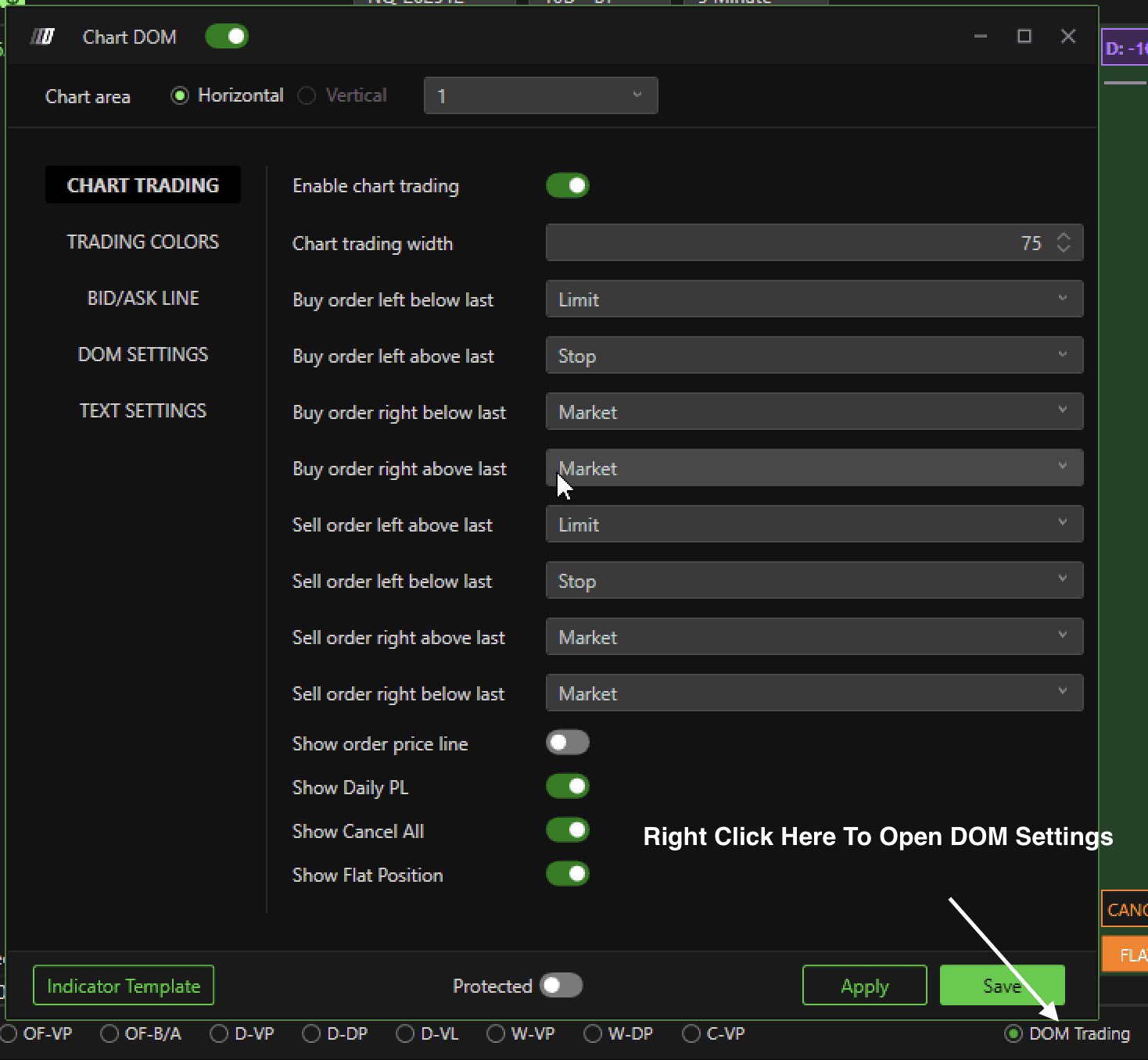
Chart DOM
Um Chart DOM zu aktivieren:
Klicke unten rechts auf DOM Trading und öffne das Dropdown-Menü.
Chart-Trading
Chart-Trading aktivieren
Schalte Chart-Trading aktivieren ein, um die chartbasierte Orderplatzierung zu aktivieren.
Chart-Trading-Breite
Definiert die Breite der Chart-DOM-Spalten.
Kauforders
Linksklick unter dem letzten Preis → Buy Limit (Standard)
Linksklick über dem letzten Preis → Buy Stop (Standard)
Rechtsklick unter dem letzten Preis → Buy Market (Standard)
Rechtsklick über dem letzten Preis → Buy Market (Standard)
Verkaufsorders
Linksklick über dem letzten Preis → Sell Limit (Standard)
Linksklick unter dem letzten Preis → Sell Stop (Standard)
Rechtsklick über dem letzten Preis → Sell Market (Standard)
Rechtsklick unter dem letzten Preis → Sell Market (Standard)
Trading-Farben
Passe die Farben für die Chart-DOM-Spalten an.
Line Bid/Ask
Aktiviere oder deaktiviere die Bid/Ask-Linie.
DOM-Einstellungen
Zeigt das Depth of Market an und passt die Farben an.
Text-Einstellungen
Aktiviere Chart-Text und ändere Farbe und Darstellung.
