Features
Updated:
So greifen Sie auf den Tick Data Replay zu
Sie benötigen keinen aktiven Datenfeed, um dieses Feature zu nutzen. Erste Schritte:
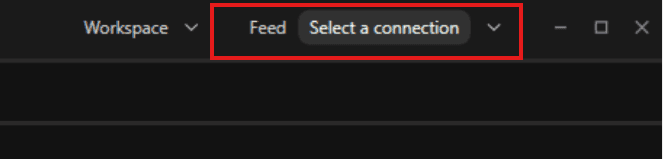
Stellen Sie sicher, dass der Feed getrennt ist. Wenn nicht, trennen Sie ihn, bevor Sie das Replay-Tool starten.
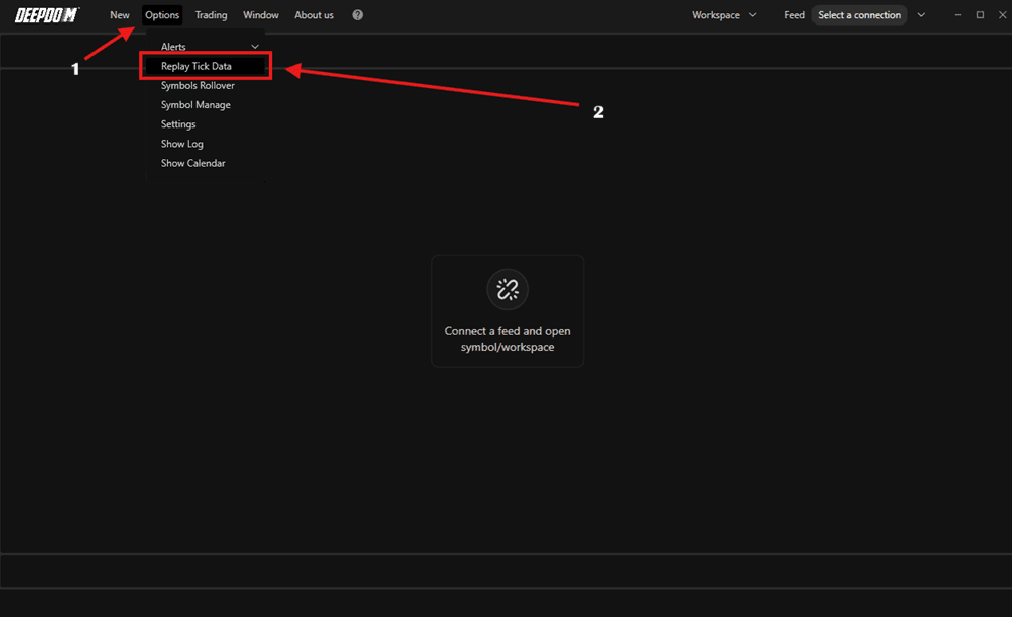
Klicken Sie auf Optionen
Wählen Sie Tick Data Replay aus dem Menü
Das Panel Replay Management öffnet sich
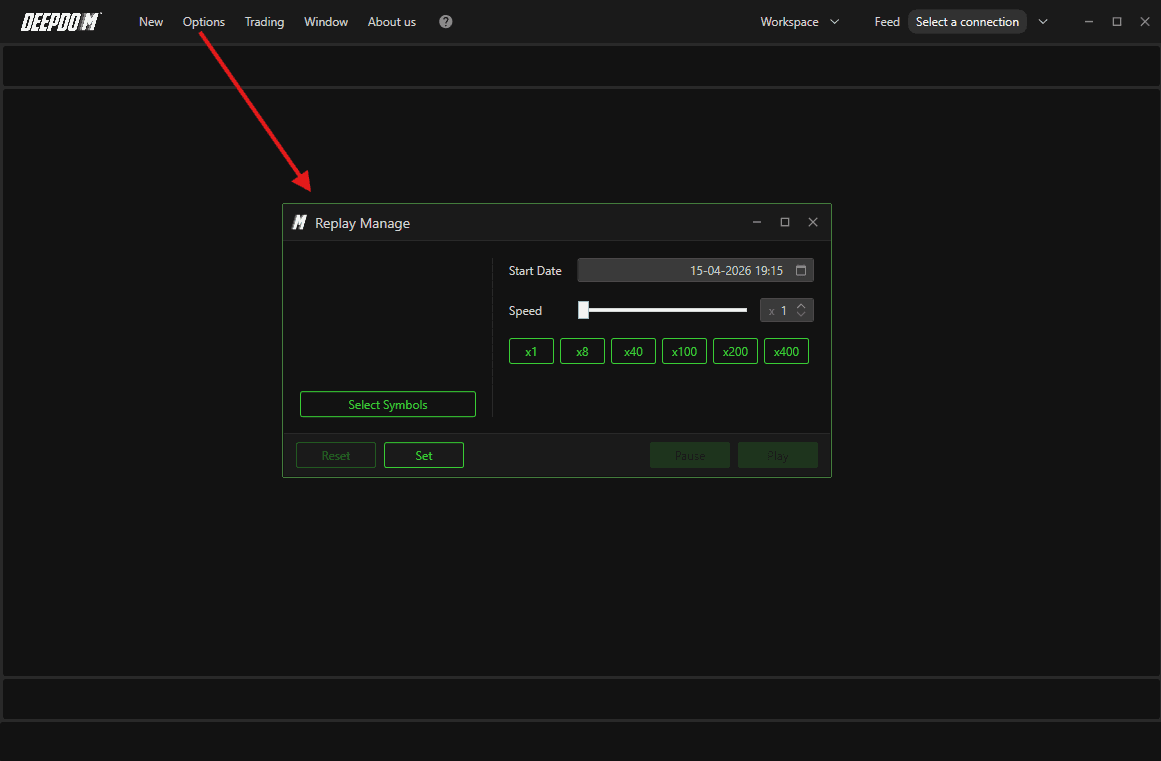
Das Replay steuern
Schritt 1 – Symbol auswählen
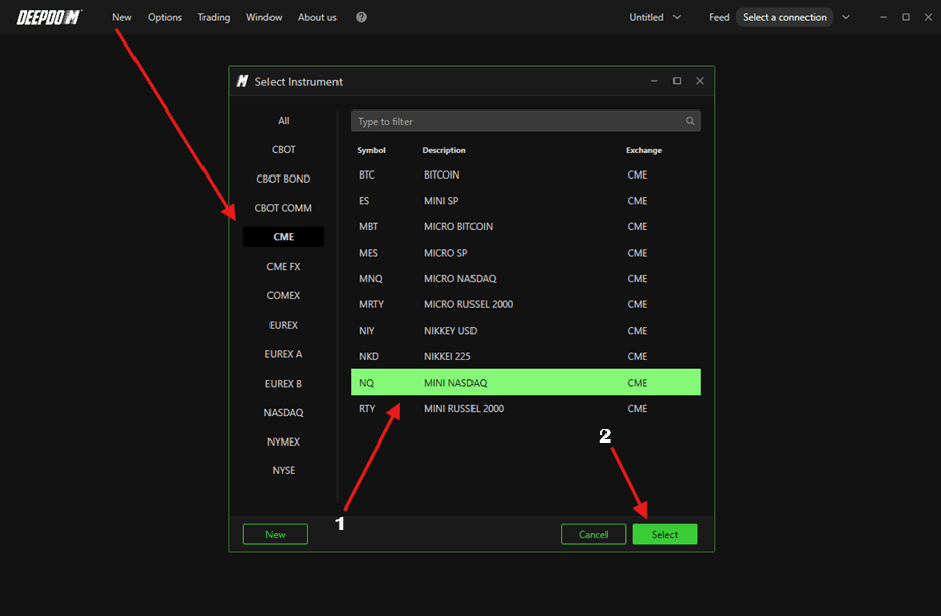
Klicken Sie im Replay Management auf Select Symbols
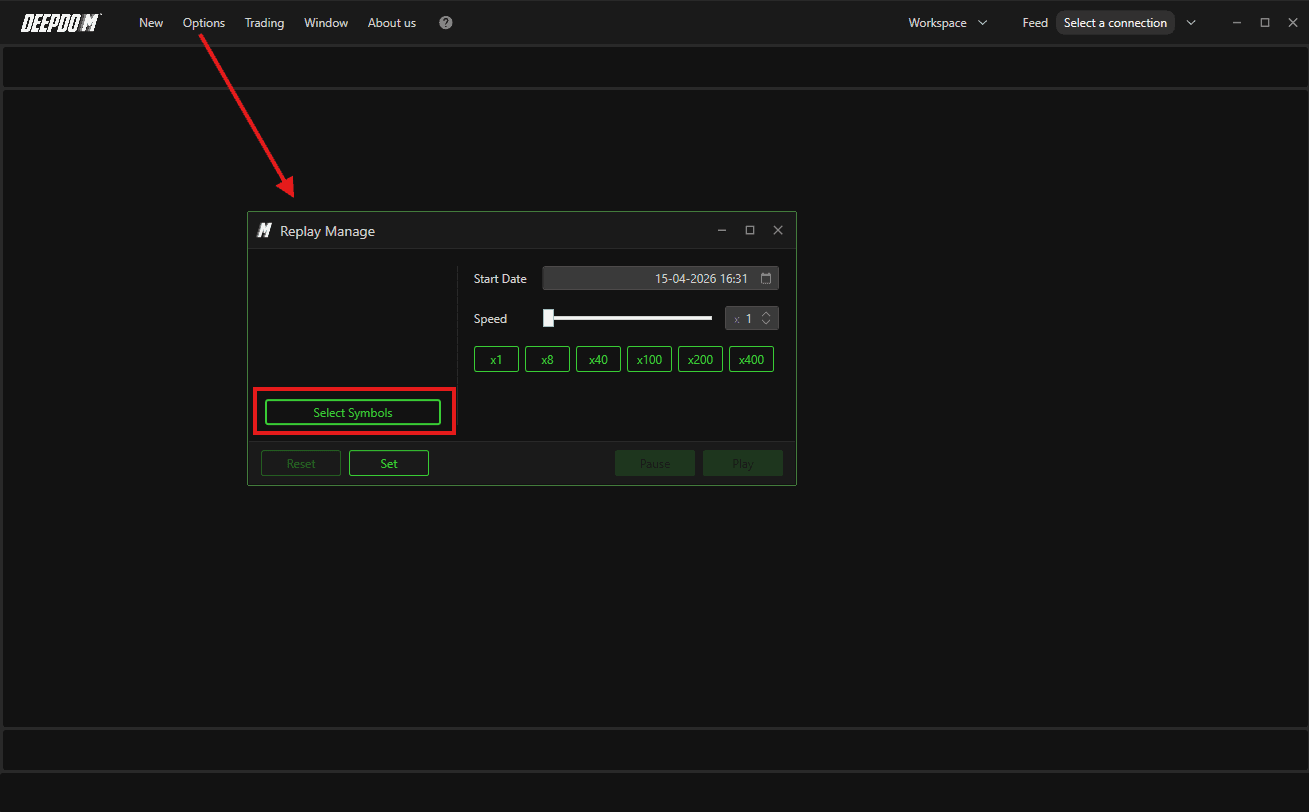
Wählen Sie das gewünschte Finanzinstrument aus
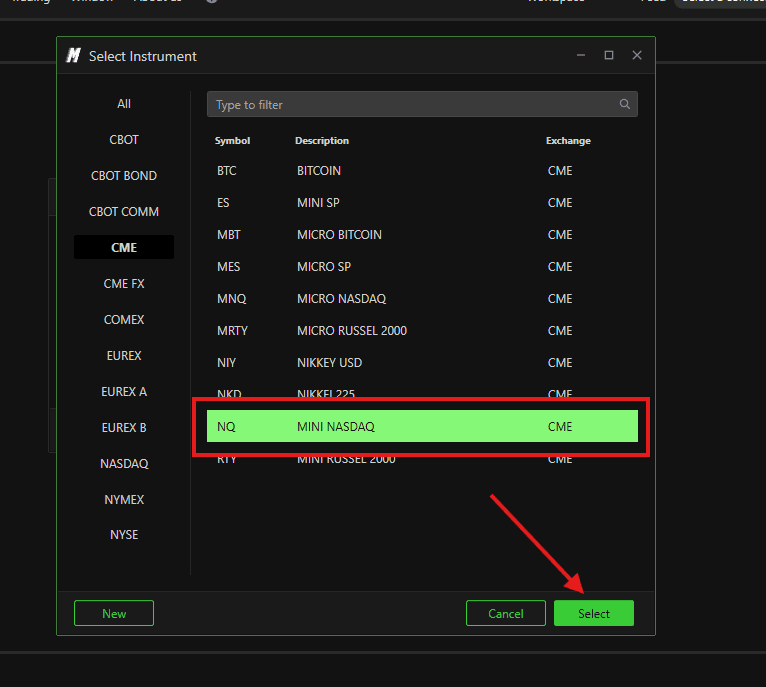
Halten Sie Strg gedrückt, um mehrere Instrumente gleichzeitig auszuwählen und mehrere Replays parallel laufen zu lassen (Nützlich, wenn Sie z. B. eine Symbol Heatmap für NQ beobachten, aber Trades über das Trading Panel für MNQ platzieren möchten).
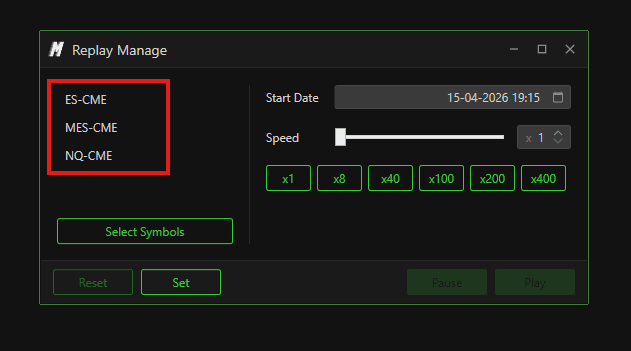
Öffnen Sie nach der Auswahl den Workspace mit den Charts für das gewählte Instrument
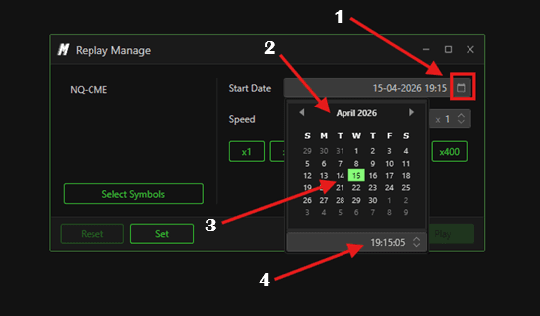
Schritt 2 – Startdatum festlegen
Klicken Sie auf Start Date, um Datum und Uhrzeit für den Replay-Start zu wählen
Schritt 3 – Replay starten
Sobald alles konfiguriert ist:
Klicken Sie auf Set – die Plattform lädt die ausgewählte Session
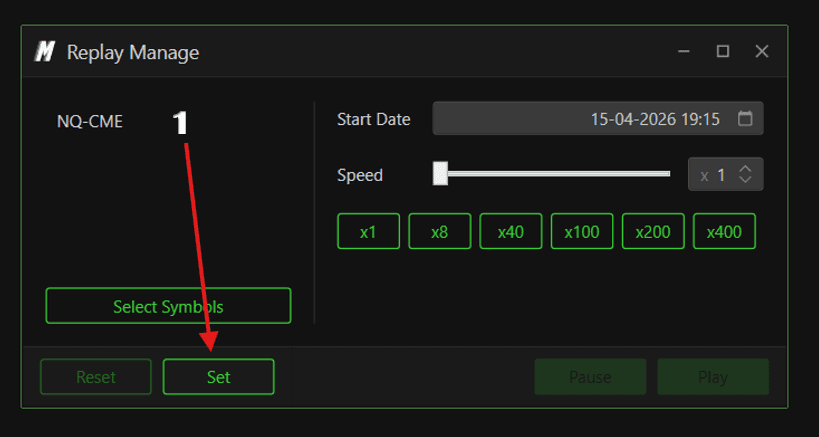
Klicken Sie auf Play, um die Wiedergabe zu starten
Klicken Sie auf Pause, um das Replay jederzeit anzuhalten
Nutzen Sie den Bereich Speed, um die Abspielgeschwindigkeit zu erhöhen
Klicken Sie auf Reset, um das Replay komplett zu stoppen

Simulierter Handel
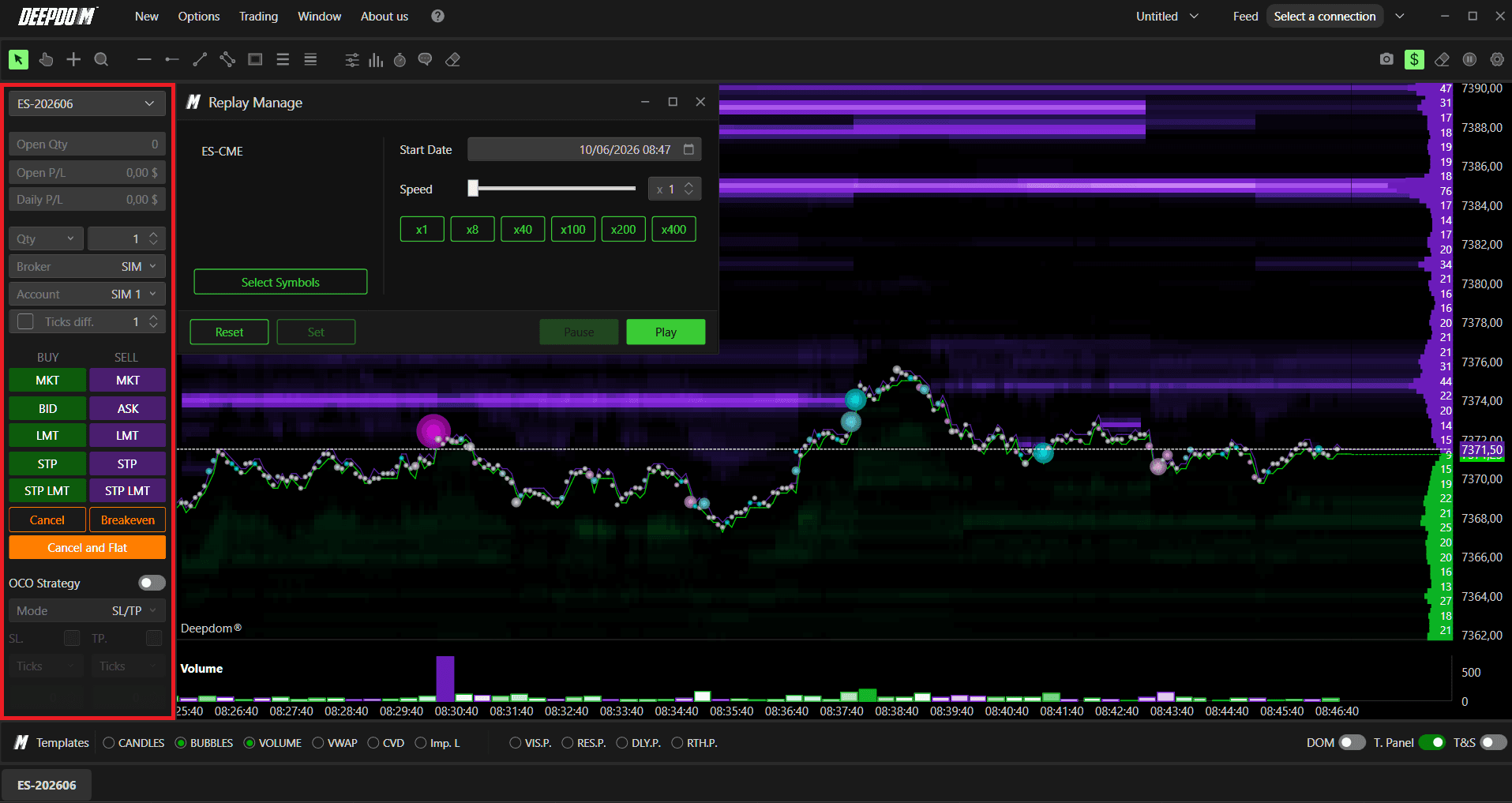
Während das Replay läuft, können Sie Orders wie im Echtzeithandel platzieren:
Aktivieren Sie das Trading Panel oder den Chart DOM in der Toolbar
Platzieren Sie Orders im Demomodus direkt im Chart
Die Simulation verhält sich wie eine Live-Session. So testen Sie Strategien ohne Risiko.
Fazit
Der Tick Data Replay ist eines der wertvollsten Tools für Trader. Nutzen Sie ihn, um vergangene Sessions zu analysieren, neue Instrumente ohne Datenabo zu testen und Vertrauen im Demomodus aufzubauen, bevor Sie live gehen.
Haben Sie noch Fragen?
Unser Support-Team ist rund um die Uhr für Sie da.
Bitte senden Sie uns bei Anfragen Folgendes mit:
Einen Screenshot des Problems
Eine kurze Beschreibung Ihrer geplanten Aktion
Support-Ticket (Schnellste Antwort) Besuchen Sie www.deepcharts.com und erstellen Sie direkt auf unserer Website ein Support-Ticket.
E-Mail-Support Schreiben Sie uns an support@deepcharts.com – bitte beachten Sie, dass Antworten per E-Mail etwas länger dauern können als via Ticket.
