Features
Updated:
Die Heatmap ist das Herzstück von DeepDom und der Grund, warum es die Plattform überhaupt gibt. Jedes andere Tool – der DOM, Bubbles, CVD, VWAP – liefert Kontext und Bestätigung. Aber auf der Heatmap sehen Sie das Gesamtbild der Marktintention, visuell dargestellt über Preis und Zeit gleichzeitig.
Die meisten Trader schauen auf einen Preischart und sehen, was bereits passiert ist. Die Heatmap zeigt Ihnen, was der Markt plant, bevor es passiert – jedes horizontale Farbband ist eine Konzentration von Limit-Orders, die im Orderbuch auf diesem Preisniveau liegen. Echtes Geld. Echte Positionen. Echte Absichten. Je dicker und intensiver die Farbe, desto engagierter ist die Liquiditätskonzentration in dieser Zone.
Was die Heatmap so einzigartig macht, ist die Kombination zweier völlig unterschiedlicher Datenströme in einer Ansicht – ausgeführte Market-Order-Daten aus Time and Sales und Live-Limit-Order-Daten aus dem DOM. Sie sehen also nicht nur, wo der Preis war oder wo Orders warten. Sie sehen beides gleichzeitig. Dadurch verstehen Sie, wie der Preis in Echtzeit mit der Liquidität interagiert.
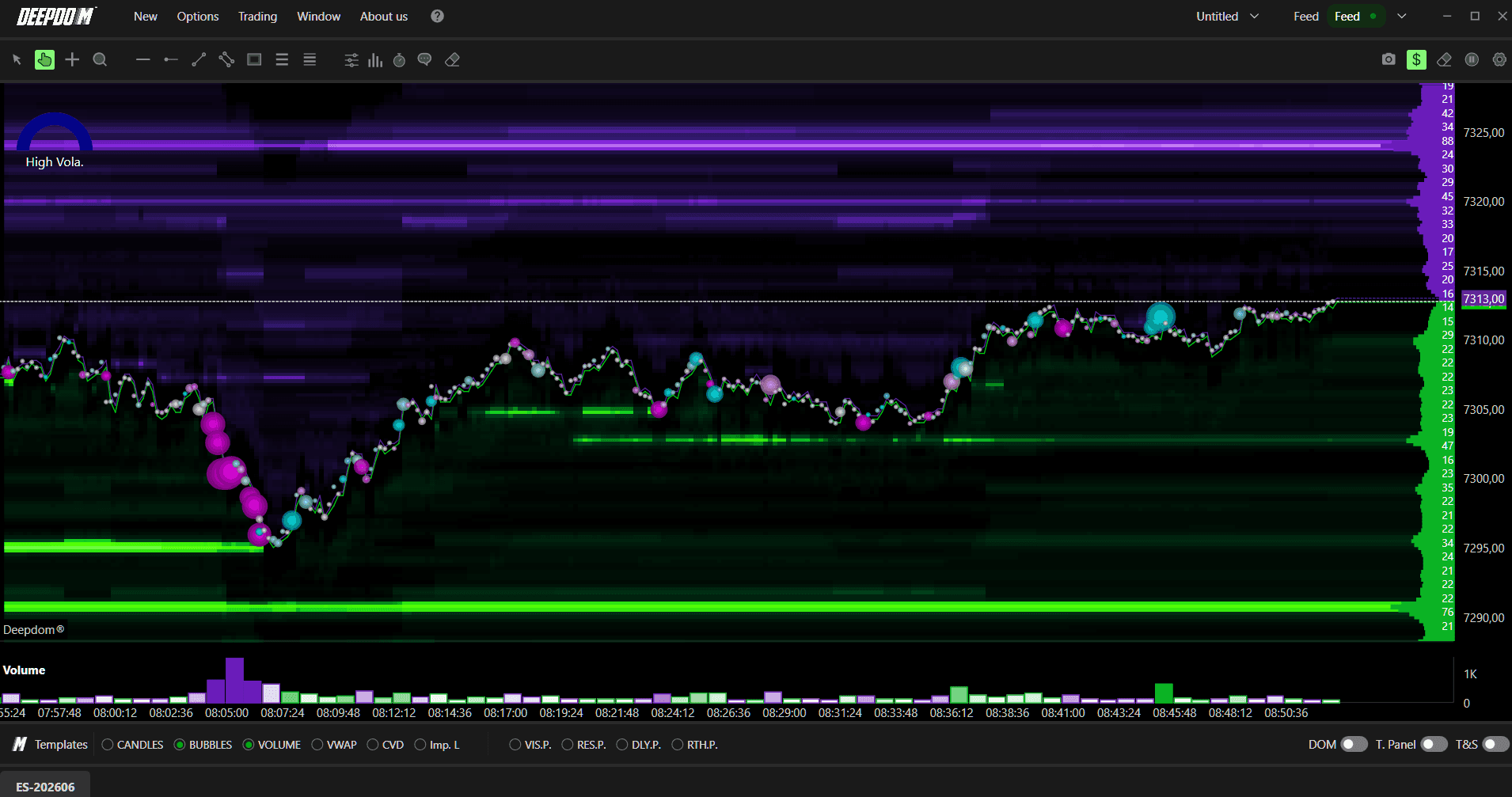
Die Farbintensität ist ein direktes Maß für die Orderkonzentration. Rot bedeutet die stärkste Liquidität, Orange die zweitstärkste. Mit den Farben Gelb, Weiß, Blau und Schwarz wird die Liquidität immer dünner. Wenn sich ein dickes rotes oder orangenes Band auf einem Niveau bildet, reagiert der Preis dort fast immer. Die Heatmap lässt Sie diese Zonen im Voraus erkennen – oft Minuten bevor der Preis überhaupt in die Nähe kommt.
Da DeepDom diese Daten über die Zeit speichert und aufzeichnet, sehen Sie genau, wie sich eine Zone entwickelt hat. Liquidität, die sich über 30 oder 40 Minuten langsam aufbaut, erzählt eine ganz andere Geschichte als eine große Order, die plötzlich auftaucht, sobald sich der Preis nähert. Ersteres ist eine bewusste, im Voraus geplante Position. Letzteres ist eine reaktive Reaktion. Zu verstehen, wie die Liquidität entstanden ist – und nicht nur, wo sie liegt –, unterscheidet einen Trader, der die Heatmap nur oberflächlich liest, von einem, der den Orderflow wirklich versteht.

Eine Heatmap öffnen
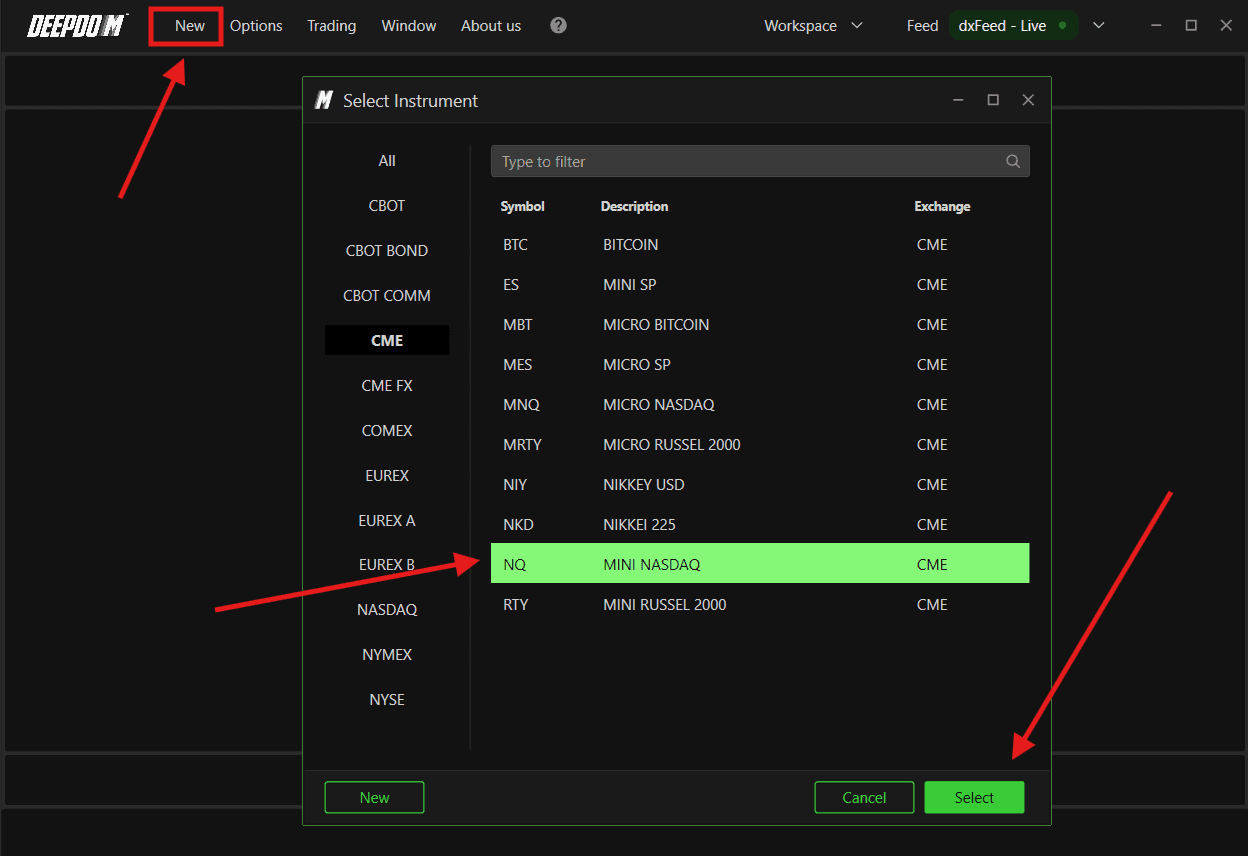
Nachdem Sie Ihren Datenfeed verbunden haben, gehen Sie wie folgt vor, um einen neuen Chart zu öffnen:
Verbinden Sie zuerst den Datenfeed. Achten Sie darauf, dass er grün ist (Verbunden). Gelb bedeutet „Suche Verbindung“ und Rot „Verbindung getrennt“.

Klicken Sie in DeepDom auf „New“
Wählen Sie das gewünschte Finanzinstrument aus Ihrer Liste der abonnierten Symbole aus (Stellen Sie sicher, dass Ihr Symbol-Manager korrekt eingerichtet ist)
Klicken Sie unten rechts auf „Select“, um zu bestätigen
MBO / MBP Datenquelle konfigurieren
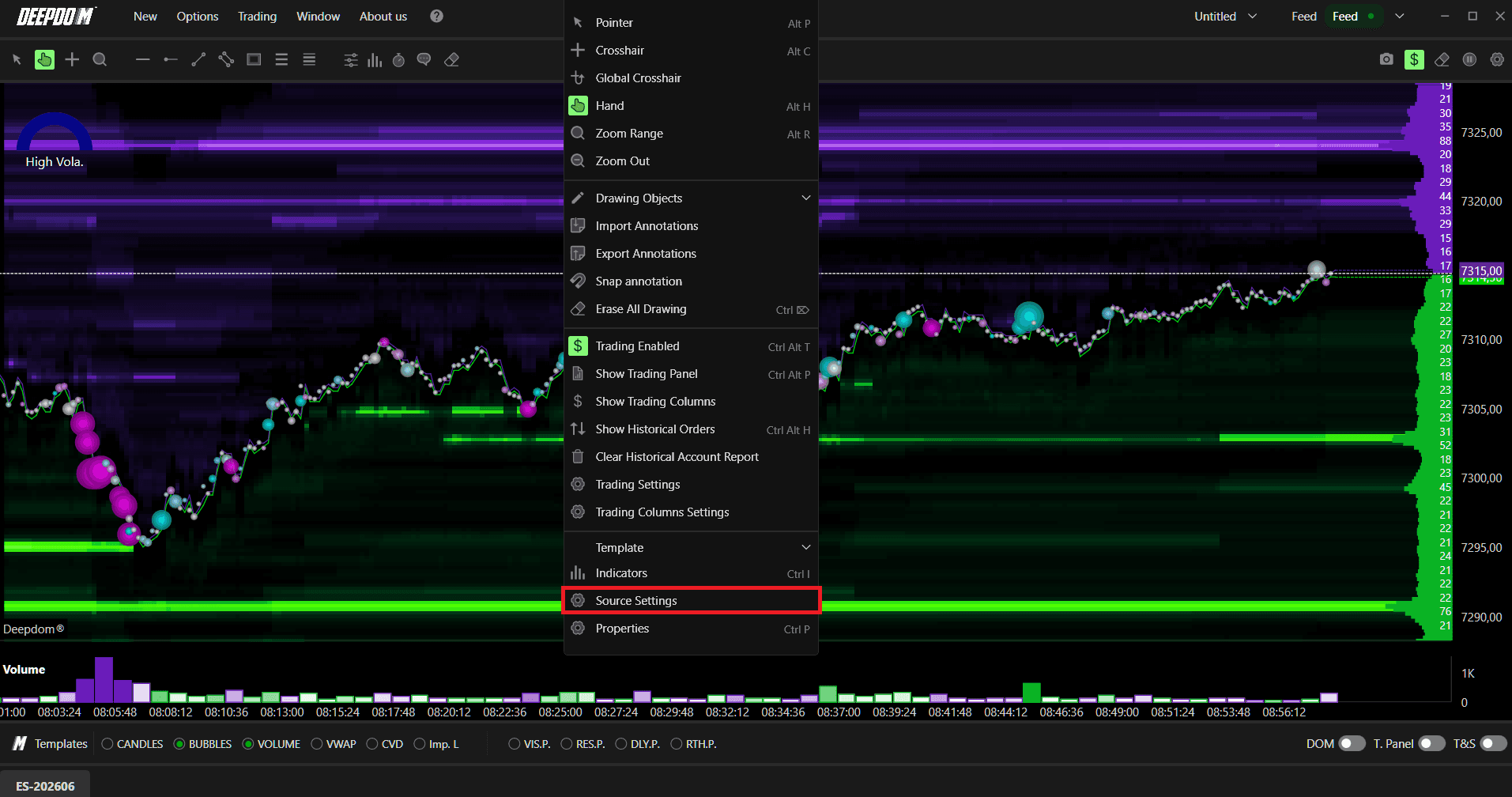
Unter Source Settings konfigurieren Sie die Datenquelle für jeden einzelnen Chart. Hier legen Sie fest, ob der Chart MBP- oder MBO-Daten verwendet – was sich direkt darauf auswirkt, welche Funktionen in DeepDom verfügbar sind.
Um die Source Settings zu öffnen, machen Sie einen Rechtsklick an einer beliebigen Stelle im Chart und wählen Sie Source Settings aus dem Menü.
Was ist MBP und MBO?
MBP (Market By Price) zeigt das gesamte verfügbare Volumen auf jedem Preisniveau im Orderbuch an. Alle einzelnen Orders auf diesem Preis werden zu einer einzigen Zahl zusammengefasst. Dies ist die Standard-Markttiefe, die die meisten Trader kennen. Sie zeigt, was auf dem Preisniveau liegt, verrät aber nichts über die einzelnen Orders hinter dieser Zahl.
MBO (Market By Order) geht eine Ebene tiefer. Anstatt nur Summen pro Preisniveau anzuzeigen, liefert MBO die Daten für jede einzelne Order im Buch – inklusive Größe, Status und zeitlicher Veränderung. Nur so kann DeepDom Iceberg-Orders, Stop-Orders und andere fortgeschrittene Orderflow-Features identifizieren.
Einfach ausgedrückt: MBP verrät, wie viel auf einem Preisniveau liegt. MBO zeigt, wer auf diesem Preisniveau aktiv ist und wie er sich verhält.
Welche Datenfeeds unterstützen MBO?
MBO-Daten sind nur bei bestimmten Datenfeeds verfügbar. Derzeit in DeepDom:
dxFeed Market Depth – unterstützt MBO
Rithmic Market Depth – unterstützt MBO
Wenn Ihr Datenfeed MBO unterstützt, schalten Sie es ein, um das volle Potenzial der DeepDom Orderflow-Tools freizusetzen.
General
Source Type Legt den Typ der Datenquelle für den Chart fest. Zur Auswahl stehen:
MBP – nutzt Market-by-Price-Daten. Standard-Markttiefe mit kumuliertem Volumen pro Preisniveau.
MBO – nutzt Market-by-Order-Daten. Granulare Order-Daten für Features wie die Erkennung von Iceberg-Orders.
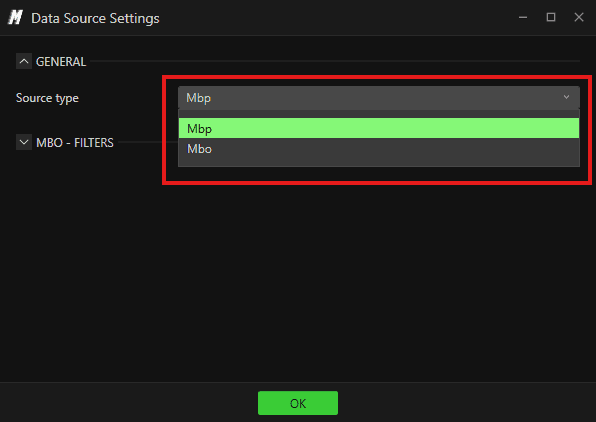
Wechseln Sie zu MBO, falls Ihr Datenfeed dies unterstützt und Sie alle Orderflow-Tools von DeepDom nutzen möchten.
Hinweis – Wenn Sie MBO wählen, Ihr Datenfeed es aber nicht unterstützt: Bestimmte Informationen sind eventuell nicht verfügbar oder werden im Chart fehlerhaft dargestellt. Indikatoren, die auf MBO-Daten angewiesen sind, zeigen keine Daten oder verhalten sich unerwartet. Wechseln Sie in diesem Fall zurück zu MBP oder klären Sie mit Ihrem Datenanbieter, ob MBO in Ihrem Abo enthalten ist.
MBO Filters
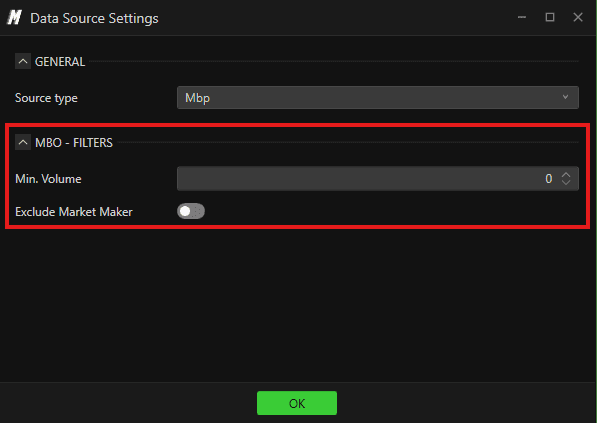
Diese Filter greifen im MBO-Modus des Charts. Sie steuern, welche Einzelorders in die Analyse einfließen:
Min. Volume Bestimmt das Mindestvolumen, das eine Order haben muss, um in der MBO-Analyse berücksichtigt zu werden. Werte über Null filtern Kleinstorders heraus, damit Sie sich auf die signifikanten Ordergrößen konzentrieren können. Bei einem Wert von 10 werden beispielsweise nur Orders ab 10 Kontrakten getrackt.
Exclude Market Maker Wenn aktiv, werden Orders von Market Makern aus der MBO-Analyse herausgefiltert. Da Market Maker im Rahmen ihrer Aktivität ständig Orders platziert und löschen, erzeugt dies viel Rauschen. Die Deaktivierung hilft Ihnen, sich auf echte institutionelle und private Trader-Aktivitäten zu konzentrieren.
Hinweis – Wenn Sie unsicher sind: Starten Sie mit MBP. Es funktioniert mit jedem Datenfeed und deckt die meisten Szenarieren ab. Wechseln Sie nur zu MBO, wenn Sie gezielt die dafür benötigten erweiterten Orderflow-Features nutzen wollen und Ihr Feed dies unterstützt.
Liquidität verstehen
Die meisten Trader sehen im Chart nur die Vergangenheit. Die Heatmap zeigt Ihnen etwas weitaus Wertvolleres: Wo das Geld wartet, bevor der Preis überhaupt da ist. Standardmäßig lädt der Chart mit einer Stunde Liquiditätshistorie. Sie sehen also nicht nur die aktuelle Orderlage, sondern auch, wie sich die Liquidität aufgebaut, verschoben oder aufgelöst hat. Das liefert Ihnen einen vorausschauenden Blick, den kein normaler Preischart bieten kann.
Limit-Orders aus dem DOM werden direkt im Chart dargestellt:
Sell-Limit-Orders – Violett
Buy-Limit-Orders – Grün
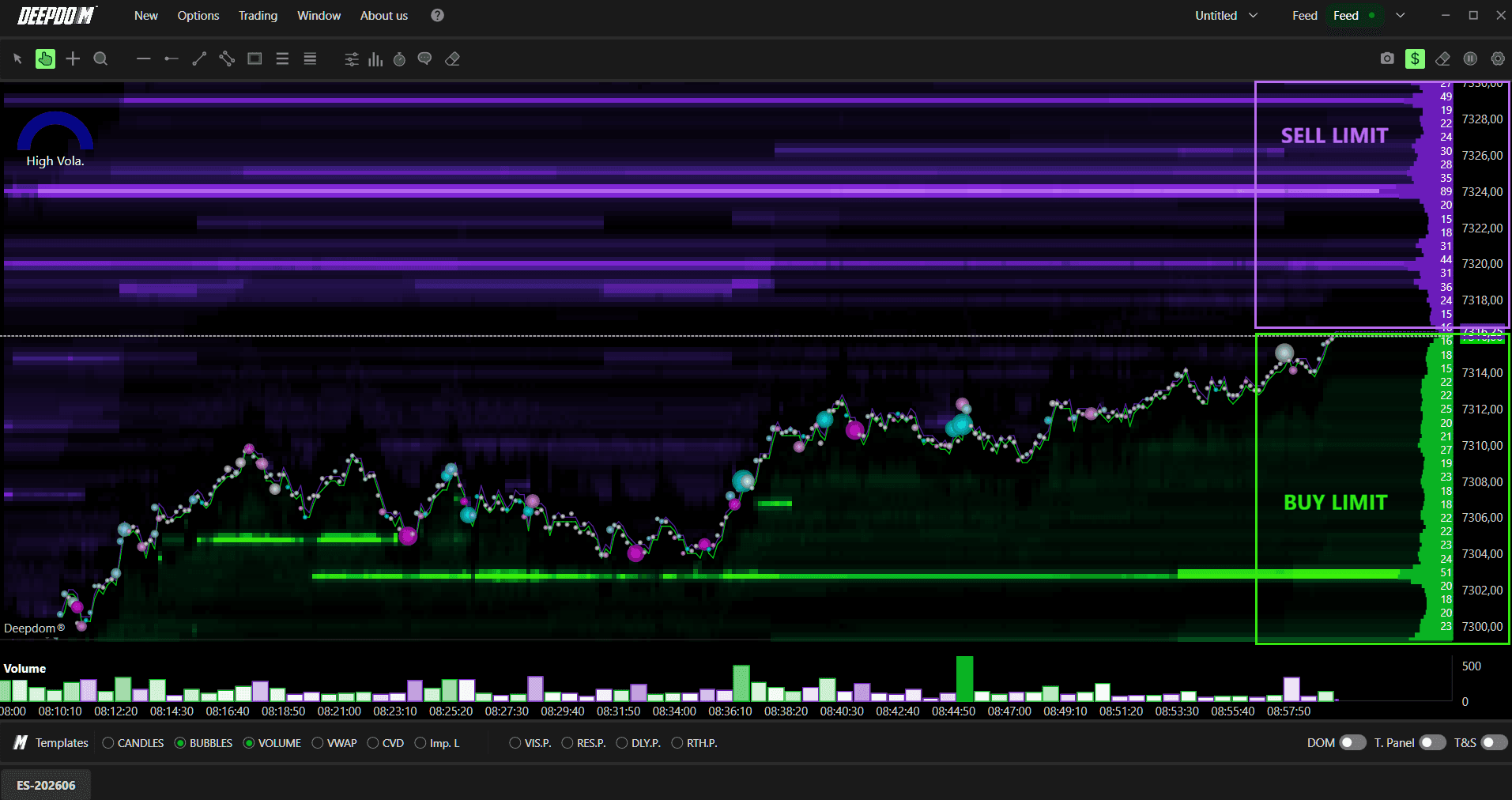
Die Heatmap zeigt nicht nur aktuelle Limit-Orders – sie zeichnet diese Daten auf und visualisiert sie über die Zeit. So sehen Sie, wie sich Liquidität auf jedem Preisniveau aufgebaut hat, ob sie erhöht, reduziert oder abgefischt wurde. Das ist wichtig, denn eine Limit-Order, die schon lange auf einem Niveau liegt, ist viel aussagekräftiger als eine neu aufgetauchte – sie zeigt echtes Interesse an diesem Preis.
So lesen Sie die Heatmap-Intensität:
DeepDom nutzt eine visuelle Intensitätsskala für die Konzentration von Limit-Orders auf jedem Preisniveau:
Je heller und klarer ein Bereich leuchtet, desto höher ist die Konzentration der Limit-Orders im Orderbuch.
Je dunkler oder unauffälliger der Bereich ist, desto geringer ist die Orderkonzentration.
Diese Intensität passt sich automatisch der aktuellen Marktlage an. Taucht eine neue extrem große Limit-Order auf, verschiebt sich die gesamte Skala. So sehen Sie sofort, wo die schwersten Orders liegen, ohne Zahlen lesen zu müssen – und der Preis reagiert fast immer an diesen Zonen.
So lesen Sie Buy- und Sell-Limits:
Die Unterscheidung zwischen grünen (Buy-Limit) und violetten (Sell-Limit) Orders ist entscheidend. Grüne Bänder unter dem Preis zeigen, wo Käufer mit ihren Limit-Orders warten. Violette Bänder über dem Preis zeigen die Positionen der Verkäufer. Läuft der Preis in ein dickes grünes Band, trifft er auf eine Zone mit starkem passiven Kaufinteresse. Die Käufer dort werden das Niveau entweder verteidigen (Bounce) oder überrannt werden, was zu einer schnellen Preisbeschleunigung nach unten führt.
Beide Szenarien bieten tradingrelevante Informationen.
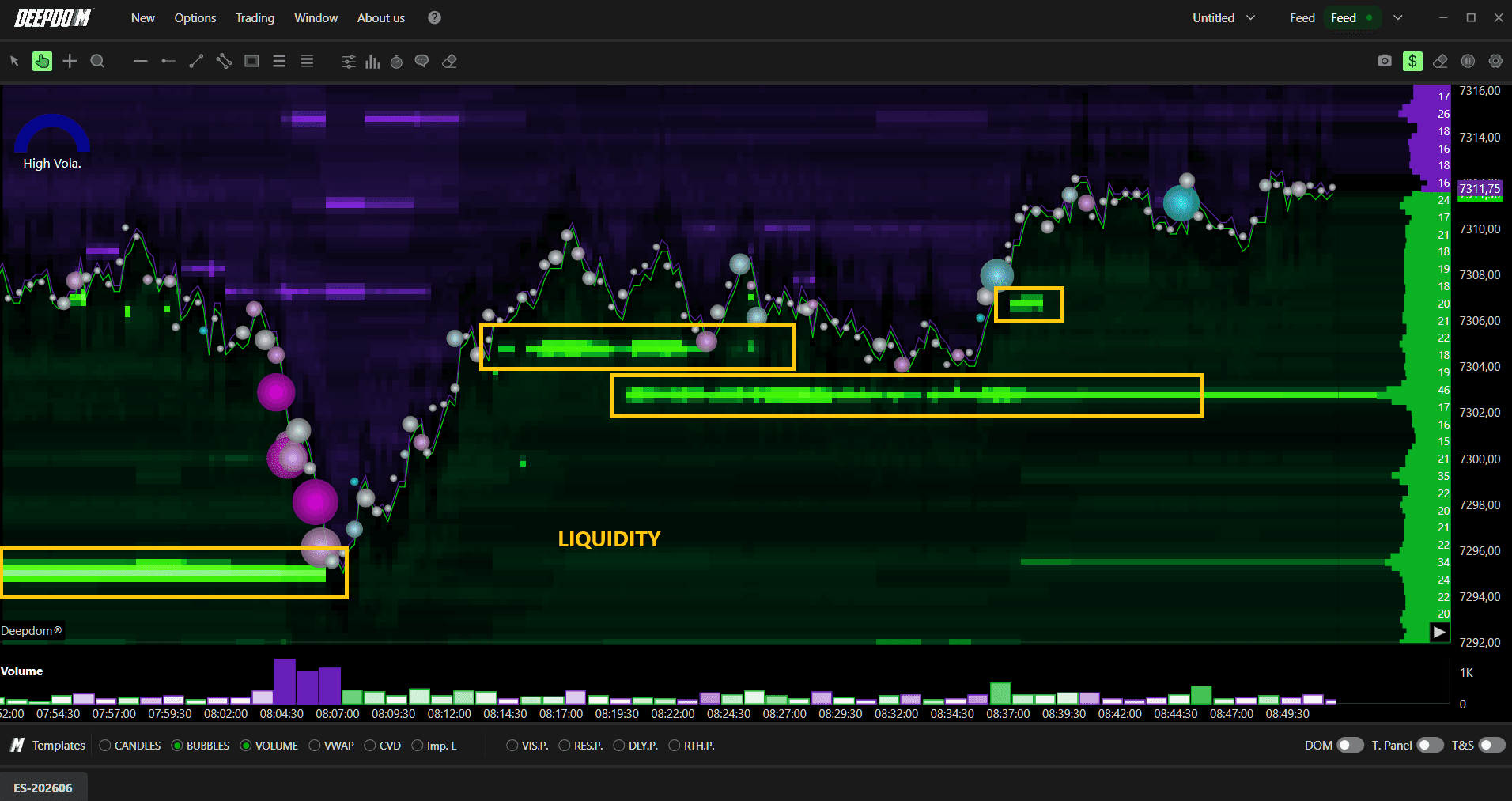
Frische (Fresh) vs. Beständige (Persistent) Liquidität lesen:
Nicht alle Limit-Orders im Buch haben das gleiche Gewicht – das ist eine der wichtigsten Unterscheidungen beim Lesen der Heatmap.
Frische Liquidität (Fresh) sind Limit-Orders, die gerade erst im Buch aufgetaucht sind. Das sind neu platzierte Orders von Tradern, die sich kurzfristig auf einem bestimmten Niveau positionieren wollen. Sie zeigt neues, aktuelles Marktinteresse. Da diese Orders neu sind, ist die Wahrscheinlichkeit höher, dass sie gelöscht oder verschoben werden, wenn der Preis sie nicht schnell erreicht. Ein plötzlicher Aufbau frischer Liquidität kurz vor Eintreffen des Preises deutet oft auf reaktive, verteidigende Orders hin, die eher spontan als geplant platziert wurden.
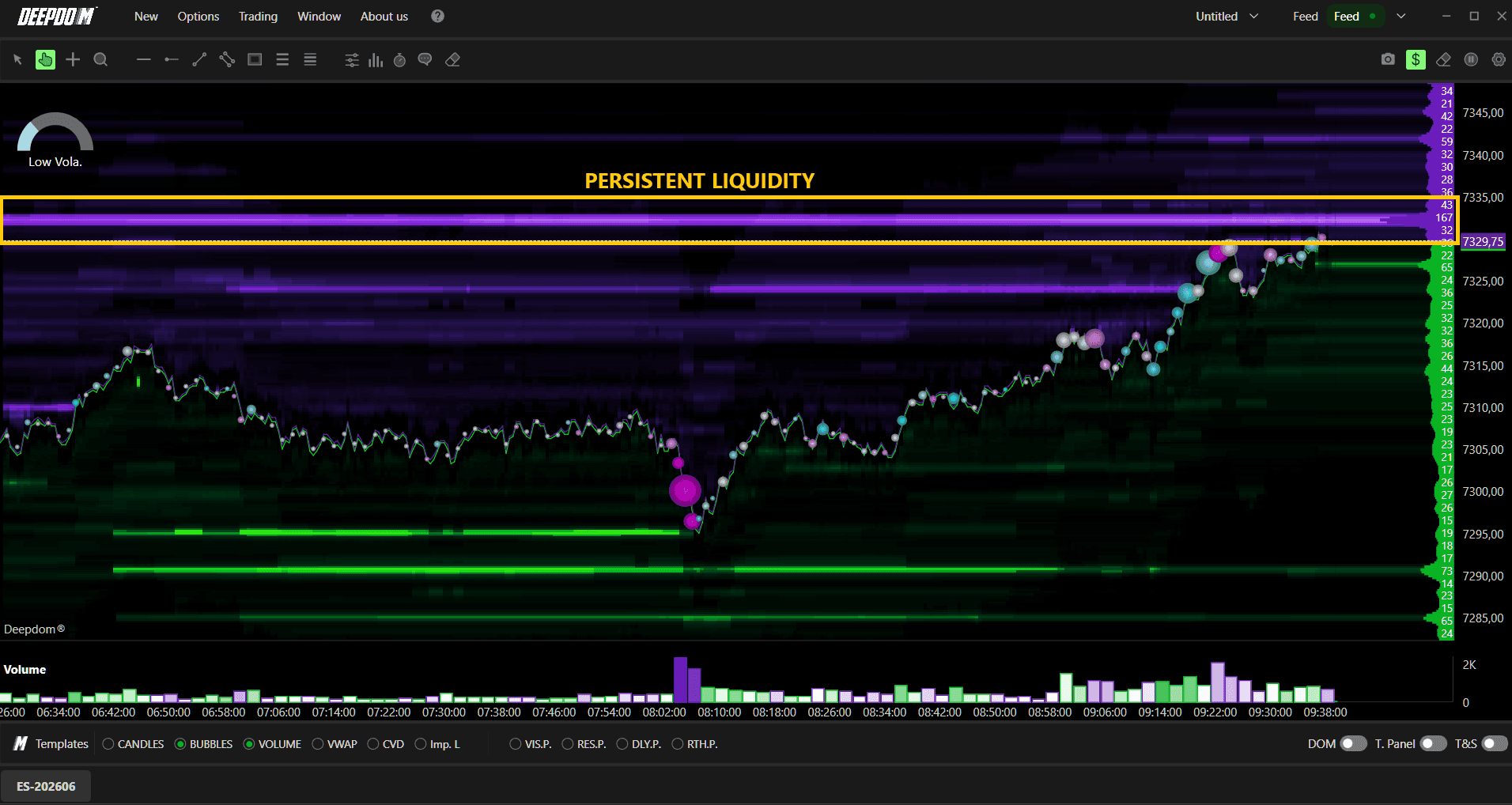
Beständige Liquidität (Persistent) sind Limit-Orders, die bereits seit längerer Zeit unberührt im Buch liegen. Dies sind festsitzende, engagierte Orders von Tradern, die ihr Niveau über mehrere Preisbewegungen und Marktphasen hinweg halten. Beständige Liquidität ist extrem wichtig, da sie zeigt, dass jemand dieses Niveau unbedingt verteidigen will. Der Akteur hatte jede Menge Gelegenheiten, die Order zu löschen oder zu verschieben, hat sich aber dagegen entschieden. Erreicht der Preis eine solche Zone, ist eine starke und nachhaltige Reaktion sehr wahrscheinlich.
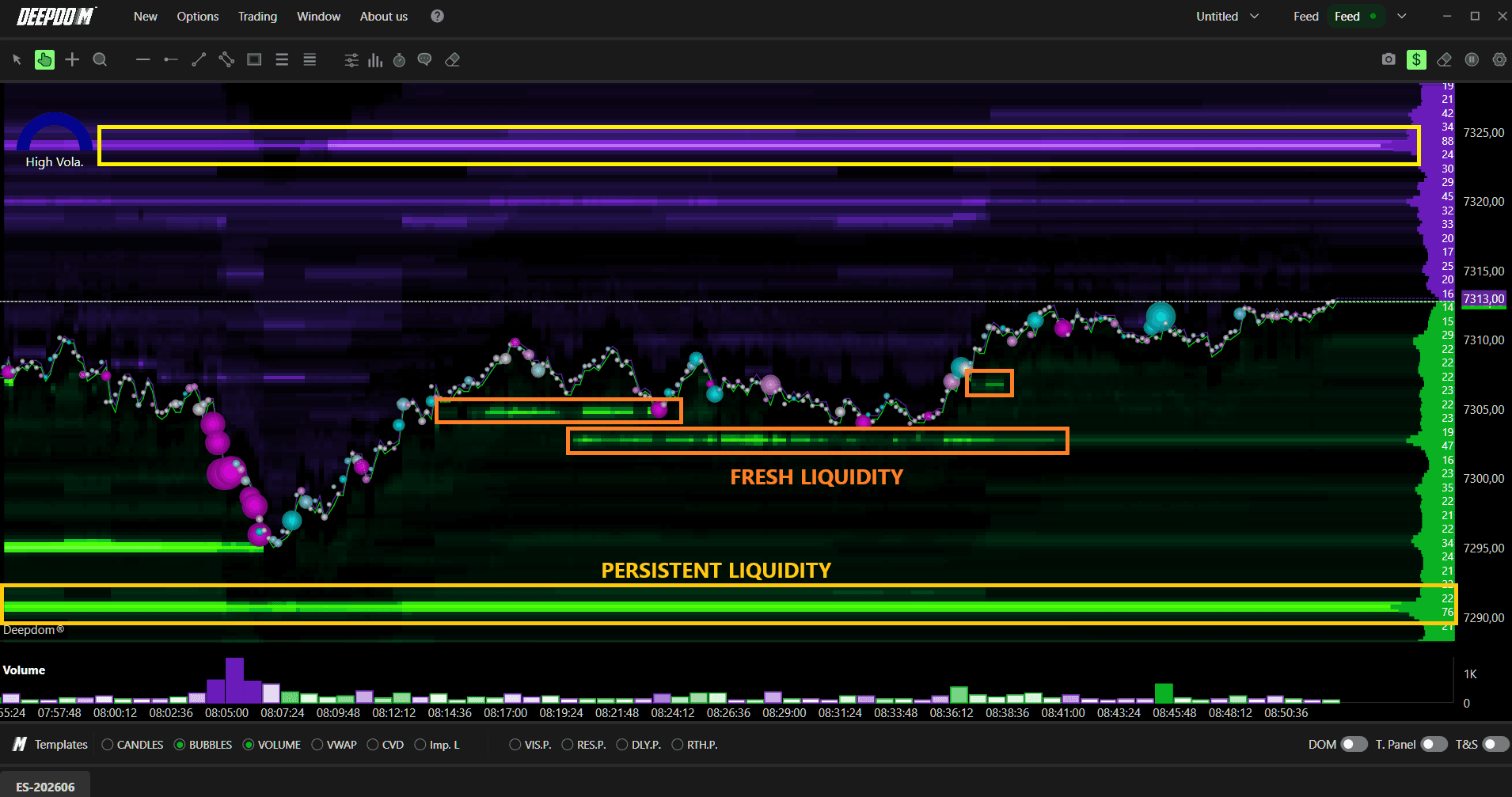
So kombinieren Sie beide Arten:
Wenn Sie beständige Liquidität auf einem Niveau sehen, sollten Sie diese Zone markieren und beobachten. Je länger sie dort liegt, desto engagierter ist der Marktteilnehmer.
Sehen Sie plötzlich frische Liquidität auftauchen, während sich der Preis nähert, seien Sie vorsichtig – diese reaktive Order könnte kurz vor dem Befüllen wieder gelöscht werden.
Das stärkste Setup: Beständige und frische Liquidität bauen sich gleichzeitig auf demselben Niveau auf. Das bedeutet, dass sich sowohl geduldige Großakteure als auch neue aggressive Marktteilnehmer am selben Preis positionieren, was die Wahrscheinlichkeit einer heftigen Reaktion drastisch erhöht.
So lesen Sie die Historie:
Da DeepDom diese Daten historisch aufzeichnet, statt nur einen Schnappschuss zu liefern, können Sie die Entwicklung eines Niveaus genau nachvollziehen. Ein dickes Liquiditätsband, das schon lange dort liegt, zeigt: Hier wartet jemand geduldig. Eine große Order, die erst Sekunden vor dem Preis auftaucht, erzählt eine andere Geschichte. Die Entstehung der Liquidität zu lesen – und nicht nur ihren aktuellen Zustand –, liefert Ihnen das komplette Bild.
Hinweis: Für Markttiefen-Daten benötigen Sie Level-2-Daten Ihres Datenfeeds. DeepDom unterstützt die Analyse von über 1.000 Orderbuchebenen.
Volume Bubbles
Volume Bubbles bieten Ihnen eine visuelle Tick-für-Tick-Aufzeichnung jeder Marktausführung direkt im Chart – exakt auf dem Preisniveau und zum Zeitpunkt der Entstehung. Jeder Trade erscheint als Blase: Grün für ein Market-Buy (Ausführung an der Ask, ein aggressiver Käufer greift zu) und Violett für ein Market-Sell (Ausführung an der Bid, ein aggressiver Verkäufer drückt ab). Die Größe jeder Bubble ist proportional zum ausgeführten Volumen – kleine Bubbles zeigen kleine Trades, große Bubbles zeigen Großaufträge.
Grüne Bubble = Buy-Market-Order (auf Ask-Seite ausgeführt)
Violette Bubble = Sell-Market-Order (auf Bid-Seite ausgeführt)
Bubble-Größe = proportional zum Volumen des Trades
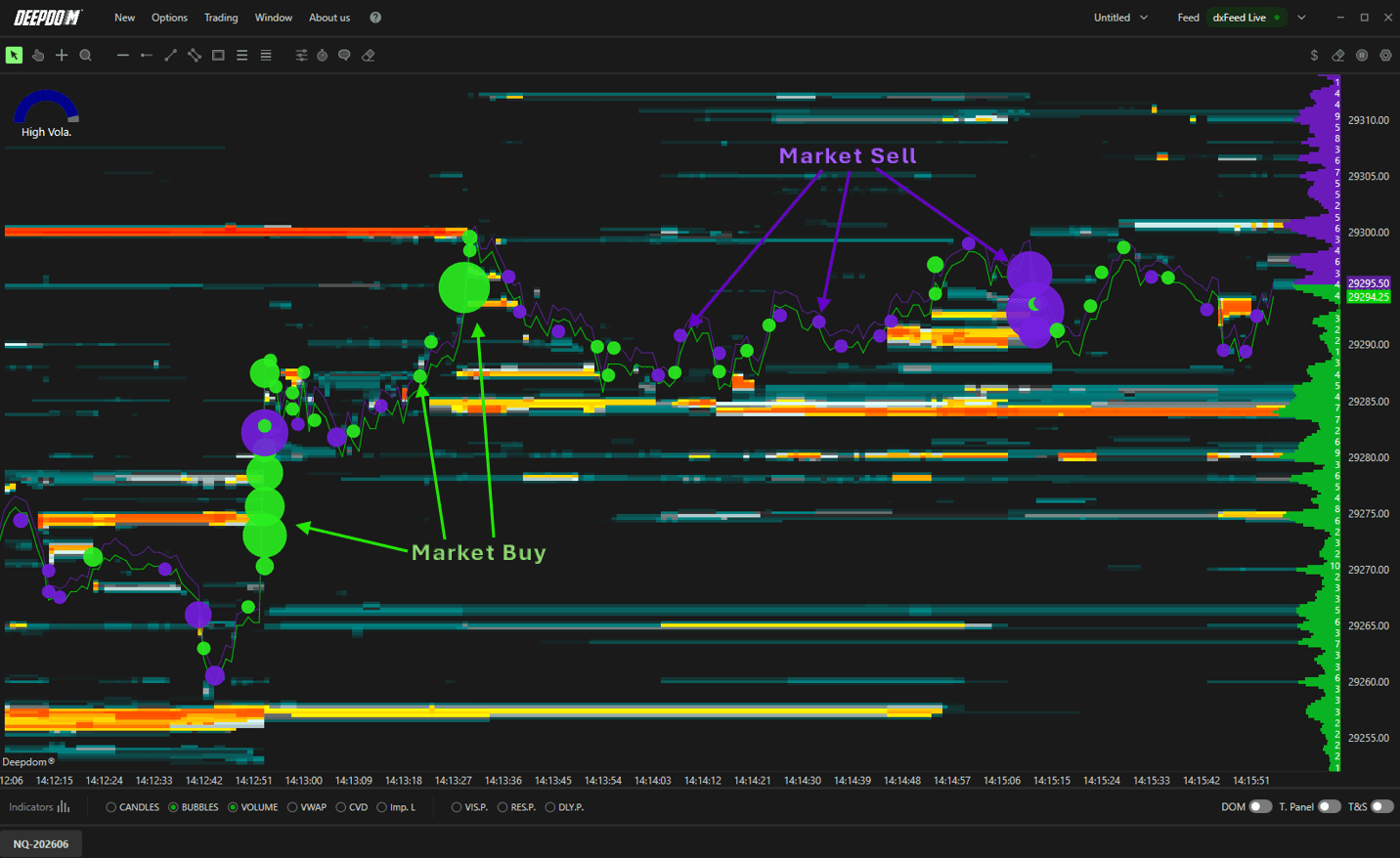
Die Größe verrät Ihnen, wer im Markt aktiv ist. Kleine verstreute Bubbles sind Rauschen – Retail-Trader, unbedeutende Orders. Bildet sich jedoch ein Cluster großer Bubbles auf einem Preisniveau, ist dies ein klares Signal, dass ein gewichtiger Marktteilnehmer (Institution, Fonds, großer Trader) in dieser Zone massiv aktiv wird. Die Farbe zeigt Ihnen seine Richtung.
Bei einem Cluster großer grüner Bubbles steigen aggressive Käufer mit viel Volumen ein. Bei einem Cluster großer violetter Bubbles drücken Verkäufer den Markt massiv. Treten beide Farben mit großem Volumen auf dem gleichen Niveau auf, tobt dort ein Kampf zwischen Käufern und Verkäufern, dessen Ausgang oft die nächste Trendrichtung bestimmt.
Der stärkste Anwendungsfall für Volume Bubbles ist das Erkennen von Erschöpfung (Exhaustion). Steigt der Preis, aber die grünen Bubbles werden kleiner, während große violette Bubbles auftauchen, verlieren die Käufer Kraft und Verkäufer halten dagegen – oft das erste Anzeichen für ein Ende der Bewegung, noch bevor der Chart dreht.
Kombiniert mit DOM und Heatmap bieten Volume Bubbles das vollständige Orderflow-Bild: Der DOM zeigt, wo Orders warten, die Heatmap zeigt den Aufbau der Liquidität und die Bubbles visualisieren in Echtzeit, wo und wie aggressiv tatsächlich gegen diese Liquidität gehandelt wird.
HINWEIS – Eine vollständige Erklärung aller Einstellungen, Anzeigemodi, Größen- und Gruppierungsoptionen für Volume Bubbles finden Sie im Artikel hier: Volume Bubbles Guide
Indicators (Indikatoren)
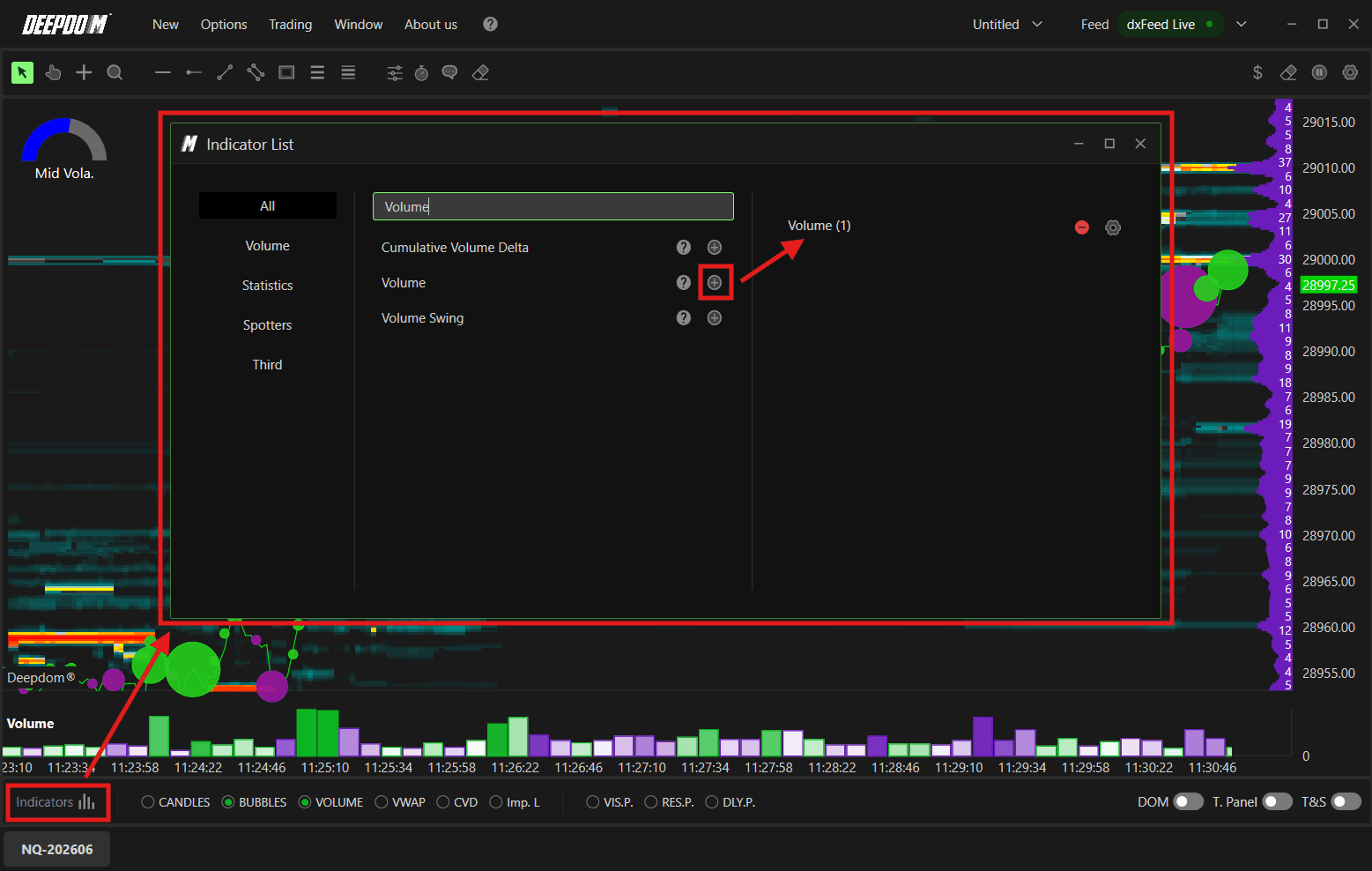
Einen neuen Indikator hinzufügen
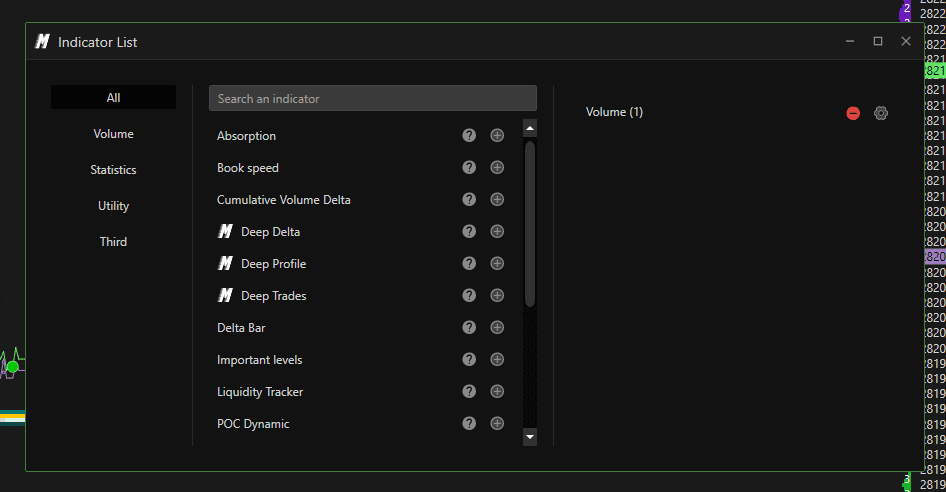
Klicken Sie unten links im Chart auf „Indicators“
Es öffnet sich ein Fenster mit allen verfügbaren Indikatoren
Klicken Sie auf das „+“ neben einem Indikator, um ihn dem Chart hinzuzufügen
Einmal hinzugefügt, können Sie seine Einstellungen anpassen oder ihn jederzeit entfernen
Indicator Toolbar (Schnellzugriff)
Am unteren Rand des Charts befindet sich eine Schnellzugriffs-Toolbar. Hier sind die Funktionen der Buttons:

1. Candles
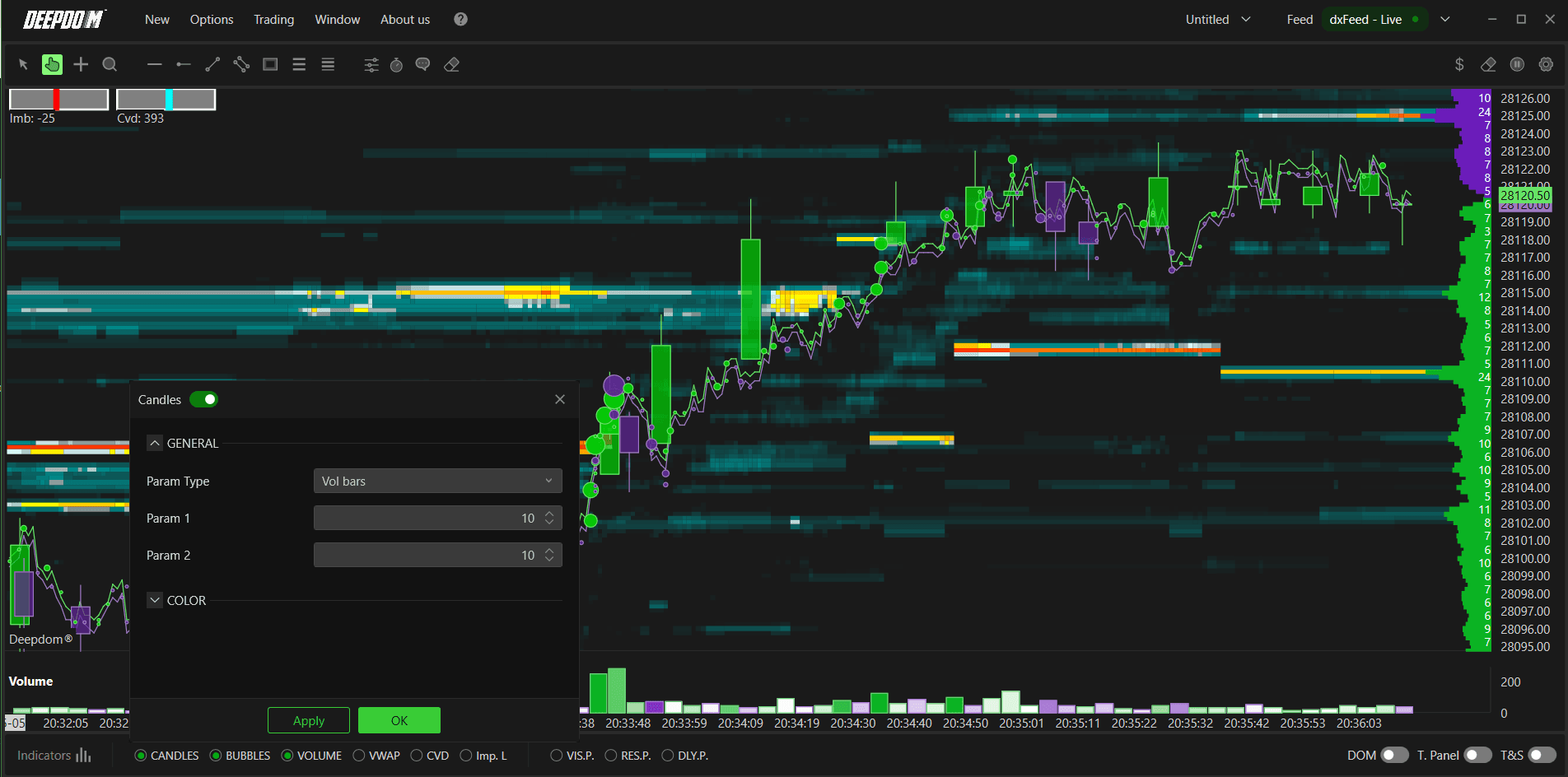
Candlesticks sind die meistgenutzte Form der Preisvisualisierung. Candles über die Heatmap und die DOM-Daten zu legen ist extrem mächtig: Sie sehen genau, wie der Preis in einer Periode eröffnet, geschlossen und sich bewegt hat, während Sie gleichzeitig die darunter liegende Liquidität und den Orderflow analysieren. Ohne Candles betrachten Sie den Orderflow isoliert. Mit Candles sehen Sie, wie der Preis tatsächlich auf die Liquidität reagiert hat – ob er an einem großen Bid-Cluster abgeprallt ist oder es direkt durchbrochen hat. Das liefert Ihnen das komplette Bild darüber, was der Markt vorhatte und was er letztendlich getan hat.
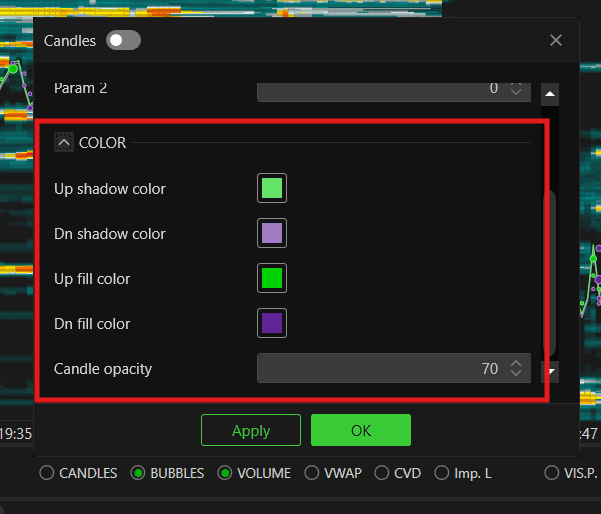
Aktiviert klassische japanische Candlesticks – Sie können deren Parameter definieren und Farben anpassen:
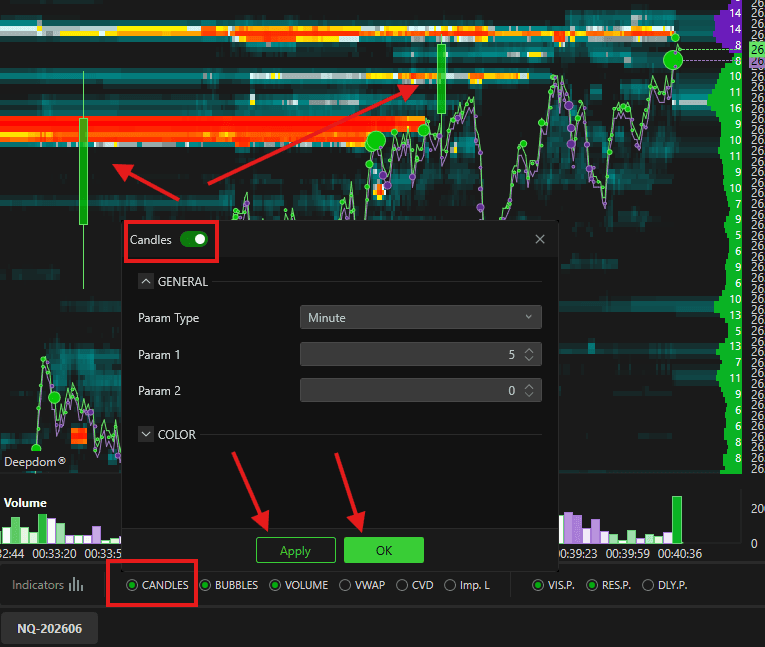
Param Type –
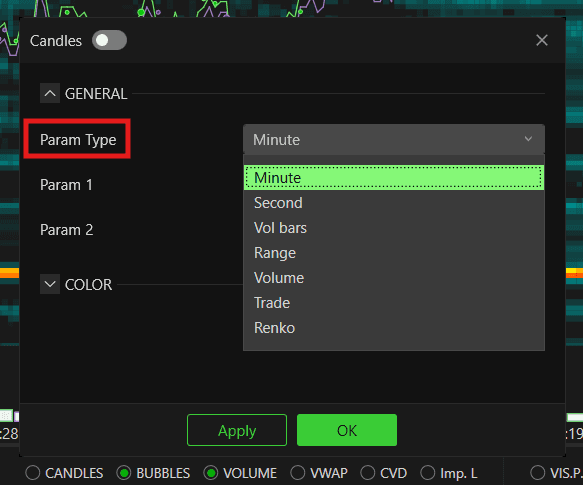
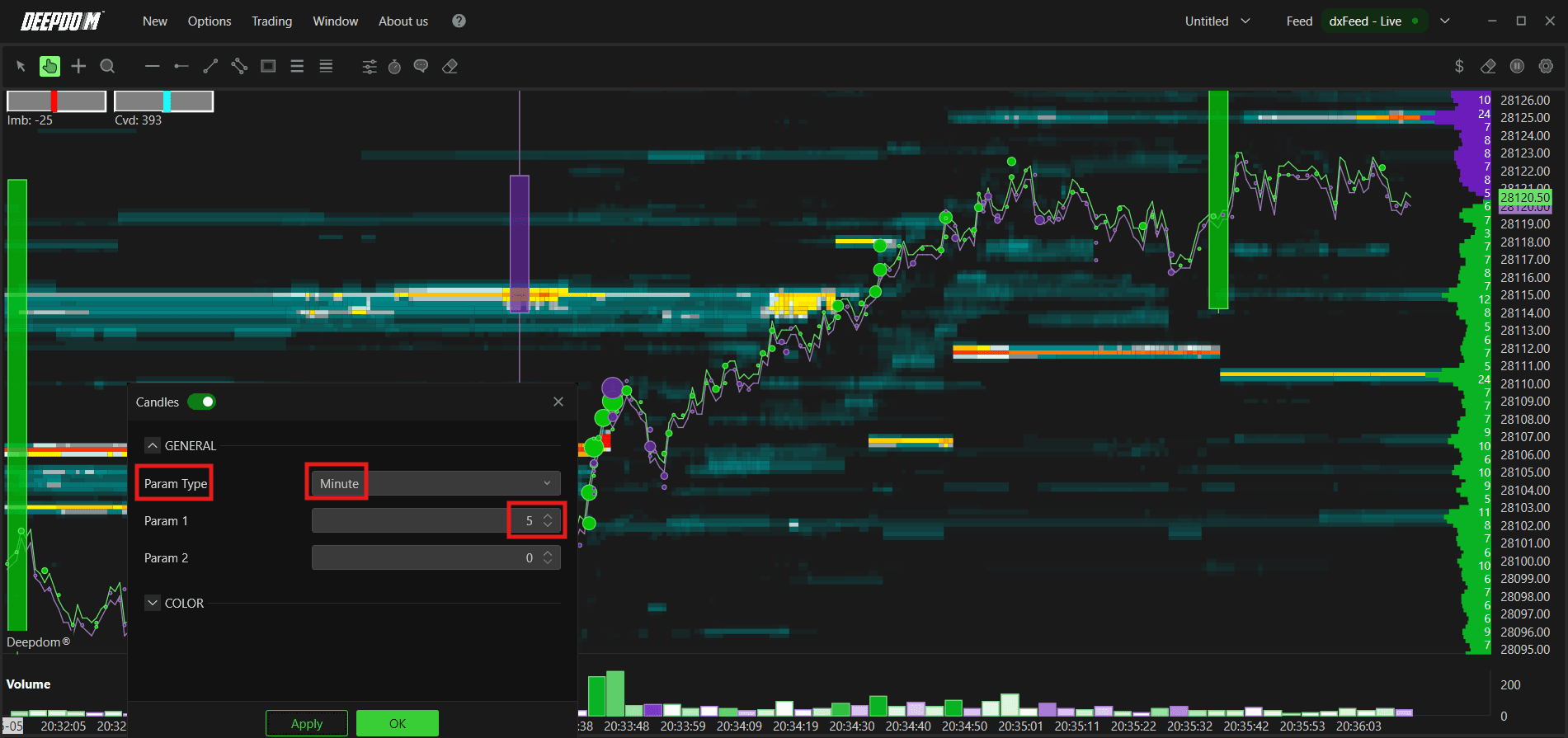
Wenn Sie Min bei Param Type wählen >> können Sie den Kerzenwert in Param 1 eintragen.
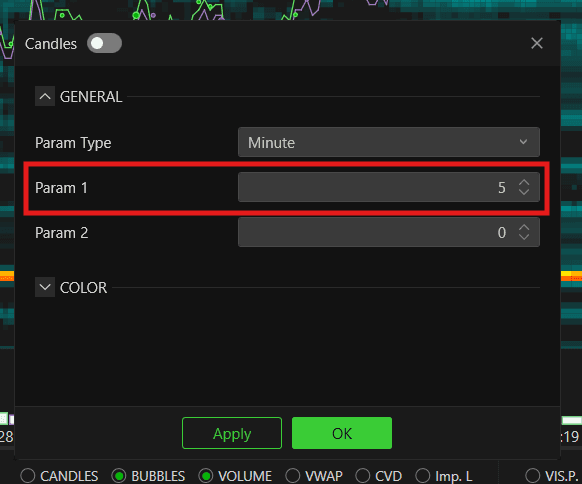
Min-Candle-Ansicht –
Wenn Sie Vol Bar bei Param Type wählen >> können Sie den Wert in Param 1 und Param 2 eintragen.
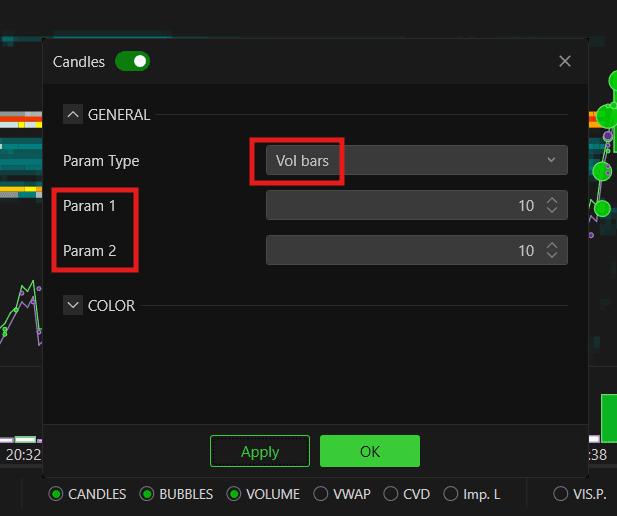
Vol. Bar-Ansicht –
Color Setting
2. Bubbles
Bubbles zeigen Ihnen visuell, wo signifikantes Volumen ausgeführt wurde – direkt im Chart, punktgenau nach Preis und Zeit. Je größer die Bubble, desto größer der ausgeführte Trade. Das ist entscheidend, denn große Volumenschübe passieren nicht zufällig – sie zeigen fast immer institutionelle oder professionelle Marktaktivität. Wenn Sie beobachten, wo die größten Bubbles entstehen, sehen Sie, welche Preisniveaus die meiste Aufmerksamkeit anziehen, ob das Volumen die Bid oder Ask getroffen hat und wie hoch der Delta-Wert war. Wenn sich große Bubbles an einem Niveau häufen und der Preis dort stoppt oder dreht, ist es ein starkes Signal, dass große Player absorbiert wurden oder eine Position aufbauen – eine sofortige visuelle Bestätigung, die reine Zahlen im DOM oder Time and Sales nicht so schnell vermitteln können.
Aktiviert Volume Bubbles und lässt Sie deren wichtigste Einstellungen festlegen:
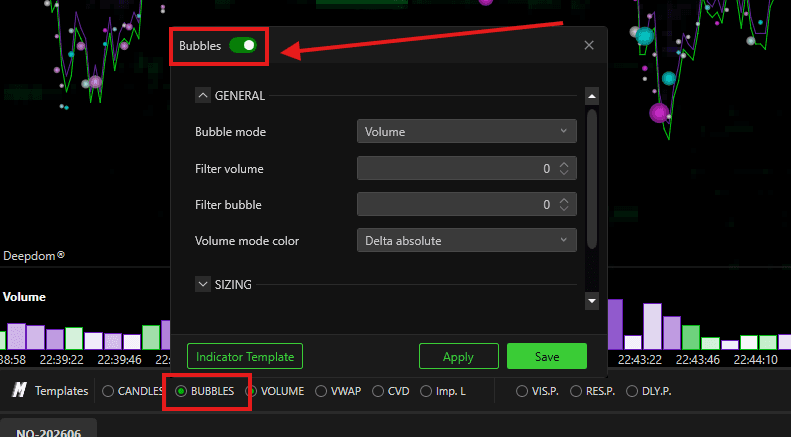
General
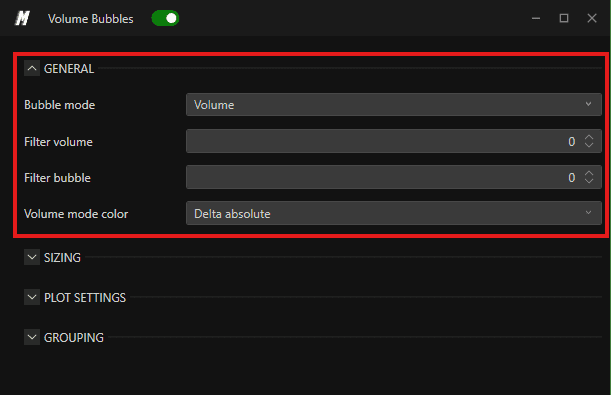
Bubble Mode – bestimmt Darstellung und Farbgebung der Volume Bubbles im Chart. Sie haben folgende Optionen:
Ask Bid Split – zeigt jede Bubble getrennt nach Ask- und Bid-Volumen an
Delta – färbt die Bubble basierend auf der Differenz zwischen Kauf- und Verkaufsvolumen
Volume – färbt die Bubble basierend auf dem gesamten ausgeführten Volumen
Filter Volume – setzt das Mindestvolumen, ab dem eine Bubble im Chart angezeigt wird
Filter Bubble – setzt die Mindestgröße für die Darstellung einer einzelnen Bubble
Out Std Dev Perc – bestimmt den äußeren Standardabweichungs-Prozentsatz zur Skalierung der Bubble-Größen
Std Dev Val – bestimmt den Standardabweichungs-Wert für die Größenanpassung
Volume Mode Color – bestimmt die Farbgebung basierend auf dem Volumen (z. B. Delta Absolute)
Plot Settings
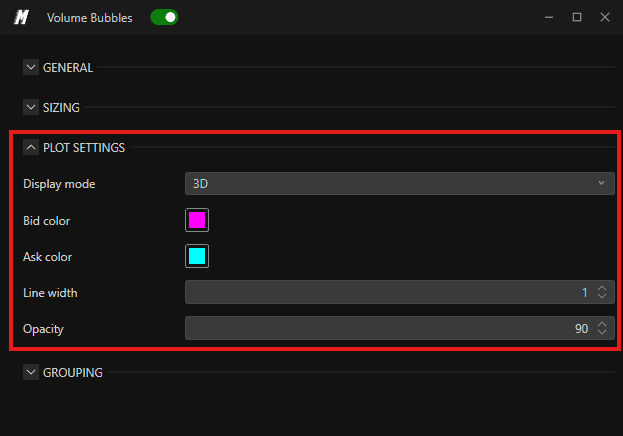
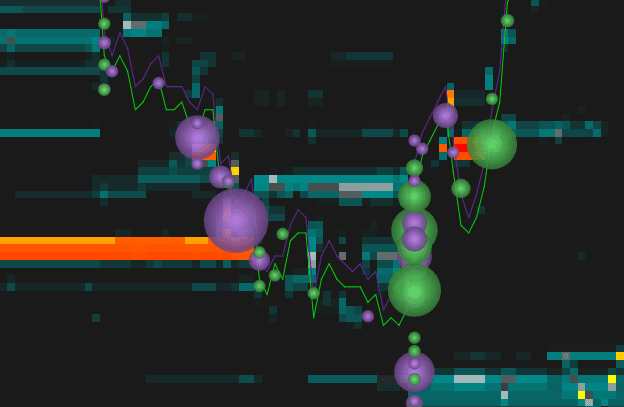
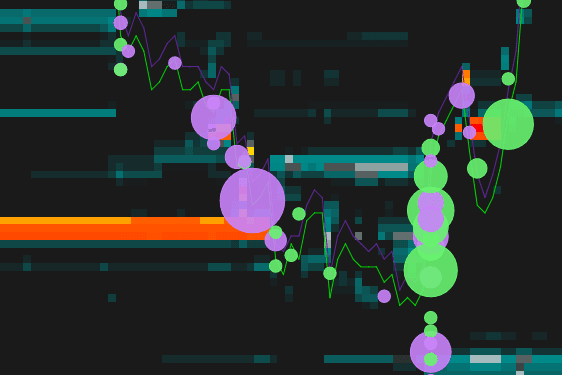
Display Mode – wählt den visuellen Stil der Bubbles. Zur Auswahl stehen 2D und 3D
3D-Bubble-Ansicht –
2D-Bubble-Ansicht –
Bid Color – setzt die Farbe für Bubbles auf der Bid-Seite
Ask Color – setzt die Farbe für Bubbles auf der Ask-Seite
Line Width – setzt die Linienstärke des Bubble-Umrisses
Opacity – steuert die Transparenz der Bubbles (z.B. Wert 90 für fast deckende Darstellung)
Grouping
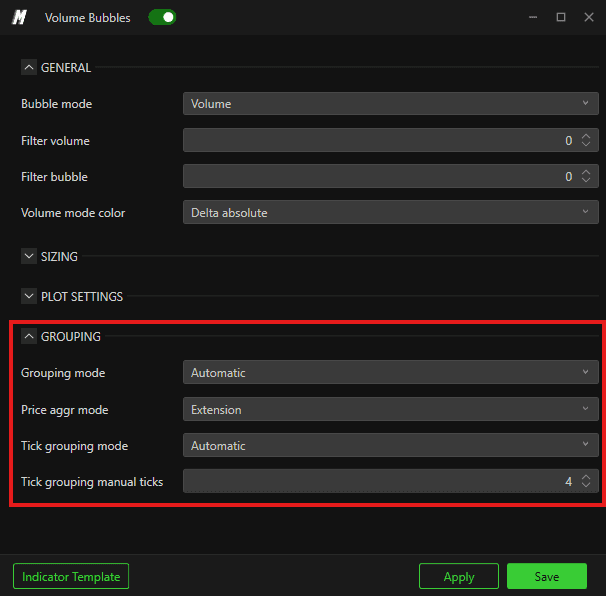
Grouping Mode Legt die Methode zur Gruppierung der Trades fest:
Automatic – die Plattform wählt automatisch die beste Gruppierung. Empfohlen für die meisten Anwender.
Time – fasst alle Trades innerhalb eines definierten Zeitfensters in einer einzigen Bubble zusammen.
Price – fasst alle Trades auf demselben oder nahen Preisniveaus in einer Bubble zusammen.
Price Aggr Mode – legt fest, wie Preise für die Bubble-Darstellung aggregiert werden:
Extension – gruppiert Bubbles nur basierend auf fortlaufenden Preisbewegungen in eine Richtung
Extension and Retracement – gruppiert Bubbles basierend auf Bewegungen und Rücksetzern in beide Richtungen
Tick Grouping Mode – legt die Zusammenfassung von Ticks fest:
Automatic – DeepDom bestimmt die Tick-Gruppierung basierend auf dem Instrument automatisch
Fixed – lässt Sie die genaue Anzahl an Ticks zur Zusammenfassung manuell festlegen
Tick Grouping Manual Ticks – bestimmt die genaue Tick-Anzahl bei Auswahl des manuellen (Fixed) Modus
Hinweis – Bubble Size & Bubble Grouping Sie können Bubble-Größe und -Gruppierung auch schnell über die Schieberegler (Sliders) in der oberen Toolbar anpassen – ohne das Hauptmenü öffnen zu müssen. Ideal für schnelle visuelle Optimierungen im Live-Markt.
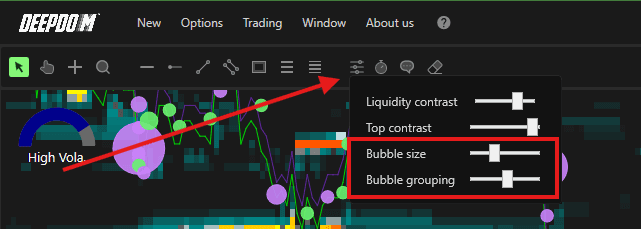
Hinweis – Für alle Details zu Einstellungen, Anzeigemodi, Größen und Gruppierungen der Volume Bubbles lesen Sie unseren Guide: Volume Bubbles Guide
3. Volume
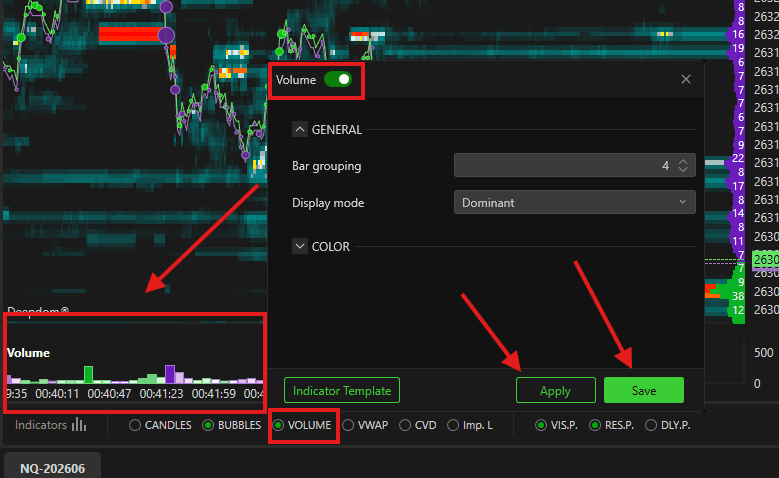
Die Volumenbalken am unteren Chartrand zeigen, wie viel Handelsaktivität tatsächlich stattgefunden hat – nicht nur die Kursbewegung, sondern wie viel Druck dahinter stand. Eine Bewegung mit hohem Volumen ist signifikant; eine Bewegung bei niedrigem Volumen ist unzuverlässig und dreht oft schnell wieder um. Mit den Anzeigemodi Delta Dominant oder Split blicken Sie hinter das reine Volumen und sehen sofort, ob das Volumen einer Bar von Käufern an der Ask oder Verkäufern an der Bid dominiert wurde. Das zeigt Ihnen direkt, wer in dieser Periode die Kontrolle hatte. Damit ist Volumen einer der einfachsten, aber wichtigsten Filter, um zu bestätigen, ob der im DOM und auf der Heatmap sichtbare Orderflow wirklich von echtem Geld getragen wird.
Aktiviert die Volumen-Anzeige unten im Chart. Sie können die Gruppierung festlegen und den Darstellungsmodus wählen (Delta Dominant oder Split):
4. VWAP
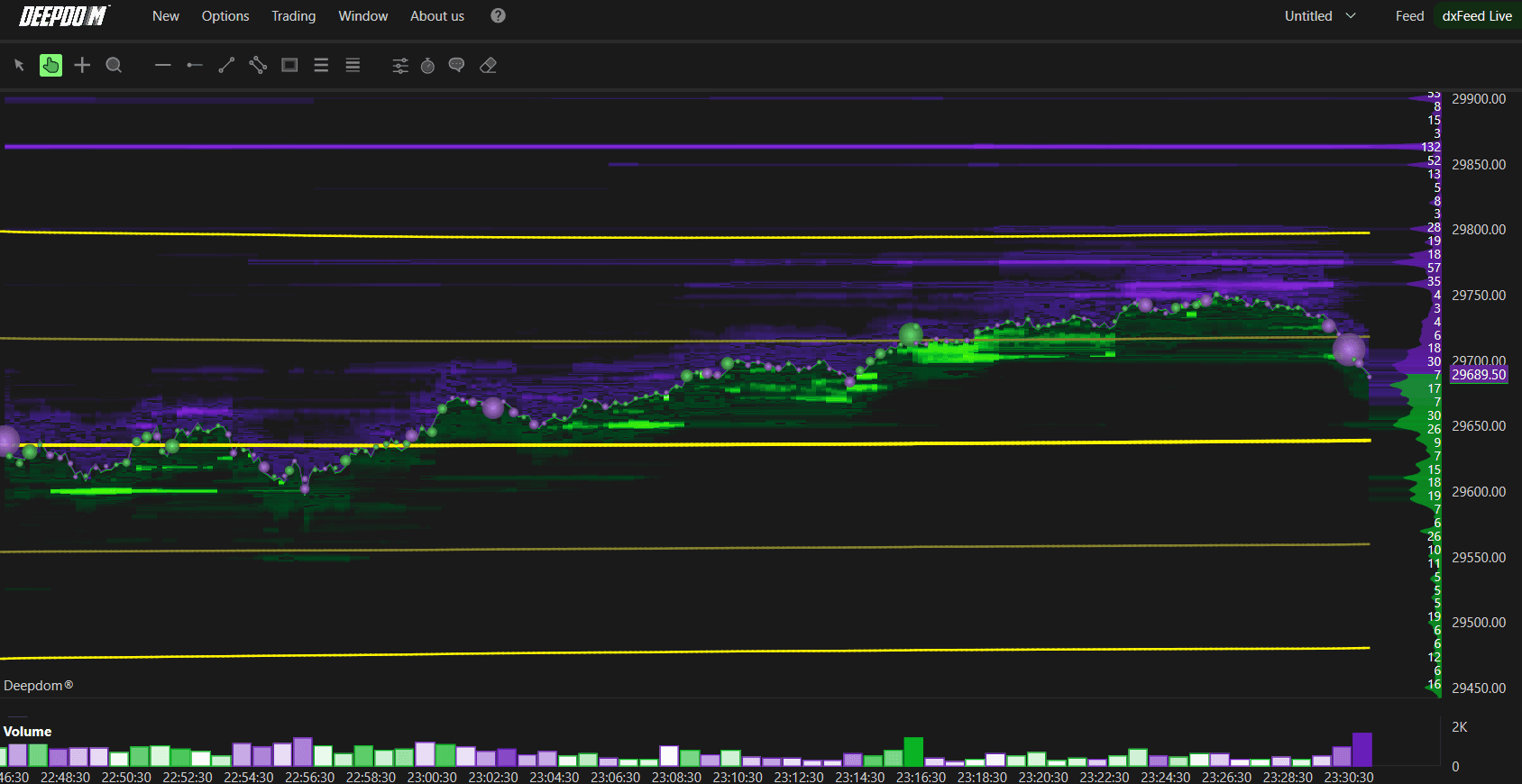
Der VWAP (Volume Weighted Average Price) ist das wichtigste Referenzniveau für institutionelle Händler, Market Maker und professionelle Trading Desks über den gesamten Handelstag. Er repräsentiert den echten, volumengewichteten Durchschnittspreis aller Transaktionen – er ist also kein einfacher Preisdurchschnitt, sondern zeigt, wo das meiste echte Geld tatsächlich gehandelt wurde. Da Institutionen ihre Ausführungen am VWAP messen, tendiert der Preis im Tagesverlauf immer wieder dazu, dorthin zurückzukehren. Traded der Preis über dem VWAP, ist der Markt für diesen Tag bullisch gestimmt. Traded er darunter, ist er bärisch. Wenn sich der Preis bei geringem Volumen weit vom VWAP entfernt und zurückkehrt, bietet dies oft gute Trading-Chancen. Zusammen mit dem DOM und den Orderflow-Tools ist der VWAP ein mächtiger Anker, um zu erkennen, ob der Preis überdehnt, fair bewertet oder von großen Marktteilnehmern verteidigt wird.
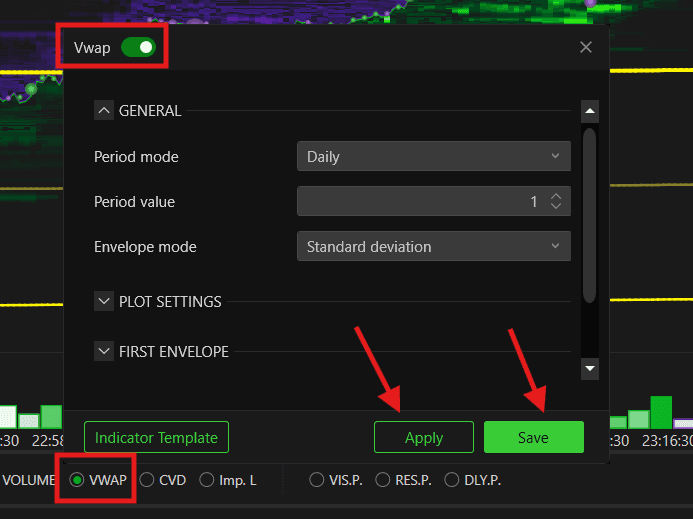
Aktiviert das VWAP-Tool (Volume Weighted Average Price) und lässt Sie dessen Hauptparameter definieren. Klicken Sie nach dem Aktivieren auf das Zahnrad-Symbol für die Konfiguration:
General
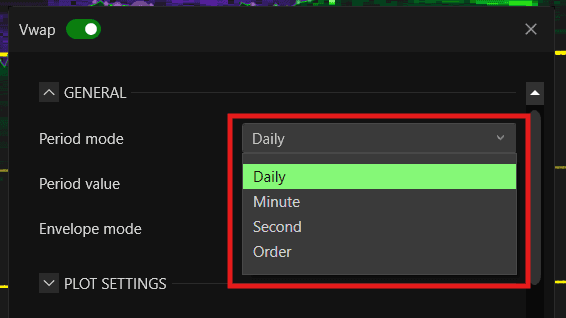
Period Mode – bestimmt den Berechnungszeitraum für den VWAP. Zur Auswahl stehen:
Daily – berechnet den VWAP ab dem Start des aktuellen Handelstages
Minute – berechnet den VWAP über eine bestimmte Anzahl von Minuten
Second – berechnet den VWAP über eine bestimmte Anzahl von Sekunden
Order – berechnet den VWAP basierend auf einer bestimmten Anzahl an Orders
Period Value – setzt den numerischen Wert für die oben gewählte Periode
Envelope Mode – bestimmt die Berechnung der Bänder (Envelopes). Zur Auswahl stehen:
Standard Deviation – Bänder passen sich automatisch der Marktvolatilität an
Price Percentage – Bänder weisen einen prozentualen Abstand vom VWAP auf

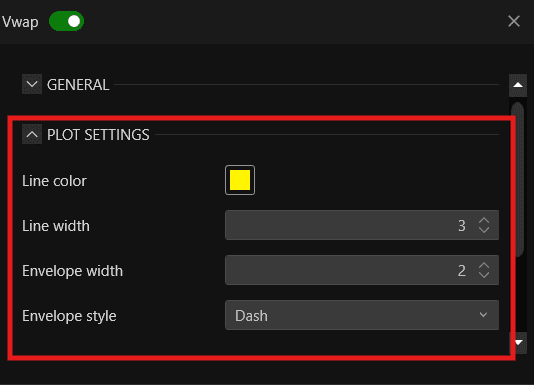
Plot Settings
Line Color – bestimmt die Farbe der VWAP-Linie
Line Width – bestimmt die Stärke der VWAP-Linie
Envelope Width – bestimmt die Linienstärke der Abweichungsbänder
Envelope Style – bestimmt den Linienstil der Bänder (z. B. Solid, Dash, oder Dot)
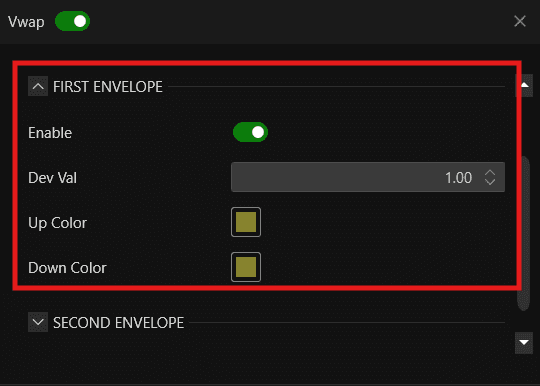
First Envelope (Erstes Band)
Enable – zeigt das erste Band an oder blendet es aus
Dev Val – Wert für die erste Standardabweichung (Standard: 1.00)
Up Color – Farbe des oberen ersten Bandes
Down Color – Farbe des unteren ersten Bandes
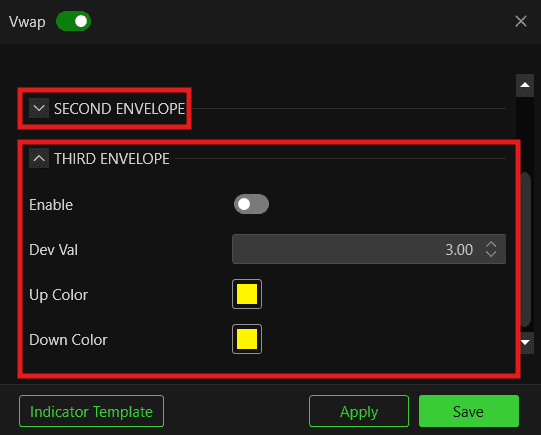
Second Envelope (Zweites Band)
Enable – zeigt das zweite Band an oder blendet es aus
Dev Val – Wert für die zweite Standardabweichung (Standard: 2.00)
Up Color – Farbe des oberen zweiten Bandes
Down Color – Farbe des unteren zweiten Bandes
Third Envelope (Drittes Band)
Enable – zeigt das dritte Band an oder blendet es aus
Dev Val – Wert für die dritte Standardabweichung (Standard: 3.00)
Up Color – Farbe des oberen dritten Bandes
Down Color – Farbe des unteren dritten Bandes
VWAP-Ansicht:
5. CVD — Cumulative Volume Delta
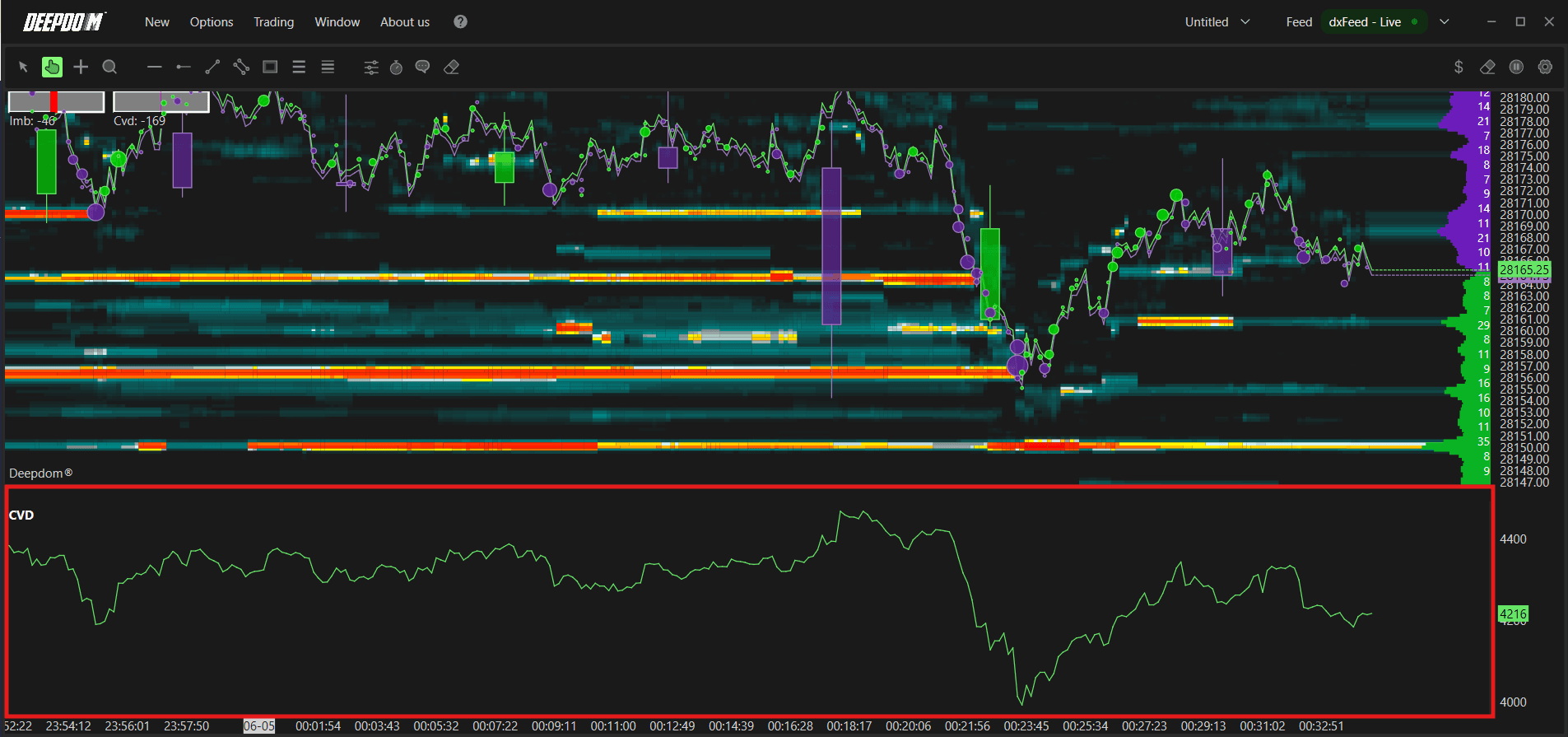
CVD trackt die fortlaufende Differenz zwischen Kauf- und Verkaufsvolumen über die Zeit. So sehen Sie während der gesamten Session kontinuierlich, ob der Markt von aggressiven Käufern oder aggressiven Verkäufern angetrieben wird. Im Gegensatz zu einzelnen Volumenbalken, die nur eine Kerze zeigen, liefert CVD die übergeordnete Story hinter der Kursbewegung: Baut sich der Kaufdruck konstant auf, lässt er nach oder weicht er stark von der Kursbewegung ab? Letzteres macht CVD so extrem wertvoll: Wenn der Preis neue Hochs markiert, das CVD aber fällt, wird der Anstieg nicht von aggressiven Käufern getragen – Verkäufer absorbieren die Bewegung passiv, ein Reversal ist wahrscheinlich. Das Gleiche gilt umgekehrt. CVD ist damit eines der besten Tools zum Aufspüren von Erschöpfung und Divergenzen, noch bevor der Chart selbst ein klares Signal liefert.
Aktiviert Cumulative Volume Delta (CVD) und lässt Sie dessen Hauptparameter festlegen:
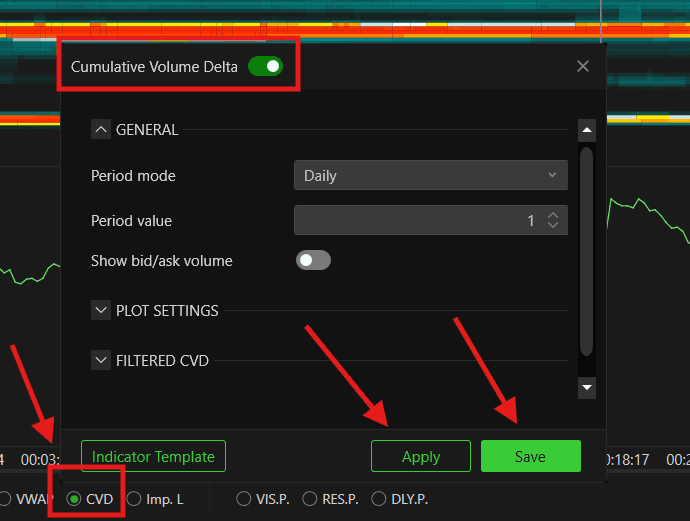
General
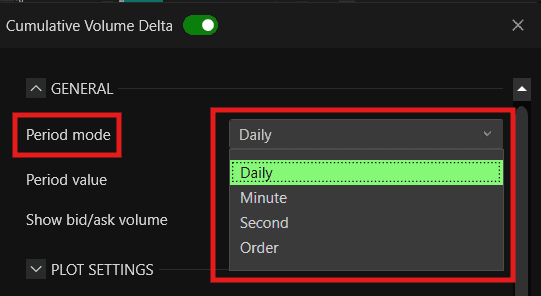
Period Mode – bestimmt den Berechnungszeitraum für das CVD. Zur Auswahl stehen Daily, Minutes, Seconds oder Orders
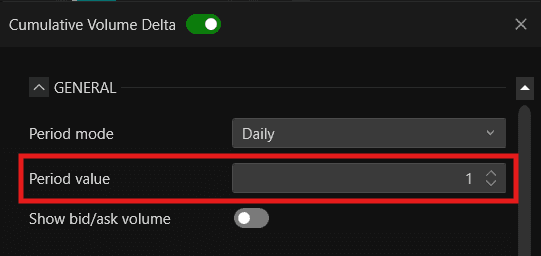
Period Value – setzt den numerischen Wert für die oben gewählte Periode
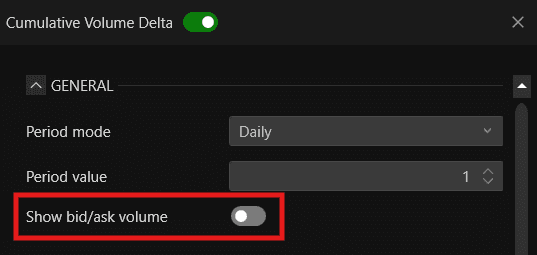
Show Bid/Ask Volume – zeigt bei Aktivierung das Bid- und Ask-Volumen separat direkt neben dem Delta an
Plot Settings
Delta Bid Color – setzt die Farbe für das Delta auf der Bid-Seite
Delta Ask Color – setzt die Farbe für das Delta auf der Ask-Seite
Volume Ask Color – setzt die Farbe für die Ask-Volumenlinie
Volume Bid Color – setzt die Farbe für die Bid-Volumenlinie
Line Width – bestimmt die Stärke der CVD-Linien
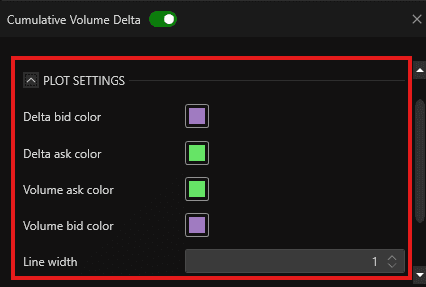
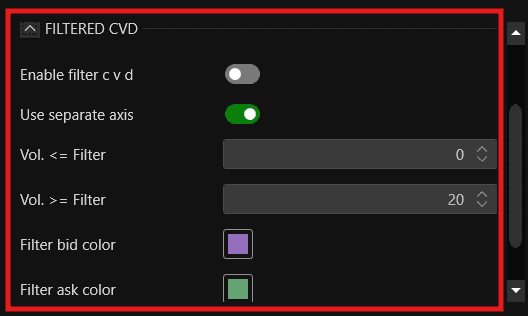
Filtered CVD
Enable Filter CVD – wendet bei Aktivierung einen Volumenfilter auf die CVD-Berechnung an, sodass nur Trades ab einer bestimmten Größe berücksichtigt werden
Use Separate Axis – zeichnet das gefilterte CVD auf einer eigenen Achse, getrennt vom Haupt-CVD
Vol. <= Filter – setzt den maximalen Volumenschwellenwert für den Filter
Vol. >= Filter – setzt den minimalen Volumenschwellenwert für den Filter
Filter Bid Color – setzt die Farbe für das gefilterte Bid-Delta
Filter Ask Color – setzt die Farbe für das gefilterte Ask-Delta
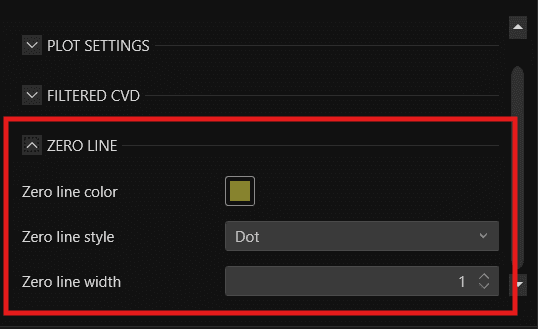
Zero Line
Zero Line Color – bestimmt die Farbe der Nulllinie
Zero Line Style – bestimmt den Linienstil der Nulllinie (Solid, Dash, Dot, Dash Dot, oder Dash Dot Dot)
Zero Line Width – bestimmt die Stärke der Nulllinie
CVD-Ansicht –
6.Imp L. — Important Levels
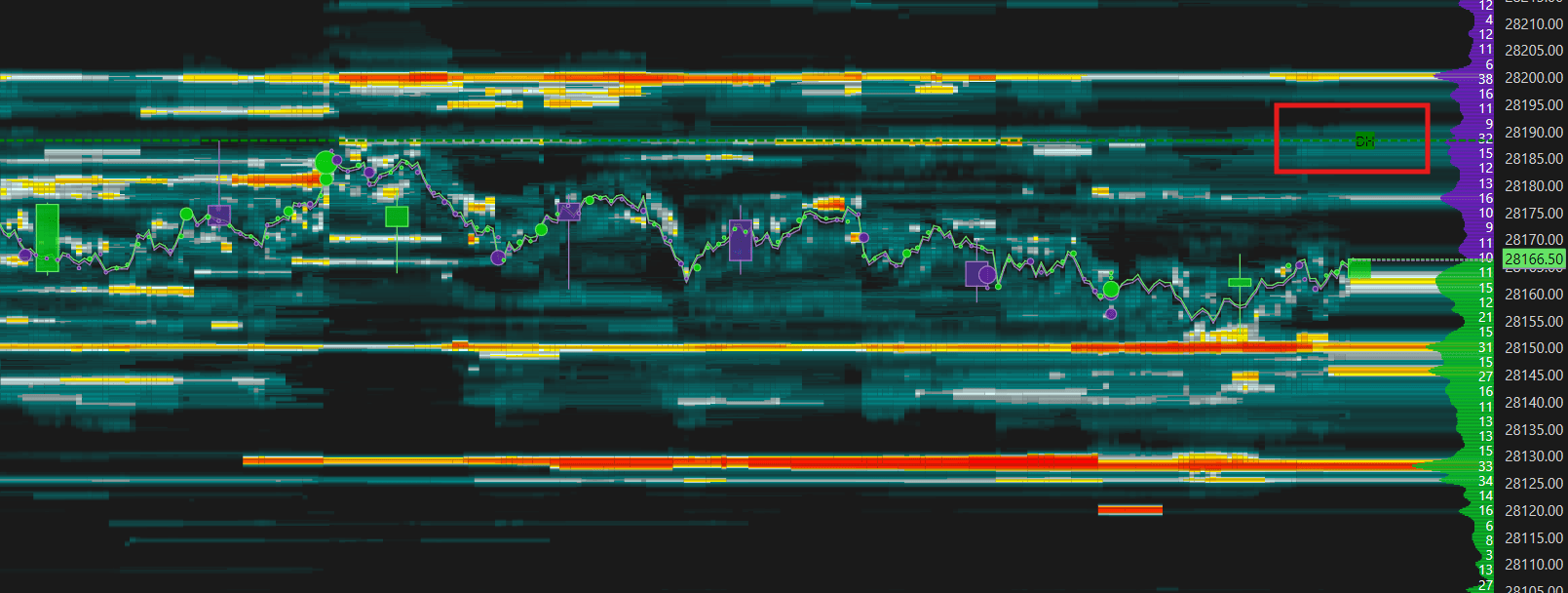
Das Session-High, -Low und -Open sind die drei am meisten beachteten Preisniveaus für jeden Tradertyp im Markt – von Retail-Tradern bis hin zu Institutionen. Das Open zeigt, wo der Handelstag startete, und dient als direkter Gradmesser dafür, ob der Markt den Eröffnungspreis akzeptiert oder ablehnt. High und Low zeigen die bisherigen Grenzen des akzeptierten Werts an diesem Tag – dies sind die Niveaus, an denen der Preis abgewehrt und gedreht wurde, sie repräsentieren also echte Angebots- und Nachfrageentscheidungen des Marktes. Kehrt der Preis an diese Niveaus zurück, passiert das nicht zufällig. Marktteilnehmer, die dort zuvor aktiv waren, beobachten diese Preise weiterhin und reagieren erneut. Wenn diese Marken automatisch im Chart gezeichnet werden, haben Sie die kritischsten Bezugspunkte immer im Blick und verpassen keine potenzielle Reaktionszone, während Sie sich auf den Orderflow und das DOM-Geschehen konzentrieren.
Blendet die wichtigen Niveaus der Session (High, Low, Open) schnell ein. Klicken Sie auf das Zahnrad-Symbol zum Konfigurieren:
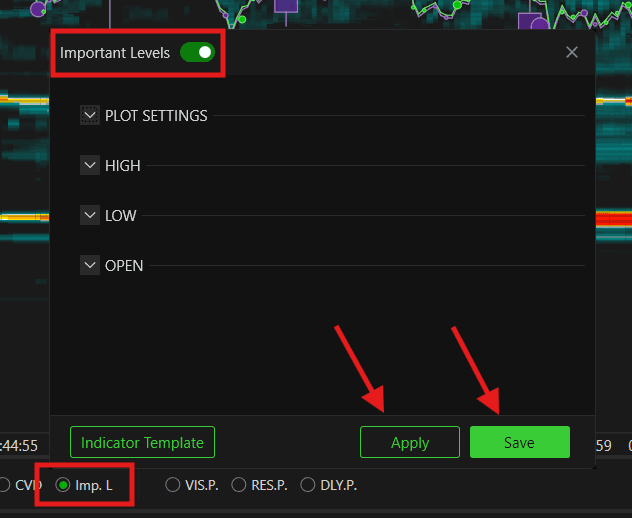
Plot Settings
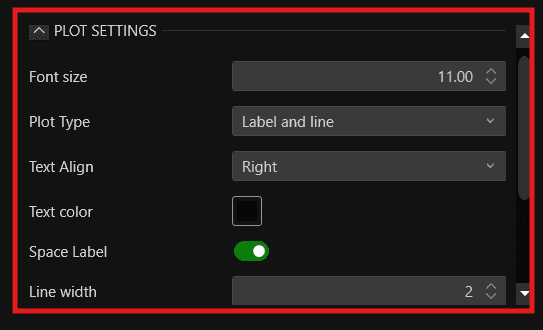
Font Size – bestimmt die Schriftgröße der Label-Texte neben den Niveaus
Plot Type – bestimmt, wie das Niveau angezeigt wird: Label und Linie, nur Label oder nur Linie
Text Align – setzt die Textausrichtung (Left, Center, oder Right)
Text Color – bestimmt die Farbe der Textlabel
Space Label – fügt Abstand zwischen Label und Linie für eine bessere Lesbarkeit hinzu
Line Width – bestimmt die Linienstärke der Niveaulinien
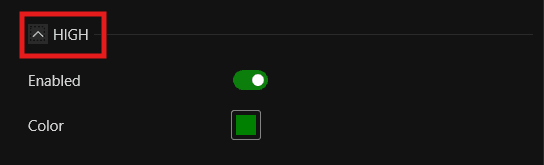
High (Höchstkurs)
Enabled – Session-High im Chart anzeigen oder ausblenden
Color – setzt die Farbe für die Session-High-Linie
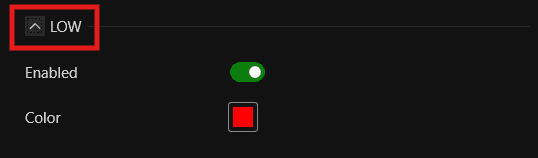
Low (Tiefstkurs)
Enabled – Session-Low im Chart anzeigen oder ausblenden
Color – setzt die Farbe für die Session-Low-Linie
Open (Eröffnungskurs)
Enabled – Session-Open im Chart anzeigen oder ausblenden
Color – setzt die Farbe für die Session-Open-Linie
Ansicht der Important Levels –
7. VIS. P. — Visible Profile
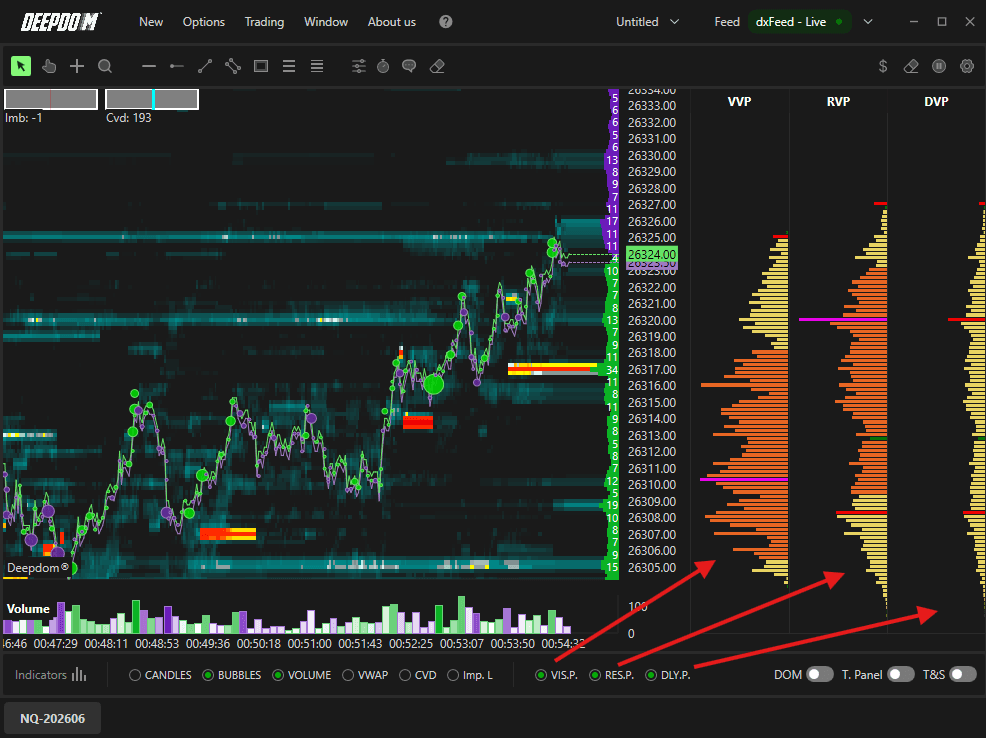
Das Visible Profile zeigt die Volumenverteilung bezogen auf den aktuell auf Ihrem Bildschirm sichtbaren Preisausschnitt. Dies ist extrem praktisch, da es sich beim Scrollen oder Zoomen dynamisch anpasst. Egal wo Sie im Chart hinsehen: Das Profil berechnet sich sofort neu und zeigt Ihnen, wo das meiste und das wenigste Handelsvolumen in diesem exakten Auschnitt stattfand. Perfekt, um die volumenstärksten Preisniveaus in bestimmten Marktphasen schnell zu lokalisieren.
Aktiviert das Visible Profile – Sie können folgende Profiltypen auswählen:
Volume
Delta
Delta and Total Volumes
Bid/Ask Volume
8. RES. P. — Resettable Profile
Aktiviert das Resettable Profile – Mit diesem Tool können Sie die Volumenmessung ab einem beliebigen, selbst gewählten Zeitpunkt starten. Statt an feste Zeitperioden gebunden zu sein, setzen Sie das Profil nach News, Ausbrüchen oder anderen markanten Ereignissen einfach zurück. So tracken Sie sofort, wie sich das Handelsvolumen ab diesem spezifischen Moment aufbaut. Eines der flexibelsten Tools, um die Neupositionierung des Marktes in Echtzeit zu verstehen.
9. DLY. P. — Daily Profile
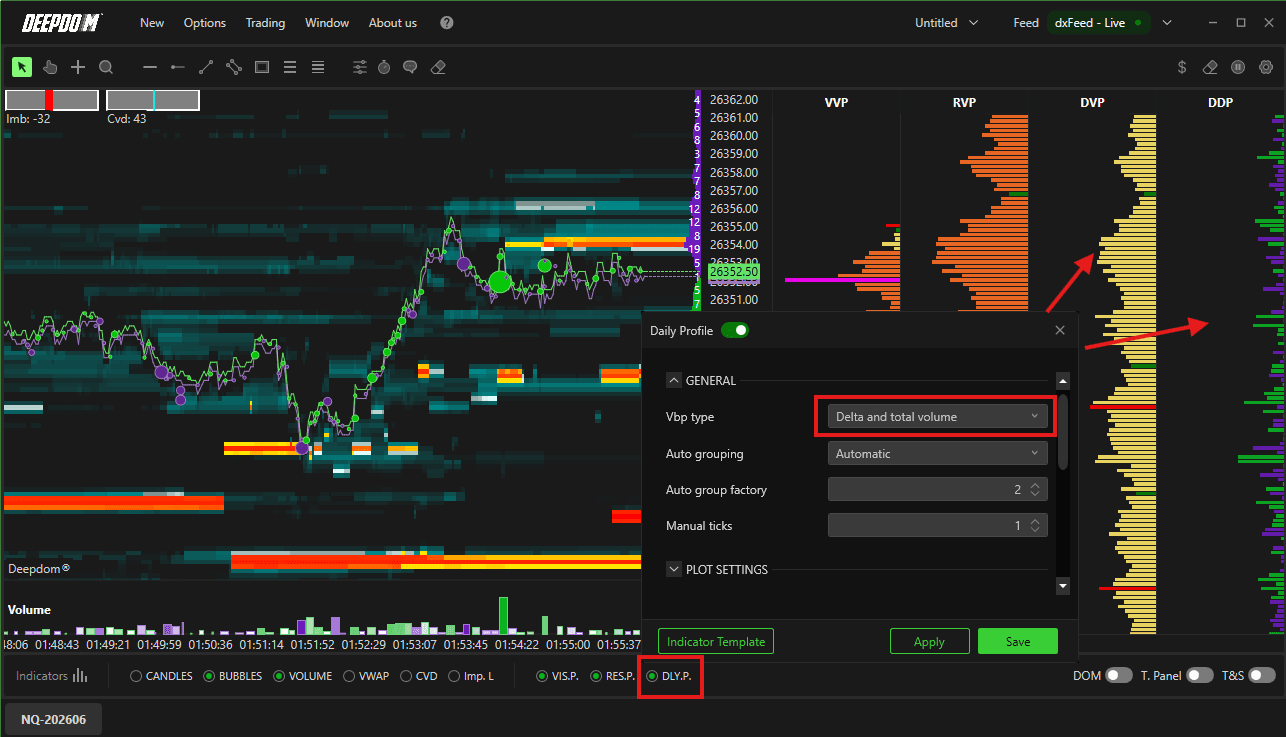
Aktiviert das Daily Profile – Es zeigt Ihnen die gesamte Volumenverteilung des gesamten Handelstages in einer Ansicht. Sie erhalten ein klares Bild darüber, wo das meiste Tagesvolumen gehandelt wurde, wo der Markt viel Zeit verbracht hat und wo volumenarme Zonen liegen. Diese High- und Low-Volume-Zonen sind kritische Marken: Der Preis tendiert dazu, volumenarme Bereiche schnell zu durchqueren und an High-Volume-Nodes zu stoppen oder zu drehen.
Hinweis: Um das Volume Profile und das Delta Profile gleichzeitig anzuzeigen, wählen Sie „Delta and Total Volumes“ im Profiltyp-Wahlmenü.
10. DOM
Der DOM bietet Ihnen etwas, was kein normaler Chart kann: den Live-Blick darauf, wo Orders im Buch warten, noch bevor der Preis sie erreicht. Statt nur reaktiv auf die Vergangenheit im Chart zu schauen, sehen Sie in Echtzeit, wo sich große Käufer und Verkäufer positionieren, ob sie ihre Orders aufstocken oder abziehen (spoofing), wenn der Preis näher rückt, und welche Marktseite wirklich committed ist. Das macht ihn zu einem der direktesten Tools, um einzuschätzen, was als Nächstes wahrscheinlicher passieren wird.
Aktiviert den Chart DOM (Depth of Market) direkt im Chart, sodass Sie das Live-Orderbuch direkt neben den Heatmap-Daten sehen:
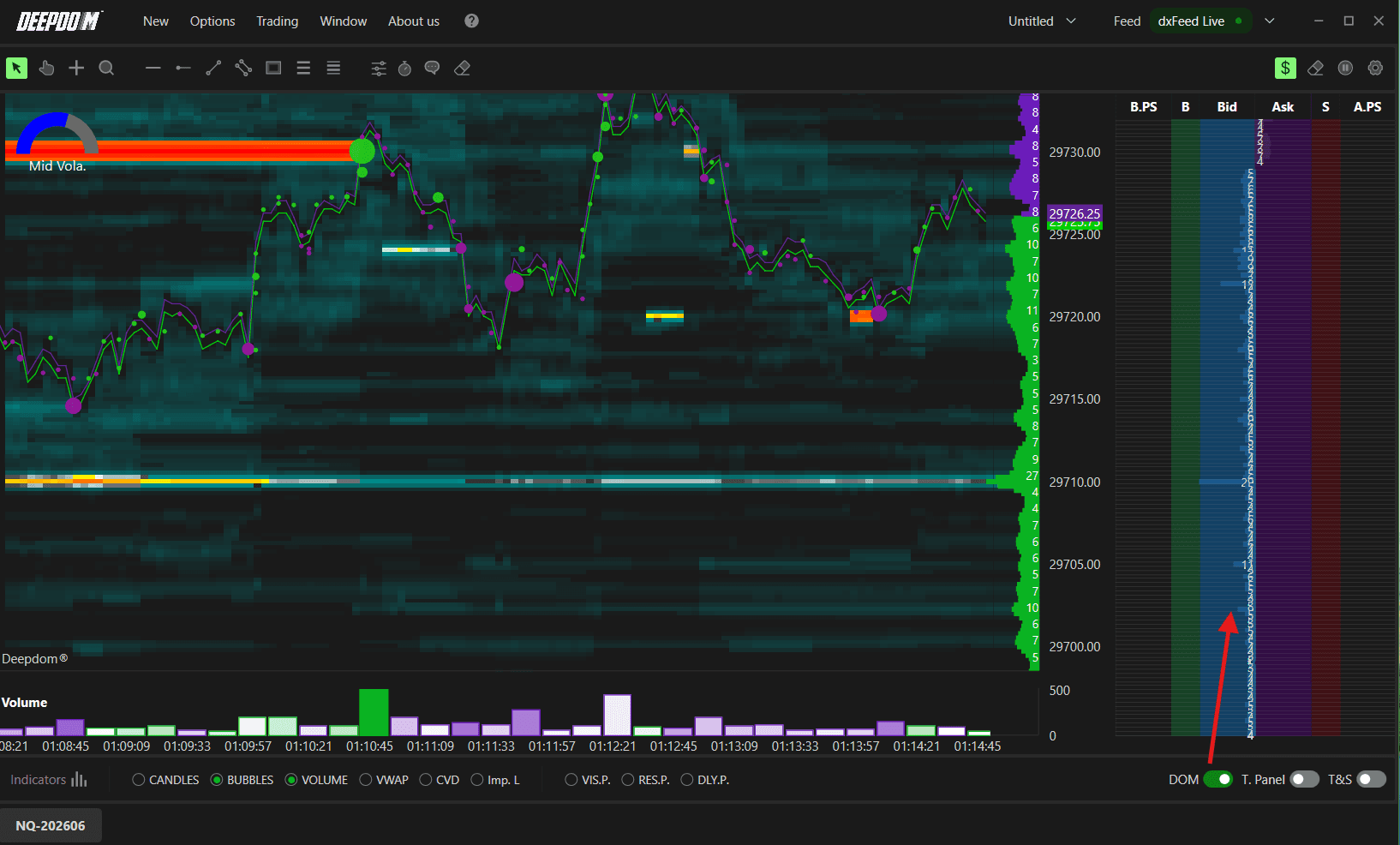
HINWEIS – Die vollständige Erklärung finden Sie im Abschnitt dSettings DOM unter Settings unten im selben Artikel.
11. T. Panel
Das Trading Panel sorgt dafür, dass Sie Ihren Chart nie verlassen müssen, um Trades zu managen. Alles Wichtige – Orders platzieren, Ordertypen wählen, Positionen verwalten, Stop-Loss und Take-Profit setzen – befindet sich direkt auf der rechten Seite des Charts. In schnellen Märkten zählt jede Sekunde: Jeder Wechsel zwischen Fenstern kostet wertvolle Zeit. Direkt über Buttons wie BID, ASK, LMT, STP oder MKT handeln zu können, während man gleichzeitig DOM und Heatmap liest, ermöglicht sekundenschnelles, verzögerungsfreies Handeln direkt am Ort der Analyse.
Aktiviert das Trading Panel auf der linken Seite des Charts. So haben Sie die volle Kontrolle über Order-Eingabe und Positionsmanagement, ohne den Blick vom Chart abzuwenden:
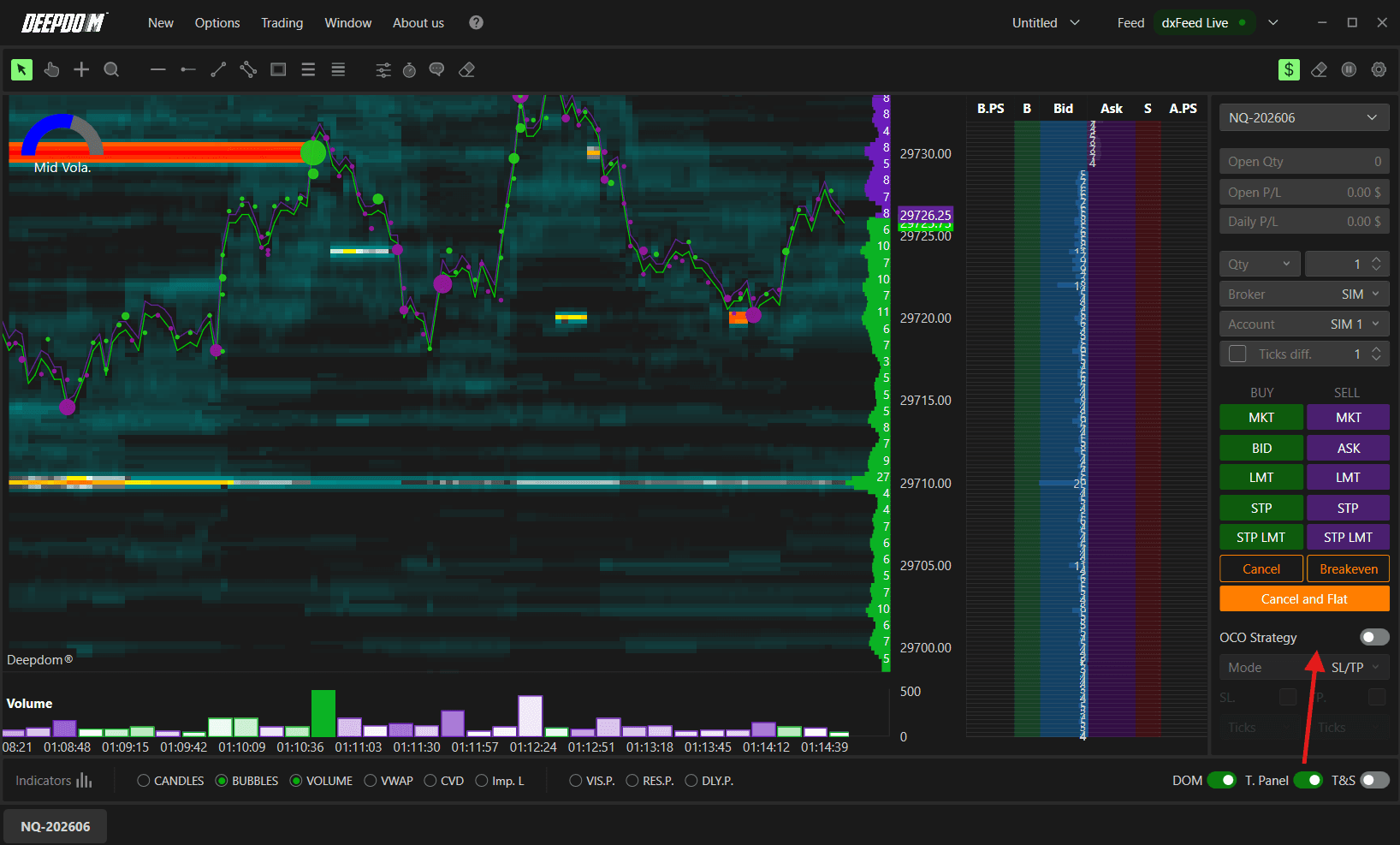
HINWEIS – Die vollständige Erklärung finden Sie im Abschnitt Trading Settings unter Settings unten im selben Artikel.
12. T&S
Time and Sales liefert Ihnen einen Live-Stream jedes einzelnen im Markt ausgeführten Trades – exakte Zeit, Preis und Volumen jeder Transaktion. Während der DOM die wartenden Orders zeigt und die Heatmap die historische Liquidität, visualisiert Time and Sales, was JETZT tatsächlich aktiv gehandelt wird. So sehen Sie sofort, welche Seite gerade die aggressive ist: Wiederholte Groß-Trades an der Ask zeigen aggressive Käufer, an der Bid aggressive Verkäufer. Kombiniert mit dem DOM prüfen Sie so, ob die sichtbare Liquidität im Orderbuch auch tatsächlich gefüllt wird oder nur herumsteht. Das liefert Ihnen ein wesentlich klareres Bild der echten Marktüberzeugung vor Ihrem Trade-Einstieg.
Aktiviert das Time and Sales-Panel – den Echtzeit-Feed aller ausgeführten Trades inklusive Uhrzeit, Volumen und Transaktionspreis:
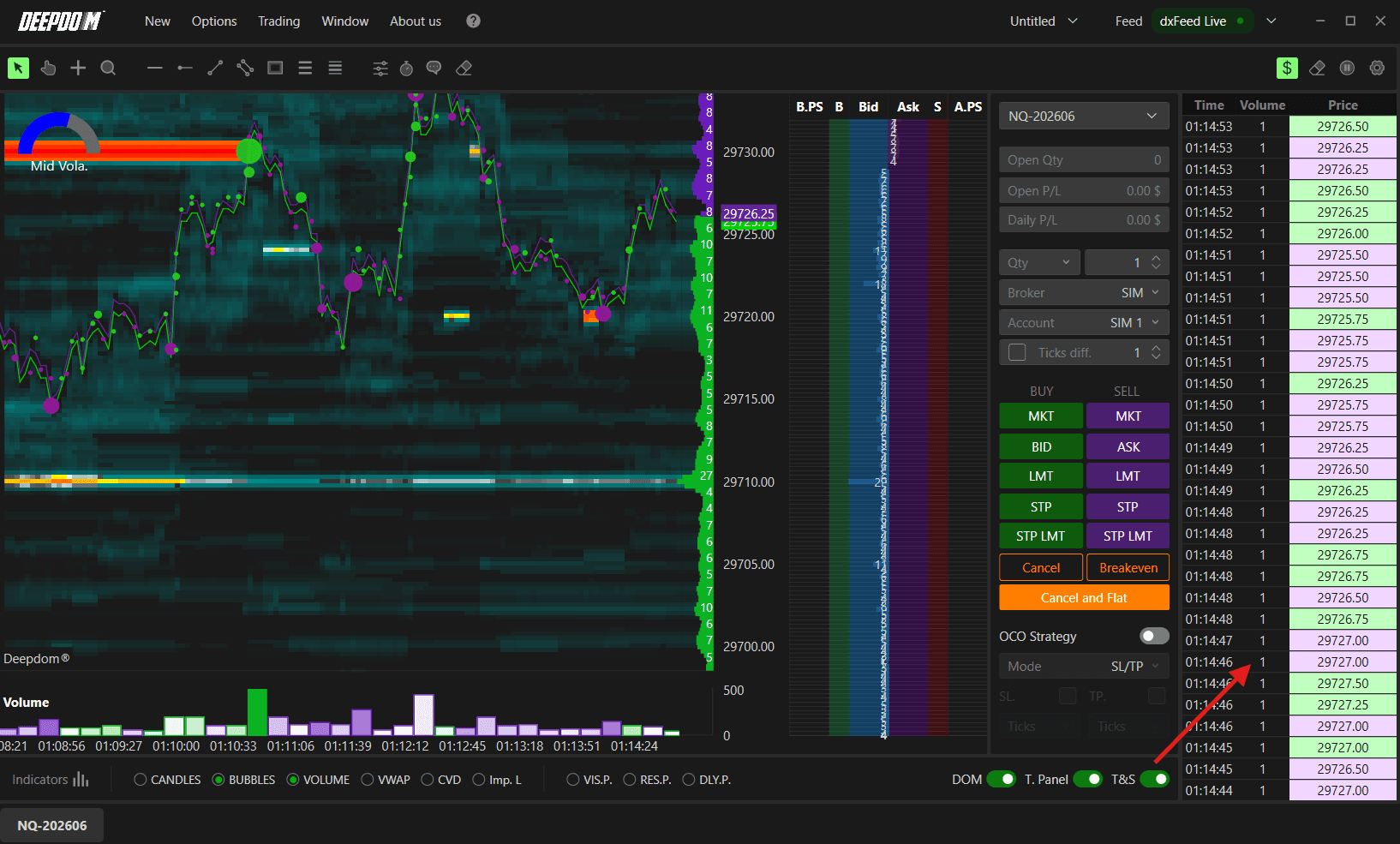
HINWEIS – Die vollständige Erklärung finden Sie im Abschnitt Time & Sales unter Settings unten im selben Artikel.
13. Sliders
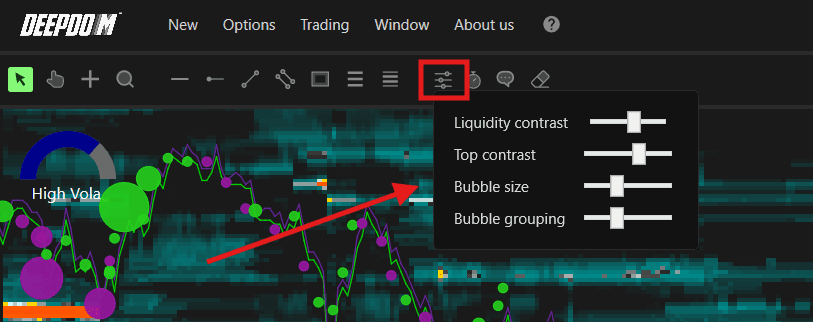
Hiermit passen Sie die grafische Darstellung der Heatmap an:
Liquidity Contrast – Kontrast der Liquiditätsfarben anpassen
Top Contrast – den oberen Kontrast-Grenzwert festlegen
Bubble Size – die Größe der Volume Bubbles erhöhen oder verringern
Bubble Grouping – Gruppierung der Preisniveaus definieren
14. Watch
Die Watch-Funktion lässt Sie in ein bestimmtes Zeitfenster der Heatmap hineinzoomen, um Marktaktivitäten detailliert zu analysieren. Da die Heatmap Bid- und Ask-Liquidität über Preis und Zeit visuell darstellt, kann sie bei großen Zeitebenen überladen wirken. Indem Sie ein Zeitfenster wählen – von 10 Sekunden bis hin zu 2 Stunden –, fokussieren Sie die Ansicht exakt auf den gewünschten Abschnitt der Liquiditätsaktivität. So sehen Sie ohne störendes Hintergrundrauschen genau, wie Orders aufgebaut, verschoben oder gecancelt wurden.
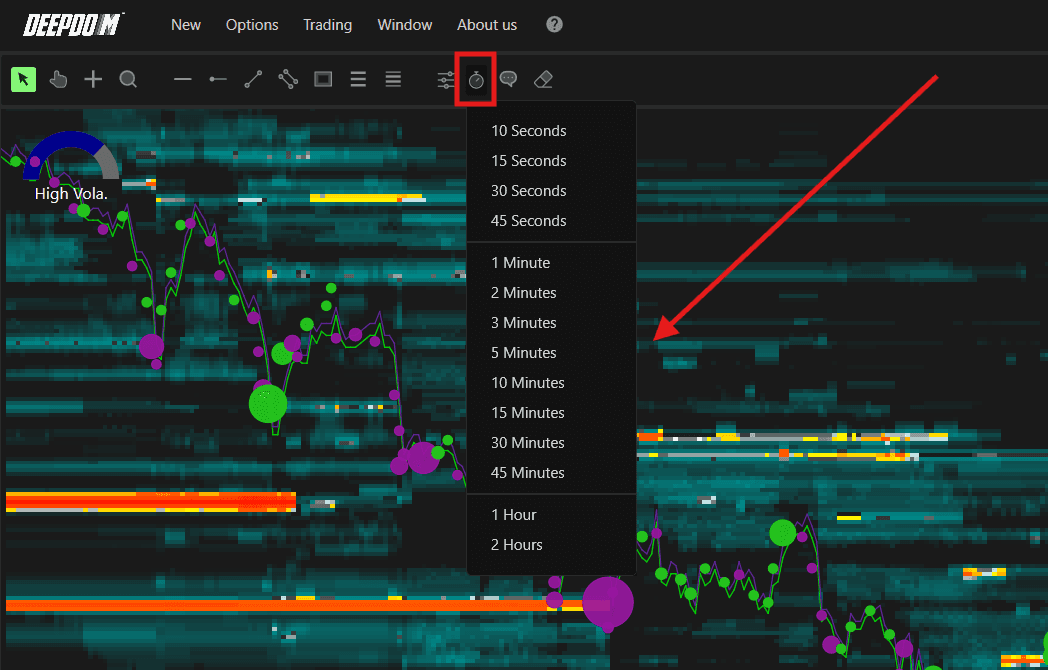
15. Text
Zeigt Text-Infos über die Liquidität und das gehandelte Volumen an der Cursor-Position an. Nützlich für ein tieferes Verständnis der Orderflow-Dynamik.
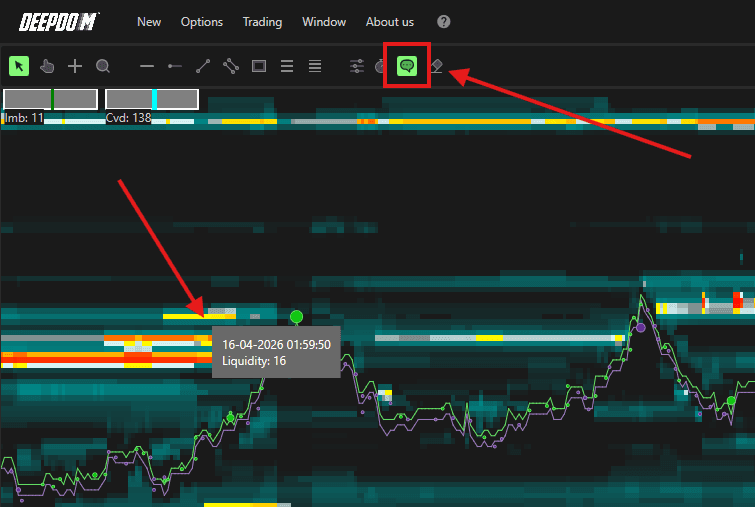
16. Eraser (Radiergummi)
Löscht alle aktuell im Chart eingezeichneten Annotationen und Zeichnungen.
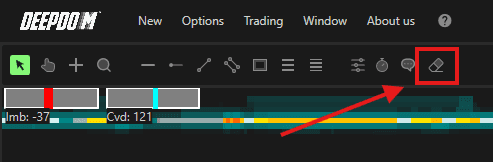
Im Chart navigieren
X-Achse (Zeit): Scrollen Sie mit dem Mausrad, um sich auf der Zeitachse nach links oder rechts zu bewegen.
Y-Achse (Preis): Klicken Sie mit der rechten Maustaste auf die Preisskale, um Interaktionsoptionen zu wählen:
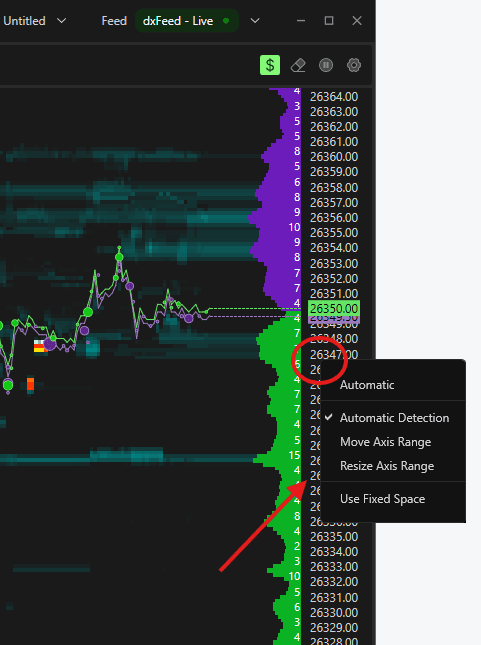
Self-Recognition Mode – Positionieren Sie den Cursor in der Mitte der Y-Achse und klicken Sie links, um sie zu bewegen. Positionieren Sie ihn am oberen oder unteren Rand, um die Skala zu skalieren.
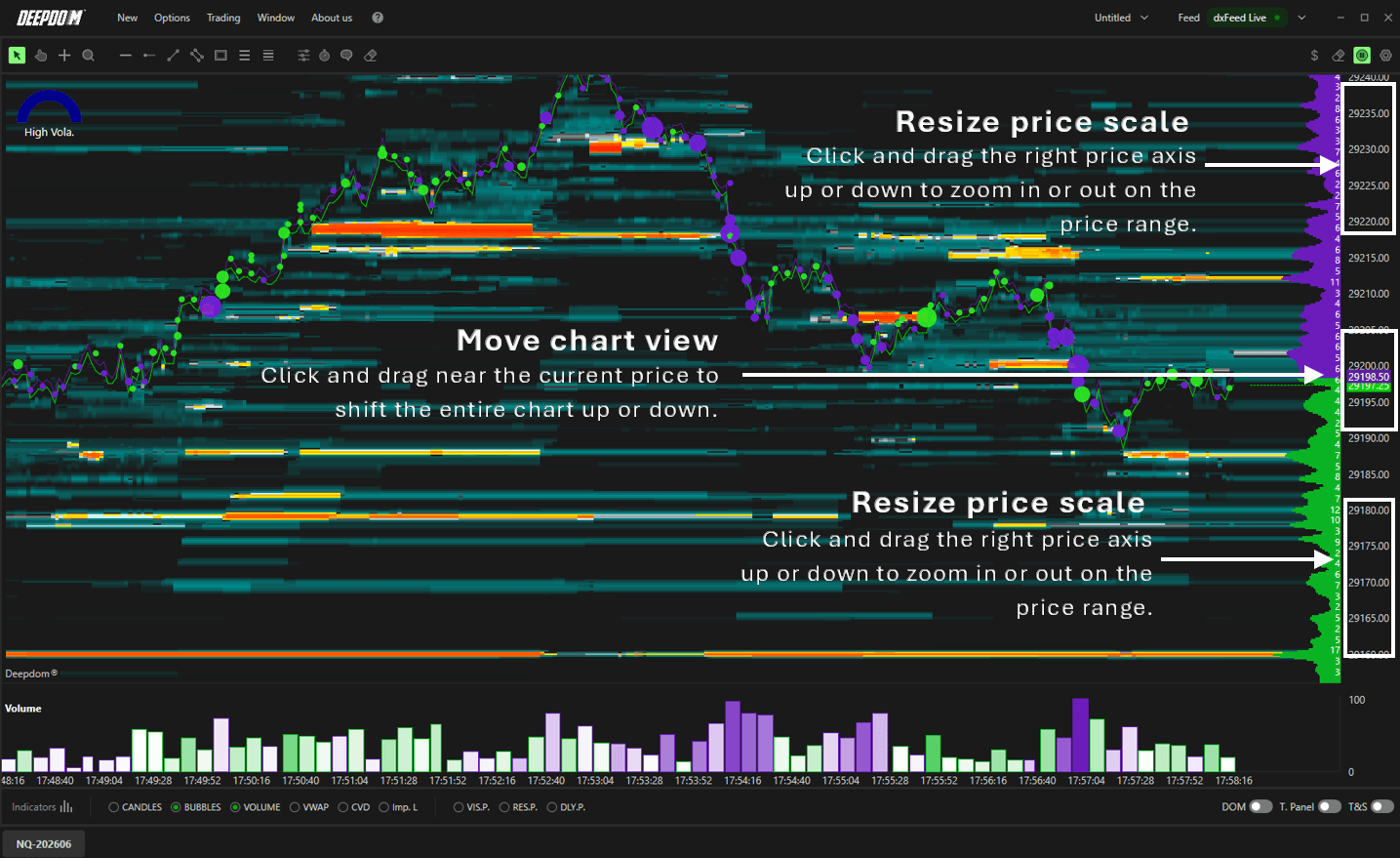
Move Axis – Linksklick an beliebiger Stelle auf der Y-Achse, um sie nach oben/unten zu ziehen.
Size Axis – Linksklick an beliebiger Stelle auf der Y-Achse, um die Preisskala zu stauchen oder zu dehnen.
Annotationen & Zeichenwerkzeuge
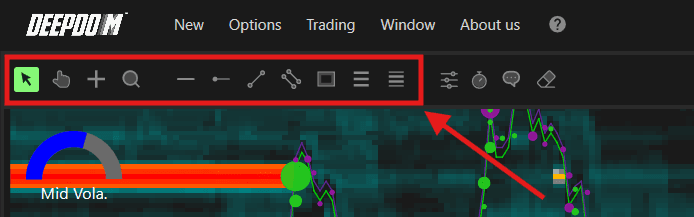
Nutzen Sie die Toolbar am oberen Chartrand für die Zeichenwerkzeuge. Von links nach rechts:
Pointer – der Standard-Mauszeiger
Hand – lässt Sie den Chart in jede Richtung verschieben
Crosshair – aktiviert das Fadenkreuz
Lens – zoomt in einen spezifischen Chartbereich
Horizontal Line – zeichnet eine horizontale Linie
Horizontal Radius – zeichnet eine horizontale Strahl-Linie
Line – zeichnet eine freie Linie
Parallel Lines – zeichnet parallele Linien
Rectangle – zeichnet ein Rechteck
Retracements – zeichnet ein Fibonacci-Retracement ein
Extensions – zeichnet Fibonacci-Projektionen ein
Zeichenwerkzeuge anpassen
Wählen Sie das Tool im Chart per Linksklick aus
Rechtsklick öffnet das Menü – hier können Sie es kopieren, löschen oder die Eigenschaften ändern
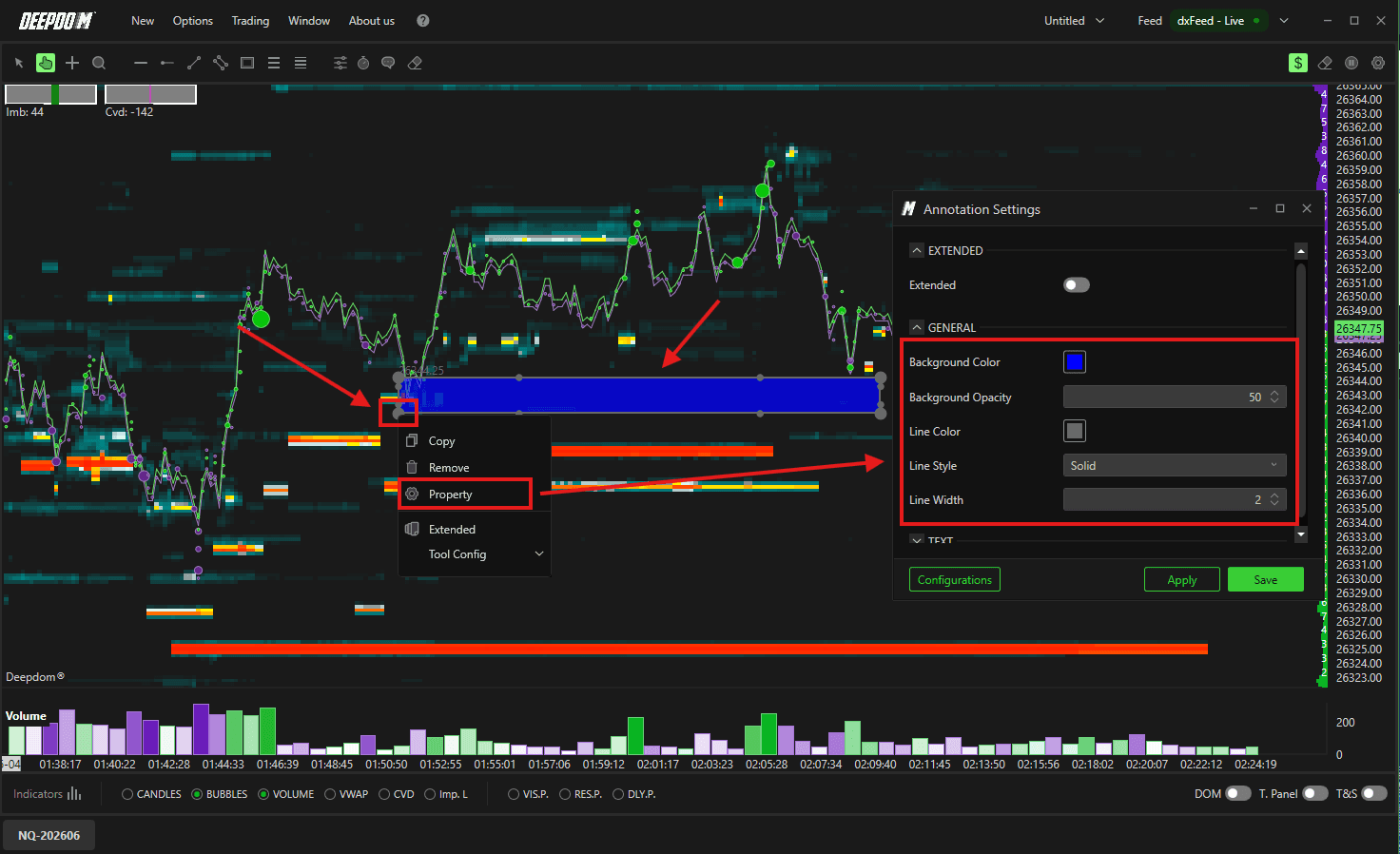
Nach dem Anpassen können Sie das Setup speichern, um es später schnell wieder anzuwenden
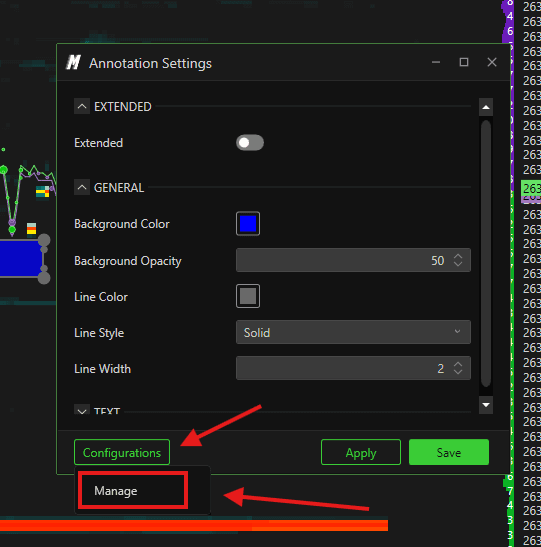
Setups speichern & laden
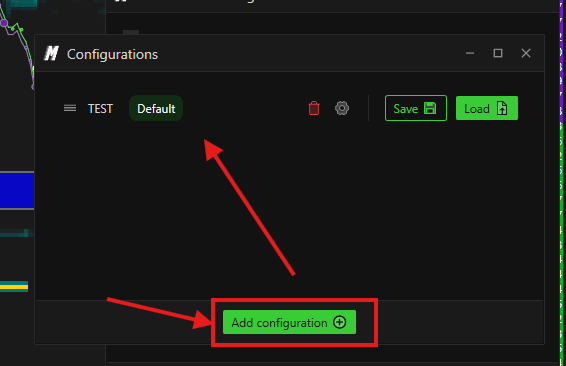
Klicken Sie unten links auf „Configurations“ und wählen Sie „Manage“
Fügen Sie eine neue Konfiguration hinzu und benennen Sie diese
Zum späteren Laden wählen Sie das Setup einfach aus dem CT-Menü aus
Settings (Einstellungen)
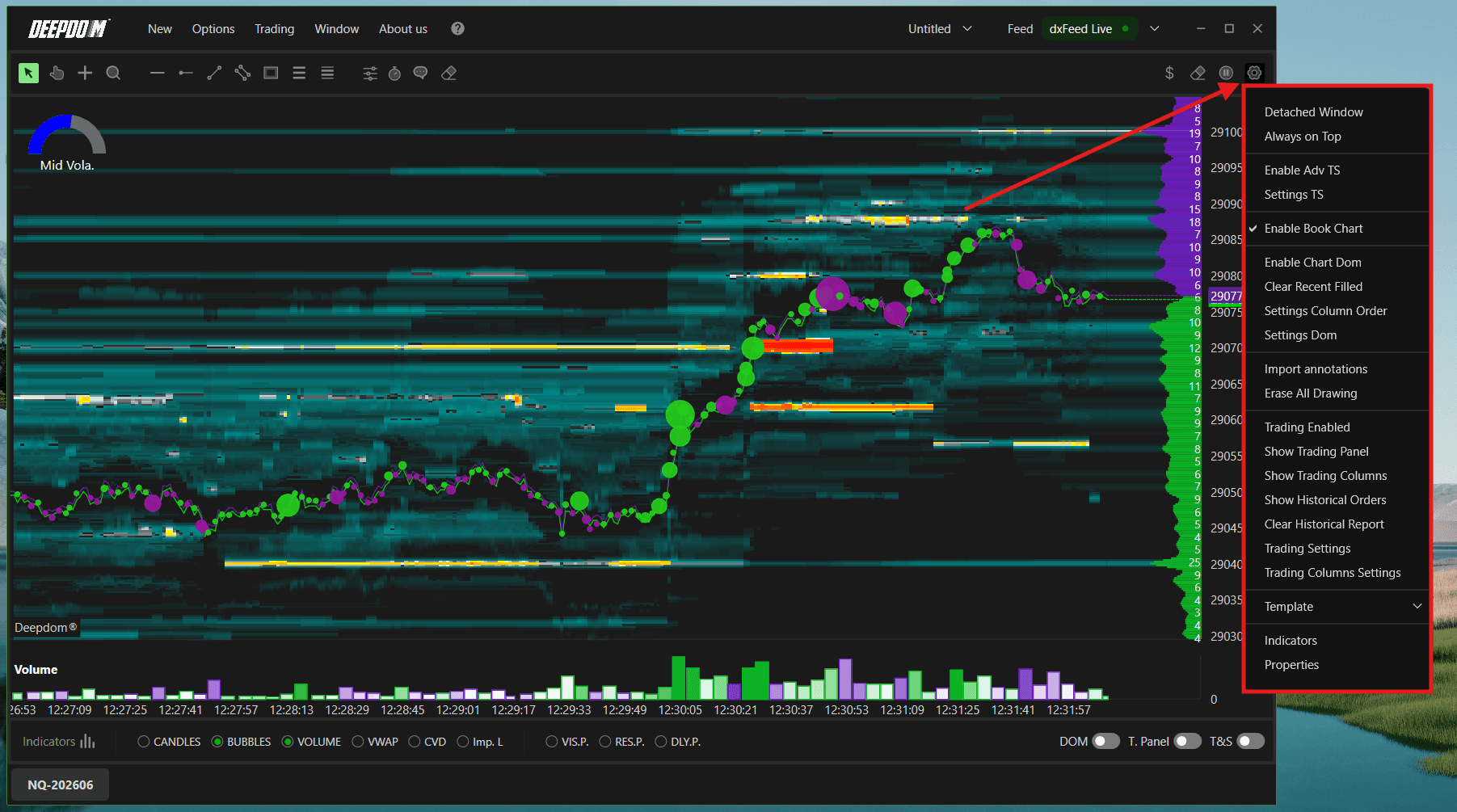
Klicken Sie auf das Settings-Icon (Zahnrad) oben rechts im Chart, um folgende Optionen zu öffnen:
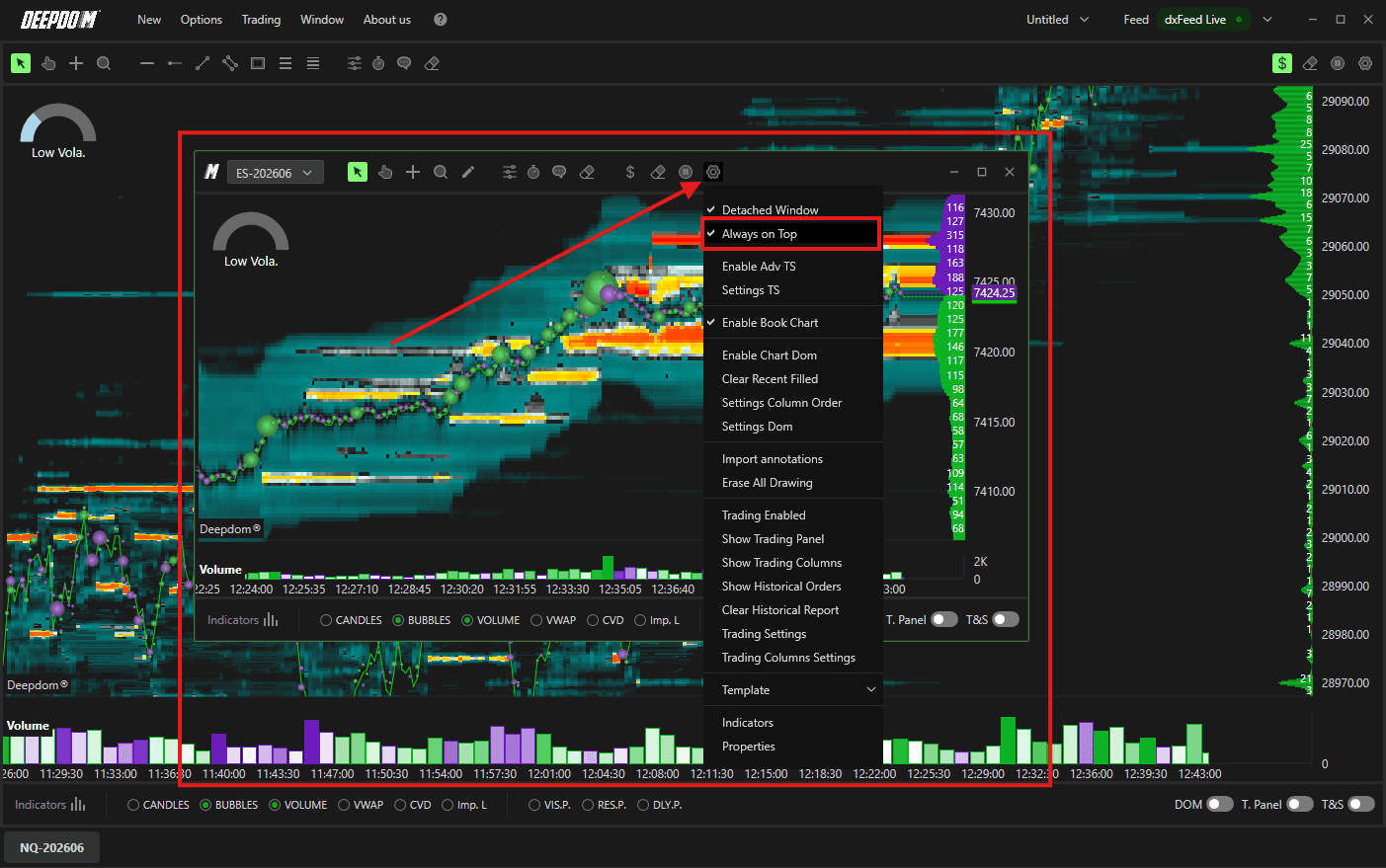
Detached Window
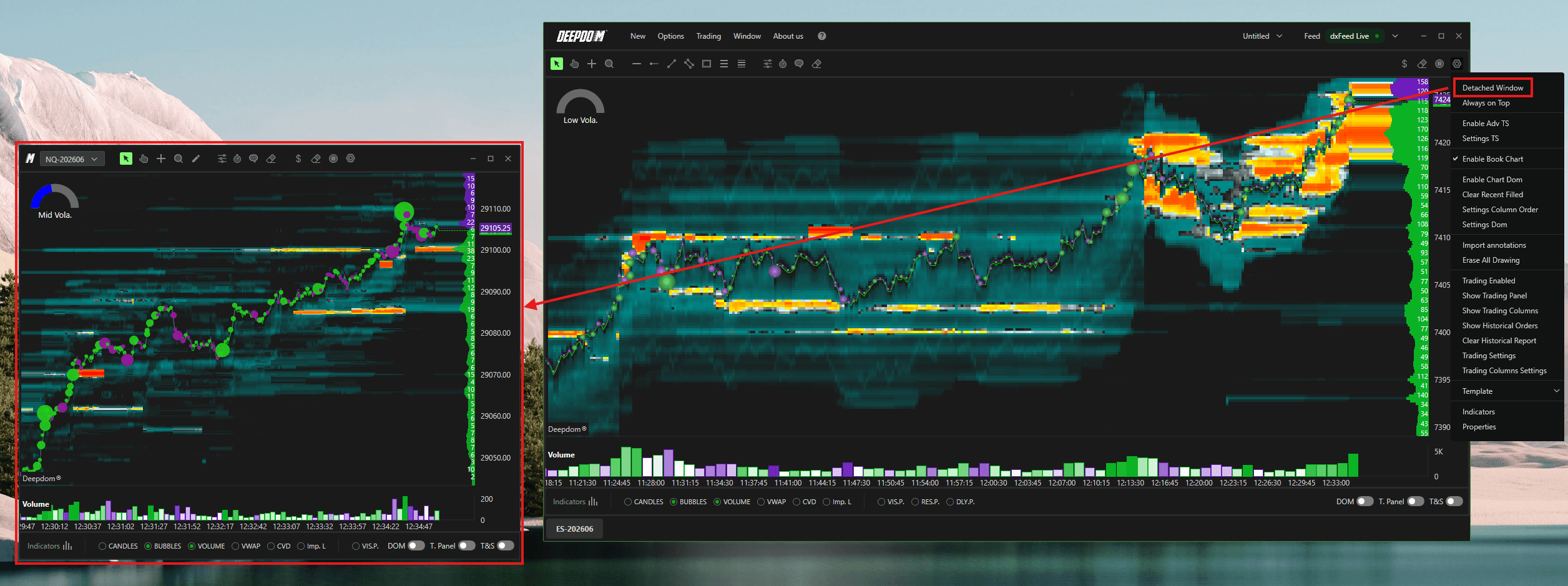
Öffnet den Chart in einem eigenen, vom DeepDom-Hauptfenster losgelösten Fenster. Ideal bei der Nutzung mehrerer Monitoren, um den Chart auf einen anderen Bildschirm zu schieben.
Multi-chart

Detached window (Abgedocktes Fenster)
Always on Top
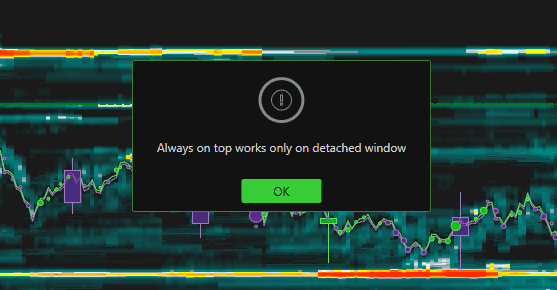
Hält das abgedockte Chart-Fenster immer im Vordergrund, auch wenn Sie andere Programme anklicken.
Hinweis – Wenn Sie diese Option in den Einstellungen des Hauptfensters aktivieren, wirkt sie sich nur auf abgedockte Chart-Fenster aus.
Enable Adv TS
Aktiviert das Advanced Time & Sales-Panel für den Chart. Das T&S-Panel erscheint an der Chart-Seite und zeigt drei Echtzeit-Spalten:
Time – exakte Uhrzeit der Trade-Ausführung
Volume – Kontraktanzahl des Trades
Price – Preisniveau der Ausführung
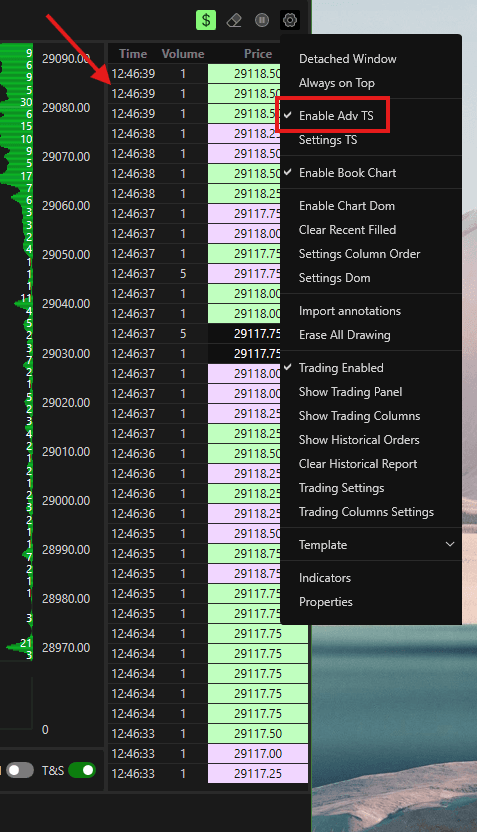
Jede Zeile steht für einen einzelnen ausgeführten Trade. Die Hintergrundfarbe jeder Zeile wird über Ihre Einstellungen für Filter 1 und Filter 2 bestimmt. So unterscheiden Sie auf einen Blick direkt zwischen Bid, Ask, Above Ask, Below Bid und Trades zwischen Bid/Ask.
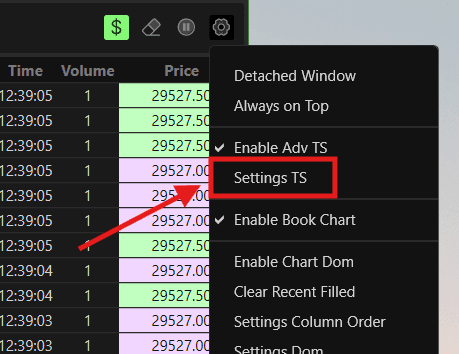
Zum Konfigurieren wählen Sie im selben Menü Settings TS.
T&S Settings
Öffnet das Einstellungsmenü für das Time & Sales-Panel, um die Parameter anzupassen.
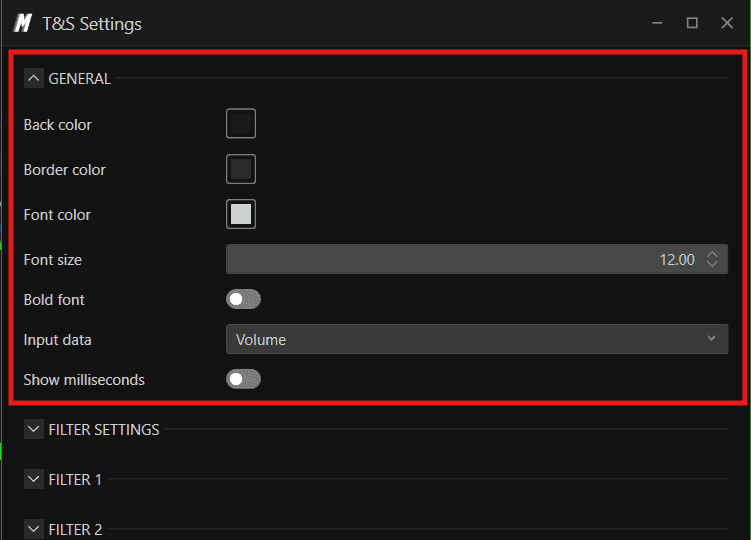
General
Back Color – bestimmt die Hintergrundfarbe des T&S-Panels
Border Color – bestimmt die Rahmenfarbe des T&S-Panels
Font Color – Standard-Schriftfarbe für die Einträge
Font Size – Schriftgröße im Panel. Größer ist besser lesbar, zeigt aber weniger Zeilen zugleich.
Bold Font – stellt den Text fett dar, um die Lesbarkeit zu erhöhen
Input Data – bestimmt die Datengrundlage des T&S-Panels. Standard ist Volume (zeigt das Volumen jedes einzelnen Trades)
Show Milliseconds – zeigt auch Millisekunden in der Zeitspalte. Nützlich, um die exakte Geschwindigkeit der Ausführungen zu analysieren
Filter Settings
Mit Filtern steuern Sie, welche Trades im T&S-Panel angezeigt werden. Da in schnellen Märkten hunderte Klein-Trades pro Sekunde einlaufen, würde das Panel ohne Filter unlesbar schnell durchrauschen. Über einen Mindestvolumen-Filter sehen Sie nur die wirklich relevanten Trade-Größen.
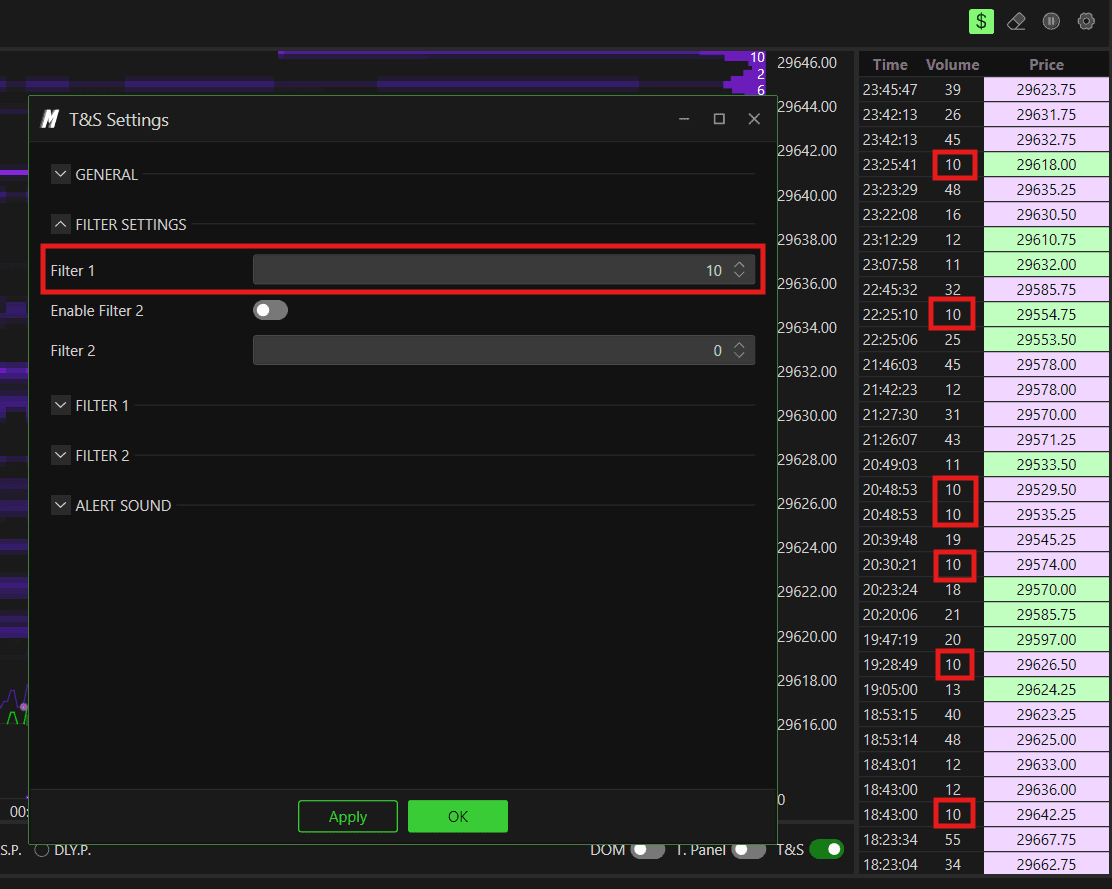
Filter 1 – legt die Mindestgröße fest, ab der Trades im T&S erscheinen. Wert 10 zeigt z. B. nur Trades ab 10 Kontrakten. Dieser Primärfilter ist immer aktiv.
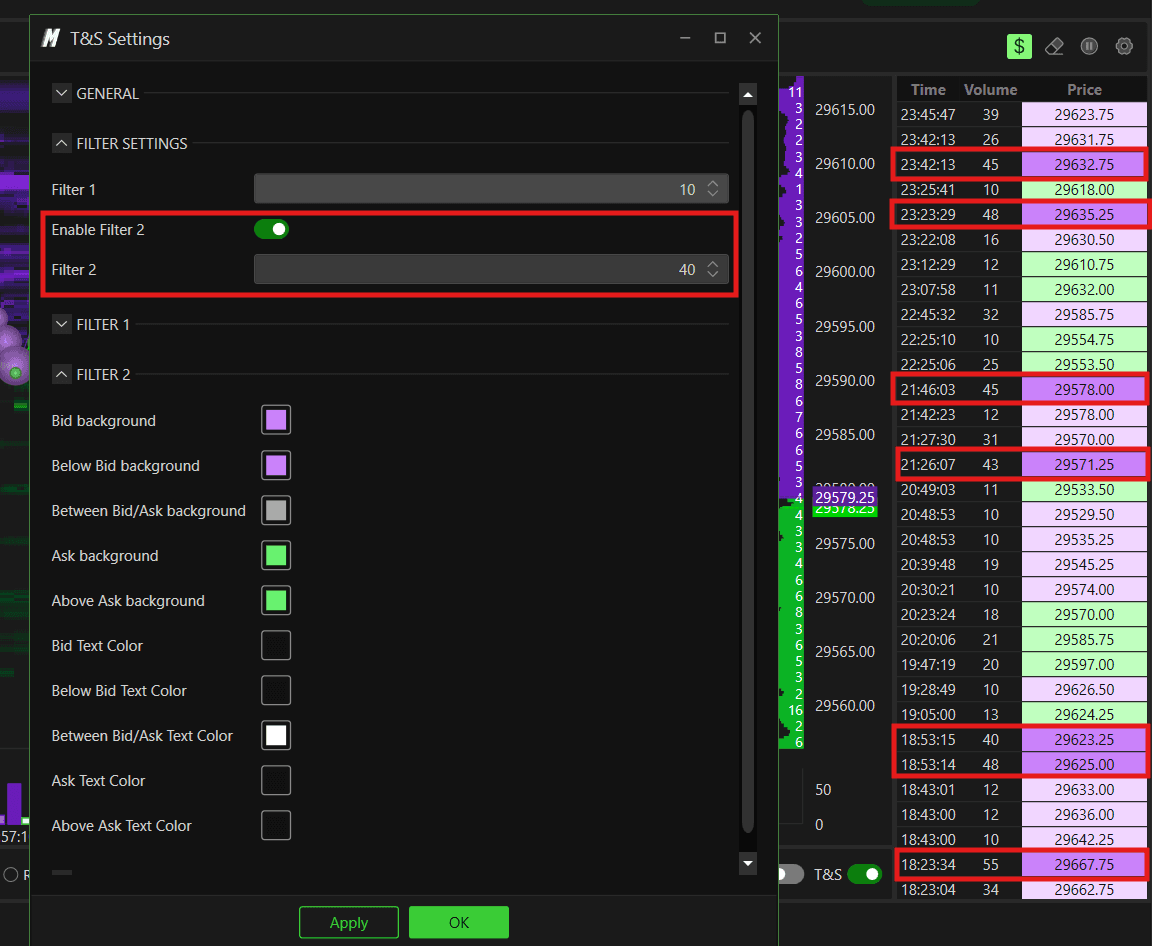
Enable Filter 2 – aktiviert einen zweiten, separaten Volumenfilter über Filter 1.
Filter 2 – setzt den Schwellenwert für diesen zweiten Filter.
Praktischer Unterschied zwischen Filter 1 und Filter 2
Betrachten Sie die Filter als zwei Stufen der Aufmerksamkeit.
Filter 1 ist Ihre Basis. Er filtert das Grundrauschen der Kleinst-Trades heraus und zeigt nur Orders ab Ihrer Wunschgröße. Steht Filter 1 auf 10, sehen Sie nur Trades ab 10 Kontrakten.
Filter 2 ist die Alarmstufe. Er hebt ganz besondere Trades innerhalb der bereits gefilterten Daten hervor. Wenn Filter 1 auf 10 steht und Filter 2 auf 40, zeigt das Panel alle Trades ab 10 Kontrakten – aber Trades ab 40 Kontrakten erscheinen in einer auffälligen anderen Farbe, sodass sie sofort ins Auge stechen.
Wann nutzt man einen Filter? Nutzen Sie nur Filter 1, wenn Sie einfach das Rauschen ausblenden möchten. Ein NQ-Scalper filtert eventuell alles unter 5 Kontrakten heraus, um nur relevante Ausführungen zu sehen.
Wann nutzt man beide Filter? Nutzen Sie beide Filter, wenn Sie zwei unterschiedliche Order-Kategorien trennen wollen. Ein Daytrader filtert mit Filter 1 bei 10 Kontrakten das Grundrauschen und hebt mit Filter 2 bei 40 Kontrakten extreme institutionelle Orders in einer Signalfarbe hervor. Geht ein Trade mit 40+ Kontrakten durch, sticht dieser sofort heraus.

Hinweis – Filter an die Marktbedingungen anpassen: Filterwerte sind nicht statisch. Die Marktaktivität schwankt. Zur Eröffnung oder bei News treten große Trades viel häufiger auf als in ruhigen Phasen, in denen selbst mittlere Trades schon bedeutend sein können.
Passen Sie die Werte für Filter 1 und Filter 2 laufend an das aktuelle Marktgeschehen an, um den Fokus auf das Wesentliche zu behalten. Das regelmäßige Fine-Tuning schützt Sie vor Ablenkung durch Rauschen.
Filter 1 — Color Settings
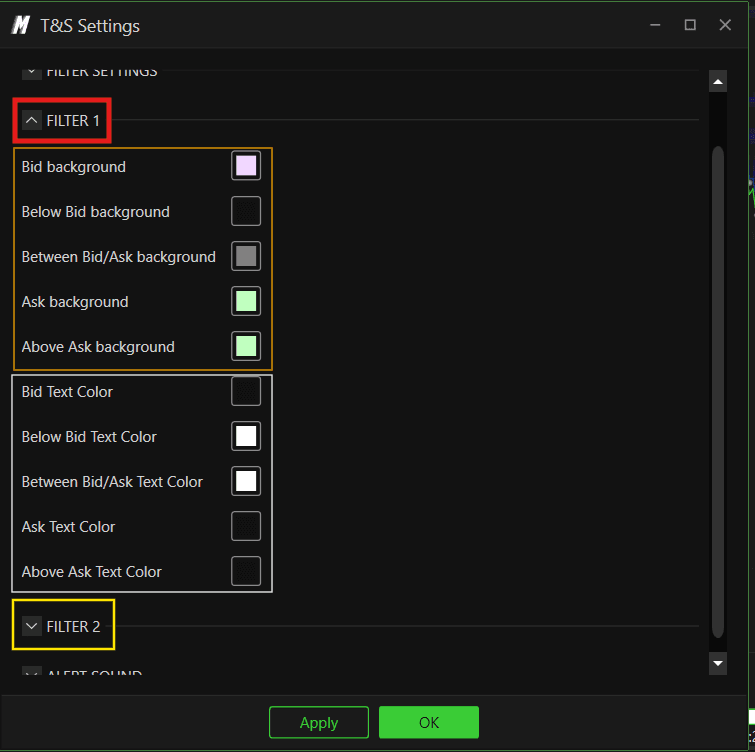
Diese Einstellungen bestimmen die farbliche Kennzeichnung der verschiedenen Ausführungs-Typen im T&S-Panel für Filter 1. Jede Farbe steht für eine der fünf Ausführungskategorien.
Hintergrundfarben (Background Colors)
Bid Background – Hintergrundfarbe für Trades an der Bid (aggressives Verkaufen)
Below Bid Background – Hintergrund für Trades unter der Bid (sehr aggressives Verkaufen)
Between Bid/Ask Background – Hintergrund für Trades innerhalb des Spreads
Ask Background – Hintergrund für Trades an der Ask (aggressives Kaufen)
Above Ask Background – Hintergrund für Trades über der Ask (sehr aggressives Kaufen)
Textfarben (Text Colors)
Bid Text Color – Textfarbe für Trades an der Bid
Below Bid Text Color – Textfarbe für Trades unter der Bid
Between Bid/Ask Text Color – Textfarbe für Trades innerhalb des Spreads
Ask Text Color – Textfarbe für Trades an der Ask
Above Ask Text Color – Textfarbe für Trades über der Ask
Klare Kontrastfarben für jede Kategorie erleichtern das schnelle Ablesen des T&S-Panels in volatilen Marktphasen enorm.
Filter 2 — Color Settings
Filter 2 bietet dieselben Einstellungsoptionen wie Filter 1. Die hier gewählten Farben greifen exakt dann, wenn ein Trade die Volumenschwelle von Filter 2 erreicht – so heben sich extreme Block-Trades optisch sofort von normalen Trades ab.
Alert Sound (Akustische Signale)
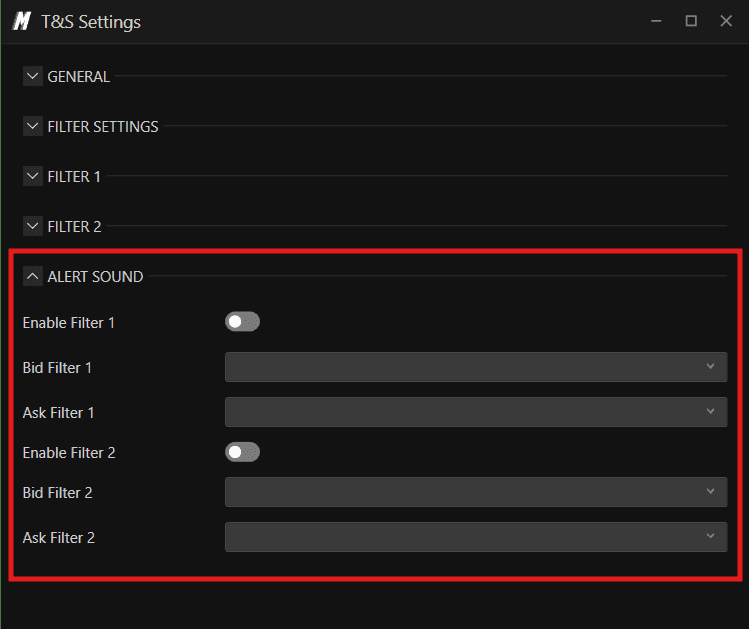
Hier richten Sie Audio-Benachrichtigungen ein, die beim Erreichen Ihrer Filtergrenzen abgespielt werden. So müssen Sie nicht permanent auf das T&S-Panel starren, sondern hören sofort, wenn ein relevanter Trade reinkommt.
Enable Filter 1 – aktiviert Sound-Alerts für Filter-1-Trades
Bid Filter 1 – wählt den Sound für Bid-Trades bei Filter 1
Ask Filter 1 – wählt den Sound für Ask-Trades bei Filter 1
Enable Filter 2 – aktiviert Sound-Alerts für Filter-2-Trades
Bid Filter 2 – wählt den Sound für Bid-Trades bei Filter 2
Ask Filter 2 – wählt den Sound für Ask-Trades bei Filter 2
Durch unterschiedliche Töne für Bid und Ask (sowie Filter 1 & 2) hören Sie direkt am Sound, ob ein großer Käufer oder Verkäufer aktiv wurde – ohne überhaupt auf den Bildschirm schauen zu müssen.
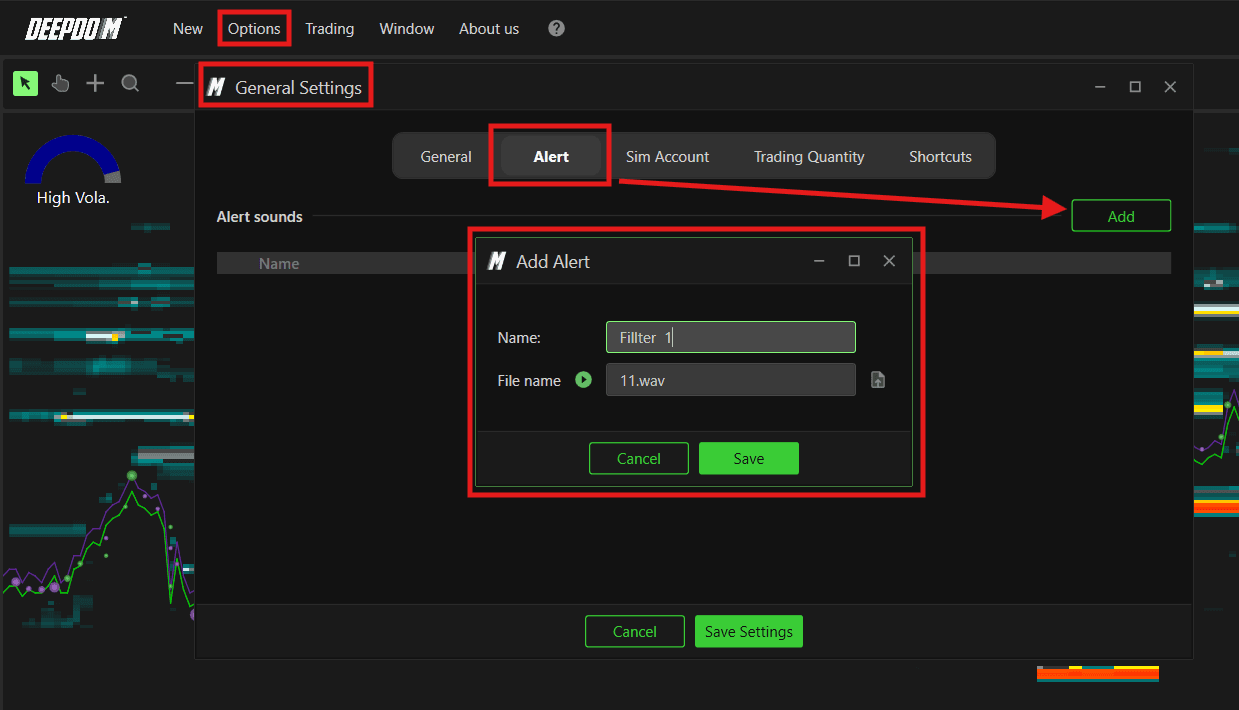
HINWEIS – Bevor Sie Alerts hinzufügen >> konfigurieren Sie die Sound-Dateien unter General Settings >> Alerts >> Add.
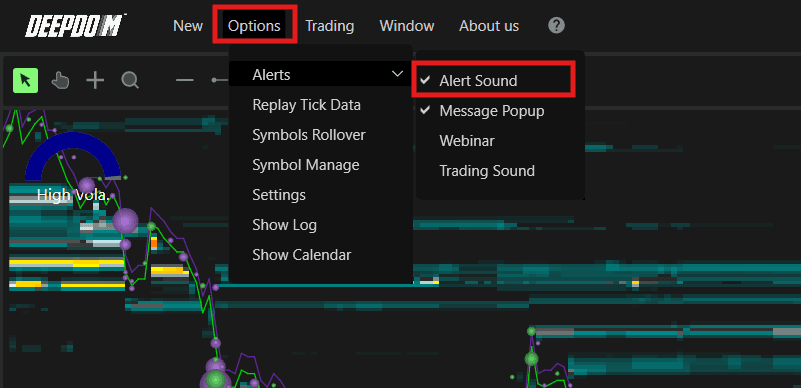
Stellen Sie zudem sicher, dass die Alerts generell aktiv sind >> Option >> Alerts >> Alert Sound (Häkchen setzen).
Enable Book Chart
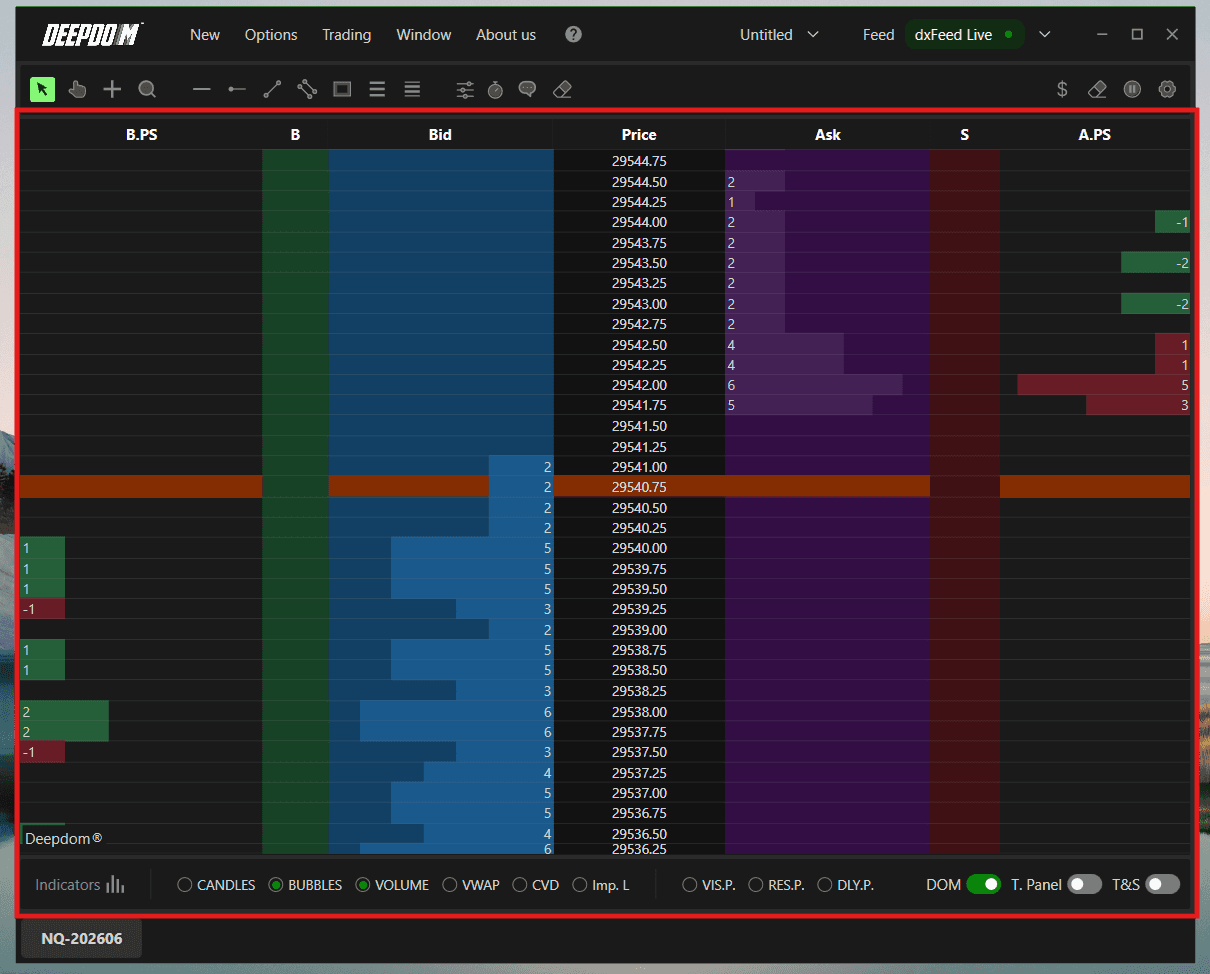
Aktiviert die Book-Chart-Ansicht direkt im Chart –
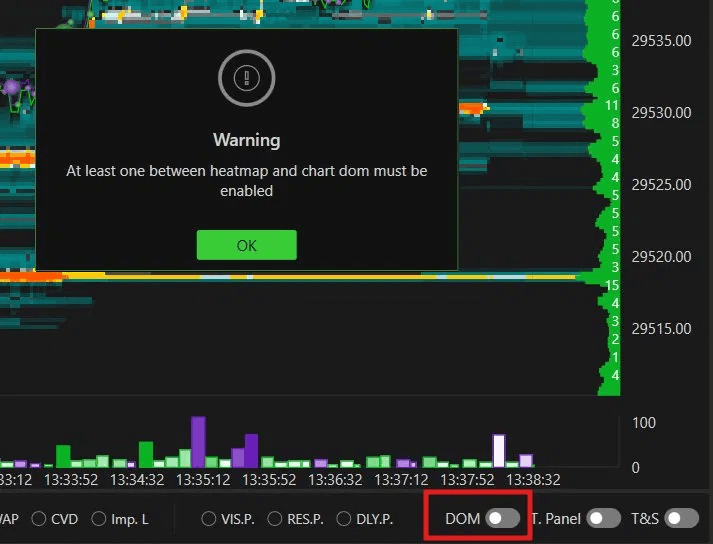
Hinweis – DOM & Heatmap: Mindestens eines dieser beiden Features – Heatmap oder Chart DOM – muss immer aktiv sein. Wenn Sie versuchen, beide gleichzeitig zu deaktivieren, gibt DeepDom eine Warnung aus und blockiert die Aktion.
Möchten Sie nur das DOM-Panel sehen, aktivieren Sie einfach den DOM-Toggle in der unteren Toolbar und lassen Sie die Heatmap daneben aktiv.
Hinweis – Spread Bid/Ask: Der Book Chart zeigt auch den Spread (Bid/Ask-Abstand in Ticks) an. Den Spread im Blick zu behalten, hilft Ihnen die Liquiditätslage einzuschätzen. Ein enger Spread zeigt einen liquiden Markt; weitet er sich plötzlich, deutet das auf dünnere Liquidität oder hohe Volatilität hin – beides beeinflusst Ihr Füllverhalten (Slippage).
Eine komplette Erklärung des Spread Bid/Ask-Indikators und seiner Alarmeinstellungen finden Sie im Spread Bid/Ask Artikel.
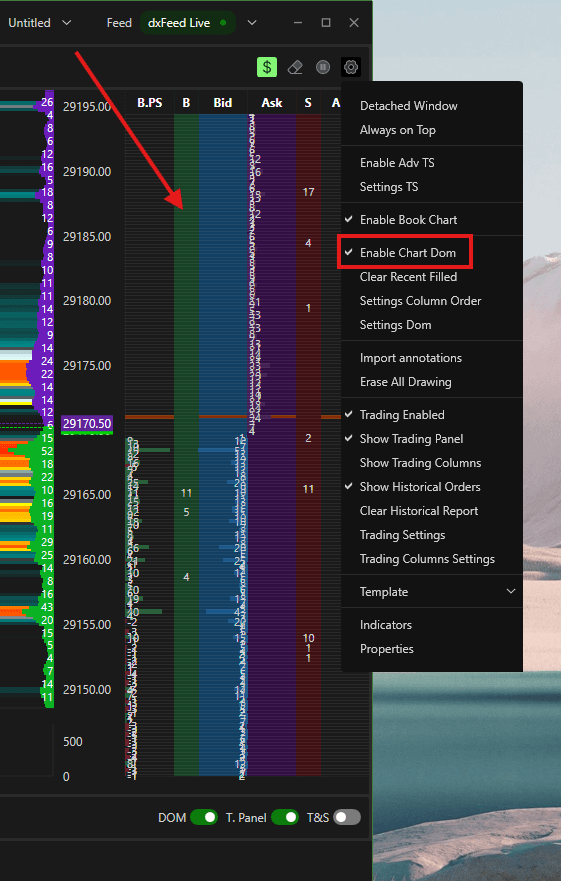
Enable Chart DOM
Aktiviert das DOM-Panel direkt im Hauptchart.
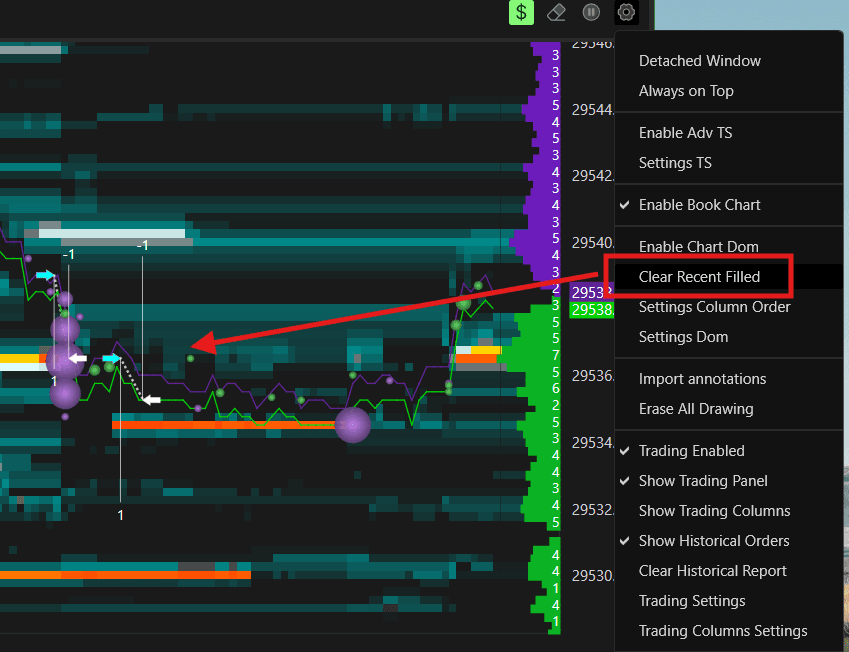
Clear Recent Filled
Löscht die Anzeige der kürzlich gefüllten Orders aus dem Chart.
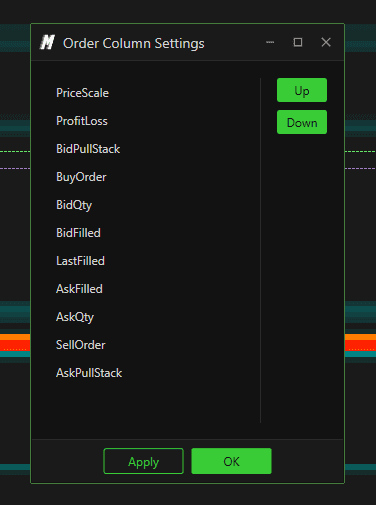
Settings Column Order
Öffnet die Einstellungen zur Spaltenanordnung der Orderanzeige.
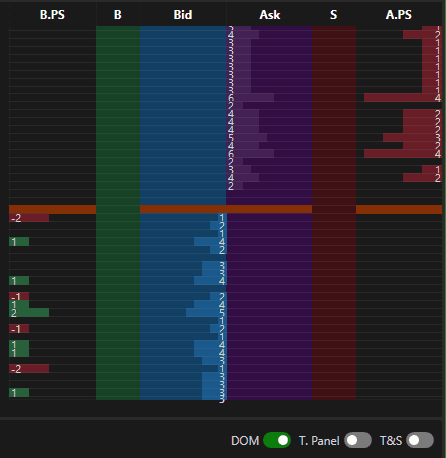
Settings DOM
Öffnet das Konfigurationsfenster für das Chart-DOM. Hier passen Sie das Design und die angezeigten Informationen des DOMs an.
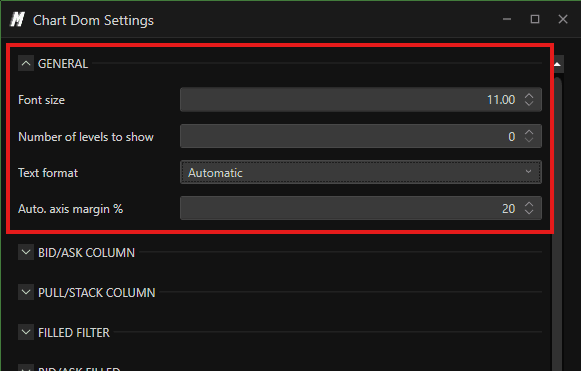
General
Font Size – bestimmt die Schriftgröße im DOM-Panel
Number of Levels to Show – legt fest, wie viele Preisstufen gleichzeitig im DOM sichtbar sind. Ein Wert von 0 zeigt alle verfügbaren Level
Text Format – Formatierung der Zahlen im DOM (Standard: Automatic)
Auto Axis Margin % – bestimmt den prozentualen Abstand (Sicherheitsrand) ober- und unterhalb des aktuellen Preises auf der DOM-Achse
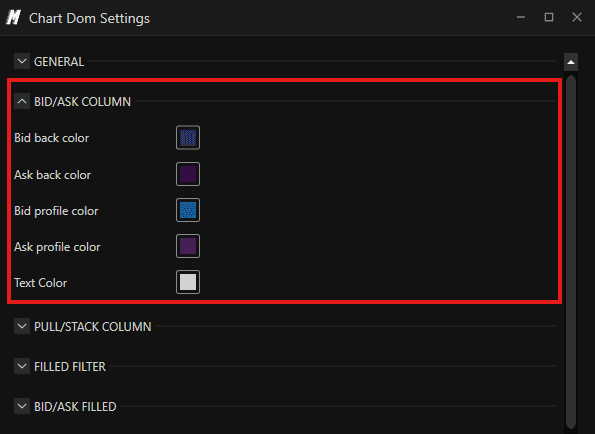
Bid/Ask Column Steuert das Aussehen der Bid/Ask-Hauptspalten im DOM:
Bid Back Color – Hintergrundfarbe der Bid-Spalte
Ask Back Color – Hintergrundfarbe der Ask-Spalte
Bid Profile Color – Farbe des Volumenprofil-Balkens hinter der Bid-Spalte
Ask Profile Color – Farbe des Volumenprofil-Balkens hinter der Ask-Spalte
Text Color – Schriftfarbe in den Bid- und Ask-Spalten
Pull/Stack Column Die Pull/Stack-Spalte visualisiert in Echtzeit, ob auf einem Preisniveau Liquidität hinzugefügt (stacked) oder abgezogen (pulled) wird – essenziell, um Spoofing oder echtes Kauf-/Verkaufsinteresse von Big Playern zu entlarven:
Enabled – zeigt die Pull/Stack-Spalte an oder blendet sie aus
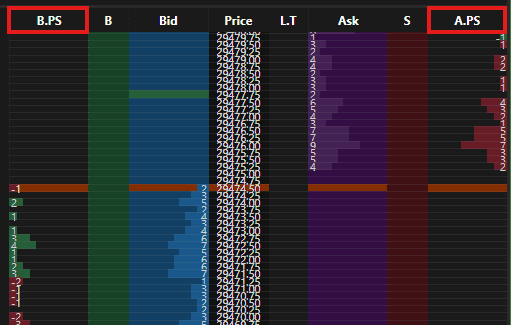
Calculation Mode – Berechnungsmodus für Pull/Stack (Standard: Avg Filter)
Show As Profile – zeigt die Pull/Stack-Daten als Profilbalken im Hintergrund der Spalte
Text Color – Schriftfarbe der Spalte
Bid Pull Back Color – Hintergrundfarbe beim Abzug von Bid-Liquidität
Bid Stack Back Color – Hintergrundfarbe beim Hinzufügen von Bid-Liquidität
Ask Pull Back Color – Hintergrundfarbe beim Abzug von Ask-Liquidität
Ask Stack Back Color – Hintergrundfarbe beim Hinzufügen von Ask-Liquidität

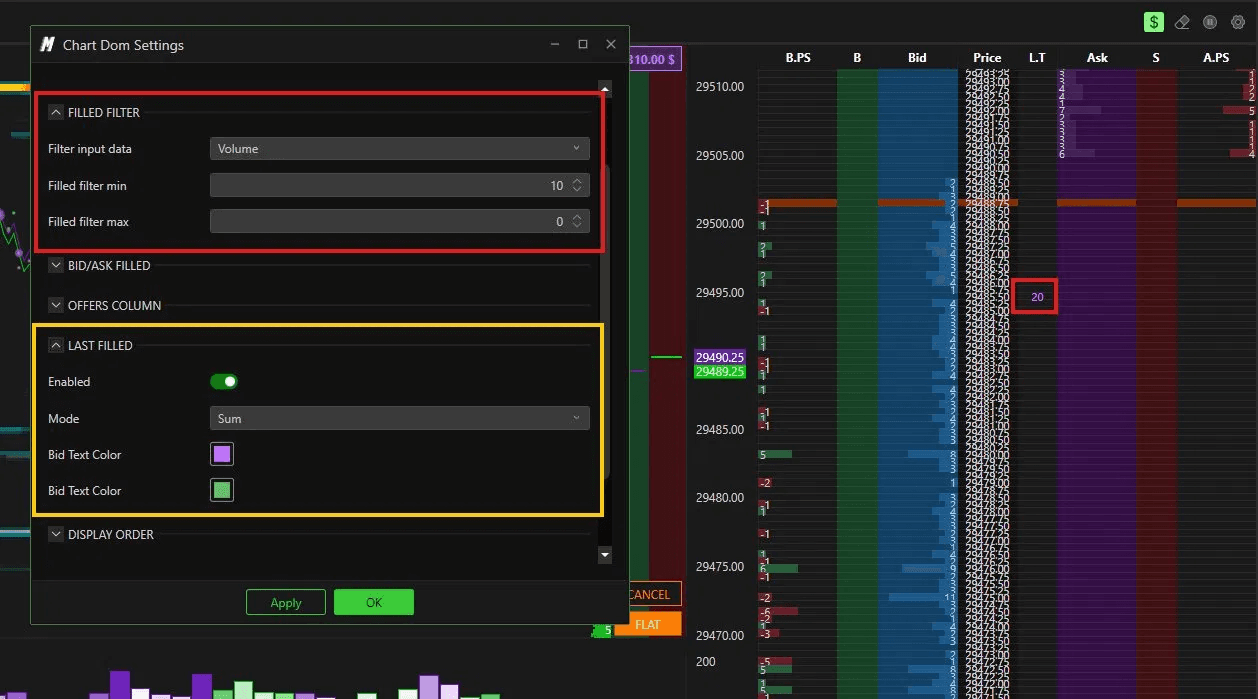
Filled Filter Steuert, welche ausgeführten Trades basierend auf ihrem Volumen im DOM angezeigt werden.
Hinweis: Um gefilterte Daten im DOM zu sehen, müssen Sie parallel auch die Spalte Last Filled aktivieren. Beide Features arbeiten zusammen.
Filter Input Data – legt fest, wonach gefiltert wird. Optionen:
Volume – filtert ausgeführte Trades nach Gesamtvolumen auf dem Preisniveau
Order – filtert nach der reinen Anzahl an Einzelorders
Filled Filter Min – Mindestgröße für die Anzeige ausgeführter Trades im DOM
Filled Filter Max – Maximalgrenze für die Anzeige ausgeführter Trades im DOM
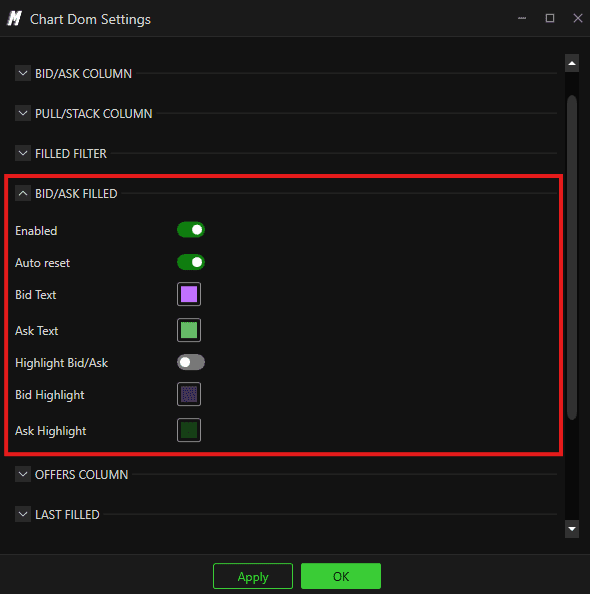
Bid/Ask Filled Zeigt das kumulierte ausgeführte Volumen direkt auf der jeweiligen Preisstufe im DOM – so sehen Sie, wo das meiste Handelsvolumen umgesetzt wurde:
Enabled – Spalte „Bid/Ask Filled“ anzeigen oder ausblenden
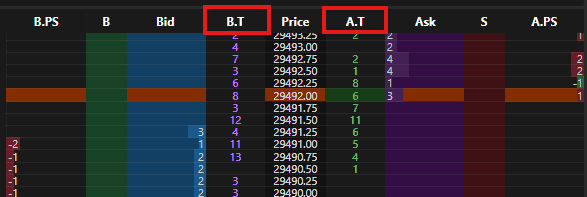
Auto Reset – setzt die ausgeführten Volumendaten in regelmäßigen Intervallen automatisch zurück
Bid Text – Textfarbe des Bid-Volumens
Ask Text – Textfarbe des Ask-Volumens
Highlight Bid/Ask – hebt Preisstufen mit besonders hohem ausgeführten Volumen hervor
Bid Highlight – Highlight-Farbe für die Bid-Seite
Ask Highlight – Highlight-Farbe für die Ask-Seite
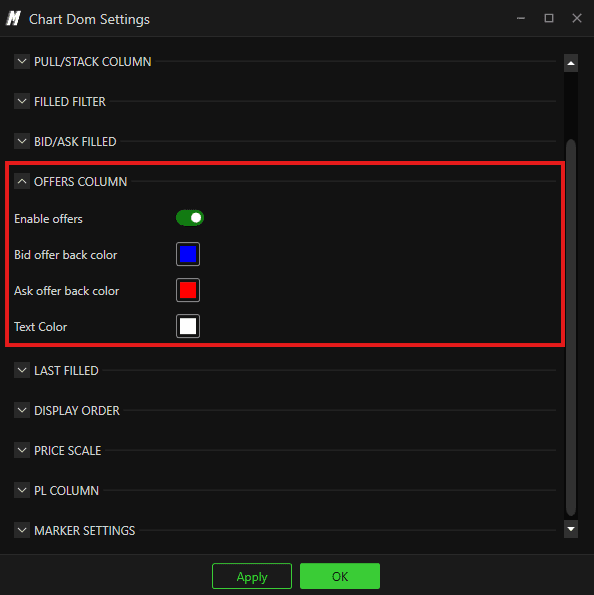
Offers Column Zeigt die anstehenden Limit-Orders (Angebote) auf jeder Preisstufe in einer extra Spalte:
Enable Offers – Spalte aktivieren oder ausblenden
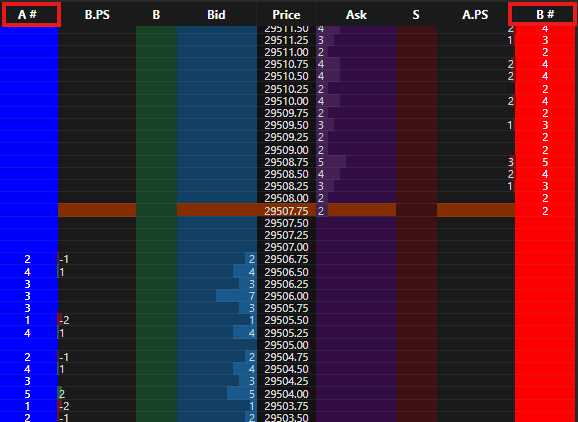
Bid Offer Back Color – Hintergrundfarbe für Bid-Offers
Ask Offer Back Color – Hintergrundfarbe für Ask-Offers
Text Color – Schriftfarbe in der Offers-Spalte
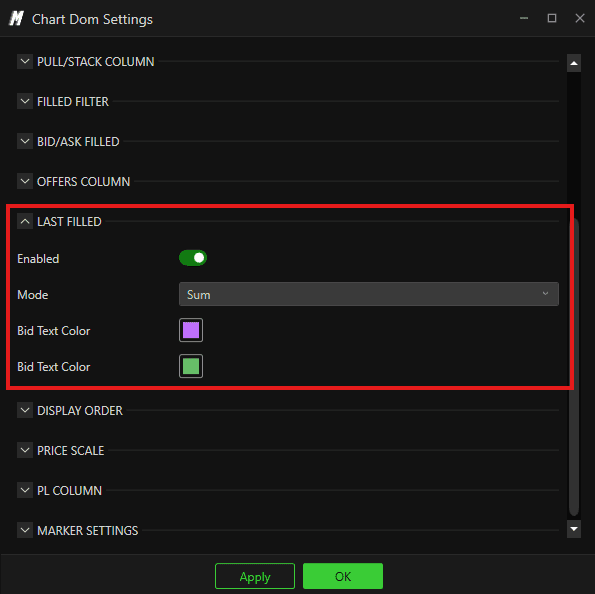
Last Filled Zeigt das am kürzesten zurückliegende ausgeführte Trade-Volumen auf jedem Preisniveau:
Enabled – Spalte aktivieren oder ausblenden
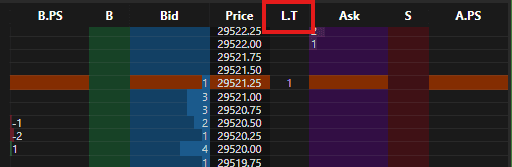
Mode – wählt den Anzeigemodus der Last-Filled-Daten. Zur Auswahl stehen:
Sum – addiert und kumuliert das gesamte gefüllte Volumen über die Zeit
Current – zeigt nur die allerletzte Ausführung und wird bei jedem Trade direkt zurückgesetzt
Bid Text Color – Textfarbe für Last-Filled-Daten auf der Bid-Seite
Ask Text Color – Textfarbe für Last-Filled-Daten auf der Ask-Seite
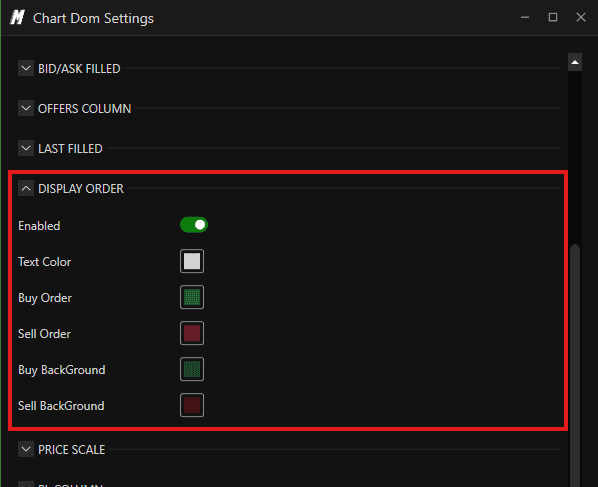
Display Order Zeigt Ihre eigenen offenen Orders direkt im DOM auf den entsprechenden Preisniveaus an:
Enabled – eigene offene Orders im DOM einblenden oder ausblenden
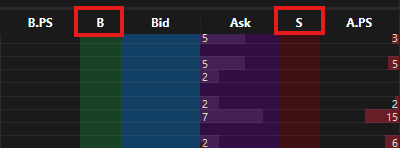
Text Color – Schriftfarbe der Orders
Buy Order – Farbe für Kauf-Orders
Sell Order – Farbe für Verkaufs-Orders
Buy Background – Hintergrundfarbe für Kauf-Orders
Sell Background – Hintergrundfarbe für Verkaufs-Orders
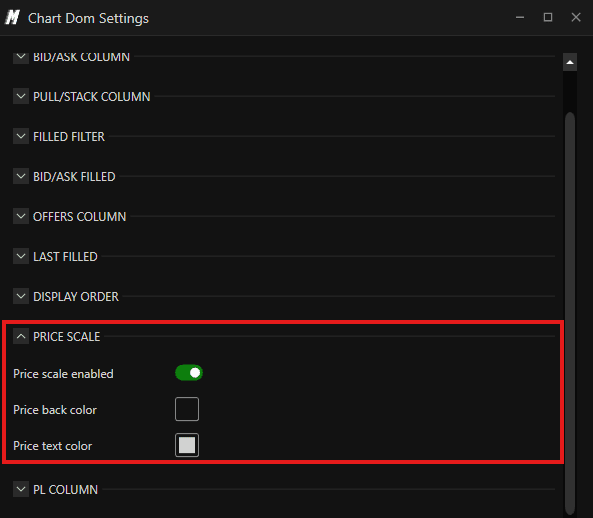
Price Scale Steuert die Preisskala neben dem DOM:
Price Scale Enabled – Preisskala im DOM einblenden oder ausblenden
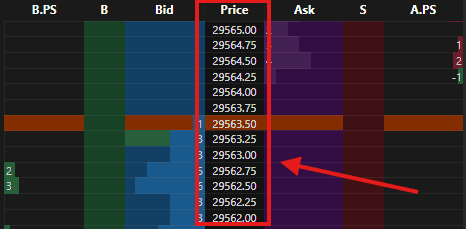
Price Back Color – Hintergrundfarbe der Preisskala
Price Text Color – Schriftfarbe der Preisskala
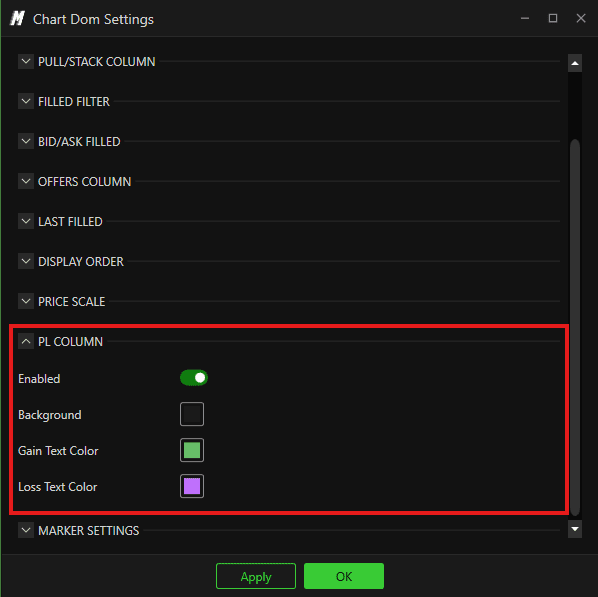
PL Column Zeigt Ihren Live-Profit/Loss auf jeder Preisstufe relativ zu Ihrer Einstiegsposition:
Enabled – die PL-Spalte im DOM einblenden oder ausblenden
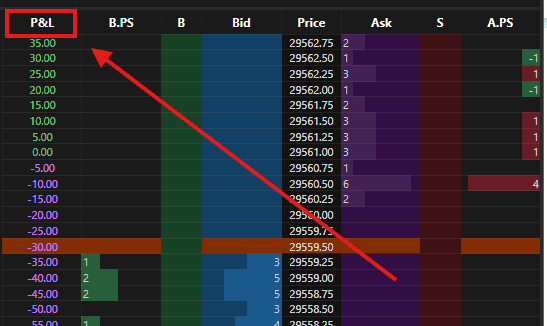
Background – Hintergrundfarbe der PL-Spalte
Gain Text Color – Textfarbe für profitable Kursstufen (Gewinn)
Loss Text Color – Textfarbe für unprofitable Kursstufen (Verlust)
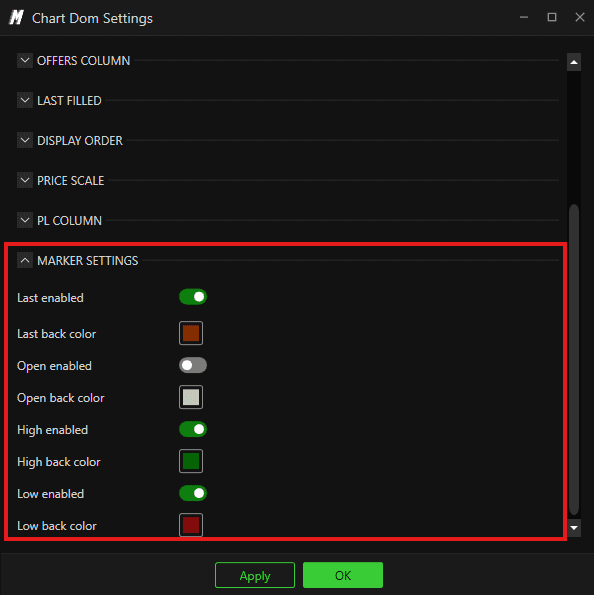
Marker Settings Steuert die Preismarkierungen im DOM für wichtige Tagestiefs/-hochs. Erleichtert die Orientierung bezüglich Last Price, Session Open, High und Low direkt im Orderbuch:
Last Enabled – zeigt den aktuellen Preis-Marker im DOM
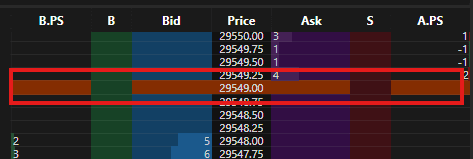
Last Back Color – Hintergrundfarbe für den Last-Price-Marker
Open Enabled – zeigt den Marker für den Eröffnungskurs (Open)
Open Back Color – Hintergrundfarbe des Open-Markers
High Enabled – zeigt den Marker für das Session-High
High Back Color – Hintergrundfarbe des High-Markers
Low Enabled – zeigt den Marker für das Session-Low
Low Back Color – Hintergrundfarbe des Low-Markers
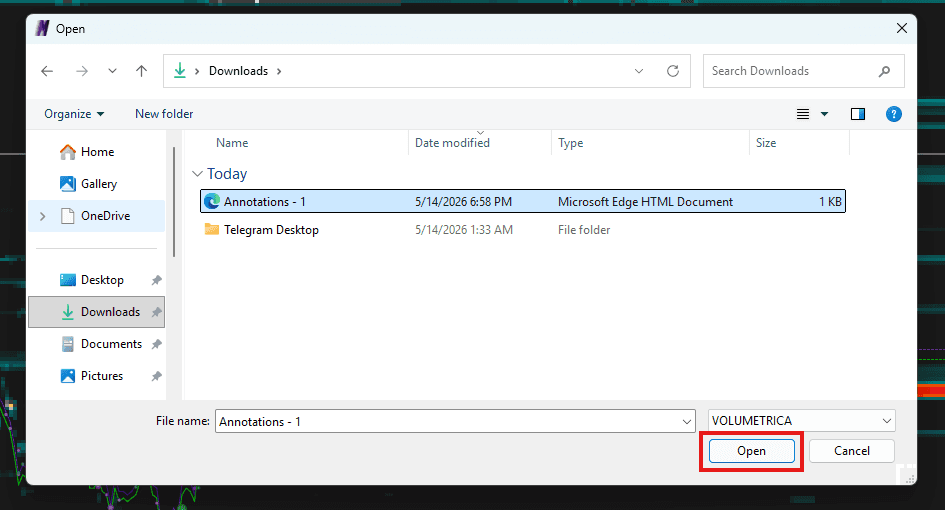
Import Annotations
Importiert zuvor in Deepchart gespeicherte Zeichnungen und Linien direkt in DeepDom – lästiges Neueinzeichnen entfällt.
Erase All Drawing
Löscht alle Linien und Zeichnungen im aktuellen Chart mit nur einem Klick.

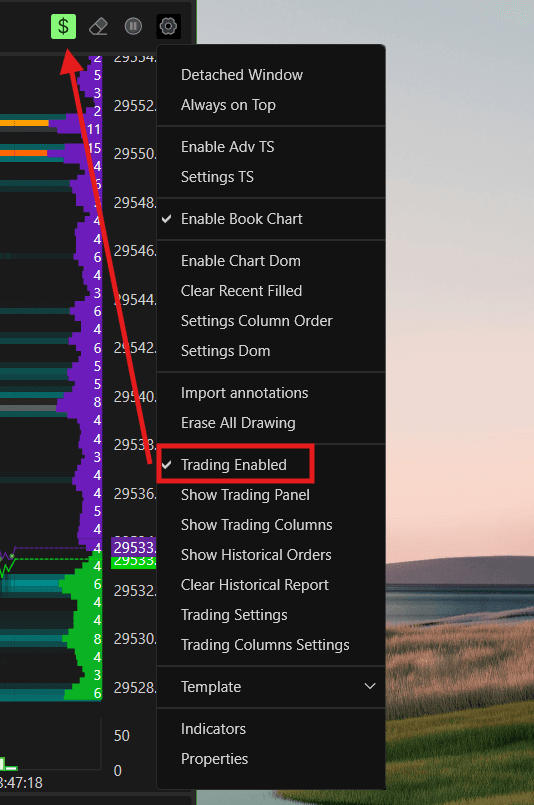
Trading Enabled
Aktiviert oder deaktivert die Trading-Funktion direkt im Chart. Diese Option muss eingeschaltet sein, bevor Sie Orders senden können – egal ob über die Trading-Spalten oder das Trading Panel.

Senden Sie eine Order ohne vorherige Aktivierung, erscheint die Warnung: „Please enable trading before.“
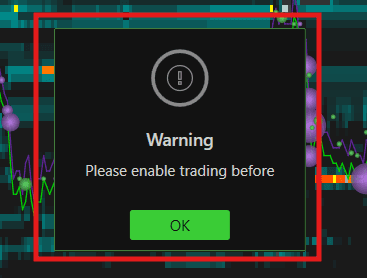
Alternativ aktivieren Sie Trading schnell per Klick auf das „$“-Symbol oben rechts im Chart.
Show Trading Panel
Spiegelt das Trading Panel auf der linken Seite des Charts ein. Bietet komfortablen Zugriff auf alle Order- und Positionseinstellungen.
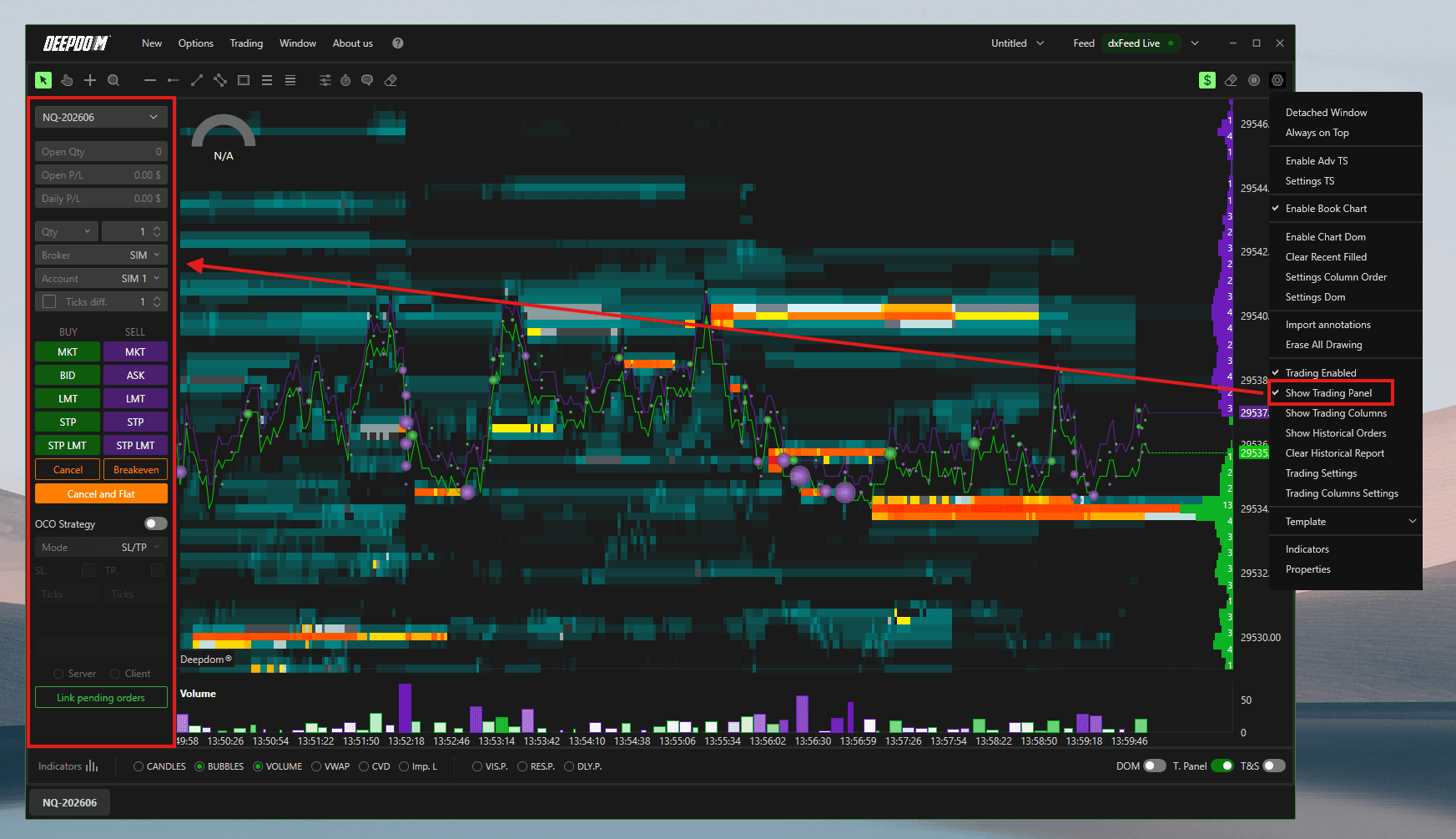
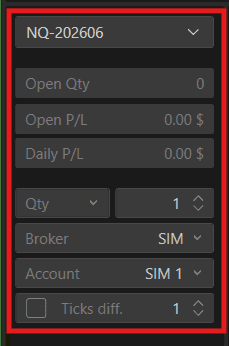
Trading Panel-Übersicht
Am oberen Rand des Panels sehen Sie:
Symbol – das aktuell gehandelte Instrument (z. B. NQ-202606)
Open Qty – die Größe der aktuell offenen Position
Open P/L – der nicht realisierte Gewinn/Verlust in Echtzeit
Daily P/L – Ihr realisiertes Tagesergebnis (Gewinn/Verlust)
Qty – legt die standardmäßige Kontraktgröße für neue Orders fest
Broker – wählen Sie die Brokerverbindung für das Orderrouting
Account – wählen Sie das gewünschte Trading-Konto aus
Ticks Diff. – setzt den Tick-Abstand für bestimmte Ordertypen fest
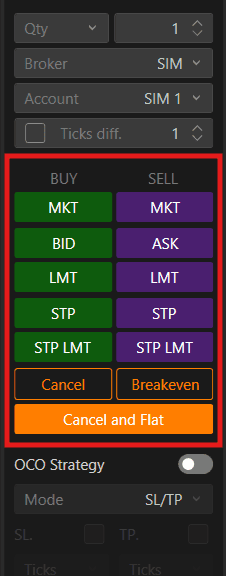
Ordertypen
Das Panel bietet Schnellzugriff auf alle wichtigen Kauf- und Verkaufs-Ordertypen:
MKT (Market Order) Wird sofort zum besten verfügbaren Preis ausgeführt. Ideal für einen schnellen Ein- oder Ausstieg, wenn der genaue Preis zweitrangig ist.
BID / ASK
BID – platziert eine Kauf-Order exakt auf dem aktuellen Bid-Preis
ASK – platziert eine Verkaufs-Order exakt auf dem aktuellen Ask-Preis
LMT (Limit Order) Platziert eine Order zu einem exakt definierten Preis. Die Ausführung erfolgt nur, wenn der Markt dieses Niveau erreicht. Sichert Sie gegen Slippage ab.
STP (Stop Order) Aktiviert bei Erreichen des Stop-Kurses eine Market-Order. Perfekt für Ausbruch-Trades (Breakouts) oder zur Verlustbegrenzung (Stop-Loss).
STP LMT (Stop Limit Order) Kombiniert Stop und Limit. Erreicht der Preis das Stop-Niveau, wird statt einer Market- eine Limit-Order auf Ihrem Wunschpreis platziert. Erhöht die Kontrolle über Ihren Ausführungskurs.
Buttons für Positionsmanagement
Cancel – löscht alle offenen, schwebenden Orders im aktuellen Instrument
Breakeven – zieht Ihren Stop-Loss sofort auf das Einstiegsniveau nach (risikofreier Trade)
Cancel and Flat – löscht alle offenen Orders und schließt die gesamte offene Position sofort per Market-Order
Broker & Kontoverbindung
Broker – wählen Sie die Schnittstelle für Ihre Orders. „SIM“ routet Orders z. B. in die Simulationsumgebung zum risikofreien Testen.
Account – das gewünschte Konto für den Trade (z. B. „SIM 1“ für das Demokonto)
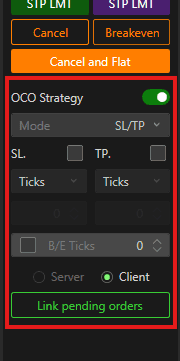
OCO-Strategie
OCO steht für „One Cancels the Other“. Ist diese Option aktiv, werden Take-Profit und Stop-Loss gekoppelt platziert. Sobald eine der beiden Orders gefüllt oder ausgelöst wird, löscht das System die andere automatisch.
OCO Strategy toggle – schaltet die OCO-Funktion für Ihre Orders ein oder aus
Mode – legt den Modus fest (Vorausgewählt: SL/TP)
SL (Stop Loss) – definiert den Stop-Loss-Abstand in Ticks vom Einstieg
TP (Take Profit) – definiert den Take-Profit-Abstand in Ticks vom Einstieg
Ticks – bestimmt den Abstandswert in Ticks für SL und TP
Server / Client & Link Pending Orders
Server – Orders verbleiben direkt auf dem Broker-Server. Sie sind auch geschützt, wenn Sie DeepDom schließen.
Client – Orders werden lokal von der DeepDom-Software verwaltet. Beim Schließen der Plattform erlöschen sie.
Link Pending Orders – verlinkt schwebende Orders, um sie im Rahmen einer gemeinsamen Strategie zu verwalten
Show Trading Columns
Blendet die Trading-Spalten direkt im Chart ein. Auf diesem DOM-ähnlichen Panel neben den Kursen können Sie Orders direkt auf jedem Preisniveau platzieren, ohne das Chartbild zu verlassen.
Folgende Orders können Sie hier platzieren:
Limit Orders – warten auf dem Wunschpreis, bis der Markt dorthin läuft
Stop Orders – lösen automatisch aus, sobald ein Preisniveau berührt wird
Market Orders – werden sofort zum aktuellen Marktpreis ausgeführt
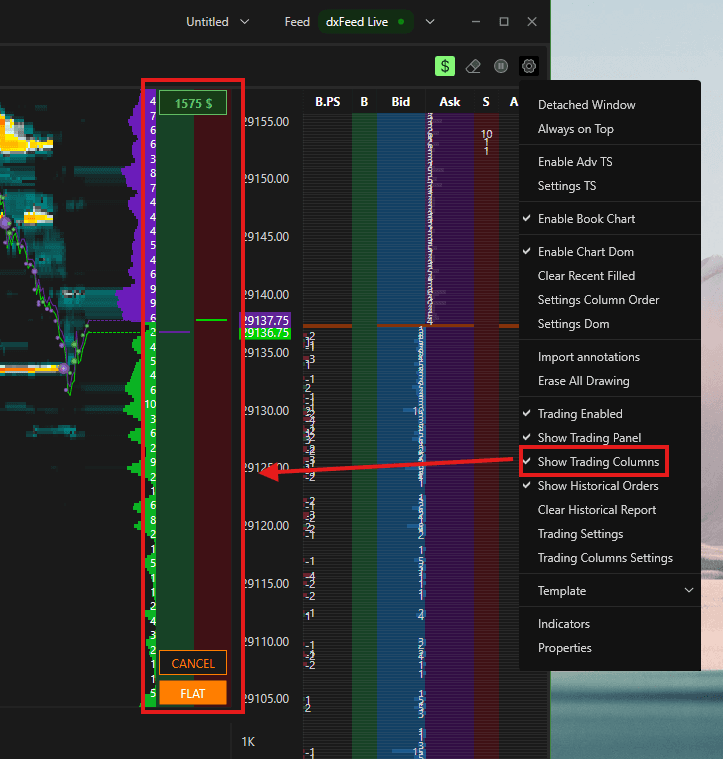
Das ermöglicht eine blitzschnelle und präzise Orderplatzierung direkt aus der Analyse heraus, ohne zeitraubenden Fensterwechsel.
Hinweis – Vor dem Trading aktivieren: Um die Trading-Spalten nutzen zu können, müssen Sie das Trading über das „$“-Symbol oben rechts aktivieren. Ein Klick ohne Aktivierung führt zur Warnmeldung: „Please enable trading before.“
Klicken Sie einfach auf das „$“-Icon und platzieren Sie Ihre Orders direkt im Chart.
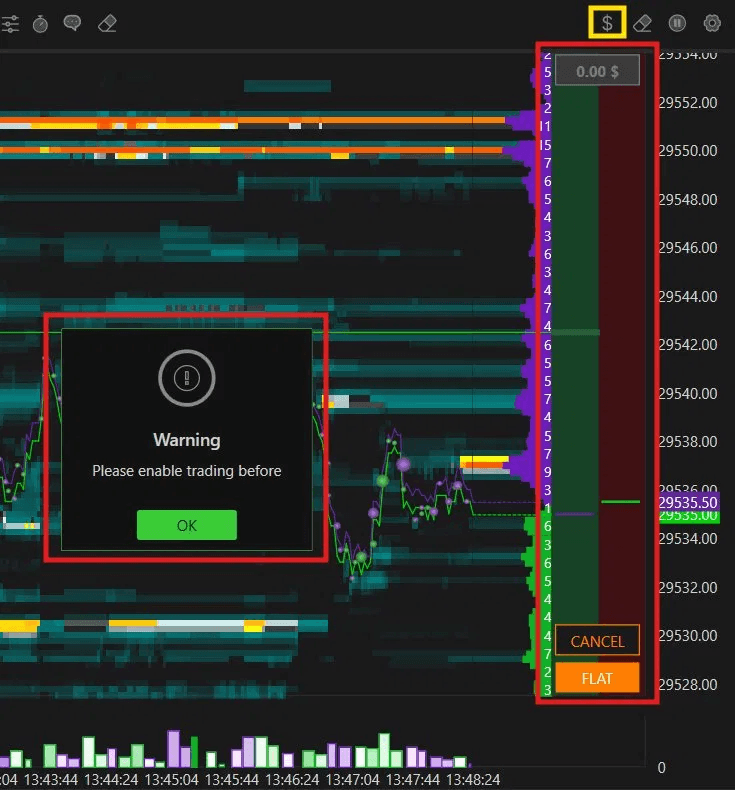
So platzieren Sie Orders über die Trading-Spalten
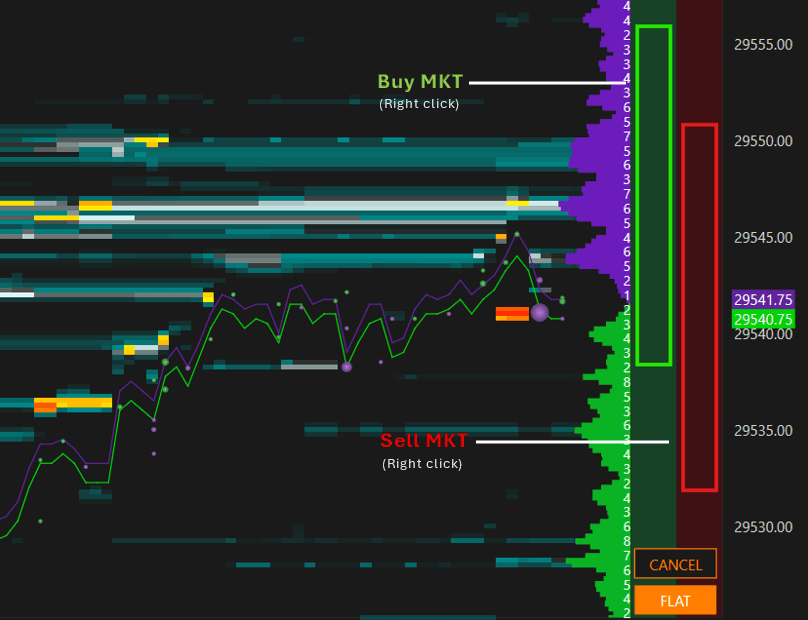
Limit-Orders & Stop-Orders — Linksklick
Sell LMT – Linksklick oberhalb des aktuellen Preises platziert ein Sell-Limit auf dieser Stufe
Buy STP – Linksklick oberhalb des aktuellen Preises platziert ein Buy-Stop auf dieser Stufe
Buy LMT – Linksklick unterhalb des aktuellen Preises platziert ein Buy-Limit auf dieser Stufe
Sell STP – Linksklick unterhalb des aktuellen Preises platziert ein Sell-Stop auf dieser Stufe
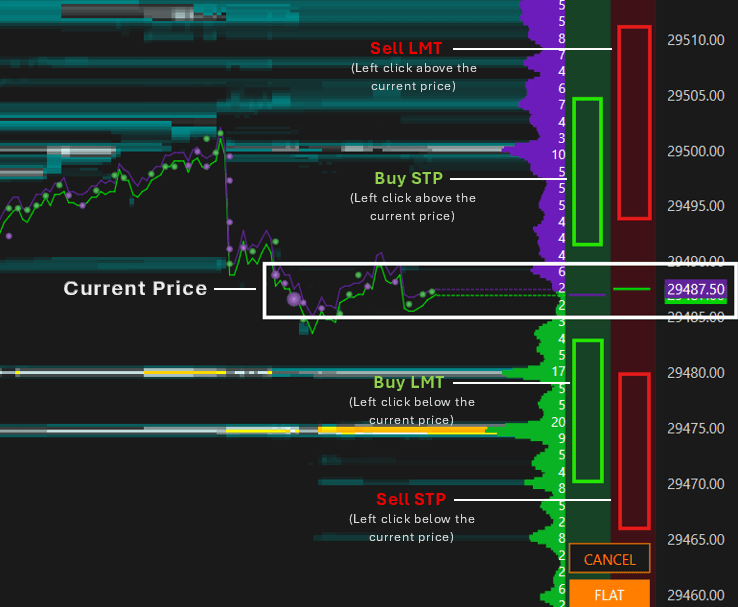
Market-Orders — Rechtsklick
Buy MKT – Rechtsklick auf der Bid-Seite der Trading-Spalte schickt eine sofortige Markt-Kauforder ab
Sell MKT – Rechtsklick auf der Ask-Seite der Trading-Spalte schickt eine sofortige Markt-Verkaufsorder ab
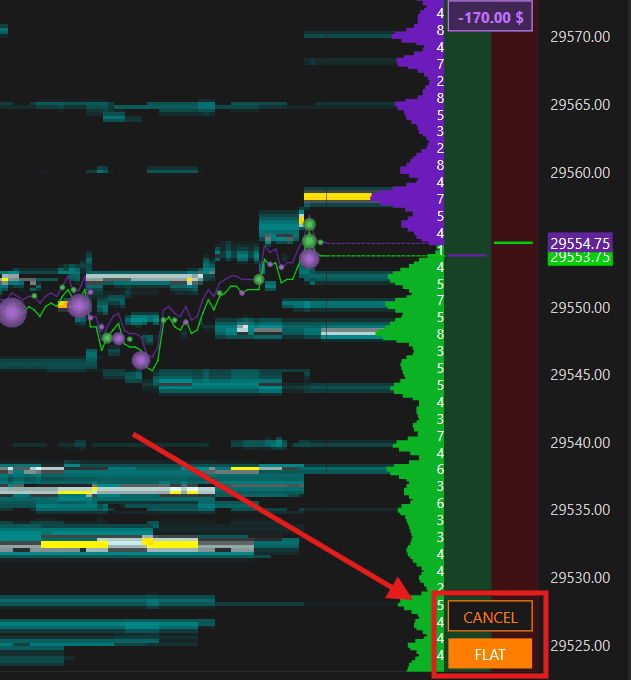
Cancel und Flat
Cancel – löscht alle offenen Limit-Orders für das aktive Instrument
Flat – schließt alle aktiven Positionen sofort zum aktuellen Marktpreis
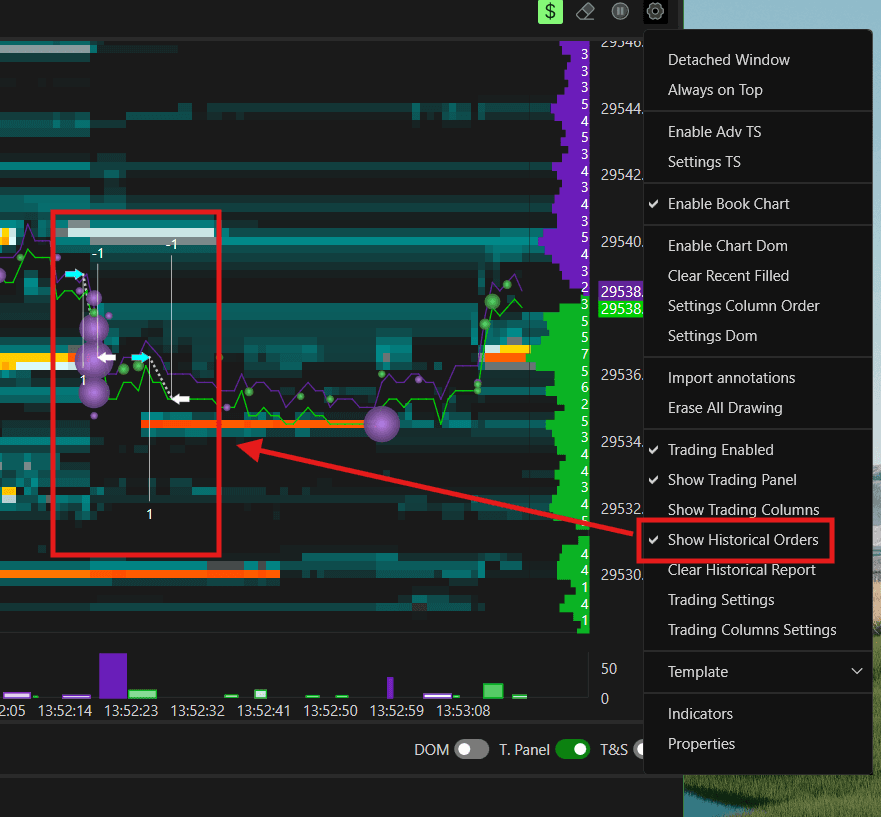
Show Historical Orders
Zeigt bereits ausgeführte Orders zu Referenzzwecken direkt im Chart an.
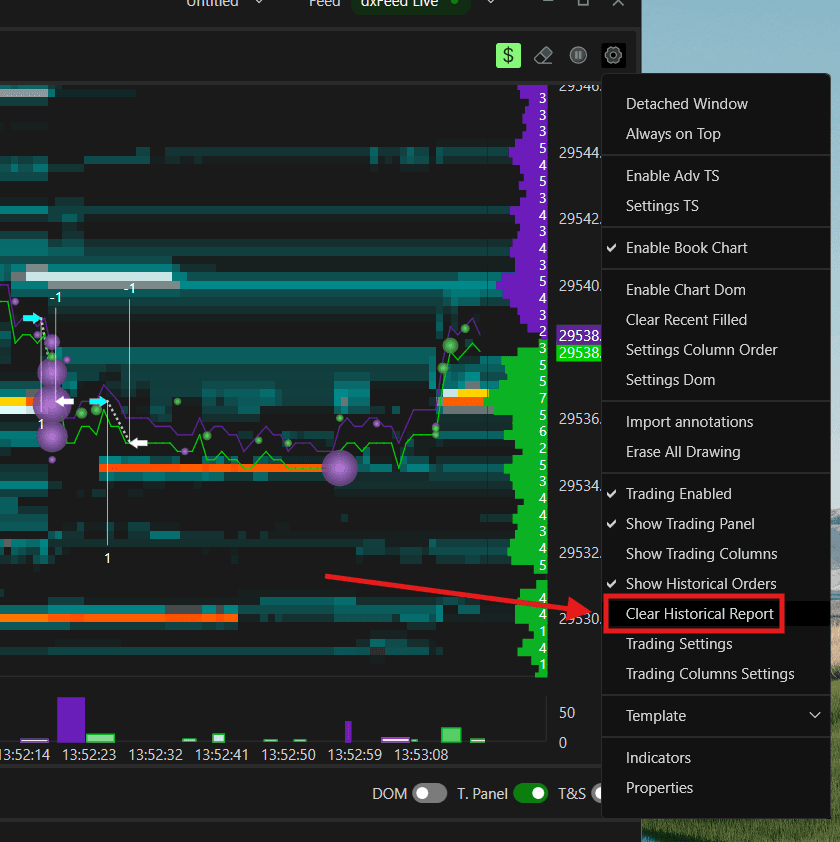
Clear Historical Report
Löscht die historischen Orderdaten aus dem Chart.
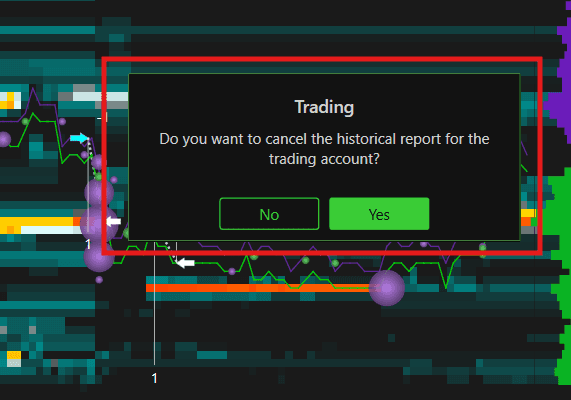
Trading Settings
Öffnet das Einstellungsmenü zur optischen Darstellung von Orders, Positionen und Ausführungslinien im Chart.
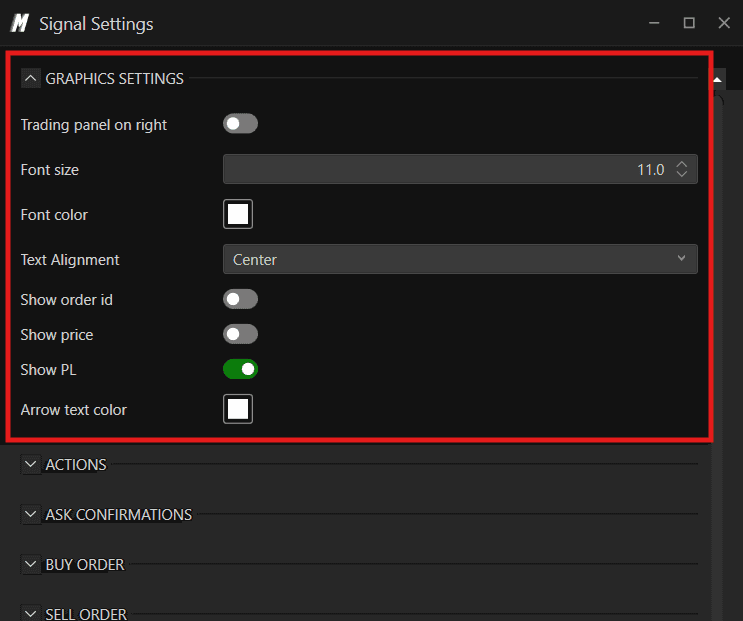
Graphics Settings
Font Size – bestimmt die Schriftgröße auf Order- und Positionslabels im Chart
Font Color – bestimmt die Schriftfarbe der Labels
Alignment – Textausrichtung der Labels (Left, Center oder Right)
Show Order ID – blendet die Order-ID-Nummer auf dem Label ein
Show Price – blendet das Preisniveau direkt auf dem Label ein
Show PL – zeigt den laufenden Gewinn/Verlust direkt auf dem Positionslabel an
Arrow Text Color – bestimmt die Textfarbe der Einstiegs- und Ausstiegspfeile im Chart
Actions
Steuert, welche Aktionsbuttons an den Order- und Positionslinien im Chart eingeblendet werden:
Orders Enable Left – Buttons auf der linken Seite der Orderlinie aktivieren
Orders Enable Right – Buttons auf der rechten Seite der Orderlinie aktivieren
Positions Enable Left – Buttons links auf der Positionslinie aktivieren
Positions Show SL/TP on Left – zeigt SL/TP-Buttons links auf der Positionslinie
Positions Show Flat on Left – zeigt den Flat-Button (Schließen) links auf der Positionslinie
Positions Enable Right – Buttons rechts auf der Positionslinie aktivieren
Positions Show SL/TP on Right – zeigt SL/TP-Buttons rechts auf der Positionslinie
Positions Show Flat on Right – zeigt den Flat-Button rechts auf der Positionslinie

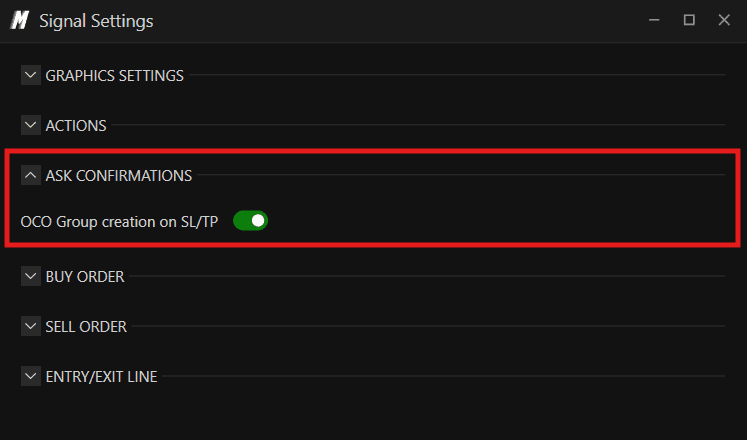
Ask Confirmations
OCO Group Creation on SL/TP – fordert Bestätigung vor dem Erstellen einer OCO-Gruppe bei gemeinsamer SL/TP-Platzierung an
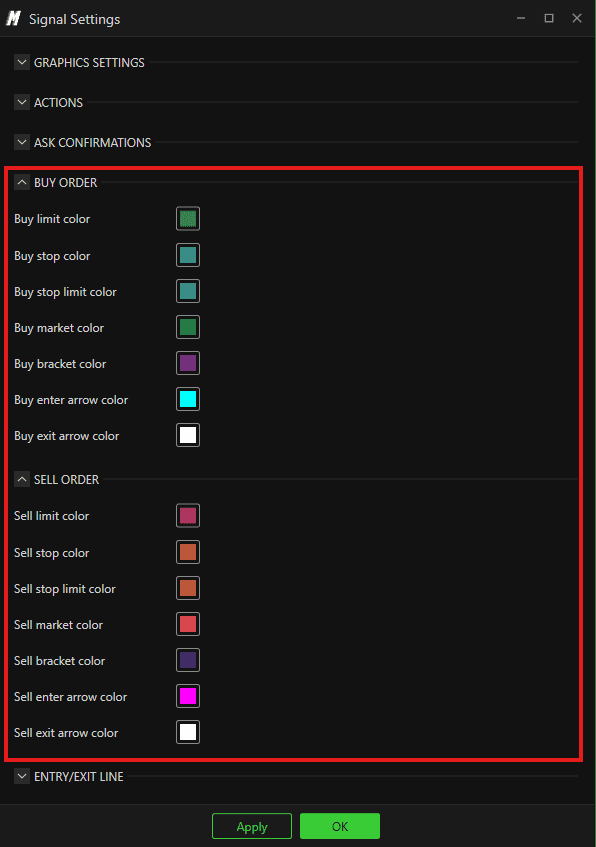
Buy Order Colors Farbanpassung für die Darstellung verschiedener Kauf-Ordertypen im Chart.
Sell Order Colors
Sell Limit Color – bestimmt die Farbe für Sell-Limit-Orders
Sell Stop Color – bestimmt die Farbe für Sell-Stop-Orders
Sell Stop Limit Color – bestimmt die Farbe für Sell-Stop-Limits
Sell Market Color – bestimmt die Farbe für Sell-Market-Orders
Sell Bracket Color – bestimmt die Farbe für Bracket-Verkaufsorders
Sell Enter Arrow Color – Pfeilfarbe beim Einstieg in einen Short-Trade
Sell Exit Arrow Color – Pfeilfarbe beim Ausstieg aus einem Short-Trade
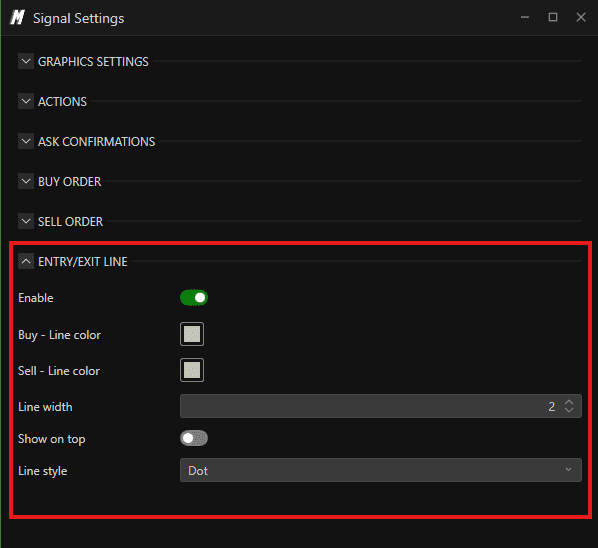
Entry/Exit Line
Enable – zeigt die Linien an, die Ihren exakten Trade-Einstieg und -Ausstieg im Chart markieren
Buy Line Color – Linie für Kauf-Trades
Sell Line Color – Linie für Verkaufs-Trades
Line Width – Stärke der Entry/Exit-Linien
Show on Top – legt die Linien über alle anderen Chart-Elemente
Line Style – Linienstil (Solid, Dash, Dot, Dash Dot, oder Dash Dot Dot)
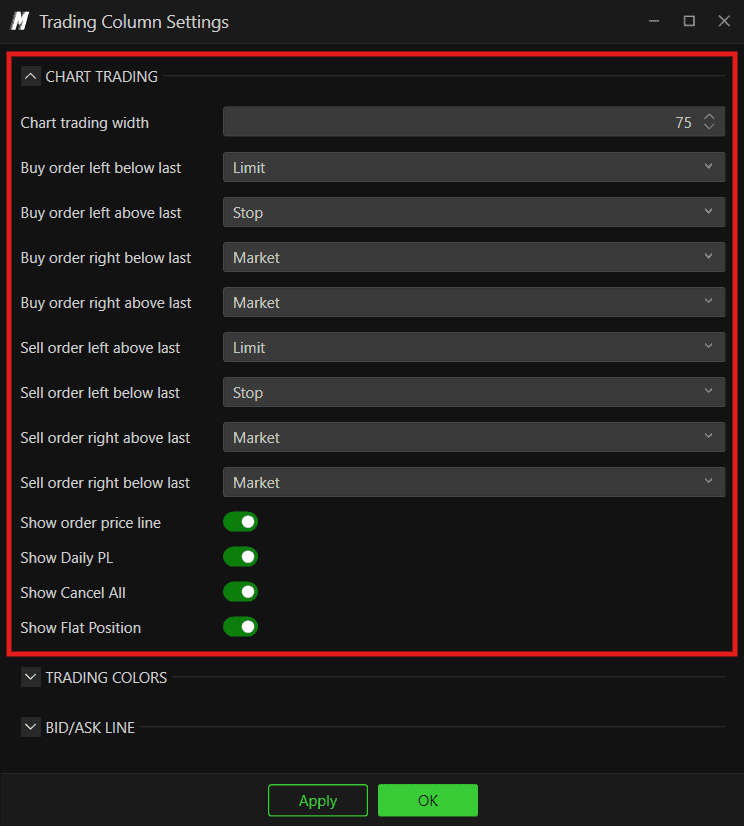
Trading Columns Settings
Öffnet das Einstellungsmenü für die Trading-Spalten. Hier passen Sie Ordertypen für Klickaktionen und Spaltenbreiten an.
Chart Trading
Chart Trading Width – Breite der Trading-Spalten im Chart
Buy Order Left Below Last – Ordertyp bei Linksklick links unter dem aktuellen Kurs (Standard: Limit)
Buy Order Left Above Last – Ordertyp bei Linksklick links über dem aktuellen Kurs (Standard: Stop)
Buy Order Right Below Last – Ordertyp bei Klick rechts unter dem aktuellen Kurs (Standard: Market)
Buy Order Right Above Last – Ordertyp bei Klick rechts über dem aktuellen Kurs (Standard: Market)
Sell Order Left Above Last – Ordertyp auf der Verkaufsseite links über dem Kurs (Standard: Limit)
Sell Order Left Below Last – Ordertyp auf der Verkaufsseite links unter dem Kurs (Standard: Stop)
Sell Order Right Above Last – Ordertyp auf der Verkaufsseite rechts über dem Kurs (Standard: Market)
Sell Order Right Below Last – Ordertyp auf der Verkaufsseite rechts unter dem Kurs (Standard: Market)
Show Order Price Line – zeichnet eine Linie auf dem Preisniveau Ihrer offenen Orders im Chart
Show Daily PL – zeigt das tägliche Tradingergebnis direkt im Hauptchart
Show Cancel All – zeigt einen „Cancel All“-Button im Chart zum Löschen aller Orders
Show Flat Position – zeigt einen „Flat Position“-Button zum sofortigen Schließen aller Positionen
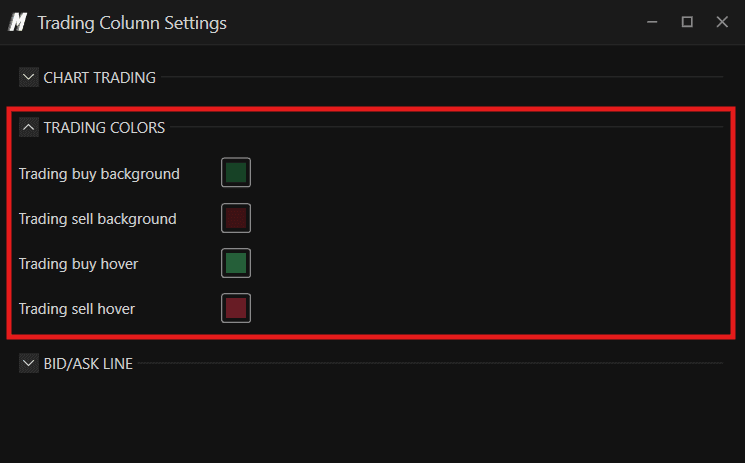
Trading Colors
Trading Buy Background – Hintergrundfarbe der Kaufseite in den Trading-Spalten
Trading Sell Background – Hintergrundfarbe der Verkaufsseite in den Trading-Spalten
Trading Buy Hover – Highlightfarbe beim Hovern über der Kaufseite
Trading Sell Hover – Highlightfarbe beim Hovern über der Verkaufsseite
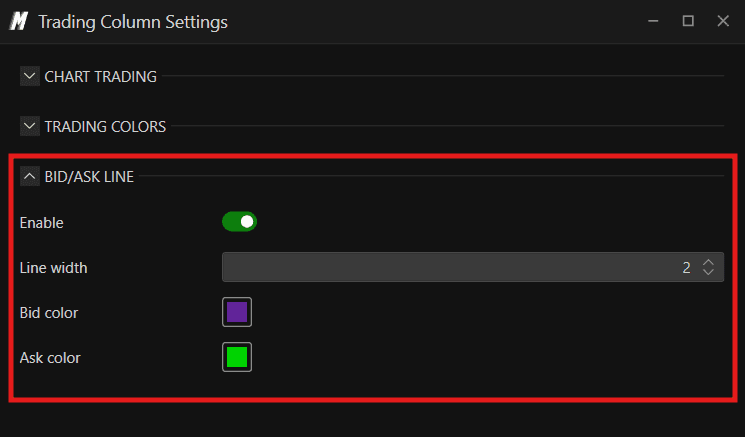
Bid/Ask Line
Enable – zeigt die aktuellen Bid- und Ask-Kurslinien im Chart an/aus
Line Width – Linienstärke für Bid und Ask
Bid Color – Farbe der Bid-Linie
Ask Color – Farbe der Ask-Linie
Template (Vorlagen)
Speichert das aktuelle Chart-Setup als Vorlage ab oder lädt eine bereits existierende Vorlage. Ideal, wenn Sie dasselbe Setup schnell auf andere Instrumente übertragen wollen.
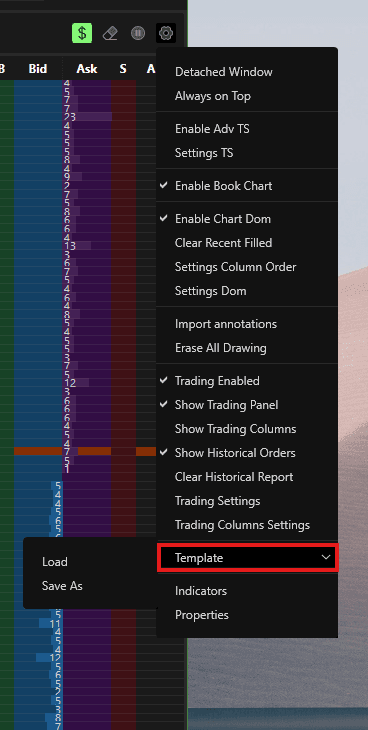
Indicators
Alternativer Schnellzugriff auf alle Indikatoren (Selbe Funktion wie der Button unten links).
Properties (Eigenschaften)
Klicken Sie auf das Settings-Icon (Zahnrad) oben rechts und wählen Sie Properties – oder machen Sie einen Rechtsklick im Chart und wählen Sie Properties.
Properties gliedert sich links in vier Unterbereiche:
Appearance (Aussehen)
Heatmap
DOM Levels
Market Structure
Appearance
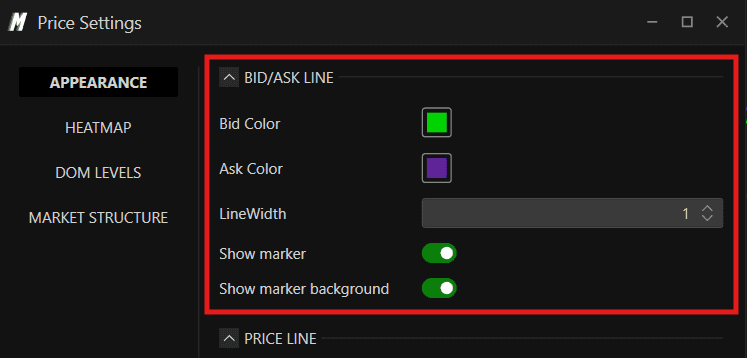
Bid/Ask Line
Bid Color – Farbe der Bid-Linie im Chart
Ask Color – Farbe der Ask-Linie im Chart
Line Width – Stärke der Bid- und Ask-Linien
Show Marker – zeigt Preismarker auf den aktuellen Bid- und Ask-Niveaus
Show Marker Background – hebt die Marker farblich im Hintergrund hervor
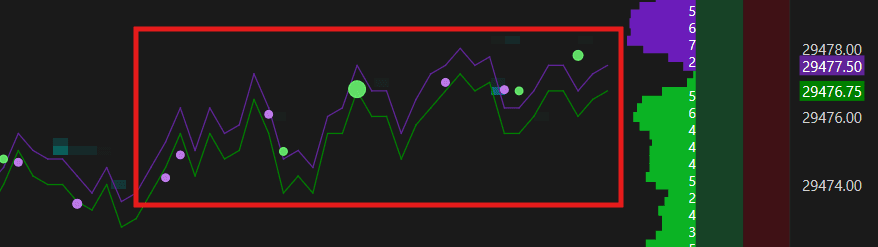
Marker

Bid/Ask Link
Price Line
Enabled – Preislinie im Chart einblenden oder ausblenden
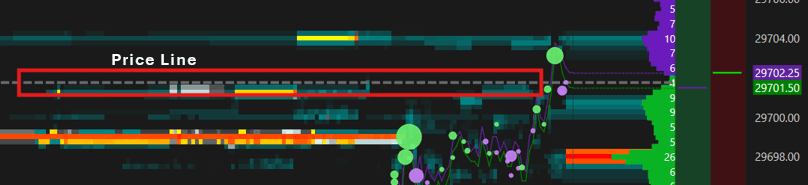
Line Color – Farbe der Preislinie
Line Style – Stil der Preislinie (Solid, Dash, Dot, Dash Dot, oder Dash Dot Dot)
Line Width – Stärke der Preislinie
Extend Line to Left – zieht die Kurslinie bis zum ganz linken Chartrand durch
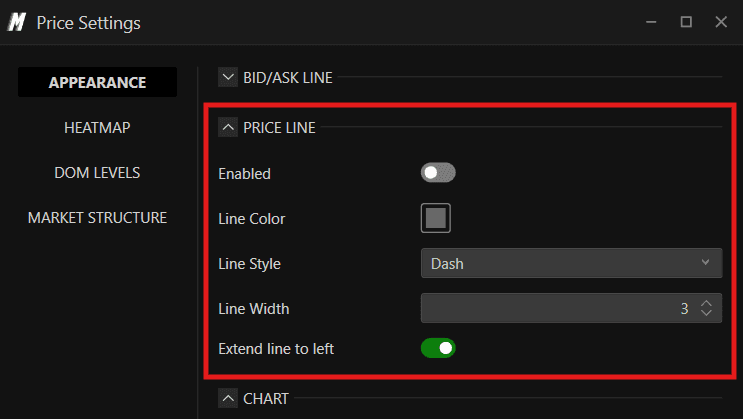
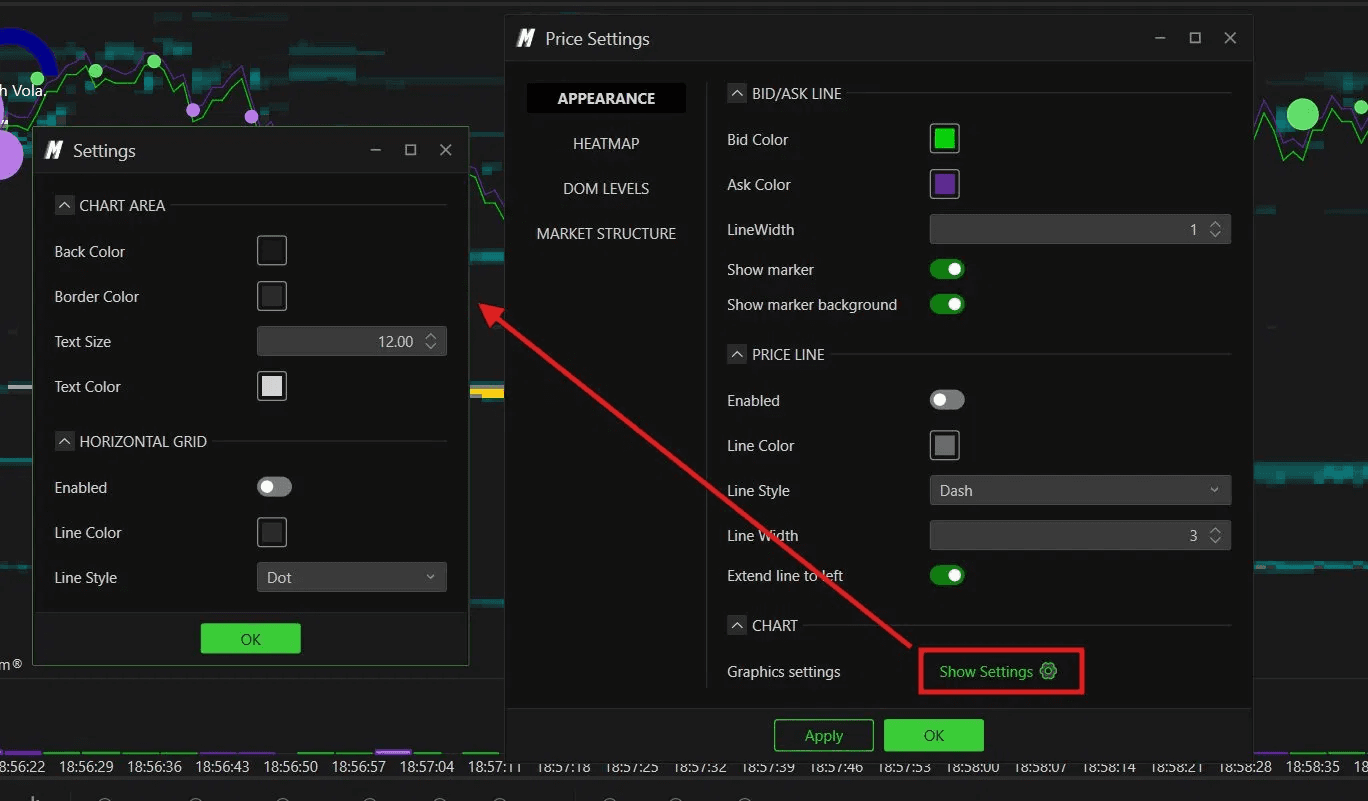
Chart — Graphics Settings Klicken Sie auf Show Settings, um das Grafik-Einstellungsfenster zu öffnen:
Chart Area
Back Color – Hintergrundfarbe des Charts
Border Color – Rahmenfarbe des Charts
Text Size – Schriftgröße der Beschriftungen im Chart
Text Color – Schriftfarbe im Chart
Horizontal Grid
Enabled – horizontale Gitternetzlinien ein- oder ausblenden
Line Color – Farbe der Gitternetzlinien
Line Style – Gitterlinienstil (z. B. Solid, Dash, oder Dot)
Heatmap (MBO/MBP)
Dieser Reiter steuert die Visualisierung der Liquidität im Chart – Farbe, Gruppierung und erweitertes Highlighting basierend auf MBO-Daten.
General
Grouping Mode Legt fest, wie Preise zusammengefasst werden:
Automatic – DeepDom fasst Preisstufen passend zum Instrument automatisch zusammen. Empfohlen
None – zeigt Liquidität auf jedem einzelnen Preistische ungruppiert an (maximal granulare Detailtiefe)

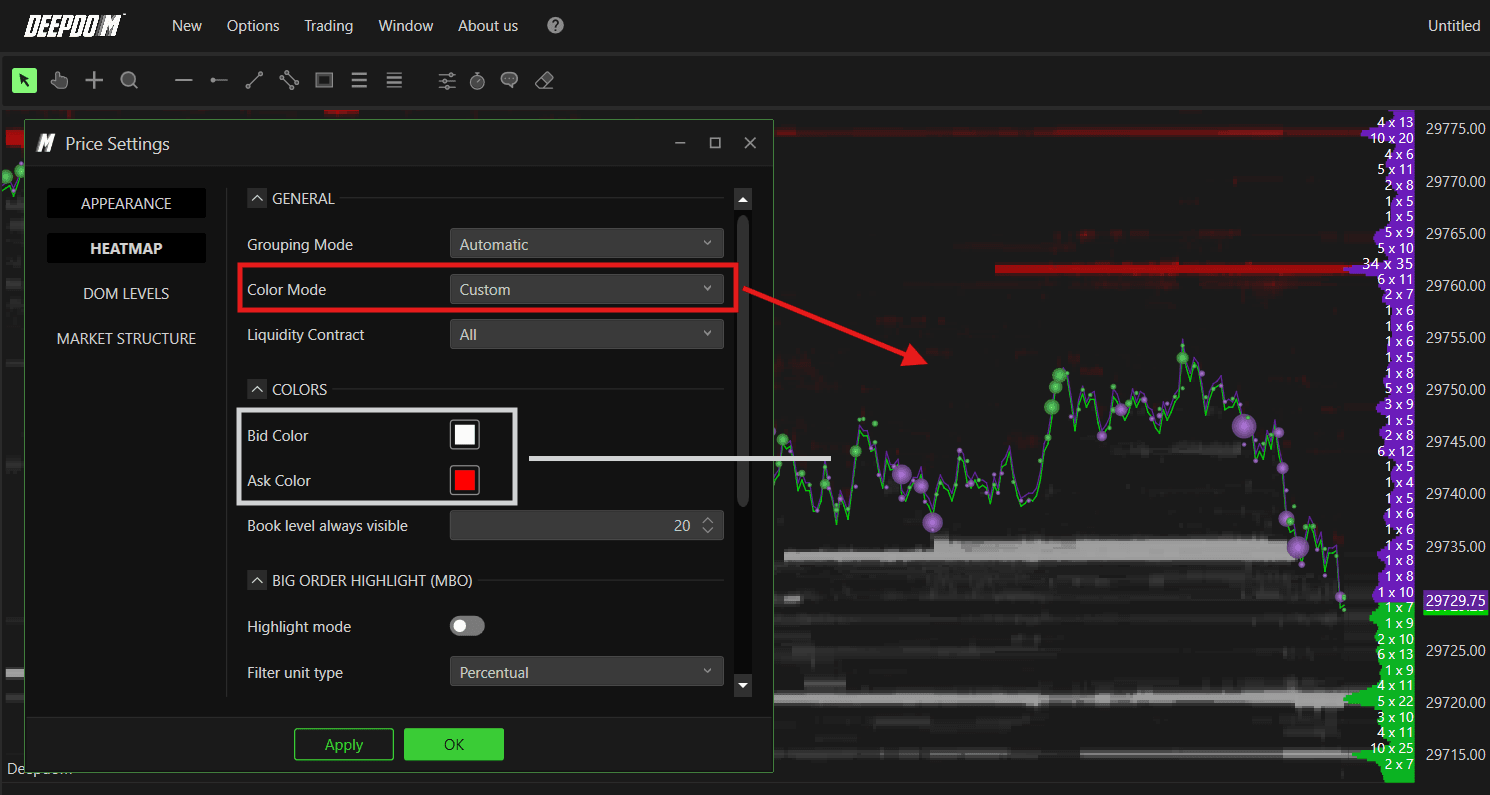
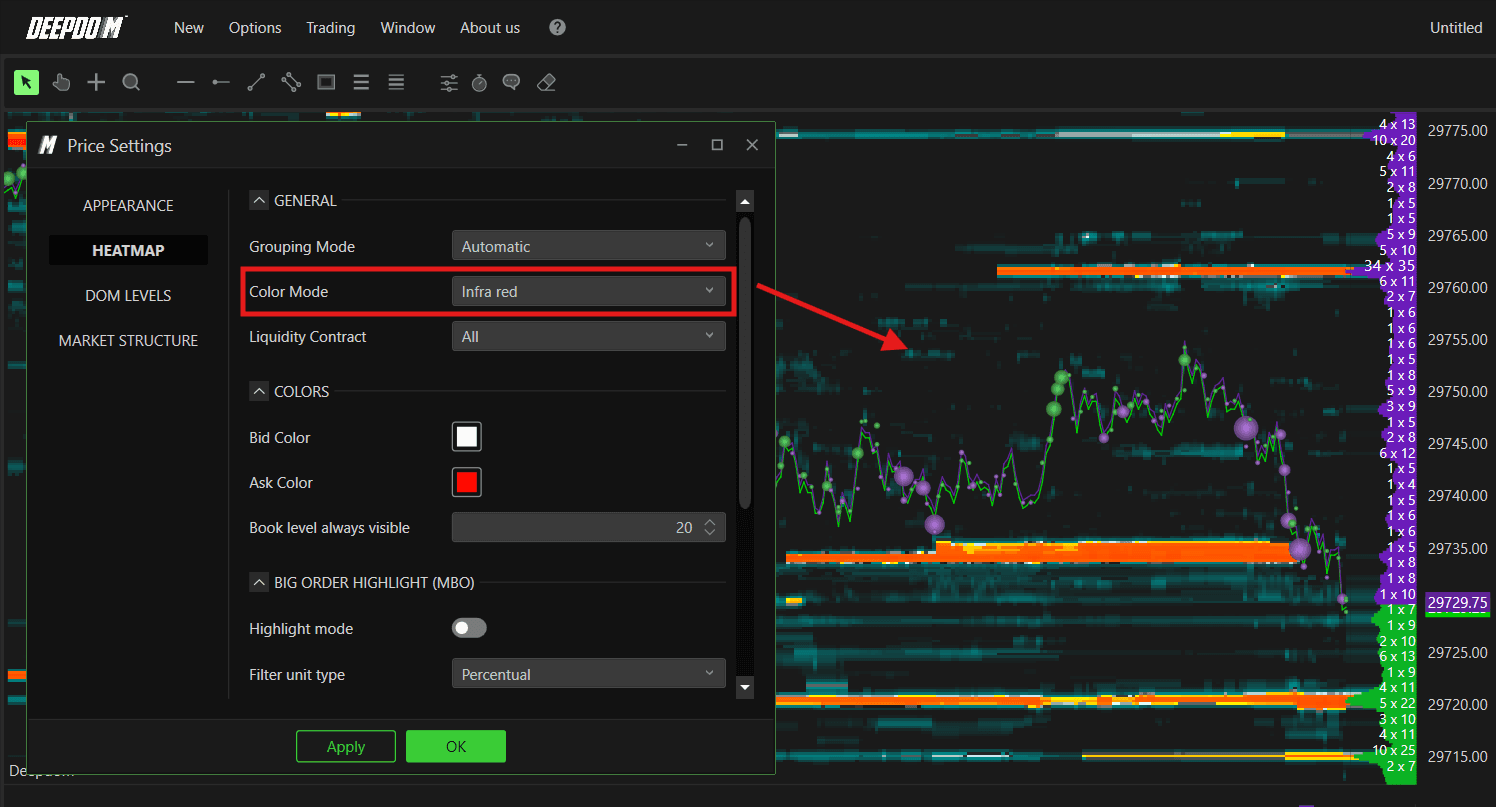
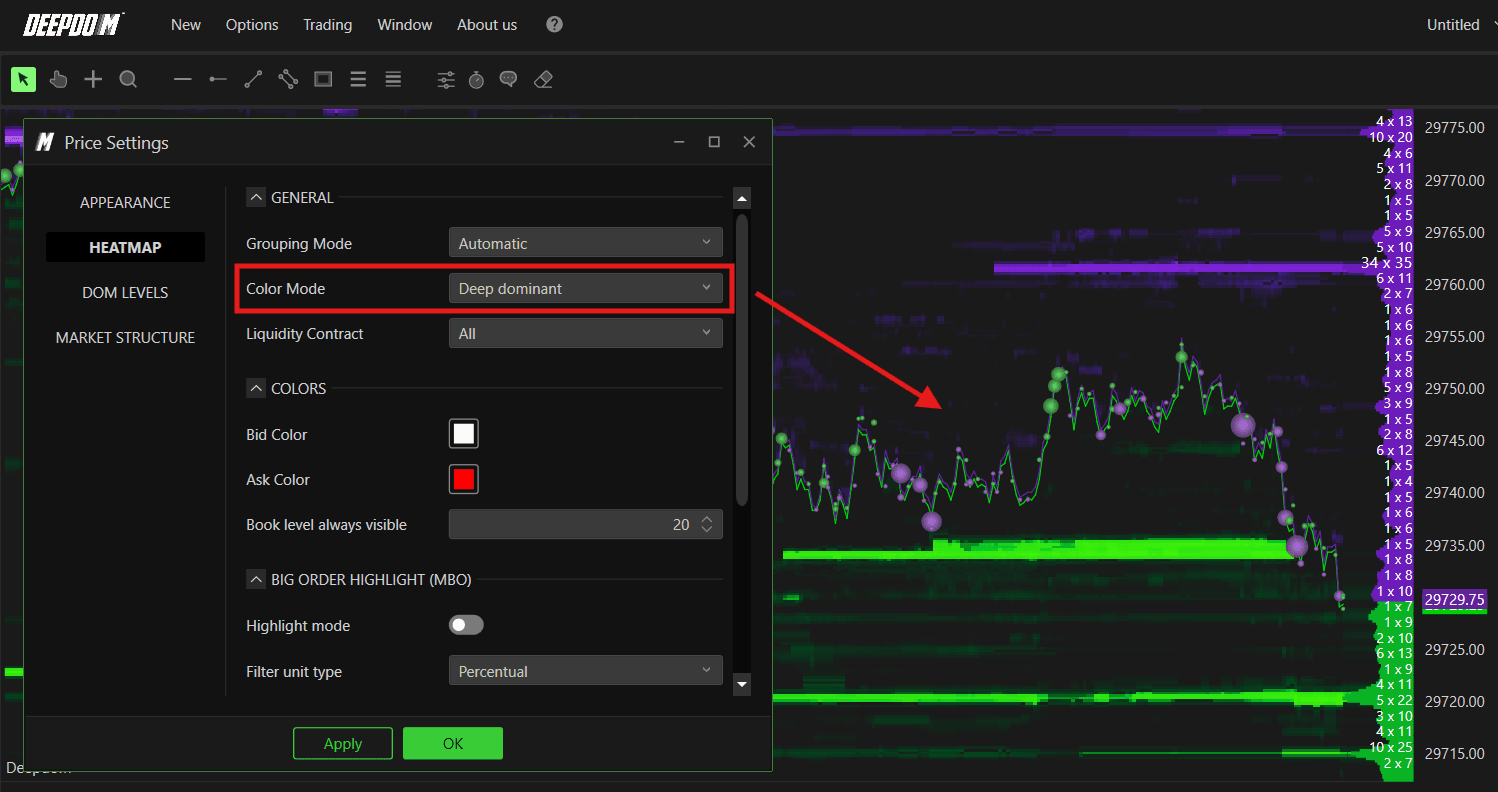
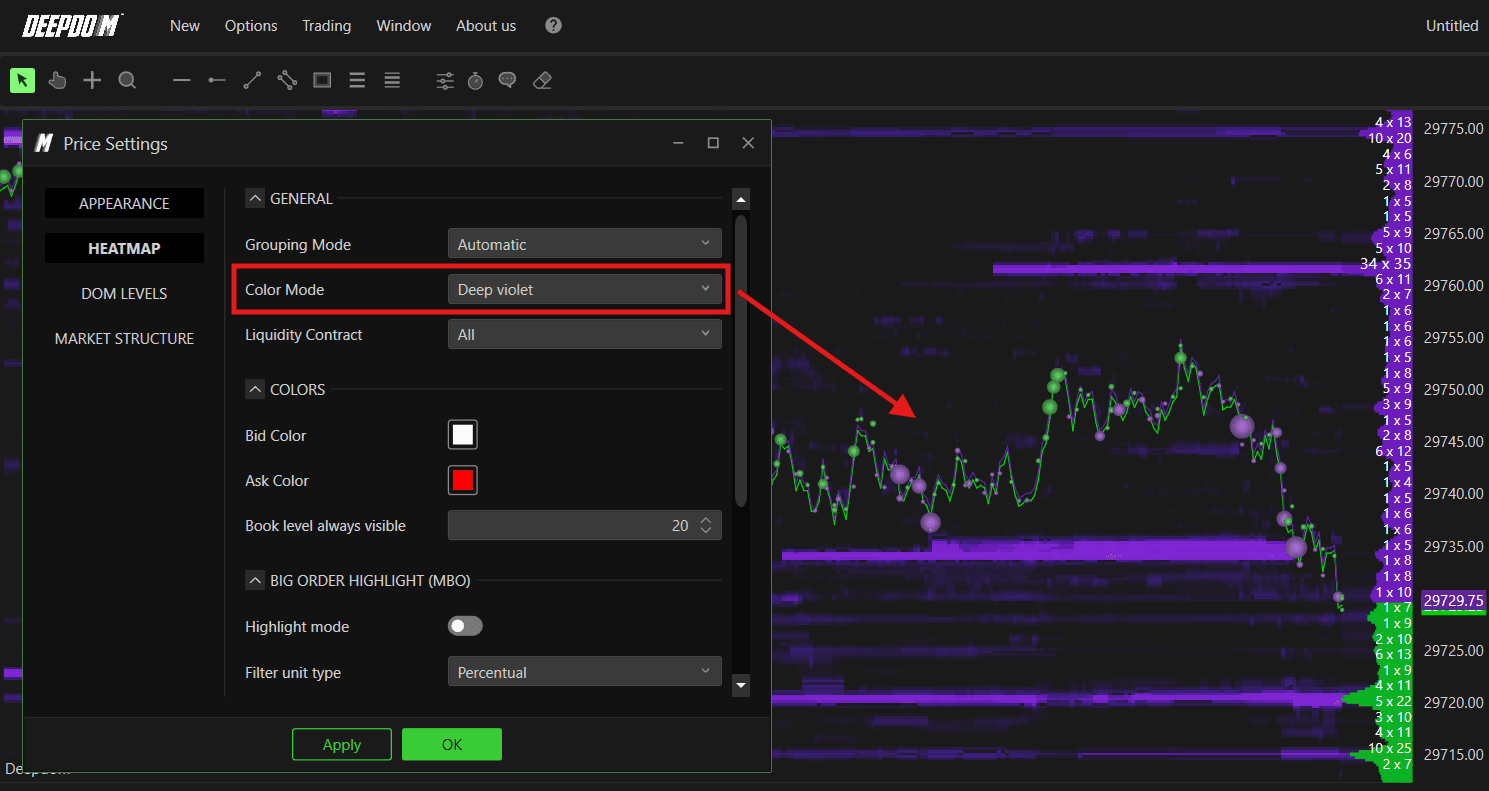
Color Mode Bestimmt das Farbthema der Heatmap. Jedes Thema ändert die farbliche Gewichtung der Bid- und Ask-Liquidität zur Anpassung an Ihre persönliche Vorliebe.
Zur Auswahl stehen:
Custom – schaltet die Farbsteuerung im unteren Bereich frei. Sie wählen eigene Basis-Farben für Bid und Ask; die Heatmap stellt die Liquidität dann als verblassende Stufen dieser Farben dar
Infra Red – nutzt ein warmes, infrarot-ähnliches Spektrum von dunklem Türkis (geringe Liquidität) bis hin zu hellem Orange und Weiß (höchste Liquidität). Bietet exzellenten Kontrast
Deep Dominant – das Standardthema. Betont die stärksten Liquiditätsstufen extrem deutlich, sodass Groß-Orders direkt ins Auge fallen
Deep Night – ein dunkles Thema mit grünlichen Akzenten. Perfekt für das Trading bei wenig Licht oder für Trader, die ein schlichtes Chartbild bevorzugen

Deep Violet – stellt die Heatmap in Violett- und Purpurtönen dar. Ein angenehmes Design, das die Augen bei langen Sessions schont
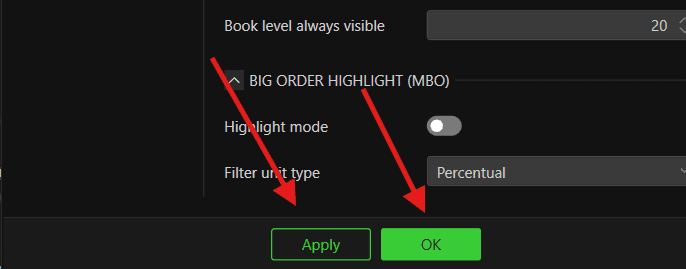
Wichtig: Klicken Sie nach Änderungen am Farbmodus immer zuerst unten links auf Apply und bestätigen Sie dann mit OK. Änderungen greifen erst nach dem Klick auf Apply.
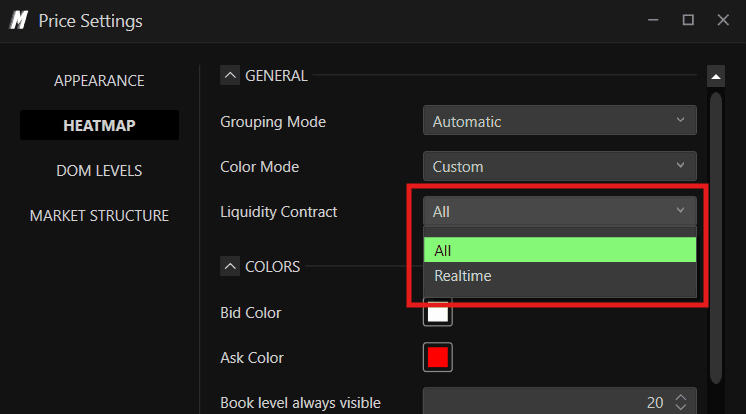
Liquidity Contract Legt fest, welche Liquiditätsdaten visualisiert werden:
All – zeigt die gesamte Liquidität (Historisch und Echtzeit)
Realtime – zeigt ausschließlich Echtzeit-Liquidität (filtert das historische Orderbuch heraus)
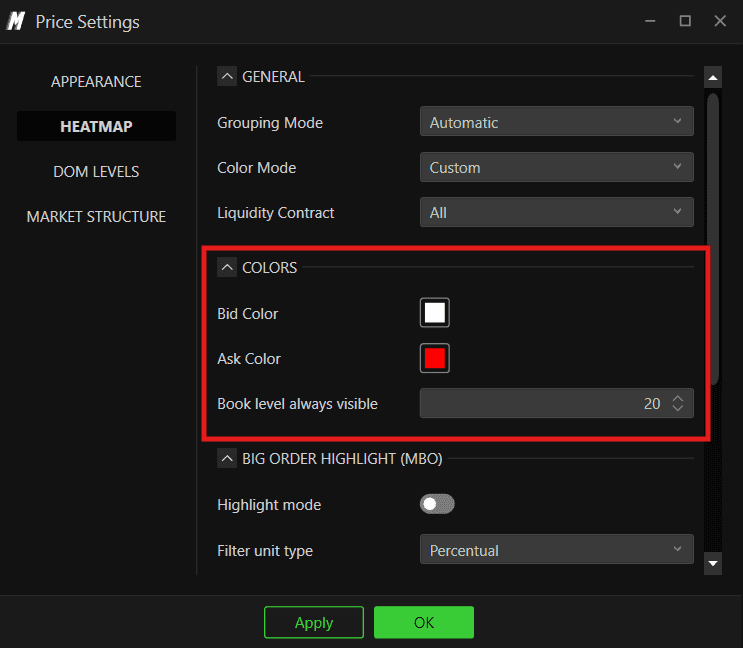
Colors
Dieser Bereich ist nur im Custom-Farbmodus voll aktiv. Bei anderen vordefinierten Designs haben diese Optionen keine Auswirkung.
Bid Color – Basis-Farbe für die Nachfrage (Bid). Die Heatmap dimmt diese Farbe bei geringerer Orderdichte ab und stellt dicke Niveaus intensiver dar
Ask Color – Basis-Farbe für das Angebot (Ask). Funktioniert analog zur Bid-Farbsteuerung
Book Level Always Visible – legt fest, wie viele Orderbuchstufen unabhängig von der Zoomstufe immer angezeigt werden. Standard ist 20 (die nächsten 20 Level um den Preis herum sind immer sichtbar)
Big Order Highlight (MBO)
Diese Option ist nur aktiv, wenn als Source Type MBO gewählt wurde. Sie hebt außergewöhnlich große Einzel-Orders im Orderbuch visuell hervor – Sie erkennen sofort extreme Einzelorders auf bestimmten Kursstufen.
Unter normalen Marktbedingungen sind die meisten Orders im Buch klein. Taucht eine echte institutionelle Groß-Order auf, wird sie im Chart sofort farblich markiert, was Ihnen ein frühes Signal für Unterstützung oder Widerstand liefert.
Highlight Mode Schaltet das optische Hervorheben von Groß-Orders ein oder aus. Bei Aktivierung leuchten alle Orders über den eingestellten Grenzwerten farblich auf der Heatmap auf.
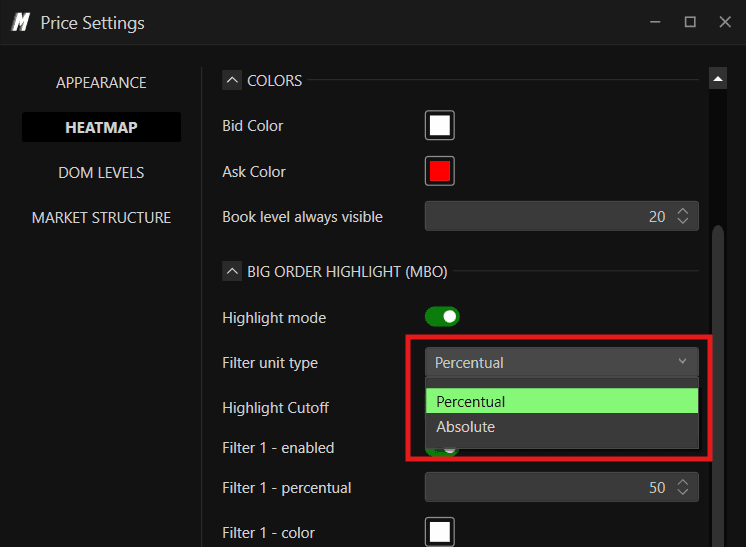
Filter Unit Type Legt die Maßeinheit für die Schwellenwerte fest:
Percentual – der Grenzwert ist prozentual relativ zu allen Orders im Buch (z. B. Filter 50% hebt die obersten 50% der größten Orders hervor)
Absolute – der Schwellenwert ist eine feste Anzahl an Kontrakten (z. B. Wert 500 markiert nur Orders ab 500 Kontrakten)
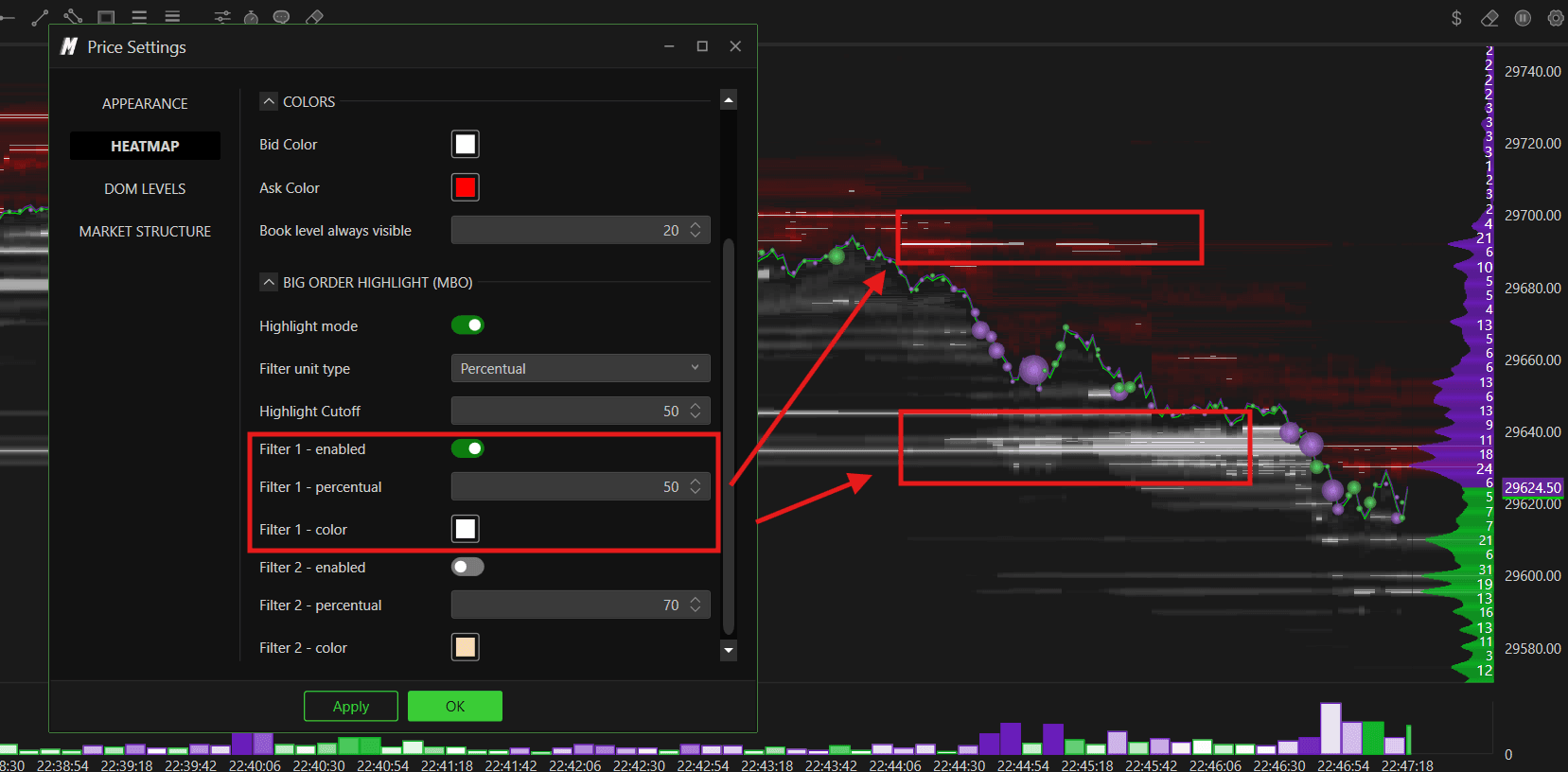
Highlight Cutoff Setzt den Grenzwert an, ab dem Orders als signifikant gelten (arbeitet mit Filter Unit Type zusammen).
Filter 1 — Enabled Aktiviert den ersten Highlight-Filter. Erfüllt eine Order die Kriterien, leuchtet sie in der für Filter 1 gewählten Farbe auf.
Filter 1 — Percentual Setzt den Prozent-Grenzwert für Filter 1 fest.
Filter 1 — Color Bestimmt die Highlight-Farbe für Filter 1.
Filter 2 — Enabled Aktiviert den zweiten Highlight-Filter, um extrem große Orders in einer anderen Warnfarbe hervorzuheben.
Filter 2 — Percentual Schwellenwert für Filter 2 (sollte höher gewählt werden als Filter 1, um nur die absoluten Mega-Orders zu erfassen).
