Option Profile zeigt direkt in deinem Chart ein visuelles Profil der Optionsaktivität. Du siehst, an welchen Basispreisen sich das meiste Call- und Put-Volumen oder gammagewichtete Volumen konzentriert. Stell es dir wie ein Volumenprofil für Optionen vor. Es hilft dir, die wichtigsten Call- und Put-Walls mit ausgeprägter Optionspositionierung zu erkennen, und gibt dir einen strukturellen Überblick darüber, wo der Markt Unterstützung oder Widerstand finden könnte.

Hinweis: Option Profile ist für NDX, QQQ, SPY und SPX verfügbar.

So fügst du Option Profile hinzu
Öffne einen NDX-, QQQ-, SPX- oder SPY-Chart in DeepGamma Web
Klicke in der Menüleiste auf Indicators
Klicke unten im Bereich auf die grüne Schaltfläche Add indicator
Öffne den Tab Options und suche nach Option Profile
Der Indikator wird deinem Chart hinzugefügt und erscheint im Bereich Indicators
Klicke auf das Zahnradsymbol neben Option Profile, um die Einstellungen zu öffnen
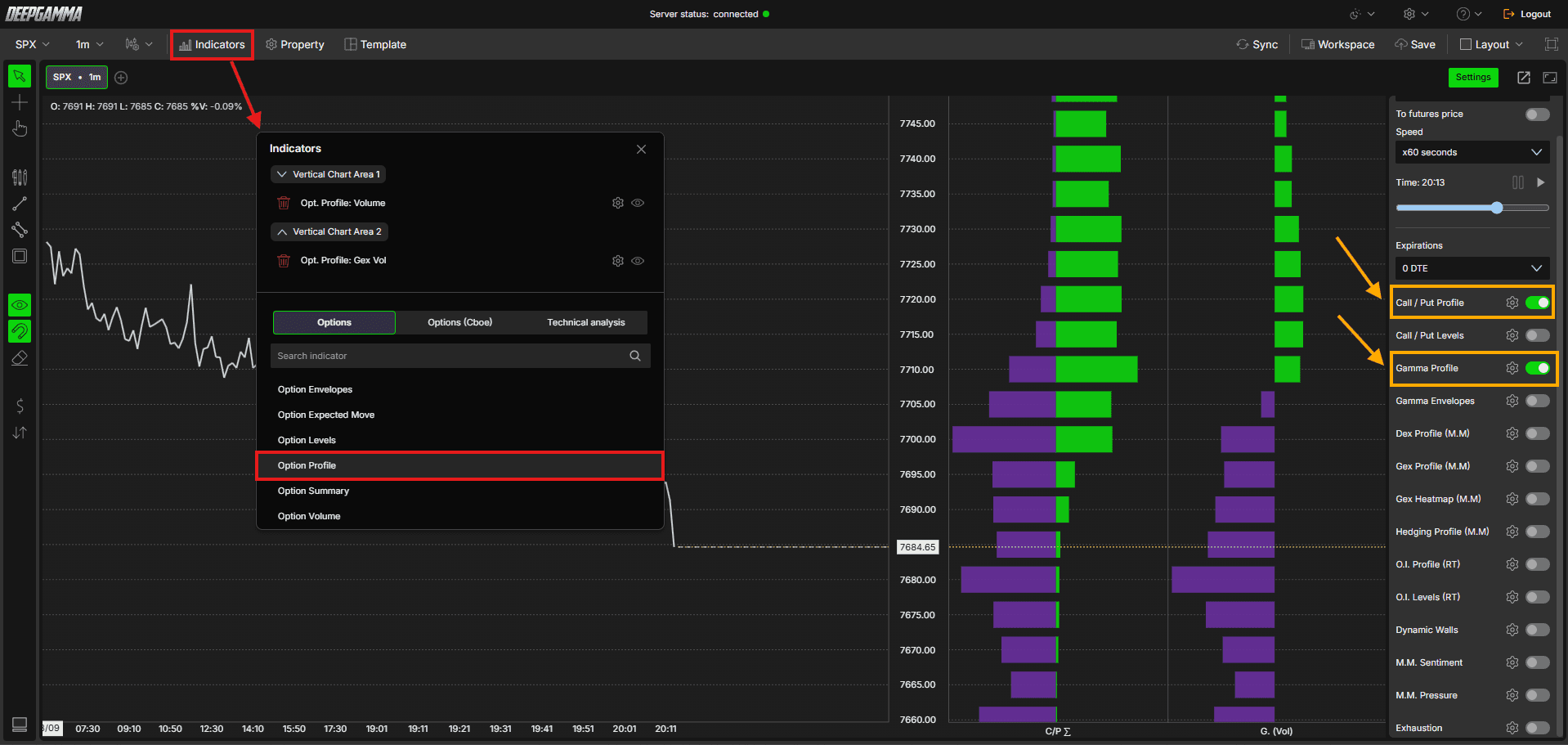
Du kannst es auch über Gamma Profile oder Call / Put Profile in der Schnelleinstellungsleiste Settings ein- oder ausschalten. Beide fügen Option Profile hinzu, jeweils mit einer anderen Datenquelle: Gamma Profile verwendet Gamma (call - put), Call / Put Profile verwendet Call / put ∑. Das Zahnradsymbol neben dem jeweiligen Schalter öffnet dieselben Einstellungen.
Das Profil verstehen
Option Profile zeigt zwei Seiten:
Grüne Balken (linke Seite) - Call-Aktivität je Basispreis, abhängig von der gewählten Datenquelle. Eine starke Konzentration grüner Balken an einem Basispreis deutet auf eine bedeutende Call-Wall hin, einen Bereich, in dem der Kurs beim Anstieg auf Widerstand treffen kann
Violette Balken (rechte Seite) - Put-Aktivität je Basispreis, abhängig von der gewählten Datenquelle. Eine starke Konzentration violetter Balken an einem Basispreis deutet auf eine bedeutende Put-Wall hin, einen Bereich, in dem der Kurs beim Rückgang Unterstützung finden kann
Die angezeigten Werte hängen von der gewählten Datenquelle ab und reichen vom reinen Kontraktvolumen über gammagewichtete Exponierung bis zum Open Interest zum Handelsschluss. Details zu den einzelnen Optionen findest du unten bei Data Source.
Wichtige Begriffe verstehen
Bevor du eine Datenquelle auswählst, hilft es, einige grundlegende Optionsbegriffe zu verstehen:
Call - Eine Option, die dem Käufer das Recht gibt, den Basiswert zu einem festgelegten Preis zu kaufen. Trader kaufen Calls, wenn sie steigende Kurse erwarten
Put - Eine Option, die dem Käufer das Recht gibt, den Basiswert zu einem festgelegten Preis zu verkaufen. Trader kaufen Puts, wenn sie fallende Kurse erwarten
Gamma - Ein Maß dafür, wie stark sich das Delta einer Option bei Kursbewegungen verändert. Ein hohes Gamma bedeutet, dass Dealer ihre Absicherung stärker anpassen müssen, wenn sich der Kurs einem Basispreis nähert. Deshalb wirken Gammakonzentrationen häufig als Unterstützung oder Widerstand
GEX (Gamma Exposure) - Eine Schätzung des Gamma-Exposures der Dealer an einem bestimmten Strike. Sie kombiniert das Volumen mit der Optionskennzahl Gamma und zeigt, wo der Absicherungsdruck der Dealer voraussichtlich am stärksten ist
OI (Open Interest) - Die Gesamtzahl der noch offenen Optionskontrakte, die weder geschlossen noch verfallen sind
EOD (End of Day) - Daten auf Basis der offiziellen Open-Interest-Zahlen, die zum Schluss der vorherigen Handelssitzung veröffentlicht wurden, statt der laufenden Intraday-Aktivität
Settings
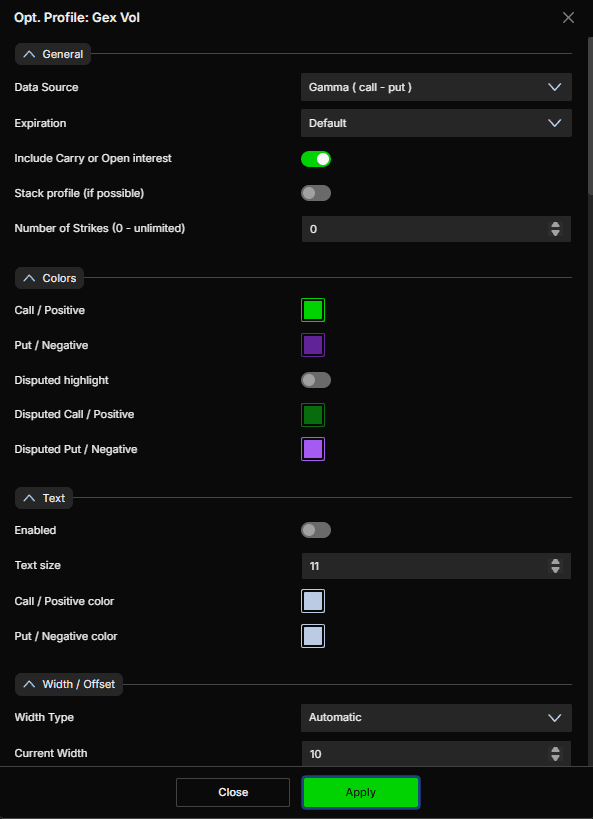
Das Einstellungsfenster ist in Abschnitte unterteilt. Scrolle nach unten, um alle zu sehen. Klicke nach deinen Änderungen auf Apply, um den Chart zu aktualisieren.
General
Data Source - Wähle, wie das Profil berechnet wird. Verfügbare Optionen:
Gamma (call - put) (Standard) - Berechnet das Profil als Netto-Gamma-Exponierung: Call-Gamma minus Put-Gamma je Basispreis, unter der üblichen Annahme, dass Market Maker in Calls long und in Puts short positioniert sind.
Verwende dies, wenn: du Positionierung und Marktregime gammagewichtet beurteilen möchtest, ähnlich wie bei der Auswertung von Option EnvelopesCall / put ∑ - Zeigt das reine Call- und Put-Optionsvolumen je Basispreis und damit, wo sich die meisten Kontrakte konzentrieren.
Verwende dies, wenn: du einfach sehen möchtest, wo die meisten Kontrakte gehandelt werden, unabhängig von einer GammagewichtungCall ∑ - put ∑ - Zeigt die Nettodifferenz zwischen Call- und Put-Volumen je Basispreis.
Verwende dies, wenn: du eine Richtungsneigung in der reinen Kontraktaktivität erkennen möchtest, ohne Gamma einzubeziehenCall / put OI (eod) - Zeigt das Profil auf Basis des Open Interest von Calls und Puts zum Handelsschluss.
Verwende dies, wenn: du einen strukturellen Überblick über die zum Schluss der vorherigen Sitzung bestehenden Positionen möchtest statt über die laufende Intraday-HandelsaktivitätGamma (call OI-E - put OI-E) - Berechnet das Profil aus der Differenz zwischen dem Call- und Put-Open-Interest zum Handelsschluss, multipliziert mit der Optionskennzahl Gamma. Das ergibt eine gammagewichtete Sicht auf bestehende Positionen statt auf das laufende Volumen.
Verwende dies, wenn: du die Dealer-Exponierung gammagewichtet auf Basis des bestehenden Open Interest beurteilen möchtest statt anhand der Handelsaktivität der aktuellen Sitzung
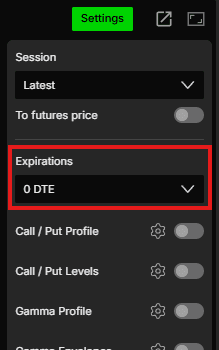
Expiration - Filtere das Profil nach Verfall. Verfügbare Optionen: Default, 0 DTE, <= 1d, <= 7d, <= 31d, <= 91d, All expirations
Hinweis: Wenn Expiration auf Default eingestellt ist, wird der unter Expirations in der Settings-Schnellleiste ausgewählte Verfall verwendet.
Include Carry or Open interest - Wenn aktiviert, fließt das aus vorherigen Sitzungen übernommene Open Interest in die Berechnung ein und bietet einen umfassenderen Überblick über die Gesamtpositionierung. Wenn deaktiviert, werden nur Daten der aktuellen Sitzung berücksichtigt. Standardmäßig aktiviert
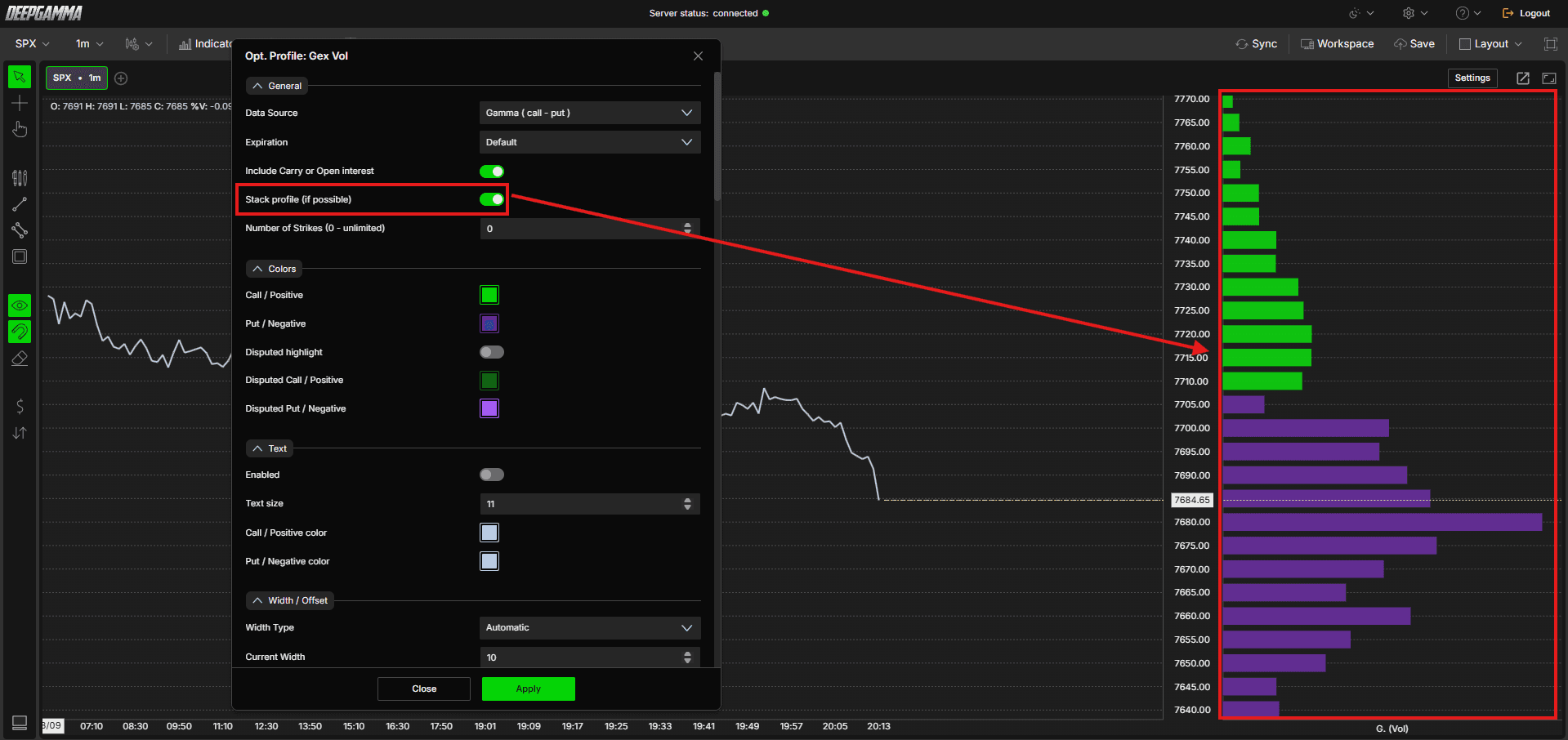
Stack profile (if possible) - Wenn aktiviert, werden Call- und Put-Profil für eine gemeinsame Ansicht nebeneinander angeordnet. Wenn deaktiviert, werden beide Profile getrennt dargestellt. Standardmäßig deaktiviert
Number of Strikes (0 - unlimited) - Legt fest, wie viele Basispreise ausgehend vom aktuellen Kurs im Profil berücksichtigt werden. Bei 0 ist die Anzahl der Basispreise unbegrenzt. Standardwert: 0
Beispiel für die gemeinsame Profilansicht
Colors
Call / Positive - Lege die Farbe der Call-Seite fest. Standardmäßig grün
Put / Negative - Lege die Farbe der Put-Seite fest. Standardmäßig violett
Disputed highlight - Hebt bei Aktivierung Basispreise hervor, an denen die Daten strittig sind oder sich Call- und Put-Aktivität überschneiden. Standardmäßig deaktiviert
Disputed Call / Positive - Lege die Hervorhebungsfarbe für strittige Basispreise auf der Call-Seite fest. Standardmäßig dunkelgrün
Disputed Put / Negative - Lege die Hervorhebungsfarbe für strittige Basispreise auf der Put-Seite fest. Standardmäßig hellviolett
Text
Enabled - Blende die Textbeschriftungen im Profil ein oder aus. Standardmäßig deaktiviert
Text size - Lege die Schriftgröße der Textbeschriftungen fest. Standardwert: 11
Call / Positive color - Lege die Textfarbe für die Beschriftungen der Call-Seite fest. Standardmäßig helles Graublau
Put / Negative color - Lege die Textfarbe für die Beschriftungen der Put-Seite fest. Standardmäßig helles Graublau
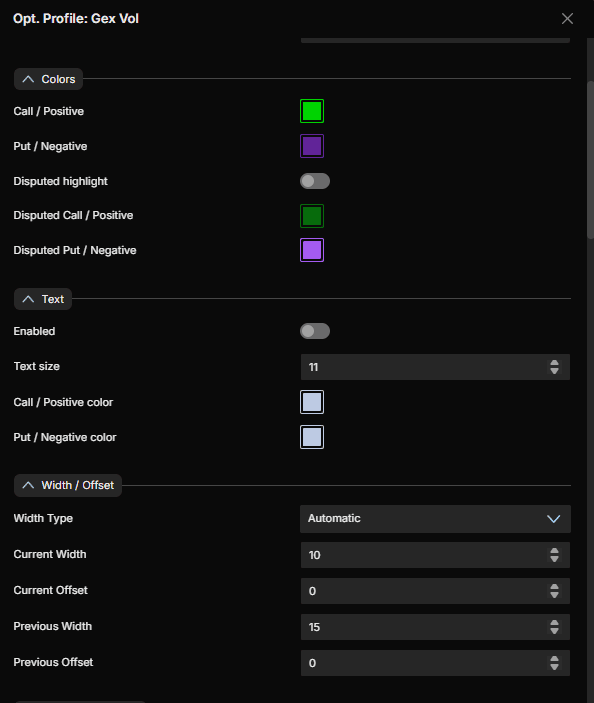
Width / Offset
Width Type - Wähle, wie die Profilbreite berechnet wird. Verfügbare Optionen:
Automatic (Standard) - DeepGamma legt die Profilbreite automatisch anhand der aktuellen Chartansicht fest
Percentual period - Legt die Breite als Prozentsatz des sichtbaren Chartzeitraums fest
Window width - Legt die Breite anhand des aktuell sichtbaren Fensters fest
Fixed bars - Legt eine feste Anzahl von Balken für die Profilbreite fest
Current Width - Lege die Breite des Profils der aktuellen Sitzung fest. Standardwert: 10
Current Offset - Lege den horizontalen Versatz des Profils der aktuellen Sitzung fest. Standardwert: 0
Previous Width - Lege die Breite der Profile vorheriger Sitzungen fest. Standardwert: 15
Previous Offset - Lege den horizontalen Versatz der Profile vorheriger Sitzungen fest. Standardwert: 0
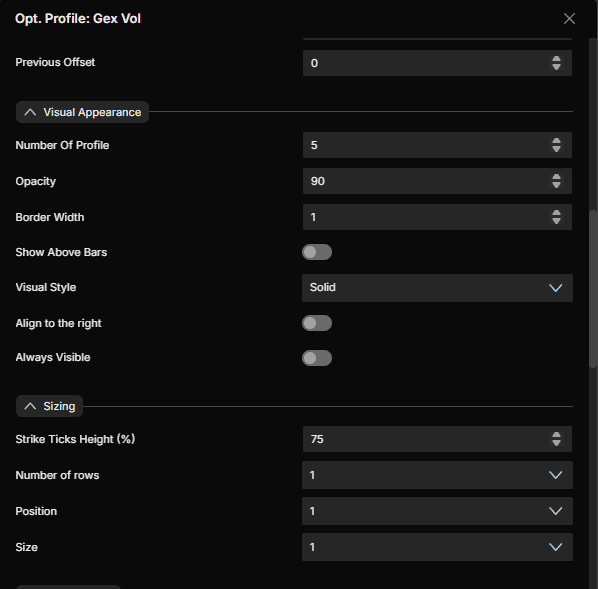
Visual Appearance
Number Of Profile - Lege fest, wie viele Sitzungsprofile im Chart angezeigt werden. Standardwert: 5
Opacity - Lege die Deckkraft der Profilbalken fest. Standardwert: 90
Border Width - Lege die Rahmenstärke der Profilbalken fest. Standardwert: 1
Show Above Bars - Zeigt das Profil bei Aktivierung über den Kursbalken an. Standardmäßig deaktiviert
Visual Style - Wähle zwischen Solid und Hollow für die Profilbalken. Standardwert: Solid
Align to the right - Richtet das Profil bei Aktivierung am rechten Chartrand aus. Standardmäßig deaktiviert
Always Visible - Hält das Profil bei Aktivierung auch dann sichtbar, wenn du über seinen Bereich hinaus scrollst. Standardmäßig deaktiviert
Sizing
Der Abschnitt Sizing steuert, wie mehrere Profilwerte bei Überlagerung im selben Chart angezeigt werden. Du kannst Call-, Put- oder Gammadaten platzsparend nebeneinander anordnen, statt separate Profilinstanzen hinzuzufügen.
Strike Ticks Height (%) - Lege die Höhe des Balkens je Basispreis als Prozentsatz fest und bestimme damit, wie dick oder dünn die einzelnen Basispreismarkierungen im Profil erscheinen. Standardwert: 75
Number of rows - Lege fest, wie viele Zeilen mit Basispreisdaten bei der Überlagerung mehrerer Profilwerte angezeigt werden. Standardwert: 1
Position - Lege fest, welche Zeilenposition dieser Profilwert belegt, wenn mehrere Werte gestapelt werden. Standardwert: 1
Size - Lege die relative Größe der Zeile dieses Profilwerts fest, wenn mehrere Werte gestapelt werden. Standardwert: 1
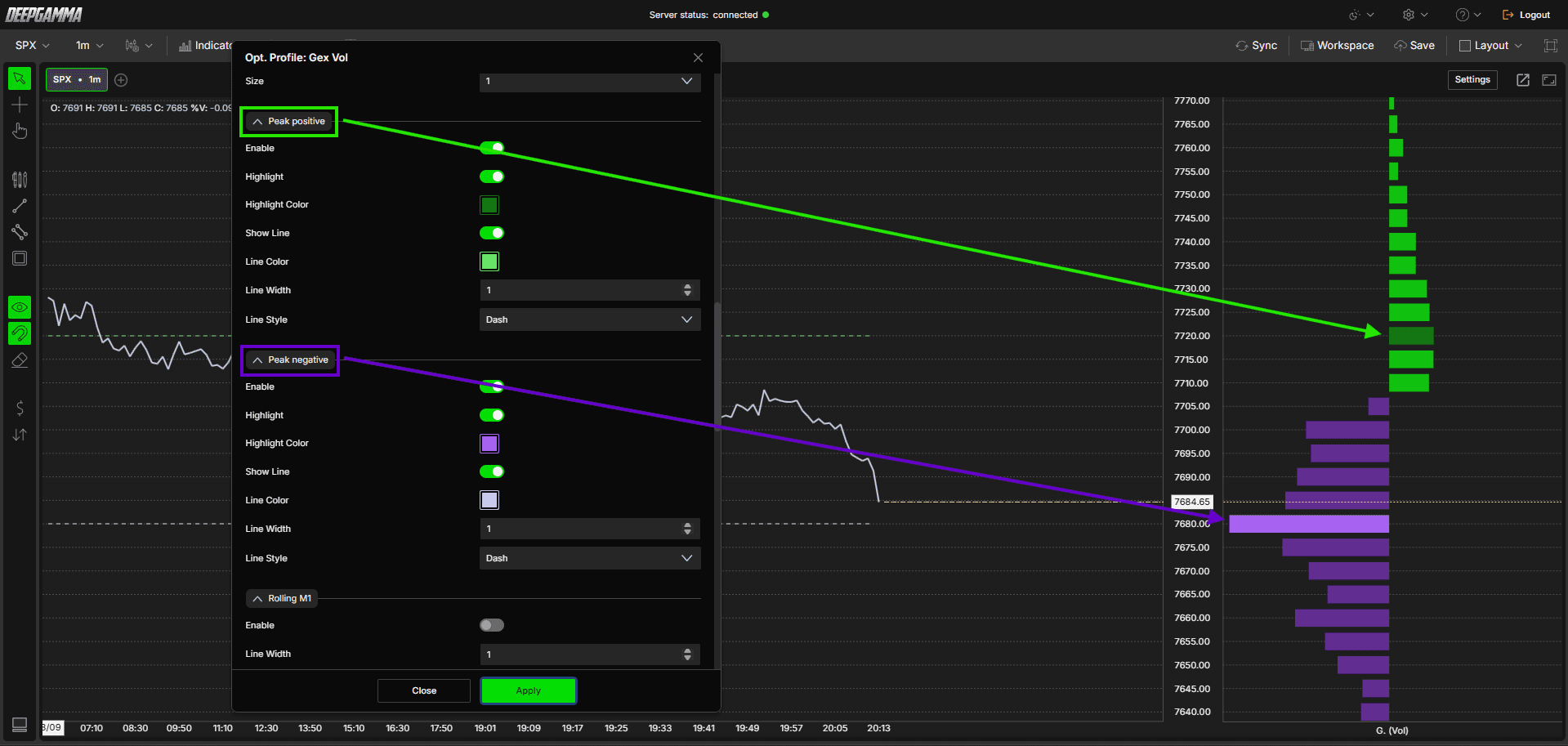
Peak positive
Enable - Blende die Hervorhebung des positiven Spitzenwerts ein oder aus. Standardmäßig deaktiviert
Highlight - Hebt bei Aktivierung den Balken mit der höchsten Call-Konzentration im Profil hervor. Standardmäßig deaktiviert
Highlight Color - Lege die Hervorhebungsfarbe fest. Standardmäßig dunkelgrün
Show Line - Zeichnet bei Aktivierung eine horizontale Linie am Niveau der höchsten Call-Konzentration. Standardmäßig aktiviert
Line Color - Lege die Linienfarbe fest. Standardmäßig grün
Line Width - Lege die Linienstärke fest. Standardwert: 1
Line Style - Wähle zwischen Solid, Dash, Dot, Dash dot und Dash dot dot. Standardwert: Dash
Peak negative
Enable - Blende die Hervorhebung des negativen Spitzenwerts ein oder aus. Standardmäßig deaktiviert
Highlight - Hebt bei Aktivierung den Balken mit der höchsten Put-Konzentration im Profil hervor. Standardmäßig deaktiviert
Highlight Color - Lege die Hervorhebungsfarbe fest. Standardmäßig violett
Show Line - Zeichnet bei Aktivierung eine horizontale Linie am Niveau der höchsten Put-Konzentration. Standardmäßig aktiviert
Line Color - Lege die Linienfarbe fest. Standardmäßig hellviolett
Line Width - Lege die Linienstärke fest. Standardwert: 1
Line Style - Wähle zwischen Solid, Dash, Dot, Dash dot und Dash dot dot. Standardwert: Dash
Die Rolling-Abschnitte zeigen als Linien im aktuellen Profil, wie das Profil zu bestimmten früheren Zeitpunkten aussah. So erkennst du, wie sich die Optionspositionierung während der Sitzung verändert hat. Du kannst beispielsweise vergleichen, wo die Call- und Put-Walls vor 30 Minuten lagen und wo sie jetzt liegen.
Rolling M1
Enable - Blende den Profilwert von vor 1 Minute ein oder aus. Standardmäßig deaktiviert
Line Width - Lege die Linienstärke fest. Standardwert: 1
Line style - Wähle zwischen Solid, Dash, Dot, Dash dot und Dash dot dot. Standardwert: Dot
Line color - Lege die Farbe für diesen historischen Profilwert fest. Standardmäßig grau
Flip only - Zeigt diesen historischen Profilwert bei Aktivierung nur an, wenn zwischen der historischen Momentaufnahme und dem aktuellen Profil ein Gamma-Vorzeichenwechsel stattgefunden hat, anhand der unten unter Rolling condition festgelegten Schwellenwerte. Standardmäßig deaktiviert
Rolling M5
Enable - Blende den Profilwert von vor 5 Minuten ein oder aus. Standardmäßig deaktiviert
Line Width - Lege die Linienstärke fest. Standardwert: 1
Line style - Wähle zwischen Solid, Dash, Dot, Dash dot und Dash dot dot. Standardwert: Dot
Line color - Lege die Farbe für diesen historischen Profilwert fest. Standardmäßig grau
Flip only - Zeigt diesen historischen Profilwert bei Aktivierung nur an, wenn zwischen der historischen Momentaufnahme und dem aktuellen Profil ein Gamma-Vorzeichenwechsel stattgefunden hat, anhand der unten unter Rolling condition festgelegten Schwellenwerte. Standardmäßig deaktiviert
Rolling M15
Enable - Blende den Profilwert von vor 15 Minuten ein oder aus. Standardmäßig deaktiviert
Line Width - Lege die Linienstärke fest. Standardwert: 1
Line style - Wähle zwischen Solid, Dash, Dot, Dash dot und Dash dot dot. Standardwert: Dash
Line color - Lege die Farbe für diesen historischen Profilwert fest. Standardmäßig grau
Flip only - Zeigt diesen historischen Profilwert bei Aktivierung nur an, wenn zwischen der historischen Momentaufnahme und dem aktuellen Profil ein Gamma-Vorzeichenwechsel stattgefunden hat, anhand der unten unter Rolling condition festgelegten Schwellenwerte. Standardmäßig deaktiviert
Rolling M30
Enable - Blende den Profilwert von vor 30 Minuten ein oder aus. Standardmäßig deaktiviert
Line Width - Lege die Linienstärke fest. Standardwert: 1
Line style - Wähle zwischen Solid, Dash, Dot, Dash dot und Dash dot dot. Standardwert: Solid
Line color - Lege die Farbe für diesen historischen Profilwert fest. Standardmäßig grau
Flip only - Zeigt diesen historischen Profilwert bei Aktivierung nur an, wenn zwischen der historischen Momentaufnahme und dem aktuellen Profil ein Gamma-Vorzeichenwechsel stattgefunden hat, anhand der unten unter Rolling condition festgelegten Schwellenwerte. Standardmäßig deaktiviert
Rolling condition
Diese Einstellungen legen fest, was für die obigen Flip only-Schalter als Gamma-Vorzeichenwechsel gilt.
Min. % Difference - Lege den prozentualen Mindestunterschied zwischen der historischen Momentaufnahme und dem aktuellen Profil fest, der als Vorzeichenwechsel zählt. Standardwert: 20
Min. % of max value - Lege fest, welchen Mindestprozentsatz des Profilhöchstwerts ein Basispreis erreichen muss, um bei der Bedingung für den Vorzeichenwechsel berücksichtigt zu werden. Standardwert: 20

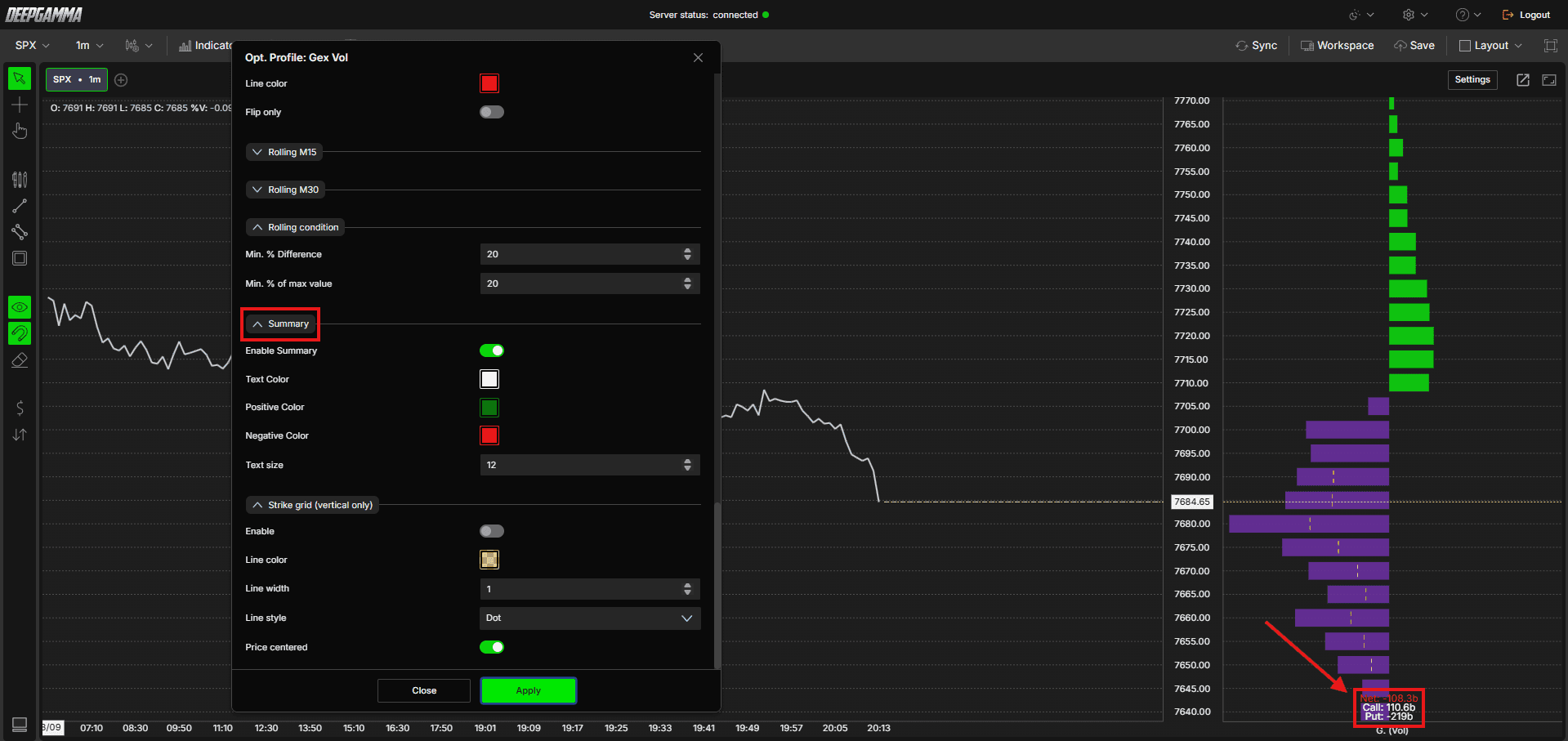
Summary
Der Abschnitt Summary zeigt direkt im Chart die laufend aktualisierten Summen der aktuellen Profilwerte auf Basis deiner gewählten Data Source. Du siehst die Netto-, Call- und Put-Summen und kannst so die Gesamtpositionierung auf einen Blick erfassen, ohne das ganze Profil durchzugehen.
Enable Summary - Blende die zusammengefassten Summen im Chart ein oder aus. Standardmäßig deaktiviert
Text Color - Lege die Textfarbe der Zusammenfassung fest. Standardmäßig weiß
Positive Color - Lege die Farbe für positive Werte (Netto oder Calls) fest. Standardmäßig grün
Negative Color - Lege die Farbe für negative Werte (Puts) fest. Standardmäßig rot
Text size - Lege die Schriftgröße der Zusammenfassung fest. Standardwert: 12
Die Zusammenfassung zeigt drei Werte:
Net - Der kombinierte Call- und Put-Wert des Profils, bei positivem Wert grün dargestellt
Call - Der Gesamtwert der Call-Seite auf Basis der gewählten Datenquelle, beispielsweise GEX (Vol)
Put - Der Gesamtwert der Put-Seite auf Basis der gewählten Datenquelle, als negative Zahl dargestellt
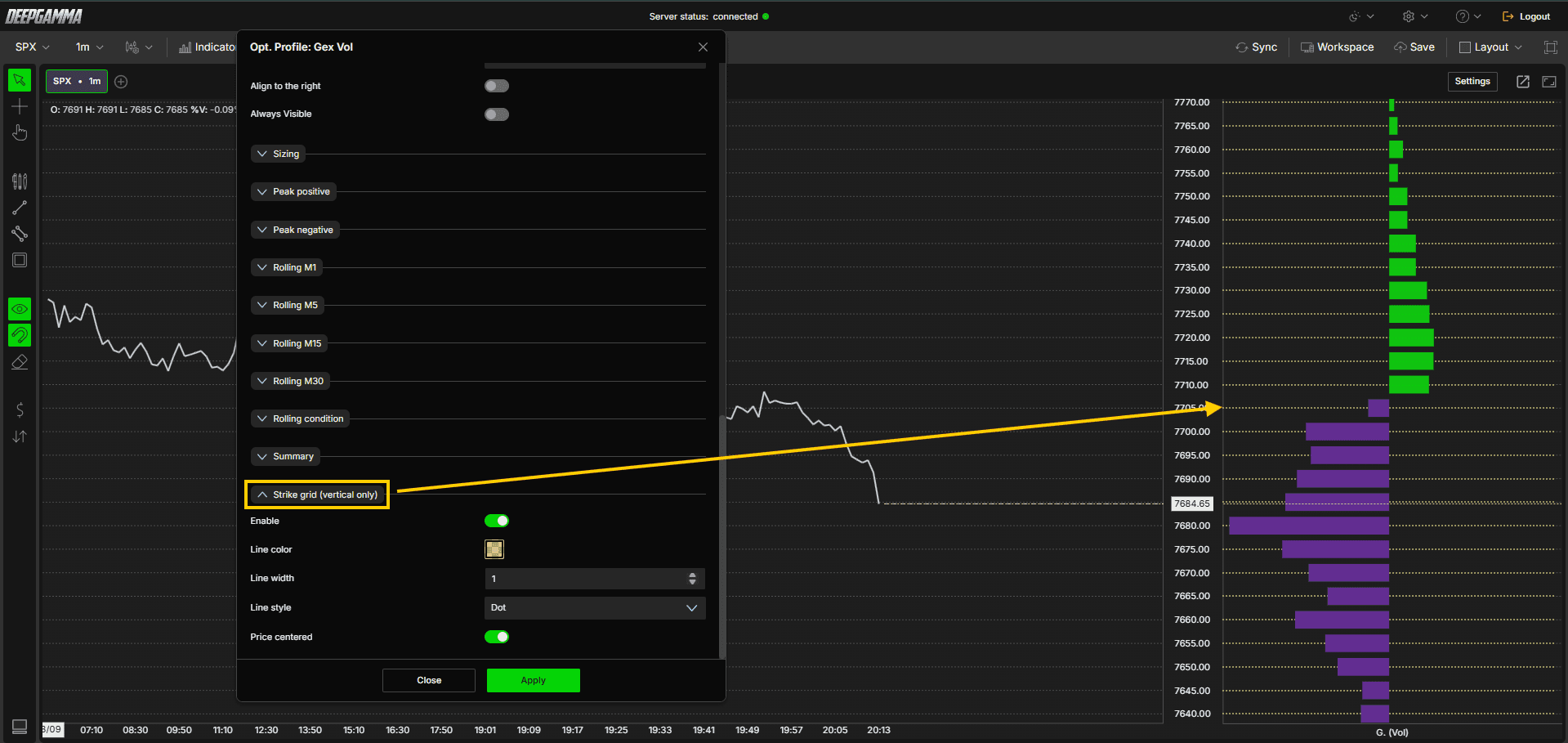
Strike grid (vertical only)
Wenn das Profil in einem vertikalen Chartbereich dargestellt wird, kannst du in diesem Abschnitt an jedem Basispreis eine horizontale Gitterlinie einblenden. So lässt sich das Profil leichter mit der Preisachse abgleichen.
Enable - Blende die Gitterlinien der Basispreise ein oder aus. Standardmäßig deaktiviert
Line color - Lege die Farbe der Gitterlinien fest
Line width - Lege die Stärke der Gitterlinien fest. Standardwert: 1
Line style - Wähle zwischen Solid, Dash, Dot, Dash dot und Dash dot dot. Standardwert: Dot
Price centered - Zentriert bei Aktivierung die Gitterlinien auf der Preisachse, statt sie zu versetzen. Standardmäßig aktiviert
Beispiel - So nutzt du Option Profile
Option Profile erscheint standardmäßig als vertikaler Bereich auf der rechten Seite deines Charts. So kannst du es einfach auswerten:
Der größte grüne Balken im Profil zeigt den Basispreis mit der meisten Call-Aktivität. Nähert sich der Kurs diesem Niveau von unten, kann die Absicherung der Dealer rund um diese Konzentration Verkaufsdruck erzeugen. Die tatsächliche Reaktion hängt jedoch vom übergeordneten Gammaregime und davon ab, wie sich der Kurs nähert
Der größte violette Balken im Profil zeigt den Basispreis mit der meisten Put-Aktivität. Nähert sich der Kurs diesem Niveau von oben, kann die Absicherung der Dealer rund um diese Konzentration Kaufdruck erzeugen. Auch das hängt jedoch vom Kontext ab und ist keine feste Regel
Wenn der Kurs zwischen beiden liegt, befindet er sich häufig in einer ausgeglicheneren Zone. Beobachte jedoch die tatsächliche Kursreaktion an jedem Niveau, statt von einem festen Ergebnis auszugehen
Nutze die Peak-Linien (grüne und violette gestrichelte horizontale Linien) als schnelle Referenzniveaus, ohne das ganze Profil auswerten zu müssen
Noch Fragen?
Unser Support-Team ist 24/7 erreichbar und hilft dir bei allen Fragen.
Wenn du uns kontaktierst, füge bitte Folgendes bei:
Einen Screenshot (falls vorhanden)
Beschreibe kurz, welche Hilfe oder Unterstützung du benötigst
DeepCharts Live-Support - Sprich direkt mit unserem Team über das Chatfenster auf www.deepcharts.com, oder klicke hier, um sofort zum 24/7-Live-Chat zu gelangen.
E-Mail-Support - Kontaktiere uns unter support@deepcharts.com - beachte bitte, dass Antworten per E-Mail etwas länger dauern können als im Live-Support-Chat.
