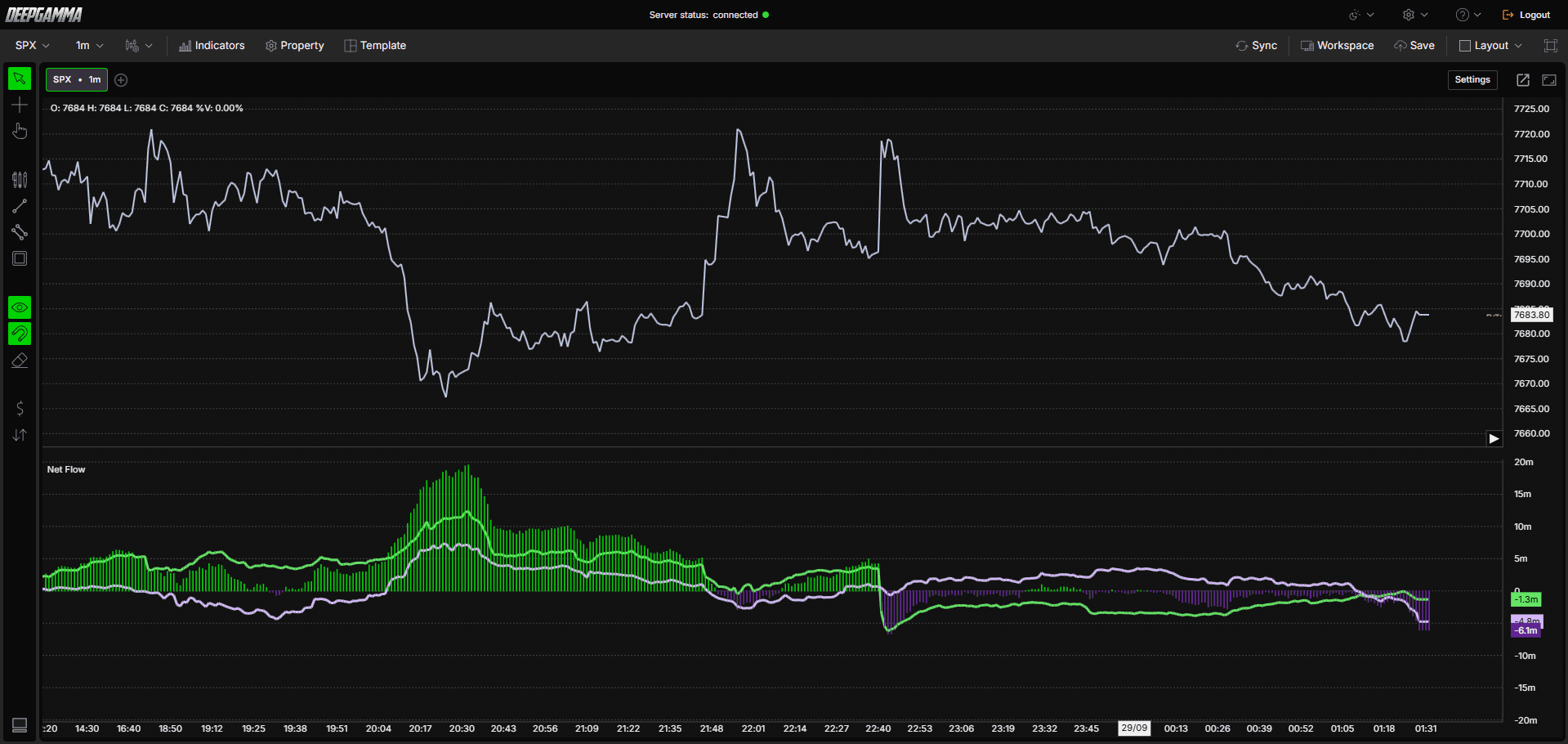
Option Net Flow zeigt den im Sitzungsverlauf kumulierten Netto-Optionsflow als drei Linien: Call, Put und deren Differenz Difference. So siehst du fortlaufend, auf welcher Seite, Calls oder Puts, mehr Flow anfällt und um wie viel, statt nur eine Momentaufnahme zu erhalten.
Hinweis: Option Net Flow verwendet CBOE-Daten und zeigt Werte nur in SPX-Charts an.

So fügst du Option Net Flow hinzu
Öffne einen SPX-Chart in DeepGamma Web
Klicke in der Menüleiste auf Indicators
Klicke unten im Bereich auf die grüne Schaltfläche Add indicator
Öffne den Tab Options (Cboe) und suche nach Option Net Flow
Der Indikator wird deinem Chart hinzugefügt und erscheint im Bereich Indicators

Den Indikator verstehen
Standardmäßig wird der Indikator in einem eigenen Panel unter dem Kurschart mit der Beschriftung Net Flow dargestellt. Er hat drei Linien:
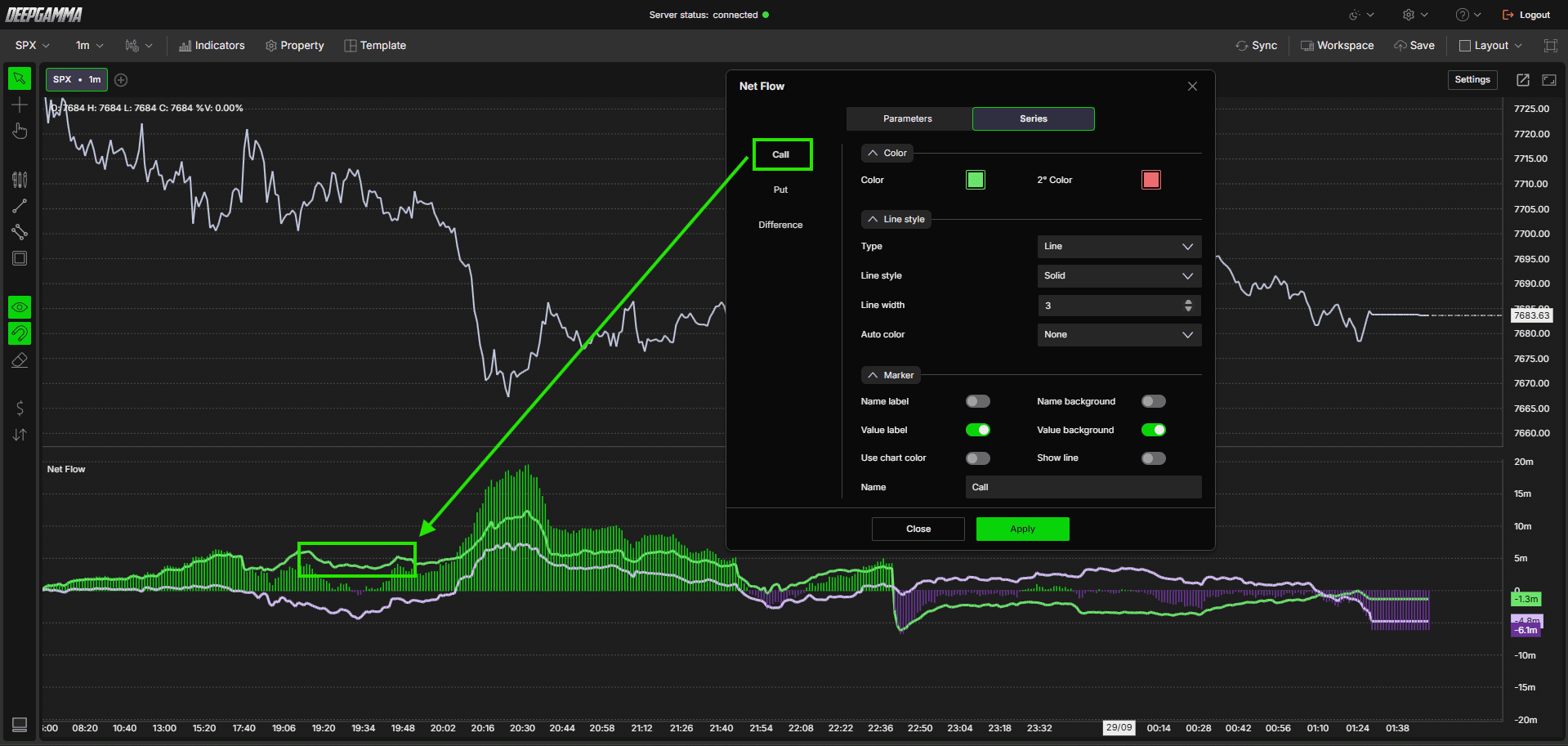
Call - Der im Sitzungsverlauf kumulierte Netto-Call-Flow. Standardmäßig grün dargestellt
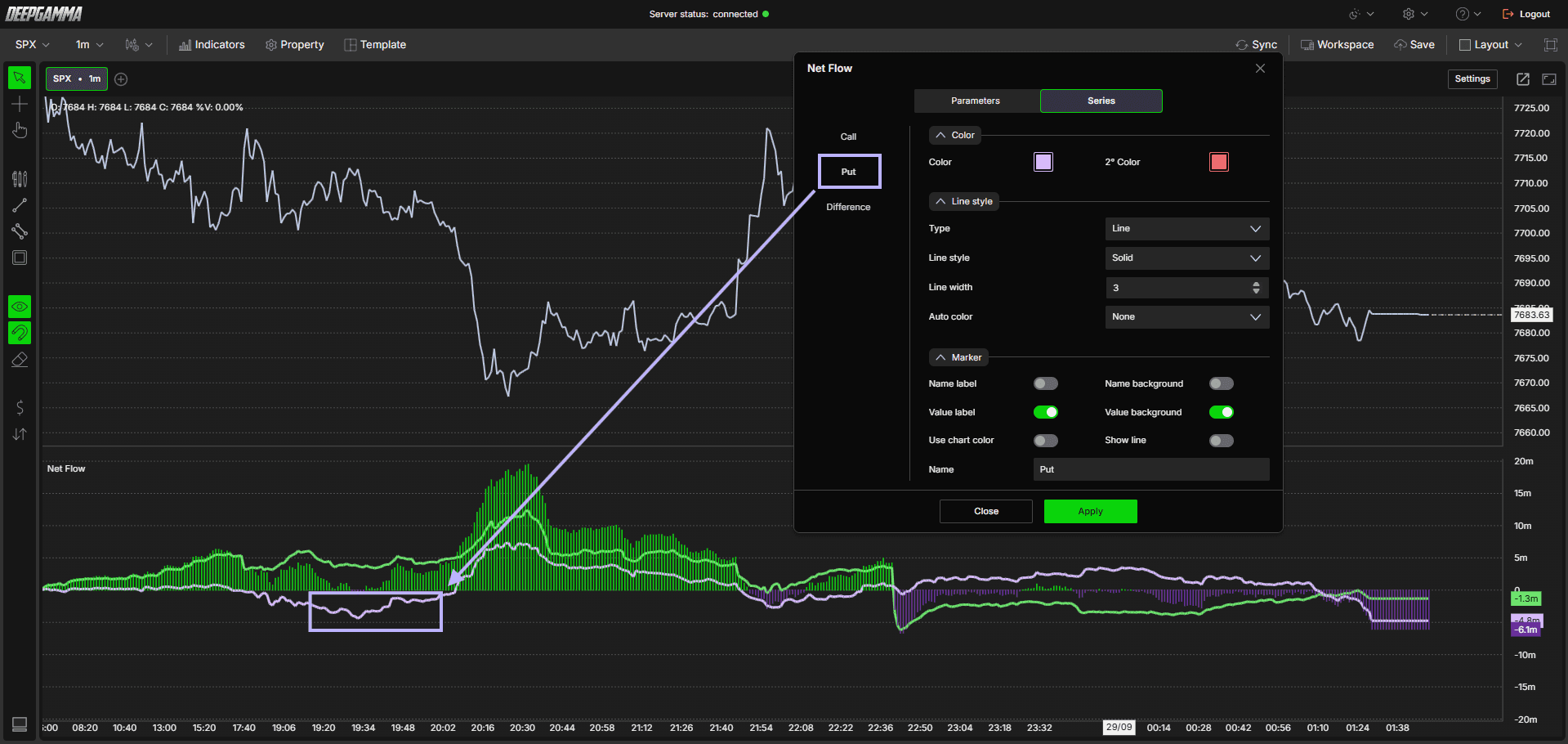
Put - Der im Sitzungsverlauf kumulierte Netto-Put-Flow. Standardmäßig hellviolett dargestellt
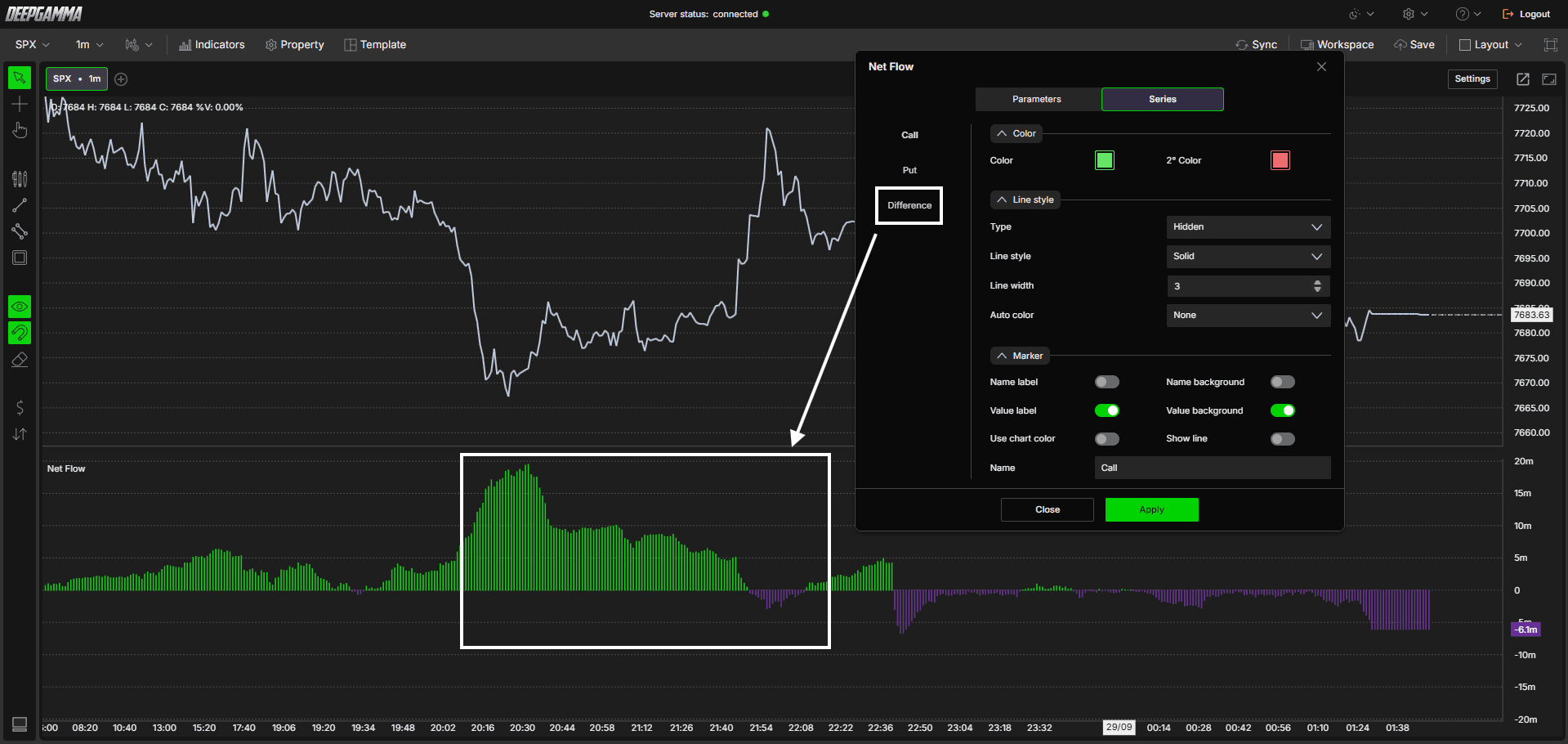
Difference - Die Differenz zwischen den Linien Call und Put zu jedem Zeitpunkt der Sitzung. Standardmäßig als Balken dargestellt, damit du auf einen Blick siehst, welche Seite vorne liegt
Die Linien Call und Put verhalten sich wie ein kumuliertes Volumendelta. Ihre Bewegungsrichtung und der Abstand zwischen ihnen sind daher wichtiger als der genaue Wert.

Wichtige Begriffe verstehen
Nettoflow - Die fortlaufende Summe der Optionsaktivität auf einer Seite (Calls oder Puts), die sich im Sitzungsverlauf aufbaut, statt mit jedem Balken neu zu beginnen
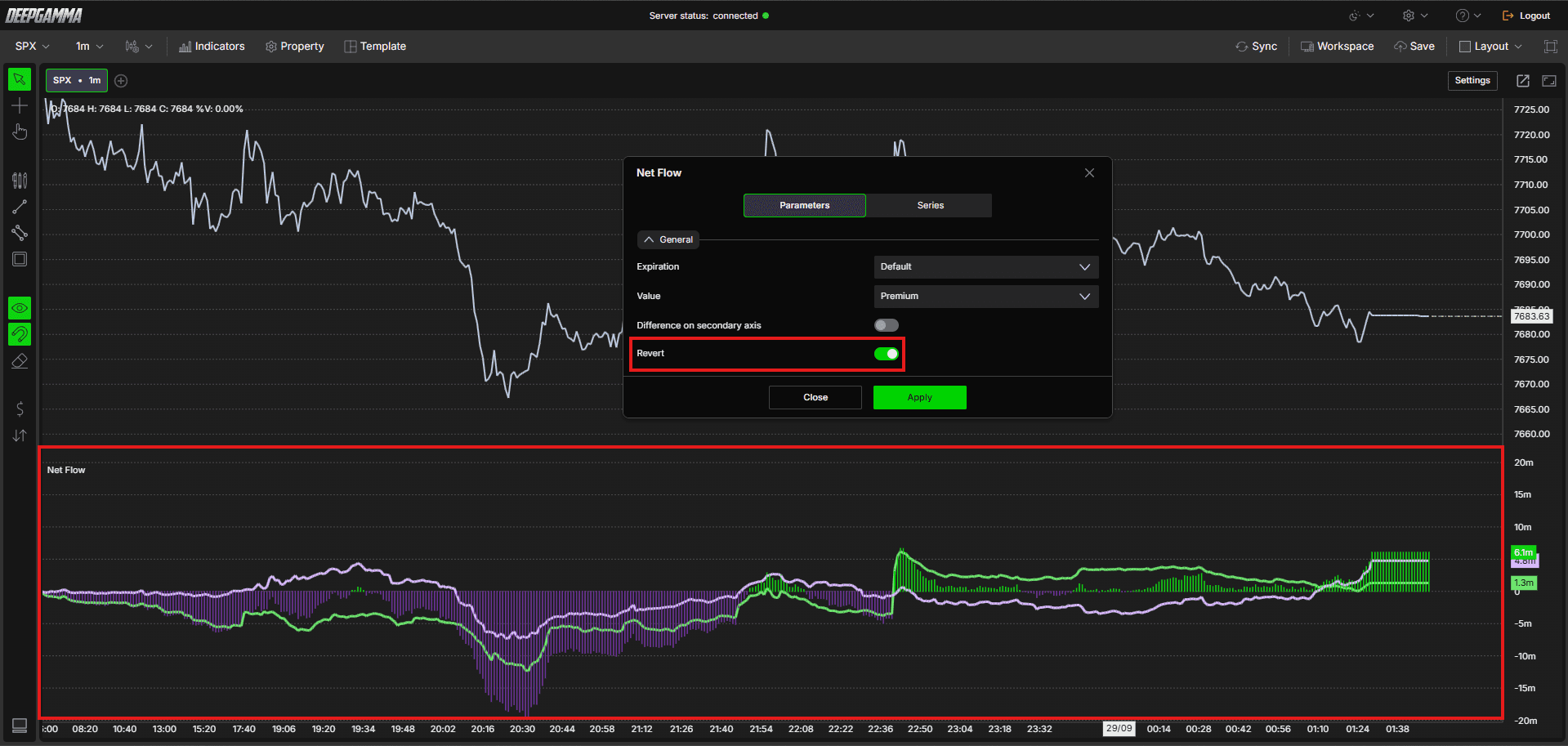
Revert - Kehrt den Flow von der Kundenseite zur geschätzten Market-Maker-Seite um. Da Market Maker typischerweise die Gegenseite eines Geschäfts übernehmen, zeigt dies die Belastung, die sie möglicherweise tragen, ähnlich der Revert-Einstellung in Option Delta
Settings
Der Indikator hat zwei Tabs: Parameters und Series.
Parameters
General
Expiration - Filtere den Flow nach Verfall. Verfügbare Optionen: Default, All expirations, 0 DTE, <= 1d, <= 7d, <= 31d, <= 91d. Standard: Default
Value - Wähle, wie der Flow gemessen wird. Verfügbare Optionen:
Contracts
Premium (Standard)
Delta
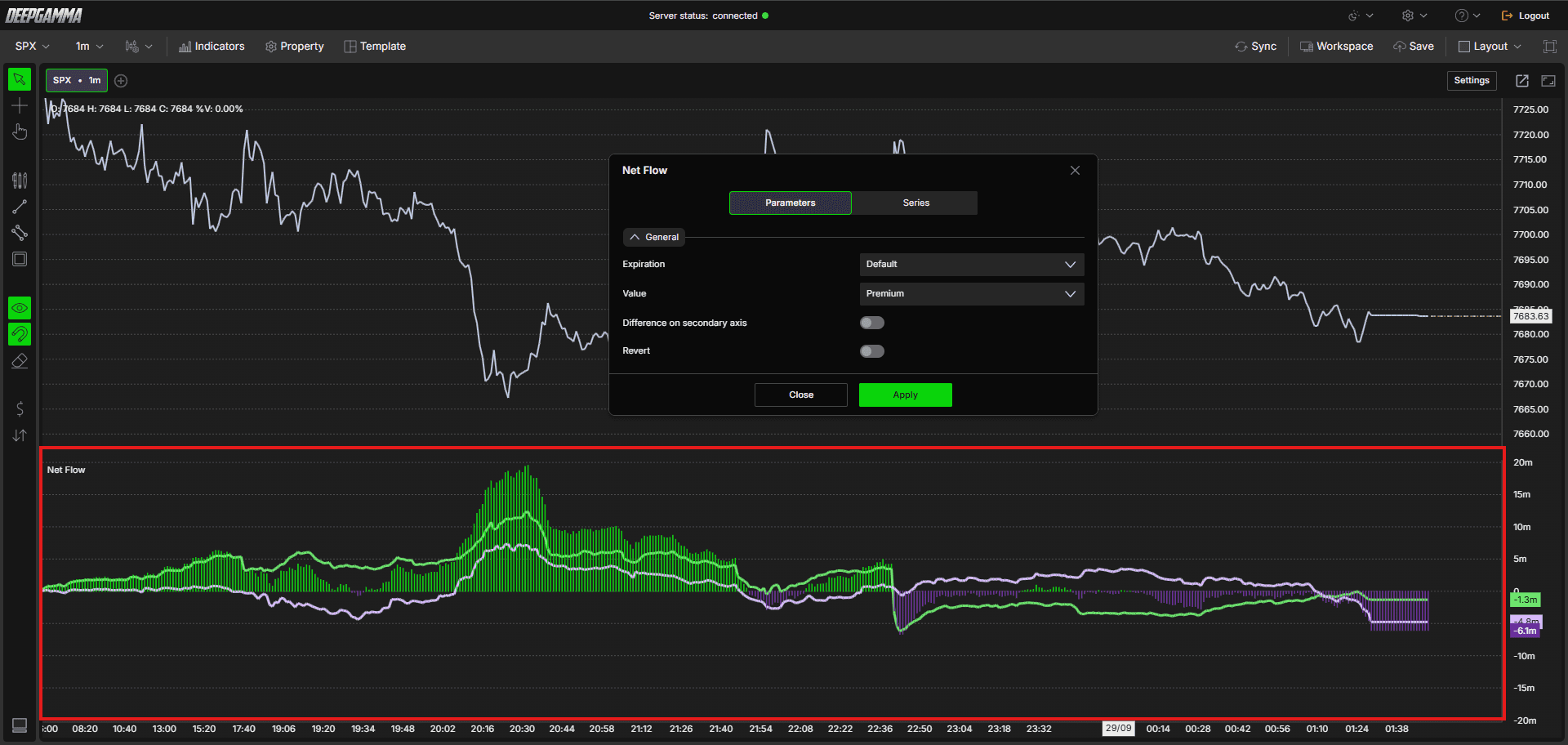
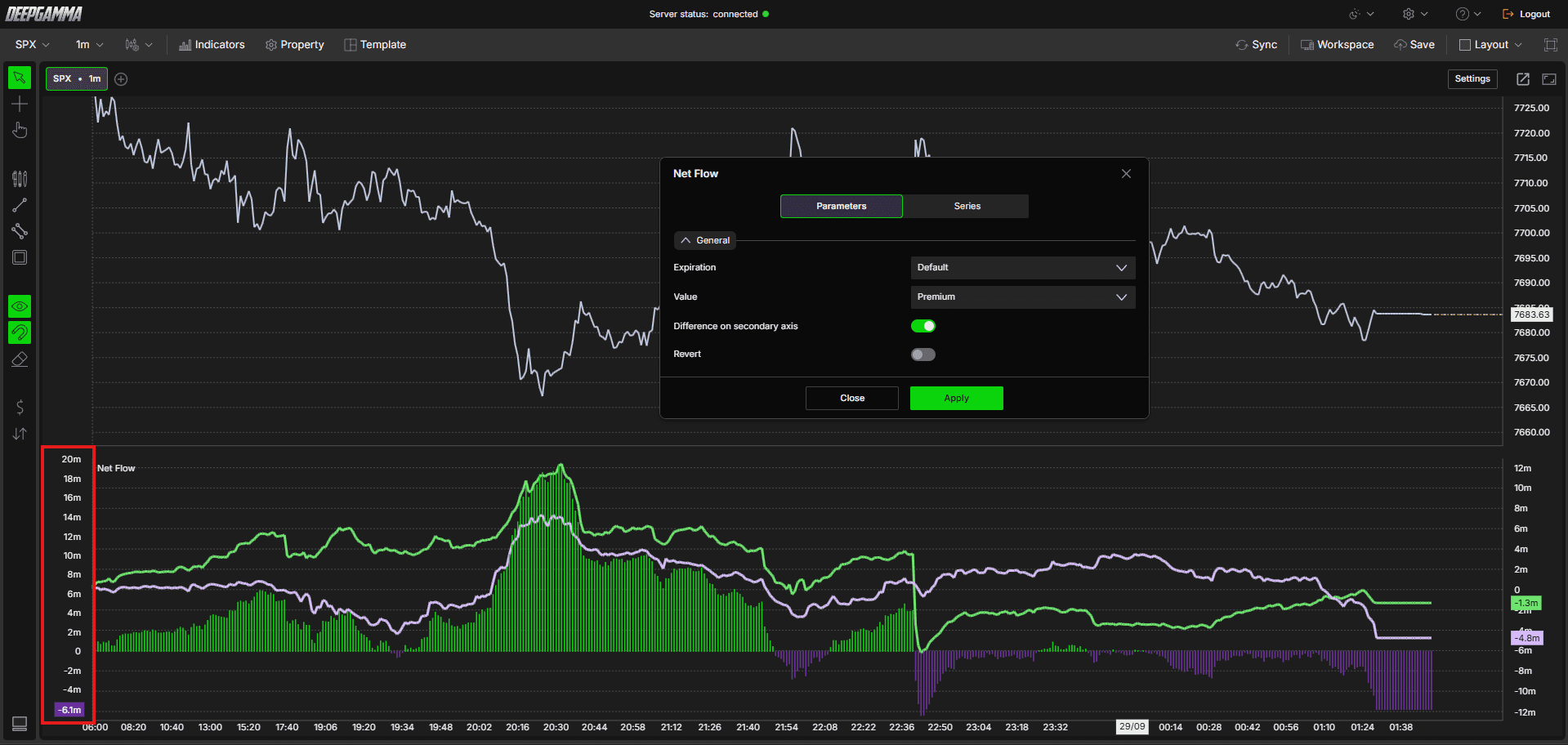
Difference on secondary axis - Wenn aktiviert, wird die Linie Difference auf einer eigenen Achse getrennt von den Linien Call und Put dargestellt. Standardmäßig deaktiviert
Revert - Wenn aktiviert, wird der Flow umgekehrt, um die geschätzte Market-Maker-Seite darzustellen. Standardmäßig deaktiviert
Series
Der Tab Series hat links drei Bereiche: Call, Put und Difference. Jeder öffnet rechts seine eigenen Einstellungen, gruppiert unter Color, Line style und Marker.
Call
Color
Color - Lege die Farbe der Linie fest. Standard: Grün
2° Color - Lege eine zweite Linienfarbe fest. Standardfarbe: Rot
Line style
Type - Wähle die Darstellungsart der Linie. Verfügbare Optionen:
Line (Standard)
Hidden
Broken line
Line style - Wähle den Linienstil. Verfügbare Optionen:
Solid (Standard)
Dash
Dot
Dash dot
Dash dot dot
Line width - Lege die Linienstärke fest. Standard: 3
Auto color - Lege fest, wie die Linie ihre Farbe ändert. Verfügbare Optionen:
None (Standard)
Slope
+/-
Marker
Name label - Zeige den Namen der Linie an. Standardmäßig deaktiviert
Value label - Zeige den aktuellen Wert der Linie auf der Preisachse an. Standardmäßig aktiviert
Use chart color - Verwende die Chartfarbe für die Markierung. Standardmäßig deaktiviert
Name background - Zeige einen Hintergrund hinter dem Namen an. Standardmäßig deaktiviert
Value background - Zeige einen Hintergrund hinter dem Wert an. Standardmäßig aktiviert
Show line - Zeige eine Linie an, die von der Markierung aus durch den Chart verläuft. Standardmäßig deaktiviert
Name - Lege den Namen der Linie fest. Standard: Call
Put
Color
Color - Lege die Farbe der Linie fest. Standard: Hellviolett
2° Color - Lege eine zweite Linienfarbe fest. Standardfarbe: Rot
Line style
Type - Wähle die Darstellungsart der Linie. Verfügbare Optionen:
Line (Standard)
Hidden
Broken line
Line style - Wähle den Linienstil. Verfügbare Optionen:
Solid (Standard)
Dash
Dot
Dash dot
Dash dot dot
Line width - Lege die Linienstärke fest. Standard: 3
Auto color - Lege fest, wie die Linie ihre Farbe ändert. Verfügbare Optionen:
None (Standard)
Slope
+/-
Marker
Name label - Zeige den Namen der Linie an. Standardmäßig deaktiviert
Value label - Zeige den aktuellen Wert der Linie auf der Preisachse an. Standardmäßig aktiviert
Use chart color - Verwende die Chartfarbe für die Markierung. Standardmäßig deaktiviert
Name background - Zeige einen Hintergrund hinter dem Namen an. Standardmäßig deaktiviert
Value background - Zeige einen Hintergrund hinter dem Wert an. Standardmäßig aktiviert
Show line - Zeige eine Linie an, die von der Markierung aus durch den Chart verläuft. Standardmäßig deaktiviert
Name - Lege den Namen der Linie fest. Standard: Put
Difference
Color
Color - Lege die Farbe für eine positive Differenz fest. Standard: Grün
2° Color - Lege die Farbe für eine negative Differenz fest. Standard: Hellviolett
Line style
Type - Wähle, wie die Differenz dargestellt wird. Verfügbare Optionen:
Line
Bars (Standard)
Hidden
Broken line
Line style - Wähle den Linienstil. Verfügbare Optionen:
Solid (Standard)
Dash
Dot
Dash dot
Dash dot dot
Line width - Lege die Stärke der Linie oder Balken fest. Standard: 1
Auto color - Lege fest, wie die Differenz ihre Farbe wechselt. Verfügbare Optionen:
None
Slope
+/- (Standard) - Verwendet Color für eine positive Differenz und 2° Color für eine negative Differenz
Marker
Name label - Zeige den Namen der Linie an. Standardmäßig deaktiviert
Value label - Zeige den aktuellen Wert der Linie auf der Preisachse an. Standardmäßig aktiviert
Use chart color - Verwende die Chartfarbe für die Markierung. Standardmäßig deaktiviert
Name background - Zeige einen Hintergrund hinter dem Namen an. Standardmäßig deaktiviert
Value background - Zeige einen Hintergrund hinter dem Wert an. Standardmäßig aktiviert
Show line - Zeige eine Linie an, die von der Markierung aus durch den Chart verläuft. Standardmäßig deaktiviert
Name - Lege den Namen der Linie fest. Standard: Diff
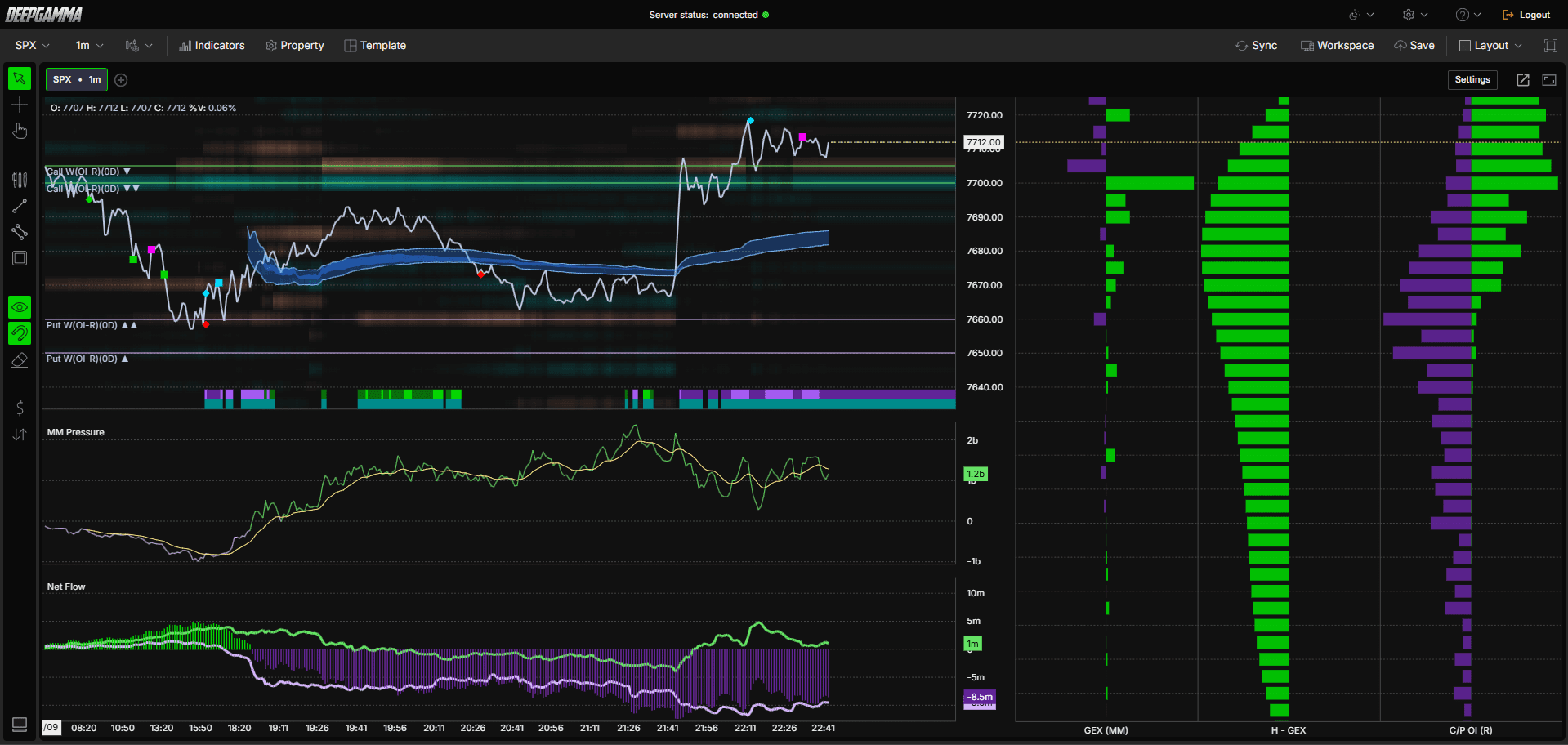
Beispiel - So nutzt du Option Net Flow
Beobachte, in welche Richtung sich die Linien Call und Put während der Sitzung bewegen
Beobachte die Difference-Balken. Wenn Call und Put auseinanderlaufen, wächst Difference und zeigt einen stärkeren Nettoflow zu einer Seite an
Vergleiche die Linien Call und Put mit dem Kurs, um zu sehen, ob sich Flow und Kurs gemeinsam bewegen
Aktiviere Revert, wenn du den Flow aus Sicht der geschätzten Market-Maker-Seite statt der Kundenseite sehen möchtest
Nutze ihn zur Einordnung zusammen mit anderen Werkzeugen wie Option Delta oder Option Gex Profile und bestätige das Marktverhalten anhand des Orderflows. Er bildet die Marktbedingungen ab und garantiert nicht, wohin sich der Kurs bewegt
Noch Fragen?
Unser Support-Team ist 24/7 erreichbar und hilft dir bei allen Fragen.
Wenn du uns kontaktierst, füge bitte Folgendes bei:
Einen Screenshot (falls vorhanden)
Beschreibe kurz, welche Hilfe oder Unterstützung du benötigst
DeepCharts-Live-Support - Sprich direkt mit unseren Mitarbeitern über das Chatfenster auf www.deepcharts.com oder klicke hier, um sofort auf den 24/7-Live-Chat zuzugreifen.
E-Mail-Support - Du erreichst uns unter support@deepcharts.com - beachte bitte, dass Antworten per E-Mail etwas länger dauern können als im Live-Support-Chat.
