Mis à jour le :
L'indicateur Big Trades permet de visualiser en temps réel les ordres au marché agressifs de grande taille. Il met en évidence l'activité acheteuse et vendeuse significative directement sur le graphique, pour identifier la participation institutionnelle et une forte intention directionnelle.
Cet indicateur est particulièrement utile pour :
Détecter les acheteurs et vendeurs agressifs
Identifier les niveaux de prix à fort impact
Comprendre la dynamique de l'order flow en temps réel

1.1 Data Settings

Days to Load
Définit le nombre de jours d'historique des grosses transactions chargés sur le graphique.
Input Type
Précise le type de données d'order flow utilisé par l'indicateur.
Pour en savoir plus, consultez :
Different Types of Input Data for Indicators
Filter Mode
Définit le filtrage des grosses transactions :
Manual
Permet de filtrer manuellement les grosses transactions avec les valeurs Min & Max.Automatic
Utilise l'algorithme Big Trades Analysis pour déterminer automatiquement les seuils optimaux.
(Voir la section 1.4 Big Trades Analysis)
Manual Filter (Min & Max)
Définit la taille minimum et maximum des transactions affichées sur le graphique.
Exemple :
Si Min = 30, seules les transactions de 30 contrats ou plus sont tracées.
Cela réduit le bruit pour se concentrer uniquement sur les transactions significatives à fort volume.

1.2 Plot Settings
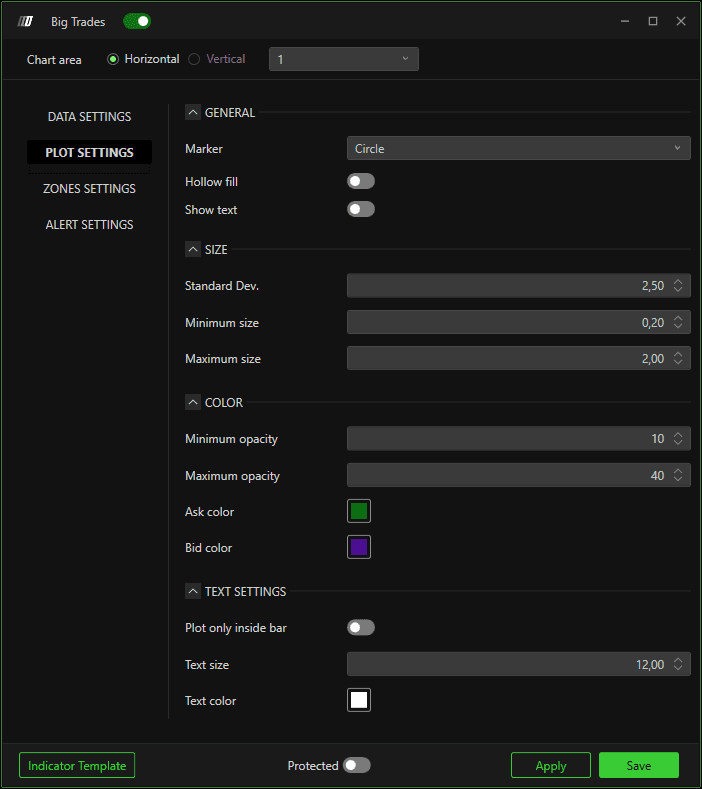
Personnalisez l'affichage de Big Trades sur le graphique.
General
Markers: Big Trades représente les grosses transactions par des cercles
Hollow Fill: Affiche le contour des marqueurs sans couleur de remplissage
Show Text: Affiche des libellés de texte pour Big Trades
Size
Standard Deviation: Contrôle la mise à l'échelle des marqueurs entre les tailles minimum et maximum
(Il est recommandé de conserver la valeur par défaut)Minimum Size: Taille minimale des marqueurs
Maximum Size: Taille maximale des marqueurs
Color
Minimum Opacity: Opacité minimale des marqueurs
Maximum Opacity: Opacité maximale des marqueurs
Ask Color: Couleur des acheteurs agressifs
Bid Color: Couleur des vendeurs agressifs
Réglages du texte
(S'applique lorsque Show Text est activé)
Plot Only Inside Bar: Limite le texte au corps de la bougie
Text Size: Taille de police du texte
Text Color: Couleur de police
1.3 Zones Settings

Lorsqu'il est activé, l'indicateur trace des zones horizontales à partir des grosses transactions.
General
Biggest Only
Ne trace des zones que pour les plus grosses transactions.
Shadow Mode (Candle Wick)
Contrôle le tracé des zones pour les transactions effectuées dans les mèches des bougies :
All: Trace des zones pour toutes les transactions dans les mèches
Reverse Only:
Bougie baissière → Acheteurs agressifs
Bougie haussière → Vendeurs agressifs
Trend Only:
Bougie baissière → Vendeurs agressifs
Bougie haussière → Acheteurs agressifs
None: Aucune zone tracée pour les transactions dans les mèches
Body Mode (Candle Body)
Contrôle le tracé des zones pour les transactions effectuées dans les corps des bougies :
All: Trace des zones pour toutes les transactions dans les corps des bougies
Reverse Only:
Bougie baissière → Acheteurs agressifs
Bougie haussière → Vendeurs agressifs
Trend Only:
Bougie baissière → Vendeurs agressifs
Bougie haussière → Acheteurs agressifs
None: Aucune zone tracée pour les transactions dans les corps des bougies
Color
Bid Color: Couleur des zones pour les vendeurs agressifs
Ask Color: Couleur des zones pour les acheteurs agressifs
Opacity: Niveau de transparence des zones
Extension
Number of Bars: Définit la longueur horizontale des zones
1.4 Big Trades Analysis
Big Trades Analysis est un algorithme de DeepCharts qui calcule dynamiquement les seuils optimaux des grosses transactions selon le comportement du prix et la volatilité du symbole sélectionné.
Points importants
Il suffit de lancer l'analyse une fois par semaine ou par mois
Les résultats sont enregistrés automatiquement
Inutile de relancer l'analyse à chaque ouverture de la plateforme
Utiliser Big Trades Analysis

Appliquez l'indicateur Big Trades à votre graphique
Ouvrez Indicator Settings
Réglez Filter Mode sur Automatic
Sélectionnez Intensity Level :
Low
Medium
Strong
(Ces niveaux fonctionnent comme les filtres Min & Max, mais sont calculés automatiquement par la plateforme)
Enregistrez les paramètres
Lancer l'analyse
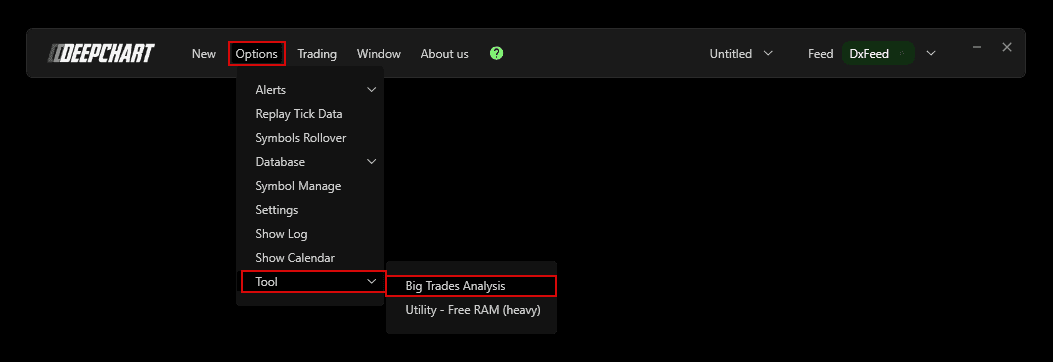
Accédez à Options → Tools → Big Trades Analysis
Lancez l'analyse
Rechargez ou redémarrez le graphique si les résultats n'apparaissent pas immédiatement
Une fois l'analyse terminée, l'indicateur applique automatiquement les seuils optimisés à vos graphiques.
