Updated:
Deep Pattern Builder est l’indicateur le plus avancé de la suite DeepCharts. Il vous permet de construire une logique de trading entièrement personnalisée à l’aide de conditions relationnelles et de backtester automatiquement ces conditions via le moteur de simulation intégré.
Pour bien comprendre cet indicateur, il faut d’abord comprendre les concepts de base derrière la construction des conditions et la façon dont plusieurs conditions se combinent pour former une logique de trading complexe.

1. Comprendre la logique des conditions
Chaque condition dans Deep Pattern Builder est construite à partir de :
Types d’entrée
Opérateurs mathématiques
Opérateurs logiques
Modes de combinaison des conditions
Décortiquons cela étape par étape.
Types d’entrée
Il existe trois types d’entrées :
1. Référence
Ce type d’entrée vous permet de faire référence à différents composants d’une bougie, notamment :
Open, Close, High, Low, Volume Bid, NT Bid, Volume Ask, NT Ask, Volume total, NT total, Volume delta, NT delta, Ticks Bas–Haut, Ticks Ouverture–Clôture, % prix POC, Volume total POC, POC sur l’ombre, Volume delta cumulé.
2. Indicateur
Ce type d’entrée vous permet de récupérer dynamiquement des valeurs d’un autre indicateur appliqué à votre graphique (expliqué plus loin dans cet article).
3. Constante
Une valeur numérique prédéfinie que vous saisissez manuellement.
Opérateurs mathématiques
Les opérateurs mathématiques disponibles sont :
+(Addition)(Soustraction)
x(Multiplication)/(Division)
Opérateurs logiques
Les opérateurs logiques définissent la relation entre deux valeurs calculées :
>Supérieur à>=Supérieur ou égal à=Égal à<>Différent de<Inférieur à<=Inférieur ou égal à
Construire des conditions simples
Commençons par un exemple simple avec des entrées constantes.
Supposons :
Entrée A = 40
Entrée B = 30
On peut évaluer :
A > B → Vrai
A < B → Faux
A = B → Faux
A <> B → Vrai
A >= B → Vrai
A <= B → Faux
Vous pouvez utiliser jusqu’à quatre entrées dans une seule condition :
Exemple :
A + B > C + D
A − B < C + D
Avec quatre entrées et des combinaisons d’opérateurs, des centaines de structures logiques peuvent être créées.
Exemple avec des données de bougie
Appliquons maintenant la même logique à des données de marché réelles.
Supposons :
A = Open (entrée Référence)
B = Close (entrée Référence)
Condition :
A − B = 10
Si une bougie ouvre à 100 et clôture à 90 :
100 − 90 = 10
La condition devient Vraie.
Cela signifie que nous avons simplement défini une règle qui détecte une bougie baissière de 10 ticks. À partir de cette condition, nous pouvons afficher un marqueur (cercle, carré, etc.) sur le graphique.
Exemple avec un autre indicateur
Nous pouvons aussi récupérer des valeurs d’un autre indicateur.
Par exemple :
A = Delta de Deep Stats
Condition :
A = -30
Cette condition devient vraie chaque fois qu’une bougie affiche −30 delta, ce qui indique des ventes agressives. Un marqueur peut alors être affiché sur le graphique à chaque occurrence.
2. Combiner plusieurs conditions
Deep Pattern Builder permet de combiner plusieurs conditions avec :
OR
AND
AND + OR (Avancé)
Combinaison OR
Si :
Condition 1 = Vraie
Condition 2 = Faux
Combinaison = Condition1 OU Condition2
Résultat = Vrai
(Une seule condition doit être vraie.)
Combinaison AND
Combinaison = Condition1 ET Condition2
Résultat = Vrai uniquement si les deux conditions sont vraies.
Exemple de combinaison avancée
Vous pouvez combiner jusqu’à quatre conditions :
Combinaison = (Condition1 OU Condition2) ET (Condition3 OU Condition4)
Si :
Condition1 = Vraie
Condition2 = Faux
Condition3 = Faux
Condition4 = Faux
Alors :
(Vrai ET Faux) OU (Faux ET Faux)
Faux ET Faux
Résultat = Faux
3. Comment appliquer Deep Pattern Builder
Appliquez d’abord l’indicateur Deep Stats sur votre graphique.
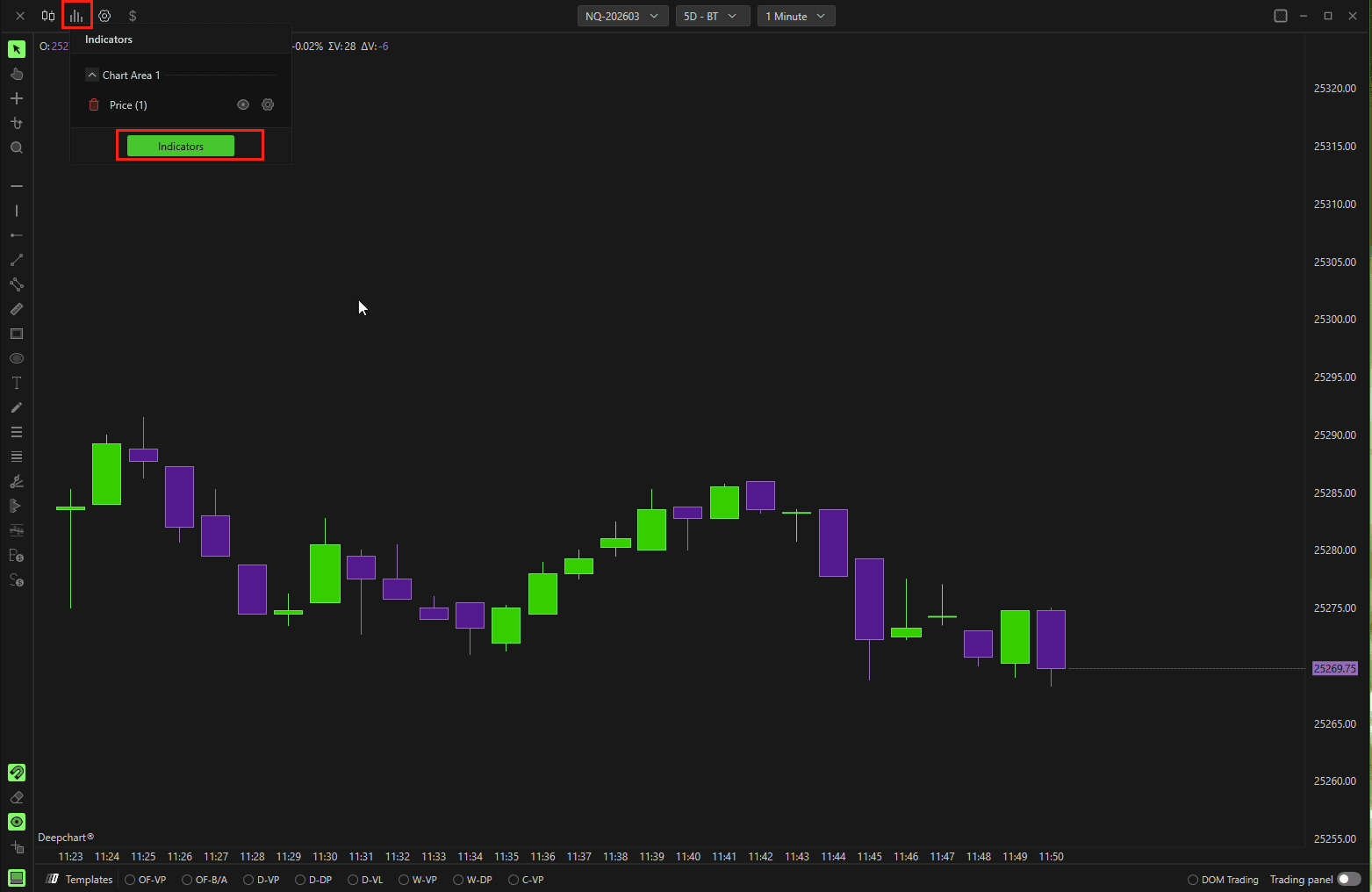
Cliquez sur l’icône d’indicateur sur votre graphique.
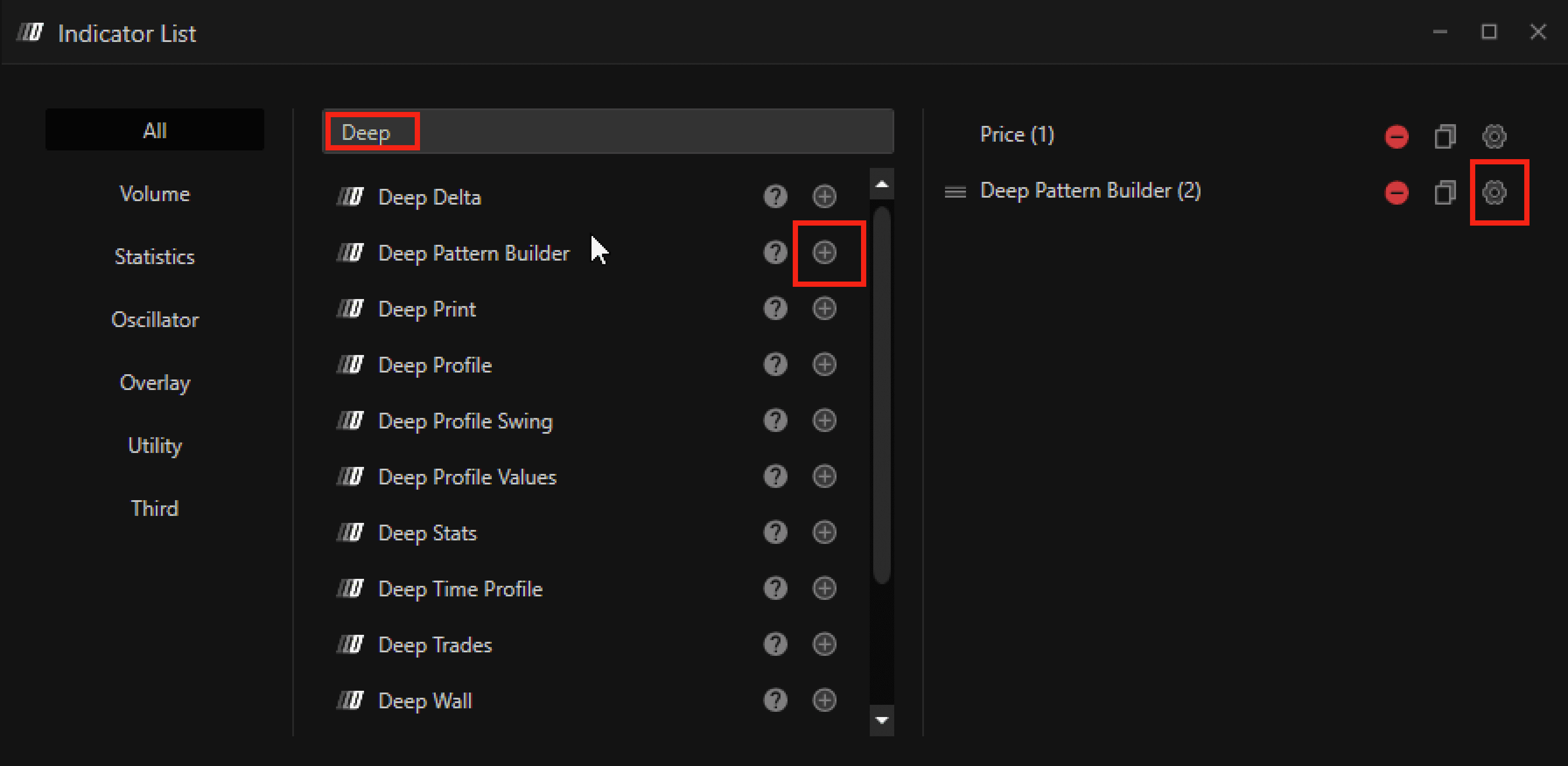
Recherchez Deep Pattern Builder.
Cliquez sur le bouton + pour l’ajouter.
Cliquez sur l’icône Paramètres pour le configurer.
4. Paramètres expliqués (étape par étape)
Section Conditions
Vous pouvez définir 4 conditions
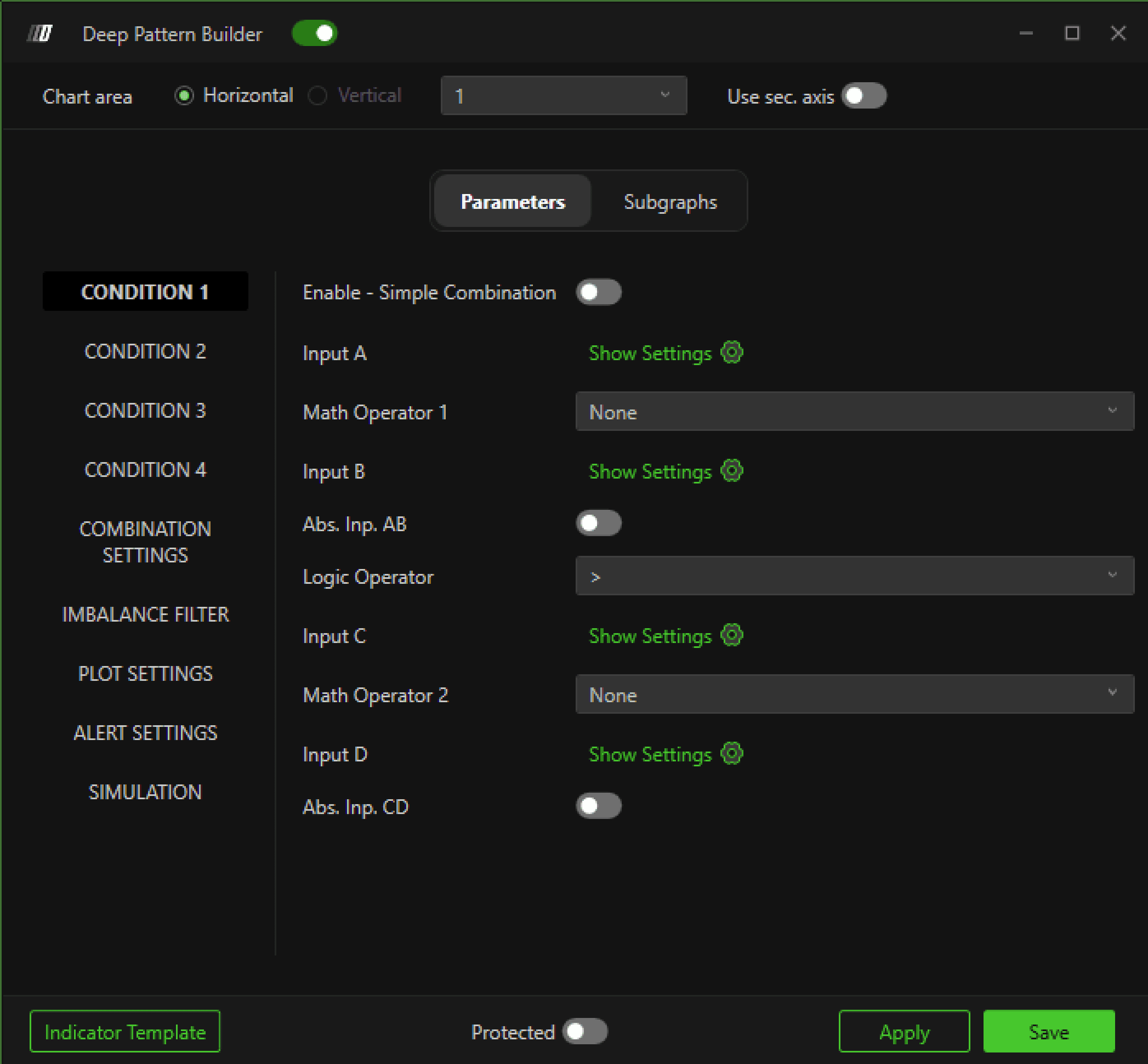
Activer – Combinaison simple
Active la condition.
Entrées (A, B, C, D)
Chaque condition autorise quatre entrées.
Cliquez sur l’icône des paramètres à côté de chaque entrée pour configurer :
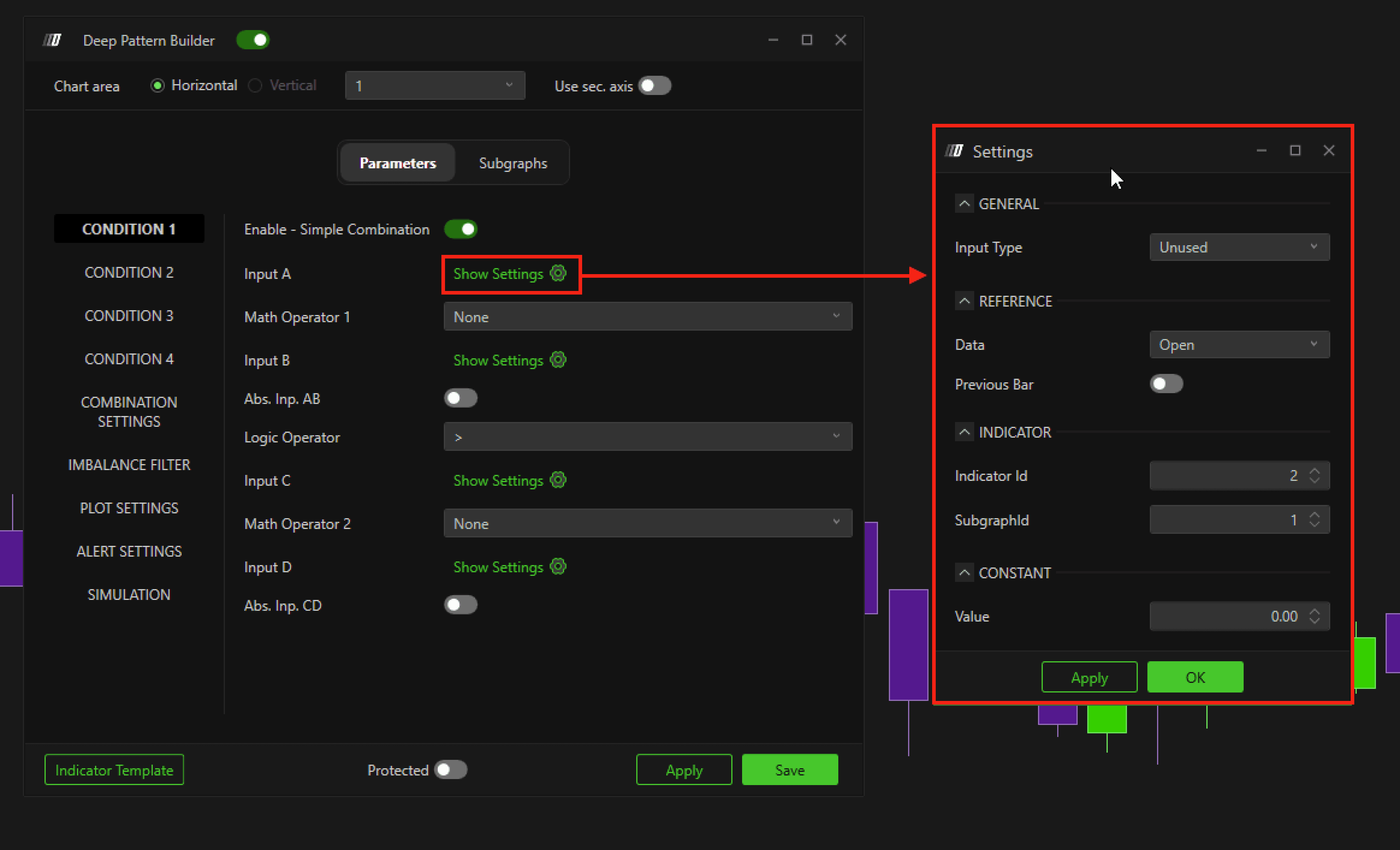
Type d’entrée
Options :
Inutilisé – Désactive l’entrée
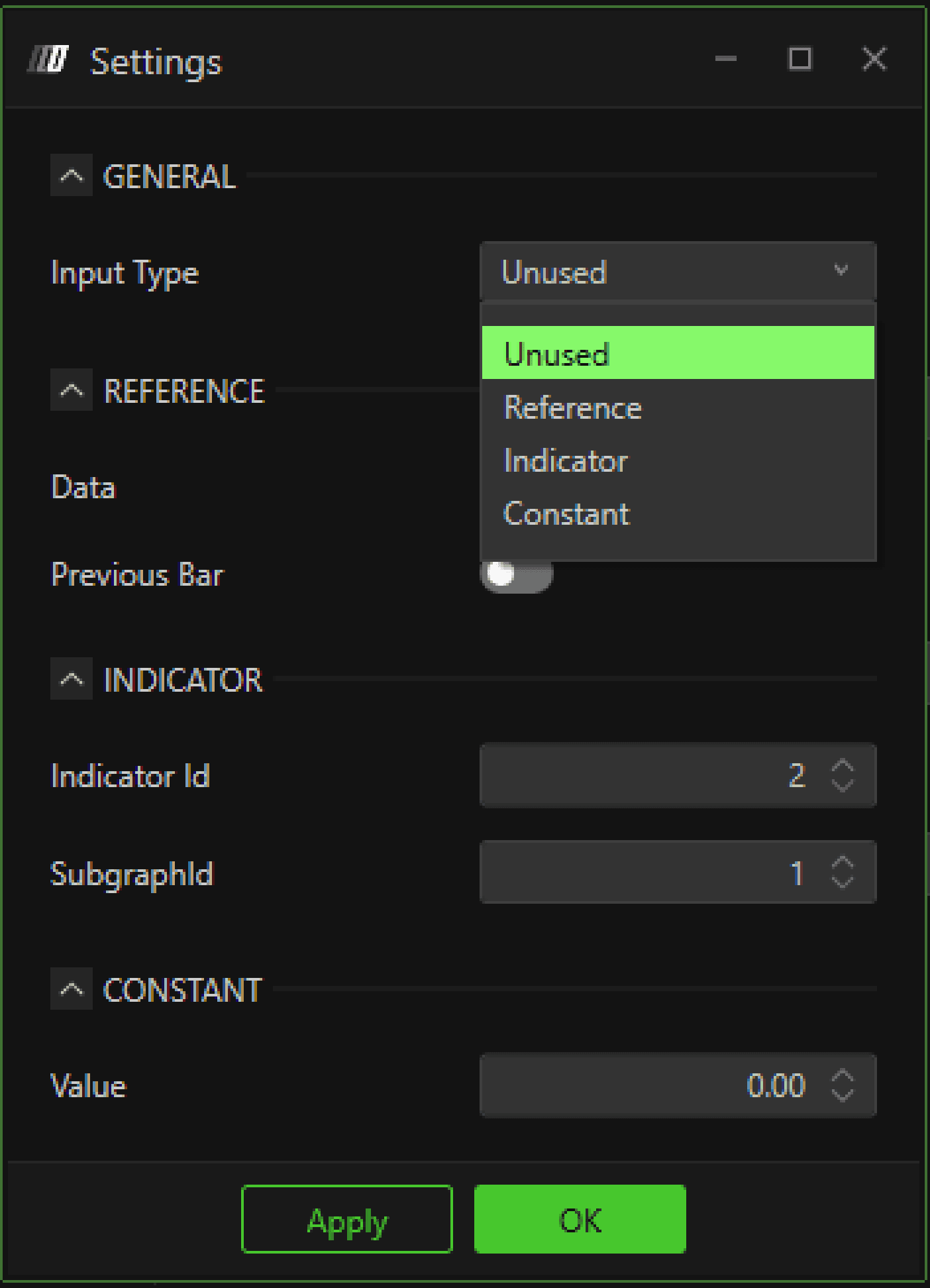
Référence – Utilise les valeurs de la bougie
Indicateur – Récupère des données d’un autre indicateur
Constante – Utilise une valeur numérique fixe
Paramètres de l’entrée Référence
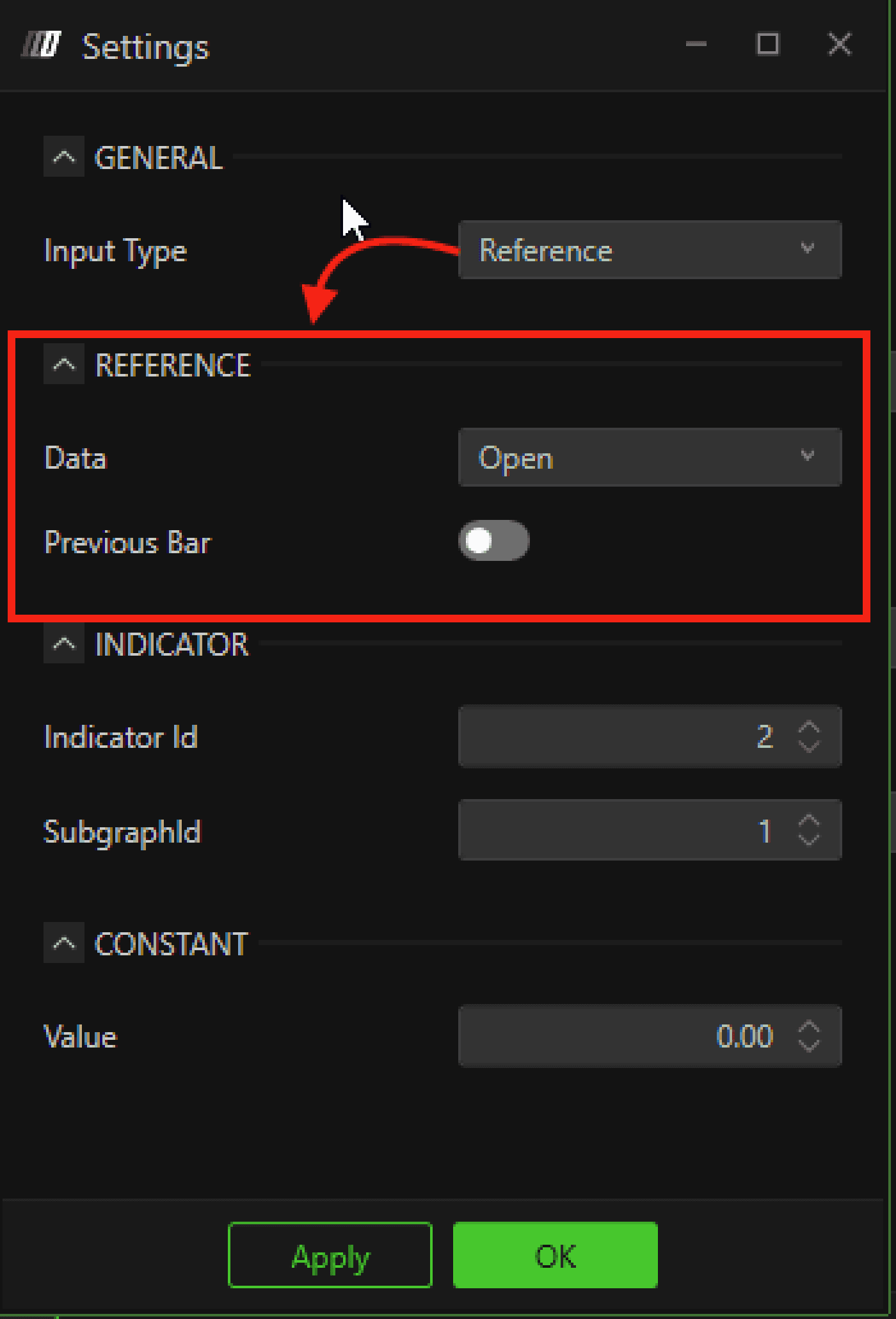
Lorsque Référence est sélectionné, vous pouvez choisir :
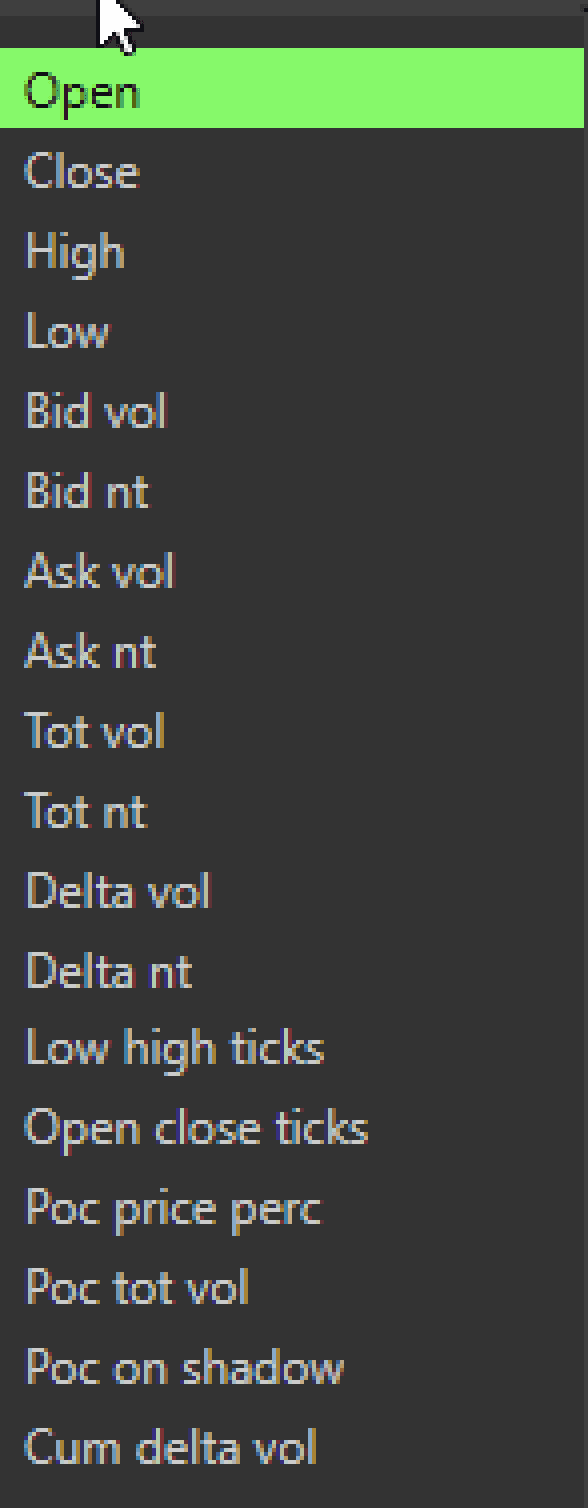
Open, Close, High, Low, Volume Bid, NT Bid, Volume Ask, NT Ask, Volume total, NT total, Volume delta, NT delta, Ticks Bas–Haut, Ticks Ouverture–Clôture, % prix POC, Volume total POC, POC sur l’ombre, Volume delta cumulé.
Bougie précédente
Si activé, la valeur sera chargée depuis la bougie précédente au lieu de la bougie actuelle.
Paramètres de l’entrée Indicateur
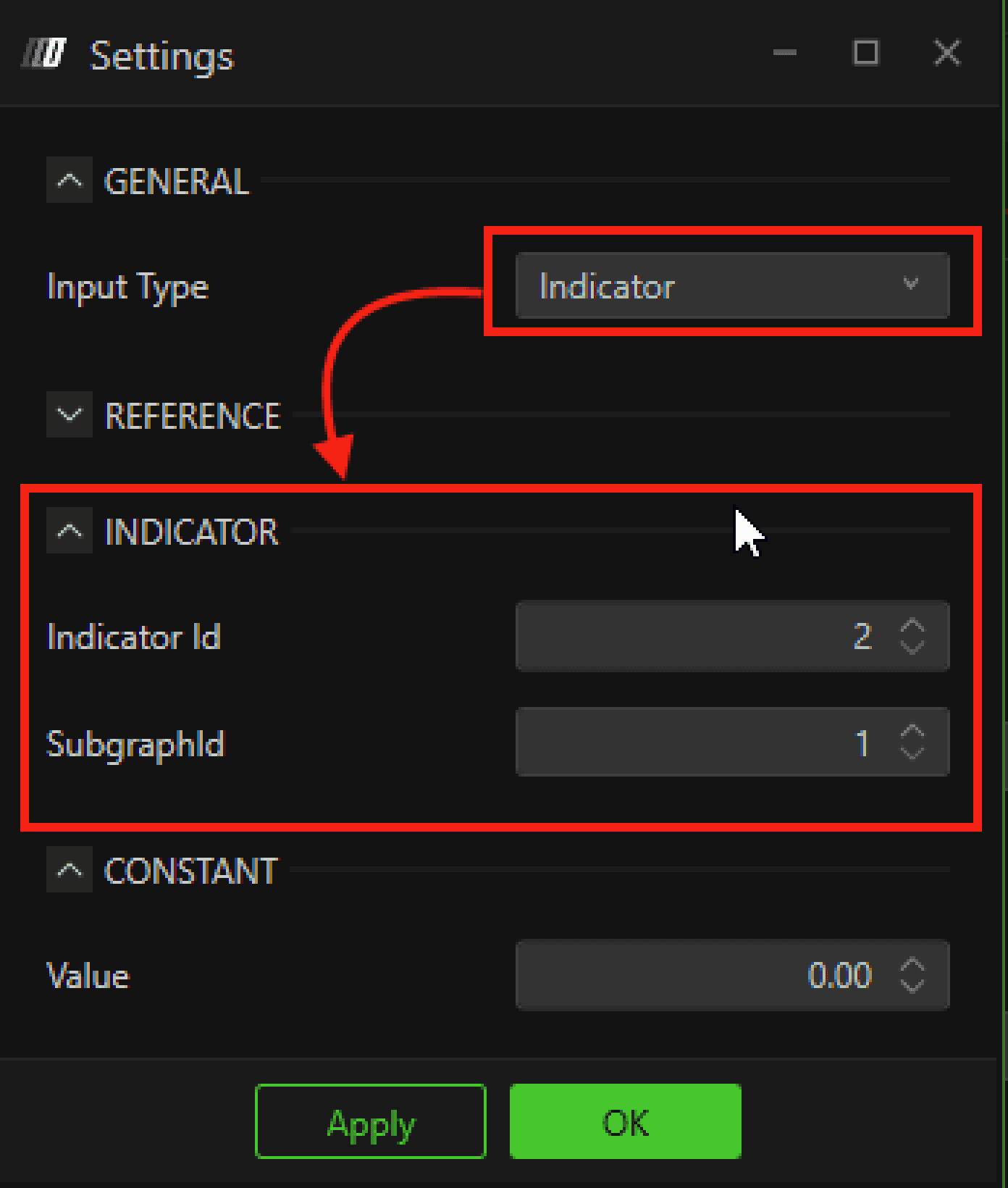
Permet de récupérer des données dynamiques depuis un autre indicateur.
Indicator ID – L’ID de l’indicateur sur votre graphique.
Subgraph ID – La ligne de valeur spécifique que vous souhaitez référencer.
Exemple :
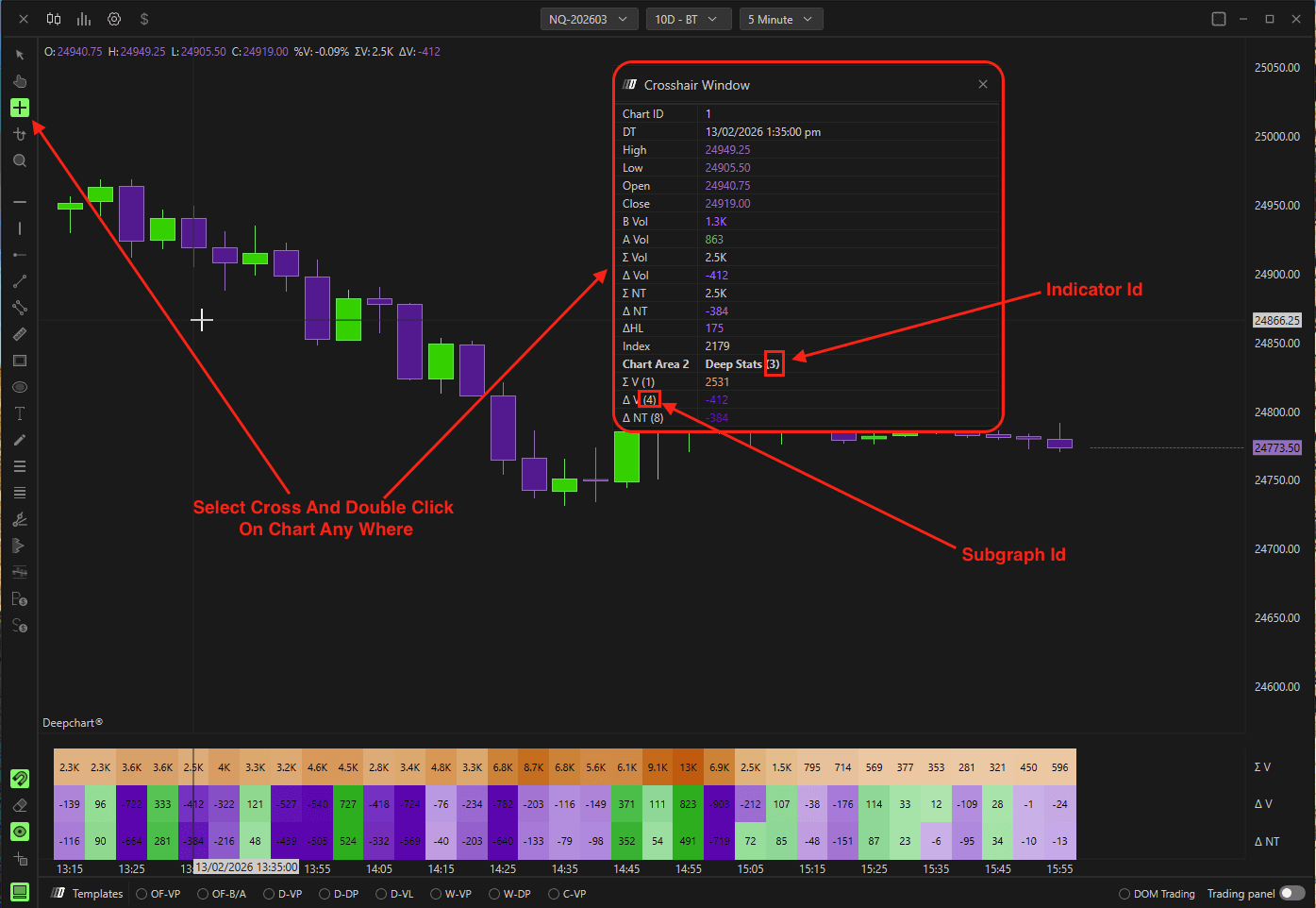
Pour charger le Delta de Deep Stats :
Ajoutez Deep Stats à votre graphique.
Ouvrez ses paramètres.
Identifiez l’Indicator ID et le Subgraph ID.
Entrez ces valeurs dans Deep Pattern Builder.
Entrée constante
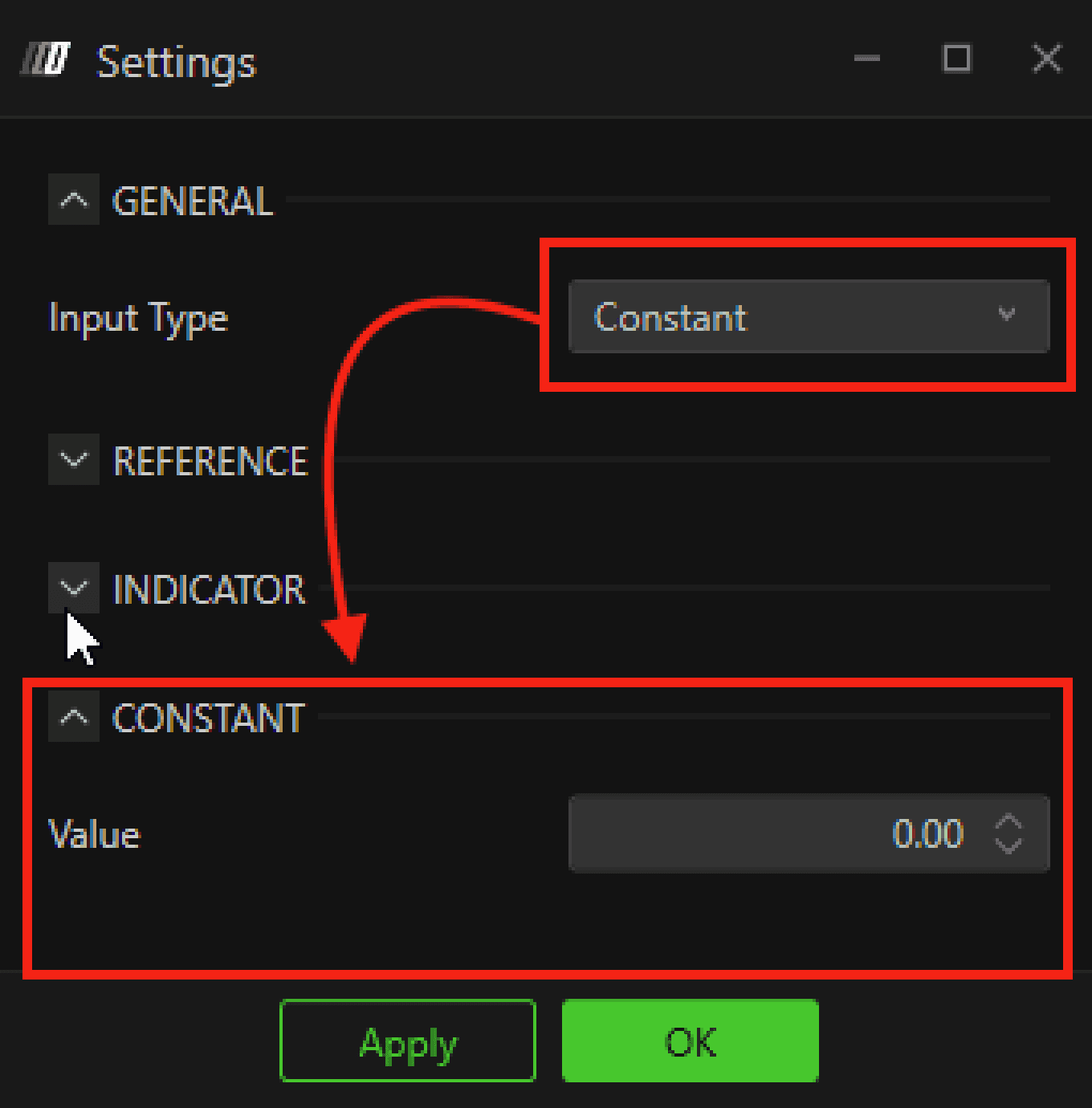
Permet de saisir manuellement une valeur numérique prédéfinie.
Opérateur mathématique 1 & 2
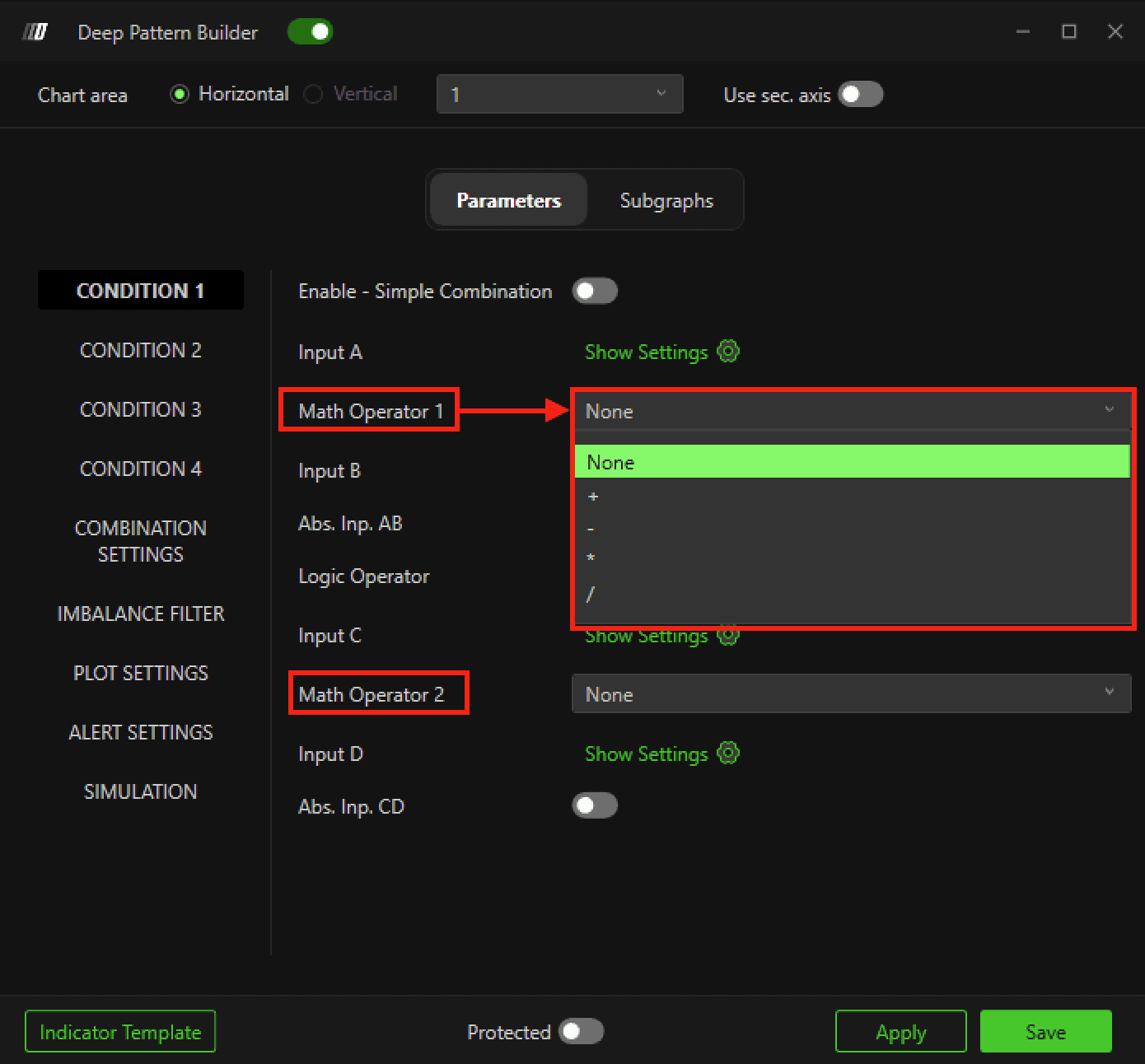
Opérateur mathématique 1 : entre les entrées A et B
Opérateur mathématique 2 : entre les entrées C et D
Opérateur logique
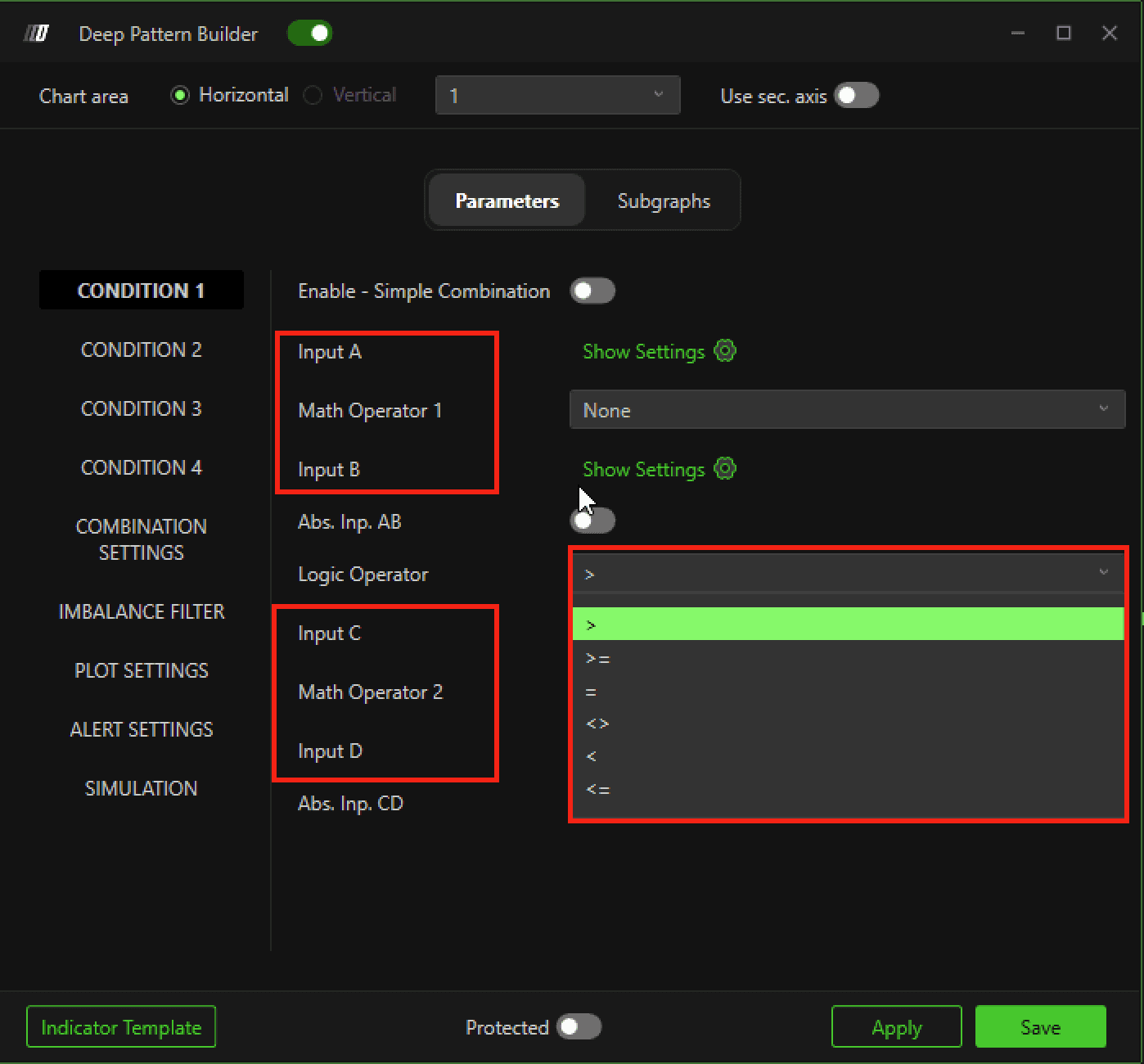
Situé entre le bloc AB et le bloc CD.
Définit la comparaison finale entre les deux résultats calculés.
5. Mode de combinaison des conditions
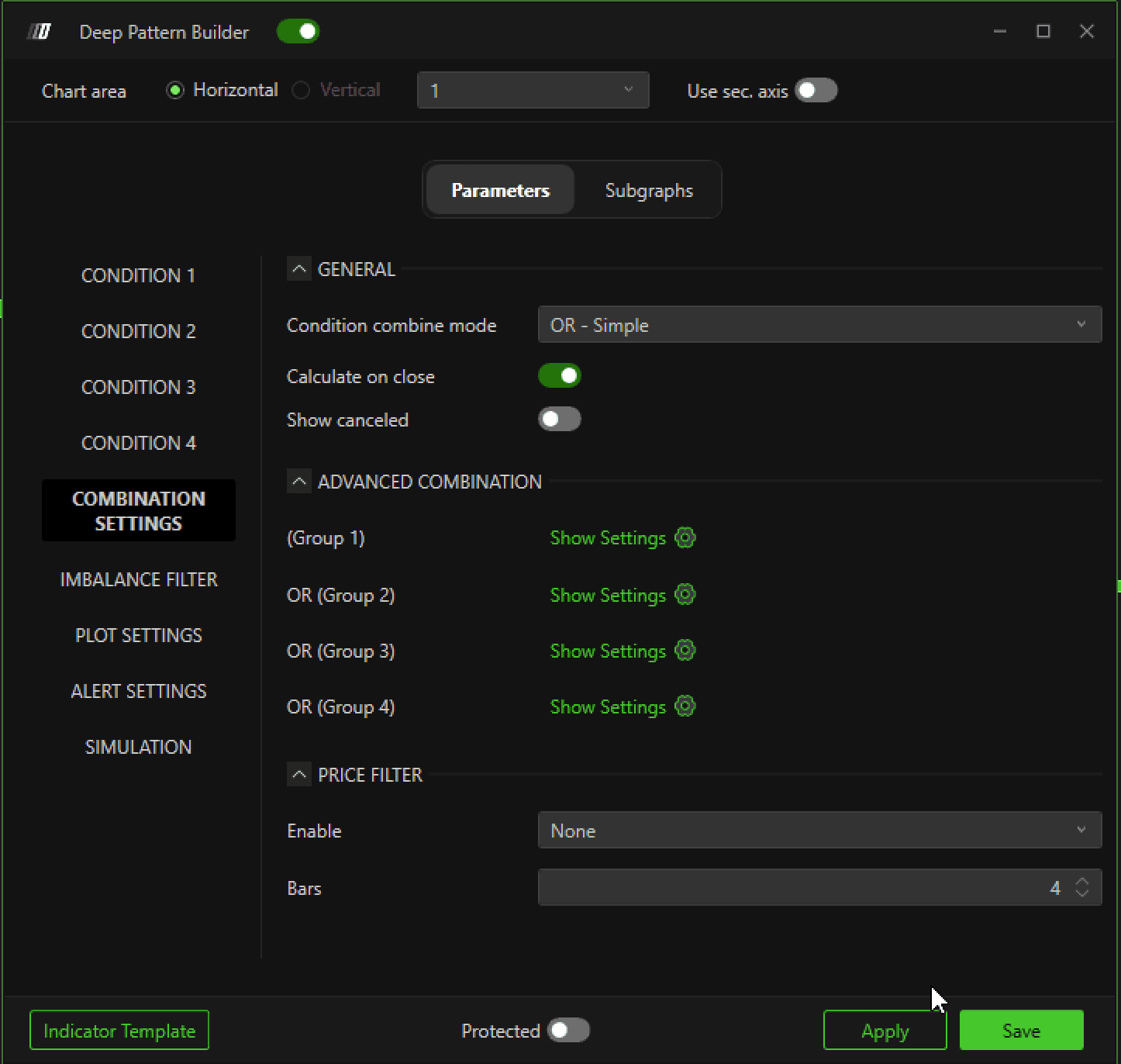
Situé sous Paramètres de combinaison.
OU – Simple
Toutes les conditions activées sont combinées avec OU.
Exemple avec 3 conditions :
Condition1 OU Condition2 OU Condition3
ET – Simple
Condition1 ET Condition2 ET Condition3
ET + OU – Avancé
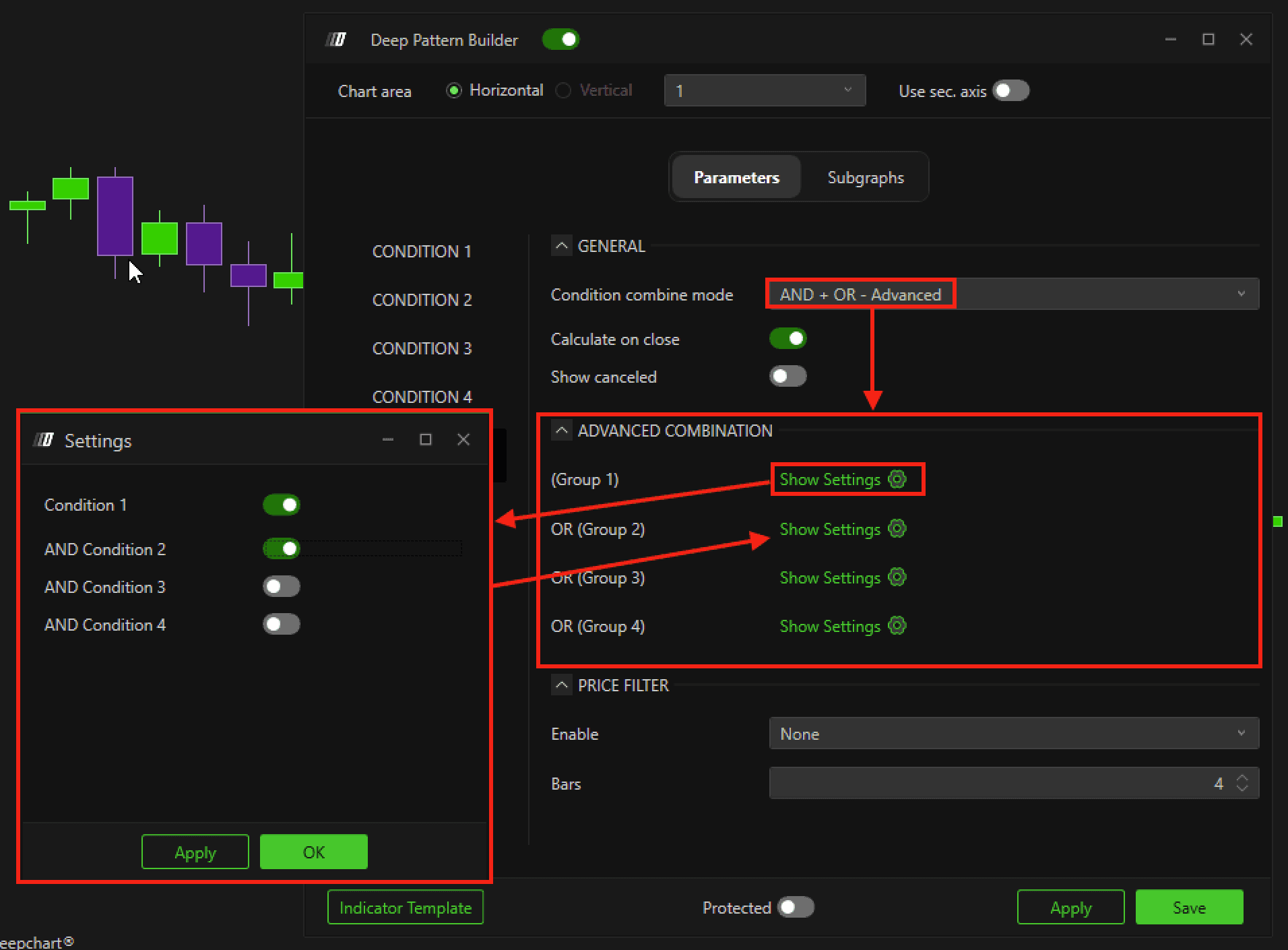
Condition1 ET Condition2 ET Condition3
Calculer à la clôture
Si activé, les conditions ne sont évaluées qu’après la clôture de la bougie.
6. Filtre de déséquilibre
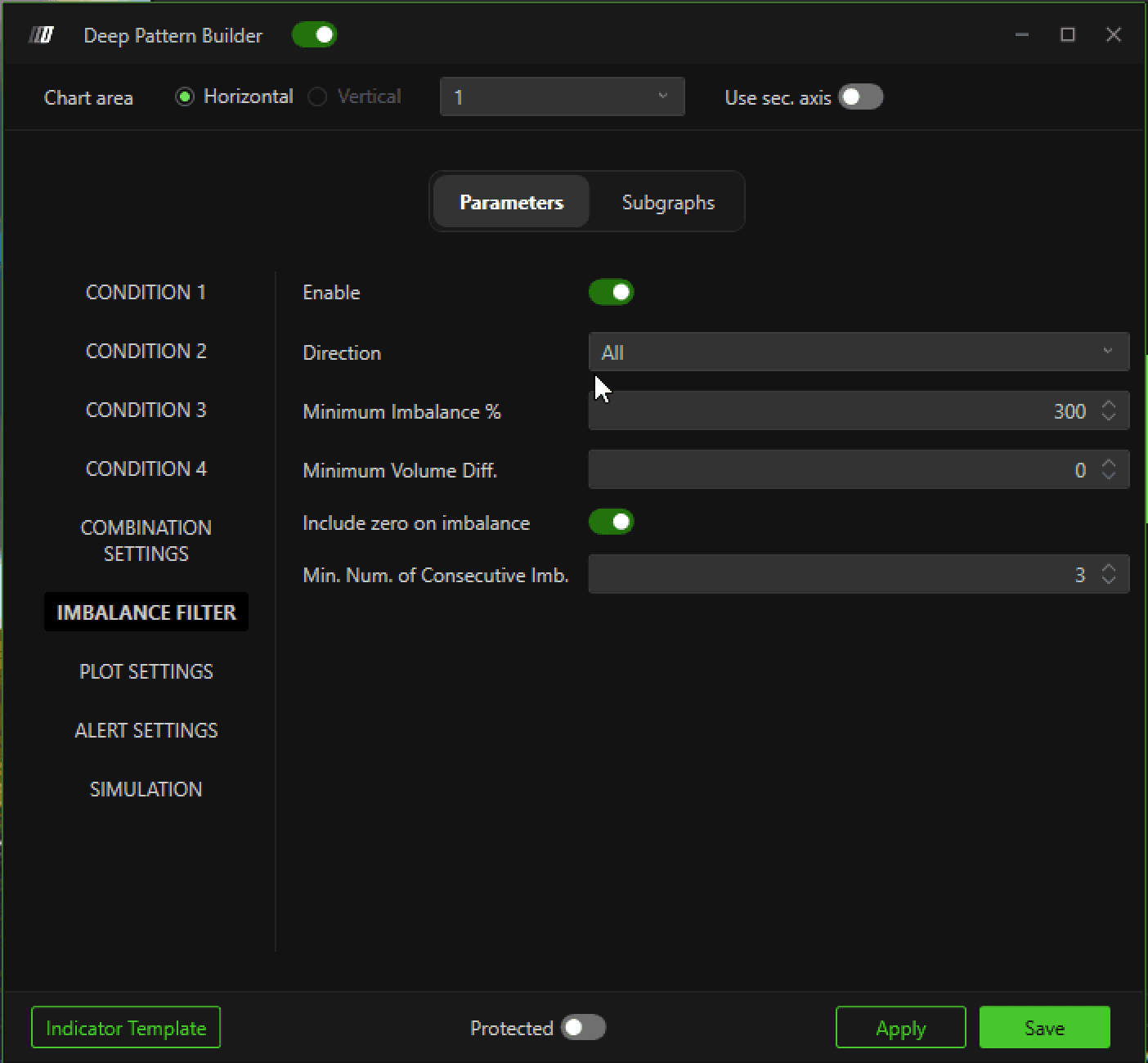
Vous pouvez ajouter des filtres de déséquilibre directement depuis cette section.
La configuration est similaire à celle de l’indicateur Imbalance Tracker.
7. Paramètres d’affichage
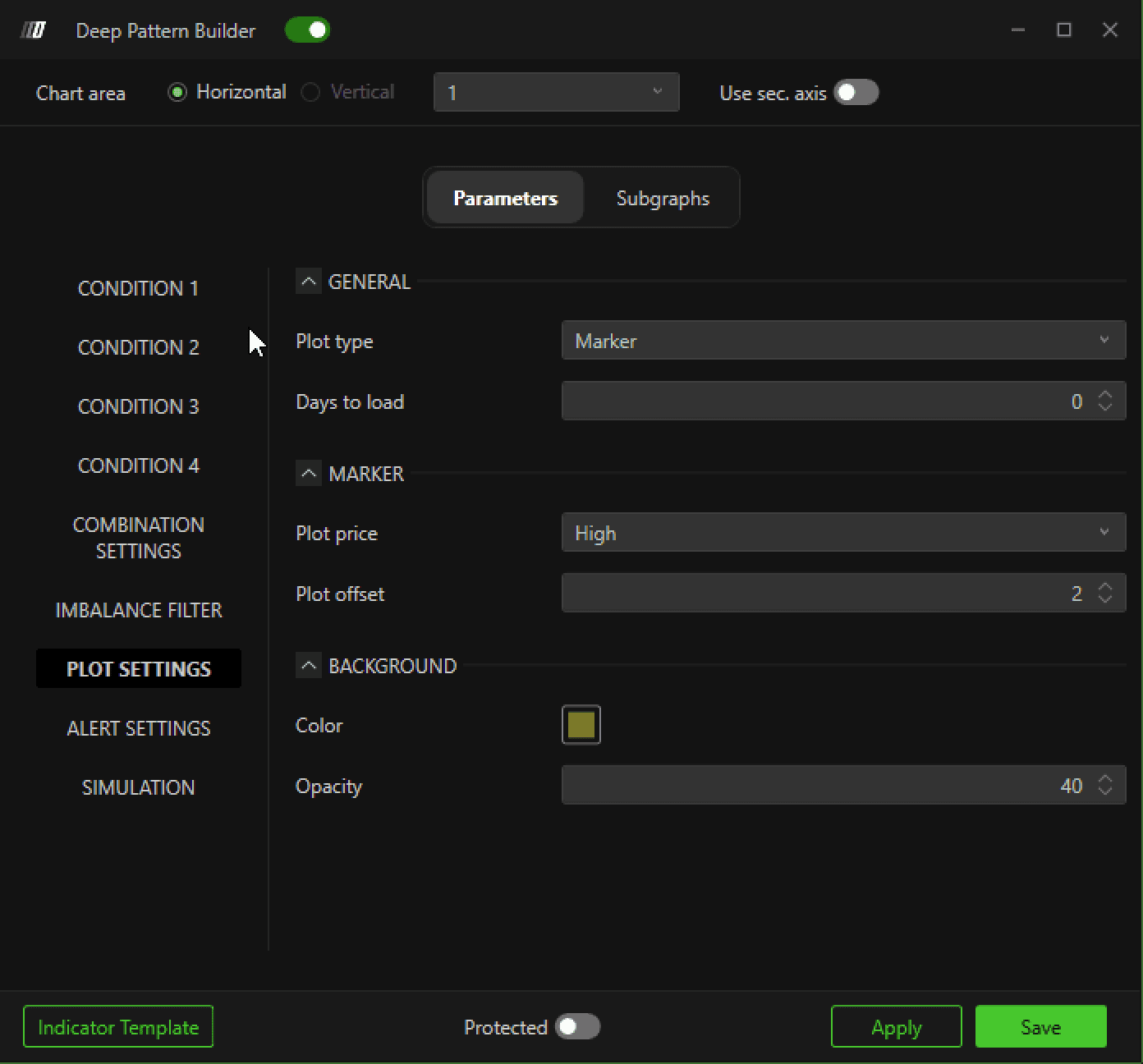
Définit l’apparence du signal sur le graphique.
Type d’affichage
Marqueur – Affiche uniquement un marqueur
Arrière-plan – Surligne l’arrière-plan de la bougie
Série & Arrière-plan – Affiche le marqueur et l’arrière-plan
Jours à charger
Définit combien de jours d’historique calculer.
Prix d’affichage
Haut – Au-dessus de la bougie
Bas – En dessous de la bougie
Actuel – À la clôture de la bougie
Prix médian – Au milieu de la mèche
Couleur
Choisissez la couleur du marqueur ou de l’arrière-plan.
Opacité
Réglez la transparence de l’arrière-plan.
8. Paramètres d’alerte
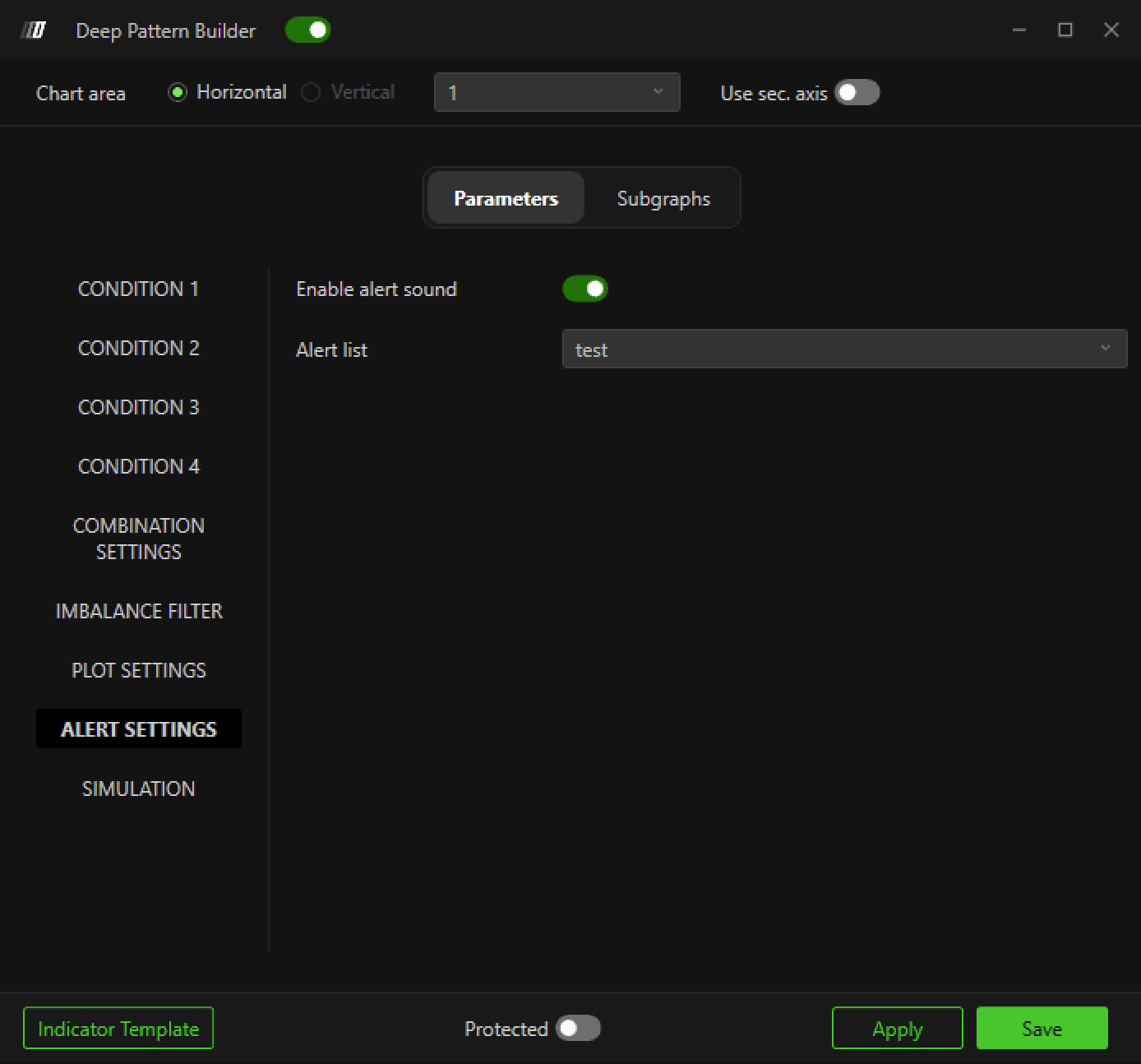
Avant d’utiliser les alertes :
Allez dans Options → Ajouter une alerte.
Créez votre alerte.
Elle apparaîtra ensuite dans la liste des alertes dans Deep Pattern Builder.
9. Simulation (backtesting automatique)
La section Simulation vous permet de backtester automatiquement votre logique personnalisée.
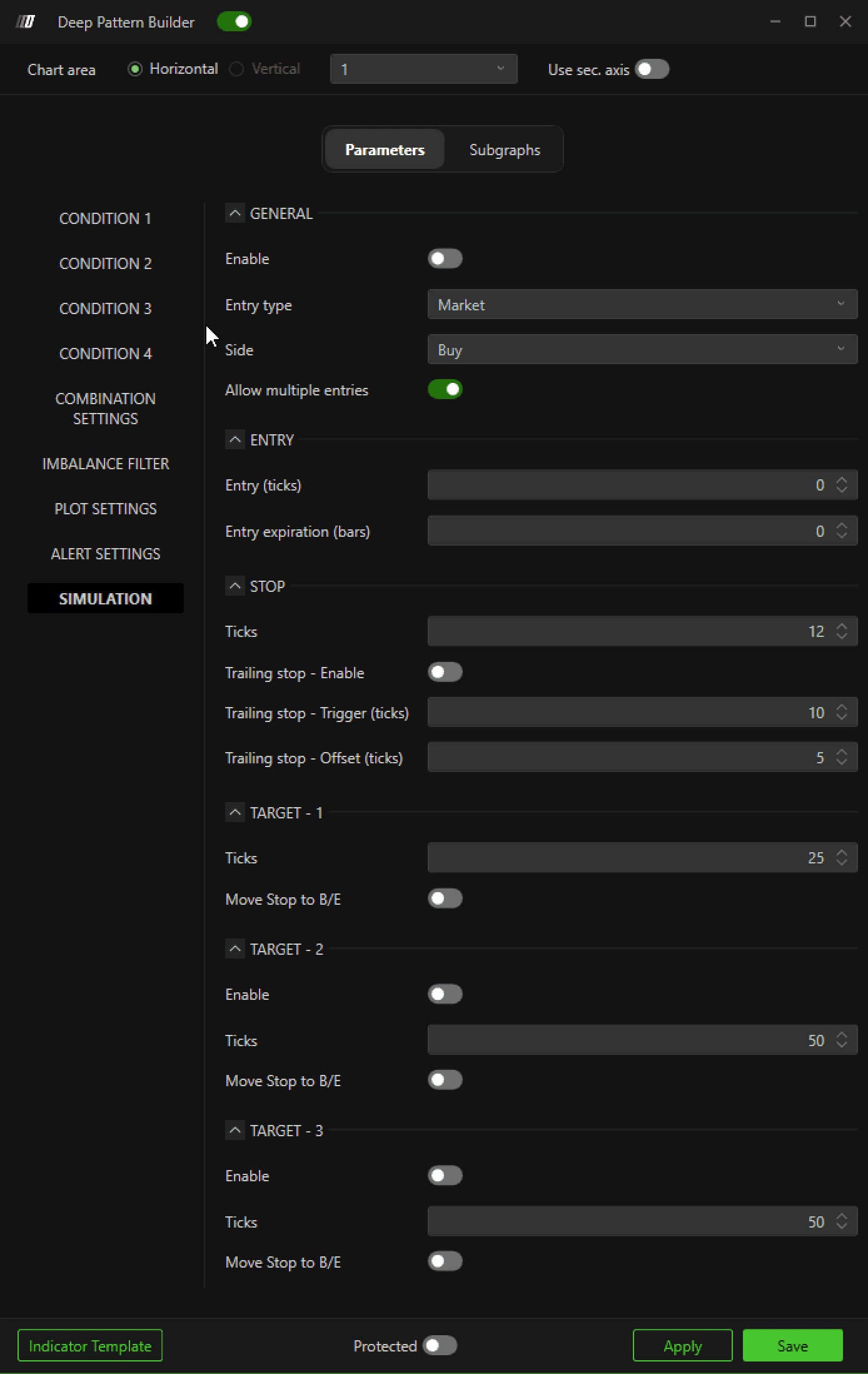
Activer
Active la simulation.
Type d’entrée
Marché – Entre immédiatement au prix du marché
Demi-bougie – Logique d’entrée basée sur un calcul de demi-bougie
Ticks depuis la clôture – Place un ordre limite à X ticks de la clôture de la bougie
Sens
Choisissez Acheter ou Vendre.
Autoriser plusieurs entrées
Si activé, de nouveaux signaux peuvent ouvrir des positions supplémentaires même si une position est déjà active.
Expiration de l’entrée (barres)
Si réglé sur 2, par exemple, l’ordre doit être exécuté dans les 2 barres suivantes. Sinon, il est annulé.
Paramètres de stop
Stop (ticks)
Stop-loss fixe en ticks.
Trailing stop – Activer
Active le trailing stop.
Trailing stop – Déclenchement (ticks)
Définit combien de ticks de profit sont nécessaires avant l’activation du trailing.
Trailing stop – Offset (ticks)
Distance en ticks entre le prix et le nouveau stop après activation.
Objectifs
Vous pouvez configurer plusieurs objectifs :
Définissez chaque objectif en ticks.
Activez Déplacer au Break Even (B/E) pour que le stop revienne au point d’entrée une fois un objectif atteint.
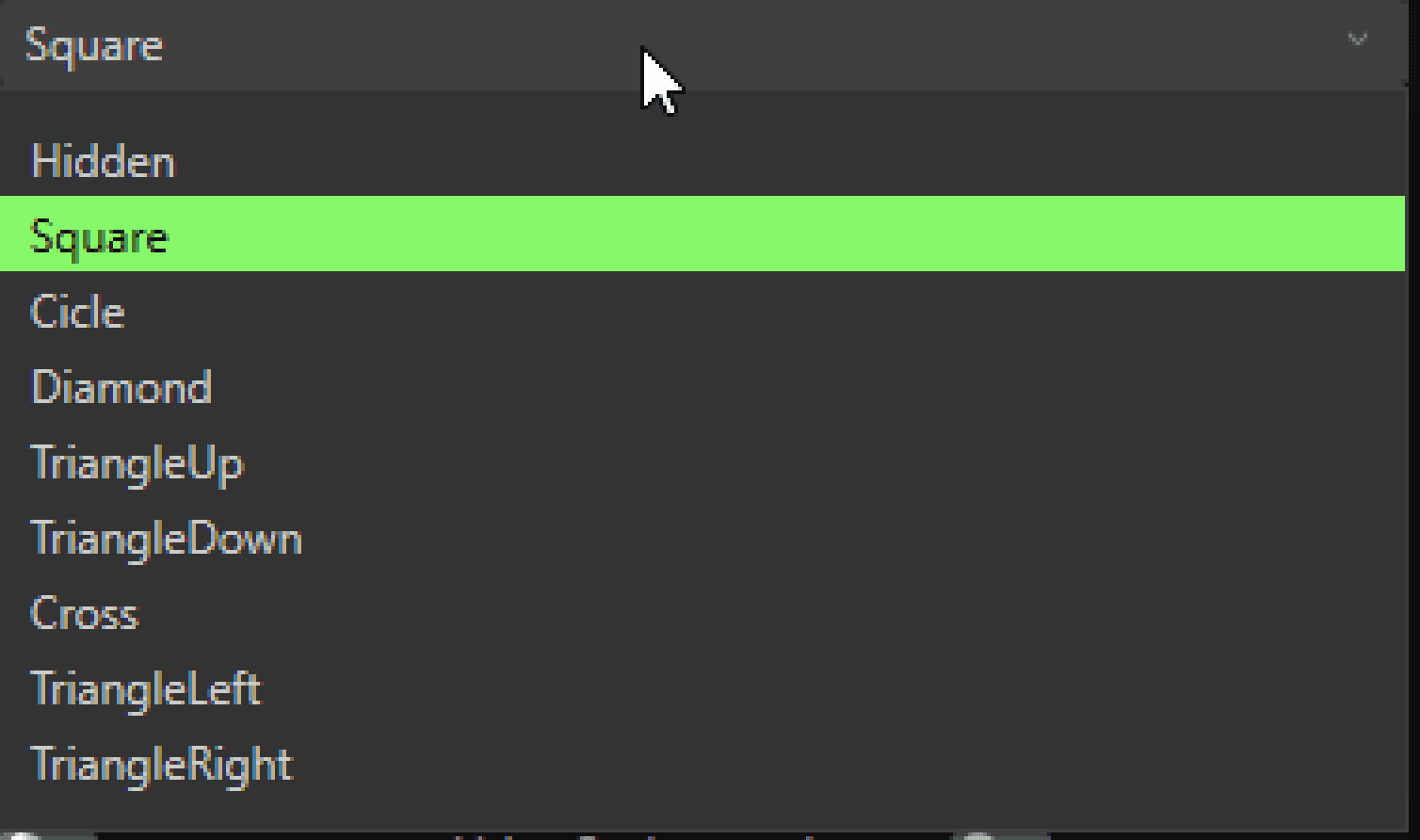
10. Sous-graphe
Couleur : définissez la couleur du marqueur bid
Couleur 2 : définissez la couleur du marqueur ask
Style du sous-graphe : vous pouvez choisir ici n’importe quel style de marqueur
11. Exécution du backtesting
Une fois tous les paramètres configurés :
Cliquez sur Appliquer et enregistrer.
Faites un clic droit sur le graphique.
Sélectionnez Autotrading → Exécuter le backtesting.
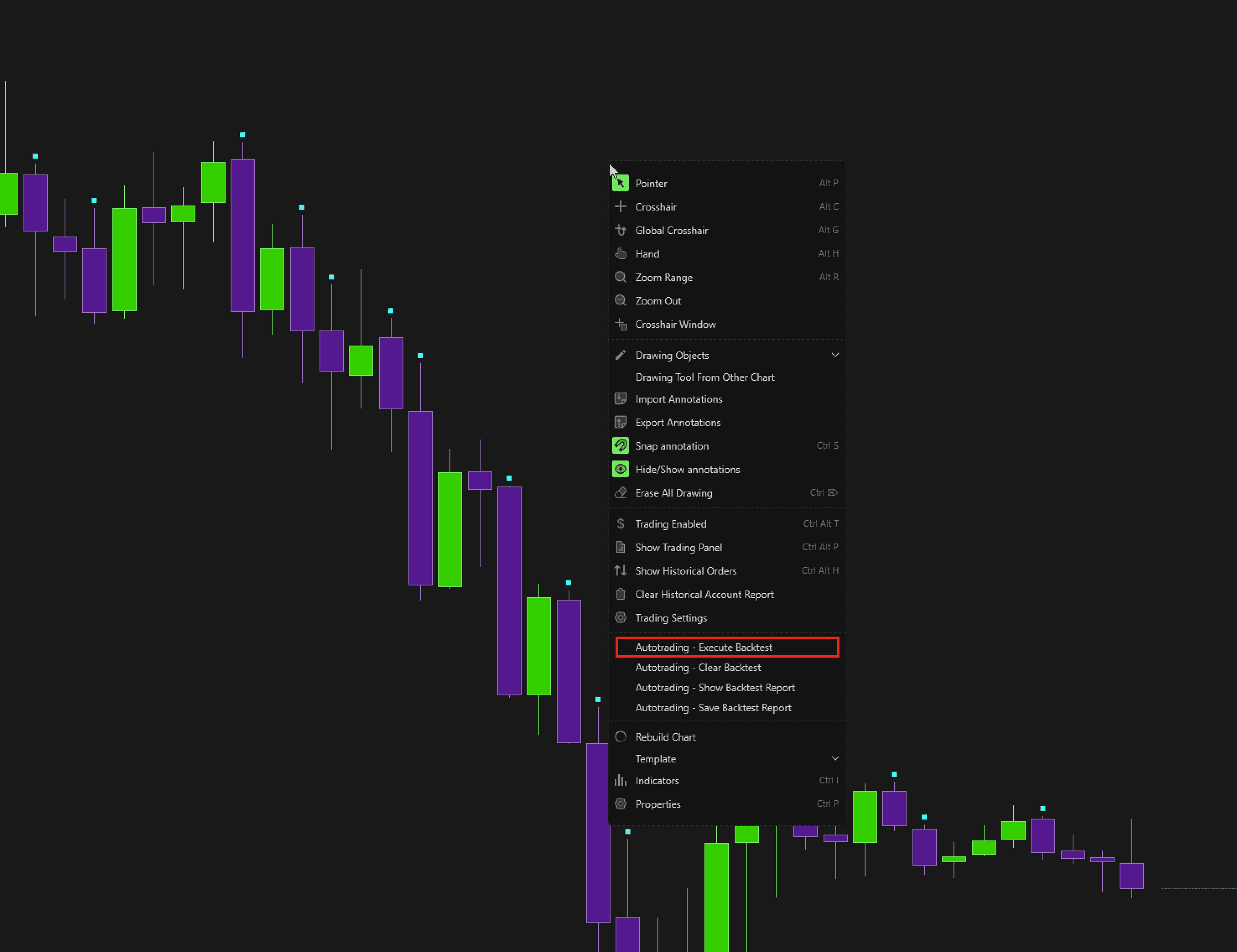
La simulation s’exécutera et générera un rapport de performance.
Vous pouvez :
Effacer les résultats
Consulter les backtests précédents
Enregistrer le rapport de backtesting (option du clic droit)
