Updated:
Vue d’ensemble
Le Advanced DOM (Depth of Market) de Deepchart offre une interface puissante, de niveau professionnel, pour l’exécution des ordres, l’analyse de la profondeur de marché et le profilage des volumes.
Cet article explique comment ouvrir l’Advanced DOM, comprendre sa structure et le configurer pour une utilisation optimale en trading.
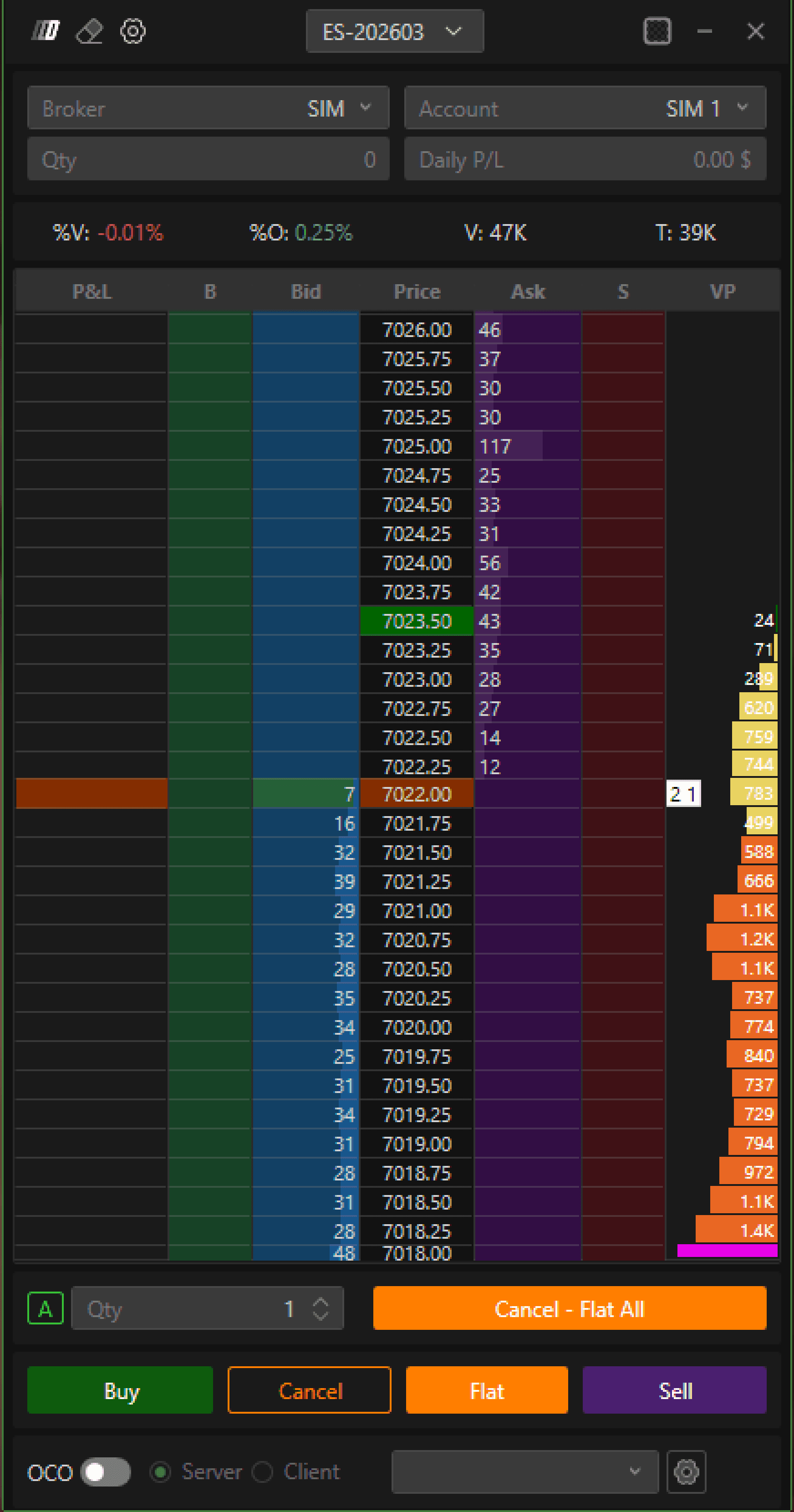
Ouverture de l’Advanced DOM
Ouvrez la plateforme Deepchart et connectez votre flux de données.
Accédez à New → Book → ADV DOM.
Sélectionnez l’instrument souhaité dans votre liste de symboles abonnés.
Cliquez sur Select pour ouvrir l’Advanced DOM.
Exemple : ES (E-mini S&P 500).

Structure de l’Advanced DOM
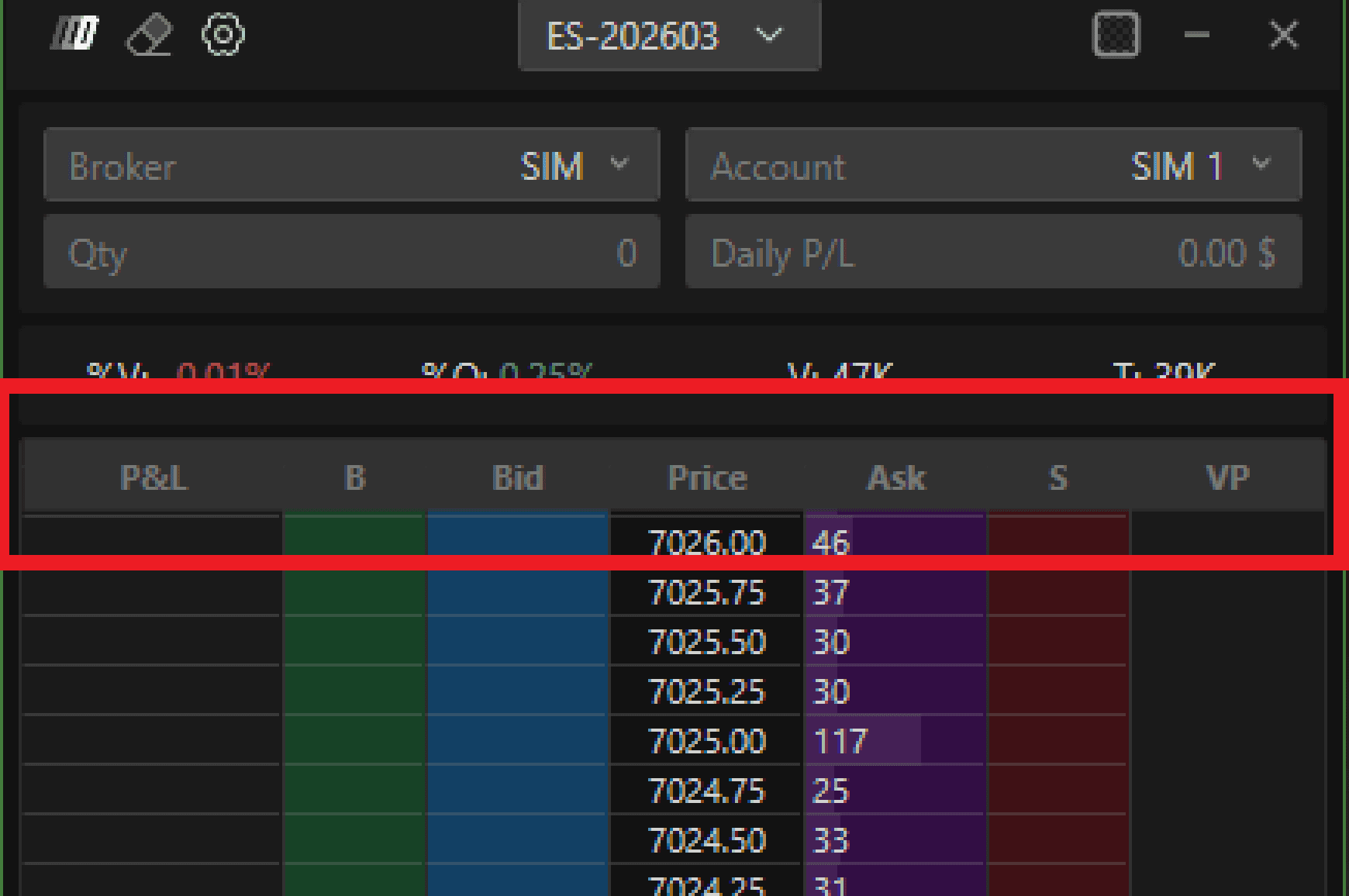
Par défaut, l’Advanced DOM affiche plusieurs colonnes disposées de gauche à droite :
P&L – Affiche le profit ou la perte par tick individuel.
B – Colonne de gestion des ordres d’achat.
Bid – Placement des ordres limit d’achat.
Price – Échelle centrale des prix.
Ask – Placement des ordres de vente.
S – Colonne de gestion des ordres de vente.
VP – Profil de volume journalier.
Panneau d’informations supérieur
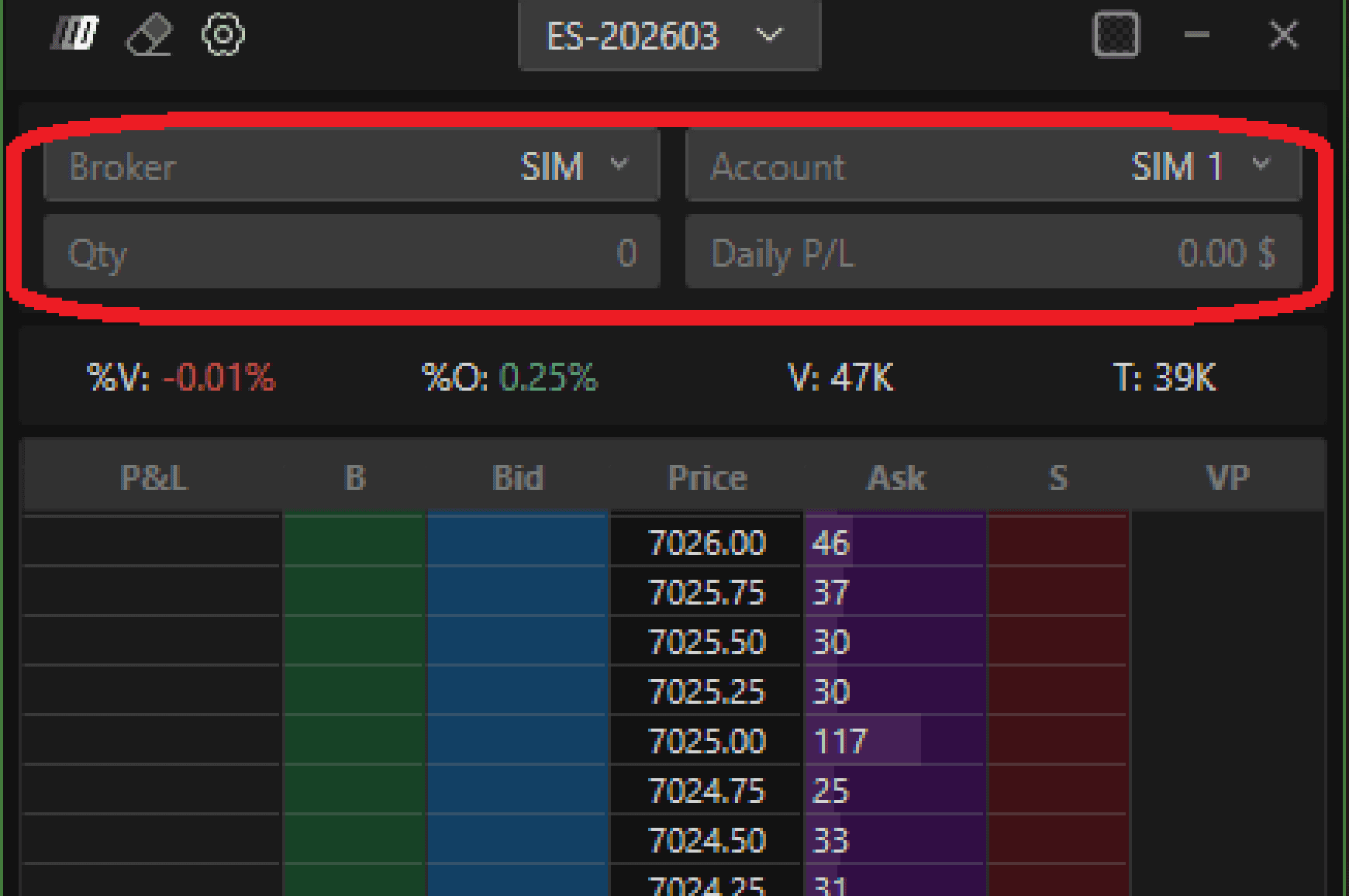
En haut de l’Advanced DOM, vous pouvez voir :
Instrument sélectionné
Broker connecté
Compte de trading actif
Quantité de position ouverte
Profit et perte journaliers (P&L)
Tableau des fondamentaux
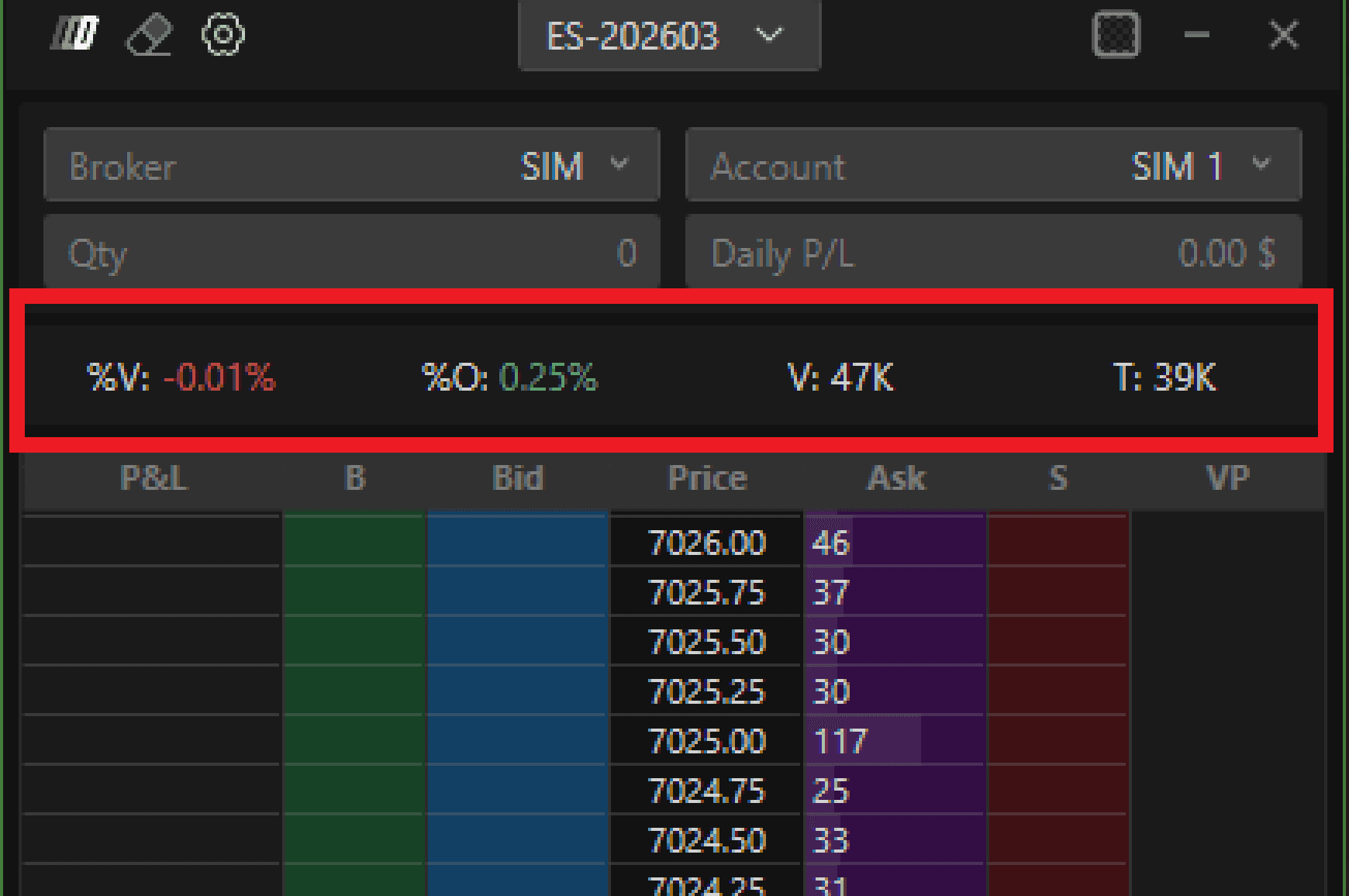
Située sous l’en-tête principal, cette section affiche :
Variation en pourcentage par rapport à la clôture précédente
Variation par rapport à l’ouverture de la session en cours
Volume total échangé
Nombre de transactions (pour les actions)
Prix de suspension haut et bas
Quantité d’ordre et contrôles de trading
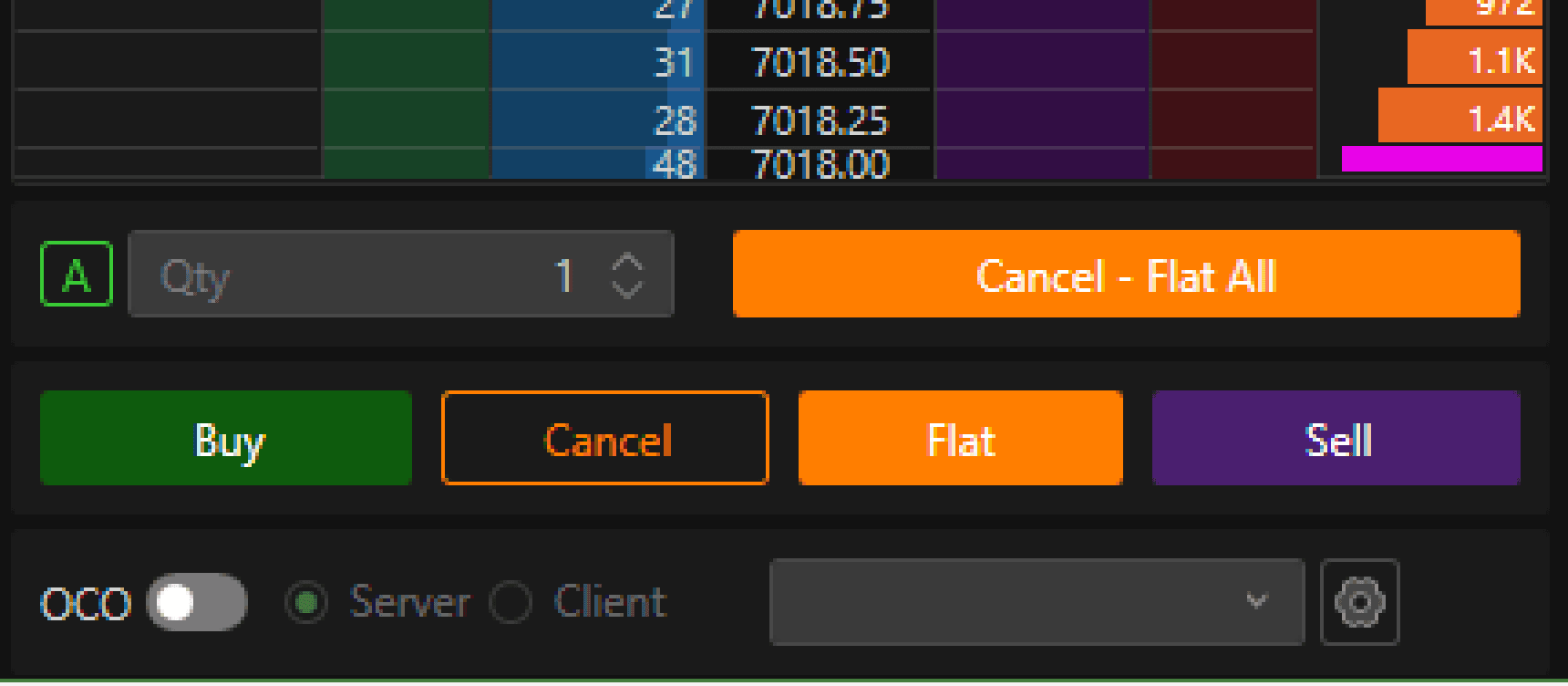
En bas du DOM :
Définir la quantité d’ordre
Accéder aux boutons de trading classiques
Activer les stratégies OCO (Order Cancels Order)
Stratégies OCO
OCO vous permet d’associer :
Un ordre limite de take-profit
Un ordre stop de protection
à un seul ordre d’entrée.
Utilisez l’icône engrenage (en bas à droite) pour :
Créer et enregistrer des stratégies OCO
Rappeler les stratégies enregistrées depuis le menu déroulant
Types d’ordres (menu A)
Le menu A vous permet de sélectionner le type d’ordre :
Automatique
Limite
Market
Conditionnel
Comportement du mode automatique
En mode Automatique, le type d’ordre est déterminé par la position de la souris à un prix donné :
Clic droit sur Bid → Buy Market
Clic droit sur Ask → Sell Market
Clic gauche sur Bid
En dessous du prix → Buy Limit
Au-dessus du prix → Buy Stop
Clic gauche sur Ask
Au-dessus du prix → Sell Limit
En dessous du prix → Sell Stop
Gestion des ordres en attente
Les ordres en attente peuvent être gérés directement depuis le DOM :
Clic gauche & glisser → Déplacer l’ordre
Clic droit → Supprimer l’ordre
Double clic gauche → Modifier la quantité
Colonnes supplémentaires et données de marché
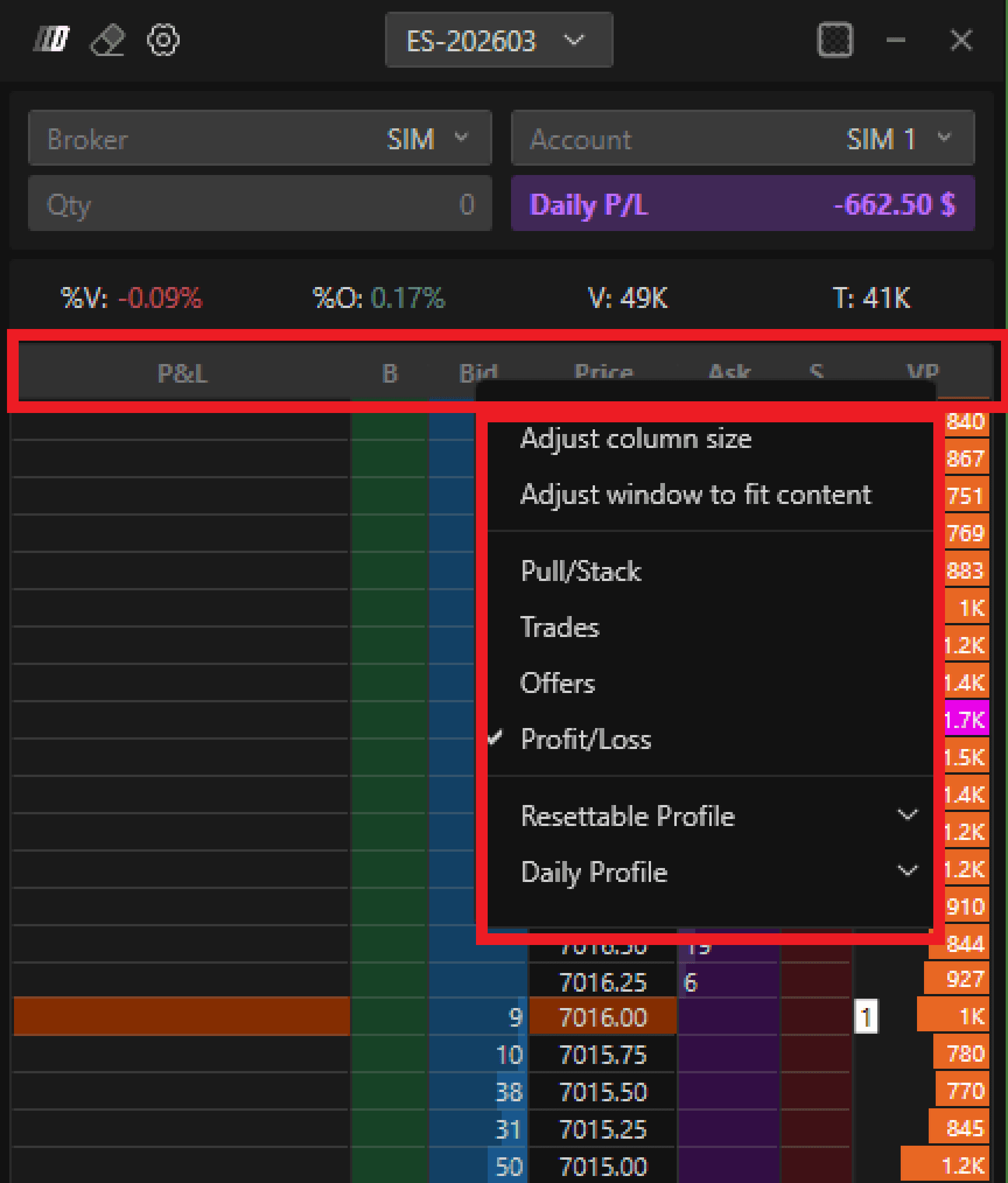
Pour activer des colonnes supplémentaires :
Faites un clic droit sur la ligne d’en-tête des colonnes
Sélectionnez les colonnes souhaitées ou le redimensionnement automatique
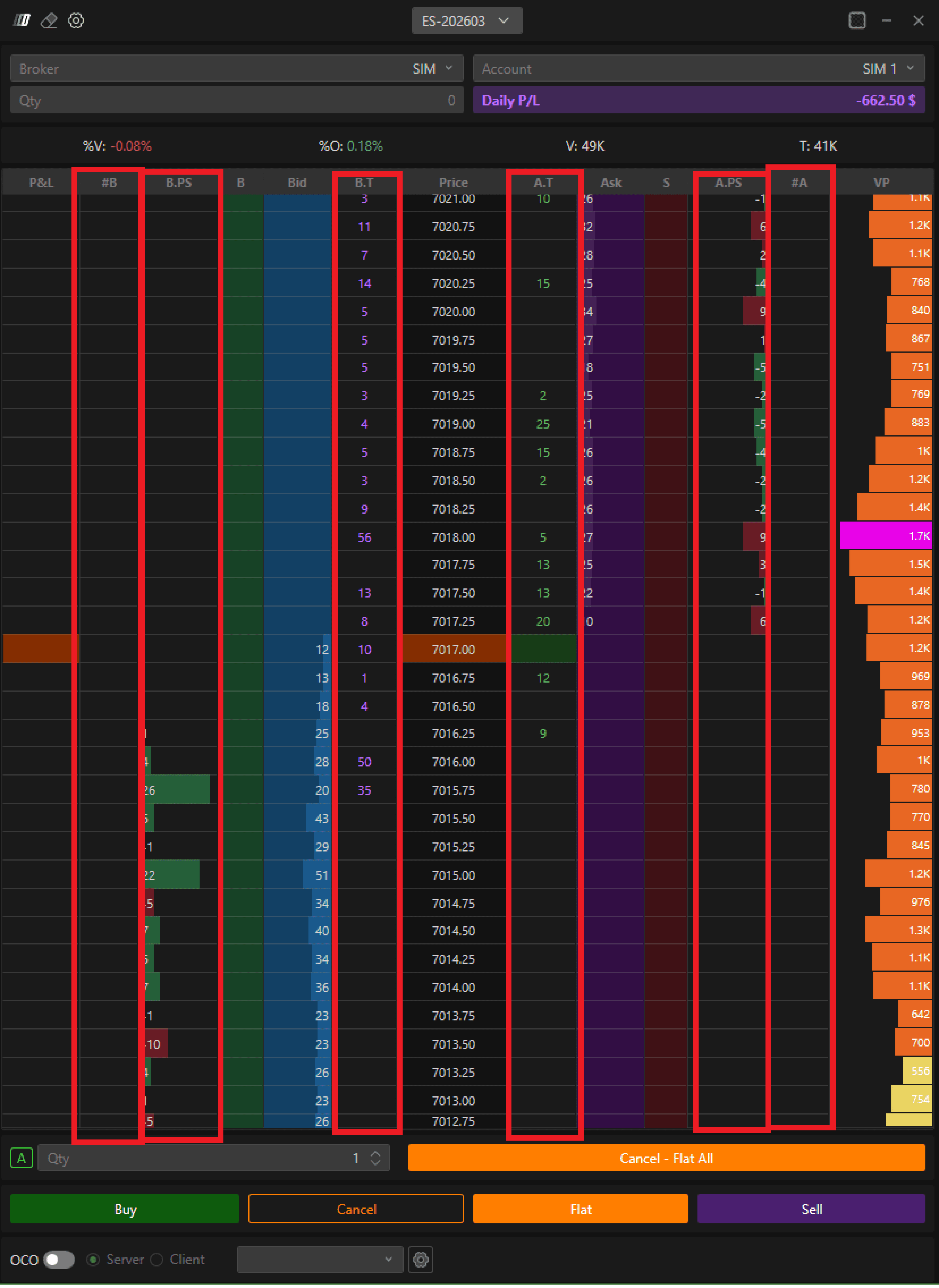
Colonnes Pull/Stack
Affichent les variations de la liquidité en attente :
B.PS
Vert = quantité ajoutée
Rouge = quantité retirée
A.PS
Logique des couleurs inversée
Colonnes Trades
BT – Volume vendu au market
AT – Volume acheté au market
Colonnes Offers
Affichent le nombre d’ordres individuels à chaque niveau de bid et d’ask
Profils et configuration du volume
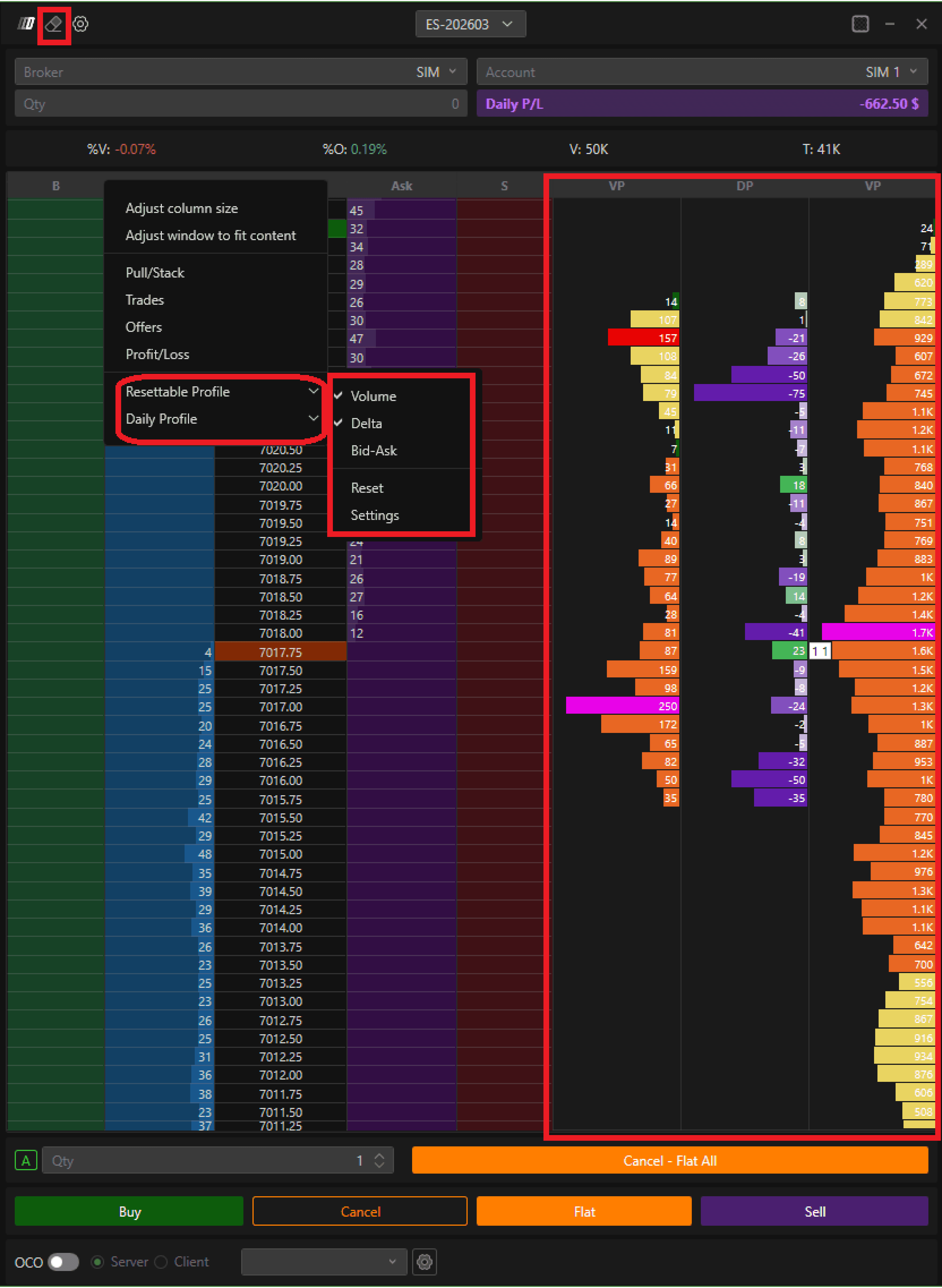
Des profils peuvent être ajoutés depuis la ligne d’en-tête, notamment :
Volume
Delta
Bid / Ask
Types de profil de volume
Profil réinitialisable
Commence l’enregistrement lorsqu’il est activé
Peut être effacé avec l’icône gomme
Profil journalier
Affiche les données depuis le début de la session de trading
Personnalisation de l’Advanced DOM
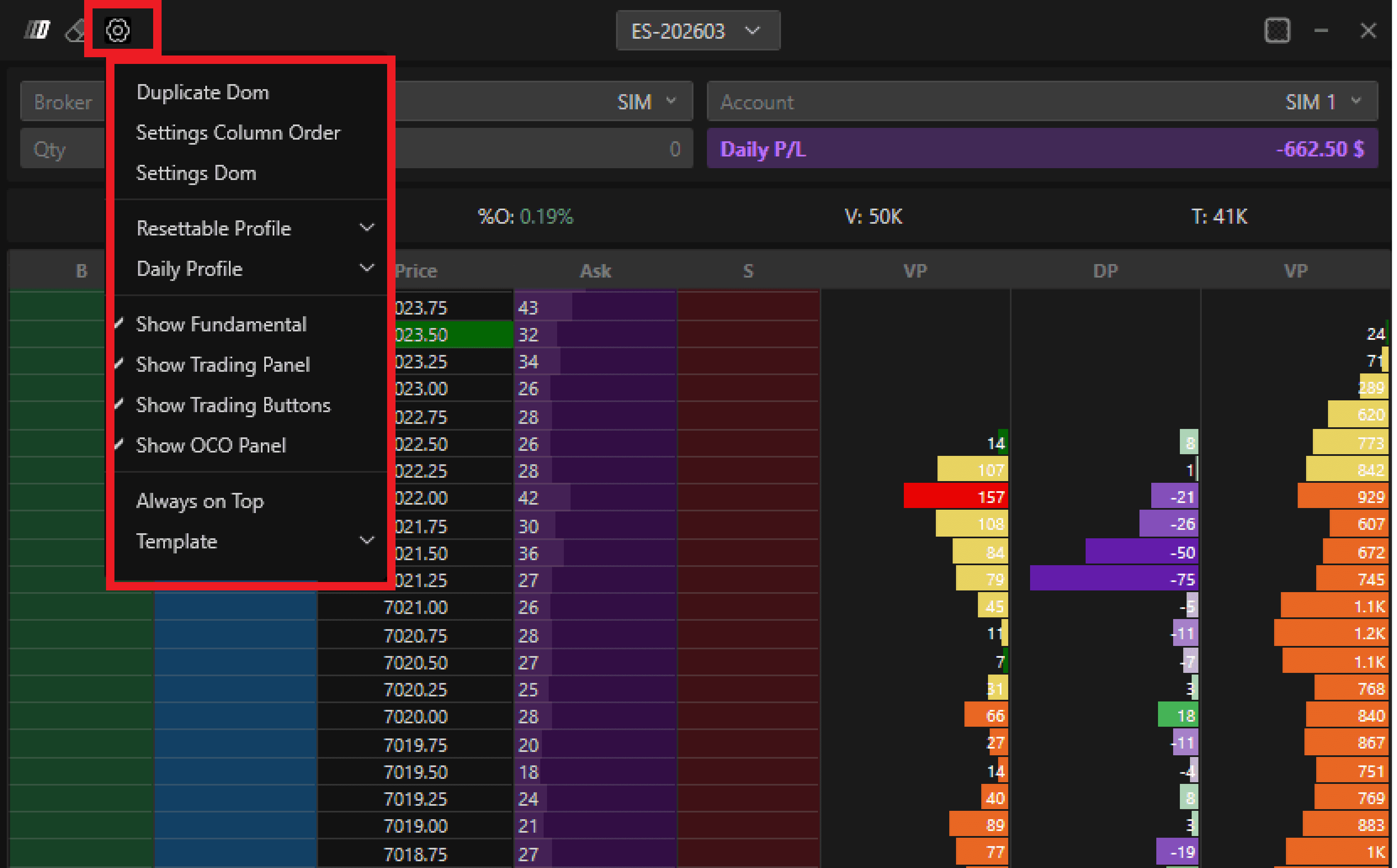
Cliquez sur l’icône engrenage (en haut à gauche) pour ouvrir les paramètres de l’Advanced DOM.
Options de personnalisation
Activer / désactiver des sections pour simplifier le DOM
Paramètres de la colonne d’ordres
Réorganiser les colonnes
Paramètres du Chart DOM
Personnaliser le texte, les couleurs et l’arrière-plan
Activer les marqueurs pour :
High
Low
Open
Niveaux de suspension
Modèles de mise en page (section Model)
Enregistrer des mises en page personnalisées
Charger des modèles enregistrés auparavant
Échelle verticale (colonne Price)
Faites un clic droit dans la colonne Price pour gérer l’échelle verticale avec le mode de reconnaissance automatique :
Clic près du prix actuel → Fait défiler la vue
Clic près du haut ou du bas → Élargit ou compresse l’échelle des prix
