Updated:
Le TPO (Time Price Opportunity), ou Market Profile® , est un indicateur qui aide à visualiser la relation entre le prix, le temps et le volume (via le Volume Profile) d'un actif financier. Il organise le prix sur une échelle verticale et le temps sur une échelle horizontale, créant un profil graphique qui aide à identifier les niveaux de plus forte concentration temporelle, les zones de consolidation, la juste valeur du prix et la distribution du prix en fonction du temps.
En TPO, le marché est généralement divisé en intervalles de 30 minutes, appelés « périodes ». Chaque période est représentée par une lettre alphabétique (de « A » à « Z »), dans l'ordre chronologique, représentant l'évolution du prix au cours de la journée. Dans une journée de trading standard, il peut y avoir jusqu'à 26 périodes, mais ce nombre peut varier selon la durée de la session ou l'instrument financier concerné. Observer le TPO Profile en combinaison avec le Volume Profile montre comment le prix s'est réparti dans le temps pendant la session de marché, offrant ainsi une vue complète de la structure du marché et de la dynamique offre et demande.

Paramètres
En cliquant sur l'icône des paramètres de l'indicateur, la fenêtre de configuration correspondante s'ouvre, dans laquelle vous pouvez faire plusieurs choix concernant le fonctionnement de l'indicateur lui-même.
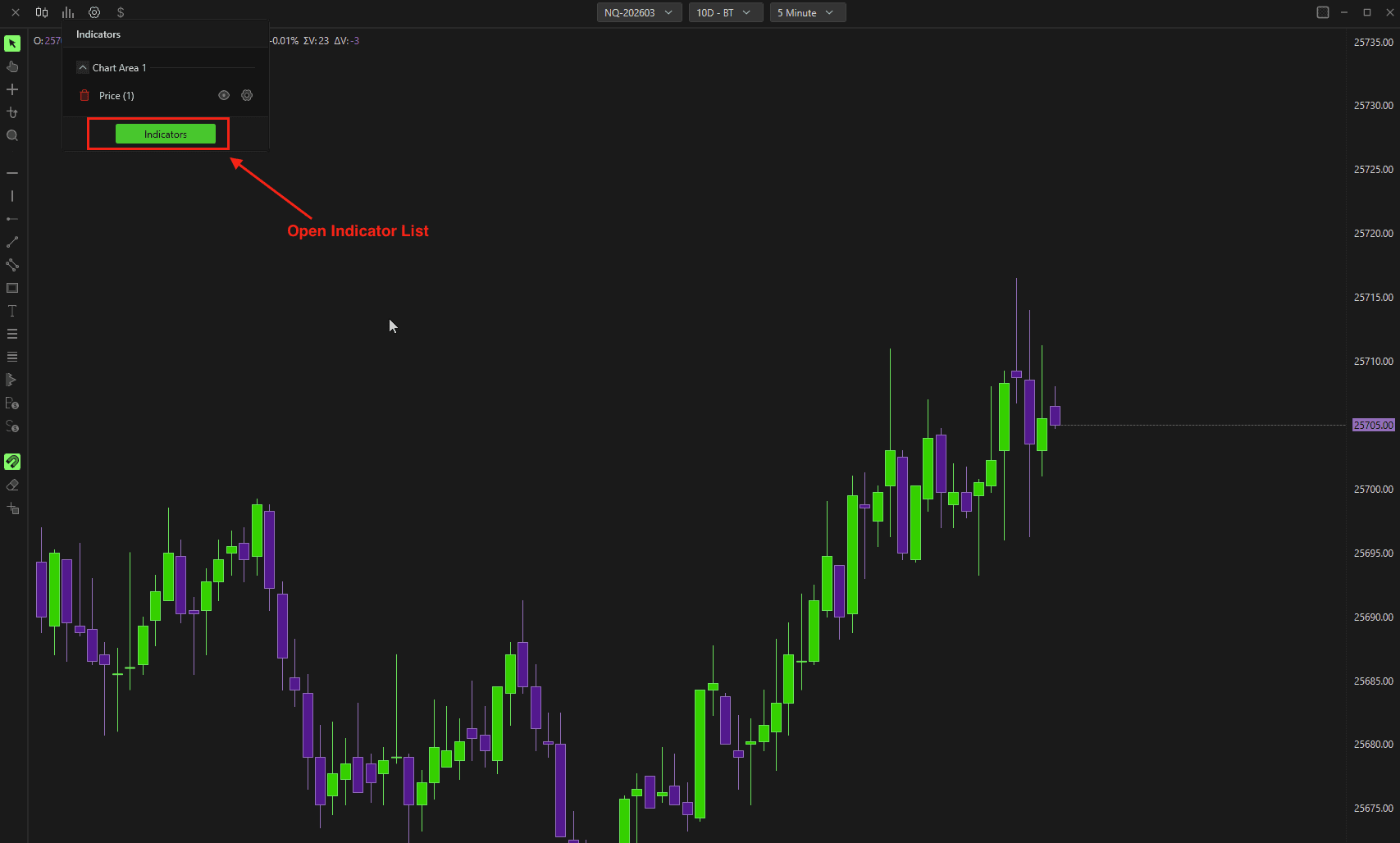
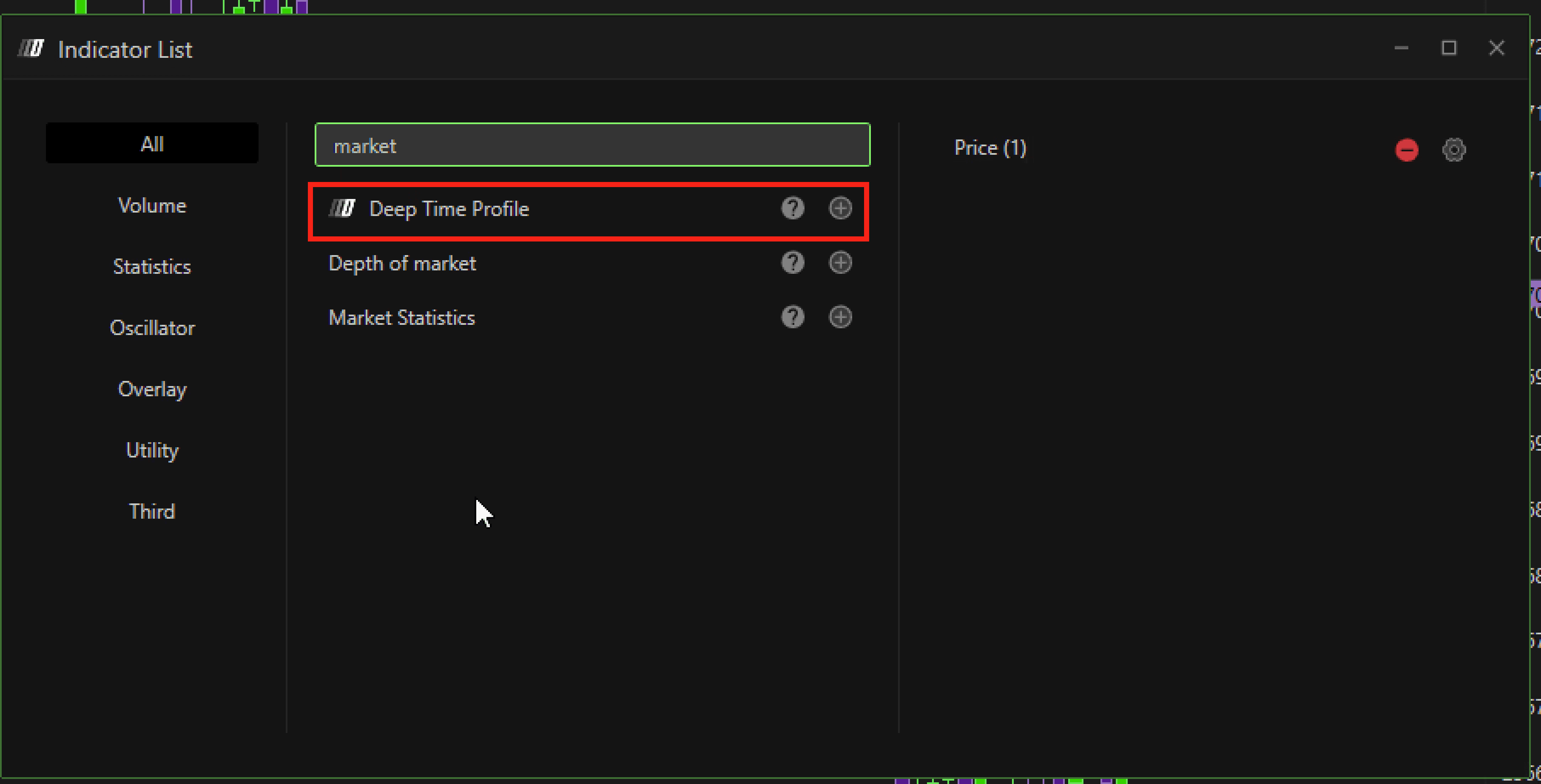
Général
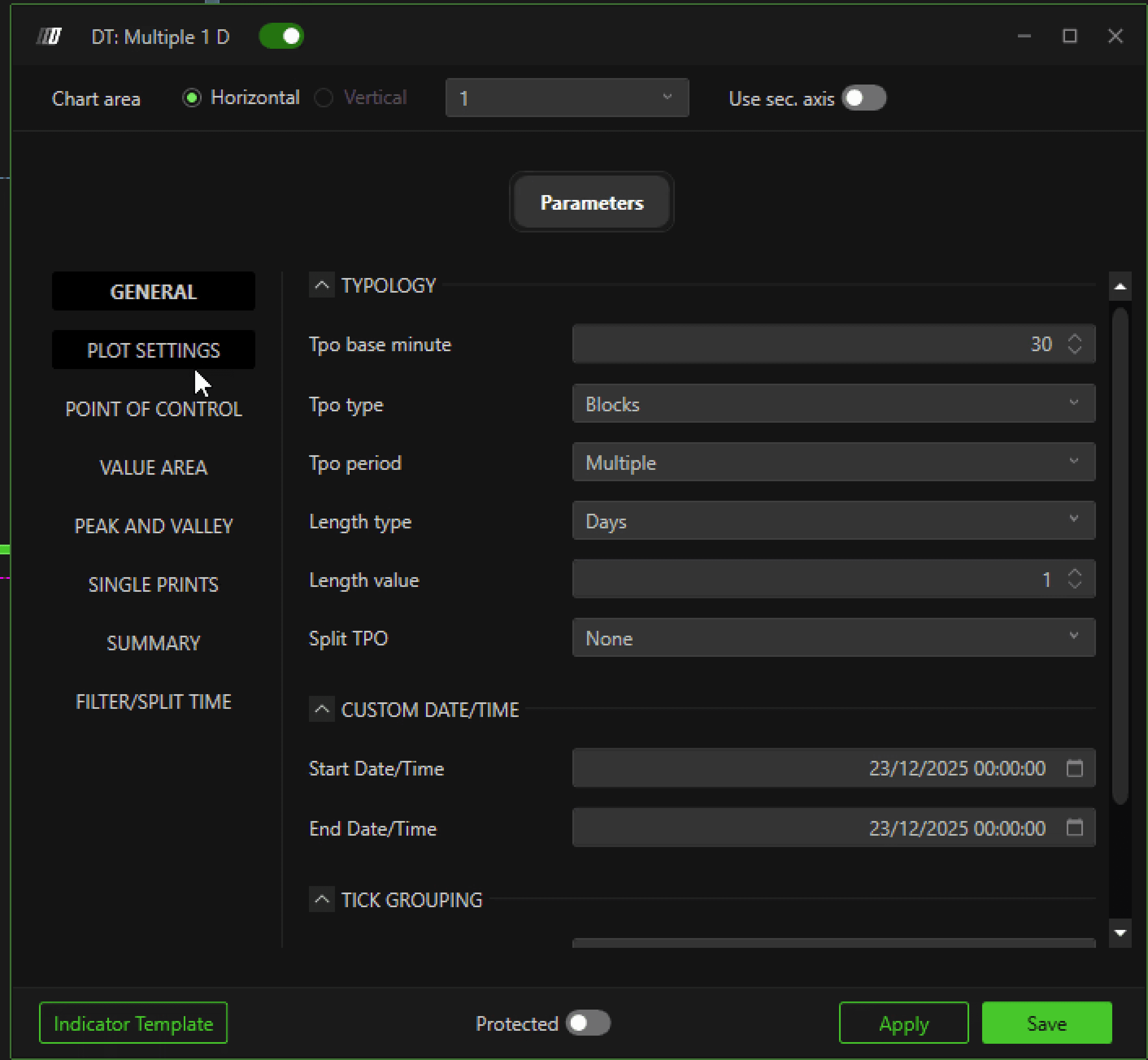
Typologie
TPO Base Minute: Définit la durée des périodes individuelles de TPO en minutes. En général, une valeur standard de 30 minutes est utilisée, mais l'utilisateur peut la personnaliser selon sa stratégie de trading.
TPO Type: Sélectionne le format d'affichage du TPO
Blocs : Affiche le TPO sous forme de blocs pour chaque intervalle de temps.
Profil : Affiche un profil continu représentant la distribution temporelle du prix.
Period TPO: Définit la période de référence du TPO
Composite : Combine toute la période chargée sur le graphique en un seul profil.
Multiples : Affiche plusieurs sessions, chacune avec son propre profil séparé.
Personnalisé : Permet de définir une période personnalisée à la discrétion de l'utilisateur.
Length Type: Spécifie l'unité de mesure utilisée pour la longueur de la période TPO
Minutes : Courtes périodes de minutes.
Jours : Profil basé sur des journées entières.
Semaines : Intervalles d'une ou plusieurs semaines.
Mois : Représentation sur une base mensuelle.
Length Value: Détermine la valeur spécifique de la durée, en fonction du type sélectionné. Par exemple, si « Days » est sélectionné, vous pouvez choisir combien de jours inclure dans le profil.
Split TPO: Permet de séparer le TPO en périodes individuelles définies sur le paramètre Minute Base Type, avec des réglages différents
Aucun : N'applique aucune séparation.
Dernier : Affiche uniquement le dernier profil TPO séparément.
Chaque : Divise tous les profils TPO en périodes séparées
Date/ heure personnalisée
Start Date/Time: Ce réglage permet de spécifier la date et l'heure de début pour la période TPO personnalisée. Il sert à définir le point de départ de l'analyse, afin que les données TPO soient affichées exclusivement dans la période sélectionnée.
End Date: Ce réglage permet de spécifier la date et l'heure de fin pour la période TPO personnalisée. Il sert à définir le point de fin de l'analyse, afin de limiter l'affichage des données TPO exclusivement à la période comprise entre l'heure de début et l'heure de fin spécifiées.
Regroupement des ticks
Auto Grouping: Permet de choisir la méthode de regroupement des ticks.
**Automatique :** Le système ajuste automatiquement le regroupement en fonction du zoom du graphique et du facteur de regroupement
**Manuel :** L'utilisateur peut spécifier un nombre fixe de ticks pour chaque groupe.
Auto Group Factor: Indique le nombre de ticks à inclure dans chaque groupe lorsque le regroupement automatique est sélectionné.
Manual Ticks: Si le mode de regroupement manuel est sélectionné, cette option permet de spécifier directement le nombre de ticks à prendre en compte pour chaque unité du profil.
Paramètre du tracé
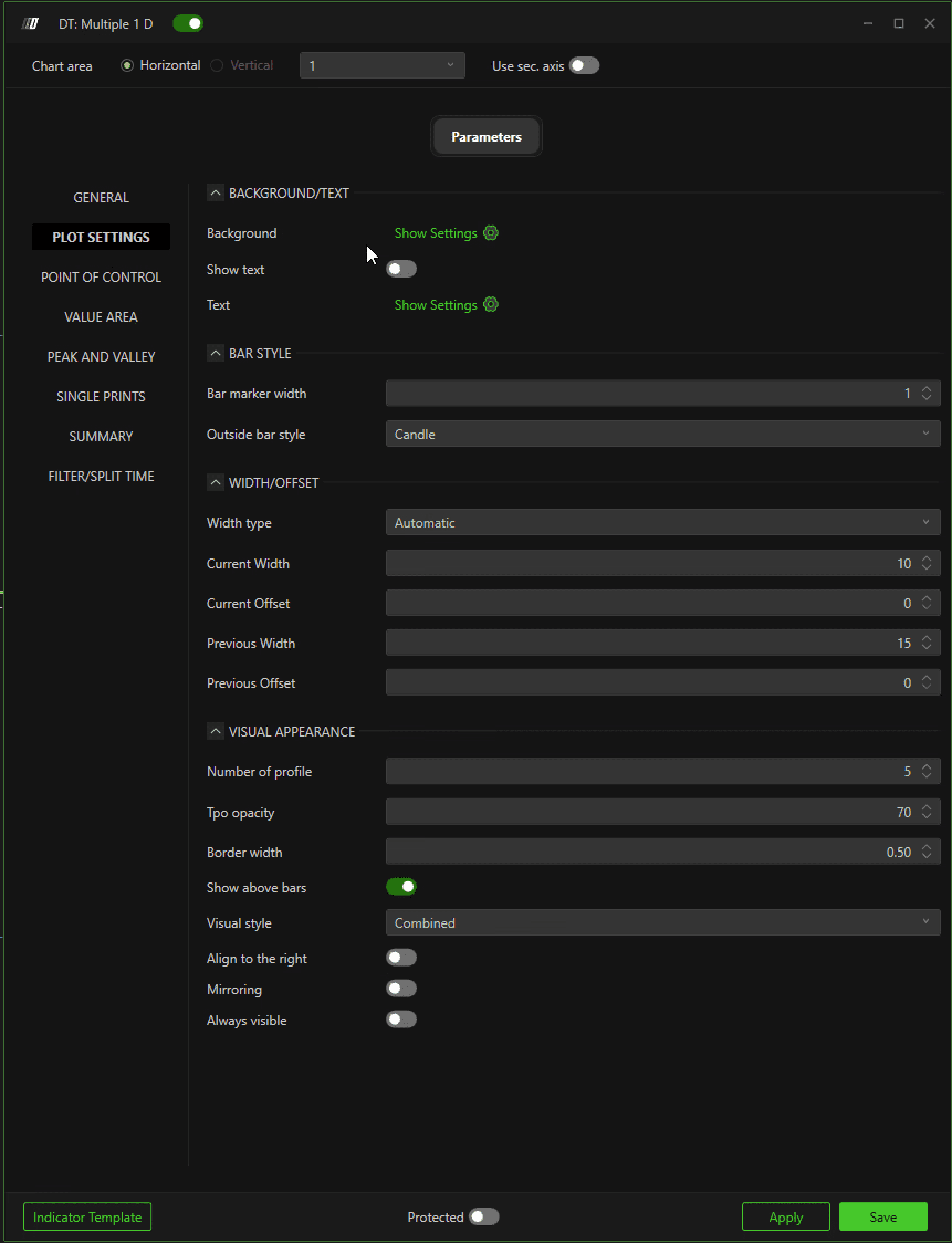
Arrière-plan/Texte
Arrière-plan (Afficher les paramètres) Réglage de l'arrière-plan du profil TPO
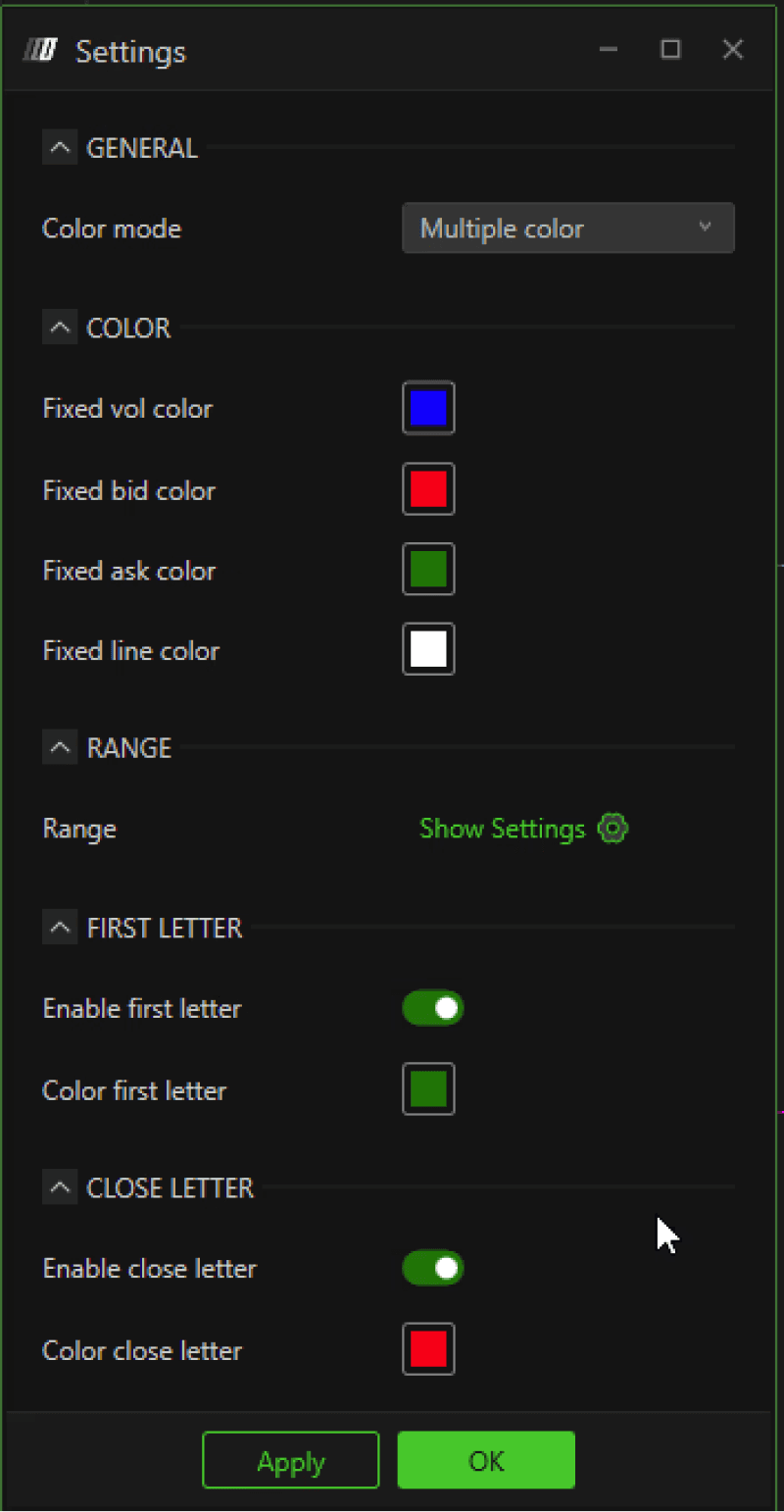
GÉNÉRAL
Color Mode
Aucun : Aucune coloration n'est appliquée au profil temporel. Cette option affiche les données sans surlignage de couleur.
Fixe : Applique une couleur fixe au profil. Tous les niveaux de prix sont colorés uniformément, sans variation d'intensité, pour un rendu visuel simple.
Dégradé : Applique une coloration avec un effet de fondu, où l'intensité de la couleur change selon le temps.
Multicolore : Utilise différentes couleurs pour représenter de manière différenciée diverses plages selon les réglages de l'utilisateur.
COULEUR
Couleur Vol fixe
Couleur Bid fixe
Couleur Ask fixe
Couleur de ligne fixe
PLAGE
Définition de la plage
Automatique : Plages par défaut de la plateforme
Utilisateur : Permet à l'utilisateur de définir des plages de valeurs personnalisées.
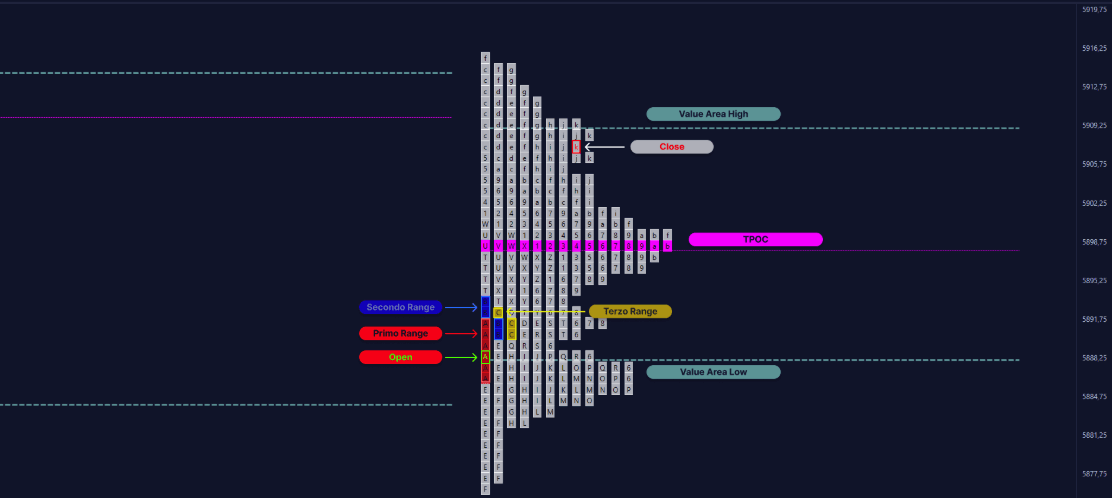
Première plage : met en évidence les cellules de la période A
Deuxième plage : met en évidence les cellules de la période B (les périodes A et B forment ensemble la Initial Balance Session, c'est-à-dire l'ouverture, la clôture, le plus haut et le plus bas des 60 premières minutes de la session de marché.
Troisième plage : met en évidence les cellules des périodes C (la troisième demi-heure à partir du début de la session)
Quatrième plage : met en évidence les cellules de toutes les autres périodes du TPO.
2.Afficher le texte : Active l'affichage des lettres dans les boîtes TPO
3.Texte (Open-Settings) : Permet de régler l'affichage des lettres, la couleur de la lettre d'ouverture et de clôture du TPO, ainsi que la taille du texte.
Largeur/Décalage
Width Type: Sélectionne comment calculer la largeur du profil TPO.
Automatique : La largeur du profil TPO est déterminée automatiquement par le système selon la résolution du graphique, en optimisant la représentation pour garantir la meilleure visibilité possible.
% Period: Définit la largeur du profil en pourcentage de la période de référence. Cette option permet une représentation proportionnelle, qui respecte les caractéristiques temporelles de l'intervalle sélectionné.
Largeur de la fenêtre : Permet de définir la largeur du profil en fonction de la taille de la fenêtre visible sur le graphique. Ce mode est utile pour ajuster la largeur du TPO Profile par rapport à la portion du graphique sur laquelle vous travaillez.
Barres fixes : La largeur du profil est calculée selon un nombre précis de barres. Ce réglage est utile pour obtenir une représentation précise qui dépend directement du nombre de barres sélectionné.
Current Width: Définit la largeur du profil en cours de formation (le dernier profil disponible)
Current Offset: Définit un décalage du profil TPO en cours de formation (le dernier profil disponible), c'est-à-dire la distance par rapport à l'axe/la position de formation
Previous Width: Détermine la largeur des profils antérieurs à celui en cours de formation. Par exemple, avec cette fonction, il est possible de définir une largeur différente des TPO des jours précédents de celle du jour courant.
Previous Offset: Définit un décalage pour les profils antérieurs à celui en cours de formation
Apparence visuelle
Number Of Periods: Définit combien de TPO seront tracés.
TPO Opacity: Définit l'opacité du TPO
Border Width: Définit la largeur de bordure des boîtes TPO
Show Above Bars: Définit si le profil sera tracé derrière ou au-dessus des chandelles
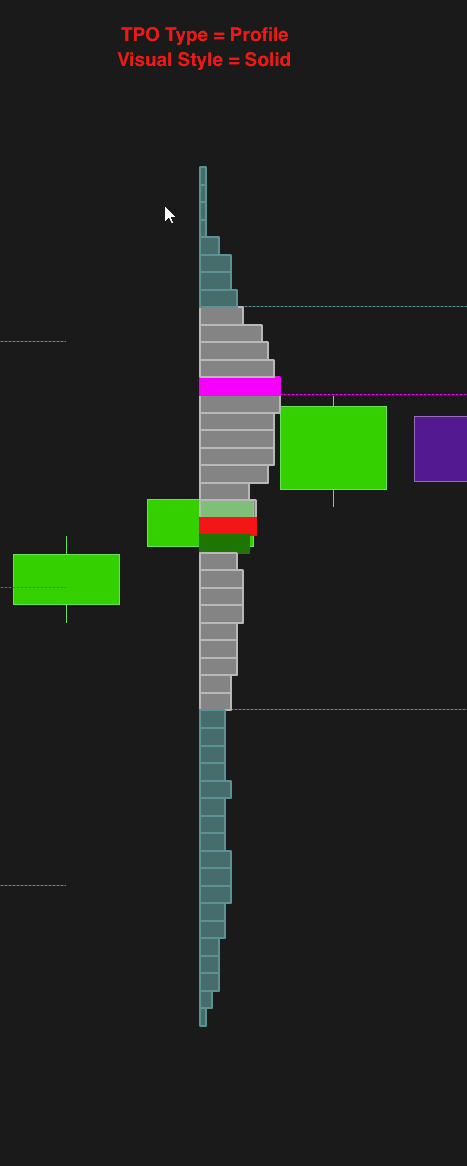
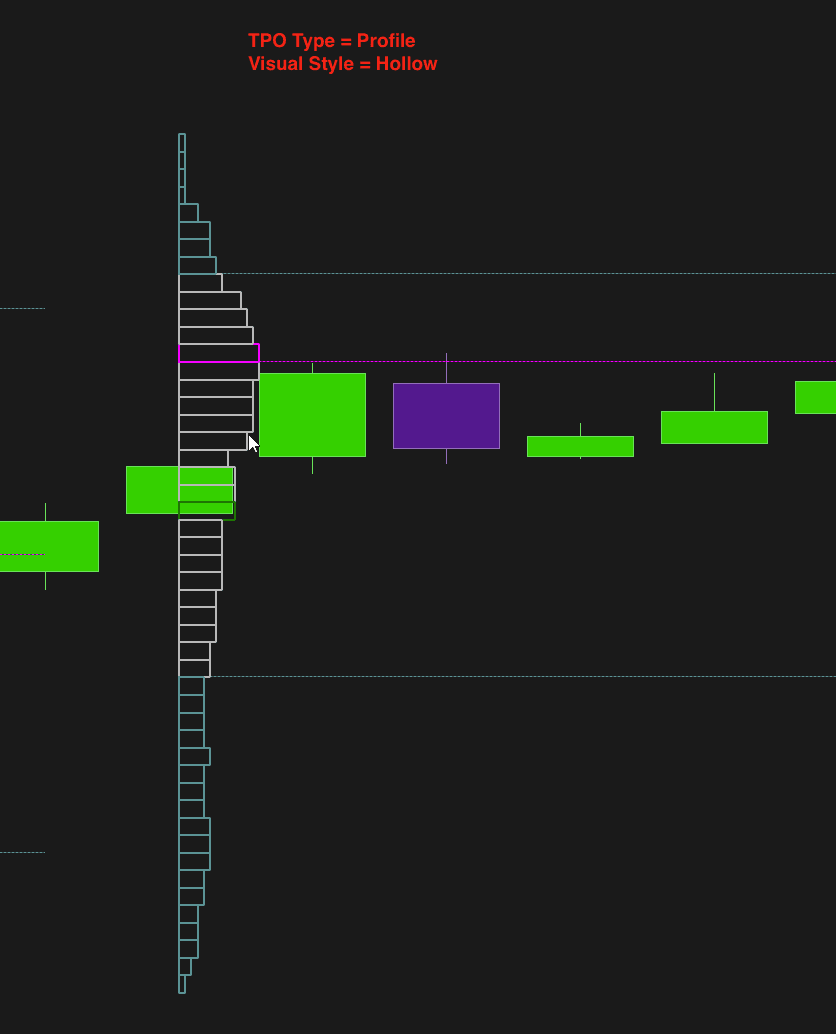
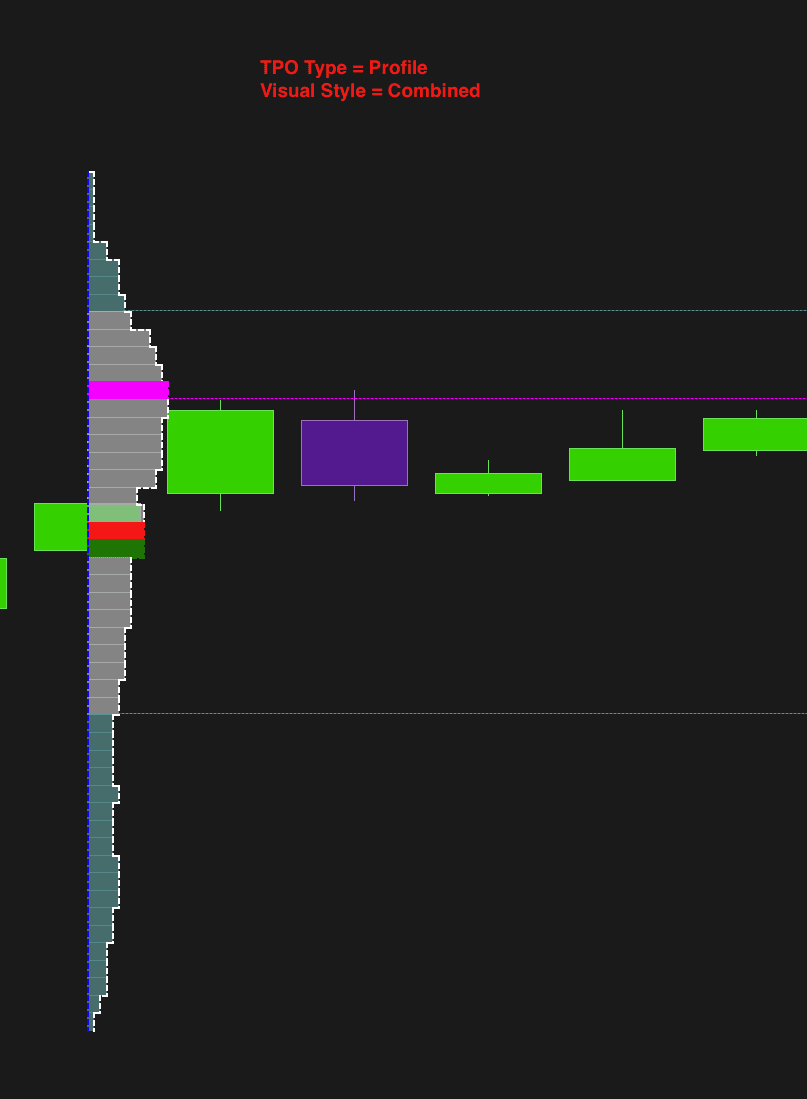
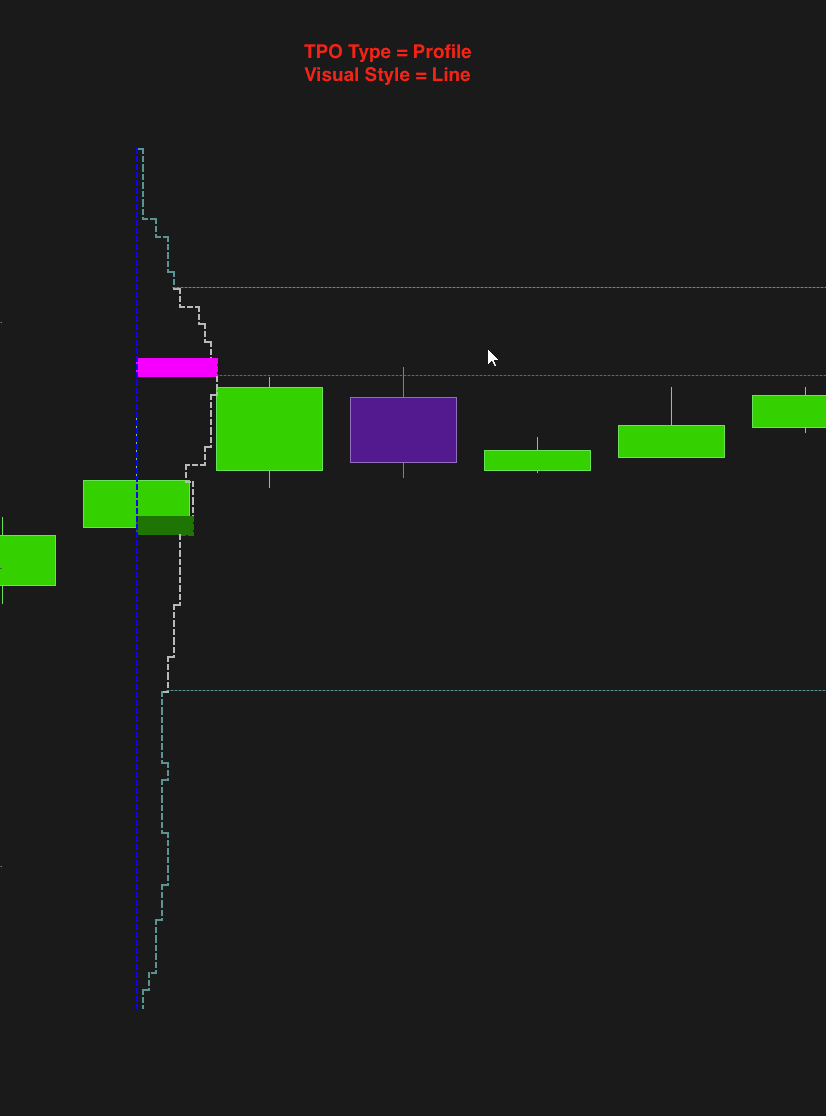
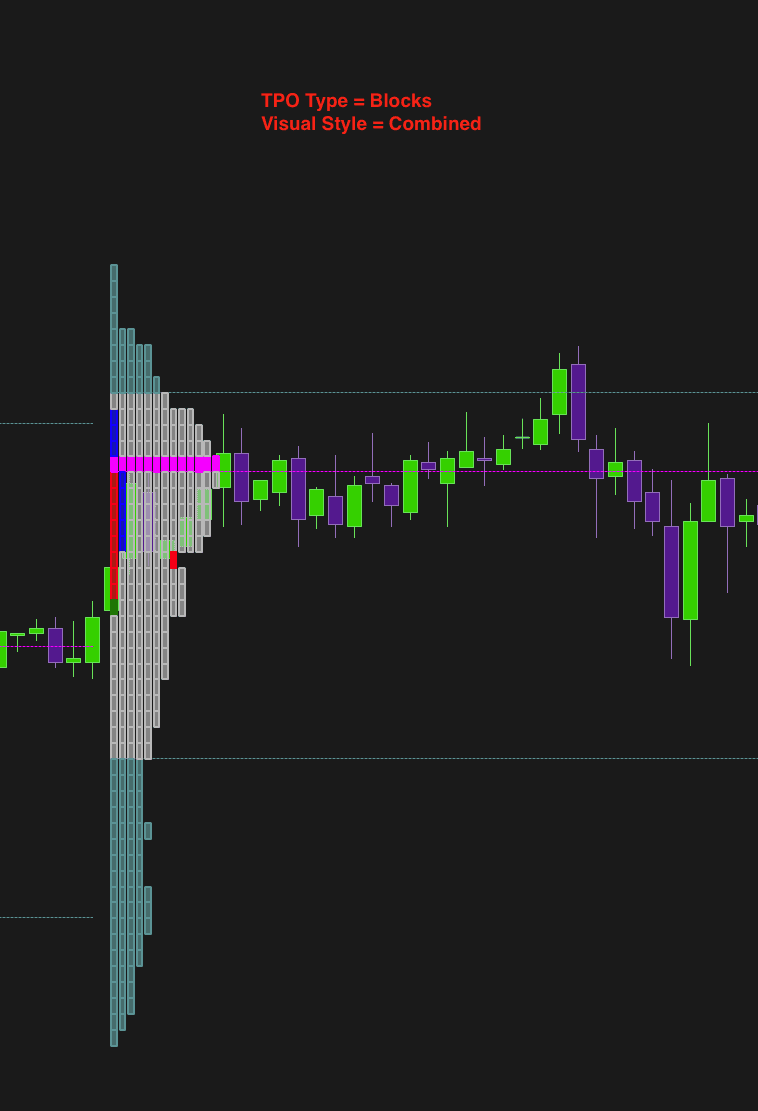
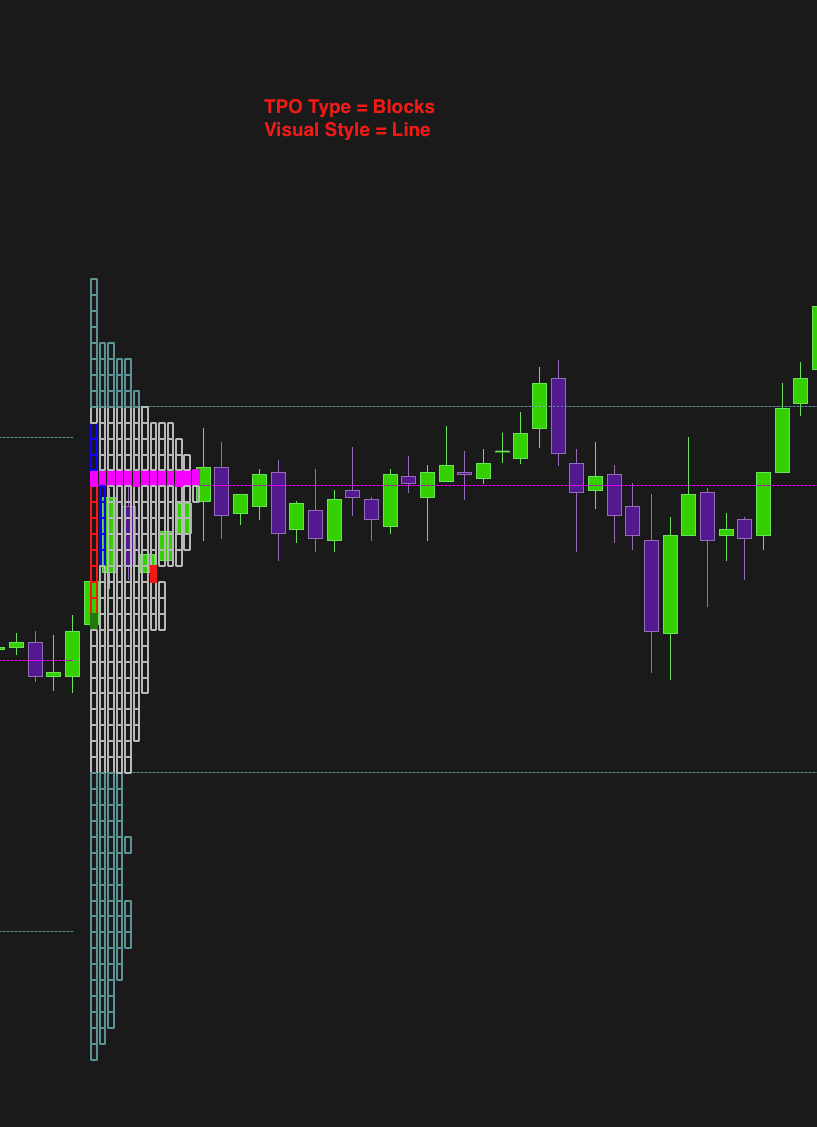
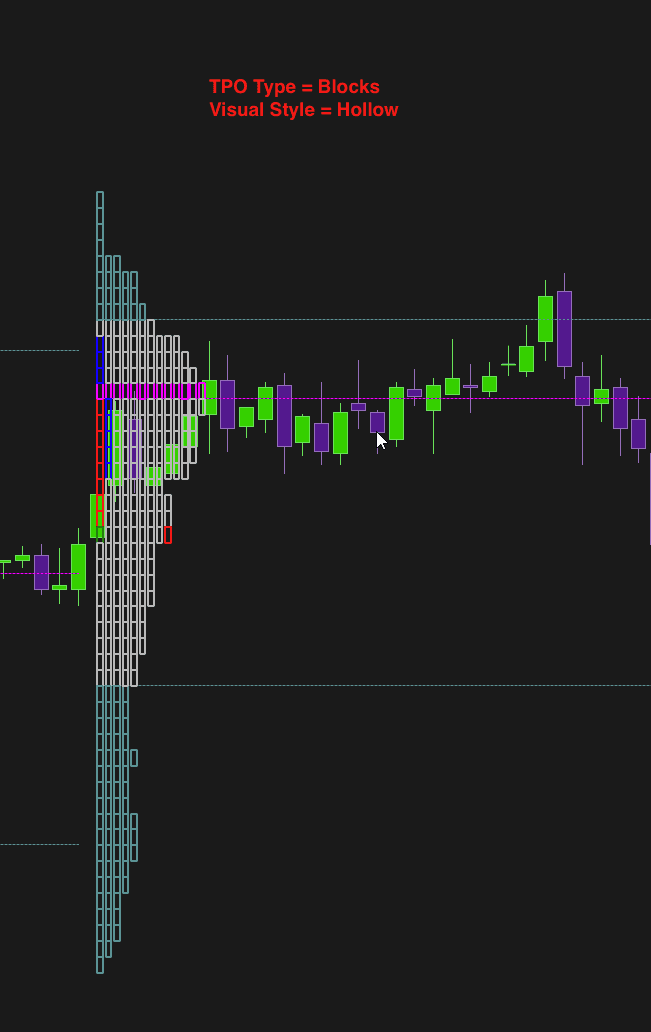
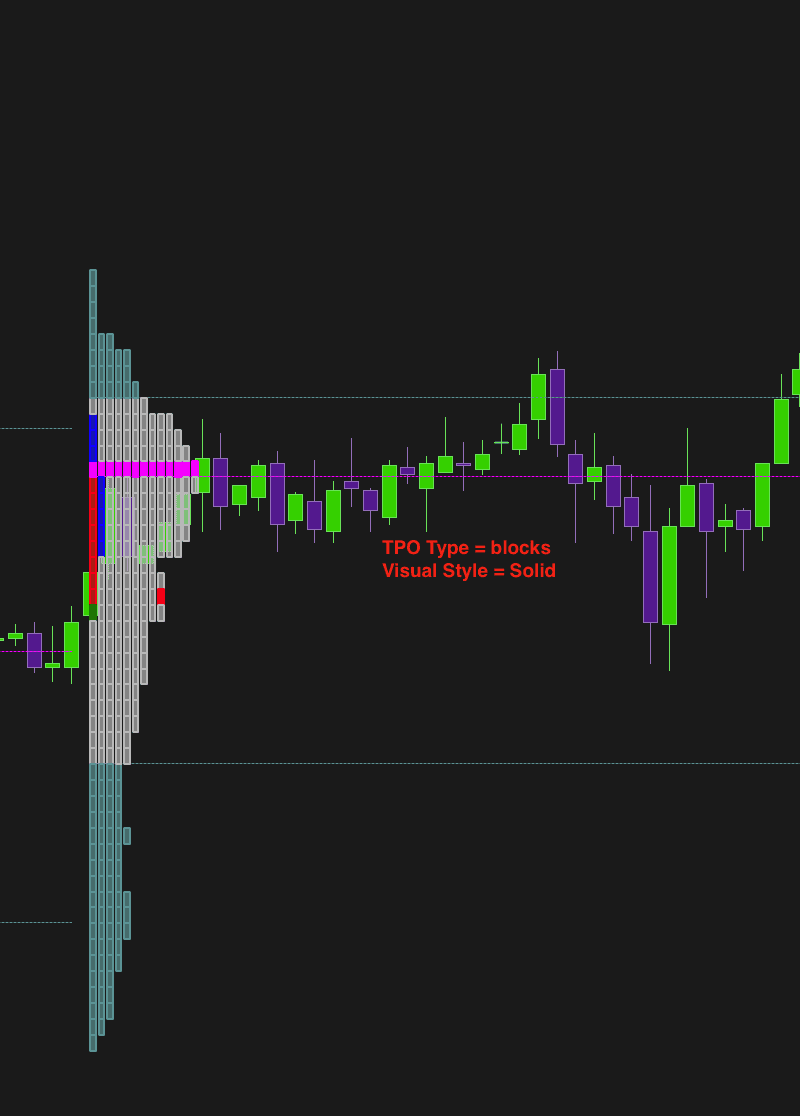
Visual Style: Permet à l'utilisateur de choisir un style visuel pour le profil et d'ajuster le rendu selon ses préférences
Solid
Afficher le TPO avec un remplissage plein et continu. (S'applique aux types TPO- Profile et BOX)
Hollow
Afficher le TPO avec des contours sans remplissage. Ce style est visuellement plus léger et permet de conserver un rendu graphique épuré, rendant les autres indicateurs du graphique plus visibles.*(s'applique aux types TPO- Profile et BOX)*LineReprésente le volume profile avec un simple contour. Ce style réduit le nombre d'éléments graphiques, idéal pour ceux qui préfèrent un graphique de volumes tradés moins chargé mais toujours informatif. (S'applique au type TPO- Profile)
Line
Afficher toutes les boîtes en Hollow, mais les boîtes clés en Solid
Combined
Utilise une combinaison de styles (comme solid et line) pour représenter le volume profile de manière plus détaillée. Ce style peut être utile pour afficher simultanément différentes informations, comme le volume total et les différences de delta, facilitant une analyse plus complète. (s'applique au type TPO- Profile)
6.Align-to-Right: Aligne le TPO à droite du graphique.
7.Mirror: Inverse la représentation du TPO.
8.Always-Visible: Si activé, le TPO restera toujours visible sur le graphique, quelle que soit la manière dont vous vous déplacez dedans ou zoomez.
Voici quelques représentations du TPO en mode BOX et Profile
POC (POINT OF CONTROL)
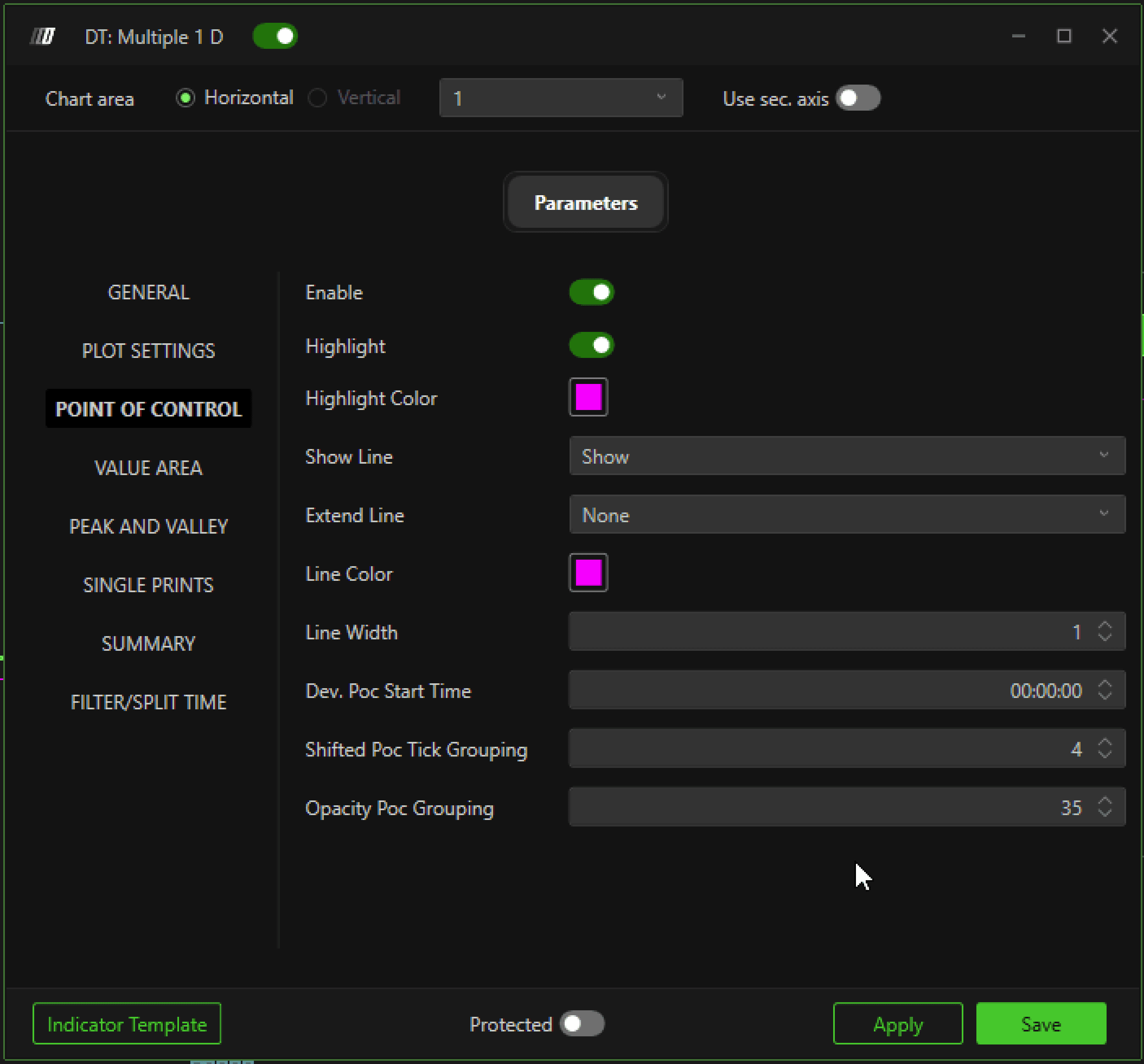
Enable: Active ou désactive l'affichage du Point of Control (POC) sur le graphique.
Highlight: Met le POC en évidence visuellement, ce qui le rend plus facile à identifier que les autres niveaux de prix sur le graphique.
Highlight Color: Permet de sélectionner la couleur utilisée pour mettre en évidence le POC, améliorant ainsi la visibilité de ce niveau clé.
Show Line: Définit s'il faut afficher une ligne pour le POC sur le graphique, et comment l'afficher, par exemple sur toute la période sélectionnée ou seulement sur certains intervalles.
Aucun : N'affiche aucune ligne pour le POC. Cette option est utile lorsque vous ne souhaitez pas mettre le POC en évidence graphiquement sur le graphique.
Afficher : Affiche une ligne pleine pour le POC au niveau de prix où le volume maximum a été enregistré. Cette option rend le POC facilement identifiable, en aidant à afficher le niveau le plus important de l'activité de marché.
Développement : Affiche une ligne dynamique qui se met à jour avec l'évolution du POC dans le temps. Cette option est utile pour suivre l'évolution du POC pendant la période sélectionnée et mieux comprendre l'évolution des conditions de marché.
Étendre décalé Prolonge la ligne POC en traçant sur le graphique des zones mises en évidence qui indiquent les zones de décalage du POC au fur et à mesure de son évolution.
Extend Line: Définit l'extension de la ligne du POC, par exemple en l'étendant jusqu'à la limite droite du graphique pour rendre la position du POC visible même à des moments ultérieurs.
Aucun : N'étend pas la ligne POC au-delà de la période sélectionnée.
Jusqu'à interaction : Étend la ligne POC uniquement jusqu'à ce qu'elle soit « touchée » ou dépassée par le prix. Cela signifie que le POC est affiché tant que le niveau de volume maximum reste non testé, ce qui aide à identifier les niveaux de prix qui n'ont pas encore été pris par le marché, souvent appelés niveaux « virgin » ou « naked ».
Jusqu'à la fin de la fenêtre : Étend la ligne POC en continu sur tout le graphique. Cela maintient le POC visible même après qu'il a été dépassé.
Line-Color: Sélectionne la couleur de la ligne représentant le POC.
Line Width: Ajuste l'épaisseur de la ligne POC. Une bordure plus épaisse rend la ligne plus évidente, donc plus facile à identifier.
Dev POC Start Time: Spécifie l'heure de début pour calculer le POC dynamique, ce qui est utile pour analyser le POC par rapport à un intervalle de temps donné.
Shifted POC Tick Group: Définit le nombre de ticks à regrouper avant que le POC ne soit décalé sur le profil vers une nouvelle position.
Opacity POC Grouping: Contrôle l'opacité du POC groupé. Une valeur plus élevée rend la zone visible, tandis qu'une valeur plus faible la rend plus transparente.
ZONE DE VALEUR
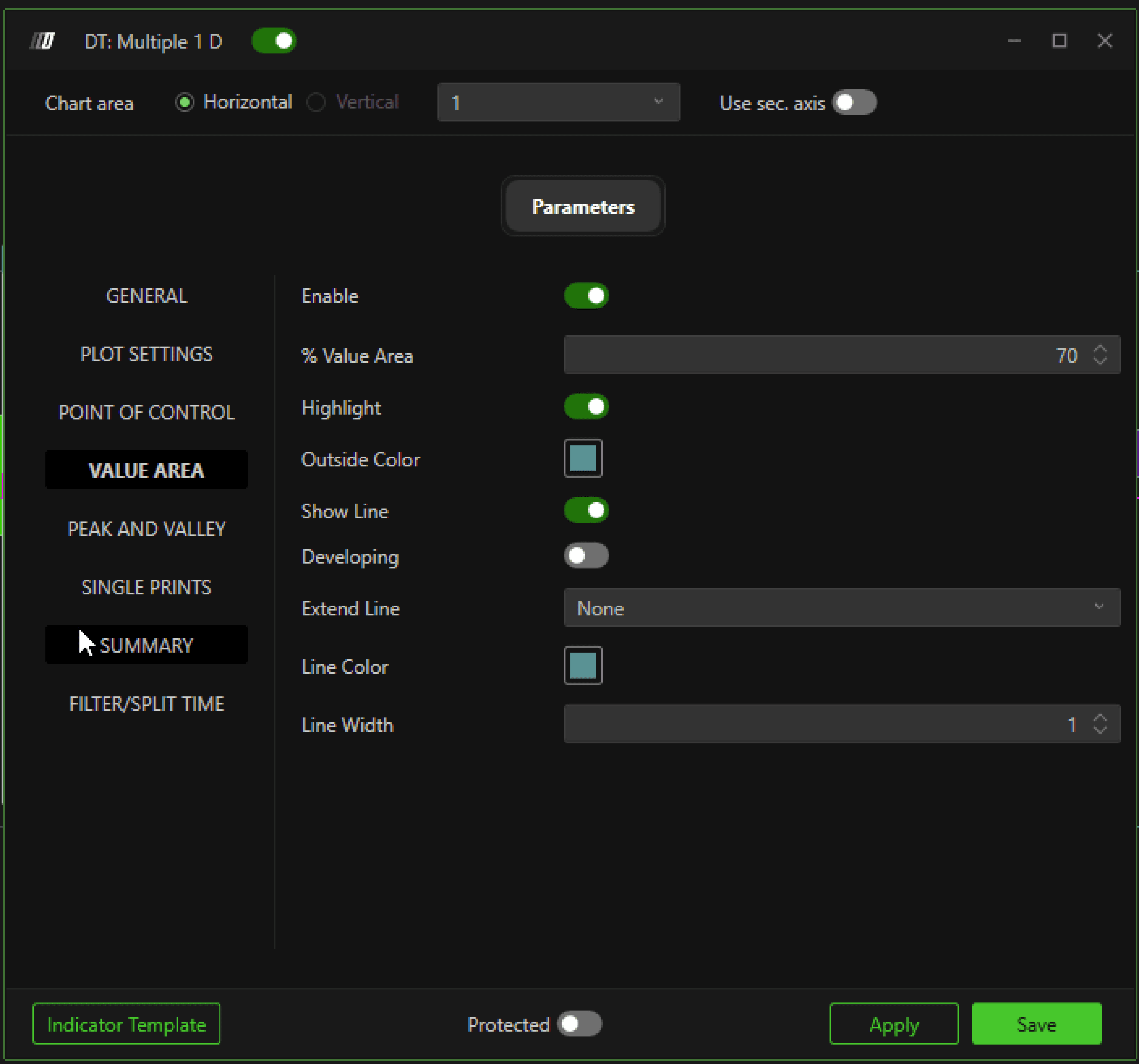
Enable: Active ou désactive l'affichage de la Value Area.
% Value Area: Définit le pourcentage du volume total utilisé pour calculer la Value Area.
Highlight: Active ou désactive la mise en évidence visuelle de la Value Area sur la chandelle.
OutSide Color: Sélectionne la couleur utilisée pour mettre en évidence la zone en dehors de la Value Area. Cela aide à distinguer clairement la zone à l'intérieur de la valeur sélectionnée de celle à l'extérieur.
Show Line: Délimite les extrêmes du Value Area High et du Value Area Low en traçant une ligne sur le graphique
Developing: Le mode dynamique trace le déplacement du Value Area Low et du Value Area High sur le graphique, en s'adaptant en continu aux changements du marché en relation avec le temps et le prix.
Extend Line
Aucun : N'étend pas les lignes de Value Area au-delà de la période sélectionnée.
Jusqu'à interaction : Étend les lignes de Value Area seulement tant qu'elles ne sont pas « touchées » ou dépassées par le prix. Cela signifie que les lignes de Value Area sont affichées jusqu'à ce qu'elles soient prises par le marché. Ces niveaux sont souvent appelés niveaux « virgin » ou « naked ».
Jusqu'à la fin de la fenêtre : Étend les lignes de Value Area en continu sur tout le graphique. Cela leur permet de rester visibles même après qu'elles ont été franchies.
Line Color: Permet de sélectionner la couleur de la ligne qui délimite la plage de prix de la Value Area sur le graphique
Line Width: Permet d'ajuster l'épaisseur de la ligne qui délimite la Value Area sur le graphique selon les préférences de l'utilisateur.
PICS ET CREUX
Dans le TPO, les pics et creux représentent visuellement les zones de prix où la plus forte ou la plus faible occurrence temporelle s'est produite. Les pics indiquent les niveaux de prix où le marché est resté pendant un temps significatif, suggérant des zones de fort intérêt et de consolidation. À l'inverse, les creux sont des zones où le prix a passé peu de temps, signalant de potentielles « zones de vide » ou un faible intérêt.
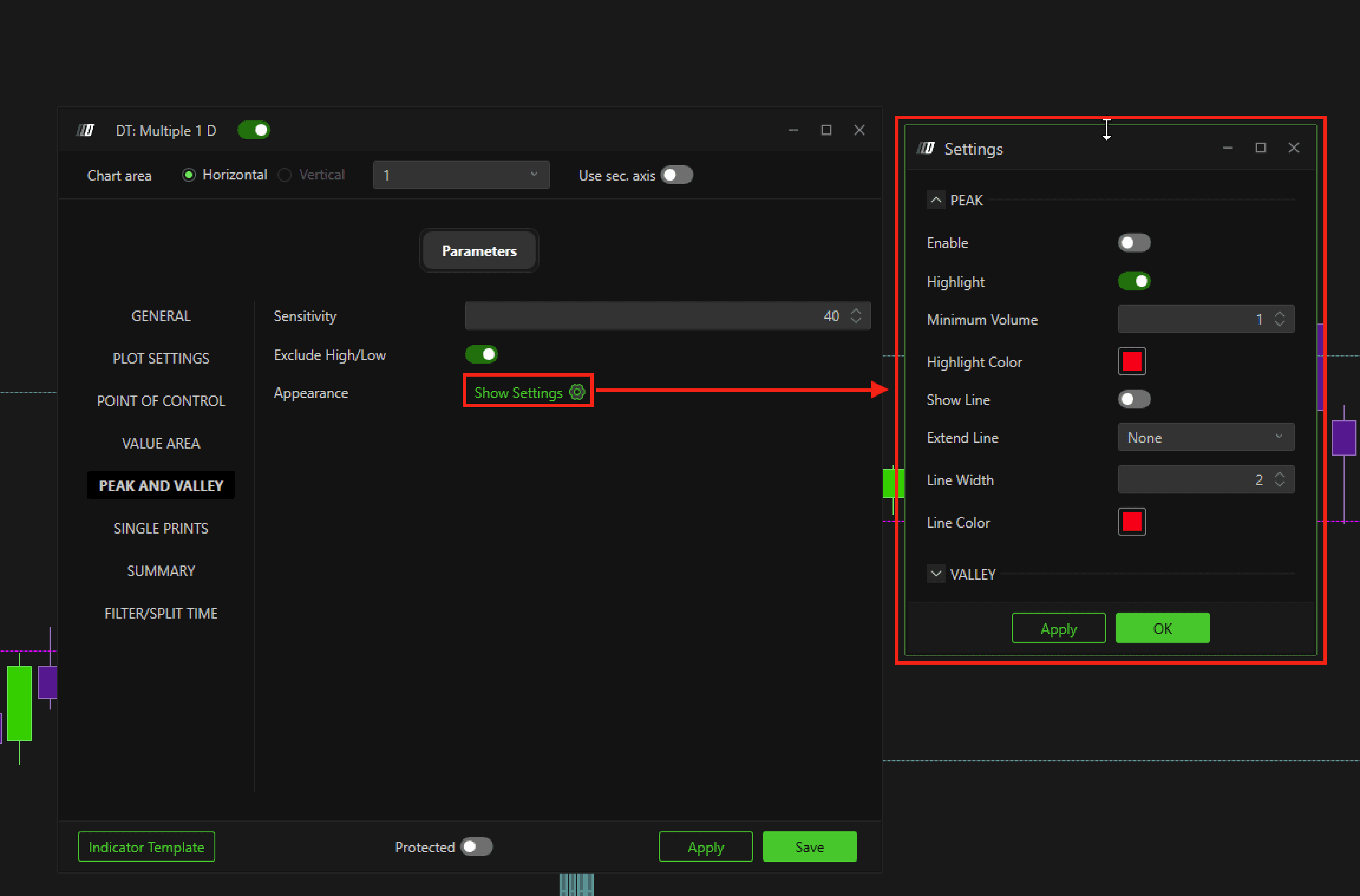
Sensitivity: Ajuste la sensibilité de détection des pics et des creux. Une valeur plus élevée rend la détection plus précise, en identifiant moins de pics et de creux, tandis qu'une valeur plus basse réduit le filtre d'identification en affichant davantage de niveaux.
Exclude High/Low: Exclut automatiquement du calcul les pics ou creux extrêmes placés sur les zones Maximum et Minimum du TPO.
Appearance: Définit les pics et creux graphiques
Peak
Enable: Active l'affichage des pics sur le TPO
Highlight: Permet de mettre les pics en évidence visuellement sur le TPO
Minimum Volume: Définit la valeur minimale pour identifier un pic. Les pics dont la valeur est inférieure à cette valeur ne seront pas affichés.
Highlight Color: Sélectionne la couleur pour mettre les pics en évidence, afin de les rendre plus visibles sur le graphique.
Show Line: Affiche une ligne pour chaque pic calculé. Cette ligne fournit un repère visuel supplémentaire, mettant en évidence le niveau de prix de manière continue sur le graphique.
Extend Line: Définit s'il faut prolonger la ligne du pic sur le graphique.
Aucun : N'étend pas les lignes de pic au-delà de la période sélectionnée.
Jusqu'à interaction : Étend les lignes de pic uniquement tant qu'elles ne sont pas « touchées » ou dépassées par le prix. Cela signifie que les lignes de pic sont affichées jusqu'à ce qu'elles soient prises par le marché. Ces niveaux sont souvent appelés niveaux « virgin » ou « naked ».
**Jusqu'à la fin de la fenêtre :**Étend les lignes de pic en continu sur tout le graphique. Cela les maintient visibles même après leur franchissement
Line Width: Ajuste l'épaisseur de la ligne représentant le pic. Une épaisseur plus grande rend la ligne plus visible.
Line Color: Permet de sélectionner la couleur de la ligne de pic, facilitant la personnalisation du graphique et la distinction entre les différents éléments.
Valley
Enable: Active l'affichage des creux sur le TPO
Highlight: Permet de mettre les creux en évidence visuellement sur le TPO
Minimum Volume: Définit la valeur minimale pour identifier un creux.
Highlight Color: Sélectionne la couleur pour mettre les creux en évidence, afin de les rendre plus visibles sur le graphique.
Show Line: Affiche une ligne pour chaque creux calculé. Cette ligne fournit un repère visuel supplémentaire, mettant en évidence le niveau de prix de manière continue sur le graphique.
Extend Line: Définit s'il faut prolonger la ligne du creux sur le graphique.
Aucun : N'étend pas les lignes de creux au-delà de la période sélectionnée.
Jusqu'à interaction : Étend les lignes de creux uniquement tant qu'elles ne sont pas « touchées » ou dépassées par le prix. Cela signifie que les lignes de creux sont affichées jusqu'à ce qu'elles soient prises par le marché. Ces niveaux sont souvent appelés niveaux « virgin » ou « naked ».
Jusqu'à la fin de la fenêtre : Étend les lignes de creux en continu sur tout le graphique. Cela leur permet de rester visibles même après avoir été franchies
Line Width: Ajuste l'épaisseur de la ligne représentant le creux. Une épaisseur plus grande rend la ligne plus visible.
Line Color: Permet de sélectionner la couleur de la ligne de creux, facilitant la personnalisation du graphique et la distinction entre les différents éléments.
Résumé
La fonctionnalité Résumé du TPO vous permet d'afficher un résumé détaillé des données de volume tradé pour chaque profil sur le graphique. Le résumé affiche des informations telles que le volume total, le delta, le nombre de transactions, le nombre de ticks et d'autres statistiques liées à l'activité du marché. Ce résumé est utile pour comprendre rapidement les caractéristiques clés du profil TPO actuel et des profils précédents, facilitant l'analyse et la comparaison de différentes sessions de marché.
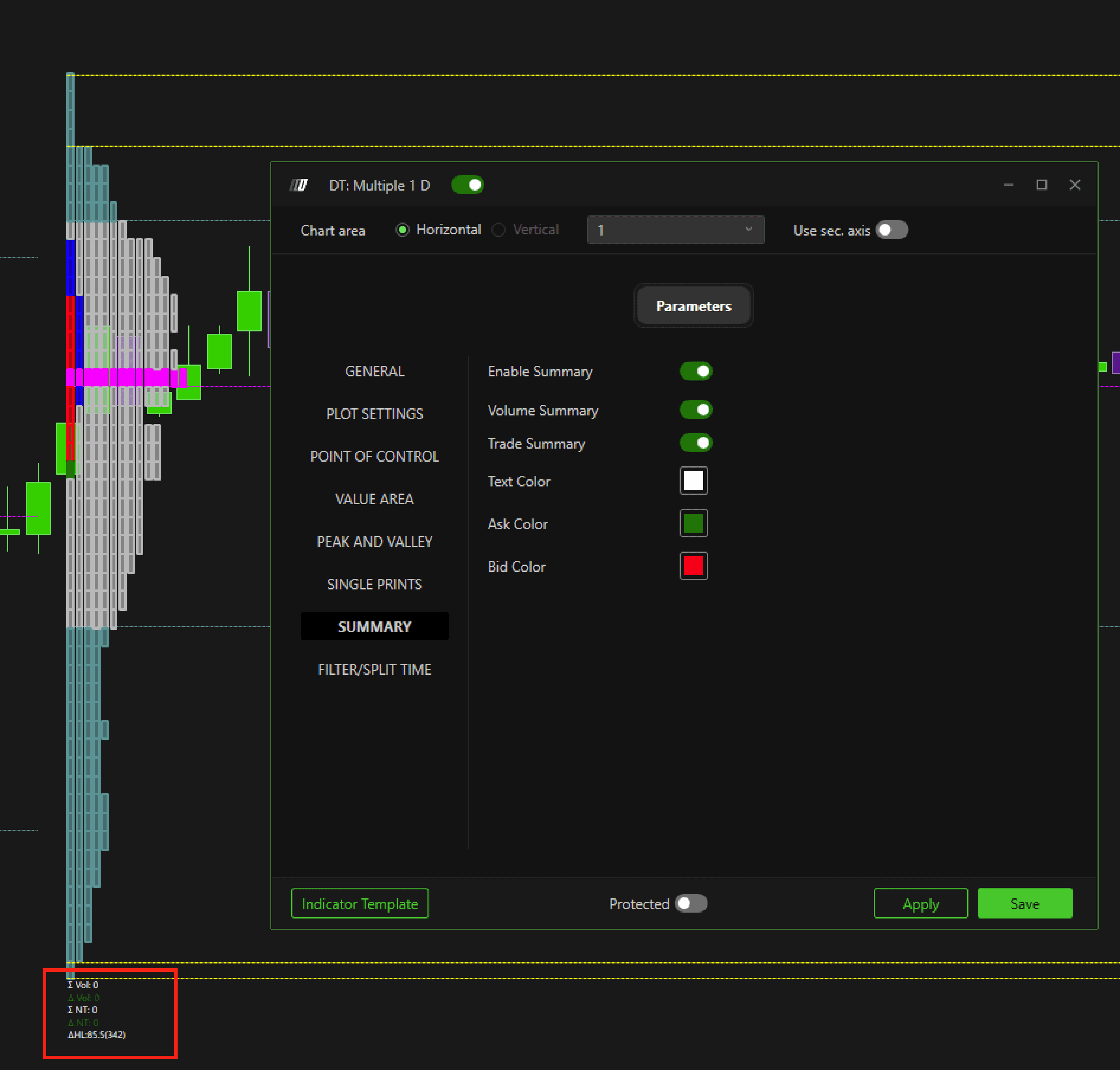
Enable Summary: Active l'affichage des données récapitulatives pour chaque TPO sur le graphique.
Volume Summary: Affiche le résumé du volume total tradé.
Trade Summary: Active l'affichage du nombre total de transactions (trades) effectuées pendant la période TPO.
Text Color: Permet de sélectionner la couleur du texte utilisé pour le résumé, améliorant la lisibilité et la personnalisation de l'apparence visuelle sur le graphique.
Ask Color: Définit la couleur du volume des ordres ask (vente).
Color Bid: Définit la couleur du volume des ordres bid (achat).
Filtre/ séparation du temps
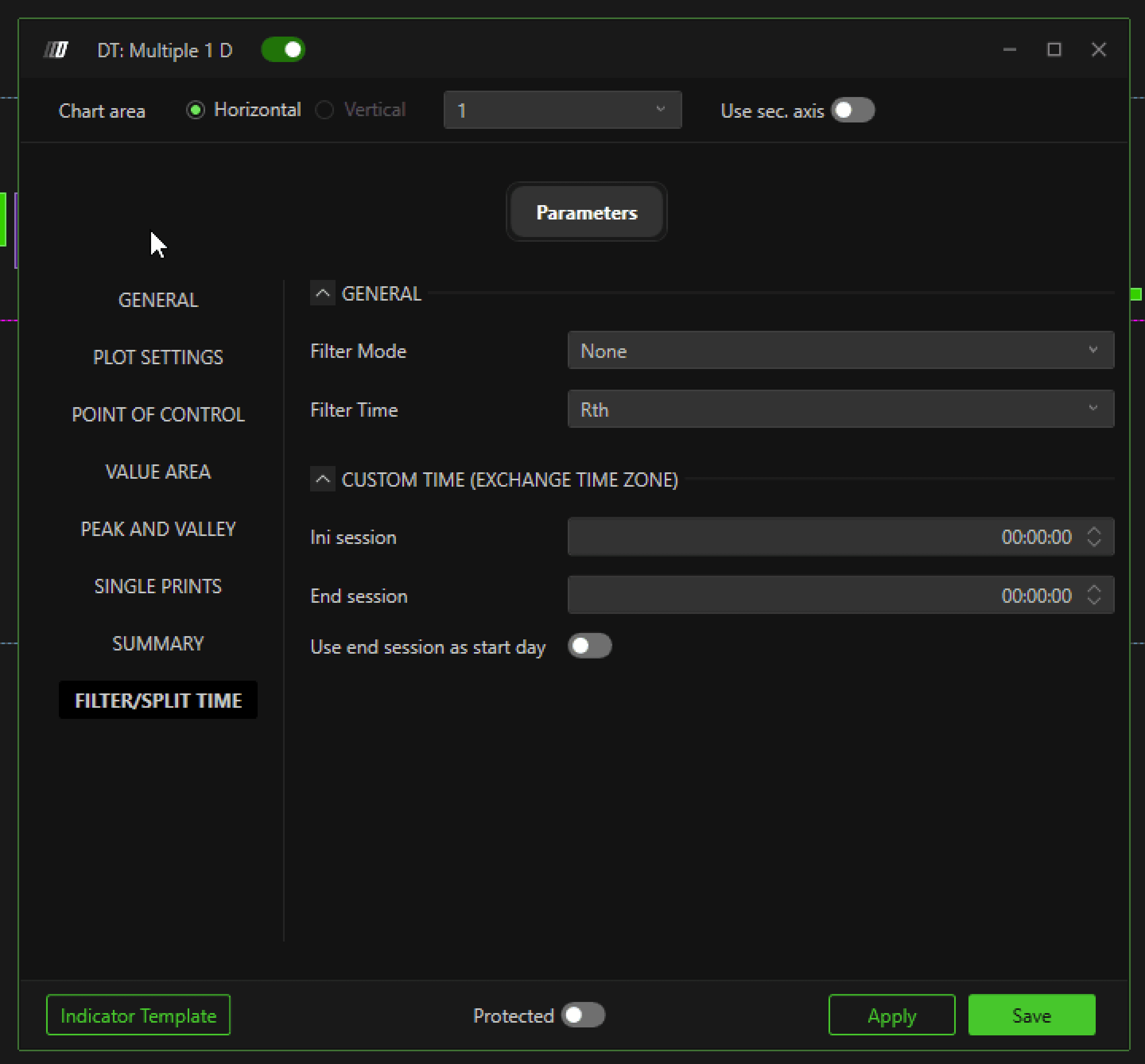
La fonctionnalité TPO Filter/Split Time permet de configurer des sessions horaires spécifiques pour le calcul du Market Profile. C'est particulièrement utile pour adapter l'analyse Time Price Opportunity aux marchés financiers qui fonctionnent sur différents fuseaux horaires.
Par exemple, un trader opérant sur les marchés américains peut définir le début et la fin de la session selon l'heure américaine (comme Eastern Time ou Central Time), garantissant ainsi que le TPO reflète précisément les sessions de marché pertinentes.
Filter Mode: Permet de sélectionner le type de filtre temporel à appliquer au TPO. L'option de filtre permet de définir un intervalle spécifique pour l'analyse du profil, d'isoler la période souhaitée ou de la diviser en plusieurs périodes, par exemple ETH et RTH.
Aucun : Aucun filtre n'est appliqué. Toutes les données TPO sont affichées sans modification, pour une représentation complète et détaillée.
Filtre : Permet d'appliquer un filtre temporel personnalisé pour limiter les données TPO à une période précise. Ce mode est utile pour analyser un créneau horaire d'intérêt, en isolant les données pertinentes.
Scindé : Divise le TPO en sections séparées, par exemple selon les sessions de trading du matin et de l'après-midi. Ce mode permet d'analyser les données séparément pour chaque partie de la journée, offrant une vue plus détaillée de la distribution temps/prix
Triple : Applique une séparation triple aux données TPO, utile pour examiner différentes sessions.
Ini Session: Définit l'heure de début de la session de trading à prendre en compte pour le calcul du profil. Cette valeur est spécifiée selon le fuseau horaire américain, ce qui permet d'aligner le début de session sur l'ouverture du marché américain.
End Session: Définit l'heure de fin de la session de trading. Cette valeur suit également le fuseau horaire américain, garantissant que le calcul TPO couvre toute la période de trading pertinente.
Use End Session as Start Day: Lorsque ce réglage est activé, il utilise l'heure de fin de la session précédente comme référence pour le début du nouveau jour de trading. C'est utile pour maintenir la continuité de l'analyse TPO et enchaîner les sessions.
Fonctionnalité de fusion et de séparation des profils TPO
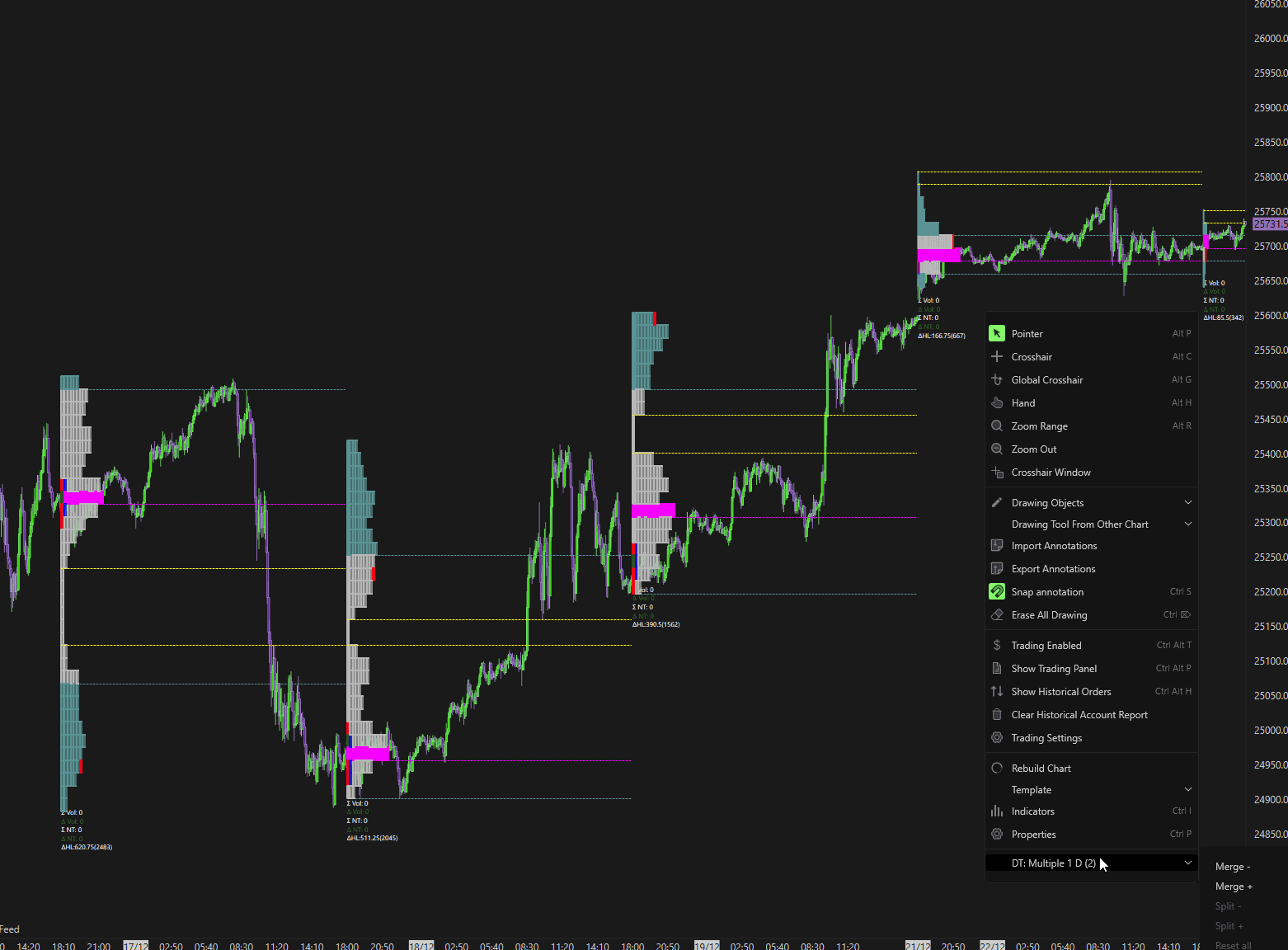
Pour accéder à la fonctionnalité de fusion et de séparation du TPO, sur le graphique, faites un clic droit sur le profil que vous voulez fusionner, puis sur l'élément de menu TPO : Multiple
La fonctionnalité « Fusion » du TPO permet de fusionner plusieurs profils de marché en un seul profil. La fonctionnalité « Split » permet de scinder des profils déjà fusionnés.
Merge+ = Fusionne le profil choisi avec le profil suivant
Merge- = Fusionne le profil choisi avec le profil précédent
Split+ = Sépare le profil choisi du profil suivant
Split- = Sépare le profil choisi du profil précédent
Reset All = Rétablit tous les profils dans leur état d'origine
