DeepGamma Web è la versione browser di DeepGamma. La apri dalla tua dashboard DeepCharts e non richiede un feed di dati di mercato separato. Ti offre gli indicatori sulle opzioni di DeepGamma su un unico grafico, con strumenti per il replay delle sessioni passate, il salvataggio del layout e il cambio di tema.
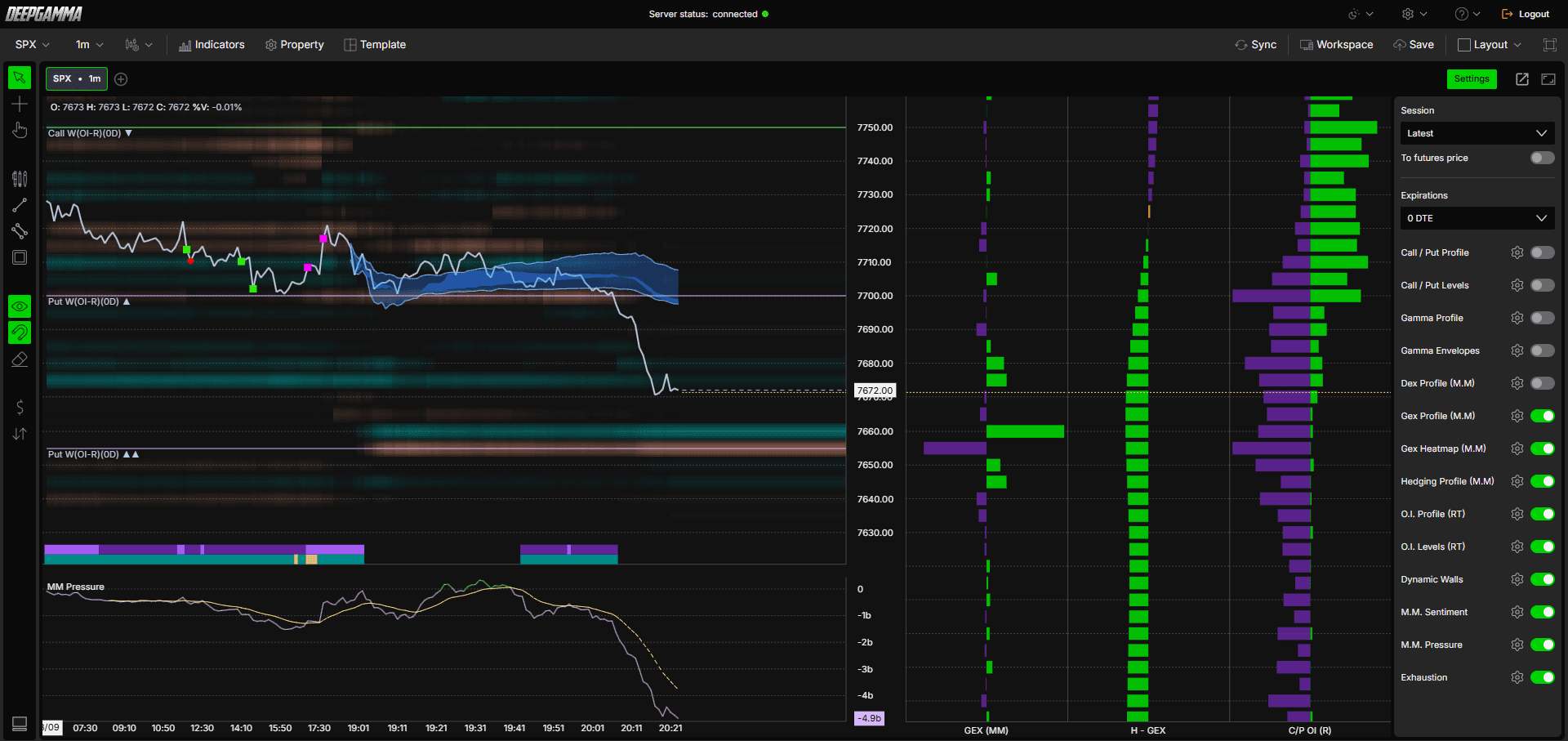
Nota: DeepGamma Web è un abbonamento separato. Una volta attivo sul tuo account, puoi aprirlo dalla dashboard.

Come accedere a DeepGamma Web
Accedi alla tua dashboard DeepCharts
Nella barra laterale sinistra, fai clic su Deepgamma Web
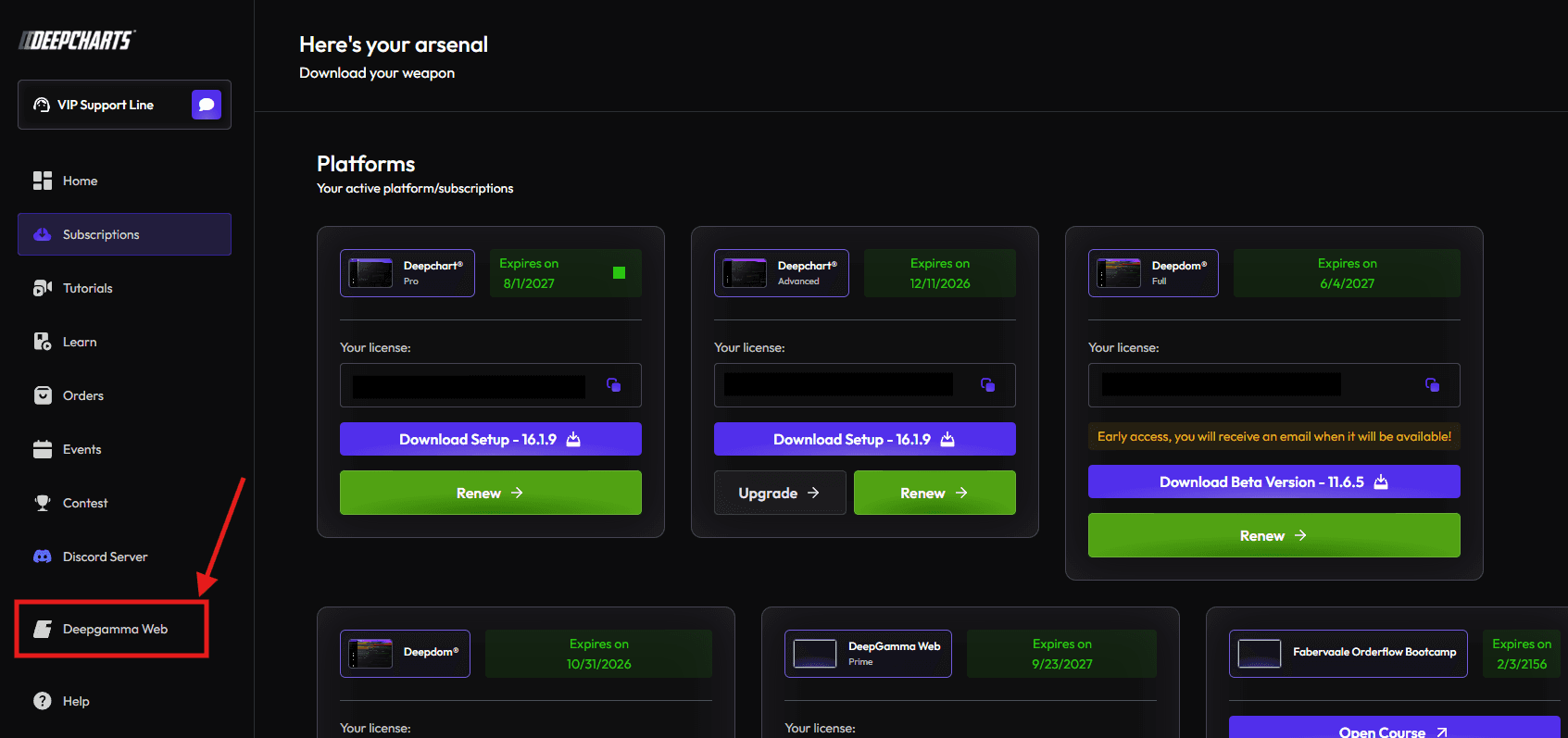
Verrai indirizzato automaticamente alla piattaforma DeepGamma Web
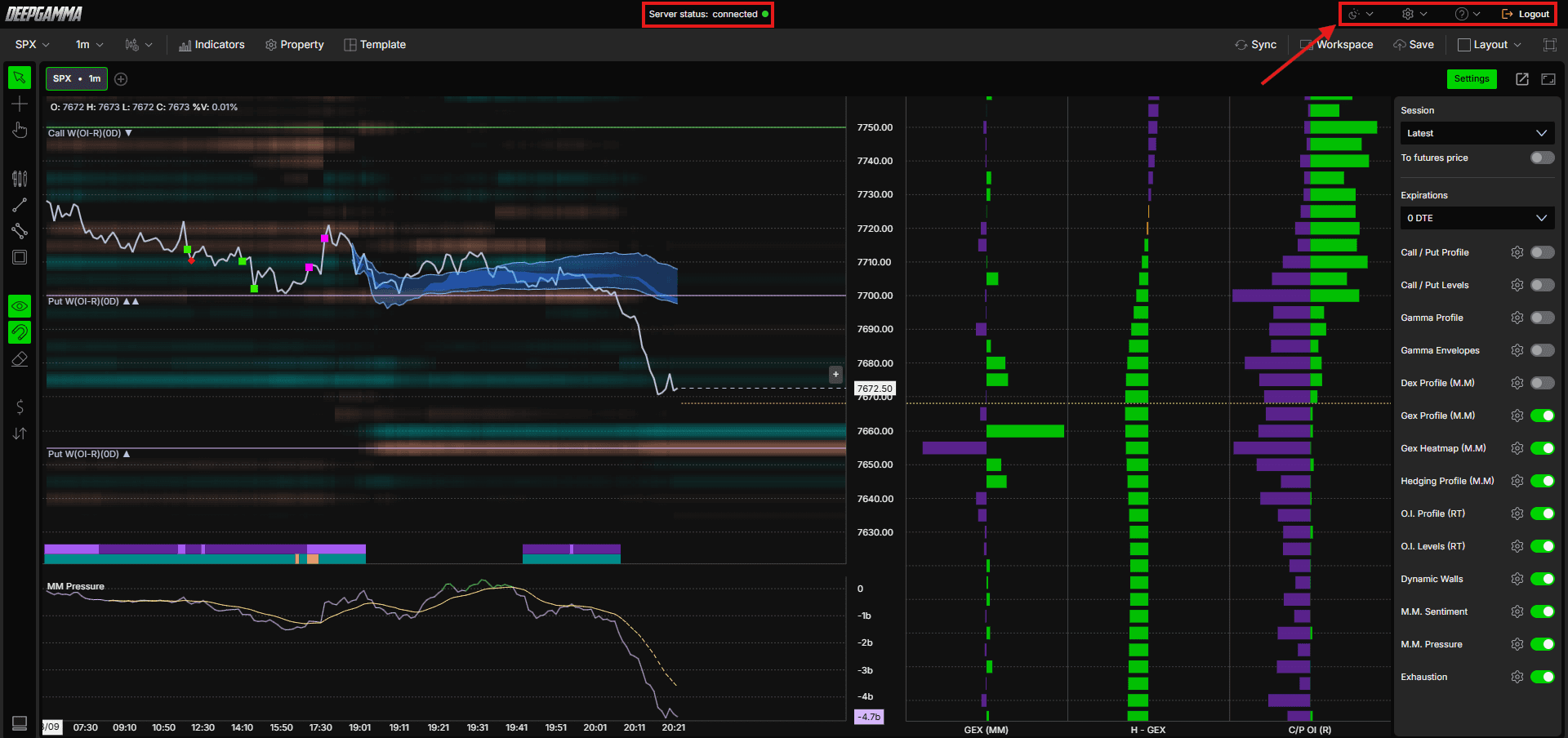
Controlla la parte alta dello schermo. Quando compare Server status: connected con un pallino verde, la piattaforma è connessa e riceve i dati

Layout della piattaforma
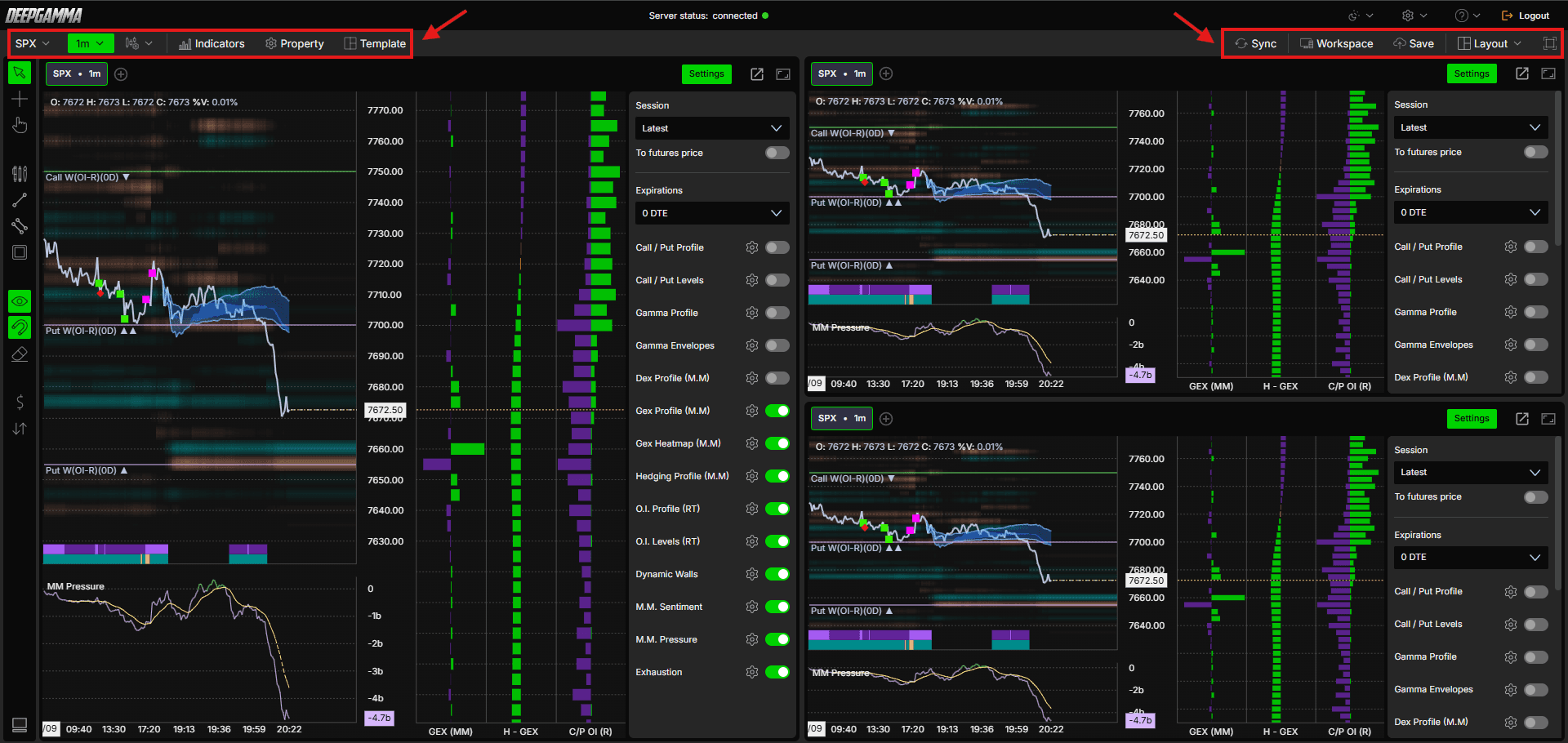
Nella parte alta di DeepGamma Web ci sono due barre: la Top Bar e la Menu Bar. Ecco cosa fa ciascun elemento, da sinistra a destra.
Top Bar
Server status - Mostra connected con un pallino verde quando la piattaforma è connessa al server
Theme - Passa dalla modalità scura a quella chiara
Platform settings (icona a ingranaggio) - Apre un menu con General Settings e HotKey Settings. Vedi la sezione Impostazioni della piattaforma più sotto
Help (icona del punto interrogativo) - Apre un menu con tre opzioni:
Guides - Apre le guide
Release notes - Apre le note di rilascio
Calendar Events - Apre il calendario degli eventi
Logout - Esci da DeepGamma Web
Menu Bar
Symbol - Apre la finestra Symbols. Cerca un simbolo o sceglilo dall'elenco: NDX, QQQ, SPX, SPY e VIX. DeepGamma Web si apre di default su SPX
Timeframe - Apre la finestra Time frame, dove scegli il timeframe in minuti. Scegli 1, 5, 10, 15, 30 o 45, poi fai clic su Apply
Chart type - Apre un menu in cui scegli come viene disegnato il grafico e imposti alcune opzioni:
Candlesticks, Line o OHLC Bars - Scegli come viene visualizzato il prezzo. Line è l'opzione predefinita perché offre una vista più pulita
Countdown timer - Attiva o disattiva il conto alla rovescia della barra
Auction filter - Attiva o disattiva il filtro delle aste
ETH - Se selezionato, il grafico mostra l'orario esteso (extended trading hours). Deselezionalo per vedere solo l'orario regolare (RTH)
Price settings - Apre la finestra Price settings
Indicators - Apre il pannello degli indicatori, dove vedi gli indicatori presenti sul grafico e puoi aggiungerne di nuovi
Property - Apre Price settings, dove puoi modificare l'aspetto del grafico. Ha due sezioni:
General - Colore di sfondo, colore del bordo, dimensione e colore del testo, colore dell'ultimo prezzo
Grid - Attiva o disattiva la griglia e imposta colore e stile delle linee (punteggiato di default)
Template - Salva il setup attuale del grafico come template personalizzato, inclusi gli indicatori attivi e le loro impostazioni. La volta successiva, carica il template per ripristinare lo stesso setup in un solo passaggio
Sync - Quando hai due o più grafici aperti nel layout, attiva Sync: il simbolo che carichi su un grafico si apre anche su tutti gli altri grafici del layout
Workspace - Salva grafici, indicatori e impostazioni. Il tuo setup verrà ripristinato la prossima volta che apri la piattaforma
Save - Salva il workspace corrente
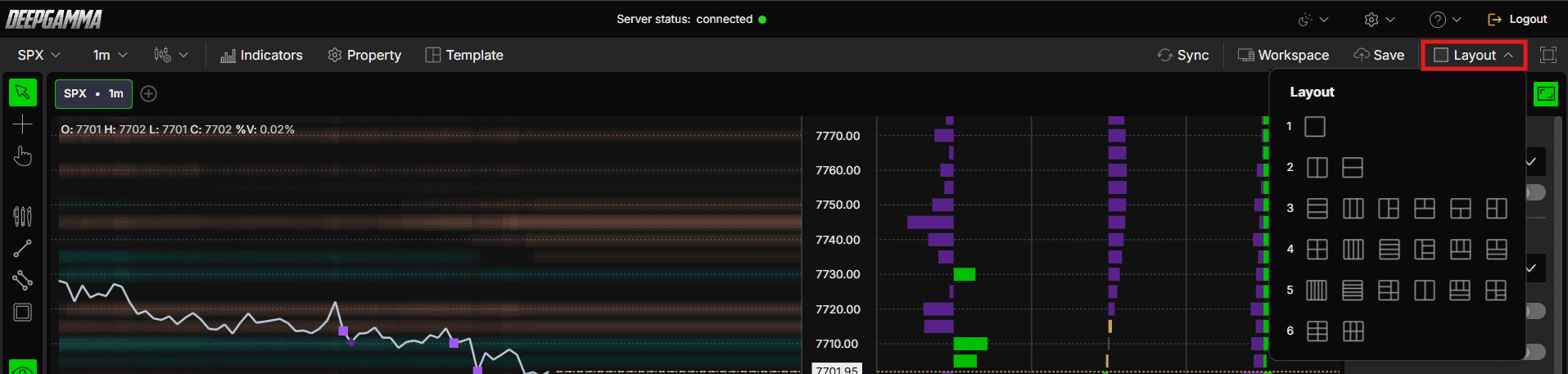
Layout - Scegli come disporre i grafici, così puoi vederne più di uno contemporaneamente. Usa Sync per mantenere lo stesso simbolo su tutti i grafici del layout
Fullscreen - Espande DeepGamma Web a tutto schermo. Di default resta all'interno della finestra del browser: fai clic su Fullscreen per adattare la piattaforma allo schermo
Pulsanti della barra rapida del grafico
Sul lato destro, subito sotto la Menu Bar, trovi questi pulsanti:
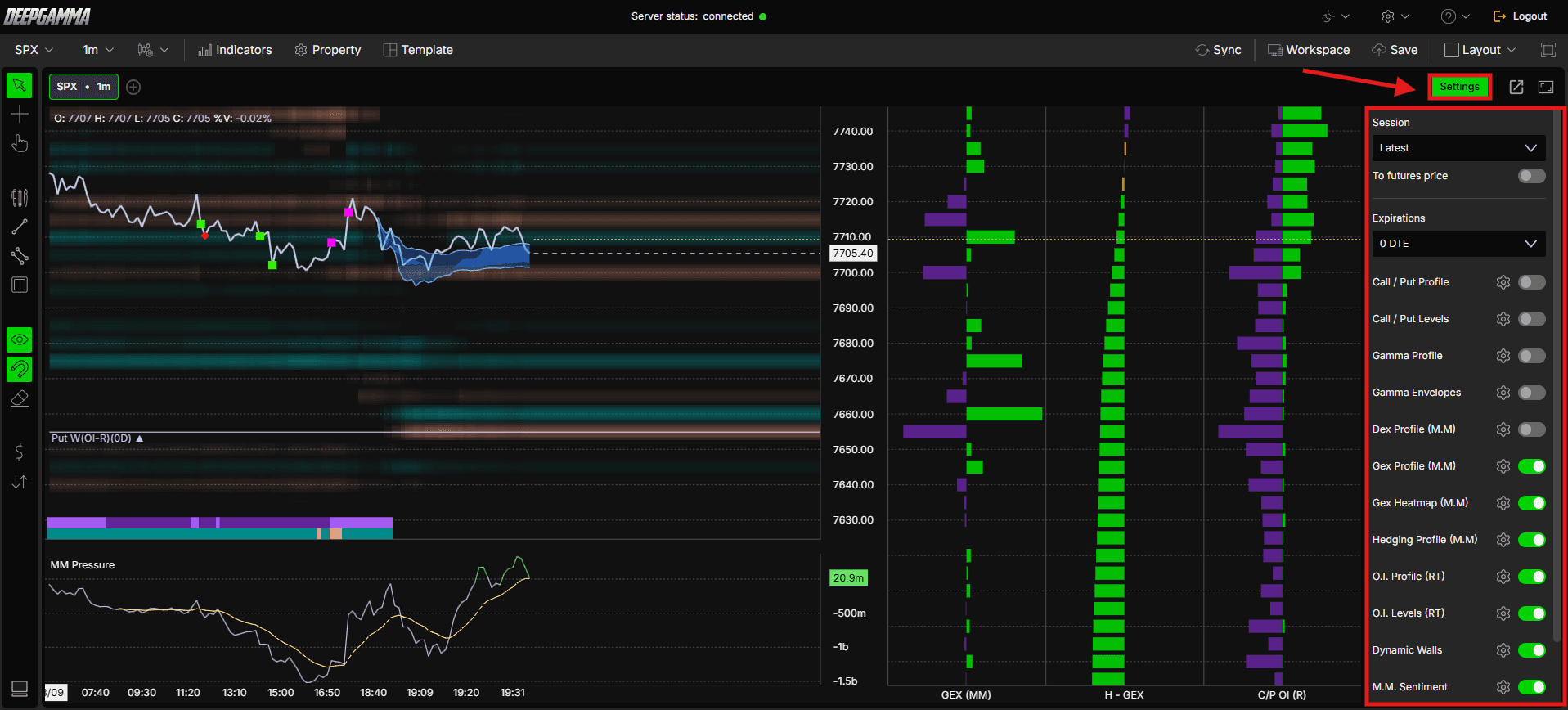
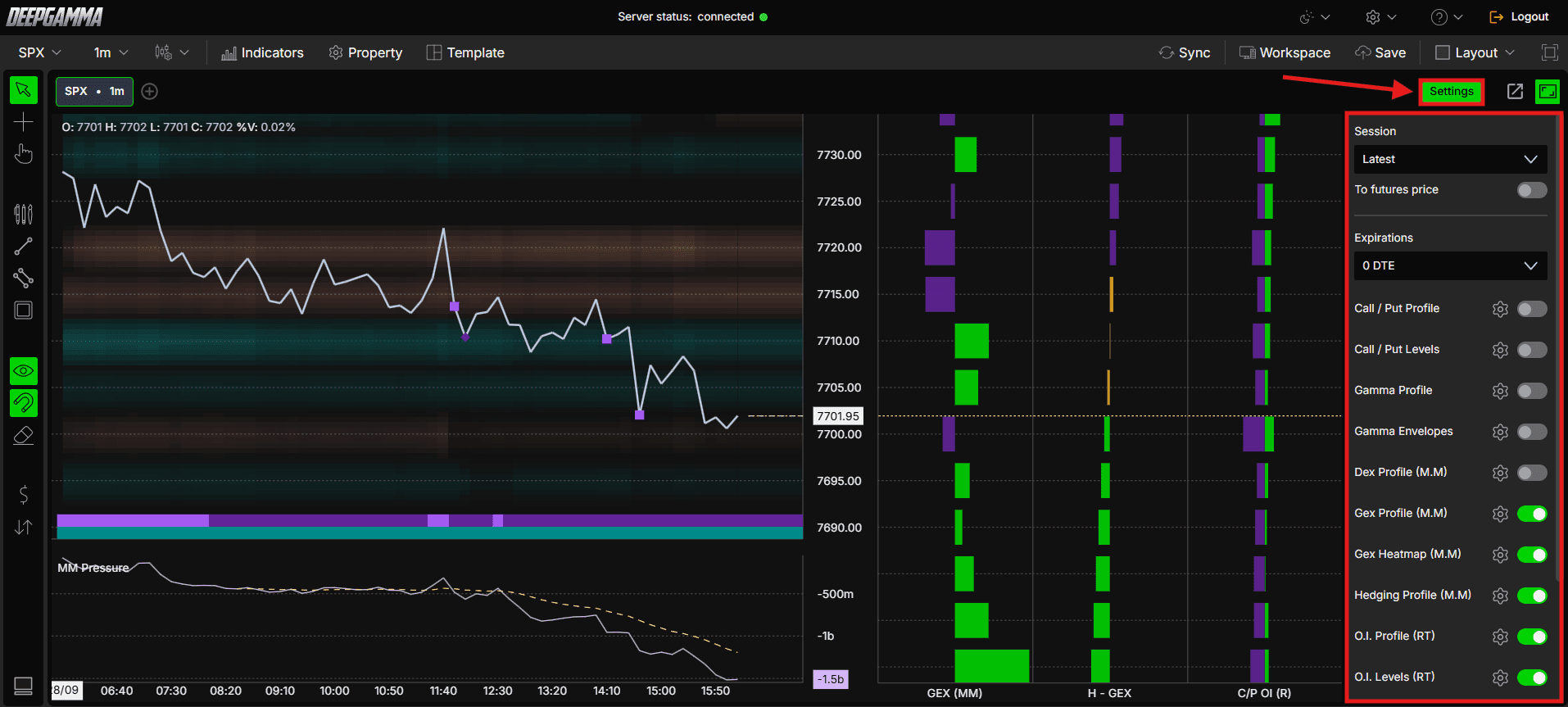
Settings (pulsante verde) - Apre la barra rapida del grafico. Fai di nuovo clic per chiuderla
Detach window - Apre il simbolo attualmente selezionato in una finestra separata. Usalo per tenere un grafico su un altro schermo

Impostazioni della piattaforma
Fai clic sull'icona a ingranaggio nella Top Bar per aprire un menu con due opzioni: General Settings e HotKey Settings.

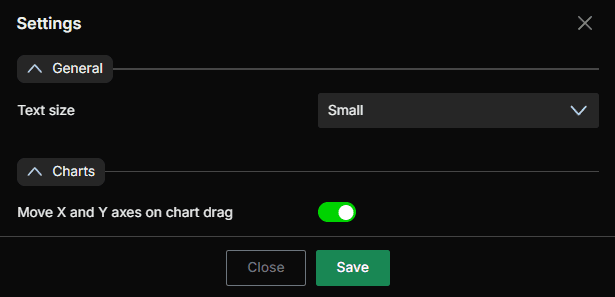
General Settings
Text size - Scegli la dimensione del testo. Il valore predefinito è Small
Move X and Y axes on chart drag - Attivalo per spostare gli assi del tempo e del prezzo quando trascini il grafico. È attivo di default
HotKey Settings
Per ogni azione è indicata la relativa scorciatoia. Fai clic su Record per impostare una scorciatoia personalizzata e su Clear per rimuoverla.
Pointer - Alt + P
Crosshair - Alt + C
Hand - Alt + H
Zoom range - Alt + R
Line - Shift + L
Horizontal line - Shift + H
Parallel line - Shift + P
Rectangle - Shift + R
Text - Shift + T

Aggiungere altri grafici
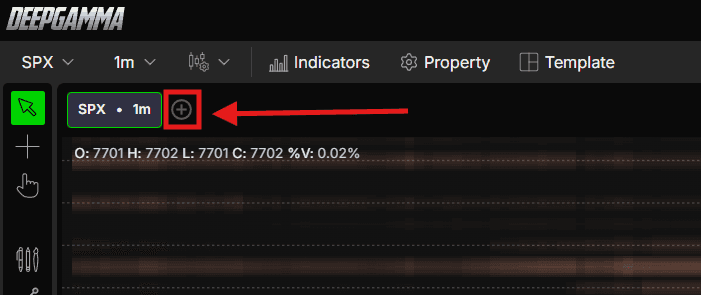
Fai clic sul + accanto alla scheda del grafico, subito sotto la Menu Bar
Scegli il simbolo che vuoi aprire
Il nuovo grafico si apre in una scheda dedicata. Ogni scheda mostra simbolo e timeframe, ad esempio SPX 1m o QQQ 1m, e puoi passare da una scheda all'altra
Per vedere più grafici sullo schermo contemporaneamente, usa Layout per scegliere la disposizione. Attiva Sync se vuoi lo stesso simbolo su tutti i grafici.
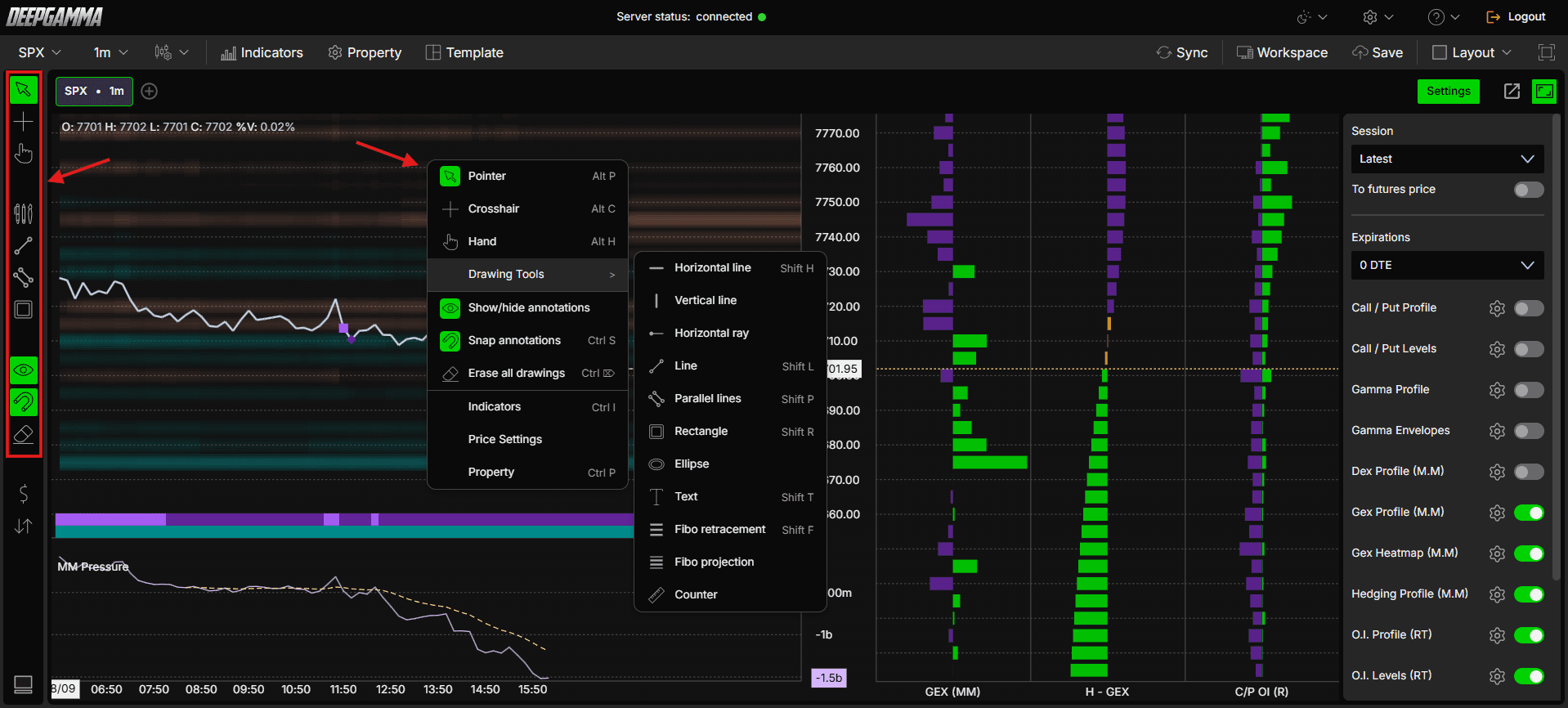
Annotazioni e menu del tasto destro
Gli strumenti di annotazione si trovano nella toolbar verticale sul lato sinistro del grafico. Puoi anche fare clic destro in qualsiasi punto del grafico per aprire gli stessi strumenti:
Pointer (Alt + P)
Crosshair (Alt + C)
Hand (Alt + H)
Drawing Tools - Linea orizzontale, linea verticale, raggio orizzontale, linea, linee parallele, rettangolo, ellisse, testo, ritracciamento di Fibonacci, proiezione di Fibonacci e contatore
Show/hide annotations
Snap annotations (Ctrl + S)
Erase all drawings
Indicators (Ctrl + I) - Apre il pannello degli indicatori
Price Settings (anche Property, Ctrl + P) - Entrambi aprono la finestra Price settings
Barra rapida Settings
Fai clic sul pulsante verde Settings sul lato destro del grafico per aprire la barra rapida. Fai di nuovo clic per chiuderla. La barra rapida ti dà accesso immediato a sessione e replay, al passaggio al prezzo dei futures, alle scadenze e all'attivazione degli indicatori, senza lasciare il grafico.
Sessione e strumento di replay
Il menu a tendina Session controlla quale sessione mostra il grafico.
Latest (predefinito) - Mostra la sessione live, aggiornata in tempo reale
Una data passata - Scegli una data precedente dall'elenco per caricare quella sessione. Si avvia lo strumento di replay, così puoi rivedere prezzo e indicatori esattamente come si sono formati

Per fare il replay di una sessione passata:
Apri il menu a tendina Session e scegli una data passata
Attendi il caricamento completo dei dati
Imposta il punto di partenza sulla timeline
Fai clic su Play
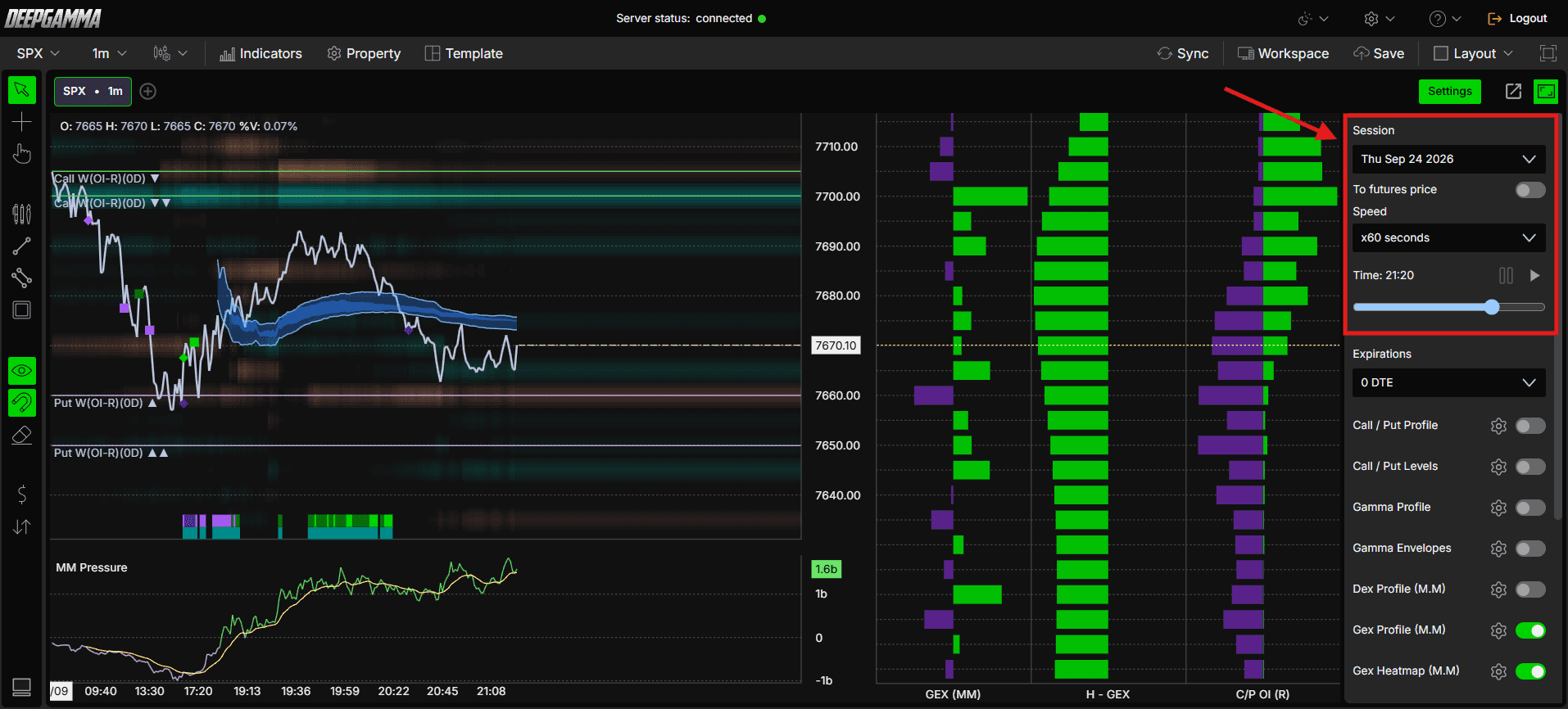
Per tornare ai dati in tempo reale, scegli di nuovo Latest.
To Futures Price
Passa il prezzo del grafico dal prezzo spot (dell'indice) al prezzo del future. È disattivato di default, quindi su SPX vedi il prezzo di SPX e non quello di ES. Attivandolo, il prezzo del grafico viene spostato di un offset pari alla differenza tra l'indice e il contratto future.
Nota: in prossimità del rollover del contratto, per un giorno o due il prezzo del future potrebbe non coincidere con quello della tua piattaforma. La scadenza usata per la conversione viene selezionata automaticamente e non può essere modificata, quindi per breve tempo può differire dal contratto su cui stai operando.

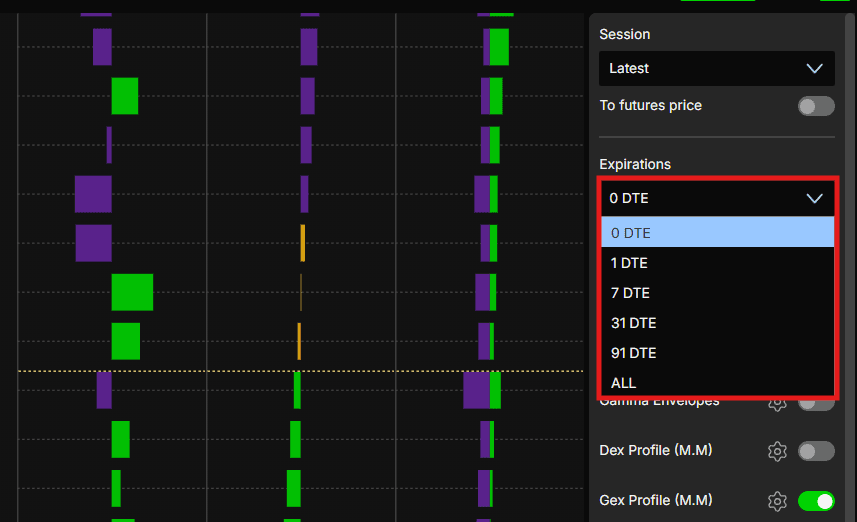
Scadenze
Scegli quali scadenze delle opzioni usano gli indicatori. Il valore predefinito è 0 DTE.
Imposta qui una scadenza e tutti gli indicatori la seguiranno
Oppure sovrascrivila su un singolo indicatore nelle sue impostazioni, così quell'indicatore userà una scadenza propria
Attivazione rapida degli indicatori
Per attivare o disattivare gli indicatori senza aprire il pannello, fai clic su Settings sul lato destro del grafico per aprire la barra rapida. Gli indicatori sono elencati in basso, ciascuno con il proprio interruttore. Per modificare le impostazioni di un indicatore, o per aggiungerne uno che non è nell'elenco, usa Indicators nella Menu Bar.
Calcolo standard - funziona su SPX, SPY, NDX e QQQ
Call / Put Profile - Mostra il volume di call e put su ogni strike sotto forma di profilo, così vedi dove si trovano le call wall e le put wall
Call / Put Levels - Traccia sul grafico i livelli di call wall e put wall come linee
Gamma Profile - Mostra il volume moltiplicato per il gamma su ogni strike, secondo l'ipotesi standard che i market maker siano long sulle call e short sulle put
Gamma Envelopes - Traccia la linea Zero Gamma con i livelli Major e Minor Gamma, per aiutarti a leggere il regime gamma
CBOE - funziona solo sui grafici SPX
Dex Profile (M.M) - Mostra la reale esposizione delta dei market maker su ogni strike
Gex Profile (M.M) - Mostra la reale esposizione gamma dei market maker su ogni strike
Gex Heatmap (M.M) - Traccia sul grafico blocchi colorati dove si concentra l'esposizione gamma dei market maker
Hedging Profile (M.M) - Equivale a Option Gex Profile Hedging. Mostra se la copertura dei market maker su ogni strike tende ad amplificare o ad attenuare un movimento
O.I. Profile (RT) - Mostra l'open interest su ogni strike, calcolato in tempo reale dal flusso live di acquisti e vendite
O.I. Levels (RT) - Equivale a Option Levels Advanced con la fonte dati dell'open interest in tempo reale. Traccia sul grafico livelli basati sull'open interest in tempo reale
Dynamic Walls - Traccia sul grafico un range dinamico, senza impostazioni oltre a quelle dell'aspetto
M.M. Sentiment - Mostra una striscia nella parte bassa del grafico con tre sezioni attivabili: regime, direzione e volatilità
M.M. Pressure - Traccia una linea in sovrapposizione, simile a un cumulative volume delta ma costruita sui dati delle opzioni, con medie mobili opzionali
Exhaustion - Traccia dei marker dove il prezzo potrebbe mostrare segnali di esaurimento, con colori diversi per l'attività sul lato call e sul lato put
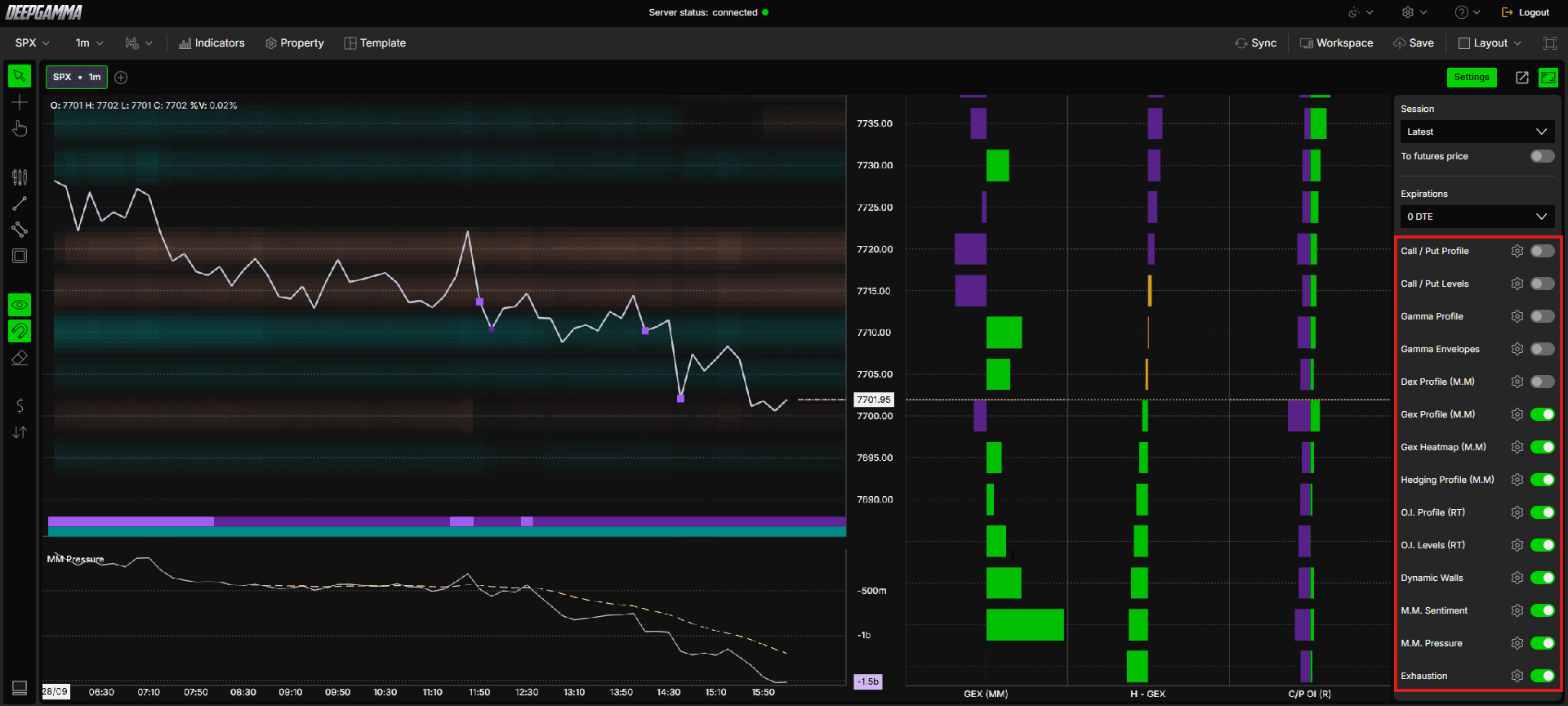
Nota: gli indicatori basati sui dati CBOE funzionano solo con un grafico SPX aperto. Se passi a NDX, SPY o QQQ, i relativi interruttori vengono disattivati e non puoi modificarli. Quando torni su SPX, gli interruttori sono di nuovo disponibili e le impostazioni precedenti restano invariate.
Indicatori
Fai clic su Indicators nella Menu Bar per vedere gli indicatori presenti sul grafico e aggiungerne di nuovi.
Aggiungere un indicatore
Fai clic su Indicators nella Menu Bar
Fai clic sul pulsante verde Add indicator in fondo al pannello
Scegli una scheda: Options, Options (Cboe) o Technical analysis
Cerca l'indicatore o sceglilo dall'elenco
L'indicatore viene aggiunto al grafico e compare nel pannello

Le tre schede sono:
Options - Indicatori che usano il calcolo standard e funzionano su SPX, SPY, NDX e QQQ
Options (Cboe) - Indicatori che usano i dati CBOE e mostrano valori solo sui grafici SPX
Technical analysis - Indicatori tecnici standard, come ATR e Bande di Bollinger
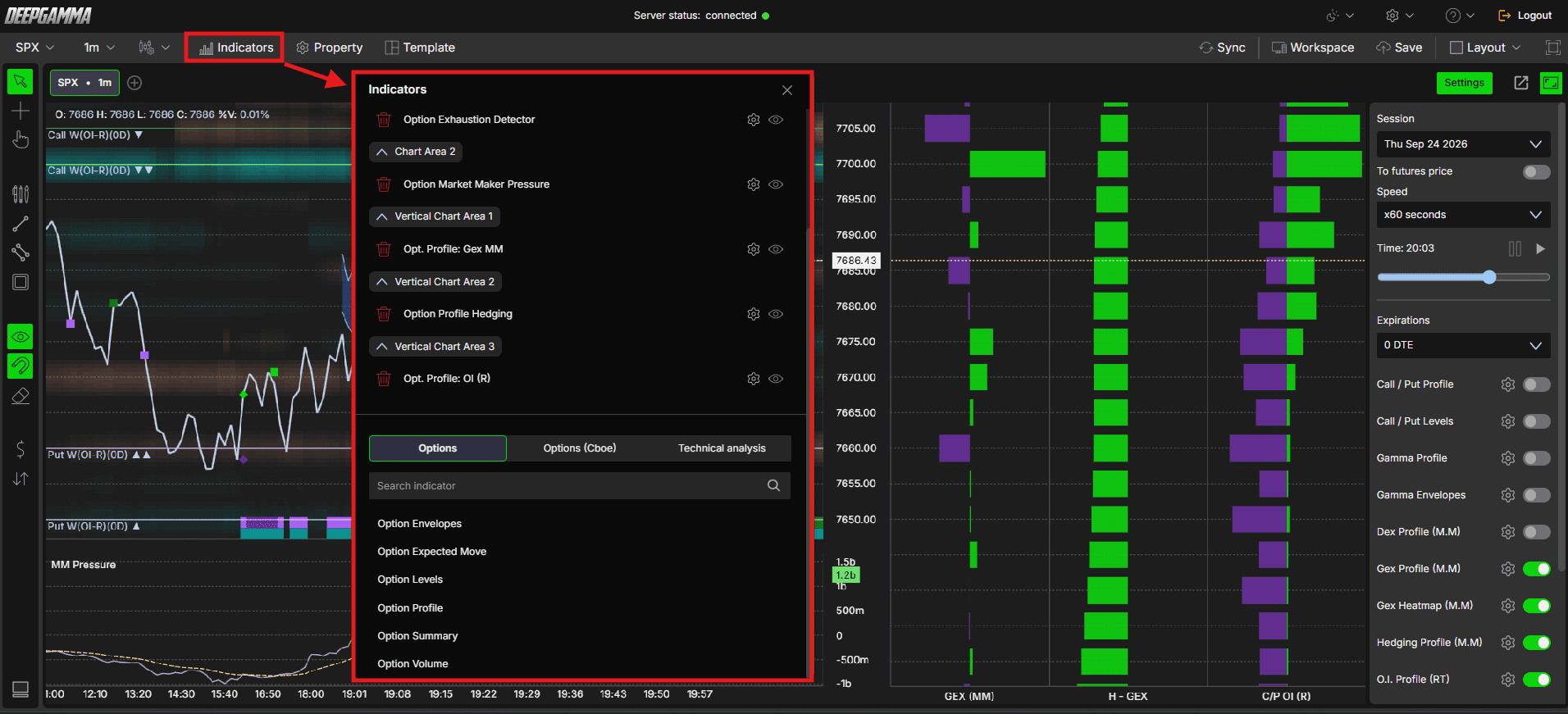
Nota: su SPX funzionano solo gli indicatori basati sui dati CBOE. Se aggiungi un indicatore Options (Cboe) su un altro simbolo, non mostrerà valori.
Nota: DeepGamma Web non è un feed tick by tick. I dati degli indicatori si aggiornano circa una volta al minuto, in linea con le altre piattaforme che usano i dati CBOE.
Hai domande?
Il nostro team di supporto è disponibile 24/7 e pronto ad aiutarti con qualsiasi domanda.
Quando ci contatti, includi:
Screenshot (se disponibili)
Una breve descrizione dell'assistenza o del supporto di cui hai bisogno
Supporto live DeepCharts - Chatta direttamente con i nostri operatori tramite la live chat su www.deepcharts.com, oppure clicca qui per la Live Chat 24/7 per un accesso immediato.
Supporto via email - Scrivici a support@deepcharts.com - tieni presente che le risposte via email possono richiedere un po' più di tempo rispetto alla live chat.
