Updated:
Der Deep Print Indikator von DeepChart, auch bekannt als Footprint®, ist ein zentrales Werkzeug für die volumetrische und Order-Flow-Analyse.
Er kombiniert Preis, Volumen und Order Flow in einer einzigen Kerze und ermöglicht die Identifikation von:
Beschleunigung von Käufern und Verkäufern
Absorption und Erschöpfung
Bid/Ask-Dominanz bei jedem Preistick
Der Indikator ist vollständig anpassbar und kann anzeigen:
Gesamtvolumen
Delta
Bid/Ask-Volumen
Dynamische Hintergrund- und Textfärbung basierend auf Delta oder Imbalance
Sie können den Indikator aus der Indikatorliste oder über die Schaltfläche in der unteren Navigationsleiste einblenden, wie in den Bildern unten gezeigt
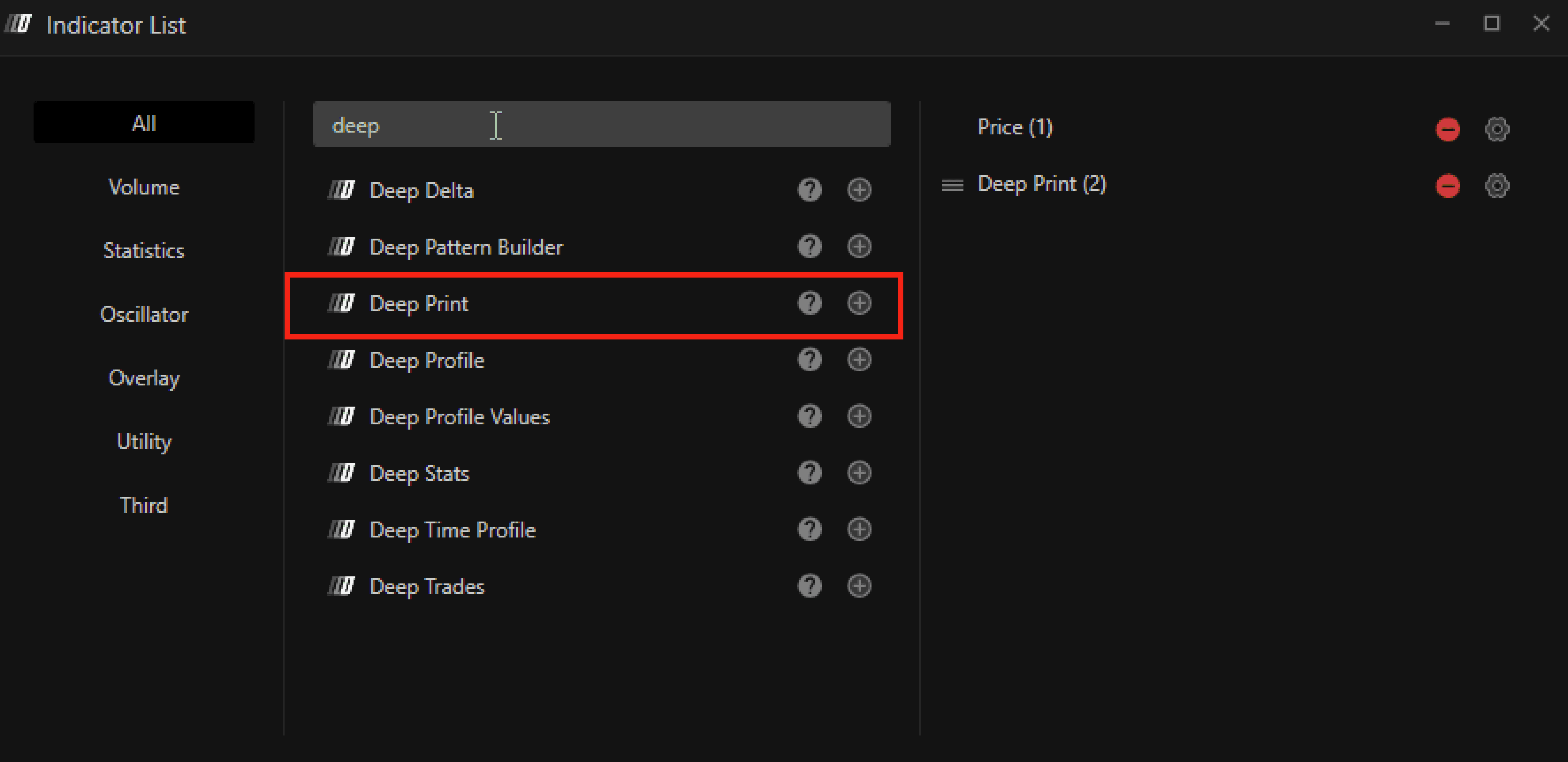
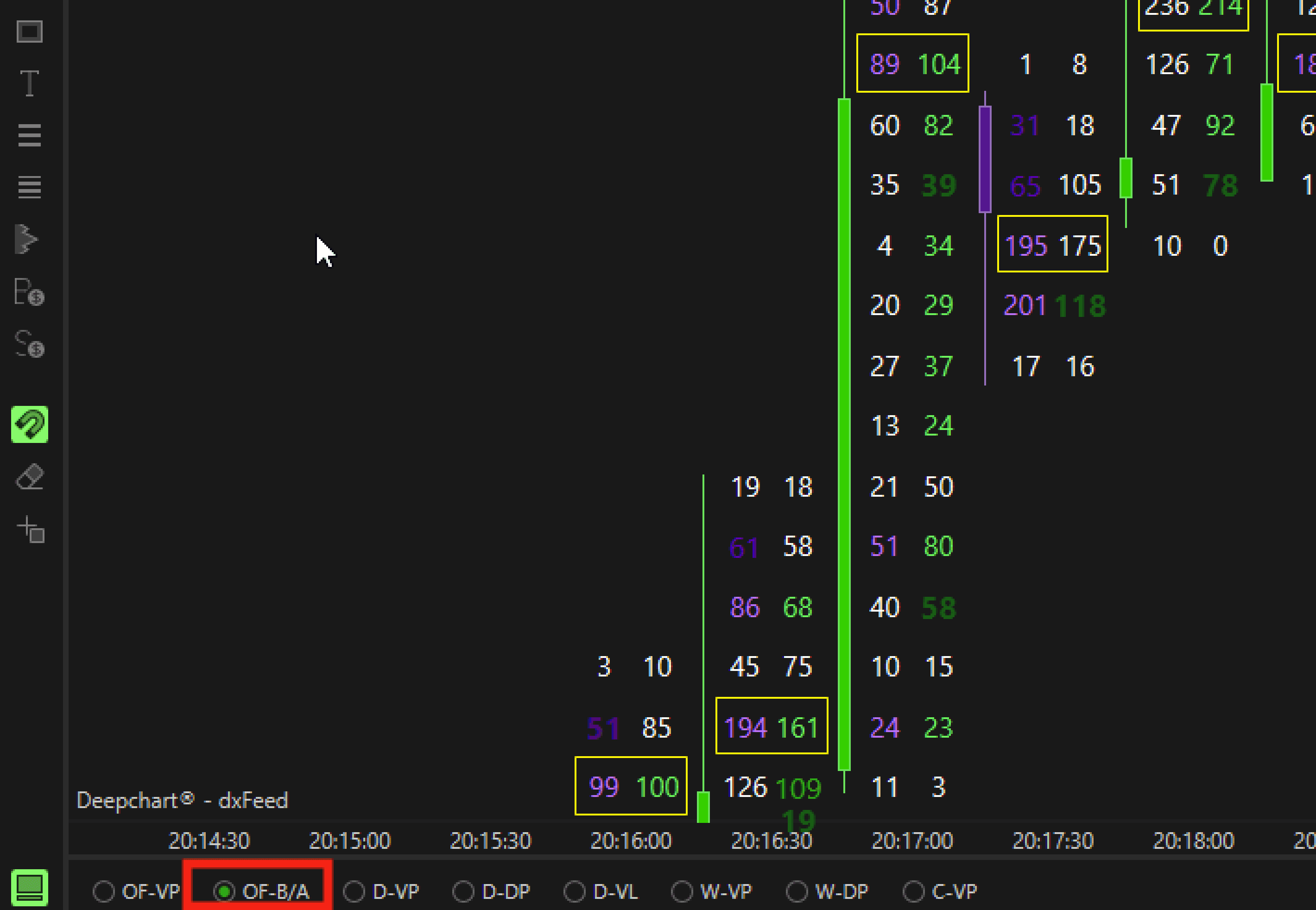
Einstellungen
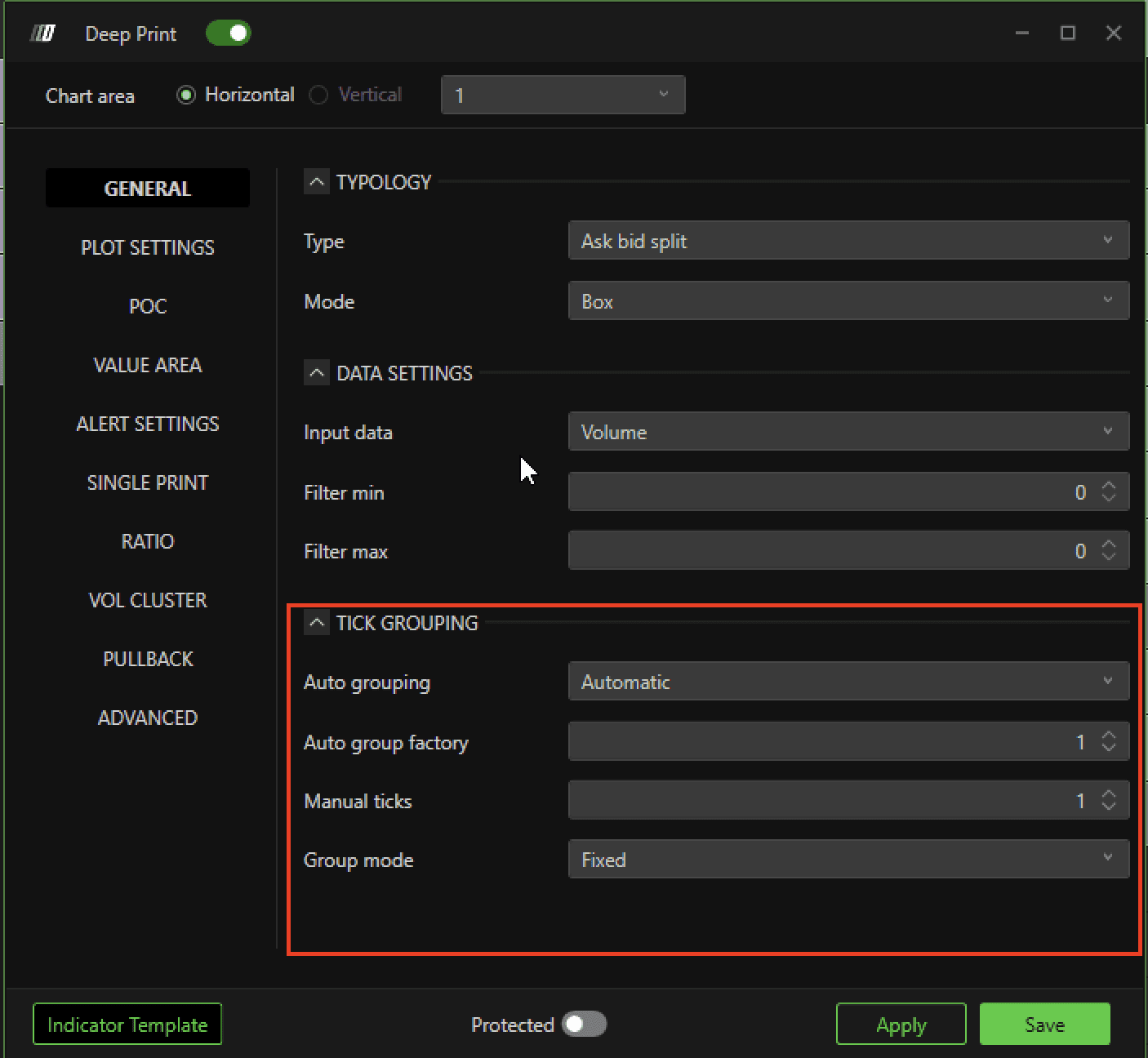
Allgemein
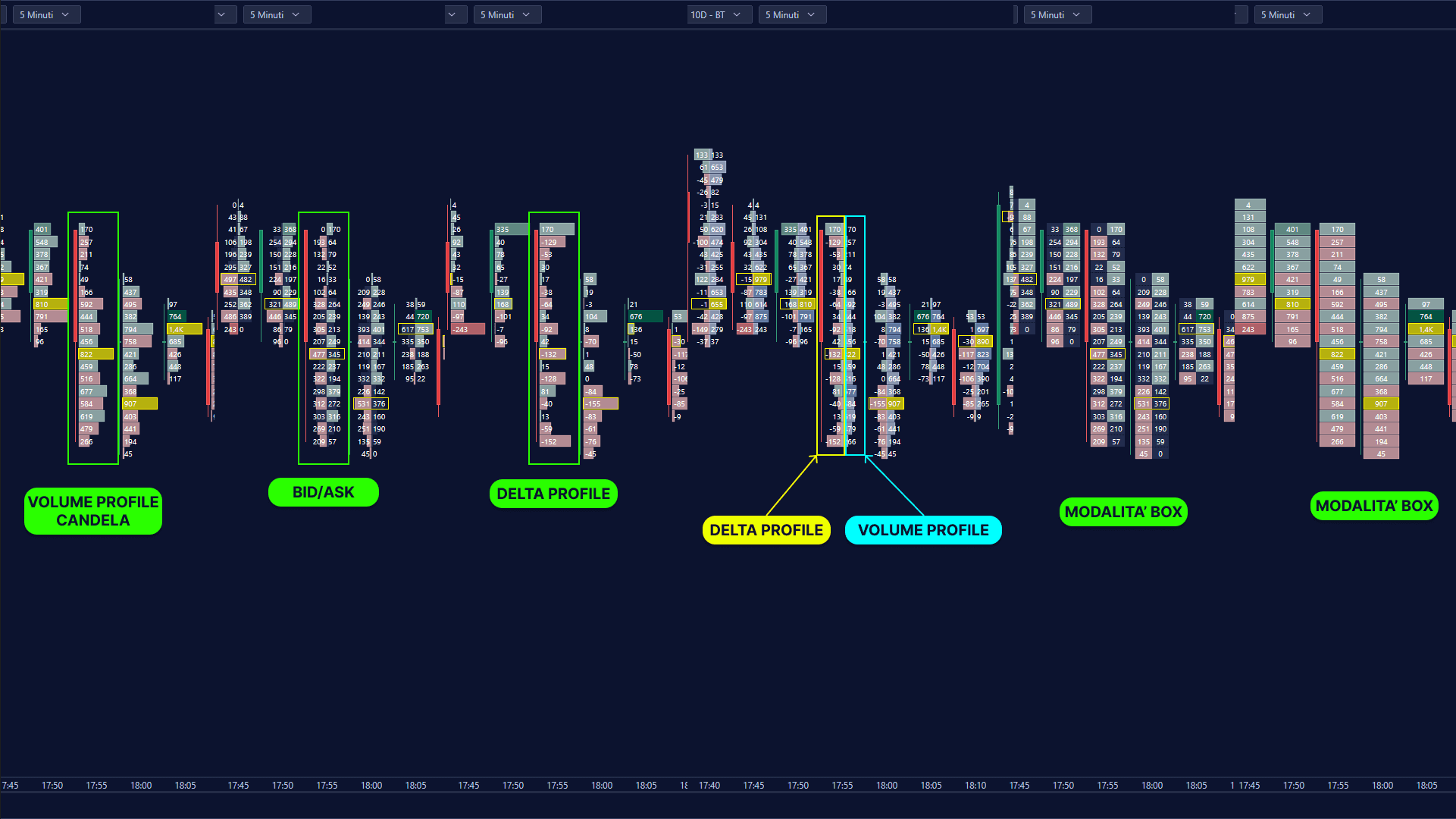
Typologie
Typ:
Legt die Daten fest, die in jeder Footprint-Zelle angezeigt werden:
Volumen – Gesamt gehandeltes Volumen
Ask/Bid-Aufteilung – Kauf- vs. Verkaufsvolumen
Delta – Differenz zwischen Ask und Bid
Delta + Gesamtvolumen – Kombinierte Ansicht
Modus:
Legt fest, wie die Daten dargestellt werden:
Profil – Darstellung im Histogramm-Stil
Box – Kompakte Werte in Boxen
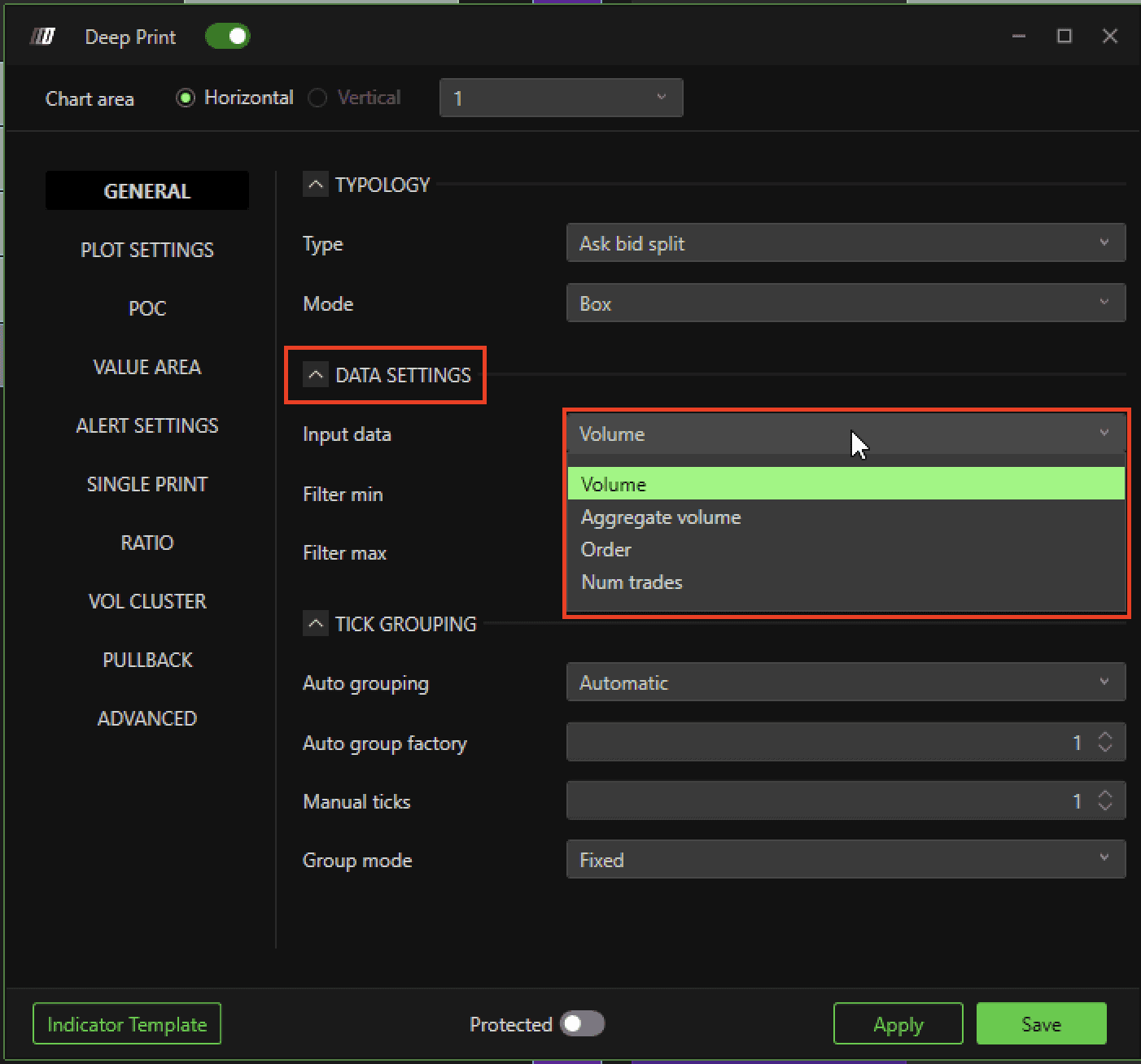
Daten-Einstellungen
Eingabetyp (Datenquelle)
Legt die für Berechnungen verwendeten Daten fest:
Volumen – Gesamt gehandeltes Volumen je Preis
Aggregiertes Volumen – Aggregierte Trades
Order – Orderbuch-Volumen
Anzahl Trades – Anzahl der Ausführungen je Preis
Min-/Max-Filter
Filtert Werte außerhalb eines definierten Bereichs heraus, um Rauschen zu reduzieren und relevante Aktivität hervorzuheben.
Tick-Gruppierung
Automatische Gruppierung
Automatisch – Die Plattform optimiert die Gruppierung
Manuell – Der Nutzer definiert die Gruppierung
Auto-Gruppierungsfaktor
Steuert den Grad der Tick-Aggregation.
Manuelle Ticks
Legt fest, wie viele Ticks manuell gruppiert werden.
Gruppierungsmodus
Fest – Konstante Gruppierung
Basierend auf Open/Close – Dynamische Gruppierung basierend auf dem Kerzenverhalten
Plot-Einstellung
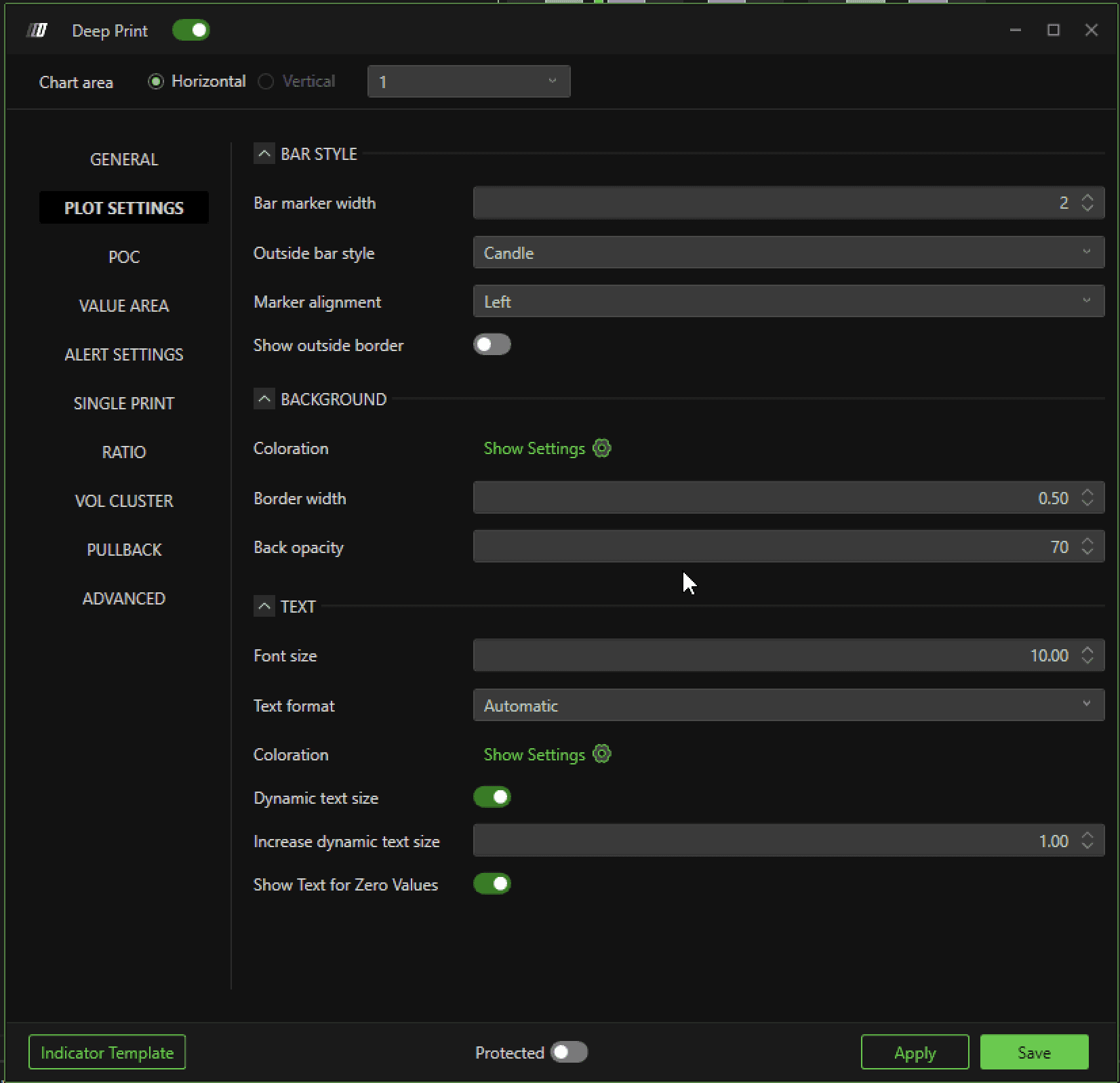
Balkenstil
Bar-Marker Breite – Zeigt die Dicke der Kerze an.
Außen-Balkenstil – Möglichkeit, zwischen Bar- oder Body-Stil zu wählen. Im Bar-Stil wird die Kerze mit ihrem Schatten angezeigt, im Body-Stil nur der Körper.
Marker-Ausrichtung – Legt die Position des Markers rechts oder mittig am Balken fest.
Außenkantenmodus – Zeichnet eine Außenkante und umrandet den Kerzenkörper.

Hintergrund
Färbung :
Dieser Abschnitt ermöglicht es Ihnen, die Färbung und visuelle Darstellung der Footprint-Daten für eine bessere Interpretation von Volumen-Delta und Marktungleichgewichten anzupassen. Über verschiedene Farbmodi und Anpassungsoptionen können Sie die Visualisierung nach Ihren Vorlieben anpassen, um die Orderflow-Analyse zu erleichtern und wichtige Aktivitätsbereiche schnell zu erkennen.
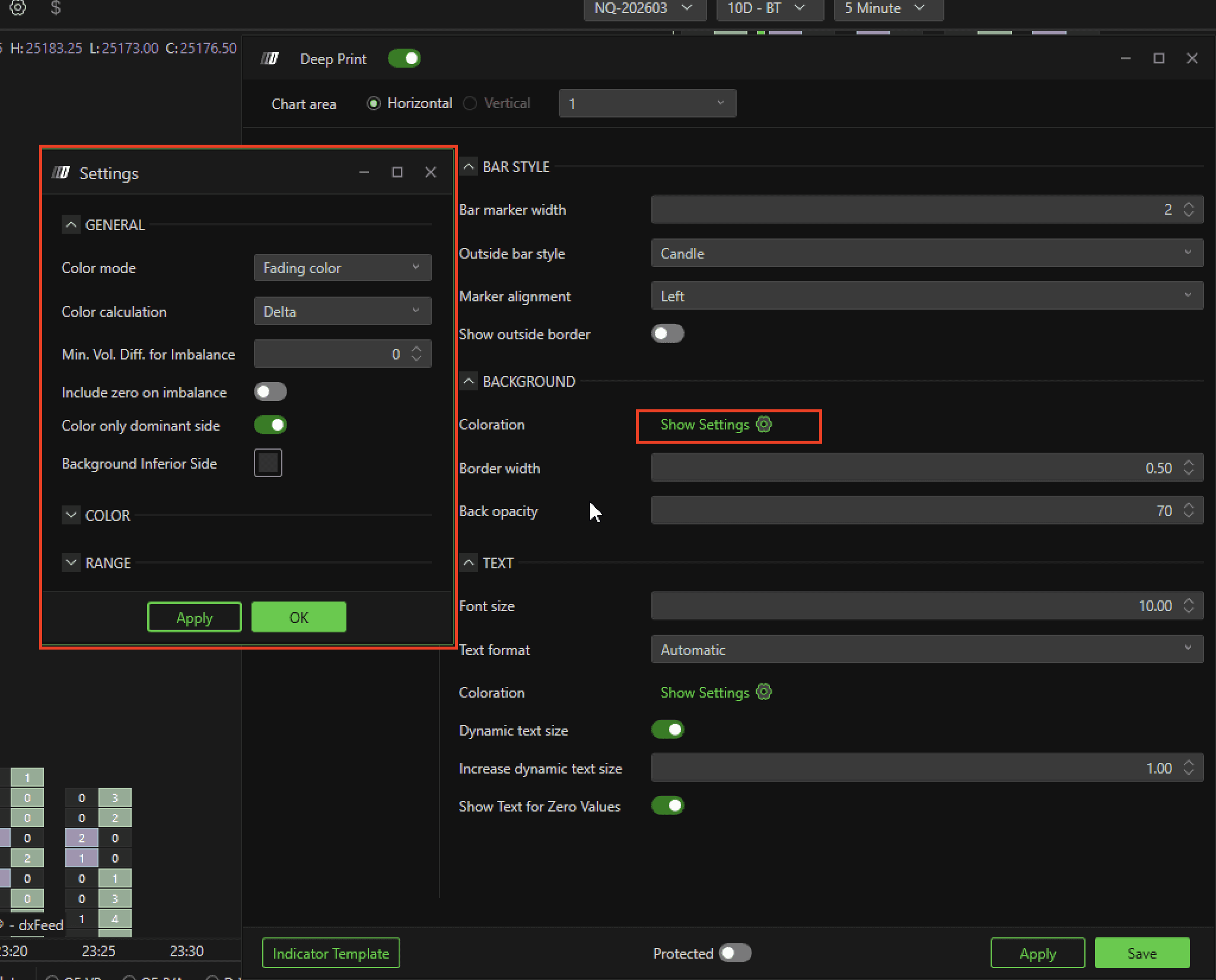
2.Rahmenbreite –Die Kantendicke des Volumenprofils oder der Box, pro Pixel.
3.Deckkraft –Der Grad der Transparenz des Hintergrunds des Profils oder der Box.
Text
Schriftgröße:
Größe des Texts innerhalb der Footprint-Zelle.Textformat:
Hier können Sie festlegen, wie numerische Werte im Chart angezeigt werden, um die Lesbarkeit zu verbessern und das Format an Ihre Vorlieben anzupassen. Die verfügbaren Optionen sind
Automatisch: Das Textformat wird automatisch an den Kontext und die Menge der angezeigten Daten angepasst, wodurch es leichter lesbar wird, ohne dass weitere Eingriffe nötig sind.
Normal: Werte werden in voller Form ohne Abkürzungen angezeigt. Das ist nützlich für alle, die Zahlen detaillierter sehen möchten.
K (Tausender): Numerische Werte werden mit "K" abgekürzt, um Tausender darzustellen (z. B. 1K für 1.000). Dieser Modus reduziert visuelle Unruhe und macht den Chart bei vielen Daten besser lesbar.
Färbung: Dieser Abschnitt ermöglicht es dem Nutzer, die Färbung und numerische Darstellung der Footprint-Daten für eine bessere Interpretation von Volumen, Delta und Marktungleichgewichten anzupassen. Über verschiedene Farbmodi und Anpassungsoptionen können Sie die Visualisierung nach Ihren Vorlieben anpassen, um die Orderflow-Analyse zu erleichtern und wichtige Aktivitätsbereiche schnell zu erkennen.
Dynamische Textgröße: Passt die Textgröße im Chart automatisch an und richtet sie nach der angezeigten Menge an Volumen, Delta oder Imbalance aus. Wenn große Werte erkannt werden, steigt die Textgröße proportional an, um diese wichtigen Bereiche visuell hervorzuheben. Dieses dynamische Verhalten hilft Ihnen, die aktivsten Punkte im Chart schnell zu erkennen, verbessert die Lesbarkeit und macht kritische Informationen bei der Order-Flow-Analyse leichter sichtbar.
Erhöhen der dynamischen Textgröße: Parameter zur Erhöhung der dynamischen Textgröße.
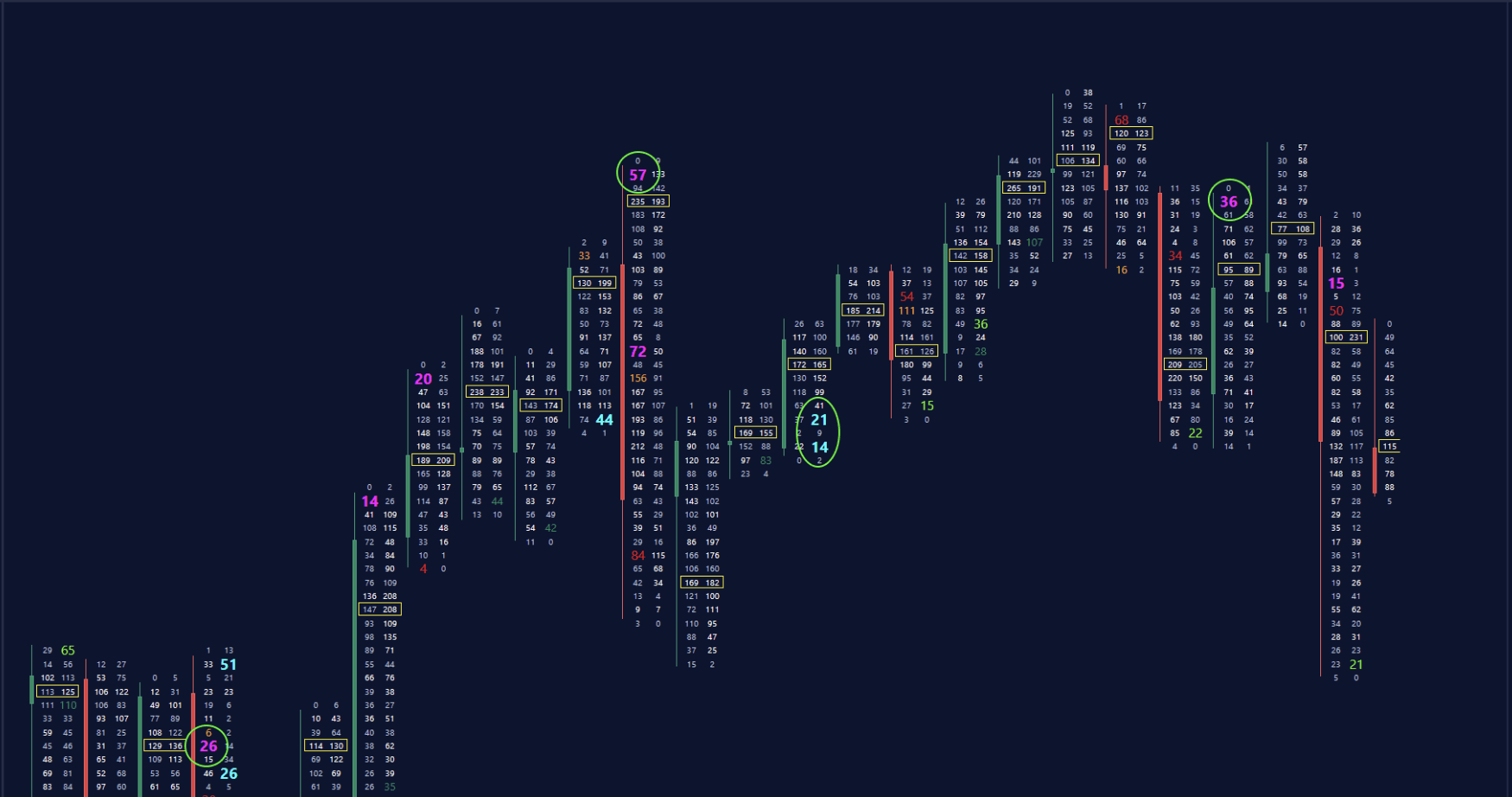
Texte bei Nullen anzeigen: Den Nullwert innerhalb des Footprints/Profils anzeigen.
Hintergrundfärbung festlegen
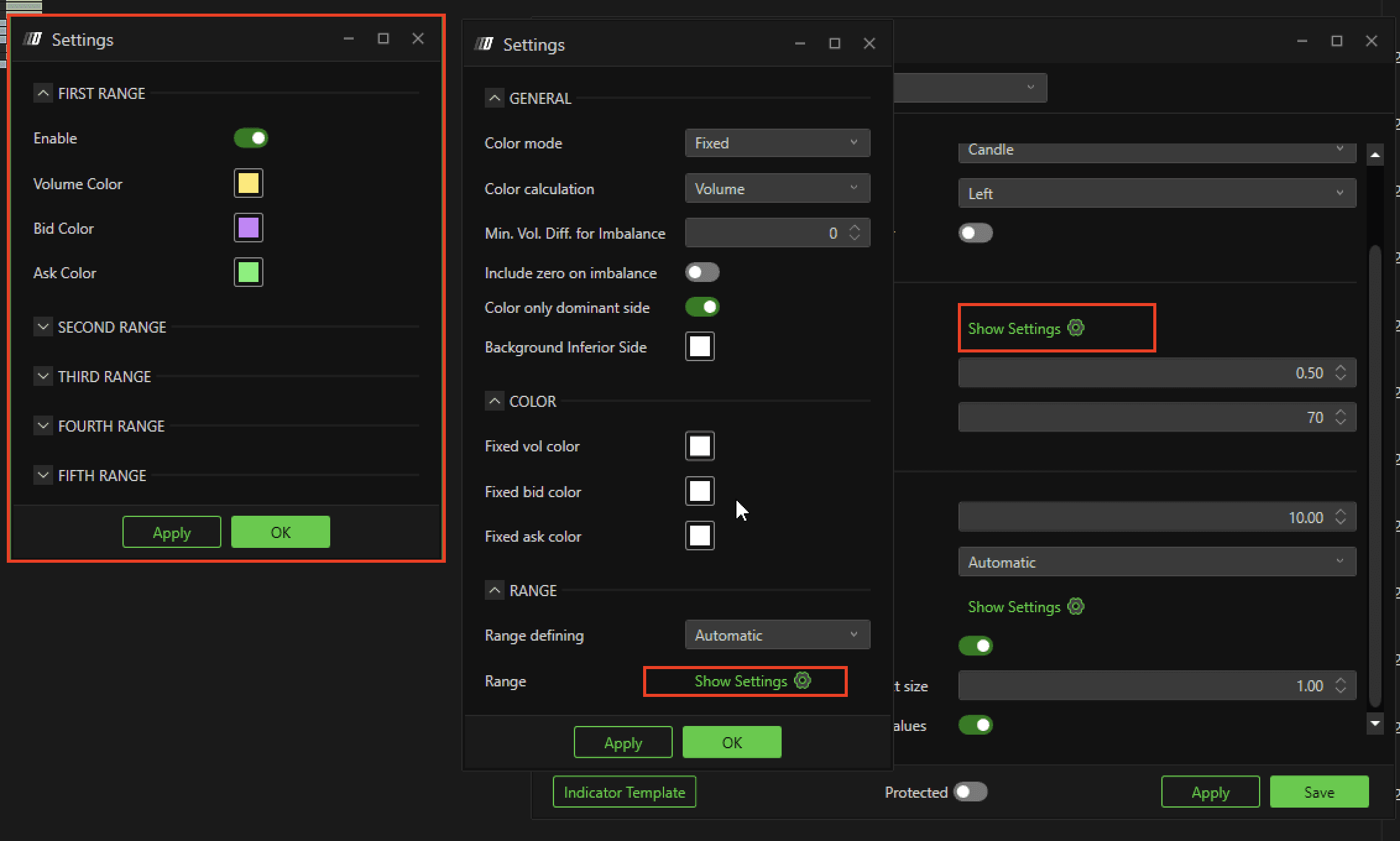
Farbmodus
Keine
Es wird keine Färbung angewendet. Der gesamte Footprint erscheint ohne Hervorhebung bestimmter Bereiche.Fest
Vordefinierte Farben werden verwendet, ohne Farbverläufe oder Variationen, z. B. grün für Bid, rot für Ask.Verlauf
Es wird ein Ausblendeffekt angewendet, um Veränderungen in Volumen, Delta oder Imbalance darzustellen und Unterschiede intuitiver sichtbar zu machen.Mehr Farben
Dieser Modus erlaubt es Ihnen, verschiedene Farben zu konfigurieren, um Volumen und Order Flow detaillierter zu unterscheiden. Das ist nützlich, wenn mehrere Datentypen hervorgehoben werden sollen. Dazu setzen Sie die Range Definition auf USER und klicken dann auf "Einstellungen öffnen".
Farbberechnung
Volumen
Färbt den Footprint basierend auf dem Gesamtvolumen der Trades je Level.Delta
Verwendet den Delta-Wert (Differenz zwischen Kauf- und Verkaufsvolumen) für die Färbung. Je höher das Delta, desto intensiver die Färbung.Imbalance
Zeigt ein Ungleichgewicht zwischen Bid- und Ask-Seite und hebt Bereiche mit deutlicher Ungleichheit zwischen Kauf- und Verkaufsaufträgen hervor.Dominantes Volumen
Hebt das größte Volumen (Bid oder Ask) hervor, das auf jedem Preisniveau vorhanden ist.Dominantes Volumen Delta
Kombination aus dominantem Volumen und Delta, um Bereiche mit größerem Unterschied zwischen Kauf- und Verkaufsvolumen hervorzuheben.
Min. Vol.-Diff. für Imbalance
Dieser Parameter definiert den minimalen Volumenwert, der erforderlich ist, um einen signifikanten Unterschied zwischen Bid und Ask als "Imbalance" zu werten. Je höher der Wert, desto deutlicher muss der Unterschied zwischen beiden Seiten sein, damit er hervorgehoben wird.
Null bei Imbalance einschließen
Wenn aktiviert, werden auch Preisniveaus ohne Volumen auf beiden Seiten (Bid oder Ask) in die Imbalance-Analyse einbezogen, was Imbalances ohne Handel klarer sichtbar macht.
Nur dominante Seite färben
Wenn aktiviert, wird nur die Seite mit dem dominierenden Volumen eingefärbt (z. B. wenn die Bids größer sind als die Asks, werden nur die Bids gefärbt). Das hilft, sich nur auf den wichtigsten Teil des Order Flow zu konzentrieren.
Hintergrund der unterlegenen Seite
Ermöglicht es Ihnen, die Hintergrundfarbe des nicht dominanten Teils des Footprints festzulegen.
Farbe
Feste-Volumen-Farbe:
Ermöglicht es Ihnen, eine feste Farbe für das gesamte angezeigte Volumen zu definieren.
Feste-Bid-Farbe:
Legt die Farbe für das Bid-Volumen (Käufe) fest.
Feste-Ask-Farbe:
Legt die Farbe für das Ask-Volumen (Verkäufe) fest.
Dieser Abschnitt ist nützlich, um die Anzeige nach Ihren Vorlieben anzupassen oder die Daten besser lesbar zu machen.
Abschnittsbereich
Bereich
Bereichsdefinition
Hier können Sie festlegen, wie die Wertebereiche bestimmt werden, die über Farben dargestellt werden. Sie kann auf "Automatisch" gesetzt werden, wie von der Plattform definiert, oder im Benutzermodus auf einen benutzerdefinierten Bereich.
Bereich (Einstellungen anzeigen)
Diese Option öffnet zusätzliche Einstellungen zur Definition des Bereichs benutzerdefinierter Werte.
POC (Point of Control)
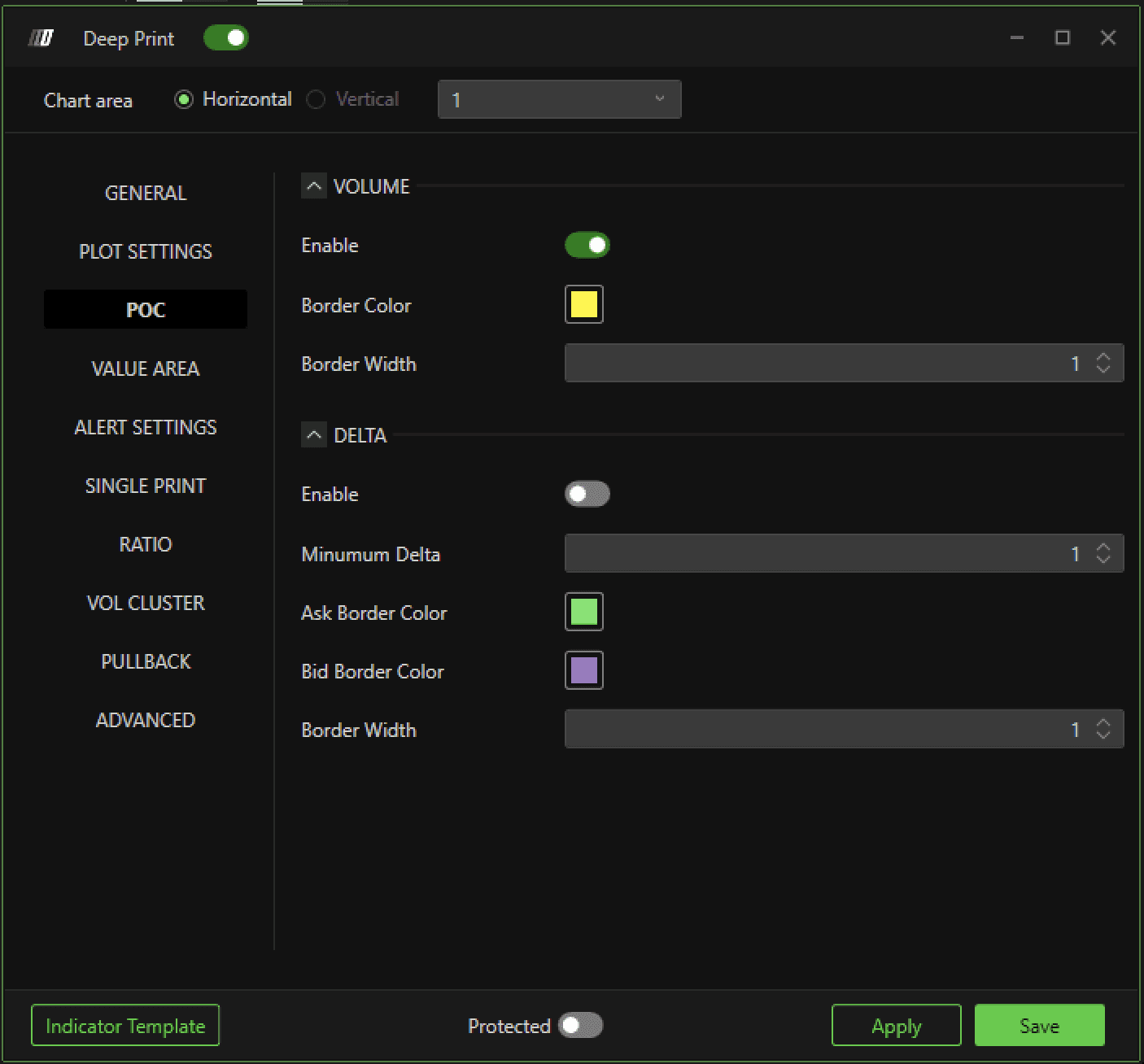
Aktivieren (Volumen-POC)
Schaltet die Anzeige des Point of Control (POC) für das Volumen ein oder aus. Der POC steht für das Preisniveau mit dem höchsten Volumen innerhalb der Kerze.
Rahmenfarbe (Volumen-POC)
Ermöglicht die Auswahl der Rahmenfarbe zur Hervorhebung des Volumen-POC. Eine benutzerdefinierte Farbe hilft, den POC im Order Flow Analyzer leicht von anderen Preisniveaus zu unterscheiden.
Rahmenbreite (Volumen-POC)
Legt die Kantendicke für die Anzeige des Volumen-POC fest. Eine größere Dicke kann den POC stärker hervorheben.
Aktivieren (Delta-POC)
Aktiviert oder deaktiviert die Anzeige des Delta-POC. Der Delta-POC identifiziert das Preisniveau mit der größten Netto-Differenz zwischen Kauf- und Verkaufsaufträgen.
Mindest-Delta (Delta-POC)
Legt den minimalen Delta-Wert fest, der für die Anzeige des Delta-POC erforderlich ist.
Ask-Rahmenfarbe (Delta-POC)
Legt die Rahmenfarbe für die "Ask"-Seite des Delta-POC fest.
Bid-Rahmenfarbe (Delta-POC)
Legt die Rahmenfarbe für die "Bid"-Seite des Delta-POC fest.
Rahmenbreite (Delta-POC)
Legt die Kantendicke für die Anzeige des Delta-POC fest. Eine größere Kantendicke macht den Delta-POC auffälliger.
Value Area
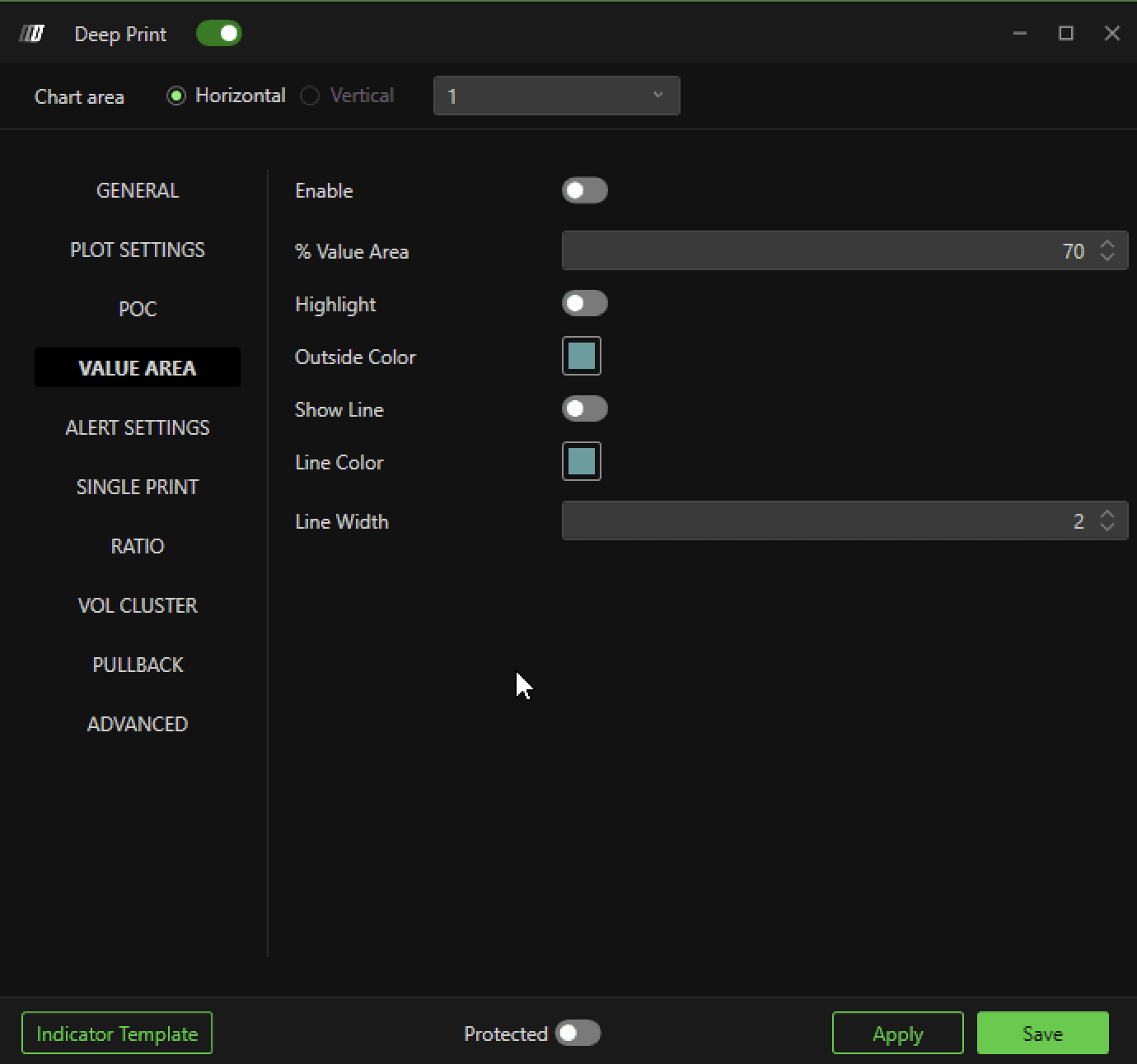
Aktivieren (Value Area)
Schaltet die Anzeige der Value Area ein oder aus. Die Value Area steht für den Preisbereich, innerhalb dessen ein bestimmter Volumenanteil des Gesamtvolumens gehandelt wurde.
% Value Area
Legt den Prozentsatz des Gesamtvolumens fest, der zur Berechnung der Value Area verwendet wird. Ein Wert von 70 % zeigt zum Beispiel den Preisbereich, innerhalb dessen 70 % des Gesamtvolumens gehandelt wurden.
Hervorheben
Aktiviert die visuelle Hervorhebung der Value Area auf der Kerze. So wird der Bereich der höchsten volumetrischen Aktivität markiert.
Außenfarbe
Wählt die Farbe, mit der der Bereich außerhalb der Value Area hervorgehoben wird. Das hilft, den Bereich innerhalb und außerhalb der ausgewählten Value Area klar zu unterscheiden.
Linie anzeigen
Aktiviert oder deaktiviert die Anzeige der Linie, die die Value Area begrenzt.
Linienfarbe
Ermöglicht die Auswahl der Farbe für die Begrenzungslinie der Value Area.
Linienbreite
Legt die Dicke der Begrenzungslinie der Value Area fest.
Alarm-Einstellungen
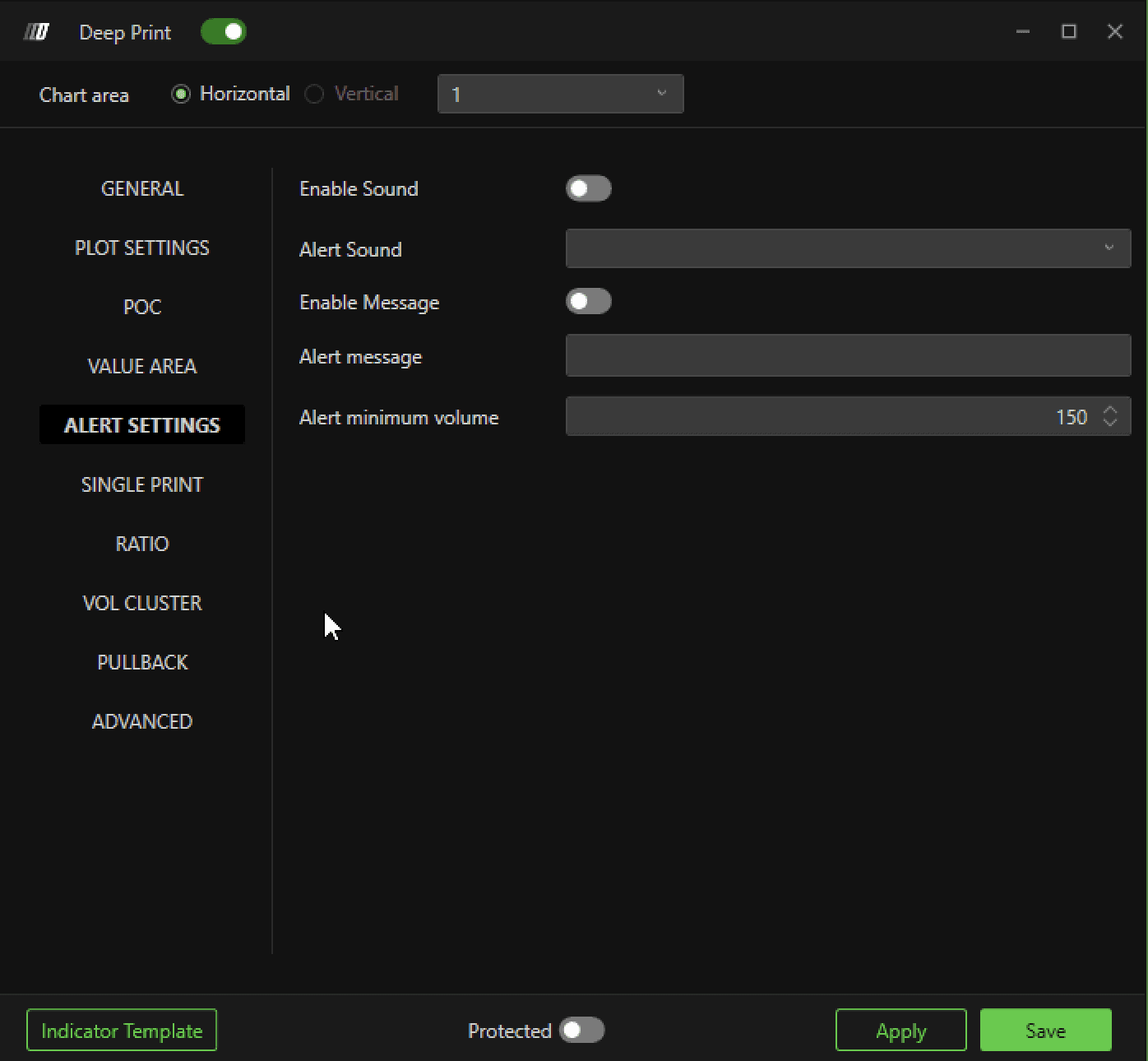
Ton aktivieren
Aktiviert oder deaktiviert das Senden einer Tonbenachrichtigung, wenn im Order Flow Analyzer ein bestimmtes Ereignis erkannt wird. Diese Funktion hilft, auf wichtige Marktsituationen aufmerksam zu machen, ohne den Chart ständig beobachten zu müssen.
Alarmton
Ermöglicht die Auswahl des Sounds, der als Alarmbenachrichtigung abgespielt wird. Der Nutzer kann aus mehreren Optionen wählen, um den Ton an seine Vorlieben anzupassen.
Nachricht aktivieren
Aktiviert oder deaktiviert die Anzeige eines Popup-Fensters, wenn ein Alarm ausgelöst wird. Diese Option dient als visuelle Erinnerung an die Alarme.
Alarmnachricht
Ermöglicht die Eingabe einer benutzerdefinierten Nachricht, die zusammen mit dem Alarm angezeigt wird. Diese Nachricht kann verwendet werden, um die Art des erkannten Ereignisses anzugeben.
Mindestvolumen für Alarm
Legt das Mindestvolumen fest, das erforderlich ist, um einen Alarm auszulösen. Damit können Sie Alarme filtern und sich nur auf Volumina konzentrieren, die einen bestimmten, vom Nutzer definierten Schwellenwert überschreiten.
Single Print
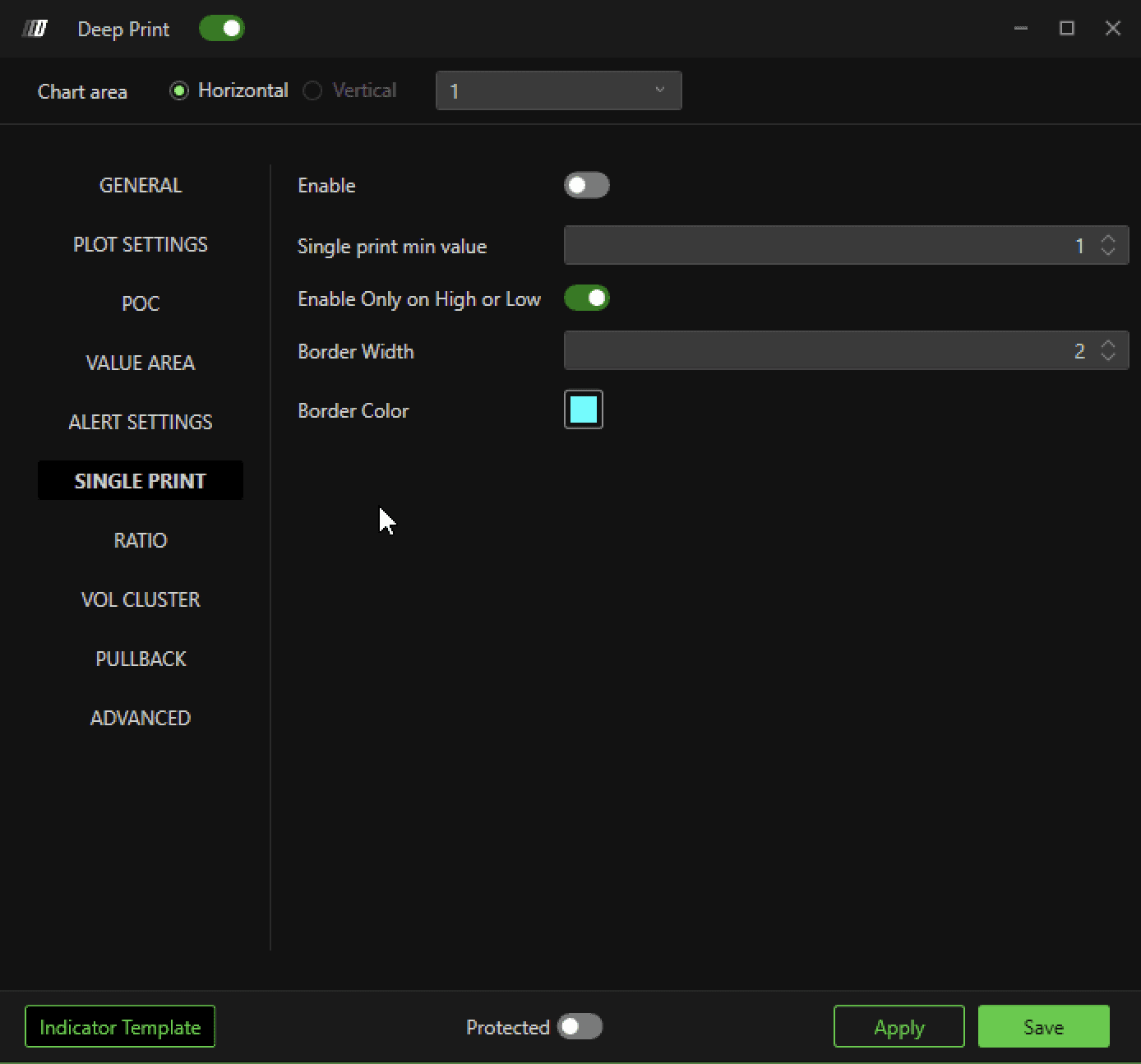
Aktivieren
Schaltet die Anzeige von Single Prints im Footprint ein oder aus. Wenn aktiviert, können bestimmte Preisniveaus mit einem einzelnen definierten Auftrag hervorgehoben werden.
Single Print Mindestwert
Legt den minimalen Volumenwert fest, ab dem ein Single Print als relevant gilt und hervorgehoben wird.
Nur bei Hoch oder Tief aktivieren
Aktiviert die Option, Single Prints nur dann hervorzuheben, wenn sie an den maximalen oder minimalen Preisniveaus auftreten. So können Sie sich zum Beispiel auf Erschöpfungen an den Extrempunkten der Kerzen konzentrieren.
Rahmenbreite
Legt die Dicke der Kante fest, mit der Single Prints hervorgehoben werden. Eine größere Dicke macht den Print auffälliger und verbessert die Lesbarkeit im Chart.
Rahmenfarbe
Ermöglicht die Auswahl der Rahmenfarbe zur Hervorhebung einzelner Prints. Eine benutzerdefinierte Farbe erleichtert die sofortige Identifikation relevanter Einzel-Prints.
Ratio
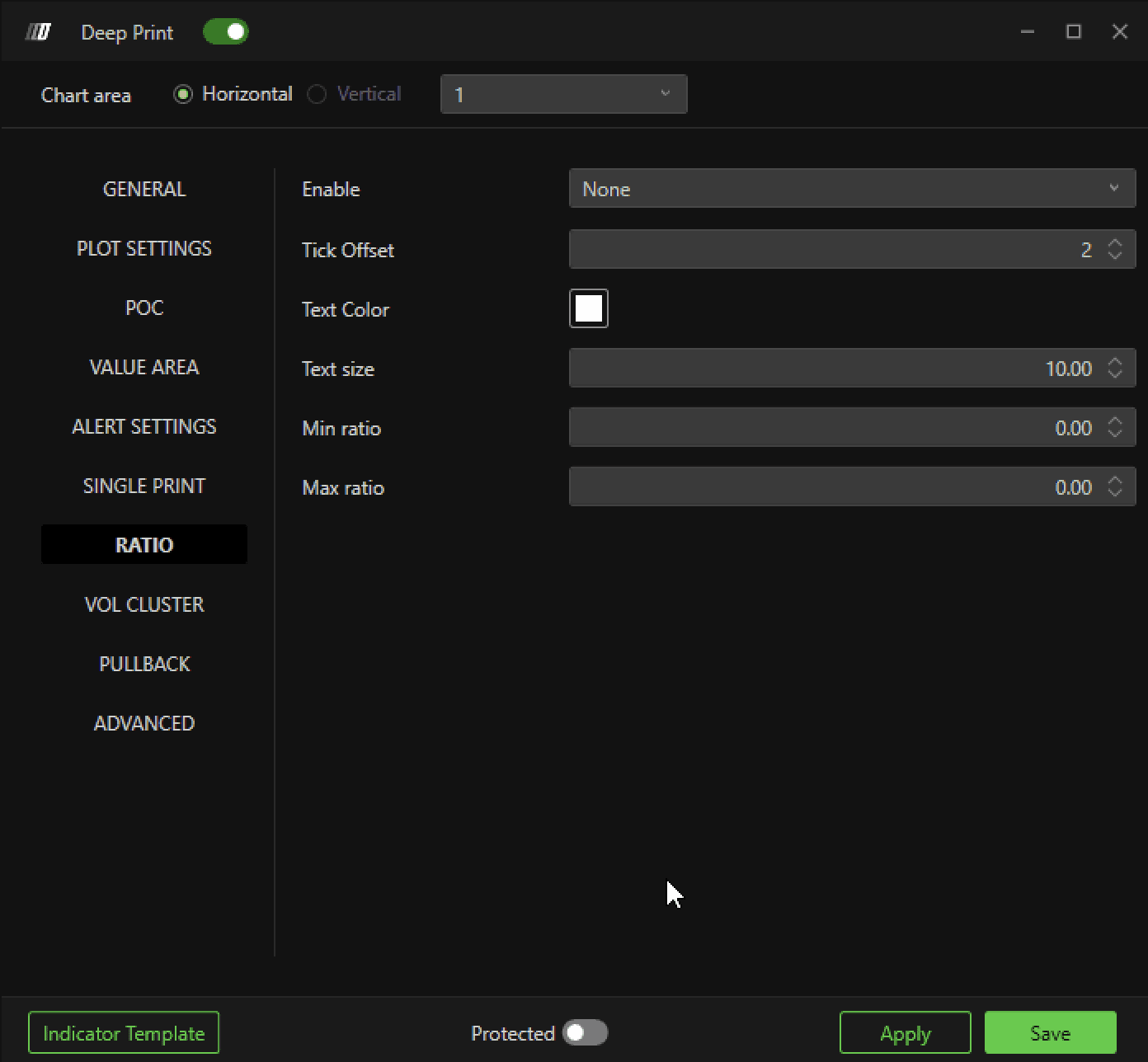
Aktiviert
Schaltet die Anzeige des Verhältnisses auf dem Footprint-Balken ein oder aus. Wenn aktiviert, wird das Bid/Ask-Verhältnis direkt im Chart numerisch dargestellt.
Tick-Offset
Legt den Tick-Offset fest, um den Ratio-Wert relativ zu Hoch und Tief des Balkens zu positionieren. So lässt sich die Position des Ratios anpassen, damit es andere Daten im Chart nicht überlappt.
Textfarbe
Ermöglicht die Auswahl der Textfarbe für die Darstellung des Ratios.
Textgröße
Legt die Textgröße für die Anzeige des Ratios fest.
Minimales Ratio
Legt den minimalen Ratio-Wert fest, der auf dem Chart angezeigt werden muss. Mit dieser Option können Sie niedrige Ratios filtern und sich nur auf signifikante Werte konzentrieren.
Maximales Ratio
Legt den maximal anzeigbaren Ratio-Wert fest. Mit dieser Einstellung können Sie extreme Werte begrenzen.
Vol Cluster
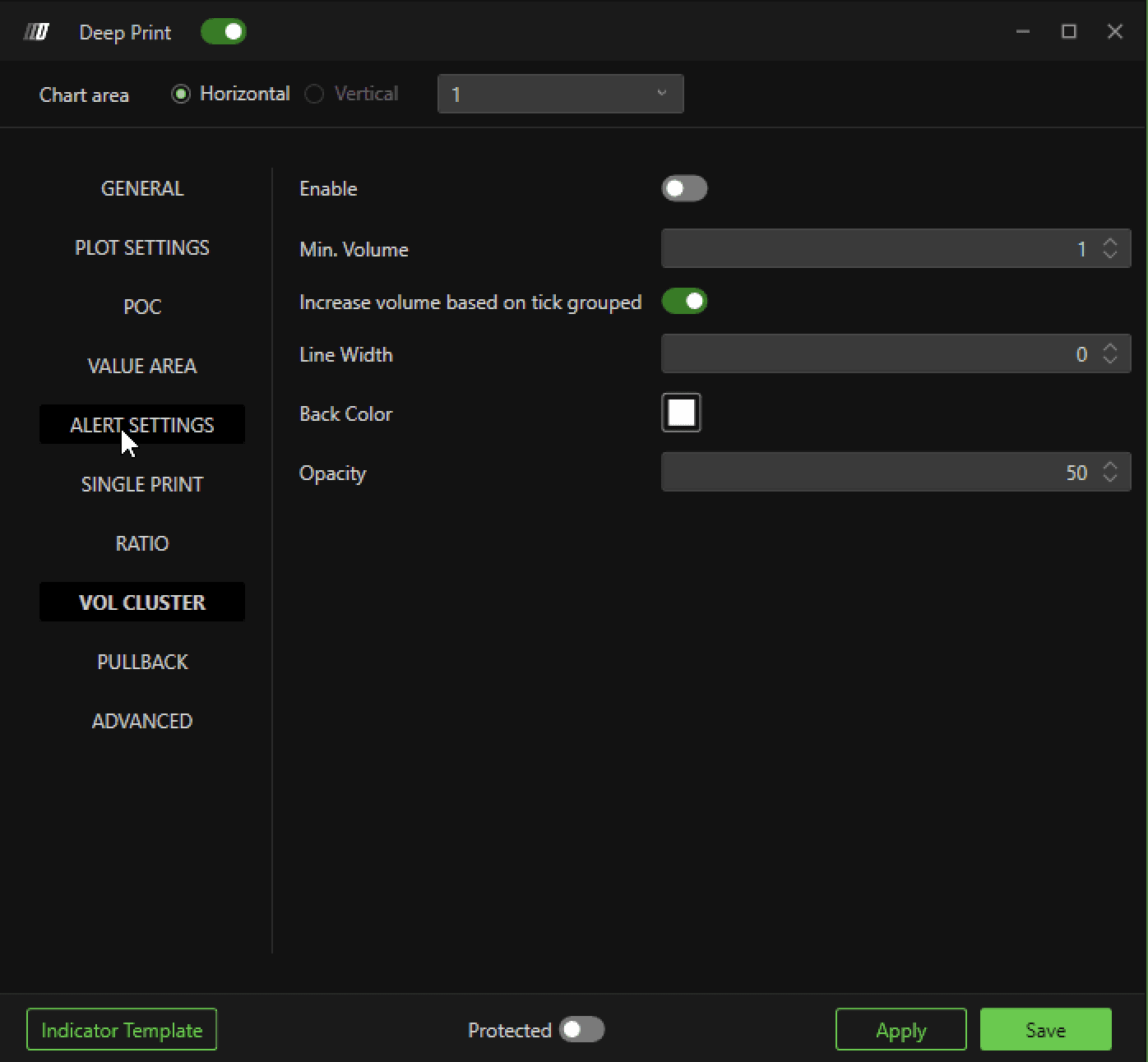
Aktivieren
Aktiviert oder deaktiviert die Anzeige der Cluster-Volumina im Footprint. Diese Funktion hebt Bereiche mit hohem Handelsvolumen hervor und hilft, Zonen starker Marktaktivität zu erkennen.
Mindestvolumen
Legt das Mindestvolumen fest, das ein Cluster erreichen muss, um als signifikant zu gelten und im Chart angezeigt zu werden.
Volumen basierend auf gruppierten Ticks erhöhen
Schaltet die Option ein, das Volumen basierend auf gruppierten Ticks zu erhöhen. Diese Funktion ermöglicht es, Volumina über mehrere benachbarte Tick-Level zu summieren, wodurch klarer wird, wie sich die Aktivität in bestimmten Preisbereichen konzentriert.
Linienbreite
Legt die Dicke der Linie fest, mit der die Kante des Volumenclusters hervorgehoben wird.
Hintergrundfarbe
Wählt die Hintergrundfarbe für den Volumencluster. Eine benutzerdefinierte Hintergrundfarbe erleichtert das Erkennen interessanter Bereiche und verbessert die visuelle Klarheit des Charts.
Deckkraft
Legt die Deckkraft der Hintergrundfarbe des Volumenclusters fest. Ein höherer Wert macht den Hintergrund sichtbarer, ein niedrigerer Wert macht ihn transparenter und erlaubt es, die Anzeige an Ihre Vorlieben und die Lesbarkeit des Charts anzupassen.
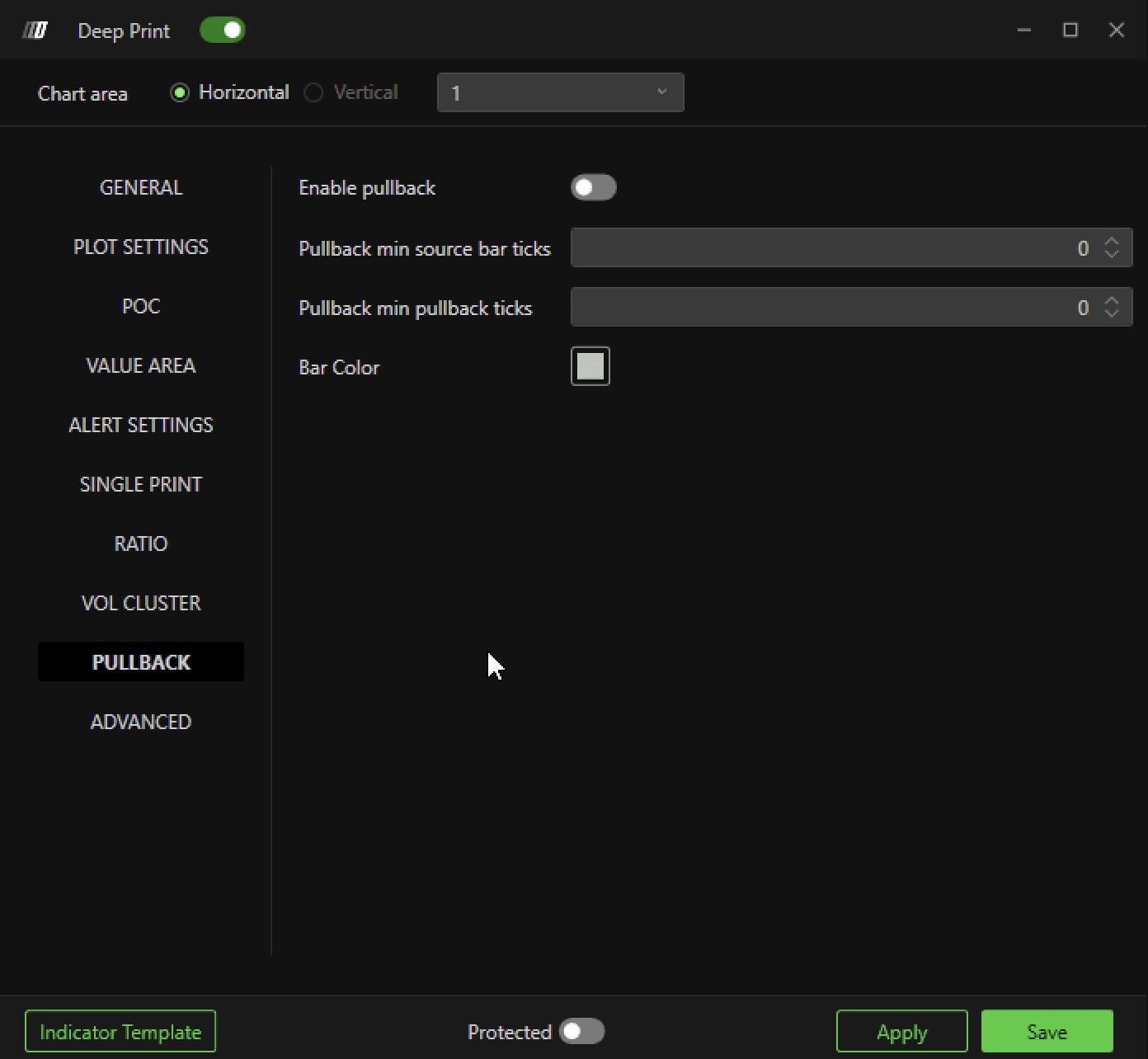
Aktivieren
Schaltet Pullback im Footprint ein oder aus. Diese Option ermöglicht es dem Footprint, Preis-Pullbacks hervorzuheben, was nützlich ist, um mögliche Scalping-Einstiegspunkte oder Ein- und Ausstiege innerhalb der Kerze zu erkennen.
Mindestanzahl Ticks der Quellkerze für Pullback
Legt die minimale Anzahl an Ticks fest, aus denen die Quellkerze für den Pullback bestehen muss.
Mindestanzahl Pullback-Ticks
Legt die minimale Anzahl an Ticks fest, die den Pullback definieren, indem die minimale Strecke bestimmt wird, die der Preis zurücklaufen muss, um als Pullback zu gelten.
Kerzenfarbe
Ermöglicht die Auswahl der Balkenfarbe, um Pullbacks im Chart hervorzuheben. So lassen sich Pullbacks visuell klar von anderen Marktbewegungen unterscheiden und leichter analysieren.
