Aktualisiert:
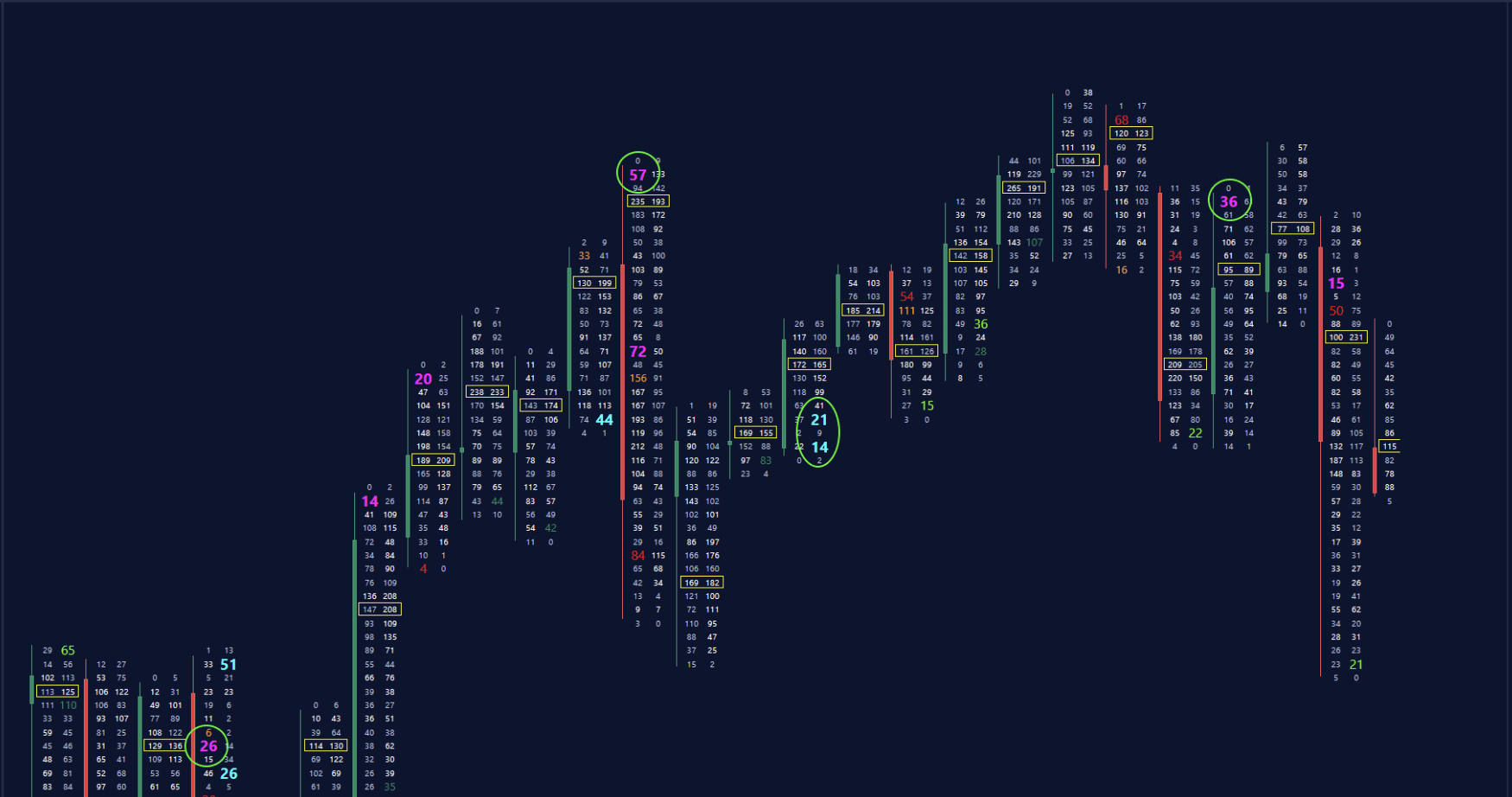
Deep Print von DeepChart, auch Footprint® genannt, ist ein Kernwerkzeug für Volumen- und Orderflow-Analyse.
Es vereint Preis, Volumen und Orderflow in einer Kerze, um Folgendes zu erkennen:
Beschleunigung von Käufern und Verkäufern
Absorption und Erschöpfung
Bid-/Ask-Dominanz an jedem Preistick
Der Indikator ist vollständig anpassbar und zeigt:
Gesamtvolumen
Delta
Bid-/Ask-Volumen
Dynamische Hintergrund- und Textfarben nach Delta oder Imbalance
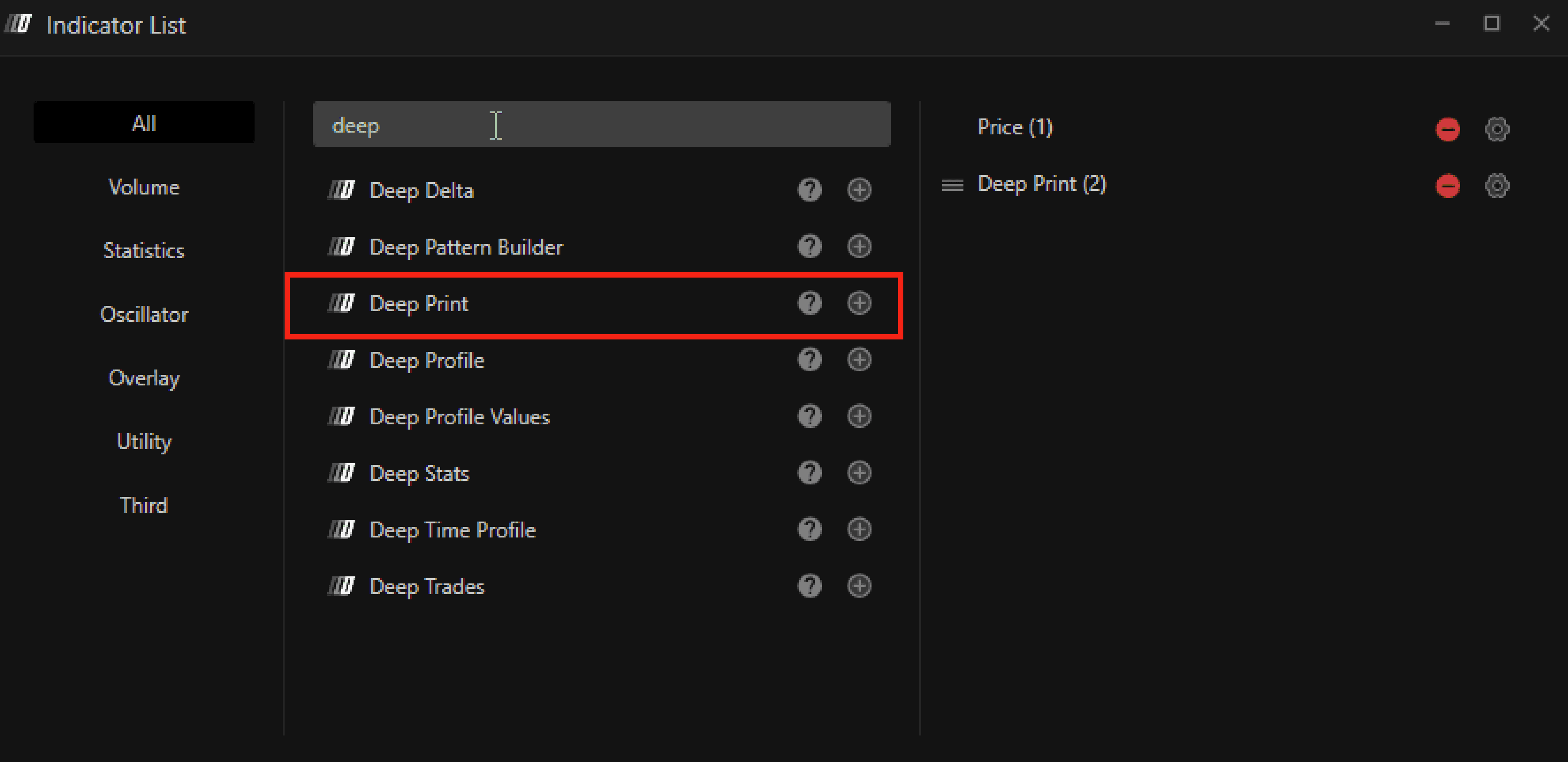
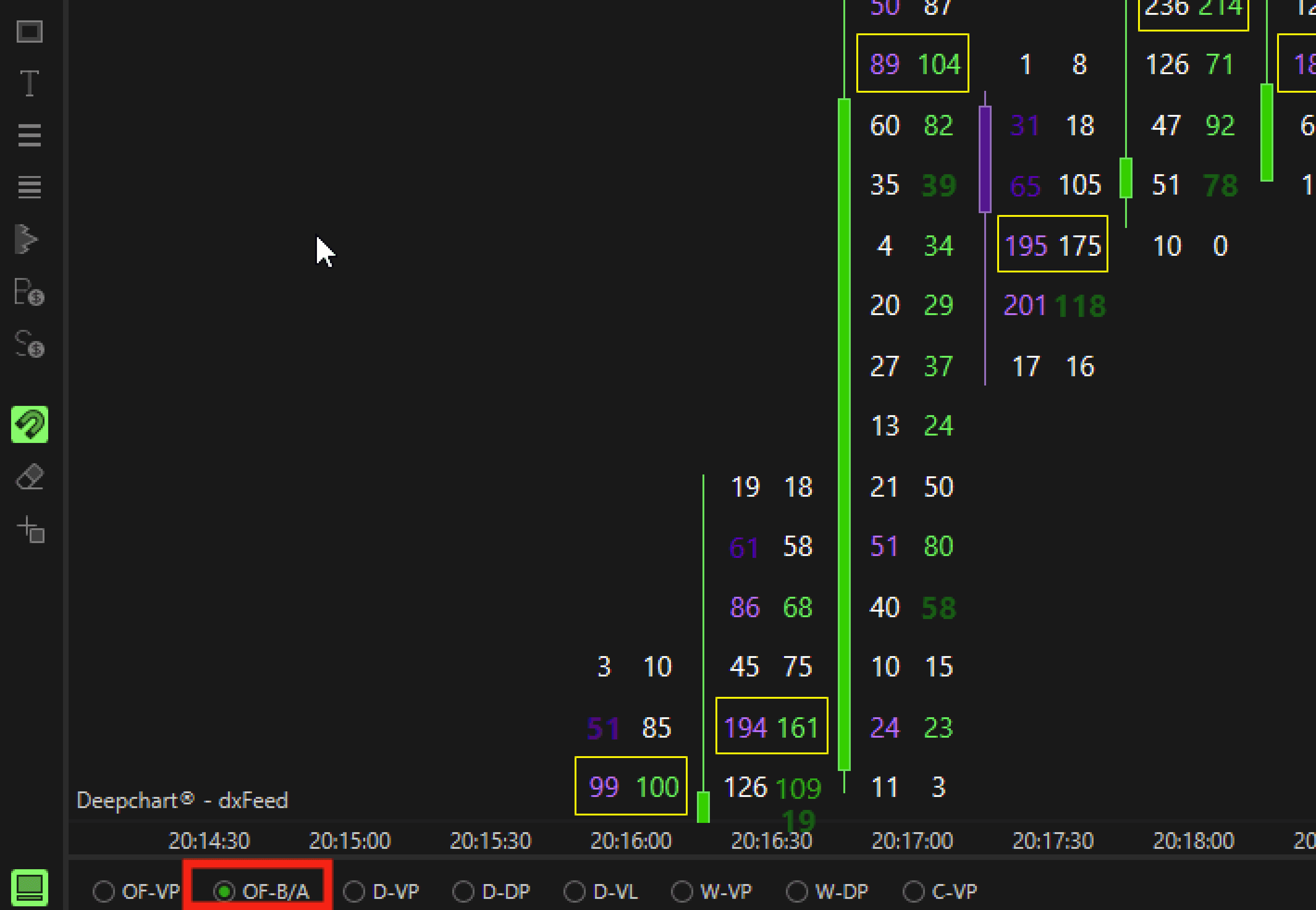
Füge den Indikator über die Indikatorliste oder den Button unten hinzu, wie in den Bildern gezeigt.
Einstellungen
Allgemein
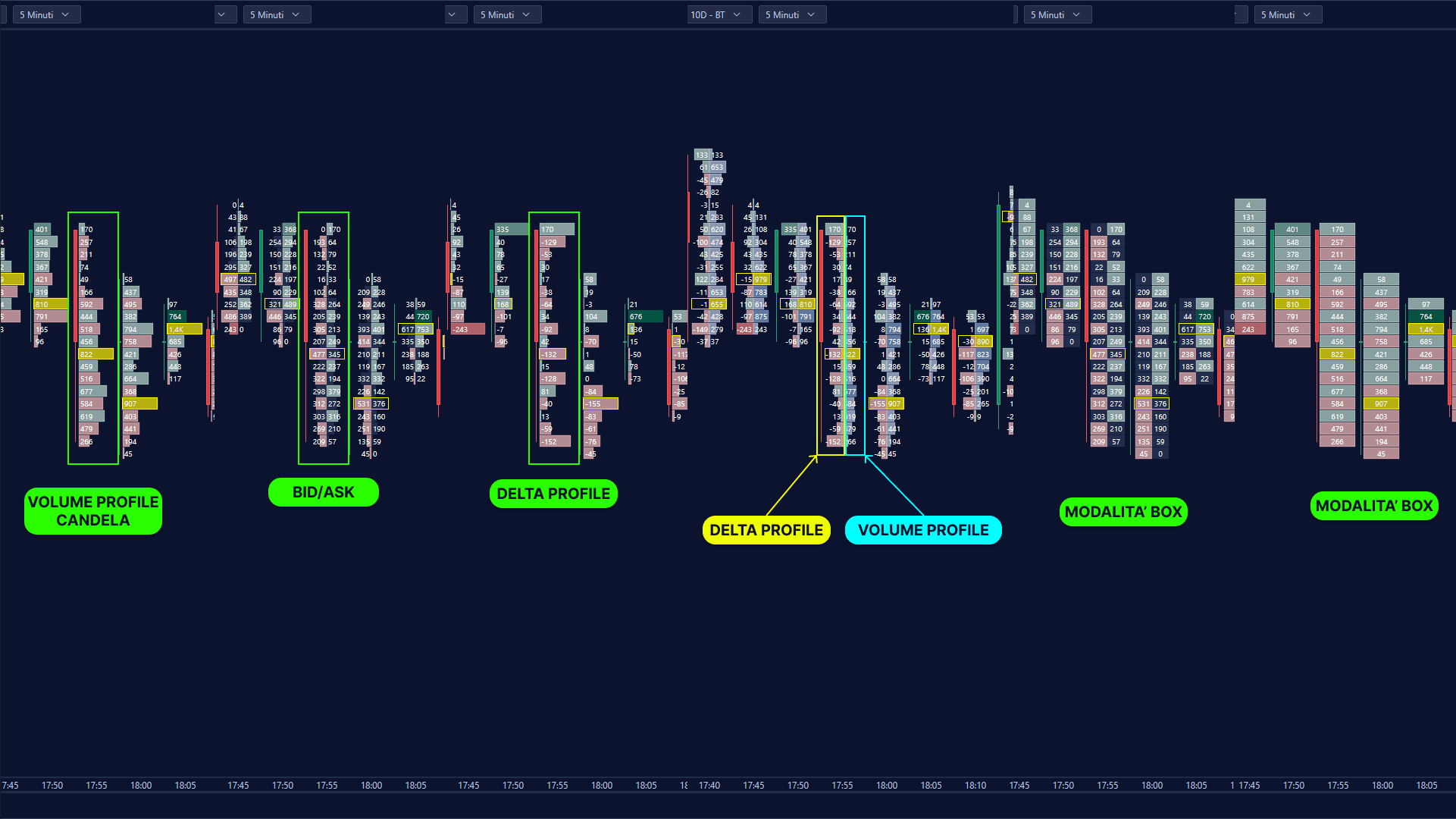
Darstellungstyp
Type:
Daten innerhalb jeder Footprint-Zelle:
Volume: gesamtes Handelsvolumen
Ask/Bid Split: Kauf- und Verkaufsvolumen getrennt
Delta: Ask minus Bid
Delta + Total Volume: kombinierte Ansicht
Mode:
Art der Datendarstellung:
Profile: Histogramm
Box: kompakte Wertefelder
Dateneinstellungen
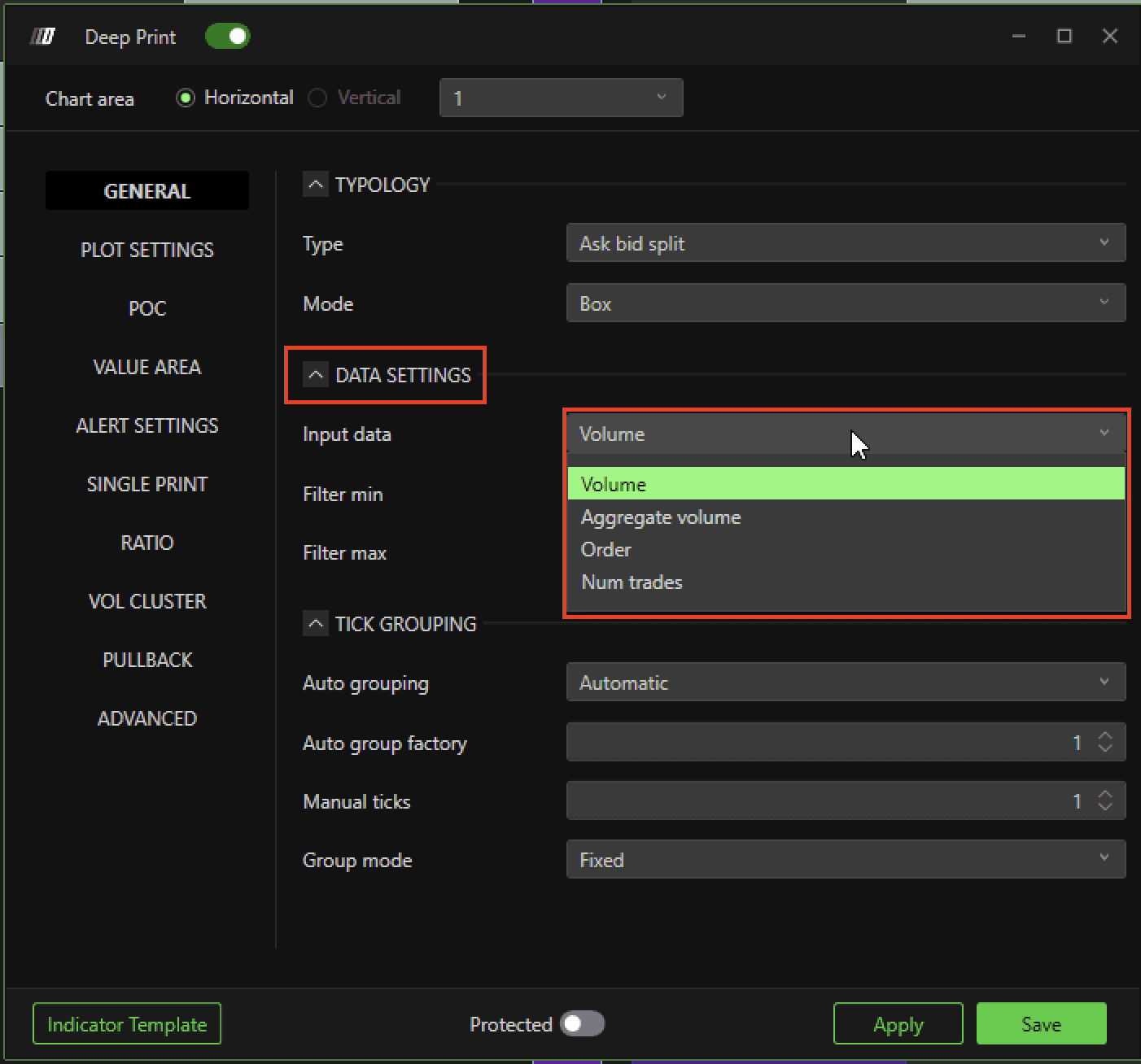
Input Type (Datenquelle)
Daten für die Berechnung:
Volume: Gesamtvolumen je Preis
Aggregate Volume: aggregierte Trades
Order: Orderbuchvolumen
Num Trades: Ausführungsanzahl je Preis
Min / Max Filter
Filtert Werte außerhalb des festgelegten Bereichs, reduziert Rauschen und hebt bedeutende Aktivität hervor.
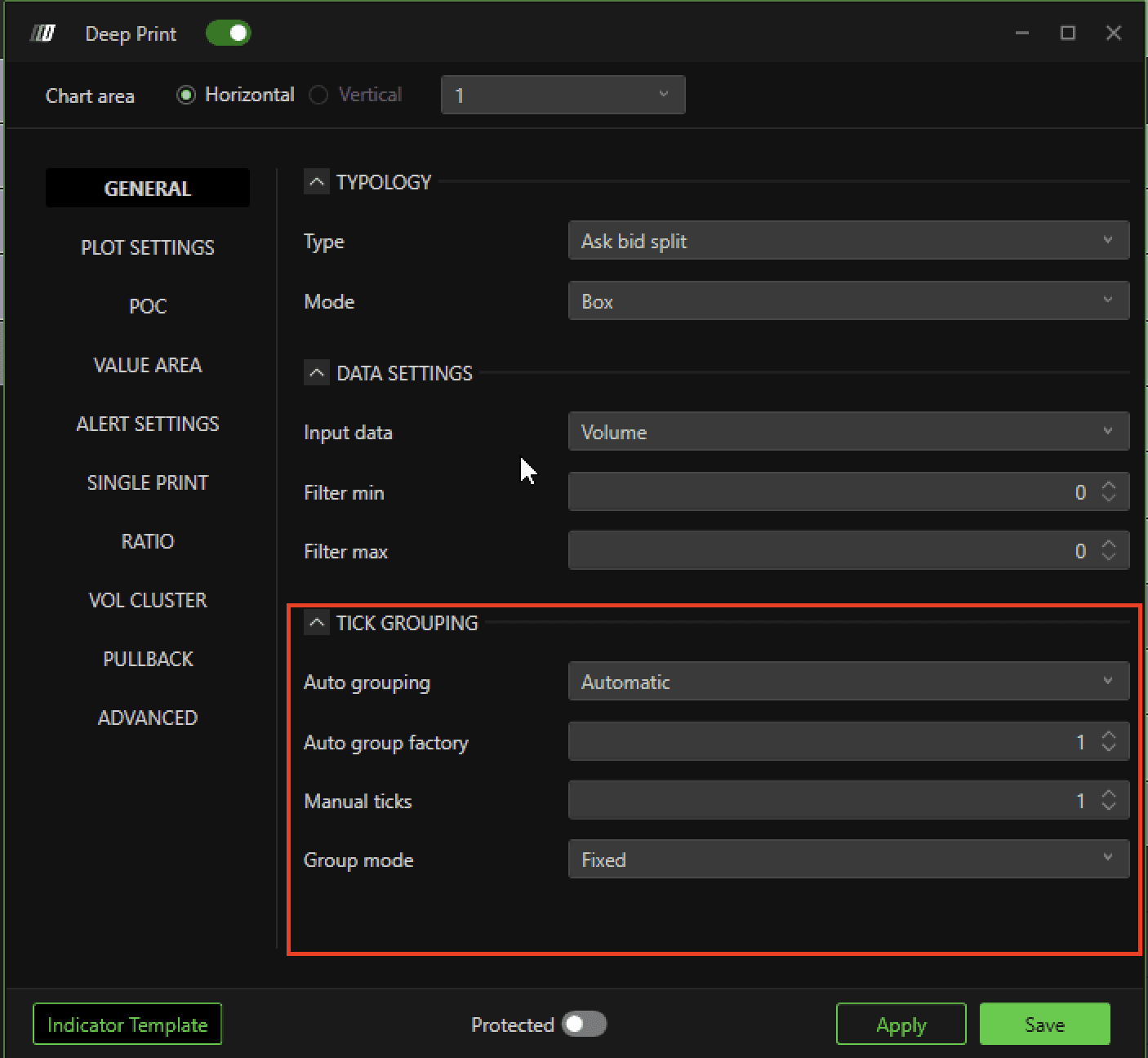
Tick-Gruppierung
Auto Grouping
Automatic: Plattform optimiert die Gruppierung
Manual: Nutzer legt die Gruppierung fest
Auto Group Factor
Grad der Tick-Aggregation.
Manual Ticks
Manuell zusammengefasste Tick-Anzahl.
Group Mode
Fixed: konstante Gruppierung
Based on Open/Close: dynamische Gruppierung nach Kerzenverhalten

Darstellungseinstellungen
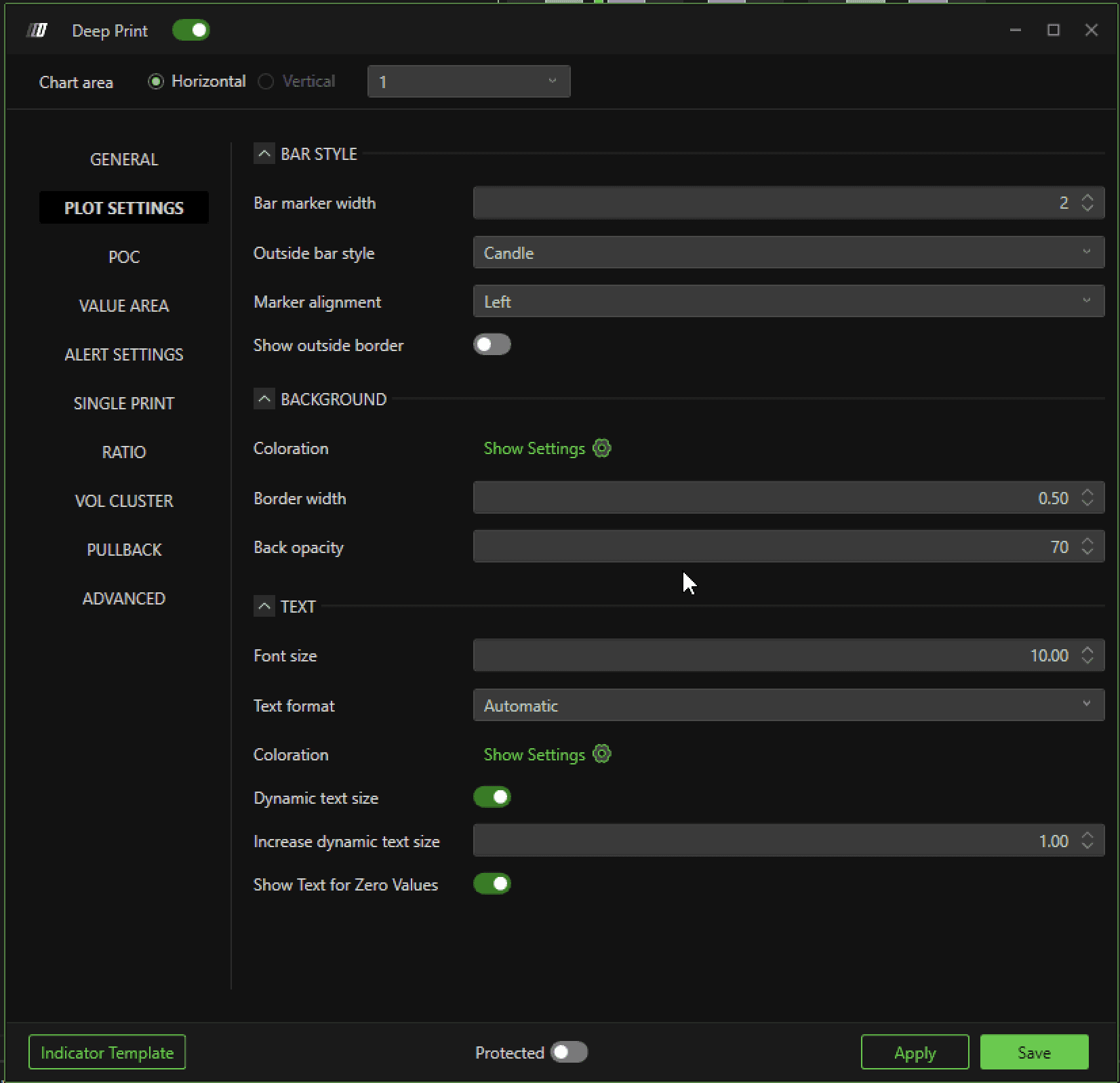
Bar Style
Bar Marker Width: Kerzendicke.
OutSide Bar Style: Bar zeigt Kerze mit Docht, Body nur den Kerzenkörper.
Marker Alignment: Markierung rechts oder mittig in der Bar.
Outer Edge Mode: Zeichnet den äußeren Umriss des Kerzenkörpers.
Background
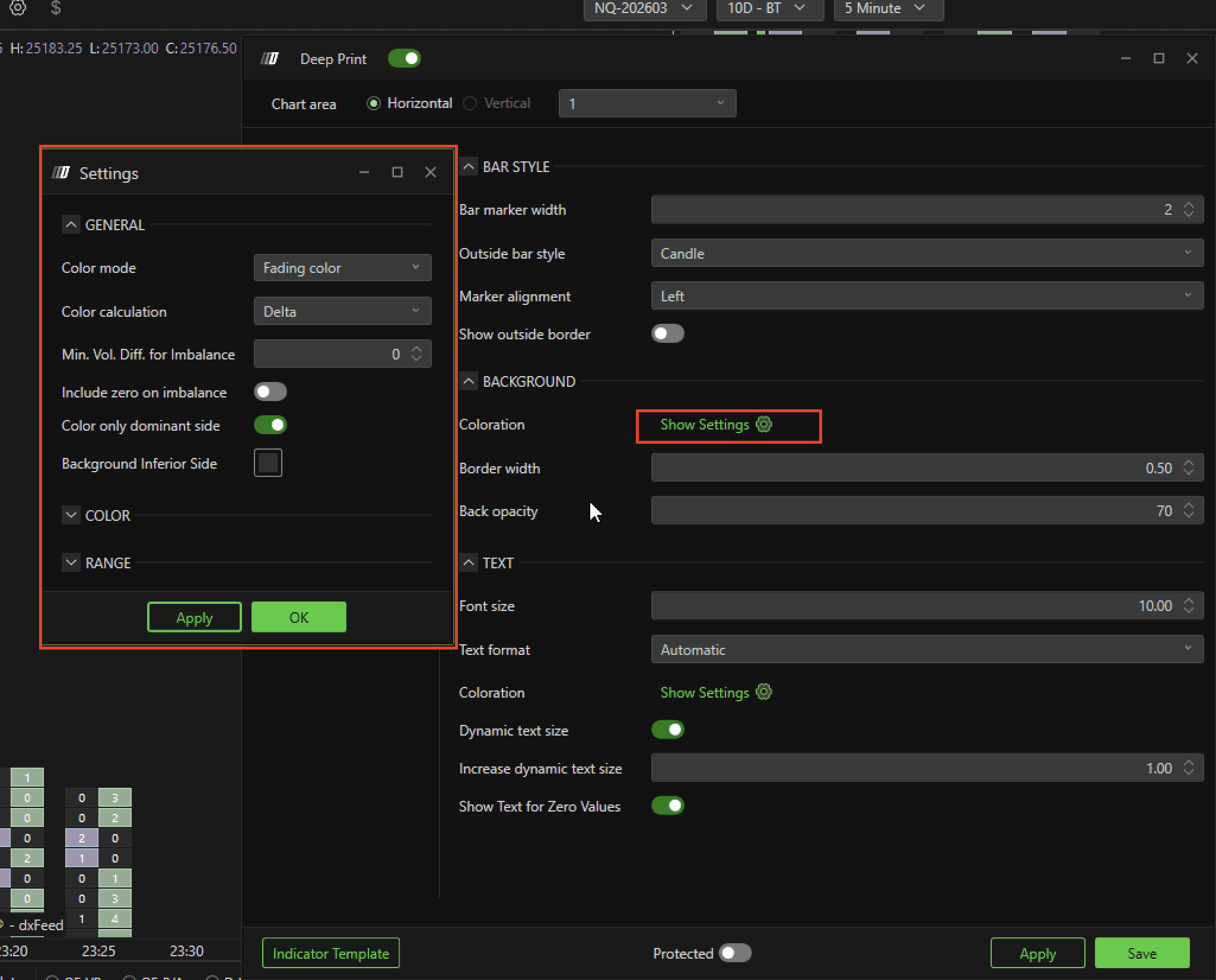
Farbgebung:
Hier passt du die Farben und Darstellung des Footprints für eine bessere Delta- und Imbalance-Analyse an. Verschiedene Farbmodi helfen, die Anzeige nach deinen Vorlieben zu gestalten und wichtige Orderflow-Aktivitätszonen schnell zu erkennen.
2.Border Width: Randdicke des Profils oder Wertefelds in Pixeln.
3.Opacity: Transparenz des Profil- oder Feldhintergrunds.
Text
Font Size:
Textgröße in der Footprint-Zelle.Text Format:
Zahlenformat zur besseren Lesbarkeit. Optionen:
Automatic: Passt das Format automatisch an Kontext und Datenmenge an.
Normal: Vollständige Zahlen ohne Abkürzungen für eine detaillierte Ansicht.
K (Tausend): Kürzt Tausender mit K ab, etwa 1K für 1.000. Das hält umfangreiche Daten übersichtlich.
Coloration: Farben und Zahlendarstellung des Footprints anpassen, um Volumen, Delta und Imbalances klarer zu lesen. Die Modi erleichtern die Orderflow-Analyse und das schnelle Erkennen wichtiger Aktivitätszonen.
Dynamic Text Size: Passt die Textgröße automatisch an Volumen, Delta oder Imbalance an. Große Werte erhalten proportional größeren Text, damit bedeutende Aktivitätszonen schnell sichtbar werden.
Increase Dynamic Text Size: Erhöht den Parameter Dynamic Text Size.
Show Texts-by-Zeros: Zeigt Nullwerte im Footprint/Profil.
Hintergrundfärbung einstellen
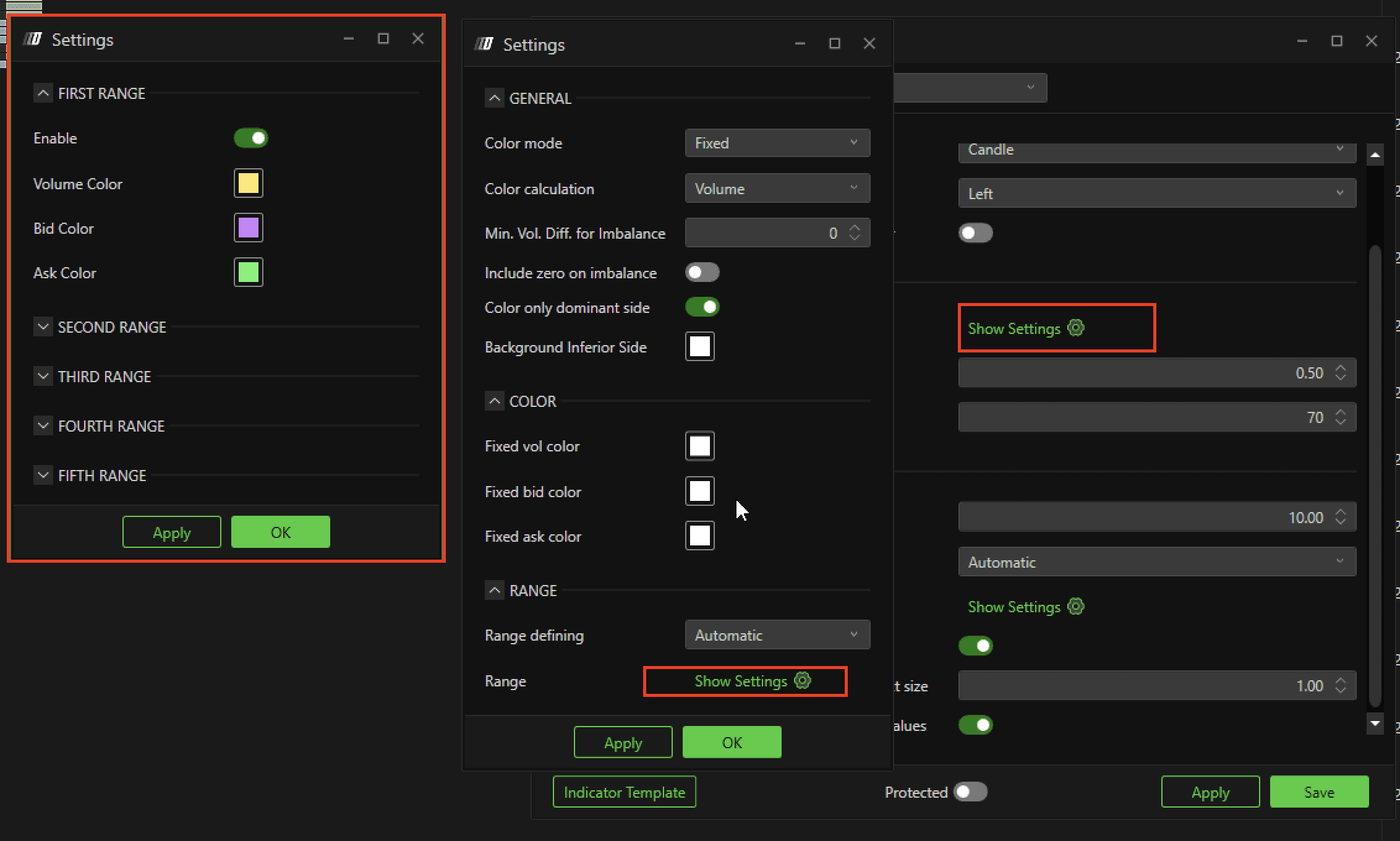
Color Mode
None
Keine Farbgebung oder besondere Hervorhebung.Fixed
Feste Farben ohne Abstufung, etwa Bid grün und Ask rot.Fading
Farbabstufung nach Volumen, Delta oder Imbalance für intuitiv erkennbare Unterschiede.More Colors
Mehrere eigene Farben für eine detaillierte Unterscheidung. Setze Range Definition auf USER und öffne „Open Settings“.
Color Calculation
Volume
Färbung nach Gesamtvolumen je Preis.Delta
Färbung nach der Differenz zwischen Kauf- und Verkaufsvolumen. Höheres Delta erhöht die Intensität.Imbalance
Hebt bedeutende Ungleichgewichte zwischen Bid- und Ask-Seite hervor.Dominant Volume
Markiert das größere Bid- oder Ask-Volumen je Preis.Dominant Volume Delta
Kombiniert dominantes Volumen und Delta zur Hervorhebung großer Unterschiede zwischen Kauf- und Verkaufsvolumen.
MIn. Vol. Diff. For Imbalance
Minimale Volumendifferenz zwischen Bid und Ask für eine bedeutende Imbalance. Ein höherer Wert verlangt ein deutlicheres Ungleichgewicht.
Include Zero on Imbalance
Bezieht Preisstufen mit Nullvolumen auf einer Seite in die Imbalance-Analyse ein. So werden Ungleichgewichte ohne Ausführungen auf dieser Seite sichtbar.
Color Only Dominant Side
Färbt nur die dominante Seite. Überwiegt Bid, wird nur Bid gefärbt. Das fokussiert die bedeutendere Seite des Flows.
Background Inferior Side
Hintergrundfarbe der nicht dominanten Footprint-Seite.
Color
Fixed-Volume Color:
Feste Farbe für das gesamte Volumen.
Fixed-Bid Color:
Farbe des Bid-Volumens.
Fixed-Ask Color:
Farbe des Ask-Volumens.
Passe die Darstellung an deine Vorlieben an oder verbessere die Lesbarkeit.
Bereich Range
Range
Range Definition
Bestimmt die farblich dargestellten Wertebereiche: Automatic durch die Plattform oder eigene Bereiche im Nutzermodus.
Range (Show Settings)
Öffnet weitere Einstellungen für eigene Wertebereiche.
POC (Point of Control)
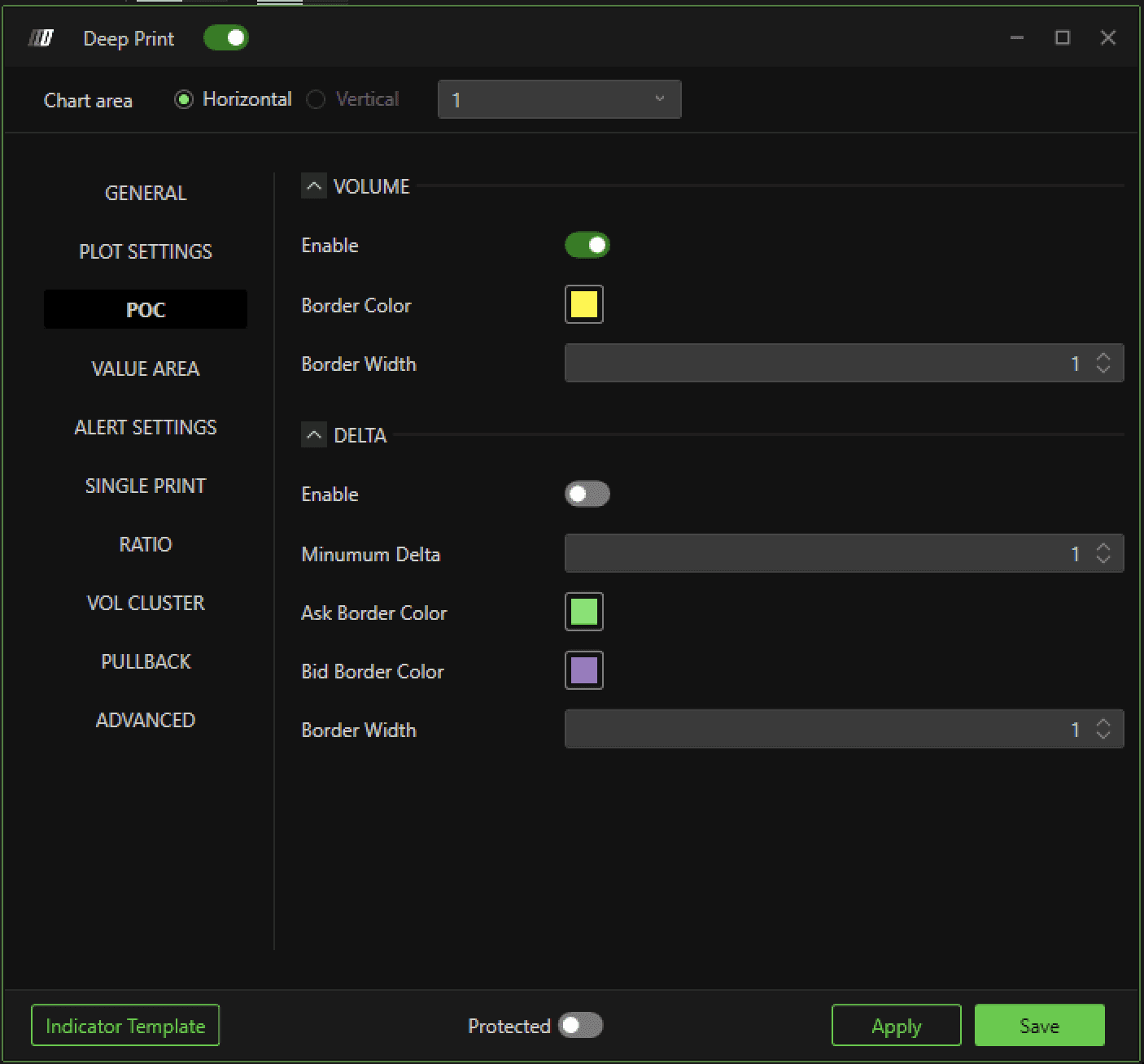
Enable (Volume POC)
Volumen-POC ein- oder ausblenden: Preis mit dem höchsten Volumen innerhalb der Bar.
Border Color (Volume POC)
Randfarbe zur deutlichen Unterscheidung des Volumen-POCs von anderen Preisstufen im Order Flow Analyzer.
Border Width (Volume POC)
Randdicke des Volumen-POCs. Ein dickerer Rand hebt ihn stärker hervor.
Enable (Delta POC)
Delta-POC ein- oder ausblenden: Preis mit der größten Nettodifferenz zwischen Kauf- und Verkaufsaktivität.
Minimum Delta (Delta POC)
Mindest-Delta zur Anzeige des Delta-POCs.
Ask Border Color (Delta POC)
Randfarbe der Ask-Seite des Delta-POCs.
Bid Border Color (Delta POC)
Randfarbe der Bid-Seite des Delta-POCs.
Border Width (Delta POC)
Randdicke des Delta-POCs. Ein höherer Wert verbessert die Sichtbarkeit.
Value Area
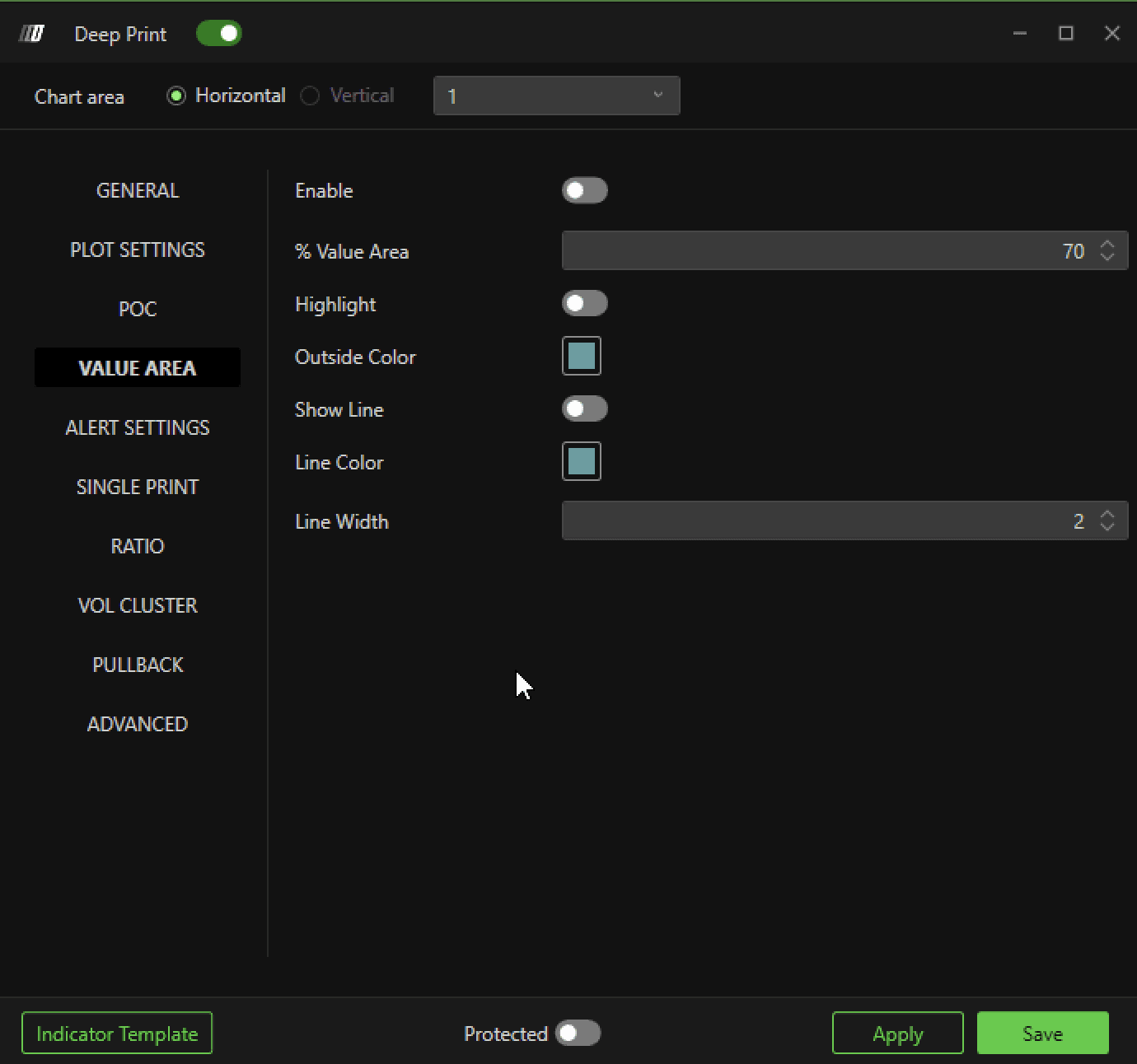
Enable (Value Area)
Value Area ein- oder ausblenden: Preisbereich mit einem festgelegten Anteil des gesamten Handelsvolumens.
% Value Area
Volumenanteil zur Value-Area-Berechnung. Bei 70 % umfasst sie die Preise, an denen 70 % des Gesamtvolumens gehandelt wurden.
Highlight
Hebt die Value Area auf der Kerze und damit den Bereich größter Volumenaktivität hervor.
OutSide Color
Farbe außerhalb der Value Area zur klaren Trennung von Innen- und Außenbereich.
Show Line
Begrenzungslinie der Value Area ein- oder ausblenden.
Line Color
Farbe der Value-Area-Begrenzung.
Line Width
Dicke der Value-Area-Begrenzung.
Alarmeinstellungen
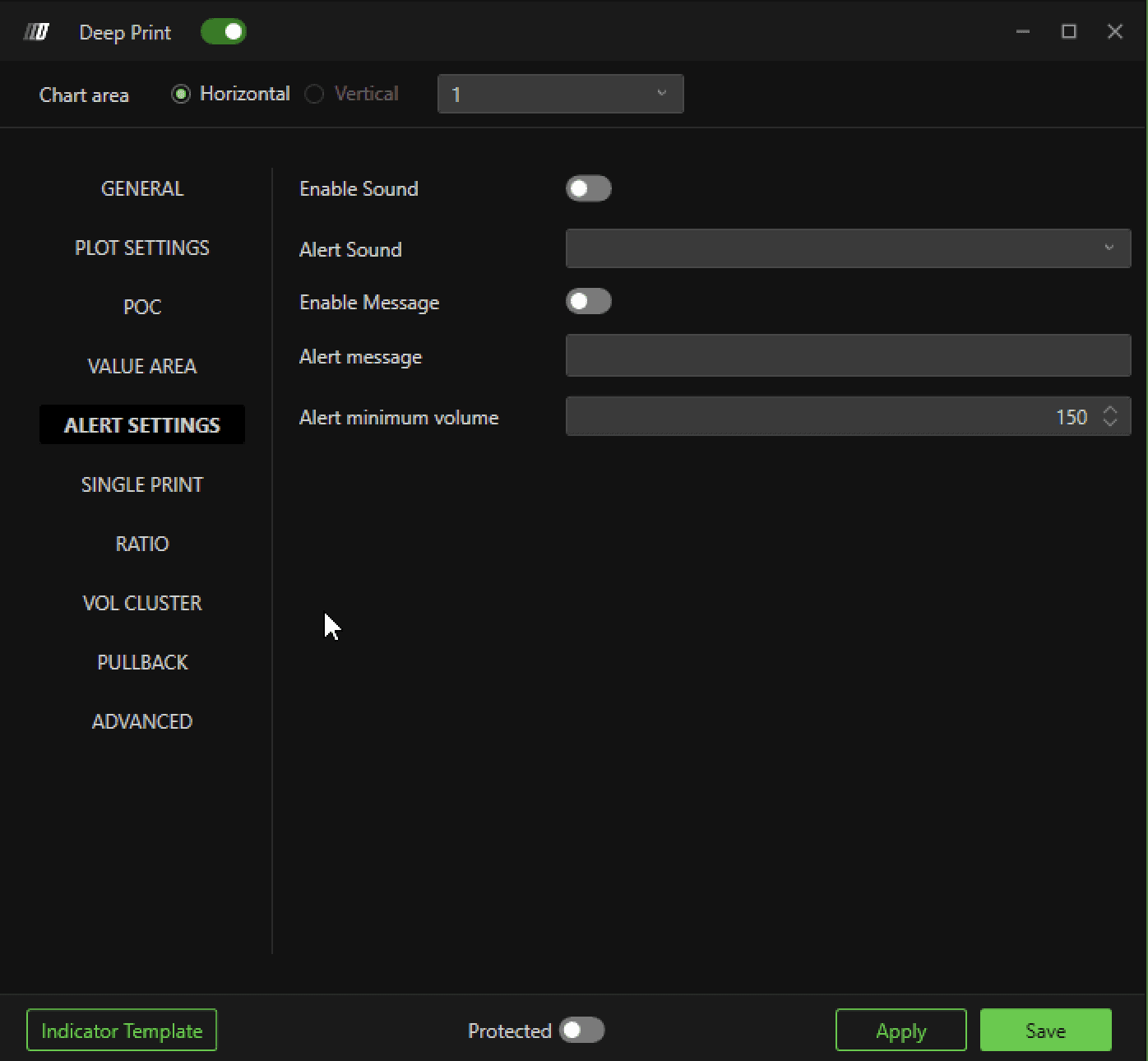
Enable Sound
Tonalarm bei einem bestimmten Ereignis im Order Flow Analyzer. Lenkt die Aufmerksamkeit auf wichtige Marktbedingungen, ohne den Chart ständig beobachten zu müssen.
Alert Sound
Wähle den gewünschten Benachrichtigungston aus den verfügbaren Optionen.
Enable Message
Popup bei einem Alarm als visuelle Benachrichtigung aktivieren oder deaktivieren.
Alert Message
Eigener Alarmtext, etwa zur Beschreibung des erkannten Ereignisses.
Alert Minimum Volume
Mindestvolumen für einen Alarm. Filtert kleinere Ereignisse unterhalb deiner Schwelle heraus.
Single Print
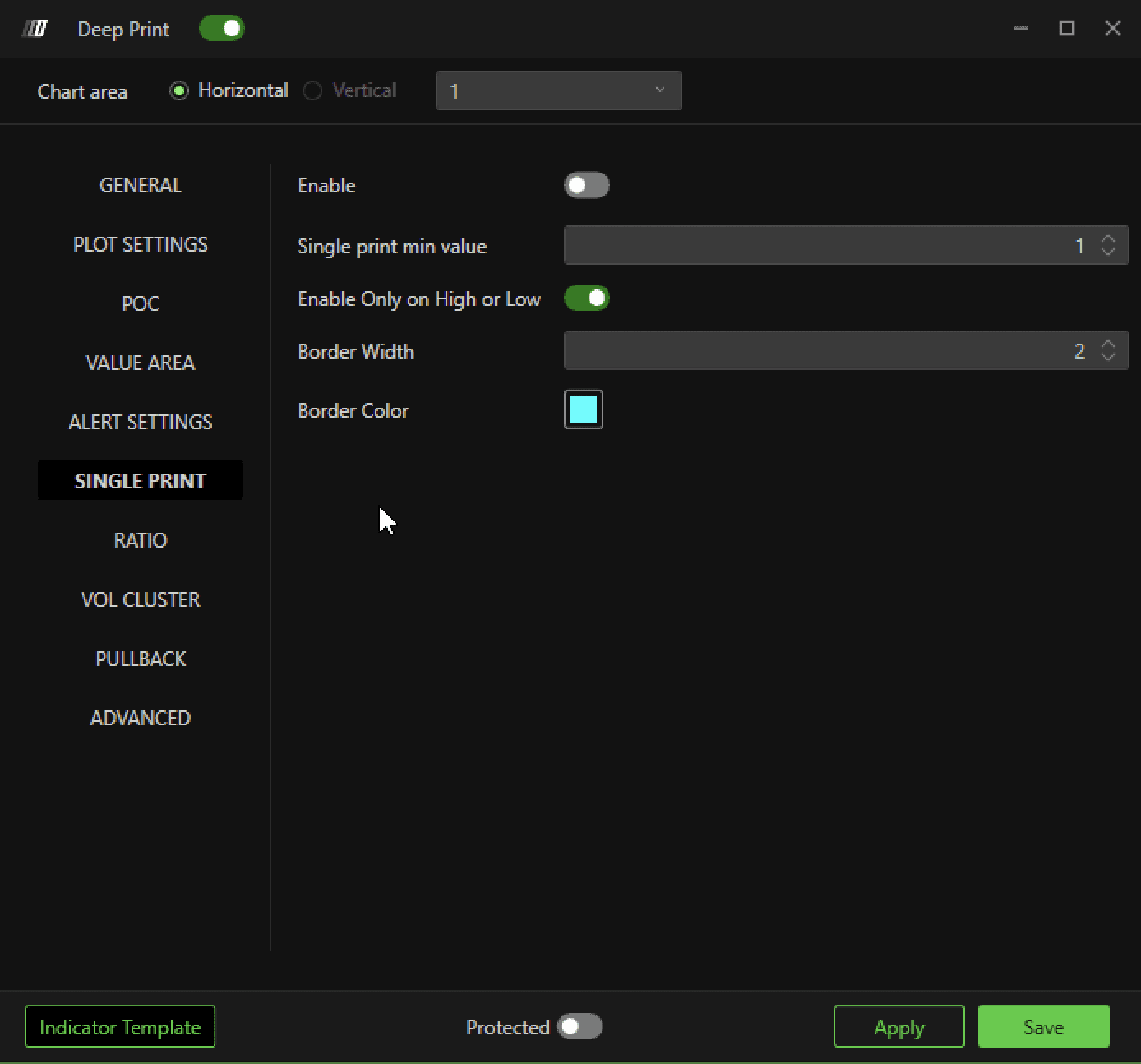
Enable
Single Prints im Footprint anzeigen: bestimmte Preisstufen mit einer einzelnen definierten Order.
Single Print Min Value
Mindestvolumen, ab dem ein Single Print hervorgehoben wird.
Enable Only On High Or Low
Single Prints nur an Hochs oder Tiefs markieren, etwa um Erschöpfung an Kerzenextremen zu erkennen.
Border Width
Randdicke der Single Prints. Ein höherer Wert macht sie besser sichtbar.
Border Color
Randfarbe zur schnellen Erkennung relevanter Single Prints.
Ratio
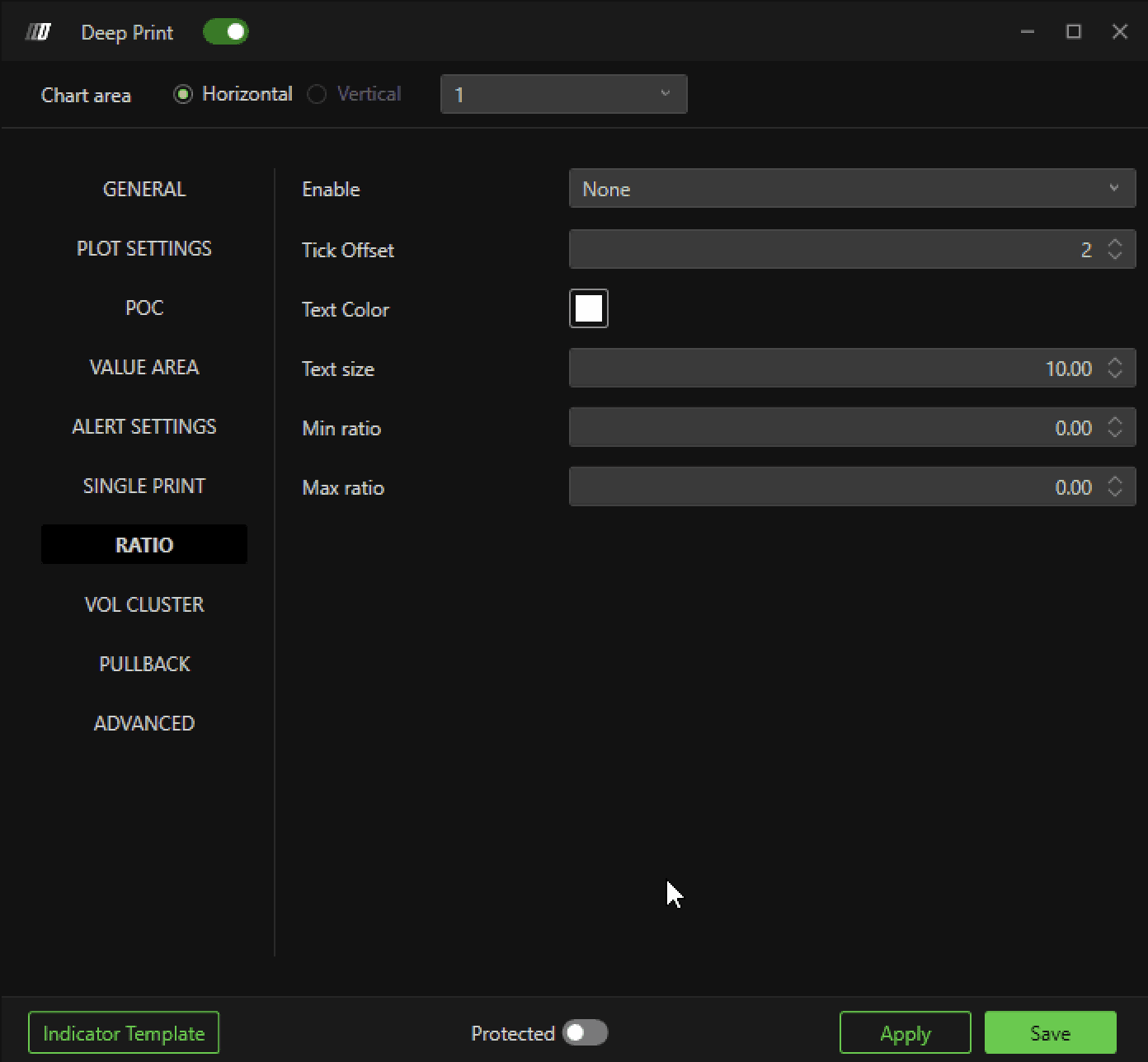
Enabled
Zeigt das Bid-/Ask-Verhältnis als Zahl auf der Footprint-Bar an oder blendet es aus.
Tick Offset
Tick-Abstand des Verhältniswerts zum Barhoch und -tief. Verhindert Überschneidungen mit anderen Chartdaten.
Text Color
Textfarbe des Verhältnisses.
Text Size
Textgröße des Verhältnisses.
Min Ratio
Mindestverhältnis für die Anzeige, um kleine Werte herauszufiltern.
Maximum Ratio
Maximal angezeigtes Verhältnis zur Begrenzung extremer Werte.
Vol Cluster
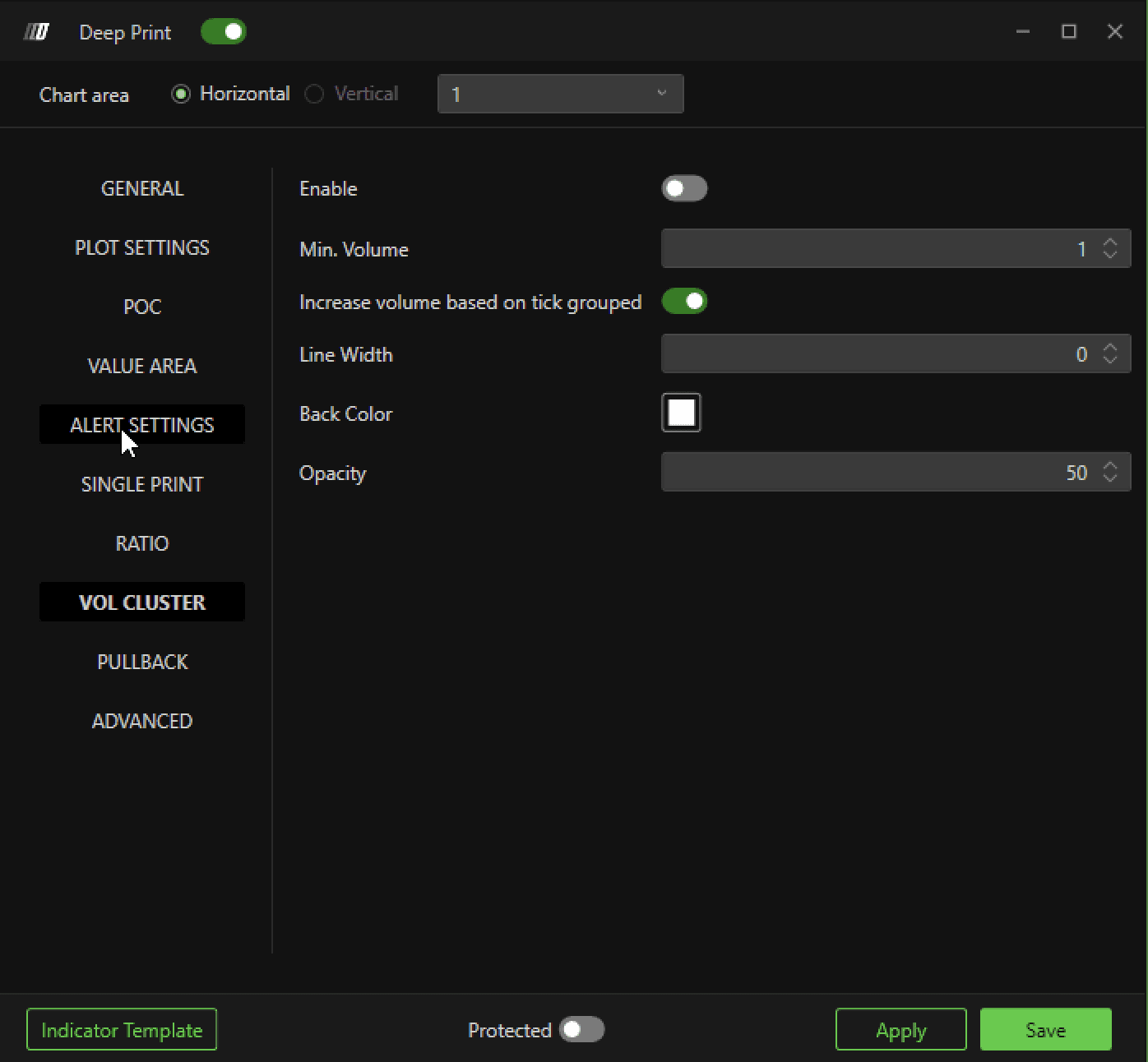
Enable
Zeigt Volumencluster mit hohem Handelsvolumen im Footprint und damit Zonen intensiver Marktaktivität.
Min. Volume
Mindestvolumen für die Anzeige eines bedeutenden Clusters.
Increase Volume Based on Tick Grouped
Summiert Volumen über gruppierte benachbarte Ticks. So werden Aktivitätskonzentrationen über mehrere Preisstufen sichtbar.
Line Width
Randdicke des Volumenclusters.
Back Color
Hintergrundfarbe des Volumenclusters, damit interessante Bereiche deutlicher erkennbar werden.
Opacity
Deckkraft des Clusterhintergrunds. Hohe Werte machen ihn sichtbarer, niedrige transparenter. Passe ihn an deine Vorlieben und die Lesbarkeit an.
Pull Back
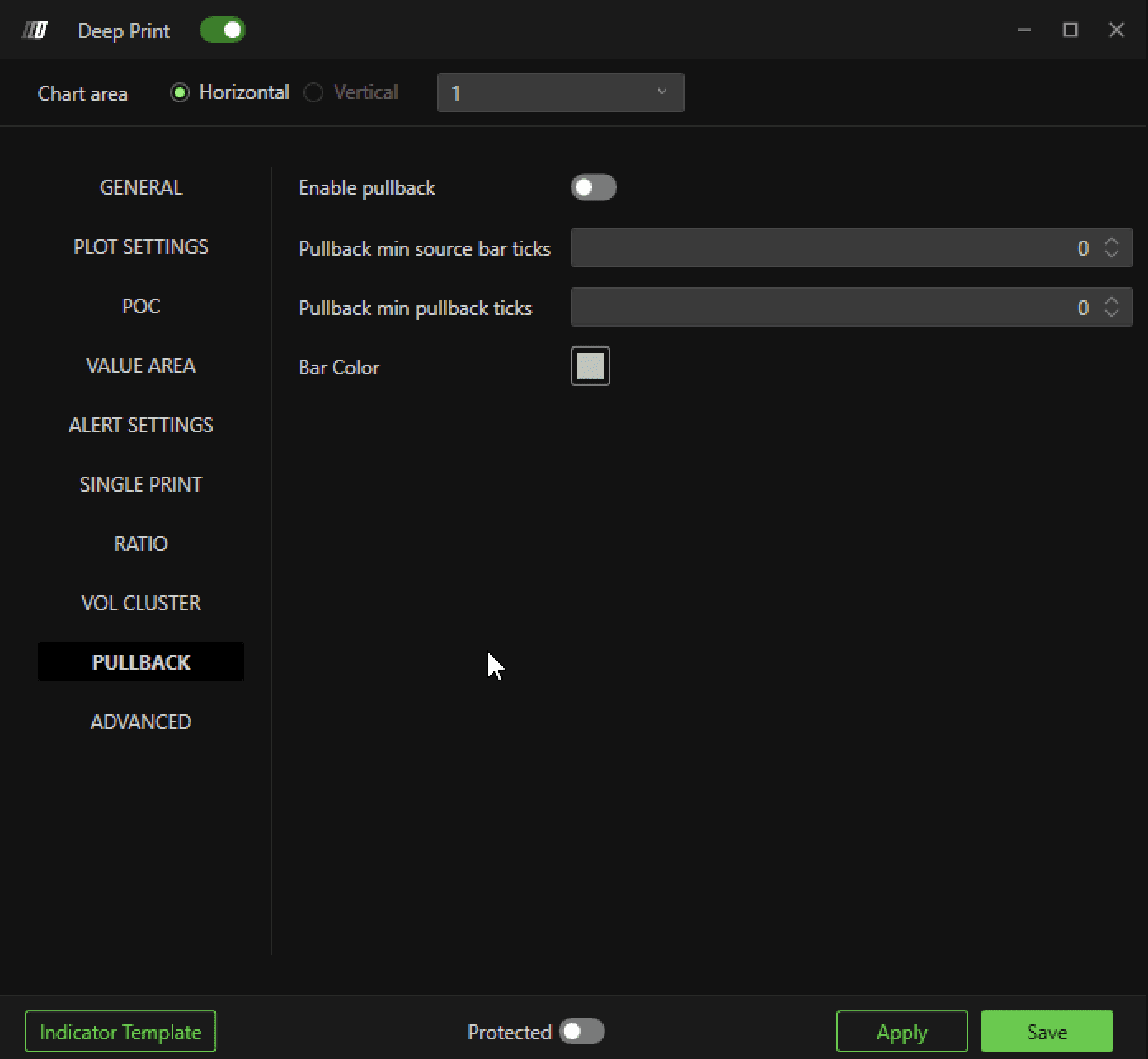
Enable
Aktiviert Pullbacks im Footprint. Hilfreich für Scalping sowie Ein- und Ausstiege innerhalb einer Bar.
Pullback Min Source Bar Ticks
Minimale Tick-Länge der Ausgangsbar für den Pullback.
Pullback Min Pullback Ticks
Minimaler Rücklauf in Ticks, damit die Bewegung als Pullback gilt.
Bar Color
Farbe der Pullback-Bar zur Unterscheidung von anderen Marktbewegungen.
Deep Print in mehreren Spalten
Deep Print zeigt mehrere Footprint-Ansichten nebeneinander, bis zu 4 gleichzeitige Spalten.
Einrichtung:
Füge mehrere Deep Print-Indikatoren hinzu.
Öffne die Einstellungen jedes Deep Print.
Öffne Sizing >> Multi Column.
Lege die Spaltenzahl fest.
Weise jedem Deep Print eine eigene Position zu.
Passe jeden Deep Print unabhängig an.
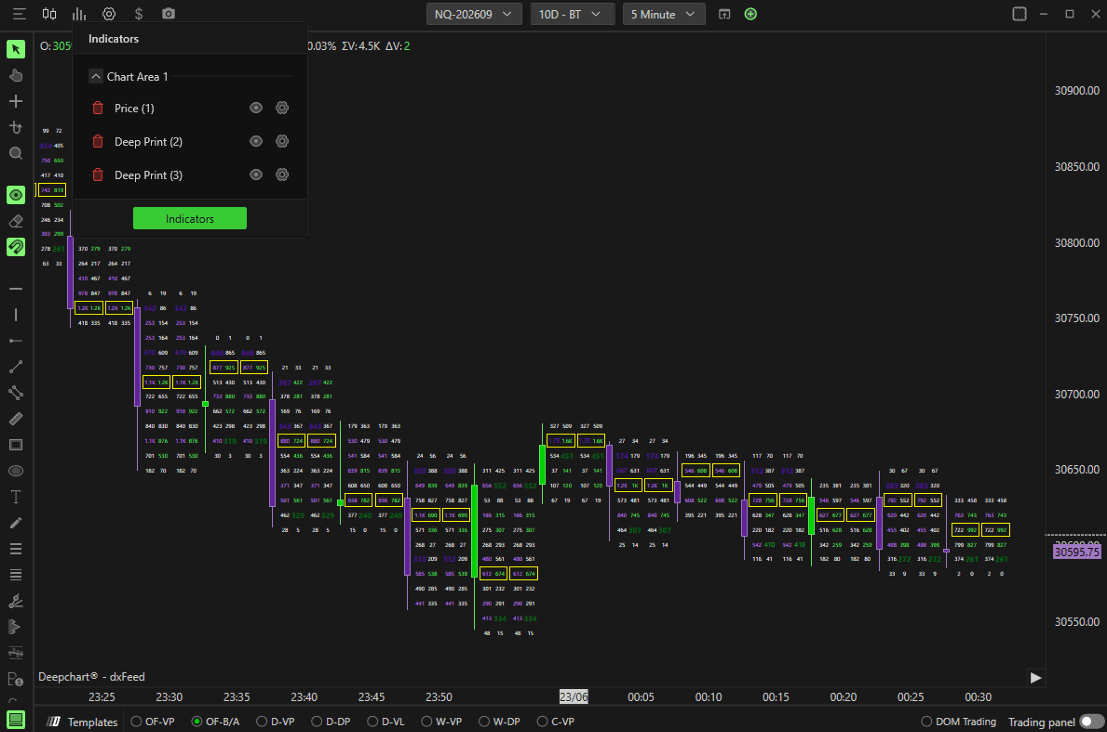
Gleichzeitig darstellbar sind etwa:
Bid x Ask
Delta
Volume
Eigene Footprint-Konfigurationen
Maximale Spaltenzahl: 4
Besteht das Problem weiterhin?
Unser Support ist 24/7 erreichbar und hilft dir bei Problemen.
Bitte füge deiner Anfrage Folgendes bei:
Einen Screenshot des Problems
Eine kurze Beschreibung dessen, was du tun wolltest
Support-Ticket (schnellste Antwort)
Öffne www.deepcharts.com und erstelle direkt auf unserer Website ein Ticket.
E-Mail-Support
Schreibe an support@deepcharts.com. Antworten können länger dauern als über ein Ticket.
