Updated:
Der Deep Profile-Indikator wird verwendet, um verschiedene Arten von Volume- und Delta-Profilen darzustellen.
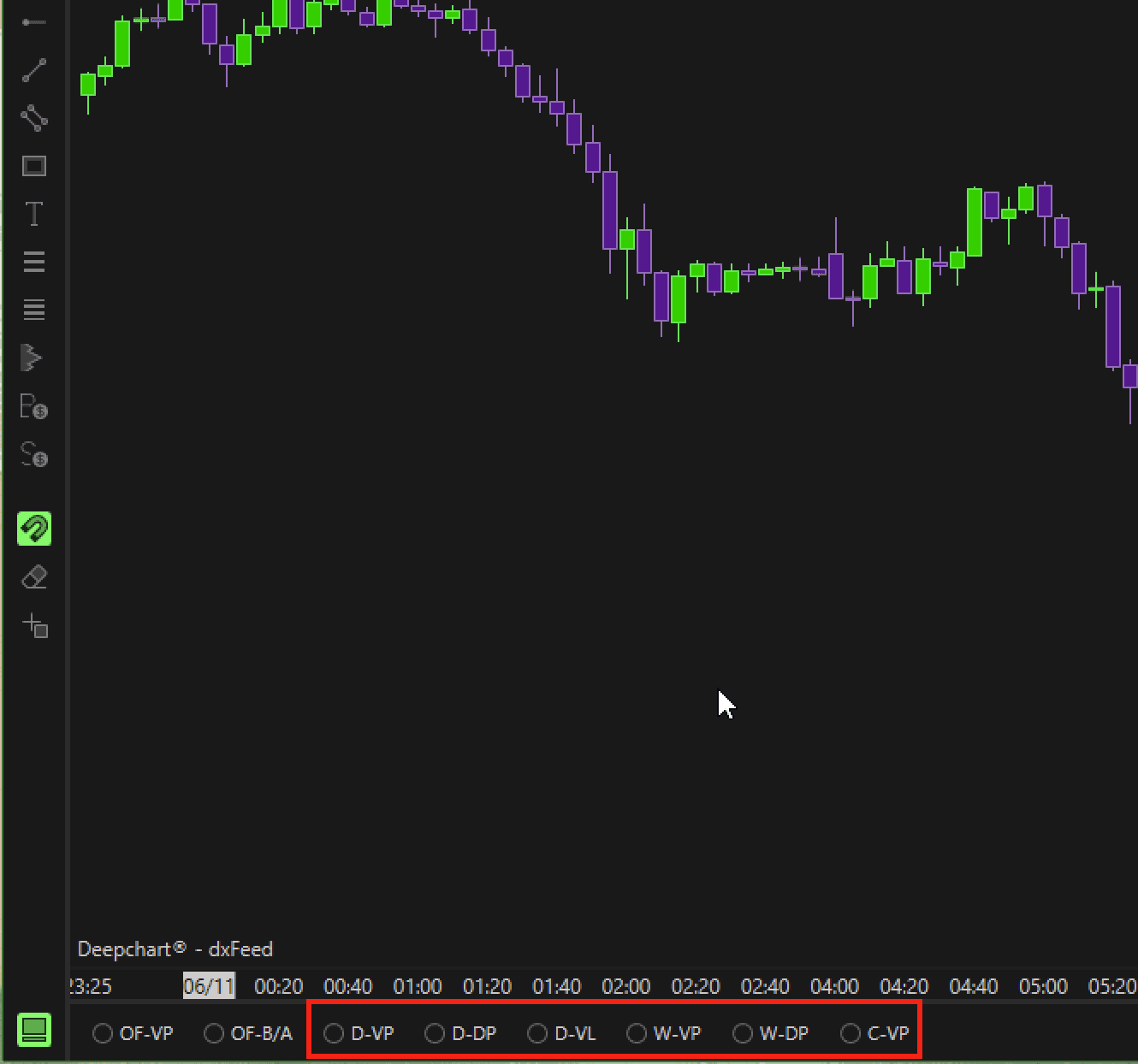
Du kannst ihn aktivieren, indem du auf eine der unten gezeigten Profil-Schaltflächen klickst.
Alle diese Profile nutzen denselben Indikator (Deep Profile), aber mit unterschiedlichen Einstellungen.
1. Allgemeine Einstellungen
In den Allgemeinen Einstellungen des Indikators findest du mehrere Konfigurationsfelder.
1.1 VBP-Typ
Diese Einstellung ermöglicht dir auszuwählen, welche Art von Profil du darstellen möchtest.
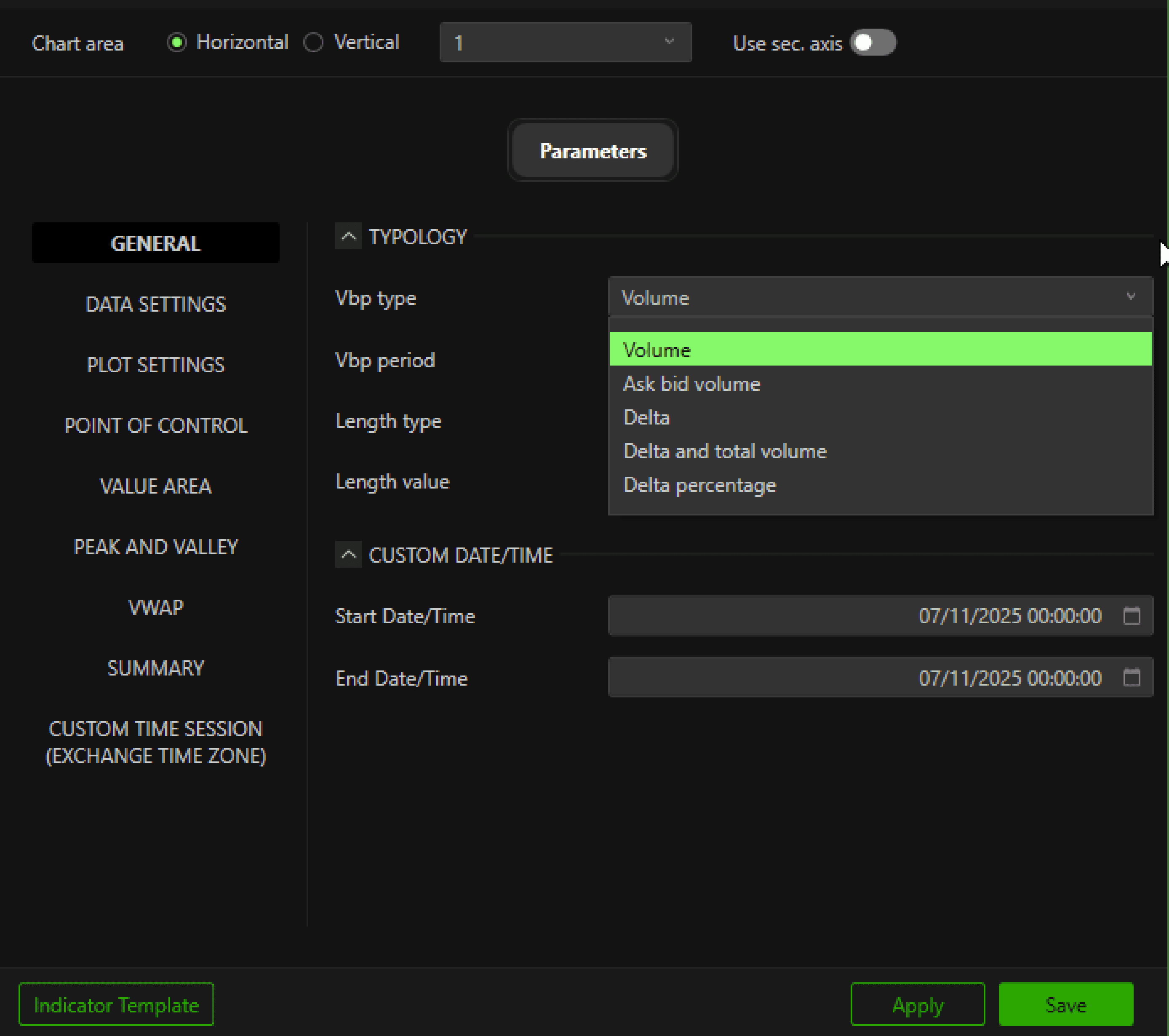
Die verfügbaren Profiltypen sind:
1.1.1 Volumenprofil
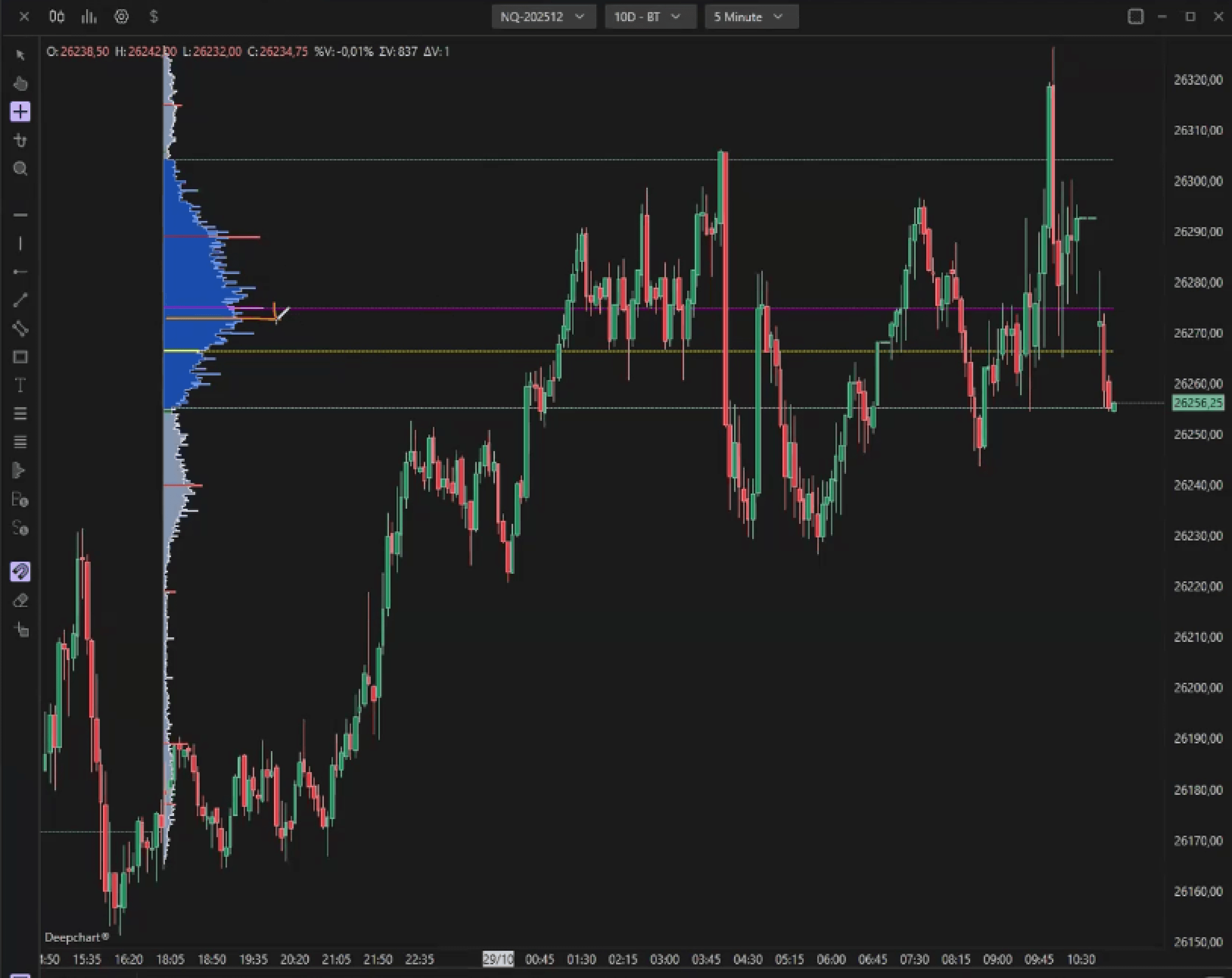
Dieses Profil basiert rein auf dem gesamten gehandelten Volumen auf jeder Preisebene.
Es hilft, Preisniveaus zu identifizieren, an denen die meiste Aktivität stattfand.
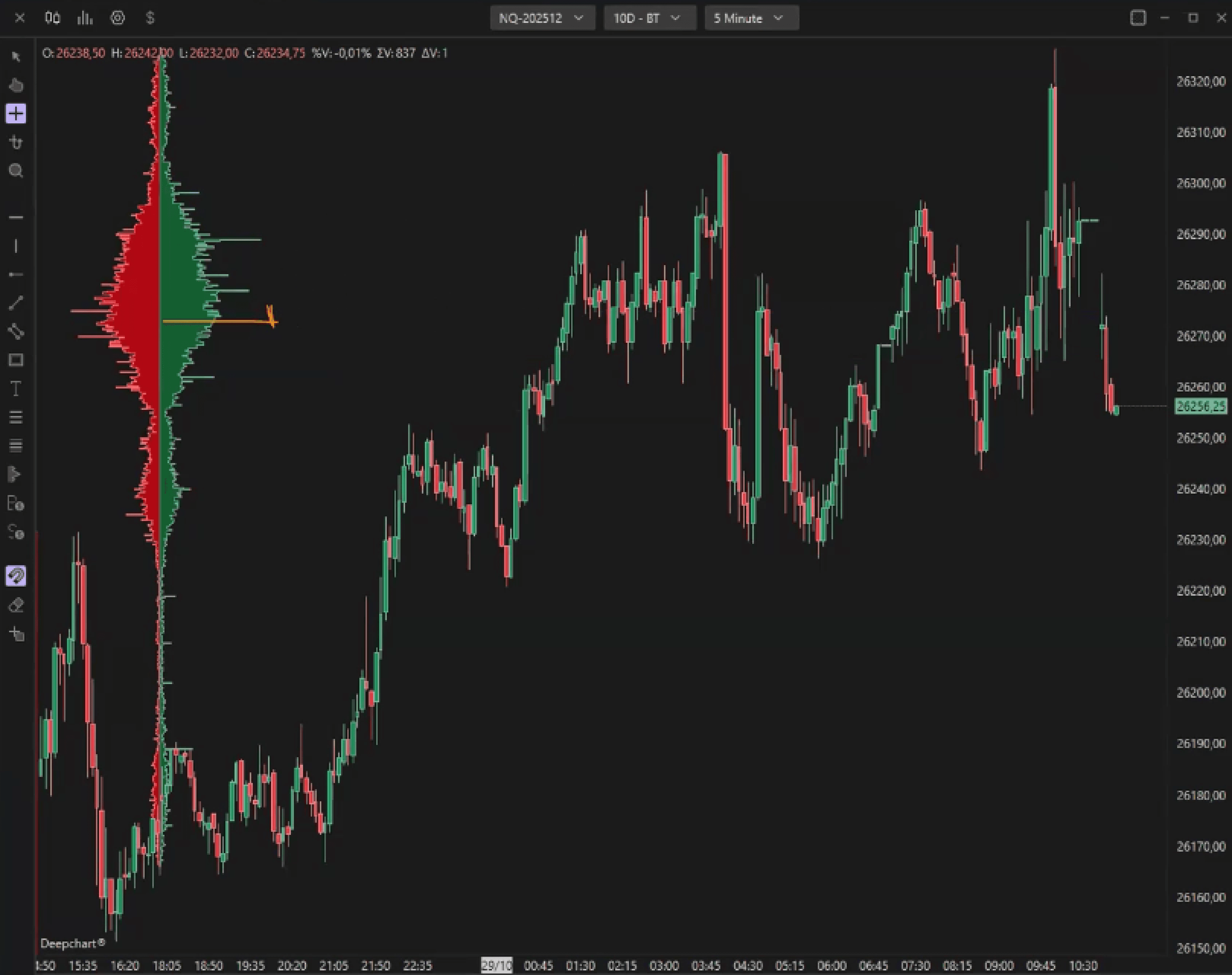
1.1.2 Ask/Bid-Volumenprofil
Diese Version trennt das Ask Volume (Kaufdruck) und Bid Volume (Verkaufsdruck) und erlaubt dir, die Aggressivität auf beiden Marktseiten zu vergleichen.
1.1.3 Delta-Profil
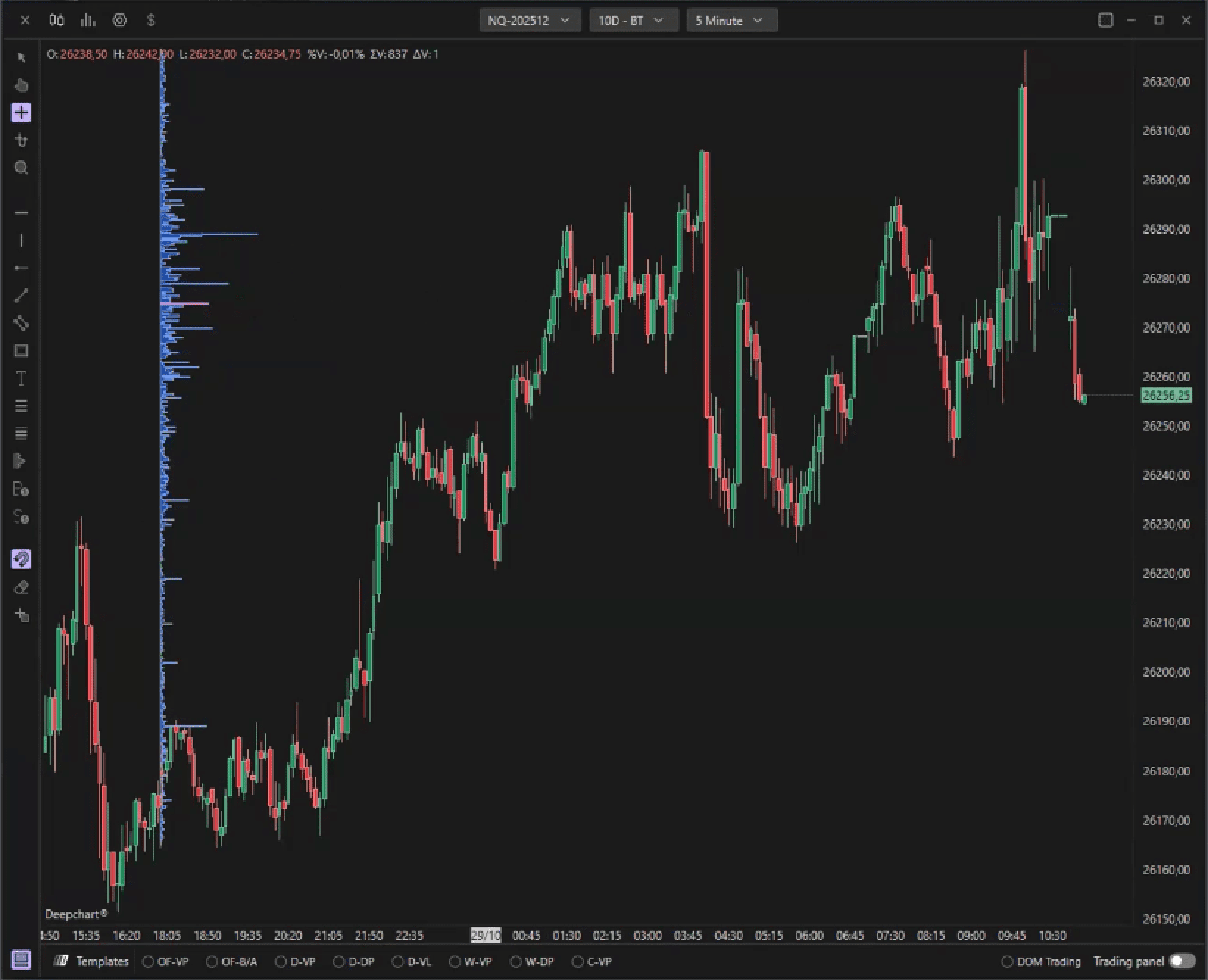
Dieses Profil basiert auf Delta — der Differenz zwischen aggressiven Käufern und Verkäufern auf jeder Preisebene.
1.1.4 Delta und Gesamtvolumen
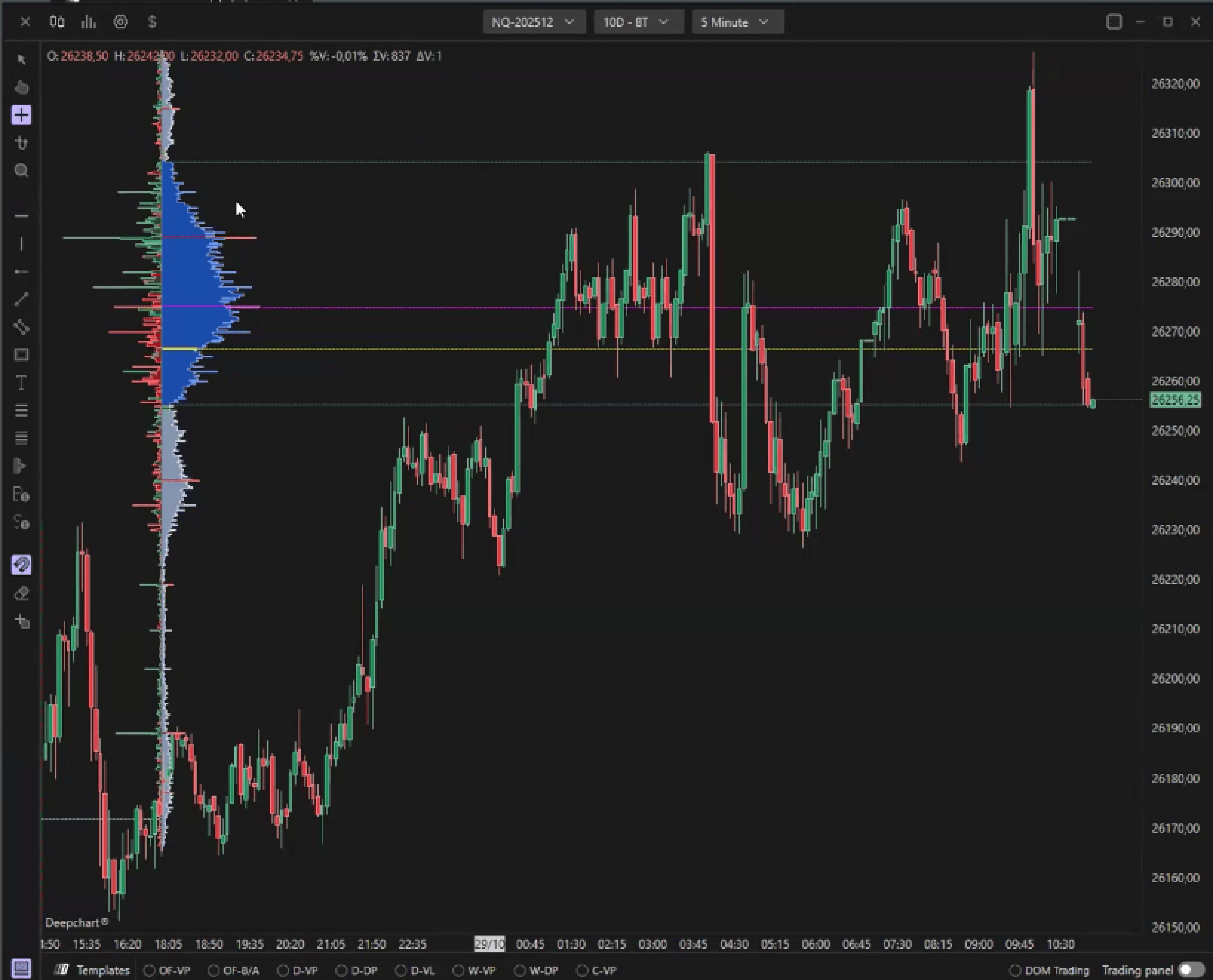
Dieser Modus kombiniert beides — zeigt Delta links und Gesamtvolumen rechts im Profil.
1.2 VBP-Periode
Die VBP-Periode definiert den Zeitbereich oder Umfang der Daten, für die das Profil gezeichnet wird.
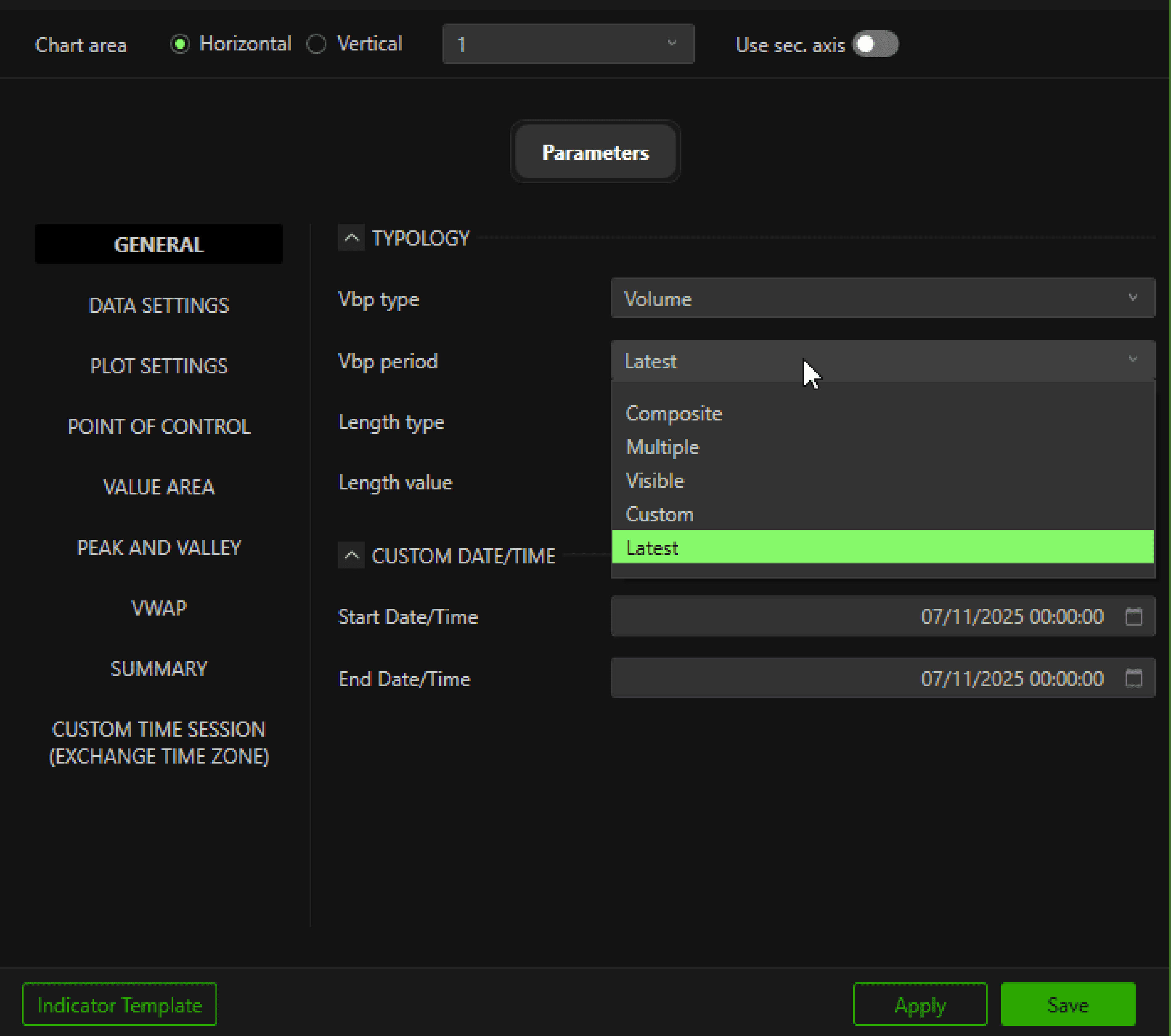
Wir haben folgende Werte für dieses Feld
1.2.1 Aktuellste
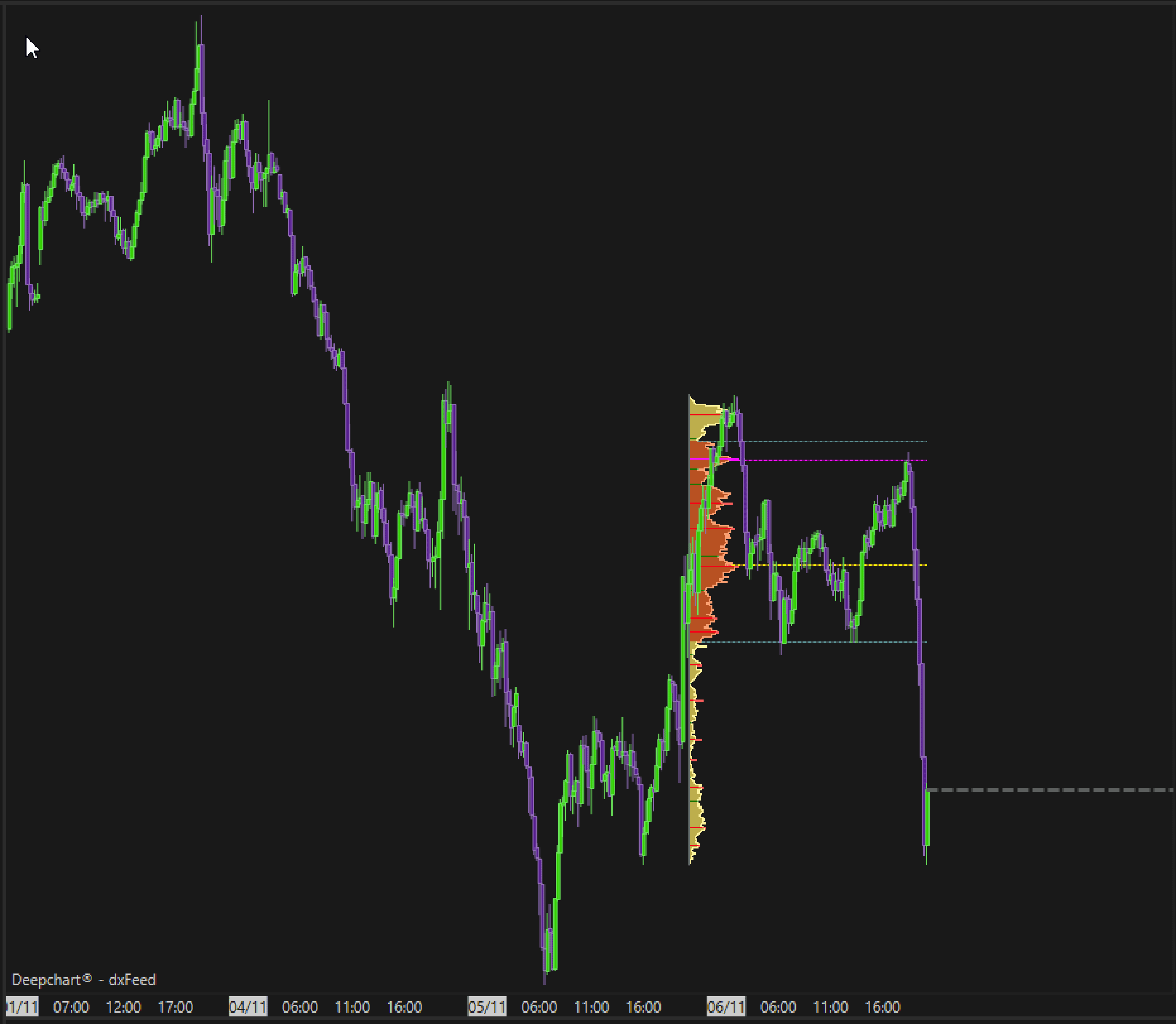
Zeigt nur das aktuellste Profil an.
Wenn du zum Beispiel ein Tagesprofil auswählst und die VBP-Periode auf Aktuellste setzt, wird nur das Profil des aktuellen Tages angezeigt.
1.2.2 Multiple
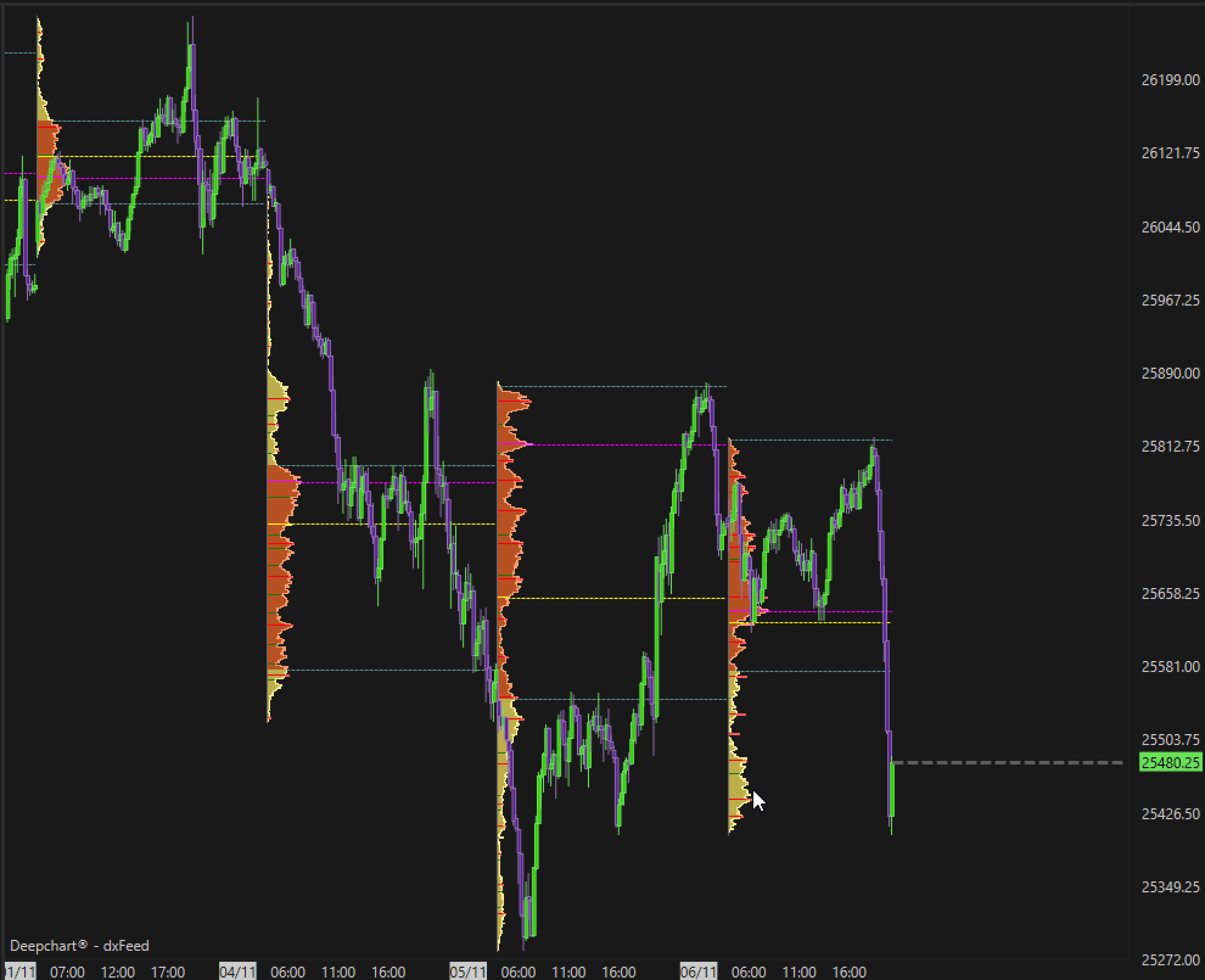
Zeigt mehrere Profile basierend auf dem gewählten Zeitraum an.
Zum Beispiel kannst du separate Profile für jeden Tag, jede Session oder jede Stunde sehen.
1.2.3 Kombiniert
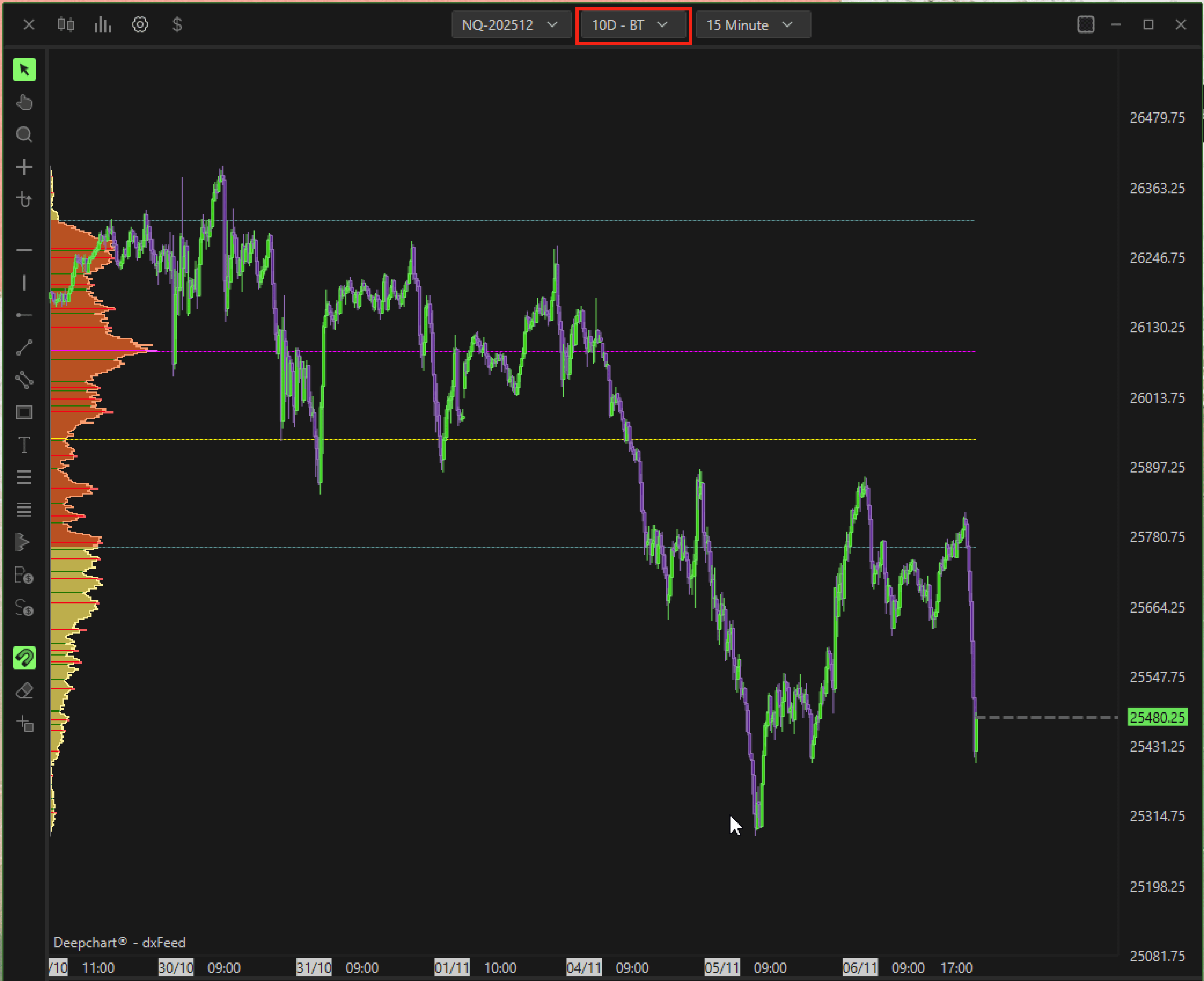
Zeigt ein einzelnes Profil für alle geladenen Daten an.
Wenn dein Chart zum Beispiel 10 Tage Daten geladen hat und du Kombiniert auswählst, wird ein gemeinsames Profil für den gesamten 10-Tage-Zeitraum erstellt.
1.2.3 Sichtbar
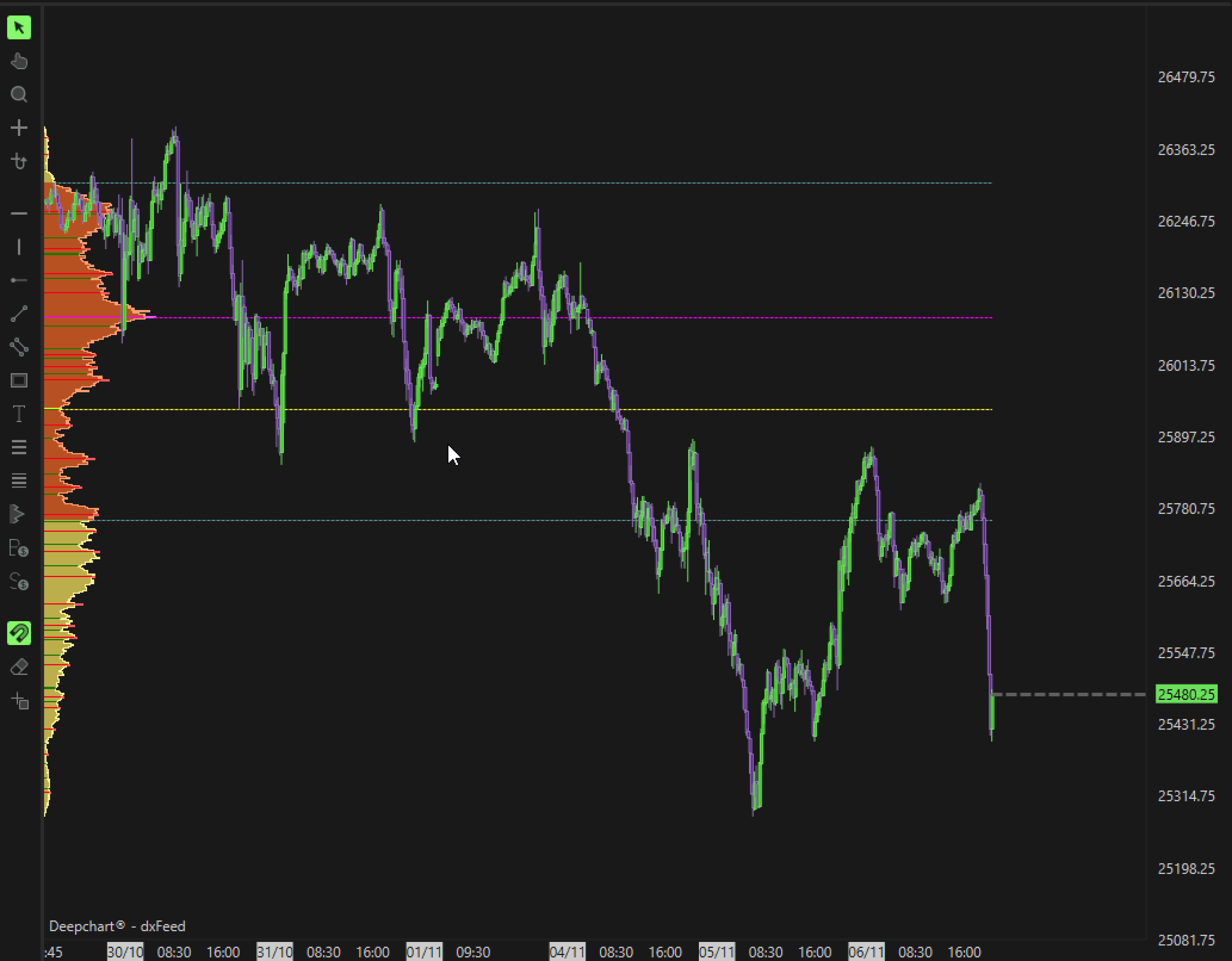
Erstellt ein Profil nur für die aktuell sichtbaren Daten auf deinem Chart.
Beim Scrollen oder Zoomen wird das Profil automatisch aktualisiert und an den sichtbaren Bereich angepasst.
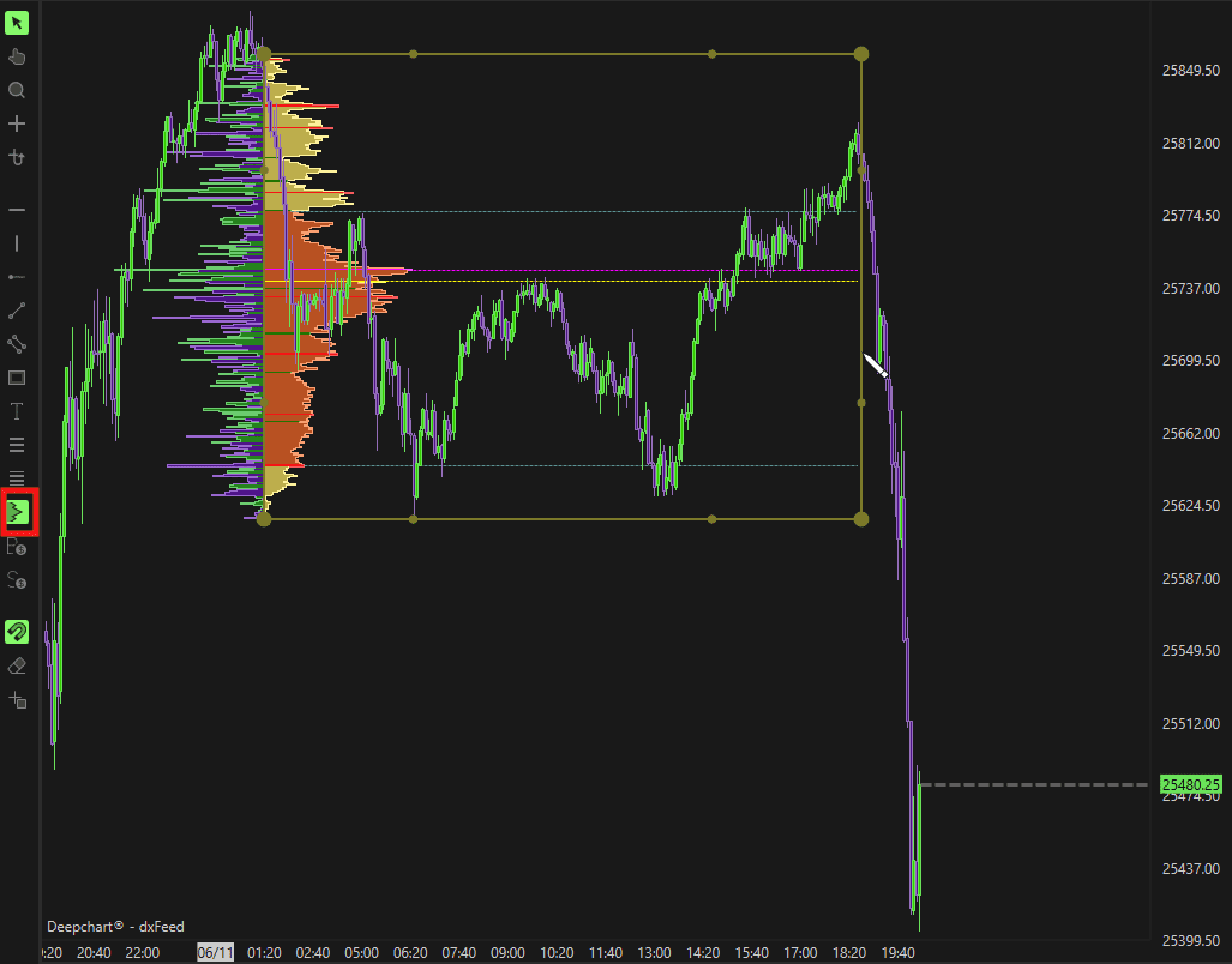
1.2.4 Benutzerdefiniert
Ermöglicht dir, benutzerdefinierte Profile für jeden ausgewählten Bereich deines Charts zu erstellen.
Nutze die Shortcut-Schaltfläche in der linken Werkzeugleiste, um ein Profil für einen bestimmten Preis- oder Zeitbereich zu zeichnen und zu erstellen.
1.3 Längentyp und Längenwert
Diese beiden Felder ermöglichen dir, Zeitbereich und Häufigkeit der Profile anzupassen.
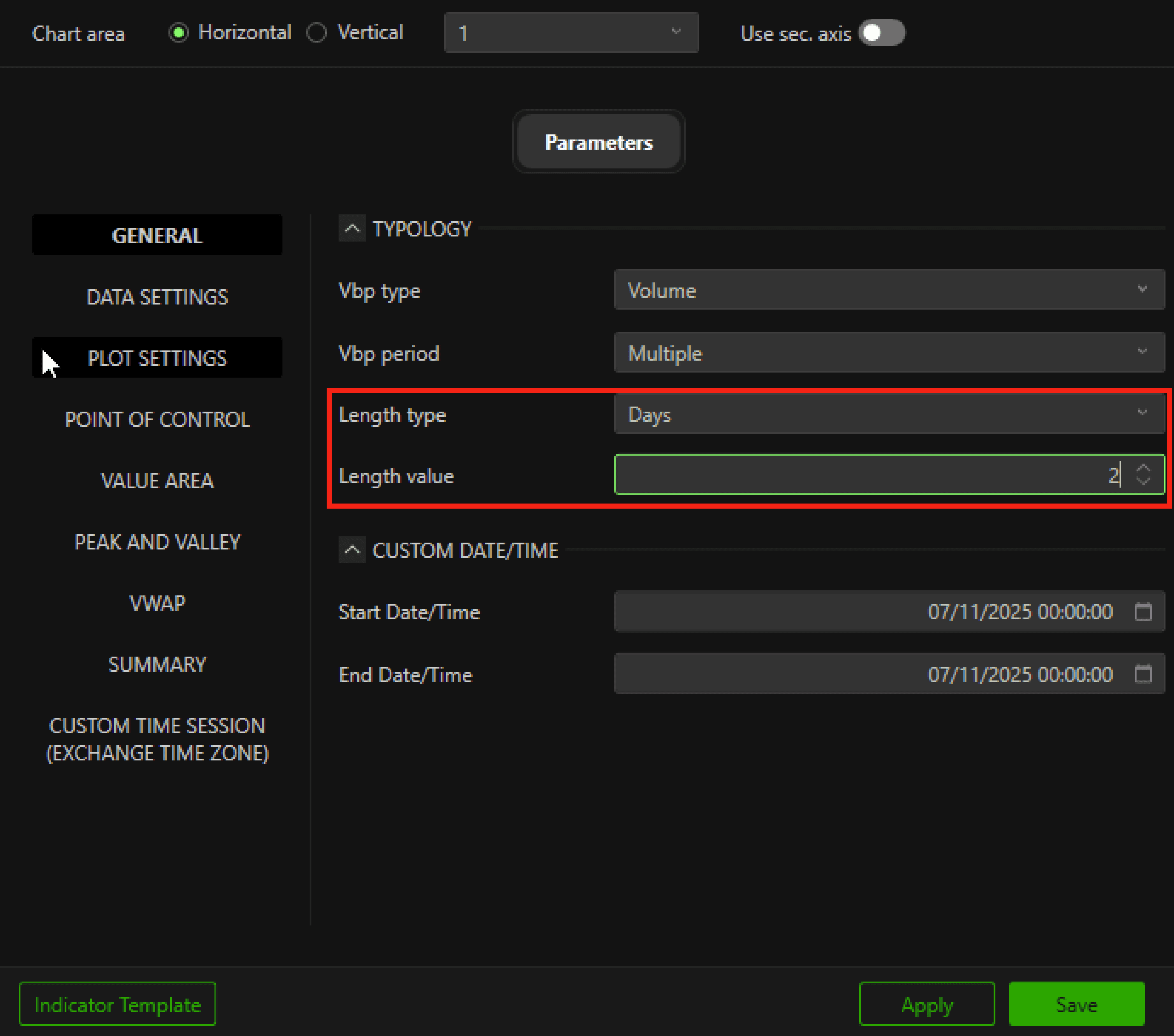
Zum Beispiel:
Setze VBP-Periode auf Multiple
Setze Längentyp auf Tage
Setze Längenwert auf 2
Dadurch wird auf deinem Chart für alle zwei Tage ein neues Profil gezeichnet.
Mit diesen Optionen kannst du auch angepasste Minuten-, Tages-, Wochen- oder Monatsprofile erstellen.

2. Dateneinstellungen
Der Bereich Dateneinstellungen enthält drei Hauptfelder:
2.1 Eingabedaten
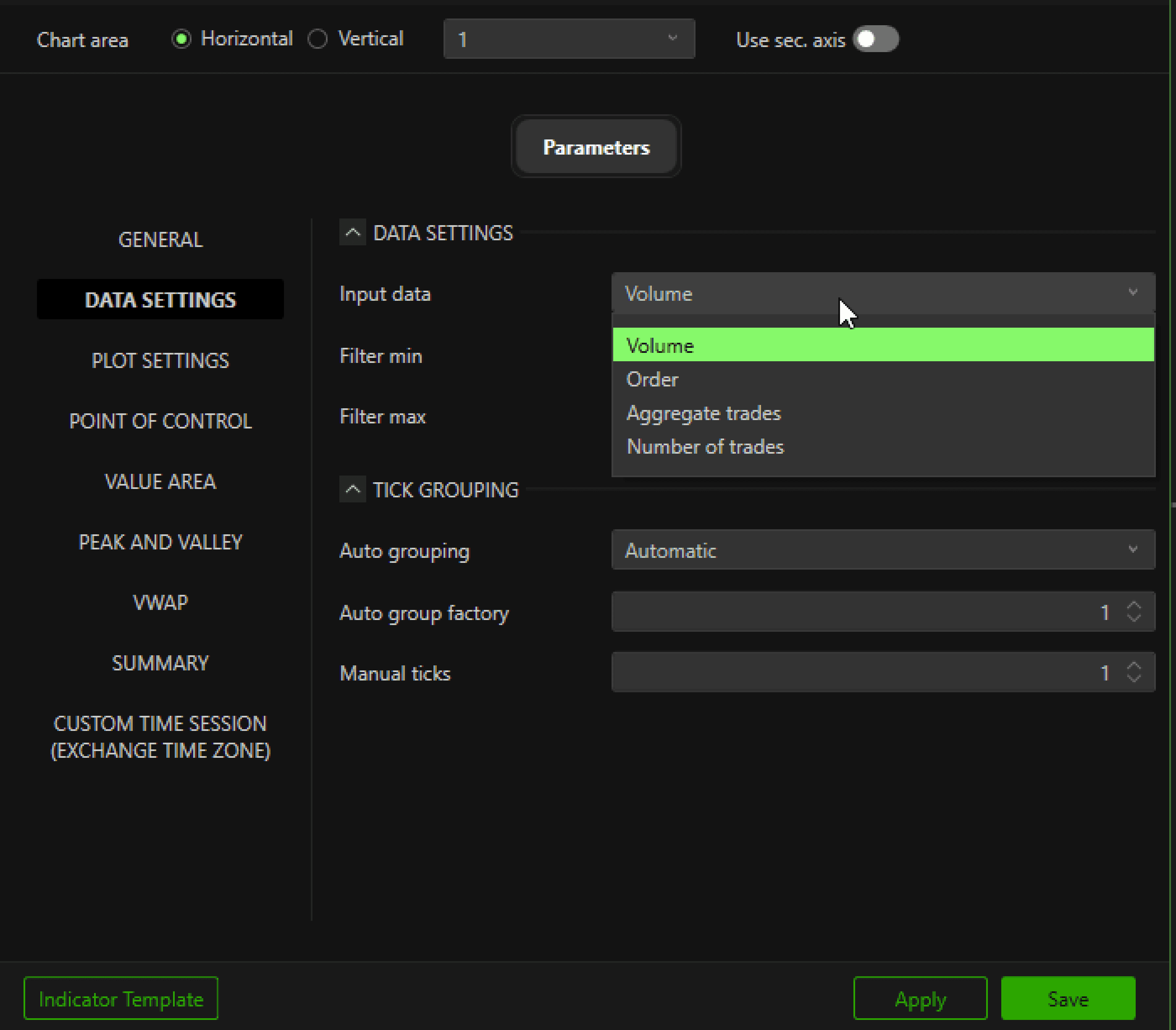
In diesem Feld wählst du den Typ der Eingabedaten, auf dem das Profil aufgebaut wird.
Du kannst zwischen den Datentypen Volume, Order und Aggregate wählen.
Diese Typen werden im Artikel — „Arten von Eingabedaten für Indikatoren“ in der Knowledge Base ausführlich erklärt.
Außerdem gibt es die Option für Number of Trades.
In diesem Modus wird das Profil nicht auf Basis des gesamten Volumens der Transaktionen erstellt, sondern auf Grundlage der Anzahl einzelner Trades aus dem Orderbuch.
2.2 Min- und Max-Filter
Diese Felder ermöglichen dir, die minimalen und maximalen Schwellenwerte für die Daten festzulegen, die beim Erstellen des Profils verwendet werden.
Wenn du zum Beispiel Aggregate Trades als Eingabedaten auswählst und den Min Filter auf 20 setzt,
wird das Profil nur aus Orders erstellt, die eine Mindestgröße von 20 Kontrakten oder mehr haben.
Alle Orders unter 20 werden von der Profilberechnung ausgeschlossen.
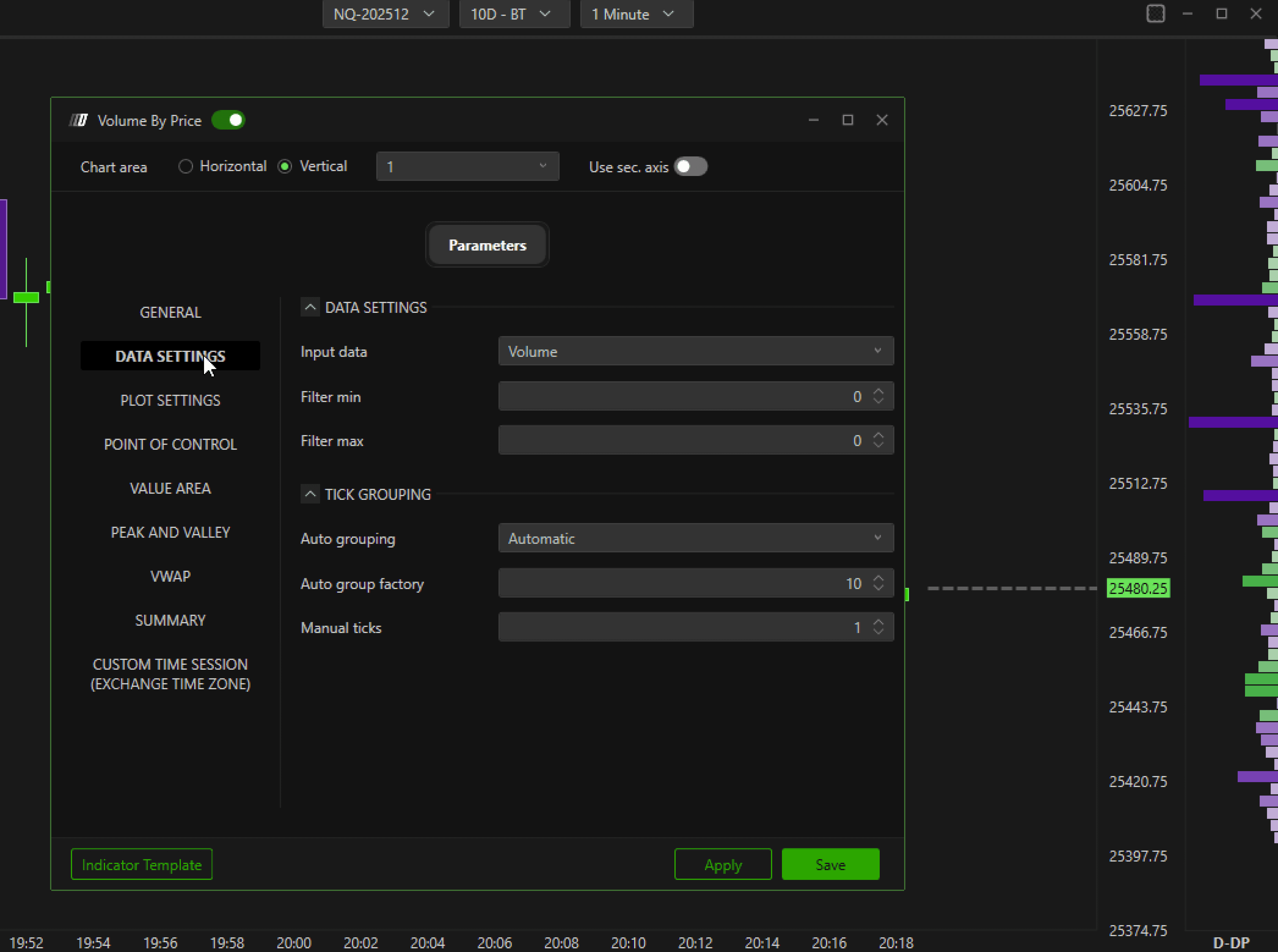
2.3 Tick-Gruppierung
Mit dieser Einstellung kannst du anpassen, wie viele Ticks zu einem einzelnen Balken des Profils zusammengefasst werden.
Wenn du Auto Grouping auf Automatisch setzt, wird die Balkenhöhe von DeepCharts automatisch berechnet,
basierend auf der Höhe der Preisskala auf deinem Chart. Wenn du die Preisskala bei aktivem Auto Grouping hinein- oder herauszoomst, können sich die Profilebenen ändern,
wenn du das nicht möchtest, setze Auto Grouping auf manuell und Manual Tick auf 1
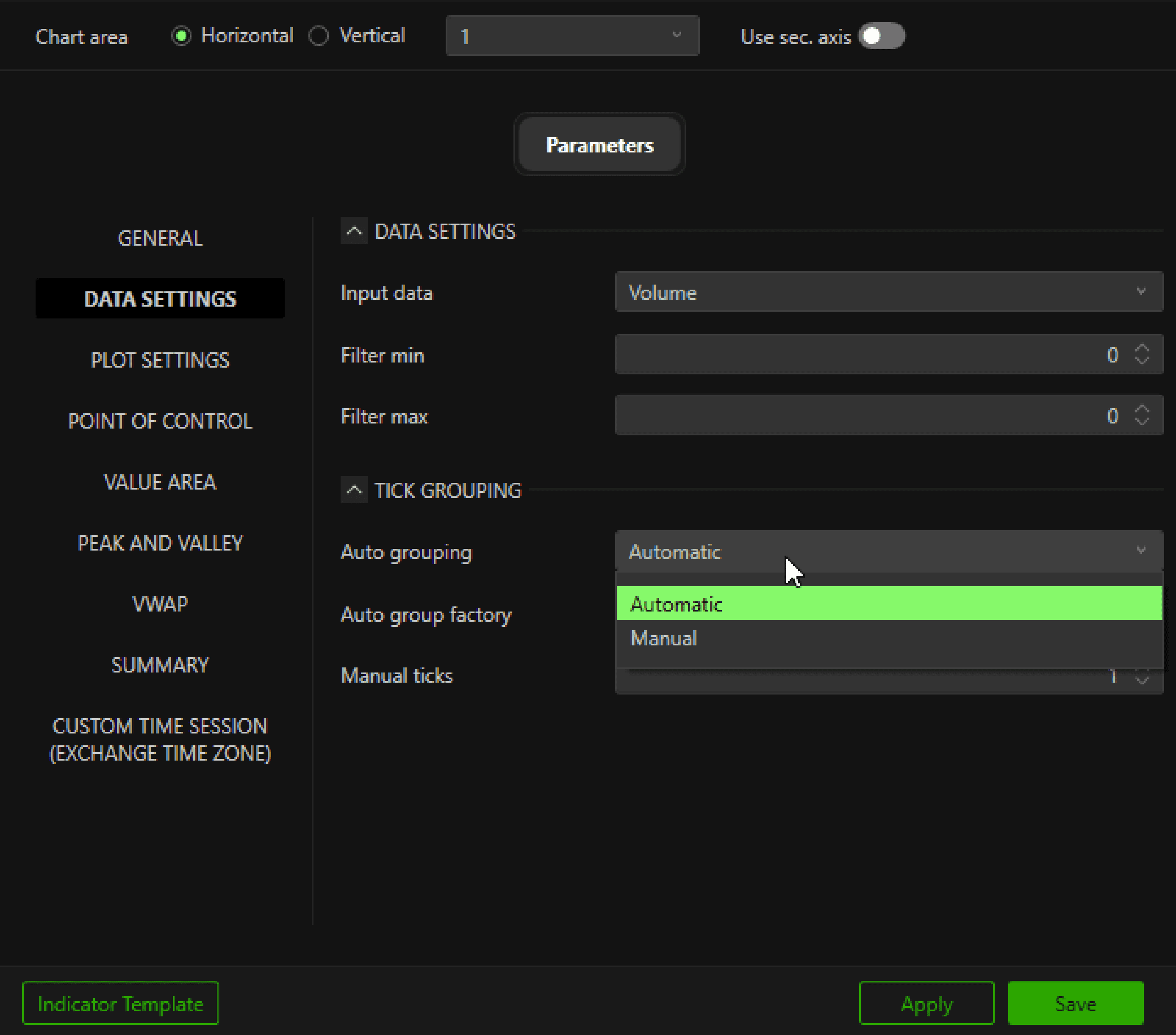
Wenn du auf Manuell umschaltest, kannst du die Gruppierung manuell festlegen.
Zum Beispiel:
Wenn du den Auto Group Factor auf
1setzt, siehst du einen Balken pro Tick.Du kannst auch den Wert Manual Tick anpassen — das definiert, wie viele Ticks zu einem zusammengefasst werden.
Wenn du zum Beispiel Manual Tick = 5 und Auto Group Factor = 2 setzt,
siehst du einen Balken für jeweils 10 Ticks.
3. Filter / Split Time
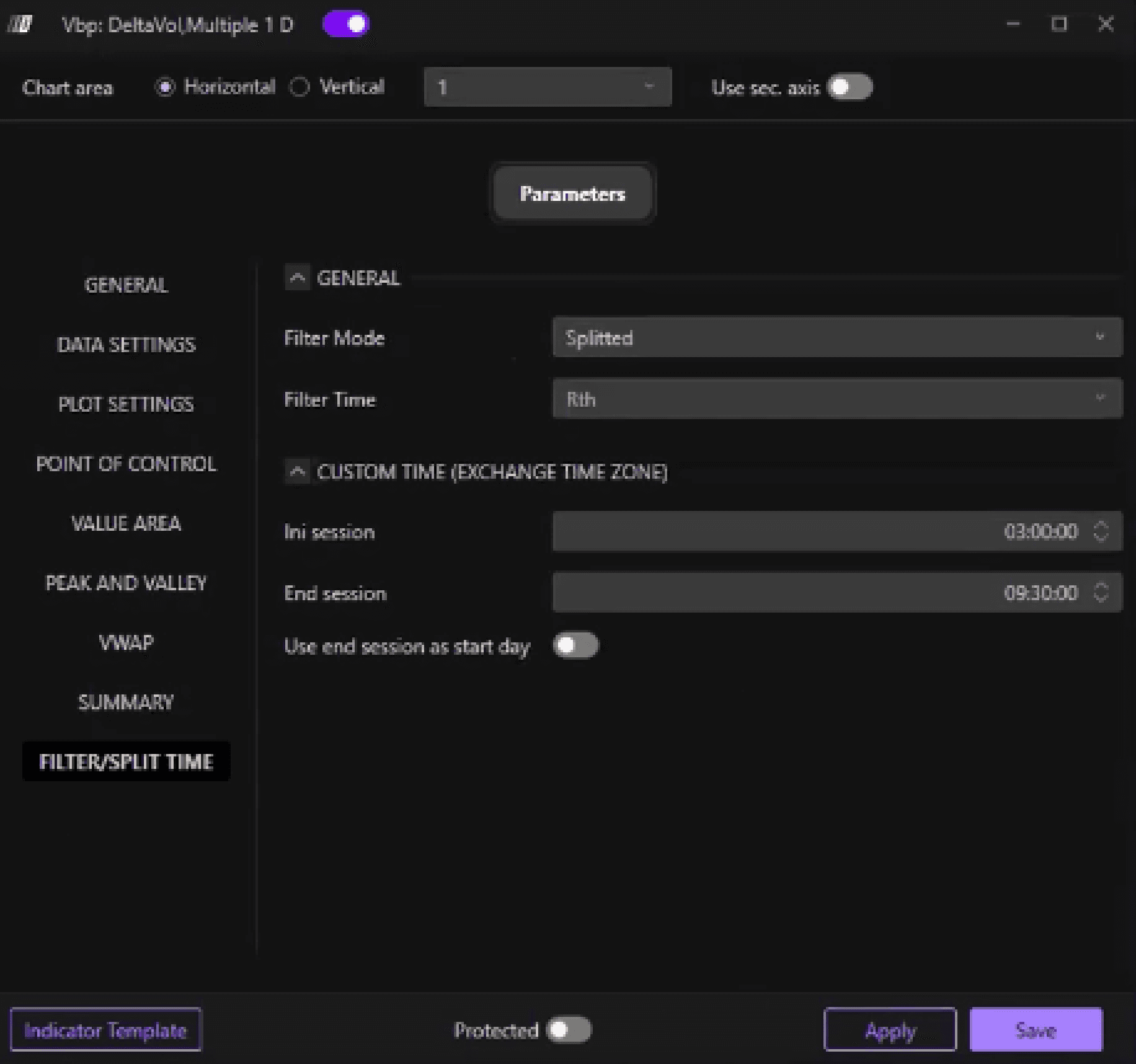
3.1 Filter Mode: Splitted
Mit dieser Einstellung kannst du mehrere Volume-Profile innerhalb desselben Handelstags darstellen.
Zum Beispiel kannst du zwei Profile anzeigen — eines für die ETH (Electronic Trading Hours)-Session und eines für die RTH (Regular Trading Hours)-Session.
Wenn du den Filter Mode auf Splitted und Filter Time auf RTH setzt, siehst du zwei Profile pro Tag:
Eines beginnt mit der ETH-Eröffnung
Das andere beginnt mit der RTH-Eröffnung
Das macht es einfacher, die Aktivität der Intraday-Sessions getrennt zu analysieren.
3.2 Benutzerdefinierte Zeit
Du kannst den Filter Mode auch auf Triple und Filter Time auf Custom setzen, sodass du drei separate Profile pro Tag entsprechend deinen eigenen Zeitbereichen anzeigen kannst.
Hinweis: Wenn du Start- und Endzeiten der Session konfigurierst, verwende immer die Zeitzone der Börse des Instruments, das du handelst.
4. POC des Profils
In diesem Abschnitt kannst du den Point of Control (POC) des Profils anpassen — das Niveau, auf dem das höchste Handelsvolumen aufgetreten ist.
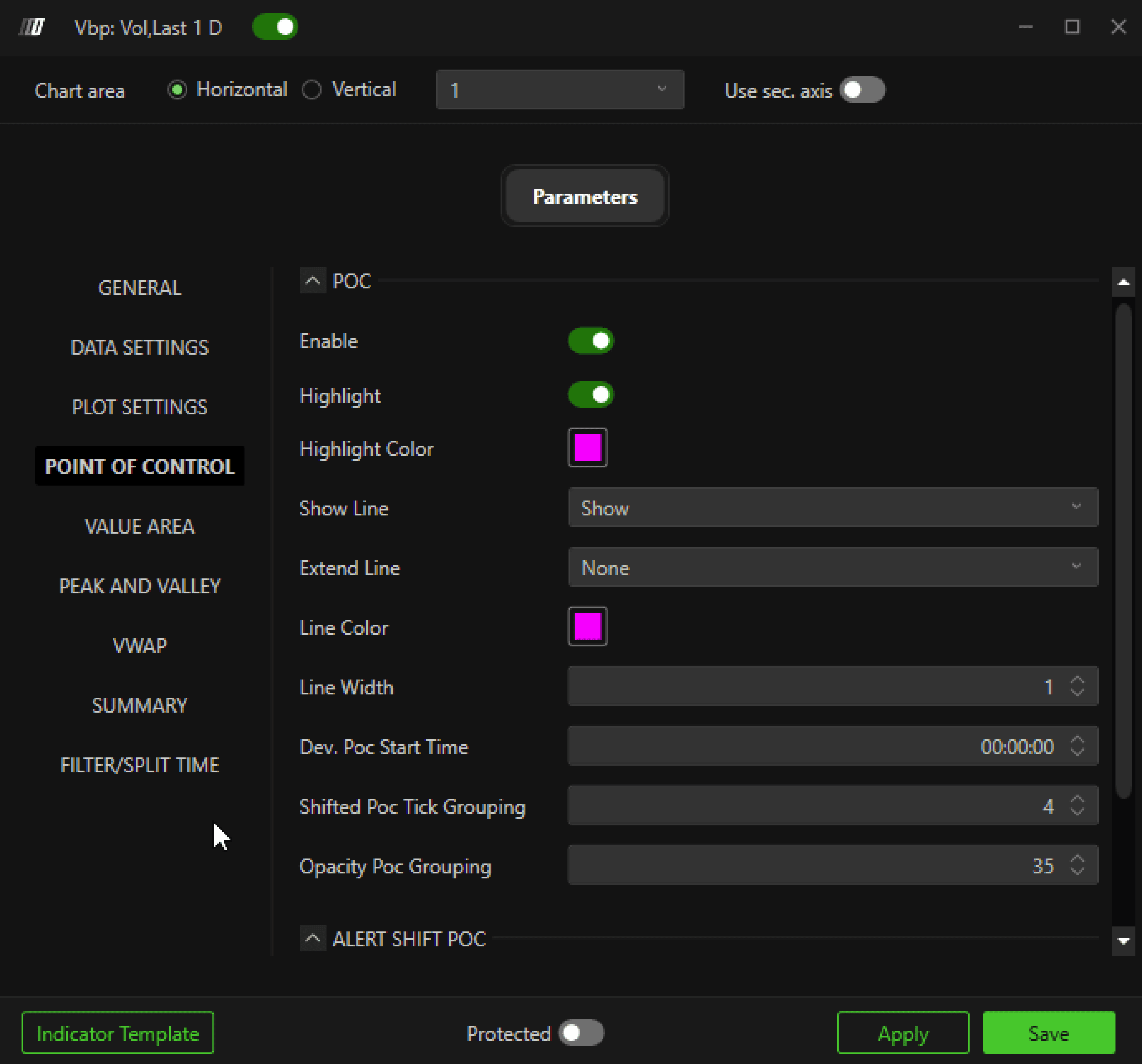
Zuerst gibt es die Enable-Schaltfläche, um die POC-Anzeige ein- oder auszuschalten.
Dann gibt es die Option Highlight Enable und die Einstellung Highlight Color.
Wenn aktiviert, wird der POC-Balken des Profils mit der ausgewählten Farbe hervorgehoben.
Im folgenden Beispiel haben wir die POC-Balkenfarbe auf Blau gesetzt.
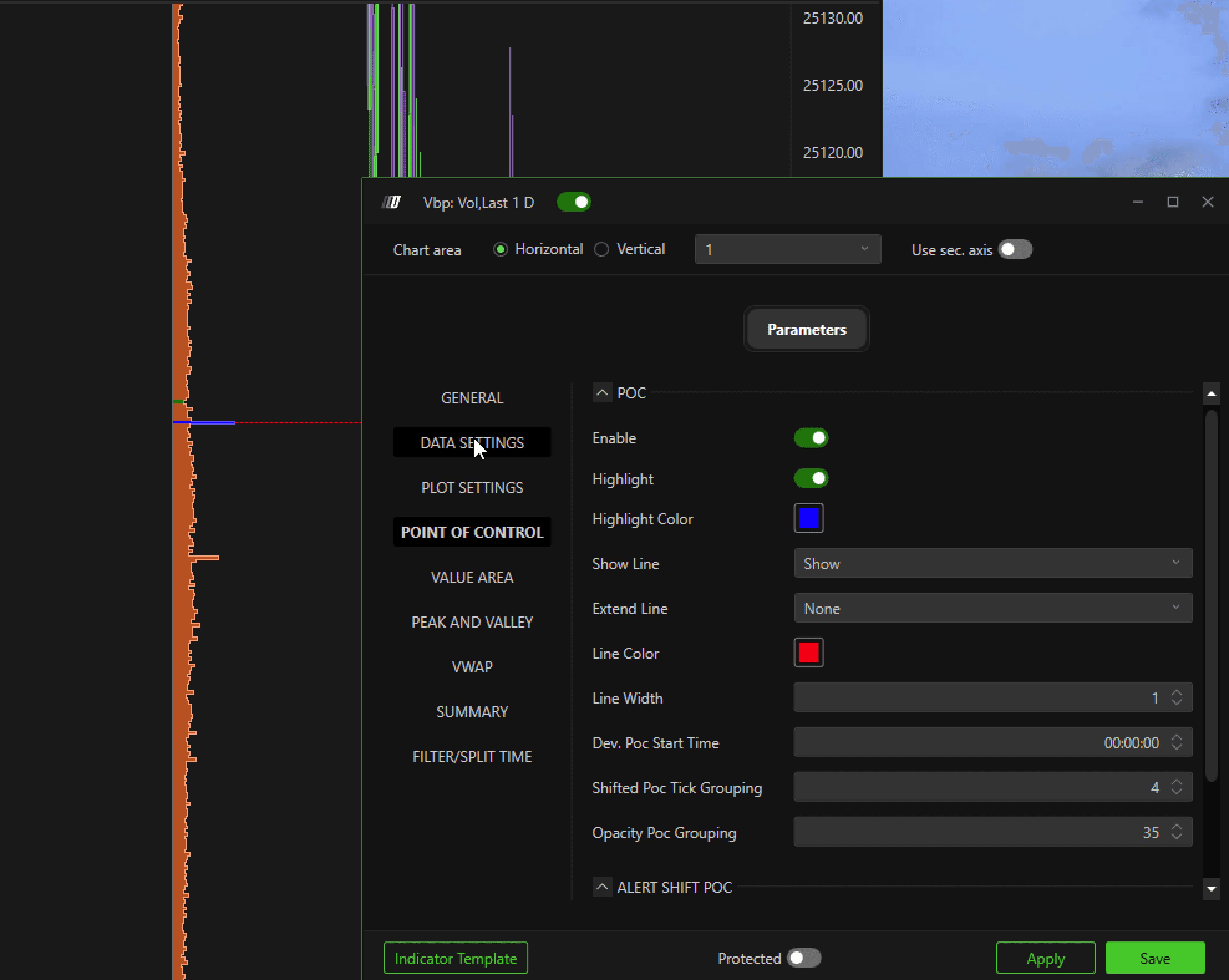
Du kannst mit der Option Show Line auch eine POC-Linie anzeigen lassen — dadurch wird eine horizontale Linie auf der aktuellen POC-Ebene gezeichnet.
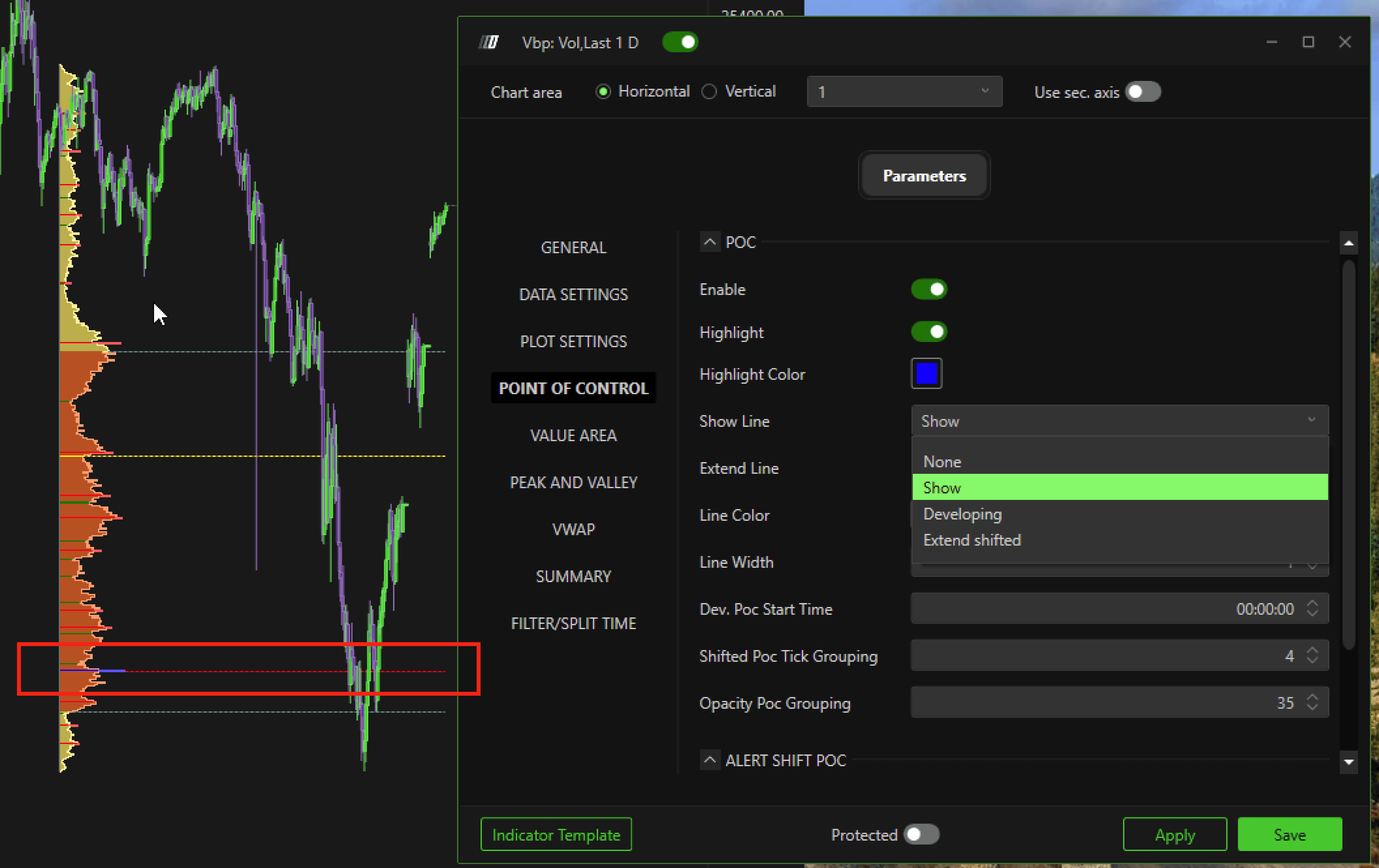
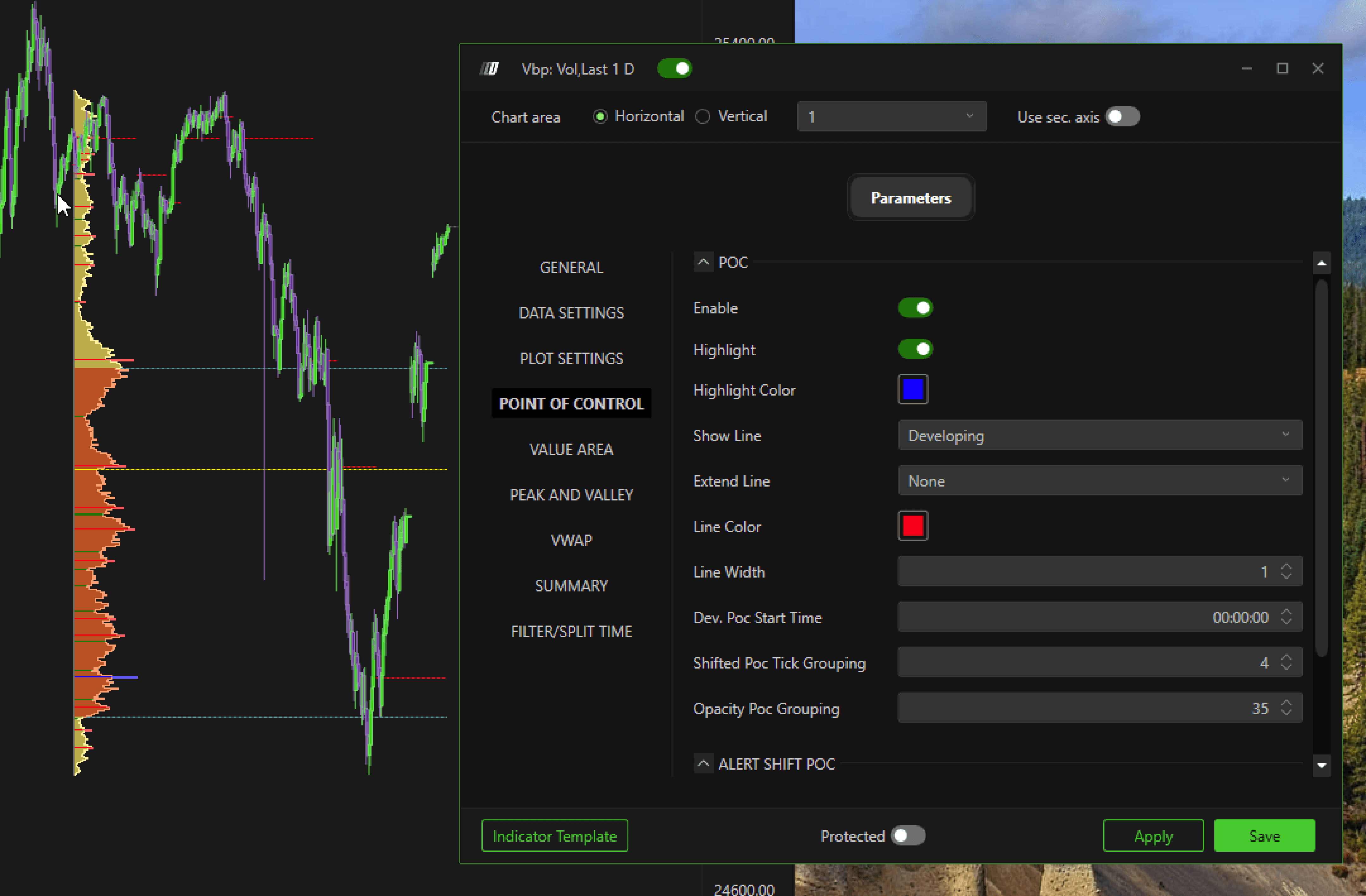
Wenn du den Linientyp auf Developing setzt, werden mehrere POC-Linien angezeigt — so kannst du sehen, wo sich der POC historisch befand.
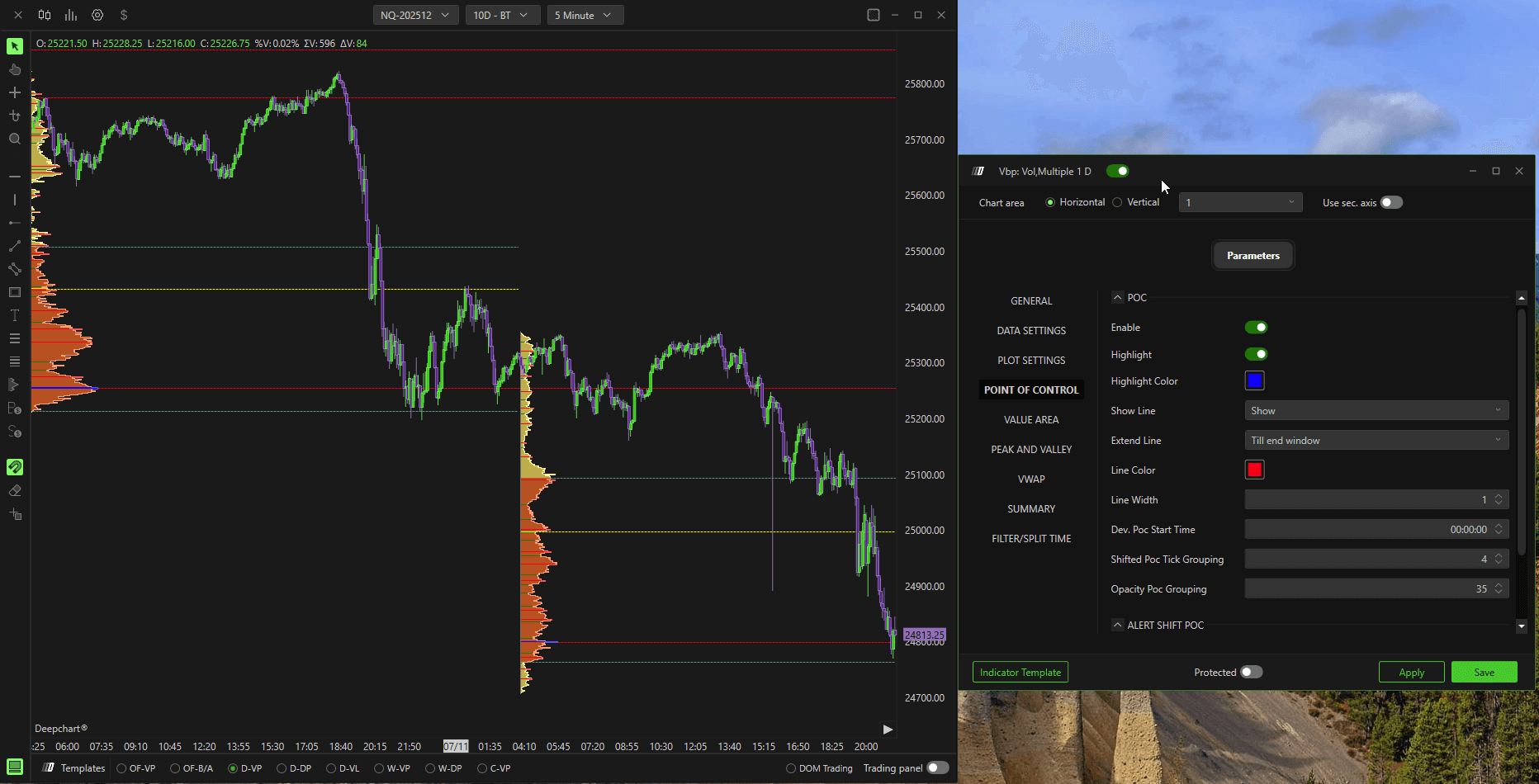
Wenn du Extended Line Till End Window aktivierst, wird die POC-Linie über den gesamten sichtbaren Chartbereich verlängert.
Du kannst auch Linienfarbe und Linienbreite vollständig an deine Vorlieben anpassen.
5. Peaks und Valleys
Mit dieser Einstellung kannst du hochvolumige und niedrigvolumige Knoten im Profil hervorheben.
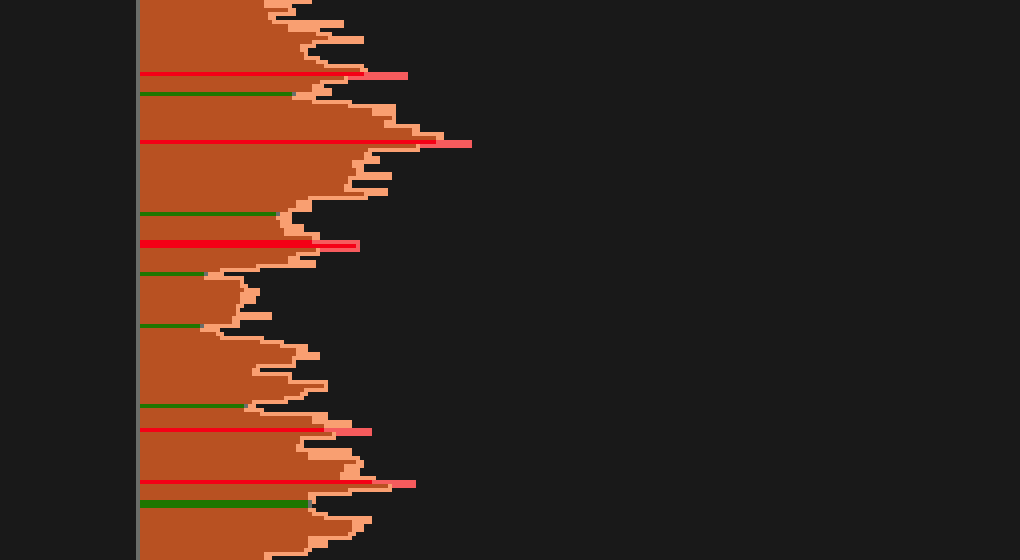
Peaks stehen für hochvolumige Knoten.
Valleys stehen für niedrigvolumige Knoten.
Du kannst ihr Erscheinungsbild (Farben und Stile) anpassen und außerdem die Sensitivität ändern, die steuert, wie häufig Knoten erkannt werden.
Eine höhere Sensitivität hilft, Rauschen herauszufiltern und nur die wichtigsten Knoten hervorzuheben.
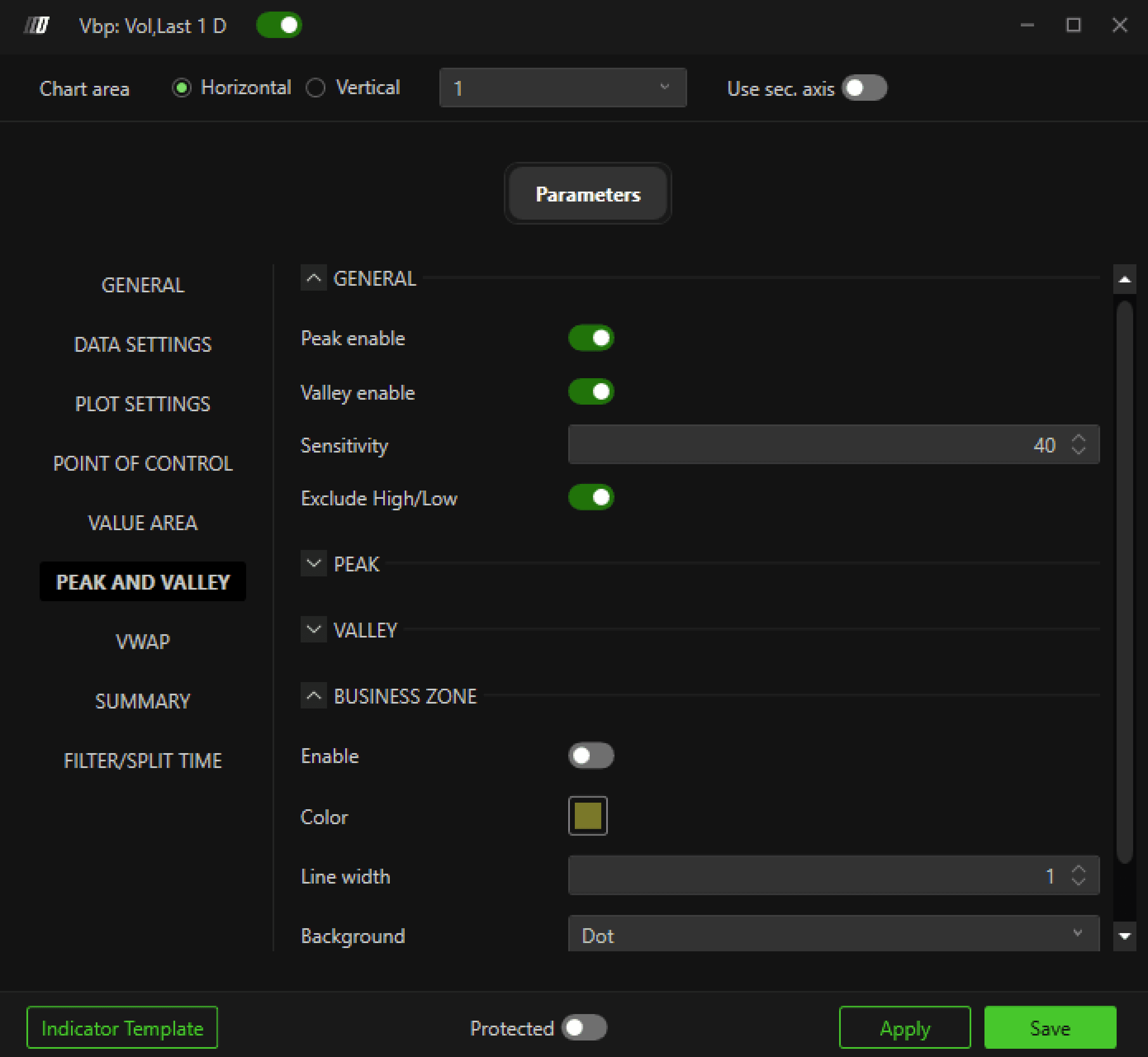
Im Bild unten siehst du, dass wir hochvolumige Knoten in Rot und niedrigvolumige Knoten in Grün haben
6. Profile zusammenführen und trennen
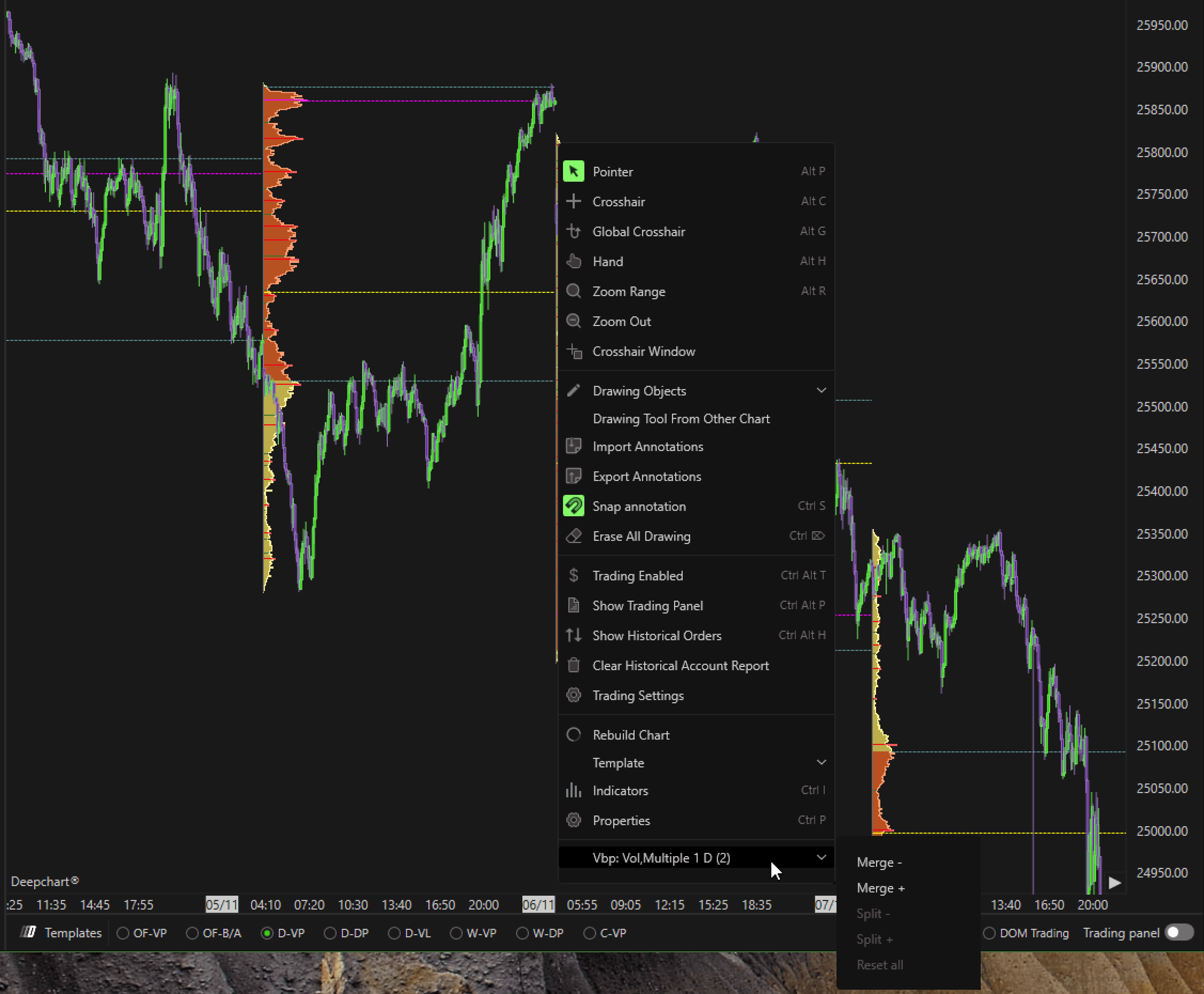
In DeepCharts kannst du Profile direkt im Chart zusammenführen oder trennen.
Dafür machst du einen Rechtsklick auf ein beliebiges Profil und gehst zum letzten Eintrag im Menü.
Dort findest du Schaltflächen für:
Merge- : Mit vorherigem Profil zusammenführen
Merge+ : Mit nächstem Profil zusammenführen
Split- : Vom vorherigen Profil trennen
Split+ : Vom nächsten Profil trennen
Reset: Setzt alle Zusammenführungen zurück
Diese Funktion ist nützlich, wenn du mehrere Sessions zu einem größeren Profil zusammenführen oder sie für eine detailliertere Ansicht trennen möchtest.