Aktualisiert:
1. Einstieg mit dem DeepCharts-Rithmic-Feed
So richtest du Rithmic in DeepChart oder DeepDom ein.
Melde dich im DeepCharts-Dashboard auf my.deepcharts.com an.
Öffne Subscriptions.
Hier findest du deine Rithmic-Zugangsdaten: Benutzername und Passwort.
Halte diese Zugangsdaten für die nächsten Schritte bereit.

2. Vereinbarungen in Rithmic Trader Pro unterschreiben
Warum dieser Schritt nötig ist
Rithmic verlangt vor jeder Live-Daten- oder Handelsverbindung einer Drittplattform die Zustimmung zu elektronischen Risiko-, Datennutzungs- und Routingvereinbarungen. Ohne Zustimmung schlägt die DeepCharts-Verbindung trotz korrekter Zugangsdaten fehl oder bleibt "not authorized".
Professional oder Non-Professional
Bei den Vereinbarungen musst du deinen Marktdatenstatus angeben. Beachte vor der Auswahl:
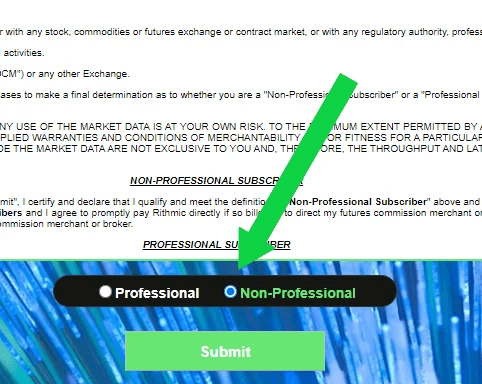
Professional
Für zugelassene Finanzberater, Analysten und geschäftliche oder institutionelle Datennutzung
Non-Professional
Für private Trader, die Daten für ihr eigenes Trading verwenden
Wähle als privater Trader Non-Professional.
Vereinbarungen unterschreiben
Lade Rithmic Trader Pro herunter und installiere es: https://www.rithmic.com/products/r-trader-pro
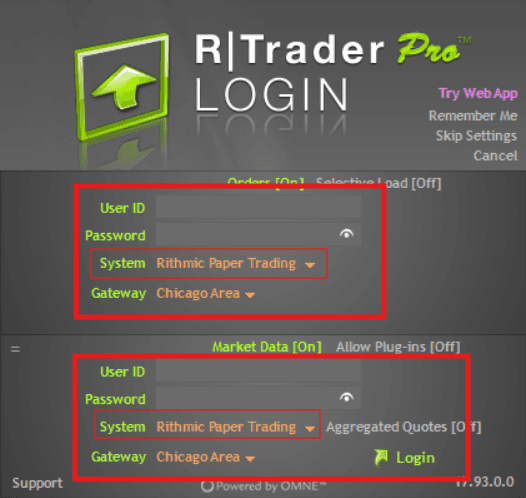
Gib die Rithmic-Zugangsdaten aus deinem DeepCharts-Abonnement ein.
Wähle als System / Server Rithmic Paper Trading.
Wähle das nächstgelegene Gateway oder Chicago.
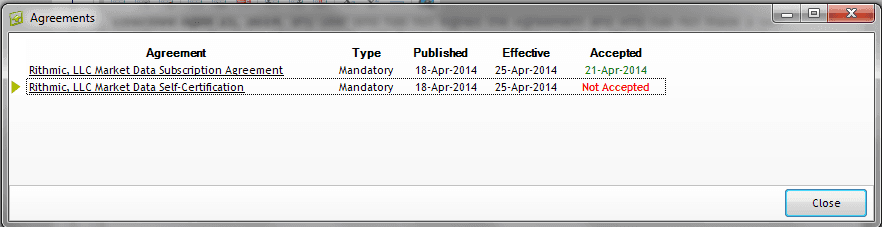
Klicke auf Login. Ausstehende Vereinbarungen erscheinen automatisch.
Wähle beim Marktdatenstatus Non-Professional, sofern du nicht als Professional einzustufen bist.
Lies alle Vereinbarungen und bestätige mit Accept, bis keine weiteren Fenster erscheinen.
Sobald die Hauptansicht ohne weitere Aufforderungen erscheint, kannst du RTrader Pro schließen.
✅ Die Vereinbarungen sind auf Rithmics Servern gespeichert. Bei direkter Verbindung muss RTrader Pro während der DeepCharts-Nutzung nicht geöffnet bleiben.
🔁 Nur nach einem Kontoreset oder bei neuen verpflichtenden Vereinbarungen ist eine Wiederholung nötig.
3. Rithmic mit DeepChart verbinden
Nach der Unterzeichnung kannst du Rithmic in DeepChart oder DeepDom hinzufügen.
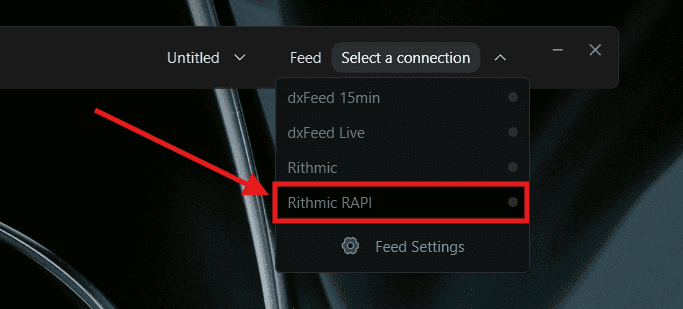
Verfügbar sind Rithmic RAPI und Rithmic. Als Einstieg empfehlen wir Rithmic RAPI wegen seiner Stabilität und breiten Kompatibilität.
3.1 Verbindung über Rithmic RAPI (empfohlen)
Rithmic RAPI ist das ältere Protokoll, das wegen seiner Zuverlässigkeit und Kompatibilität wieder eingeführt wurde. Nutze es bei der Ersteinrichtung oder nach Verbindungsproblemen.
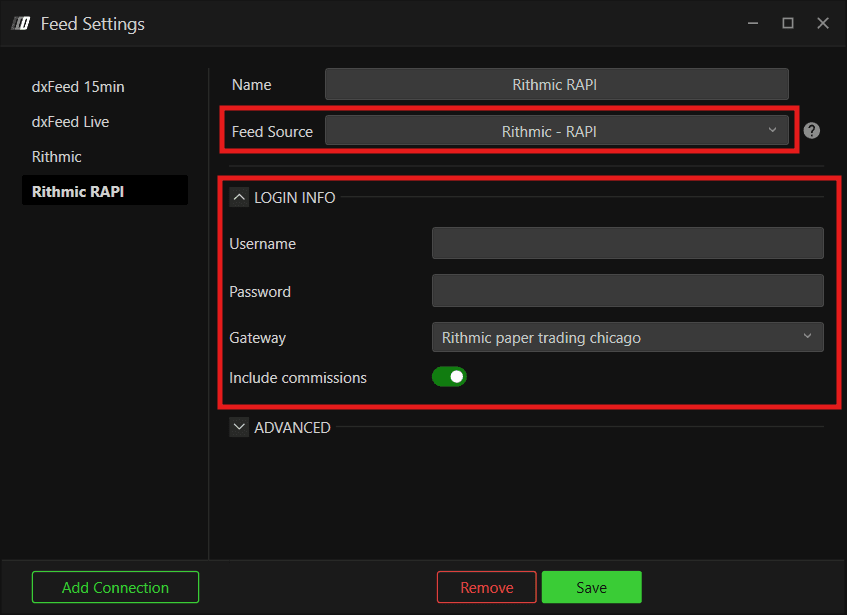
Öffne DeepChart oder DeepDom und die Datenfeed-Einstellungen.
Klicke auf Add Connection.
Wähle unter Feed Source Rithmic - RAPI.
Gib Username und Password aus deinem Abonnement ein.
Wähle unter Gateway Rithmic Paper Trading Chicago.
Klicke auf Save und dann Connect.
3.2 Verbindung über Rithmic
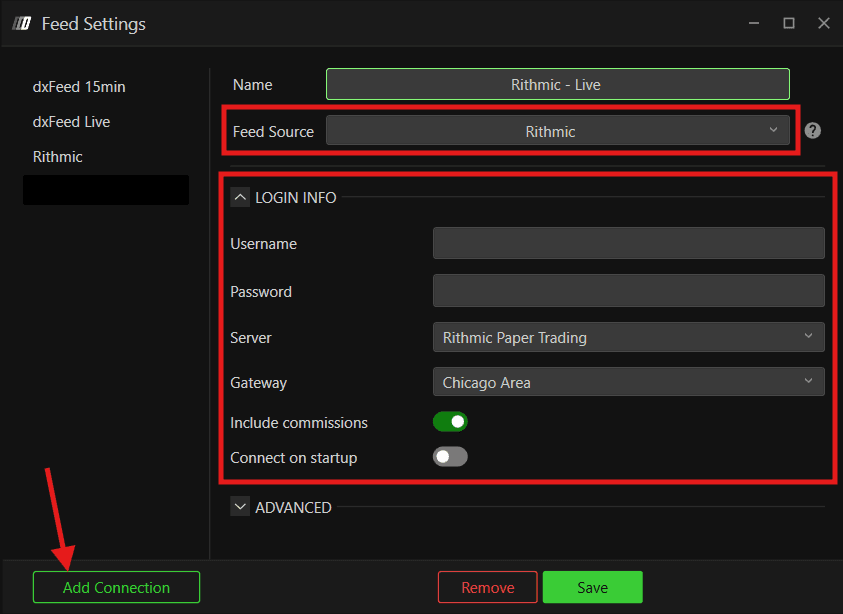
Rithmic ist das aktuelle Protokoll. Die Einrichtung ähnelt RAPI, enthält aber zusätzlich die Serverauswahl.
Öffne DeepChart oder DeepDom und die Verbindungs-/Datenfeed-Einstellungen.
Klicke auf Add Connection.
Wähle unter Feed Source Rithmic.
Gib Username und Password ein.
Wähle unter Server Rithmic Paper Trading.
Wähle das nächstgelegene Gateway oder Chicago Area.
Klicke auf Save und dann Connect.
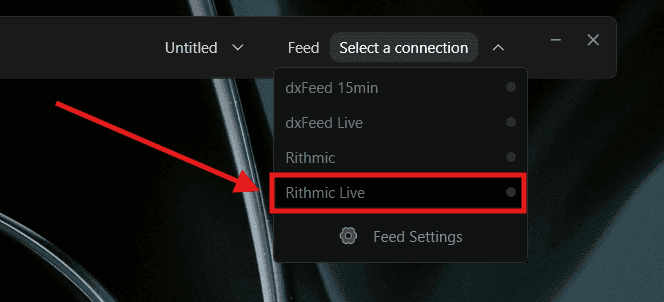
Hinweis: Bei Problemen mit Rithmic versuche Rithmic RAPI. Beide verwenden dieselben Zugangsdaten; sonst sind keine Änderungen nötig.
4. Symbol Manager konfigurieren
Prüfe vor dem Öffnen eines Charts, ob Rithmic aktiv und den richtigen Börsen zugeordnet ist.
Öffne oben Options.
Klicke auf Symbol Manager.
Prüfe in der Börsenliste, ob die benötigten Börsen mit deinem Rithmic-Live-Feed verbunden sind.
Eine verbundene Börse zeigt den zuvor angelegten Rithmic-Feed.
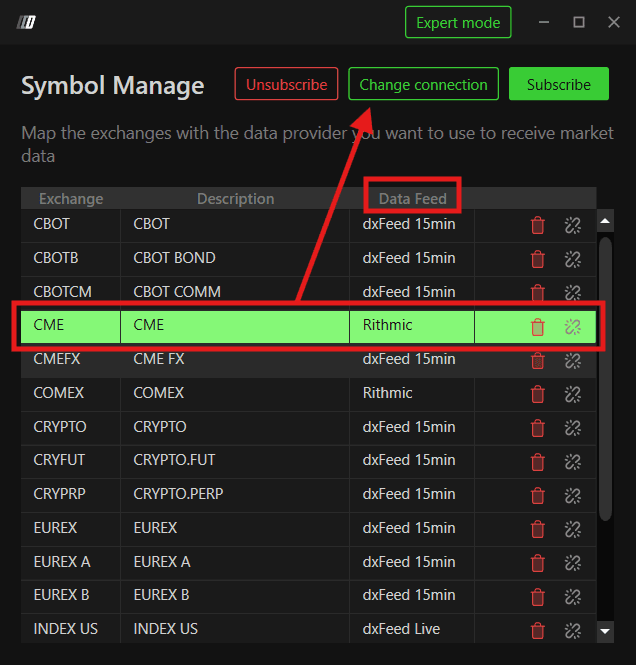
Tipp: Bei inaktiver Börse prüfe die Rithmic-Verbindung aus Schritt 3.
5. Preischart öffnen
Sobald Symbol Manager den aktiven Feed bestätigt, kannst du einen Chart öffnen.
Öffne oben New.
Klicke auf Price Chart.
Wähle das Instrument, etwa ES oder NQ.
Mit OK oder Open lädt der Chart die Rithmic-Live-Daten.
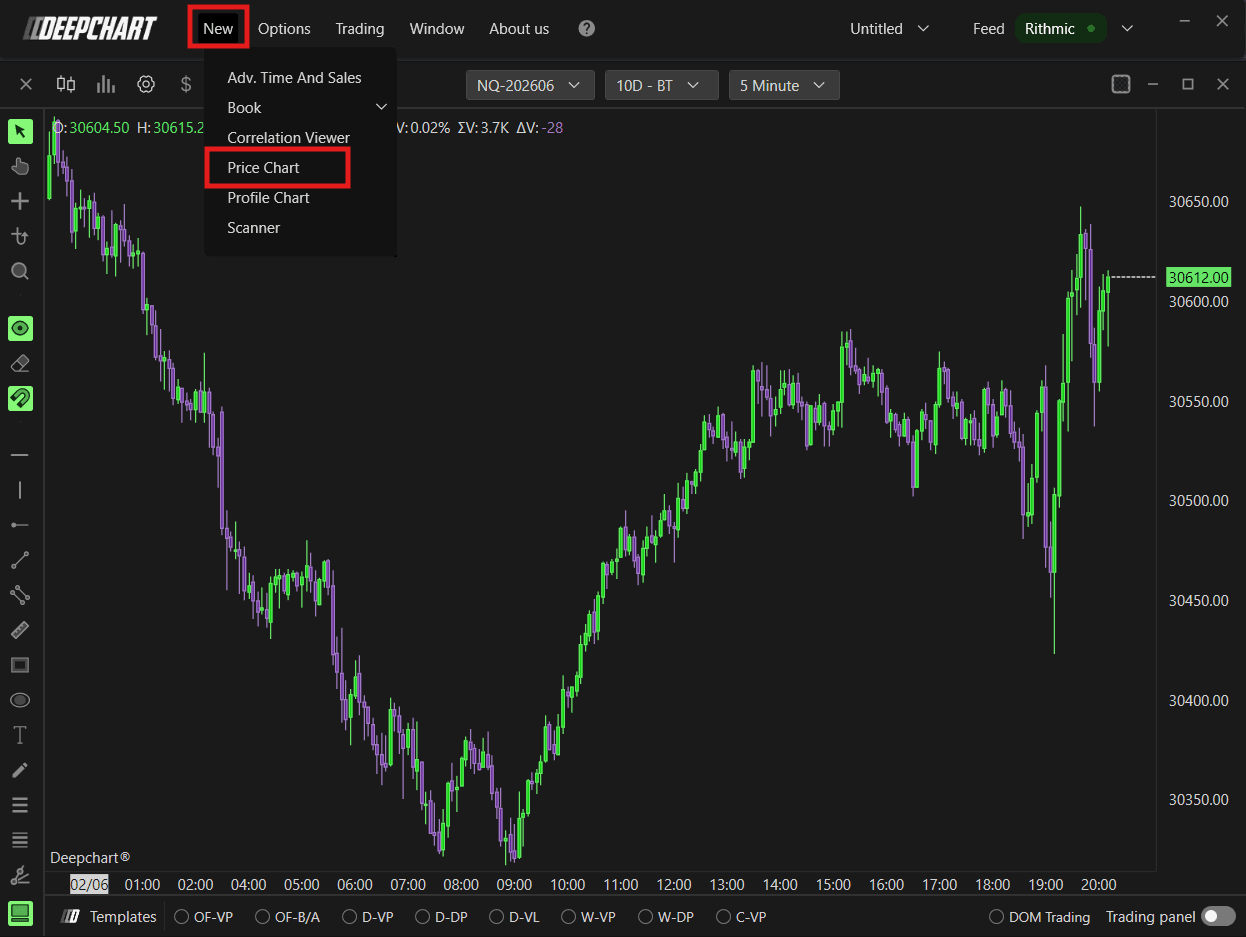
DeepCharts erhält jetzt Rithmic-Live-Daten.
6. Derselbe Feed in DeepChart und DeepDom
Für DeepChart und DeepDom brauchst du kein separates Abonnement oder zusätzliche Zugangsdaten. Beide nutzen dieselbe Bridge für Rithmic.
Verwende auf beiden Plattformen:
Dieselben Rithmic-Zugangsdaten
Dasselbe Gateway
Denselben Server
DeepDom verbinden
Öffne DeepDom.
Öffne die Verbindungs-/Datenfeed-Einstellungen.
Gib dieselben Rithmic-Zugangsdaten wie in DeepCharts ein.
Wähle denselben Server und dasselbe Gateway.
Klicke auf Connect.
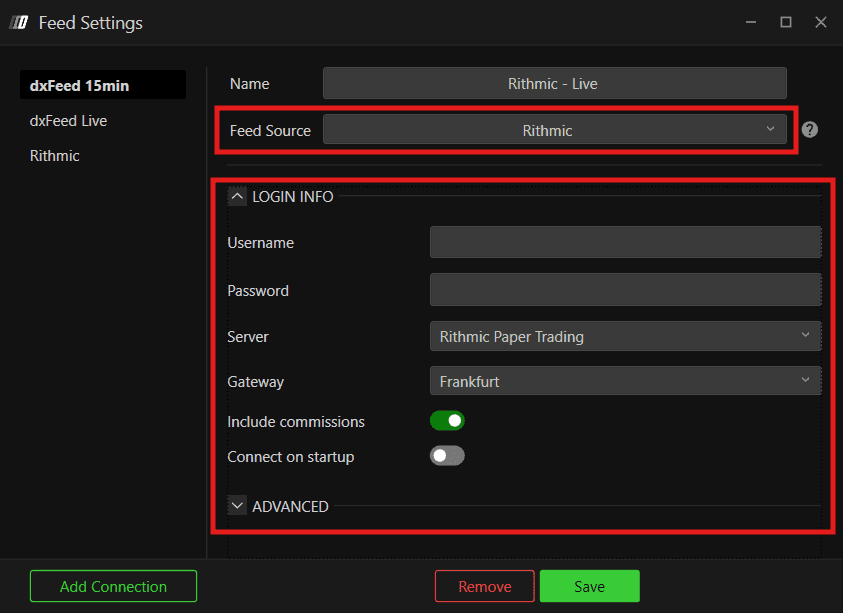
Beide Plattformen laufen jetzt gleichzeitig ohne Konflikte mit demselben Rithmic-Feed.
Besteht das Problem weiterhin?
Unser Support ist 24/7 erreichbar und hilft dir bei Problemen.
Bitte füge deiner Anfrage Folgendes bei:
Einen Screenshot des Problems
Eine kurze Beschreibung dessen, was du tun wolltest
Support-Ticket (schnellste Antwort): Starte auf www.deepcharts.com direkt einen Support-Chat.
E-Mail-Support: Schreibe an support@deepcharts.com. Antworten können länger dauern als im Chat.
