Indikatoren
Updated:
Der Cumulative Iceberg/Stop Indikator überwacht und identifiziert zwei spezifische Arten von Marktaktivität – Iceberg-Orders und Stop-Orders – mithilfe der MBO-Technologie (Market By Order). Er verfolgt die Präsenz und Ausführung dieser Orders in Echtzeit. So sehen Sie direkt, wie sie die Preisbewegung beeinflussen, und erkennen, wo signifikante verdeckte Aktivitäten stattfinden.
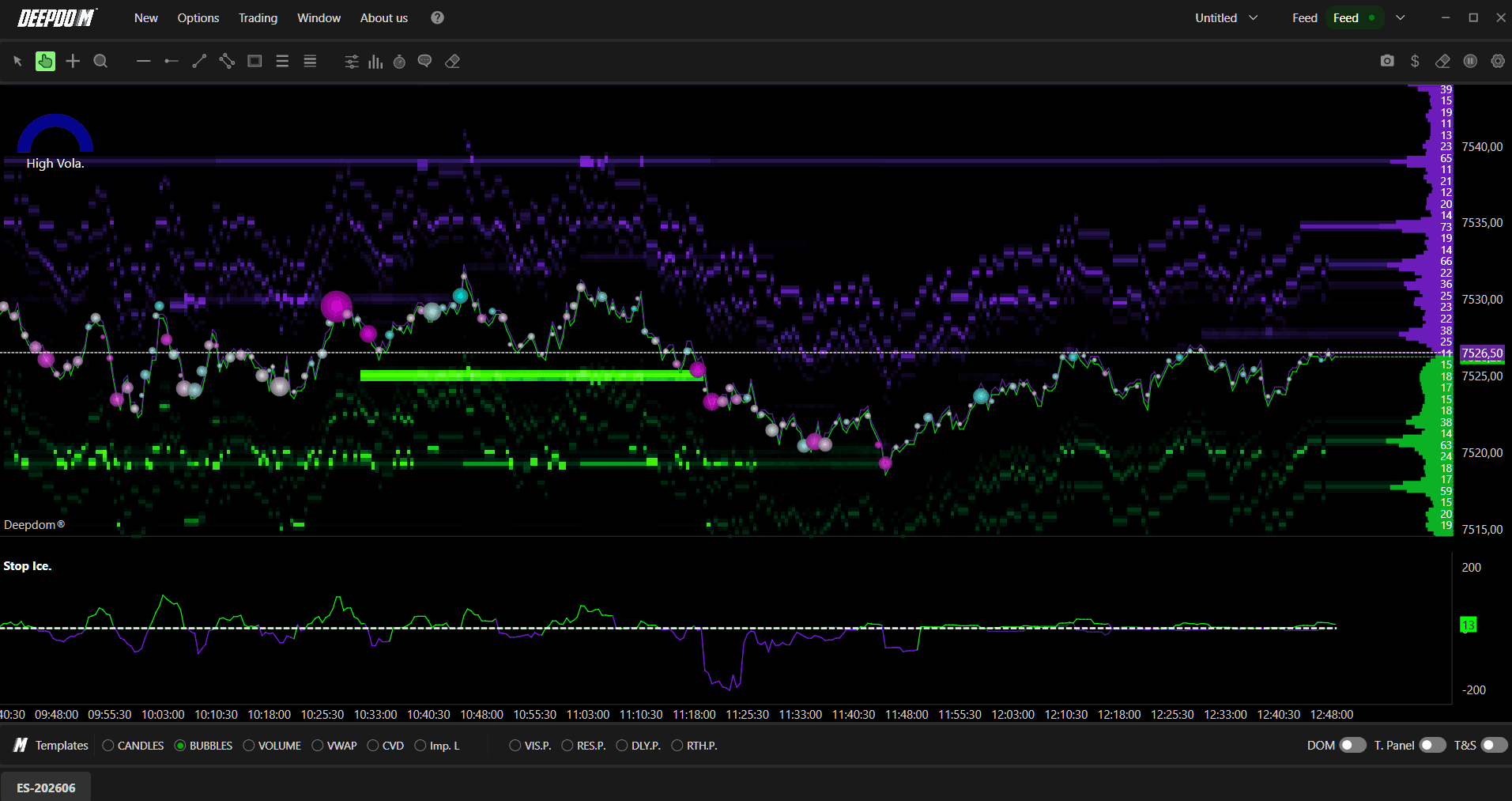
Was ist eine Iceberg-Order?
Eine Iceberg-Order ist eine große Kauf- oder Verkaufsorder, die bewusst in kleinere sichtbare Teile aufgeteilt wird, um ihre tatsächliche Größe vor dem Markt zu verbergen. Nur ein kleiner Teil – die "Spitze" – ist im Orderbuch sichtbar. Sobald der sichtbare Teil ausgeführt ist, wird der verdeckte Rest schrittweise in den Markt gegeben.
Stellen Sie sich vor, eine Institution möchte 10.000 NQ-Kontrakte kaufen. Würde sie die gesamte Order auf einmal platzieren, sähe das jeder Trader im Orderbuch sofort. Die Preise würden sich gegen die Institution bewegen und den durchschnittlichen Einstiegspreis verschlechtern. Stattdessen teilt sie die Order auf – und zeigt im Orderbuch immer nur 50 Kontrakte. Sobald diese 50 Kontrakte gekauft sind, erscheinen die nächsten 50. Das sieht nach normaler Marktaktivität aus, während die Institution still und leise ihre große Position aufbaut.
Es gibt zwei Arten von Iceberg-Orders:
Native Iceberg-Order Wird direkt von der Matching-Engine der Börse unterstützt. Die Börse selbst verwaltet die sichtbaren und verdeckten Teile und gibt kontinuierlich Volumen frei, sobald die sichtbare Spitze ausgeführt ist. Diese lassen sich über MBO-Daten identifizieren.
Synthetische Iceberg-Order Wird durch externe Trading-Software erstellt, die eine große Order in mehrere kleine Orders splittet und diese progressiv in das Orderbuch einspeist. Diese werden nicht von der Börse verwaltet und sind über MBO nicht als solche erkennbar – sie wirken wie reguläre Orders.
Was ist MBO (Market By Order)? MBO-Technologie liefert detaillierte Daten auf Order-Ebene aus dem Buch – inklusive Order-ID, ursprünglicher Menge, verbleibendem Volumen und Ausführungsstatus. Diese Tiefe ermöglicht es, das typische "Nachladen" von Iceberg-Orders zu erkennen – also das ständige Wiedererscheinen einer sichtbaren Spitze. MBO kann native Icebergs identifizieren, synthetische hingegen nicht.

Was ist eine Stop-Order?
Eine Stop-Order ist ein Auftrag, der automatisch eine Marktorder auslöst, sobald der Preis ein bestimmtes Niveau erreicht. Trader nutzen sie primär auf zwei Wegen: um eine offene Position vor größeren Verlusten zu schützen (Stop-Loss) oder um bei einem Ausbruch aus wichtigen Chartmarken in den Markt einzusteigen.
Beispiel: Ein Trader ist Long im NQ bei 26.800 und platziert eine Stop-Order bei 26.750. Fällt der Preis auf 26.750, wird die Position automatisch geschlossen – das begrenzt den Verlust, ohne dass der Trader permanent den Bildschirm beobachten muss.
Mit Datenfeeds wie Rithmic (Market Depth) kann DeepDom Stop-Orders mithilfe proprietärer Algorithmen rekonstruieren und quantifizieren. Wenn der Preis ein Niveau erreicht, an dem viele Stop-Orders liegen, können diese gleichzeitig auslösen. Das erzeugt einen massiven Volumenspike und führt oft zu einer schnellen Fortsetzung oder einem abrupten Reversal der Bewegung.
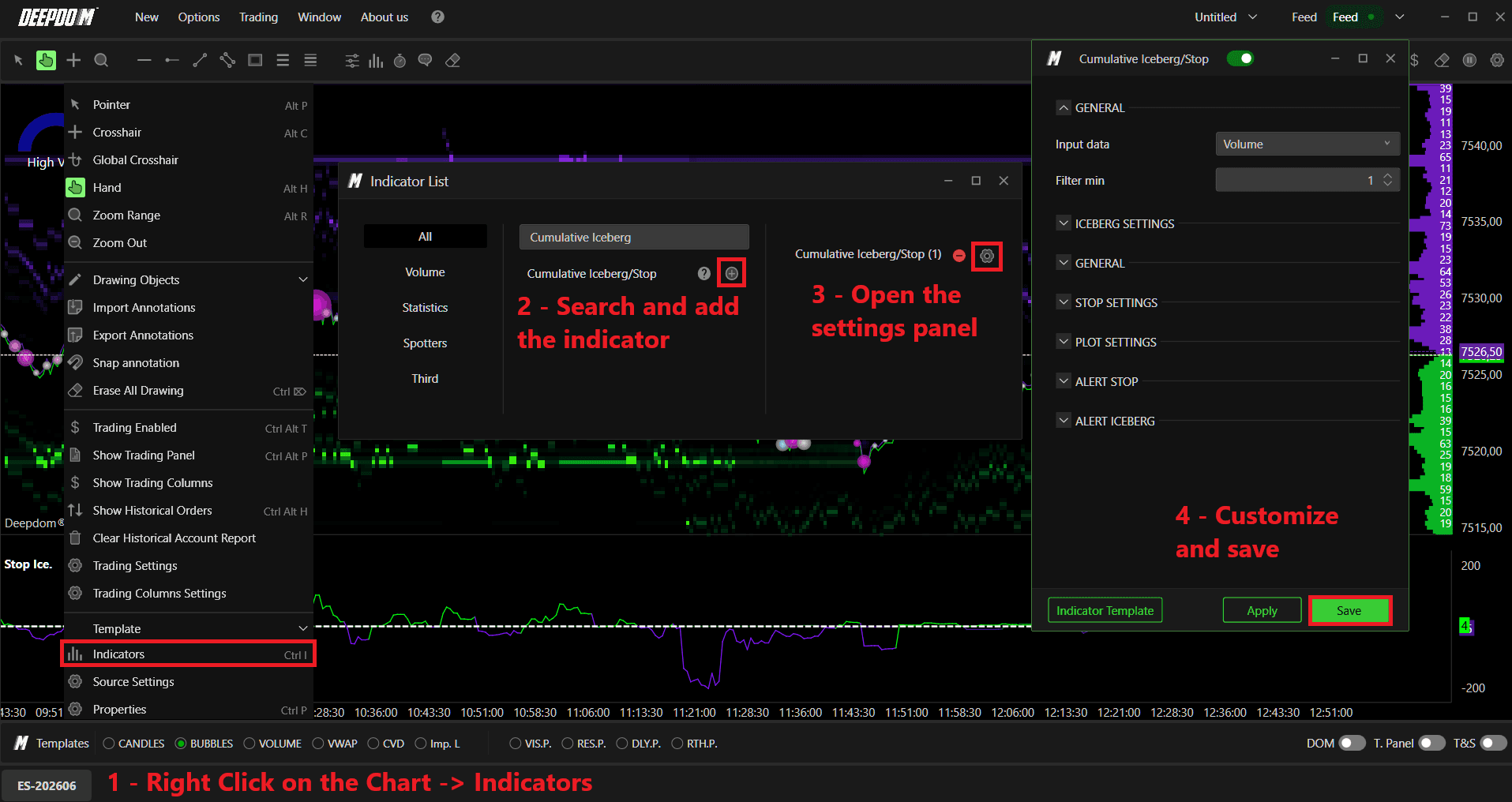
So richten Sie den Cumulative Iceberg/Stop Indikator ein
Klicken Sie auf das Indikatoren-Symbol im Chart
Suchen Sie Cumulative Iceberg/Stop in der Liste und klicken Sie auf das „+“ zum Hinzufügen
Klicken Sie auf das Einstellungen-Symbol des Indikators, um das Konfigurationsfenster zu öffnen
Allgemeine Einstellungen
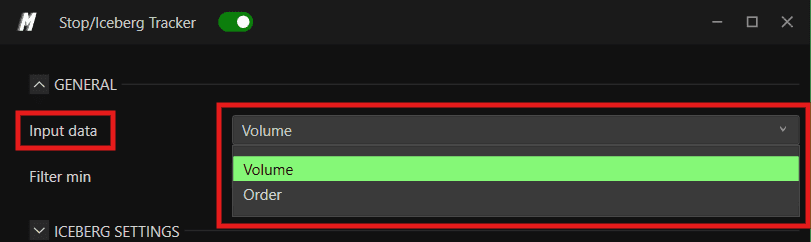
Input Data Wählen Sie den Datentyp für die Berechnungen des Indikators:
Volume — basiert auf dem Volumen der Orders
Order — basiert auf der Anzahl der einzelnen Orders
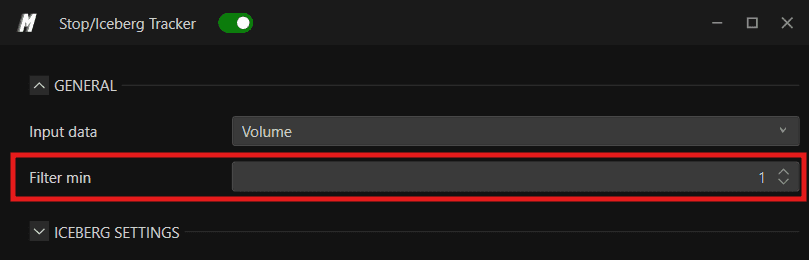
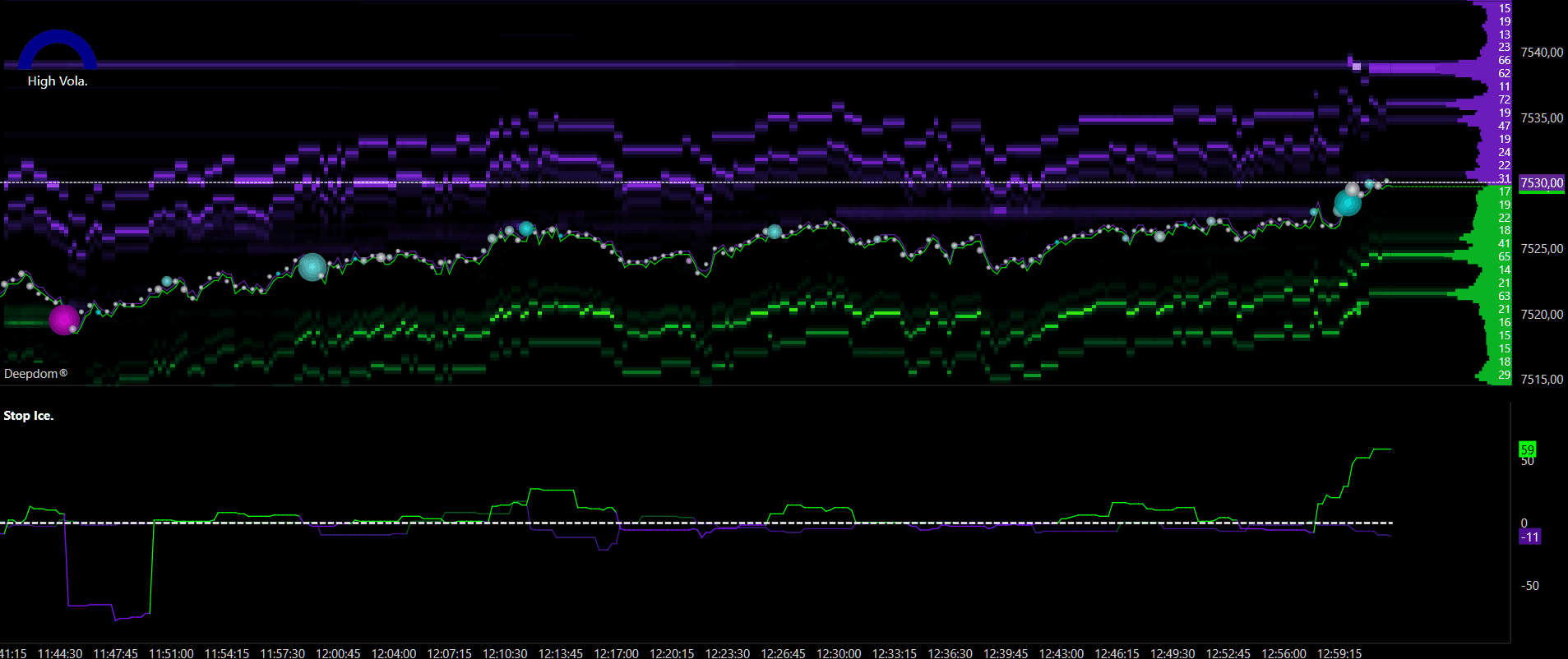
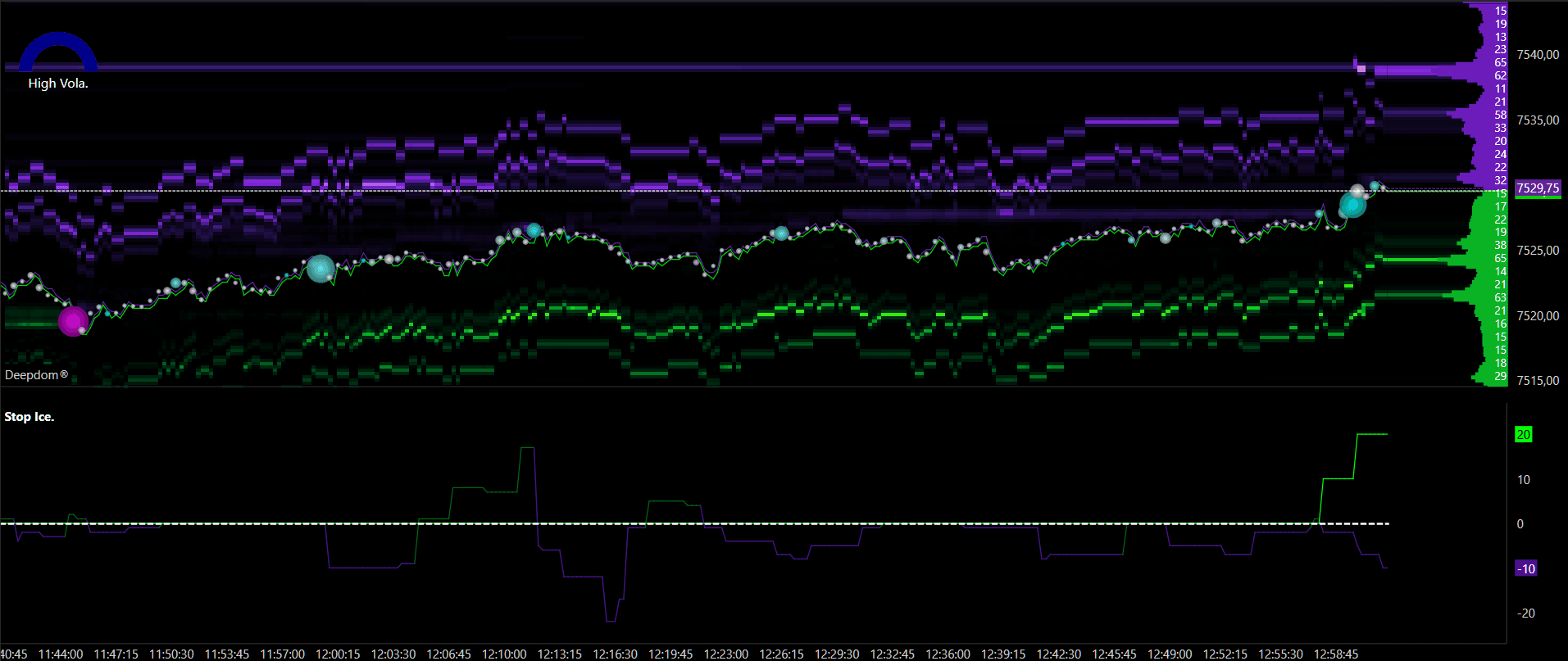
Filter Minimum Legt das Mindestvolumen oder die Mindestanzahl an Orders fest, damit eine Aktivität erfasst wird. Dies filtert irrelevantes Marktbeben heraus und fokussiert den Indikator auf den echten Orderflow.
Beispiele -
Filter Minimum - auf 1 gesetzt
Filter Minimum - auf 10 gesetzt
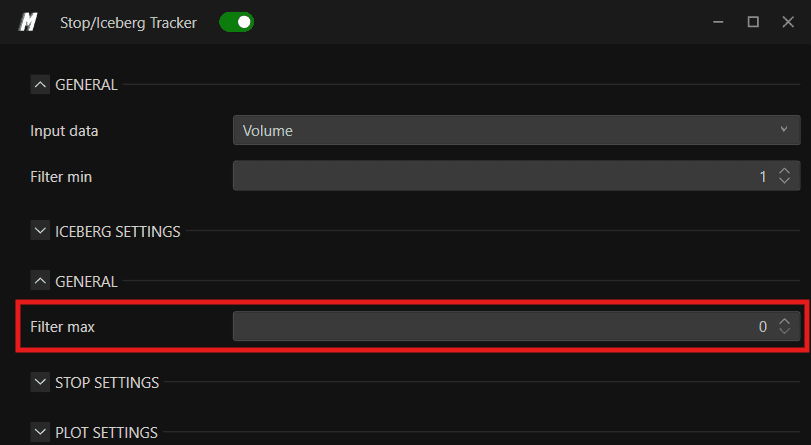
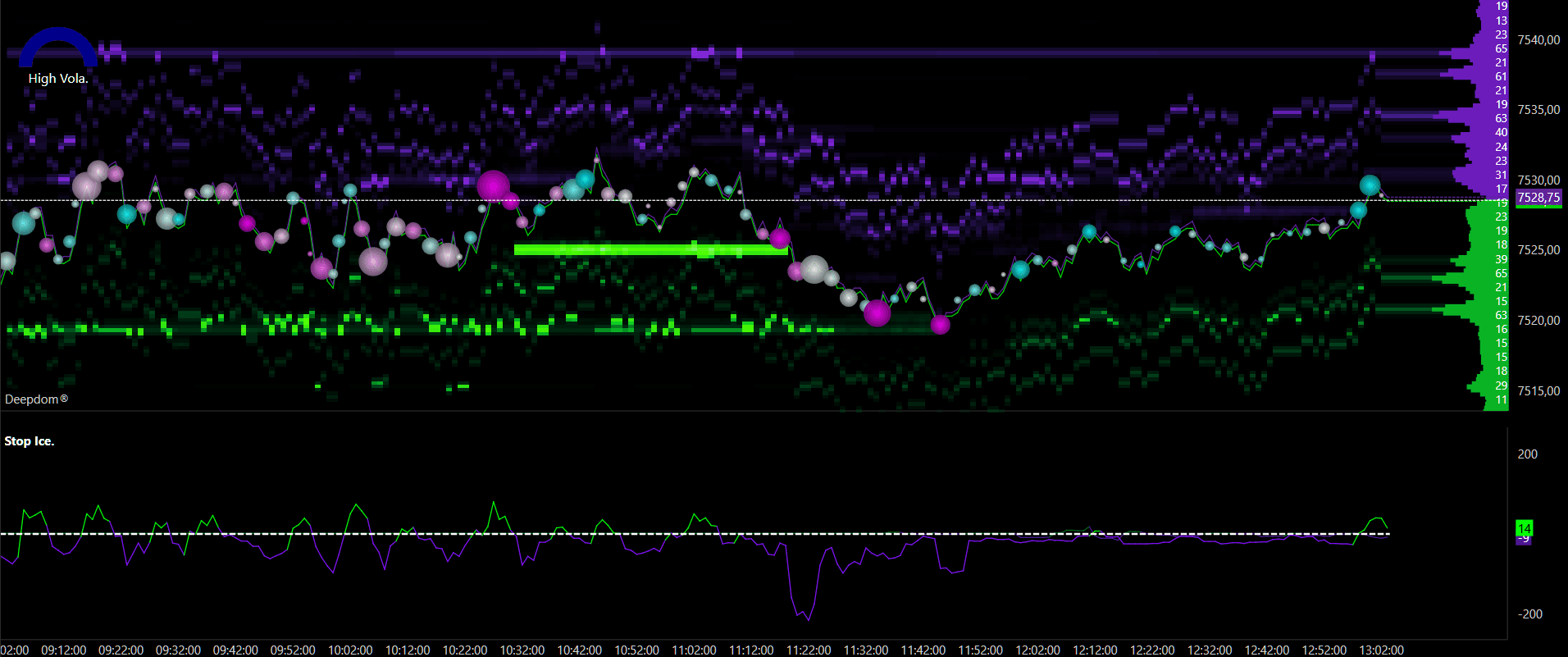
Filter Maximum Legt das maximale Volumen oder die maximale Anzahl an Orders fest, die in die Berechnung einfließen. Nützlich, um extreme Ausreißer auszublenden.
Beispiele -
Filter Max - auf 0 gesetzt
Filter Max - auf 10 gesetzt

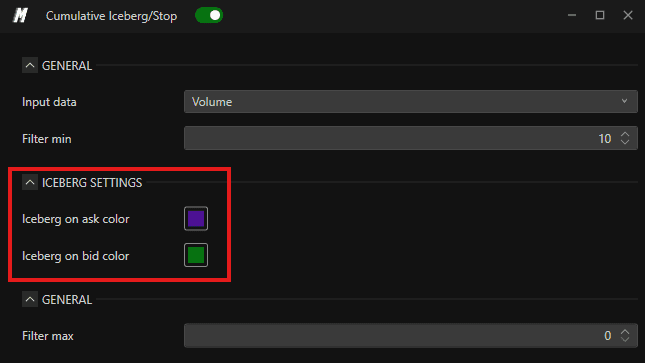
Iceberg-Einstellungen
Iceberg Ask Color Bestimmt die Farbe für Iceberg-Orders auf der Ask-Seite (Verkauf) des Marktes.
Iceberg Bid Color Bestimmt die Farbe für Iceberg-Orders auf der Bid-Seite (Kauf) des Marktes.

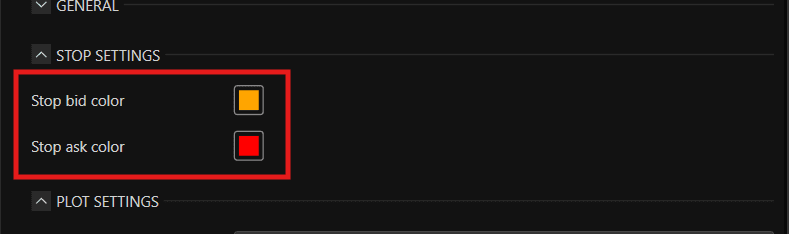
Stop-Einstellungen
Stop Bid Color Bestimmt die Farbe für ausgelöste Stop-Orders auf der Kaufseite.
Stop Ask Color Bestimmt die Farbe für ausgelöste Stop-Orders auf der Verkaufsseite.

Plot-Einstellungen
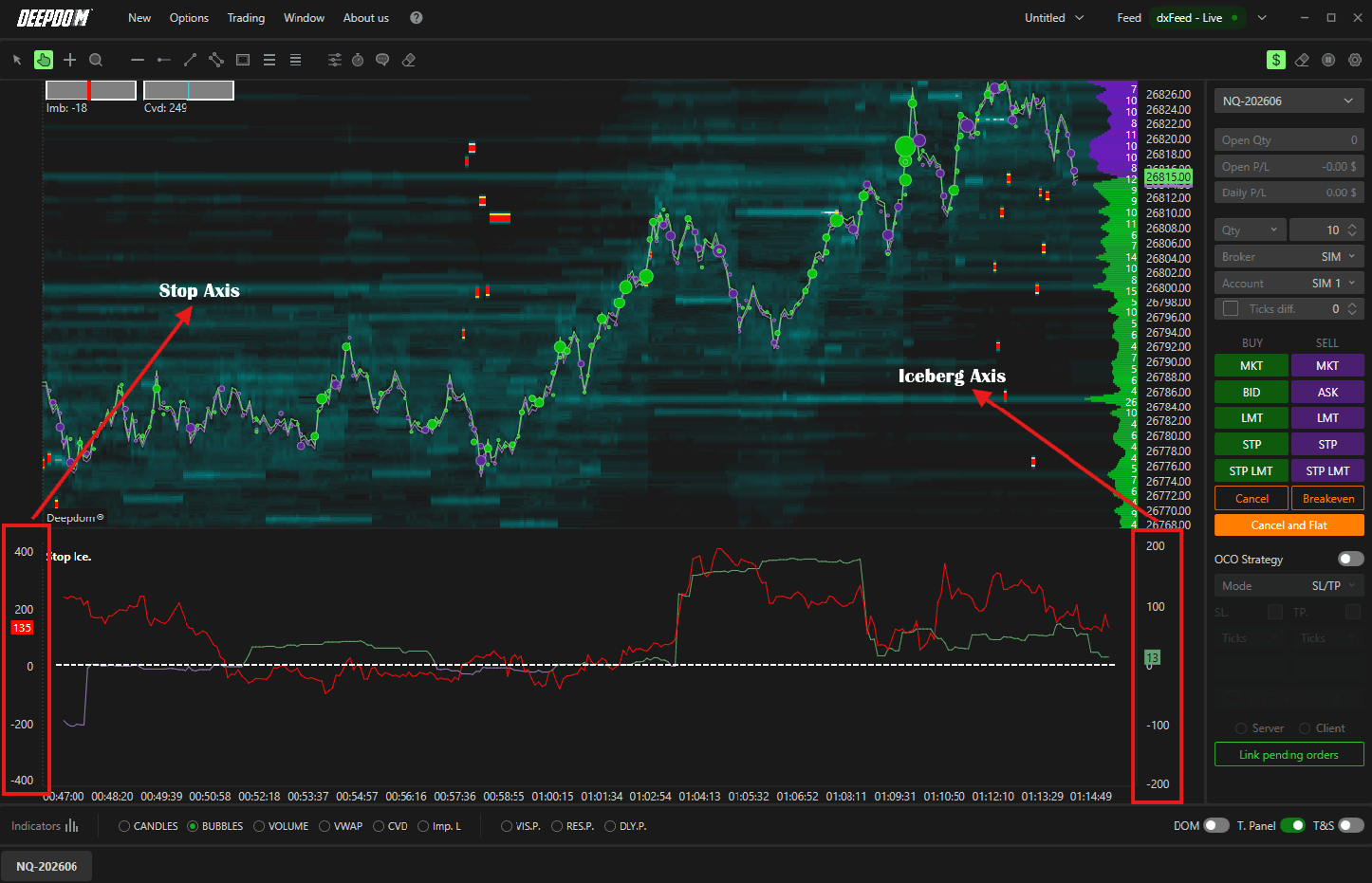
Standardmäßig zeigt der Indikator sowohl Iceberg- als auch Stop-Daten im selben Chartbereich an und nutzt dafür zwei Achsen:
Stop Axis — zeigt die Menge der identifizierten Stop-Orders
Iceberg Axis — zeigt die Menge der identifizierten Iceberg-Orders
Sie können auch mehrere Instanzen des Indikators zum selben Chart hinzufügen und separat konfigurieren – beispielsweise eine nur für Icebergs und die andere nur für Stops. Das sorgt für eine übersichtlichere und detailliertere Darstellung.
Display Mode Legt fest, wie Order-Daten aggregiert und angezeigt werden. Optionen sind:
Sum — zeigt die kumulierte Gesamtsumme der Orders während einer Marktbewegung. Keine zeitbasierte Einstellung nötig
Last Minutes — zeigt die verarbeiteten Orders der letzten X Minuten (Wert vom Nutzer definiert)
Last Seconds — zeigt die verarbeiteten Orders der letzten X Sekunden (Wert vom Nutzer definiert)
Display Parameters Bei Nutzung von „Last Minutes“ oder „Last Seconds“ legt dies die genaue Anzahl an Minuten oder Sekunden fest, die für die Berechnung verwendet werden.
Line Width Bestimmt die Stärke der Linien für die Darstellung der Orderaktivität im Chart.
Use Separate Axes Wenn aktiviert, werden Iceberg- und Stop-Daten auf getrennten Achsen dargestellt, um beide besser unterscheiden zu können.
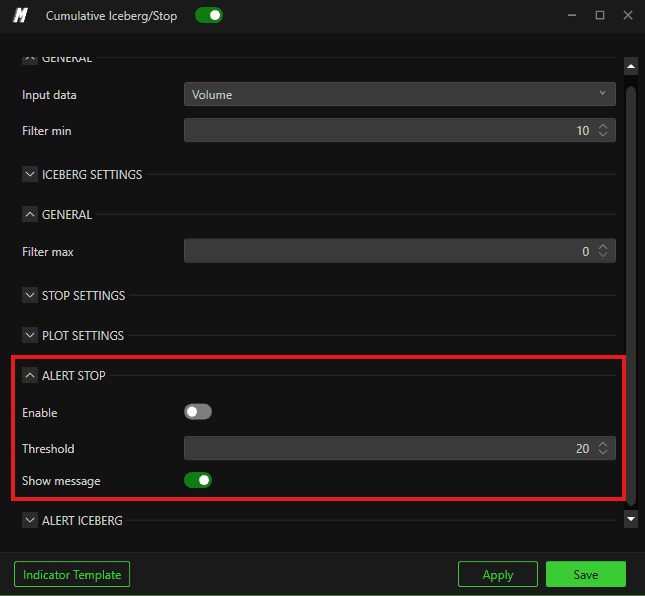
Alert Stop
Enable — aktiviert Benachrichtigungen für Stop-Order-Aktivitäten
Threshold — definiert die Mindestanzahl an Stop-Orders, die identifiziert werden müssen, bevor ein Alert auslöst
Enable Popup — zeigt bei Erreichen des Thresholds ein Popup auf dem Bildschirm an
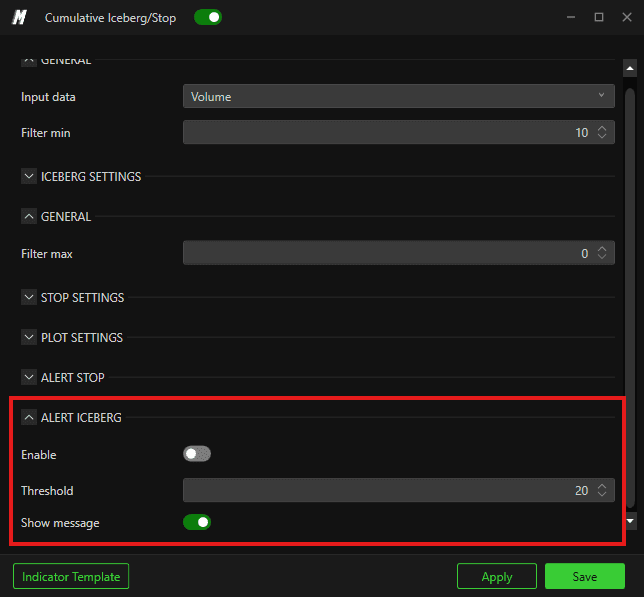
Alert Iceberg
Enable — aktiviert Benachrichtigungen für Iceberg-Order-Aktivitäten
Threshold — definiert die Mindestanzahl an Iceberg-Orders, die identifiziert werden müssen, bevor ein Alert auslöst
Enable Popup — zeigt bei Überschreiten des Thresholds ein Popup auf dem Bildschirm an
Fazit
Der Cumulative Iceberg/Stop Indikator bietet Ihnen einen direkten Blick auf zwei der einflussreichsten verdeckten Ordertypen im Markt. Wenn Sie verstehen, wo Iceberg-Orders Verkaufsdruck absorbieren und wo sich Stop-Orders häufen, erhalten Sie einen entscheidenden Vorteil, um potenzielle Preisreaktionen zu antizipieren und das Agieren institutioneller Akteure an Schlüsselmarken zu entschlüsseln.
Haben Sie noch Fragen?
Unser Support-Team ist rund um die Uhr für Sie da und hilft Ihnen bei allen Problemen gerne weiter.
Bitte senden Sie uns bei Ihrer Anfrage folgende Details:
Einen Screenshot des Problems
Eine kurze Beschreibung Ihrer genauen Vorgehensweise
Support-Ticket (Schnellste Antwort) Besuchen Sie www.deepcharts.com und erstellen Sie direkt auf unserer Website ein Support-Ticket.
E-Mail-Support Schreiben Sie uns an support@deepcharts.com – bitte beachten Sie, dass Antworten per E-Mail etwas länger dauern können als via Support-Ticket.
