Tiefgehende Indikatoren
Updated:
Der Deep Liquidity Scan überwacht und zeigt die passive Liquidität auf der Bid- (Nachfrage) und Ask-Seite (Angebot) des Marktes in Echtzeit an. Er visualisiert, wo sich Limit-Orders im DOM (Depth of Market) konzentrieren und wie sich das Gleichgewicht zwischen Käufern und Verkäufern im Zeitverlauf verschiebt.
Durch separate Farben für Bid, Ask und Delta hilft Ihnen der Indikator, Phasen mit hohem Interesse und potenzielle Kursreaktionen schnell zu erkennen, noch bevor sie im Chart sichtbar werden.
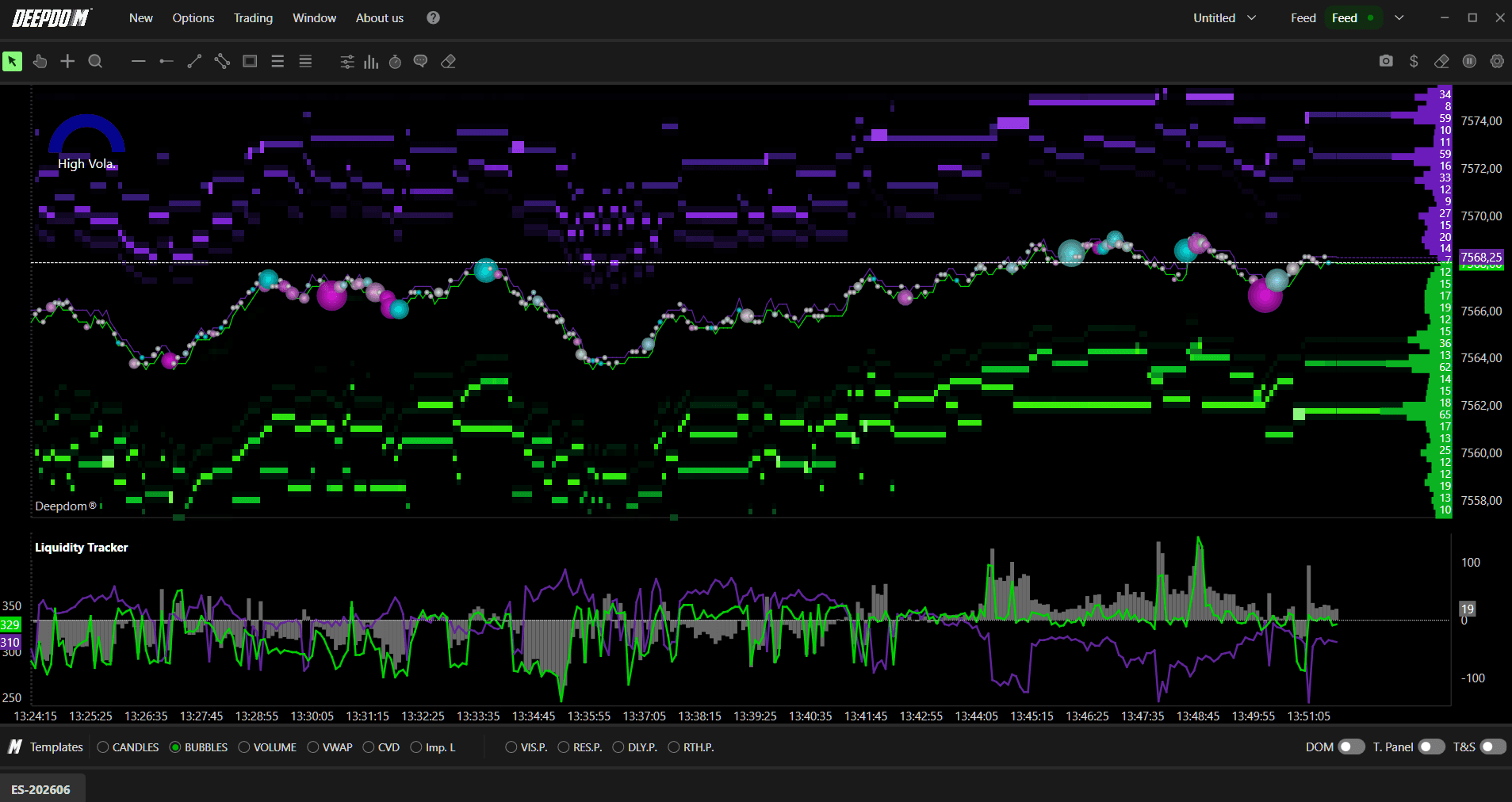
Was ist passive Liquidität? Passive Liquidität bezeichnet Limit-Orders im Orderbuch, die auf ihre Ausführung warten. Platziert ein Trader beispielsweise eine Limit-Kauforder bei 26.750, liegt diese Order als passive Liquidität auf der Bid-Seite im Buch. Sie greift nicht aktiv in den Markt ein – sie wartet, bis der Preis sie erreicht. Der Liquidity Tracker misst, wie viel dieser passiven Liquidität zu jedem Zeitpunkt auf beiden Seiten des Marktes liegt und wie sich dieses Verhältnis verändert.

Den Indikator auf einen Blick lesen
Zu verstehen, was die Linien bedeuten, ist der erste Schritt zur effektiven Nutzung dieses Tools:
Bid-Liquidität steigt: Mehr Limit-Kauforders bauen sich unter dem aktuellen Preis auf. Käufer positionieren sich und könnten den Preis stützen oder einen Bounce auslösen.
Ask-Liquidität steigt: Mehr Limit-Verkaufsorders bauen sich über dem Preis auf. Verkäufer positionieren sich und könnten den Preis deckeln oder nach unten drücken.
Positives Delta: Die Bid-Liquidität übersteigt die Ask-Liquidität – Käufer sind in ihrer passiven Positionierung aggressiver.
Negatives Delta: Die Ask-Liquidität übersteigt die Bid-Liquidität – Verkäufer dominieren die passive Positionierung.
Delta kreuzt Null: Ein Machtwechsel zwischen Käufern und Verkäufern findet statt – achten Sie in diesem Moment genau auf die Preisreaktion.
Deep Liquidity Scan mit Heatmap / DOM nutzen
Der Deep Liquidity Scan funktioniert am besten in Kombination mit der Heatmap oder dem DOM-Panel (Depth of Market). Hier ist ein einfacher Workflow:
Beobachten Sie die Heatmap oder das DOM nach großen Clustern von Limit-Orders auf bestimmten Preisniveaus.
Nutzen Sie den Deep Liquidity Scan, um zu bestätigen, ob die gesamte Bid- oder Ask-Liquidität auf- oder abgebaut wird.
Eine steigende Bid-Linie im Indikator, kombiniert mit einem sichtbaren großen Limit-Kauf-Cluster auf der Heatmap, spricht für eine potenzielle Support-Reaktion auf diesem Niveau.
Ein Ausschlag im Delta gefolgt von einer Preisbewegung kann zeigen, dass eine Seite die andere absorbiert hat – nützlich für das Timing von Ein- und Ausstiegen.
Tipp: Nutzen Sie die Glättungsoptionen des Indikators, um Rauschen zu reduzieren und sich auf nachhaltige Liquiditätsverschiebungen statt auf kurze Peaks zu konzentrieren.
So richten Sie den Deep Liquidity Scan ein
Folgen Sie diesen Schritten, um den Indikator zu Ihrem Chart hinzuzufügen:
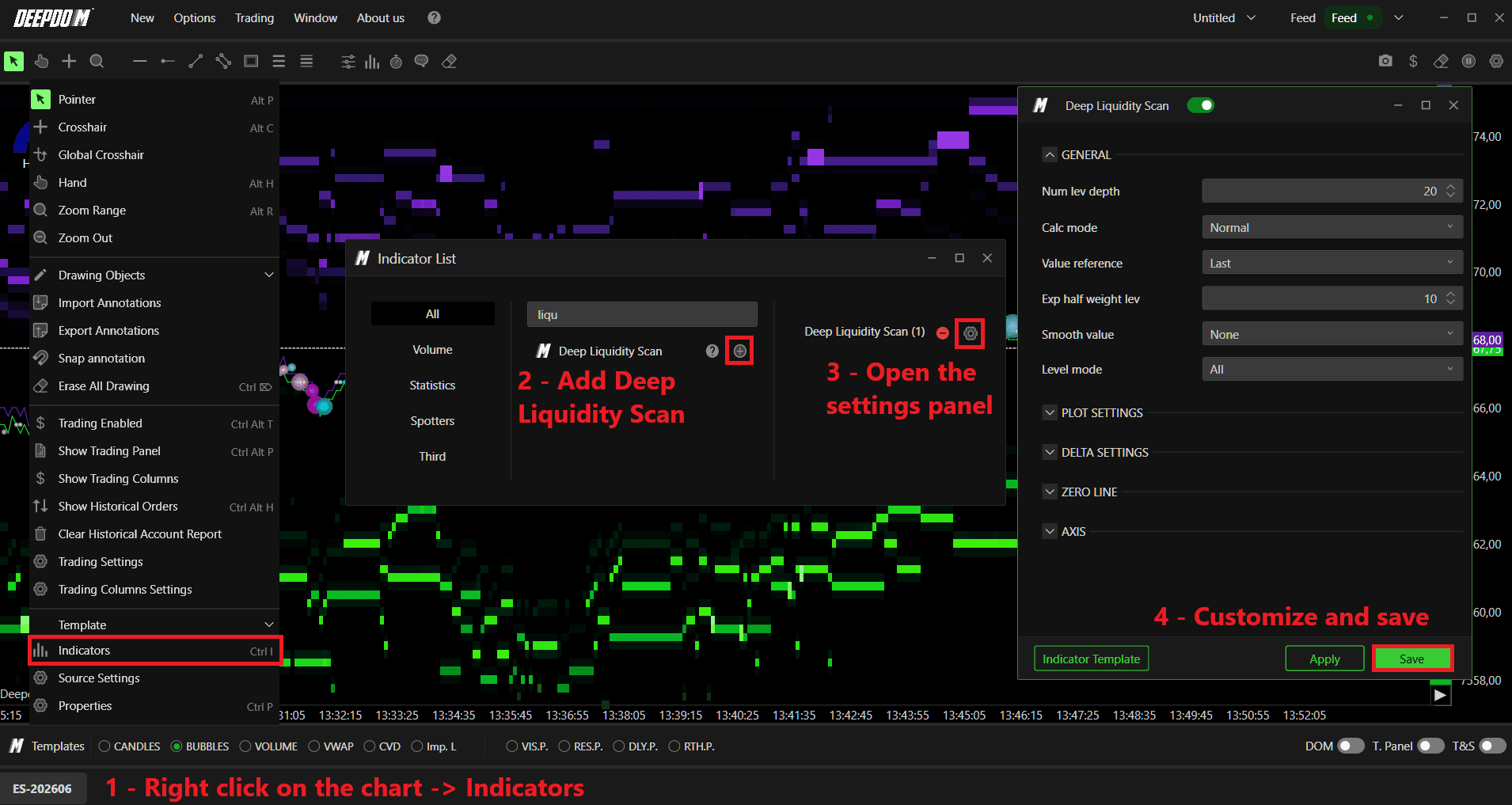
Klicken Sie auf das Indikator-Symbol in der Chart-Menüleiste.
Suchen Sie in der Liste nach „Deep Liquidity Scan“ und klicken Sie auf das „+“, um ihn hinzuzufügen.
Klicken Sie auf das Zahnrad-Symbol am Indikator, um das Einstellungsfenster zu öffnen.
Allgemeine Einstellungen
1. Num Lev Depth – Diese Einstellung legt fest, wie tief das Orderbuch bei der Liquiditätsmessung analysiert wird.
Das Orderbuch hat viele Preisstufen – manche sehr nah am aktuellen Preis, andere weit entfernt. Diese Einstellung bestimmt, wie viele dieser Stufen in der Berechnung berücksichtigt werden.
Ein niedriger Wert (z. B. 20) bedeutet, dass der Indikator nur die 20 am nächsten zum aktuellen Preis liegenden Stufen analysiert. Dies liefert eine fokussierte Sicht auf die Liquidität direkt im aktuellen Handelsbereich.
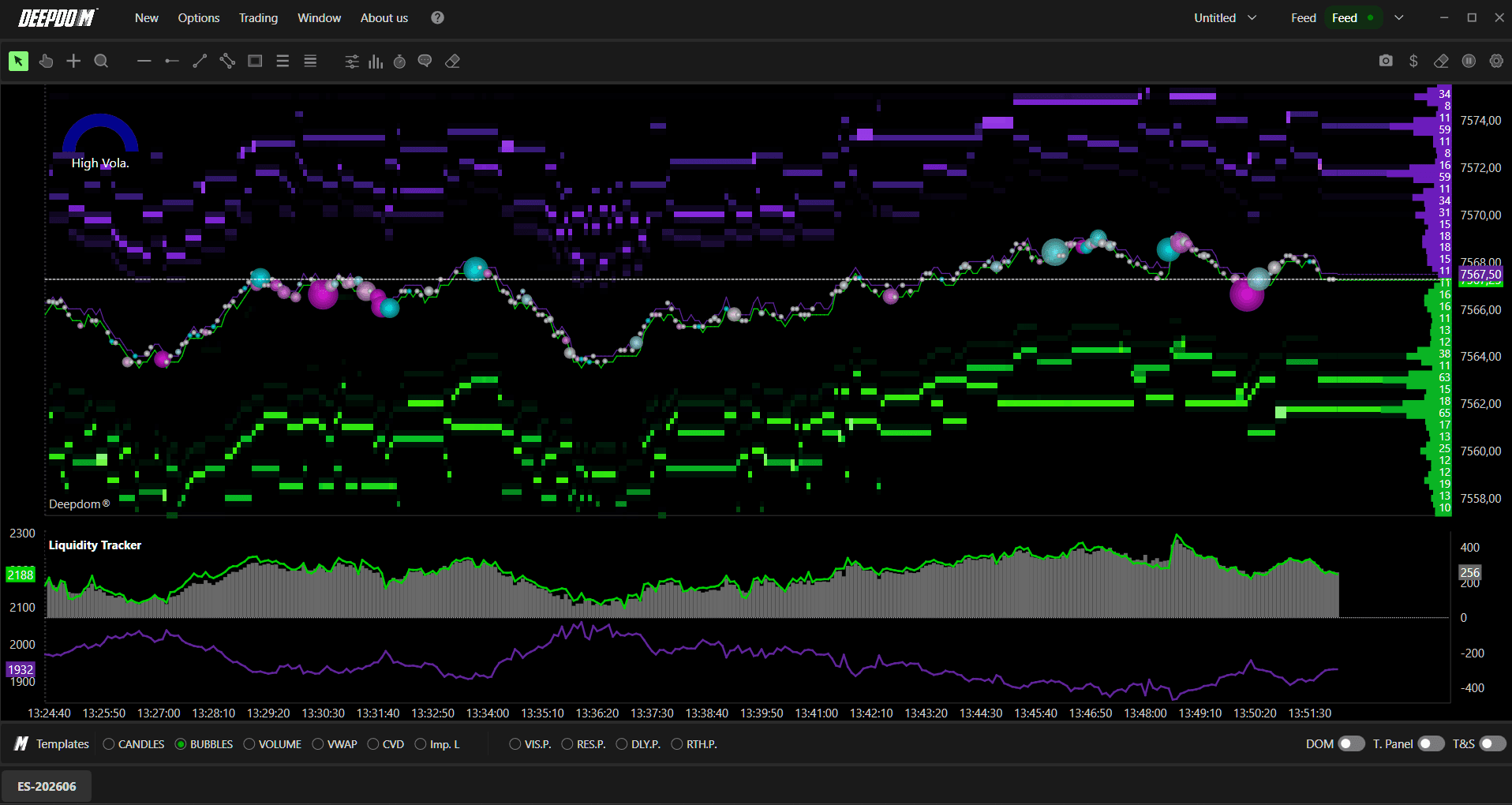
Ein hoher Wert (z. B. 200) bedeutet, dass der Indikator viel tiefer in das Buch blickt und auch Liquidität erfasst, die weit vom aktuellen Preis entfernt liegt.
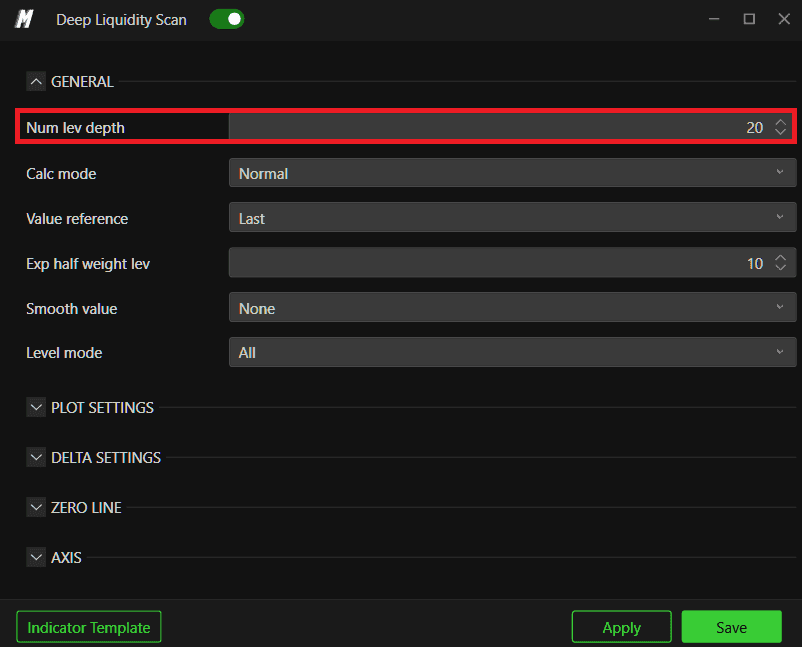
Niedriger Wert sinnvoll bei: Wenn Sie den direkten Liquiditätsdruck sehen wollen – also Orders, die sehr bald ausgeführt werden könnten.
Hoher Wert sinnvoll bei: Wenn Sie ein breiteres Bild des Marktinteresses und der Positionierung großer, weiter entfernter Limit-Orders wünschen.
Beispiele –
Num Lev Depth - 20
Num Lev Depth - 200
2. Calc Mode – Diese Einstellung steuert die Methode zur Berechnung der Liquidität über alle mit „Num Lev Depth“ ausgewählten Preisstufen hinweg.
Normal: Jede Orderbuch-Stufe wird gleich gewichtet. Ob eine Order 1 oder 100 Stufen vom Preis entfernt ist, spielt keine Rolle. Dies liefert eine einfache, ungewichtete Summe der gesamten Liquidität im gewählten Bereich.
Exponential: Stufen, die näher am aktuellen Preis liegen, werden stärker gewichtet als weit entfernte Stufen. Liquidität direkt am aktuellen Preis beeinflusst den Indikator somit stärker als Liquidität tief im Orderbuch.
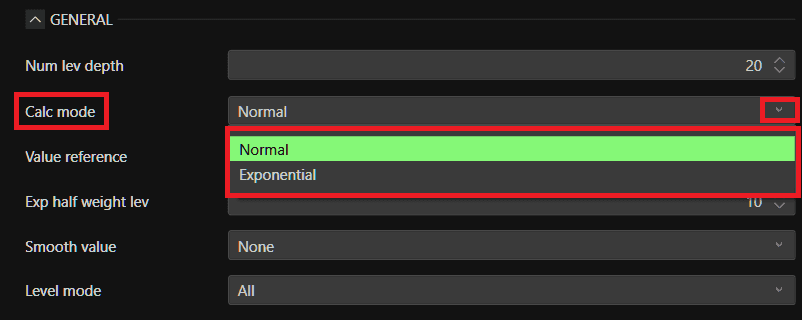
Normal sinnvoll bei: Wenn Sie eine einfache, gleichgewichtete Übersicht aller verfügbaren Liquidität über die gesamte ausgewählte Tiefe hinweg wünschen.
Exponential sinnvoll bei: Wenn Sie der Meinung sind, dass die preisnahe Liquidität relevanter ist und die Anzeige dominieren sollte. Nützlich in schnellen Märkten, in denen direkt anstehende Liquidität entscheidend ist.
3. Value Reference – Diese Einstellung definiert die Basislinie des Indikators für den Vergleich und die Darstellung der Liquiditätsstufen.
Last: Der Indikator vergleicht die aktuelle Liquidität mit dem direkt vorherigen Wert. Dies hält die Anzeige extrem reaktiv und nah am Echtzeit-Geschehen im Orderbuch.
Peak: Der Indikator vergleicht die aktuelle Liquidität mit dem höchsten je gemessenen Liquiditätswert. Die Anzeige ist somit immer relativ zum historischen Maximum, was das Einordnen der aktuellen Liquiditätsstärke erleichtert.
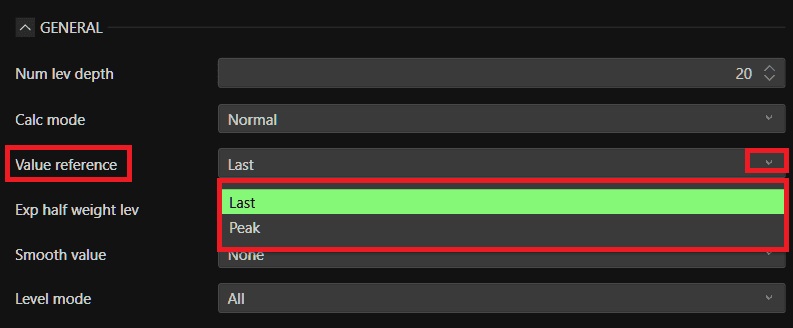
Last sinnvoll bei: Wenn Sie eine dynamische Echtzeit-Sicht auf die aktuellen Liquiditätsveränderungen im Moment wünschen.
Peak sinnvoll bei: Wenn Sie sehen wollen, ob sich die aktuelle Liquidität einem Allzeithoch nähert oder davon abfällt.
4. Exp Half-Weight Lev – Diese Einstellung greift nur, wenn der „Calc Mode“ auf „Exponential“ steht. Sie steuert, wie schnell der Einfluss tieferer Orderbuch-Stufen im Vergleich zu preisnahen Stufen abnimmt.
Sie bestimmt, wie steil die Gewichtungskurve abfällt, je tiefer man ins Buch geht:
Ein niedriger Wert bedeutet, dass die Gewichtung sehr schnell abfällt. Nur Stufen extrem nah am Preis haben Einfluss. Alles, was tiefer liegt, wird praktisch ignoriert.
Ein hoher Wert bedeutet, dass die Gewichtung langsamer abnimmt. Auch tiefere Stufen tragen noch spürbar zum Gesamtergebnis bei.
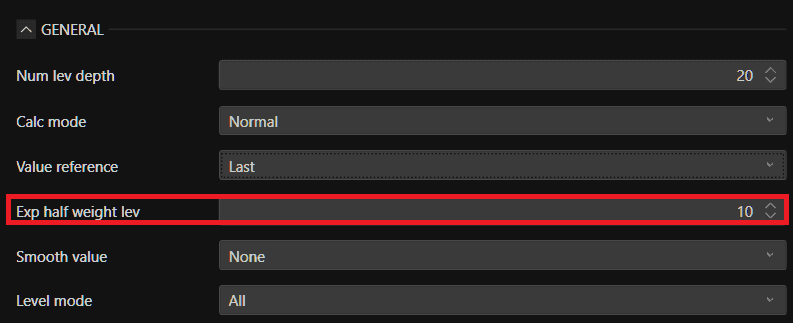
Einfaches Beispiel: Steht dieser Wert auf 5, bedeutet dies, dass auf Stufe 5 im Orderbuch die Gewichtung nur noch halb so groß ist wie auf Stufe 1. Je tiefer es geht, desto weniger zählt es.
5. Value Smooth – Rohe Orderbuch-Daten sind extrem volatil und ändern sich ständig. Dadurch können die Linien im Indikator stark springen und schwer lesbar sein. Diese Option glättet die Daten für sauberere, leichter interpretierbare Linien.
None – Keine Glättung. Zeigt jede rohe Änderung sofort. Ideal für Scalper, die maximale Signalgeschwindigkeit benötigen.
One Sec – Glättung über 1 Sekunde.
Three Secs – Glättung über 3 Sekunden.
Five Secs – Glättung über 5 Sekunden.
Ten Secs – Glättung über 10 Sekunden.
Thirty Secs – Glättung über 30 Sekunden.
One Min – Glättung über 1 Minute. Optimal für langsamere Zeitebenen, auf denen Sie nur nachhaltige Verschiebungen sehen wollen.
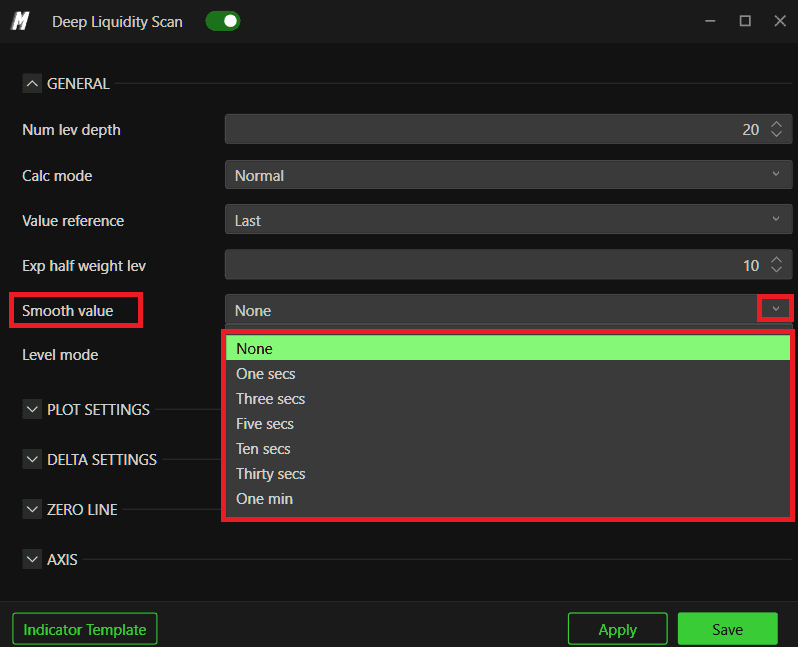
Keine Glättung sinnvoll bei: Schnellen Märkten, Scalping oder wenn Sie sofort auf Echtzeit-Änderungen reagieren müssen.
Glättung sinnvoll bei: Swing-Trading, Trendfolge oder wenn die Rohdaten zu unruhig zum Lesen sind.
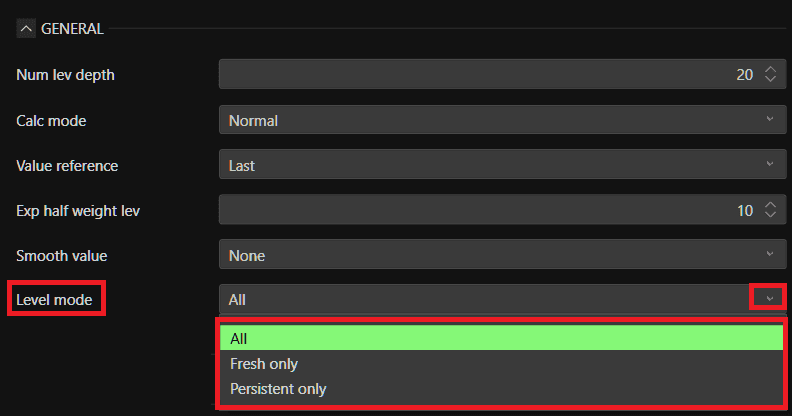
6. Level Mode – Dieser Filter bestimmt, welche Order-Typen in die Liquiditätsberechnung einfließen. Nicht alle Limit-Orders im Buch verhalten sich gleich: Manche sind brandneu, andere liegen dort seit Stunden. Diese Einstellung filtert danach.
All: Der Indikator berücksichtigt jede Order innerhalb der gewählten Tiefe – egal, ob frisch platziert oder alt. Dies ist die Standardeinstellung für die umfassendste Übersicht.
Fresh Only: Nur Stufen, die neu im Buch erschienen sind, werden gezählt. Also kürzlich platzierte Orders. Nützlich, um neu einsetzende, aggressive Positionierung zu erkennen.
Persistent Only: Nur Orders, die bereits seit längerer Zeit im Buch liegen, fließen ein. Das zeigt echtes Commitment – Orders, die nicht gelöscht wurden und geduldig auf Ausführung warten. Ideal, um solide Support- oder Resistance-Zonen zu identifizieren.
Fresh Only sinnvoll bei: Wenn Sie neuen Orderflow aufspüren und erkennen wollen, wann Marktteilnehmer sich plötzlich neu positionieren.
Persistent Only sinnvoll bei: Wenn Sie starke, verlässliche passive Liquidität lokalisieren wollen – diese Zonen fungieren eher als echter Support oder Resistance.
Plot-Einstellungen
Diese Einstellungen steuern die Optik der Bid- und Ask-Linien im Indikator-Fenster.
1. Bid Color - Bestimmt die Farbe der Linie für die Bid-Liquidität (Nachfrage). Wählen Sie eine gut sichtbare Farbe. Standard ist Grün (Kaufinteresse).
2. Ask Color – Bestimmt die Farbe der Linie für die Ask-Liquidität (Angebot). Wählen Sie eine Kontrastfarbe zur Bid-Linie für schnelle Unterscheidbarkeit. Standard ist meist Lila oder Rot (Verkaufsinteresse).
