Trading
Updated:
Risk Manager
Der Deepdom Risk Manager ermöglicht es Tradern, professionelle, automatisierte Risikokontrollen direkt in der Plattform anzuwenden.
Durch die Definition strenger Risikomanagement-Regeln können Trader Disziplin in Echtzeit durchsetzen. Bei Verletzung einer vordefinierten Regel wird das Konto automatisch für den Tag (oder eine bestimmte Dauer) gesperrt. Dies stellt die Einhaltung des Trading-Plans sicher und verhindert emotionale Entscheidungen.

1. Zugriff auf den Risk Manager
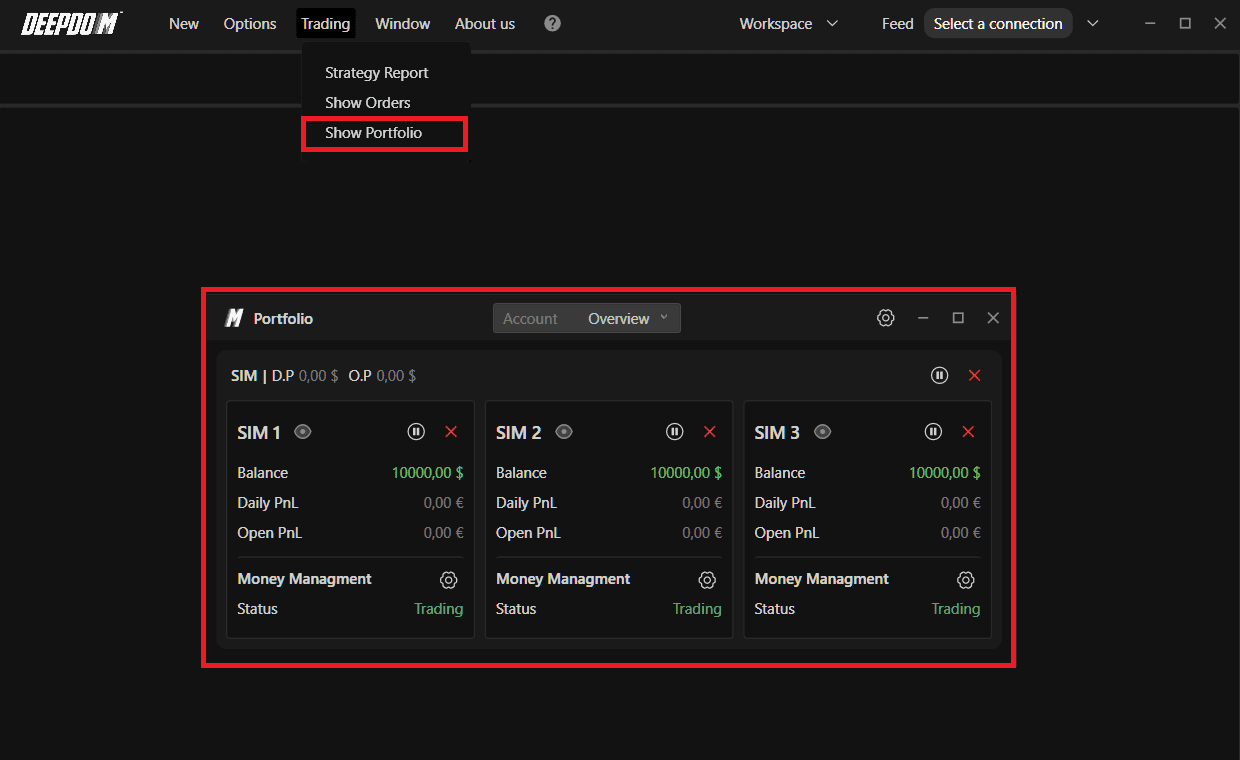
1. Gehen Sie in der Hauptnavigation auf Trading.
2. Klicken Sie auf Portfolio anzeigen.
2. Übersicht
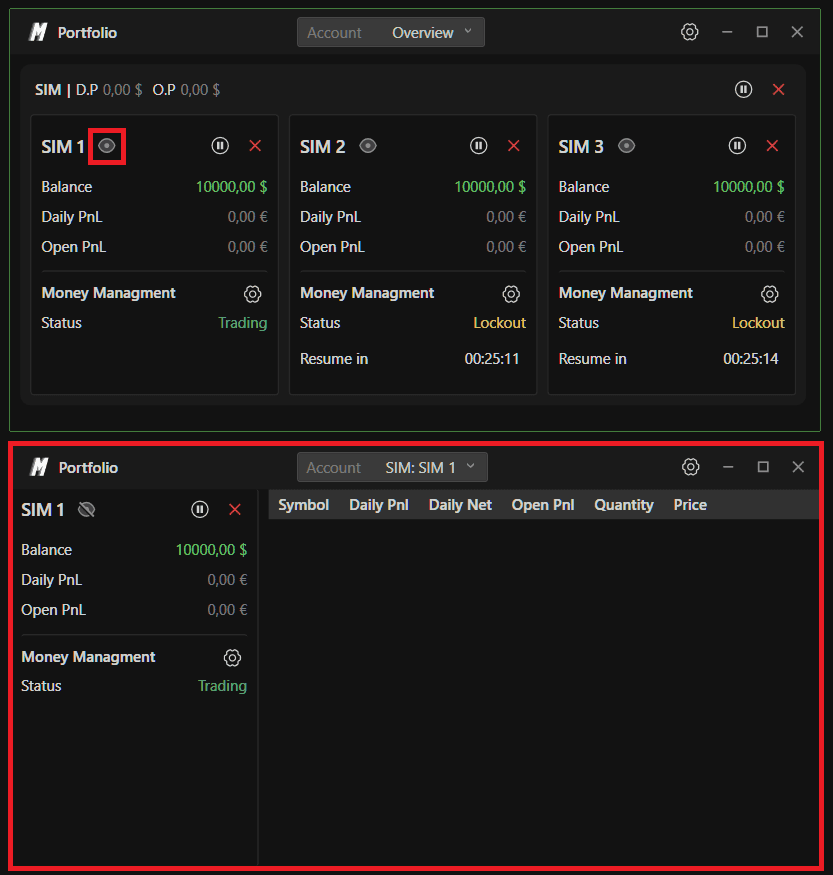
Im Tab Übersicht sehen Sie alle mit Deepdom verbundenen Konten.
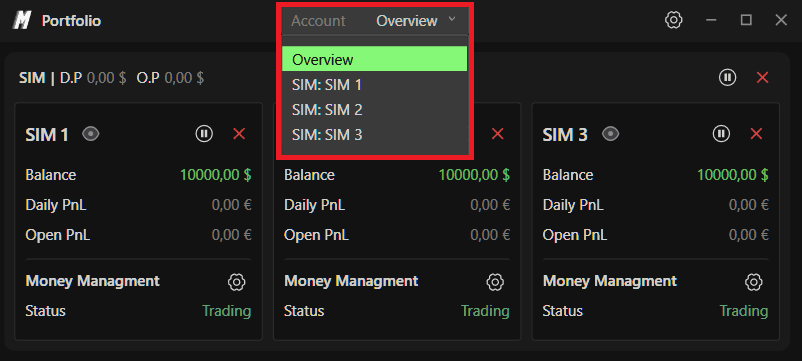
Sie sehen eine Hauptkarte pro Verbindung (z. B. SIM, Rithmic, Dxfeed).
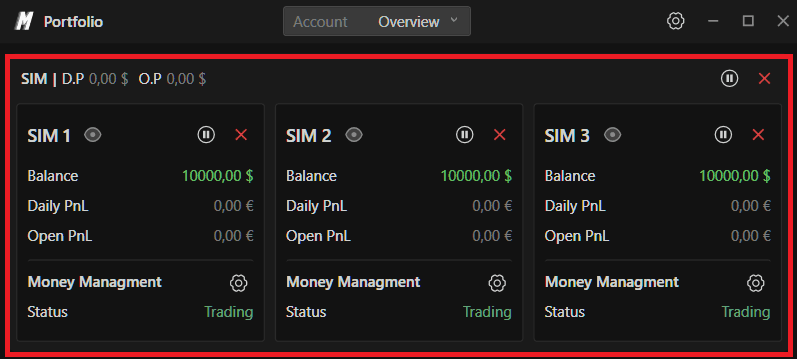
Details der Verbindungskarte
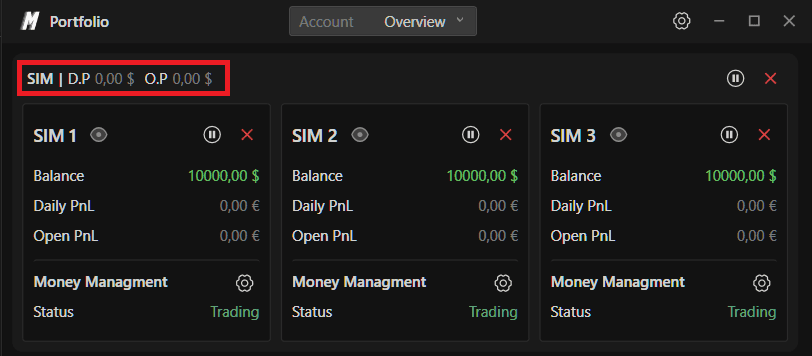
Verbindungsname (oben links, z. B. SIM)
Täglicher Gewinn – Gesamt-PnL des Tages über alle Konten dieser Verbindung
Offener Gewinn – Aktueller, nicht realisierter PnL
Steuerung auf Verbindungsebene
Auf der rechten Seite der Verbindungskarte:
Pause-Button
Ermöglicht das Pausieren des Tradings für:
1 Minute
10 Minuten
30 Minuten
60 Minuten
Die gesamte Session
Im Pausenmodus:
Alle Konten unter dieser Verbindung sind gesperrt
Status „Lockout“ wird angezeigt
Ein Countdown-Timer zeigt an, wann das Trading fortgesetzt wird
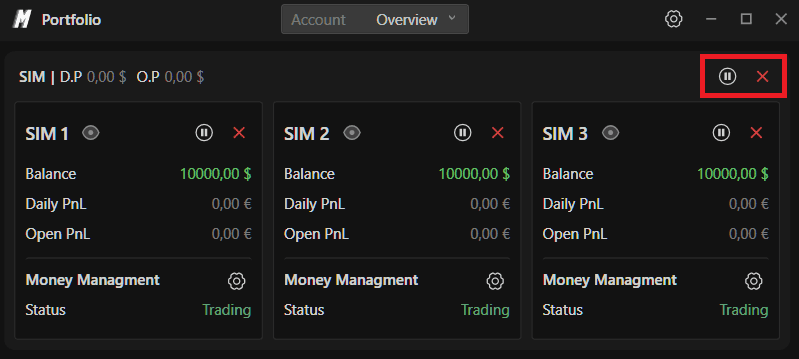
Close-Button
Schließt (flattet) alle offenen Positionen aller Konten unter dieser Verbindung sofort.
3. Individuelle Kontokarten
Jedes Konto unter einer Verbindung hat ein eigenes Control Panel.
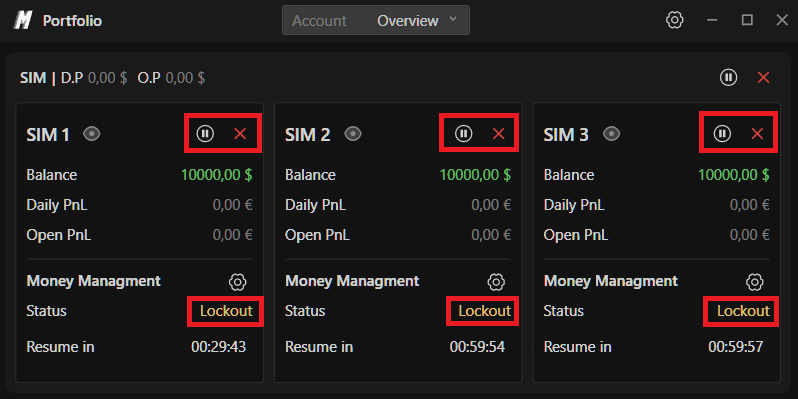
Buttons auf Kontonebene
• Auge-Button – Öffnet die detaillierte Risikomanagement-Ansicht des Kontos
• Pause-Button – Pausiert nur das spezifische Konto
• Close-Button – Flattet nur dieses Konto
Kontoinformationen
• Kontostand
• Täglicher PnL
• Offener PnL
4. Money Management Einstellungen (Client-seitig)
Klicken Sie auf den Button Einstellungen, um die Risikoregeln zu konfigurieren.
Sie können wählen zwischen:
• Einstellungen auf Kontoebene
• Einstellungen auf Verbindungsebene
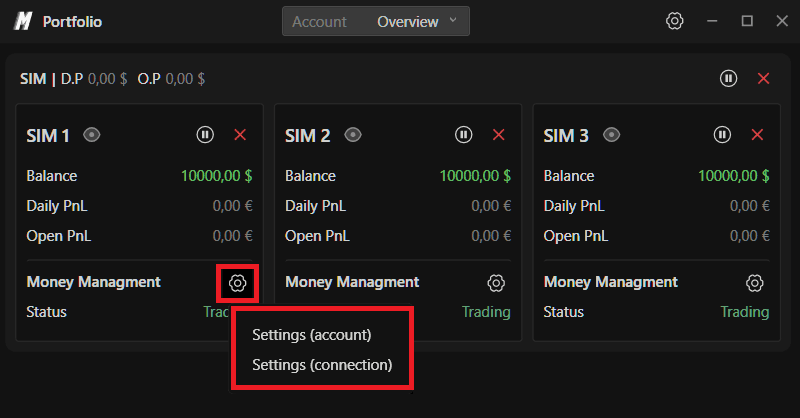
Wichtig: Der Risk Manager läuft client-seitig. Wenn die Plattform geschlossen ist, ist das Money Management inaktiv.
5. Allgemeine Einstellungen
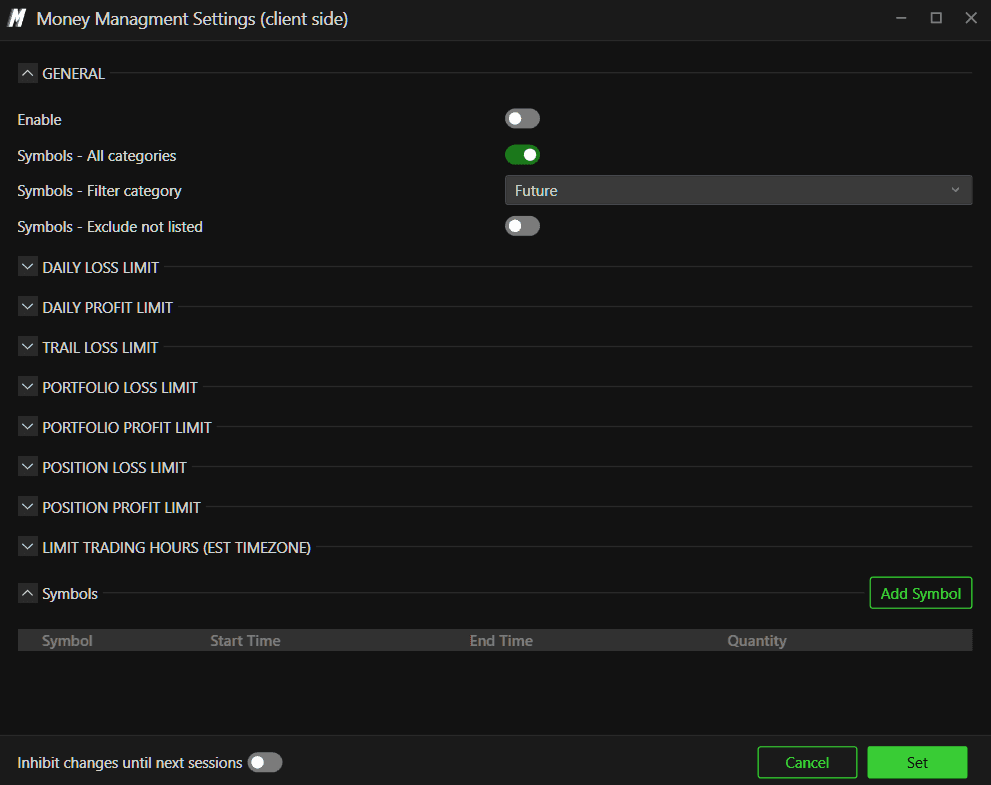
Aktivieren
Aktiviert oder deaktiviert den Money Manager.
Symbol – Nicht aufgelistete ausschließen
Wenn aktiv, können Sie nur Symbole traden, die Sie manuell hinzufügen.
Beispiel: Um zu verhindern, dass Sie versehentlich den Mini statt des Micro-Kontrakts traden, fügen Sie nur das Micro-Symbol hinzu. Alle anderen Symbole werden blockiert.
6. Tägliches Verlustlimit
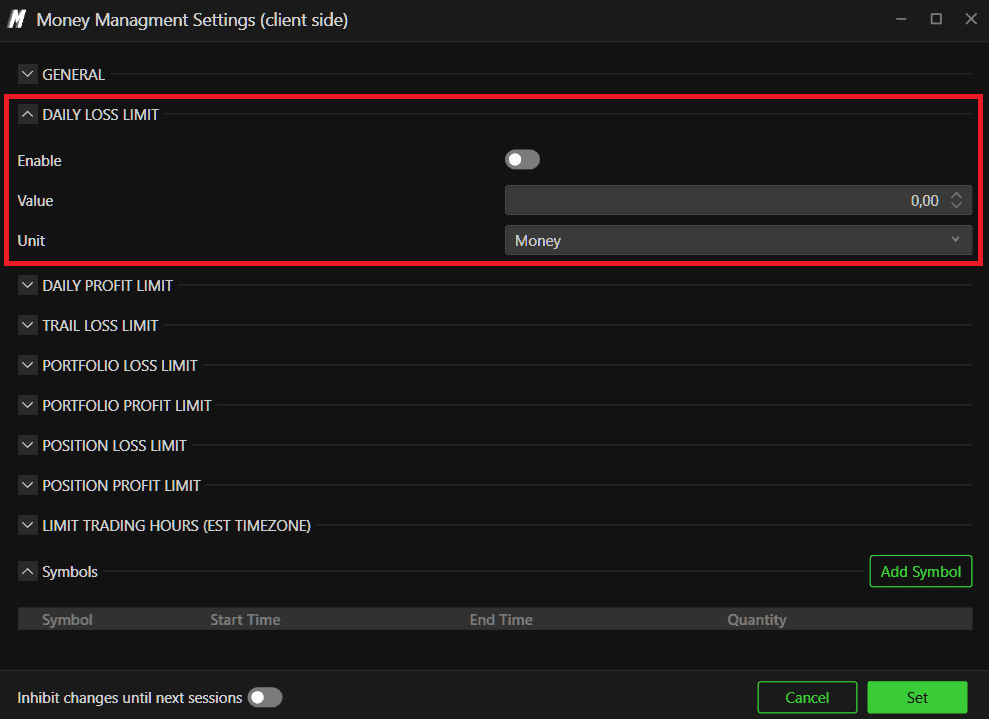
• Aktivieren – Täglich Verlustbegrenzung aktivieren
• Wert – Maximal zulässiger Verlust
• Einheit – Betrag ($) oder Prozent (%)
Bei Erreichen dieses Werts wird die gewählte Aktion ausgelöst.
7. Tägliches Gewinnlimit
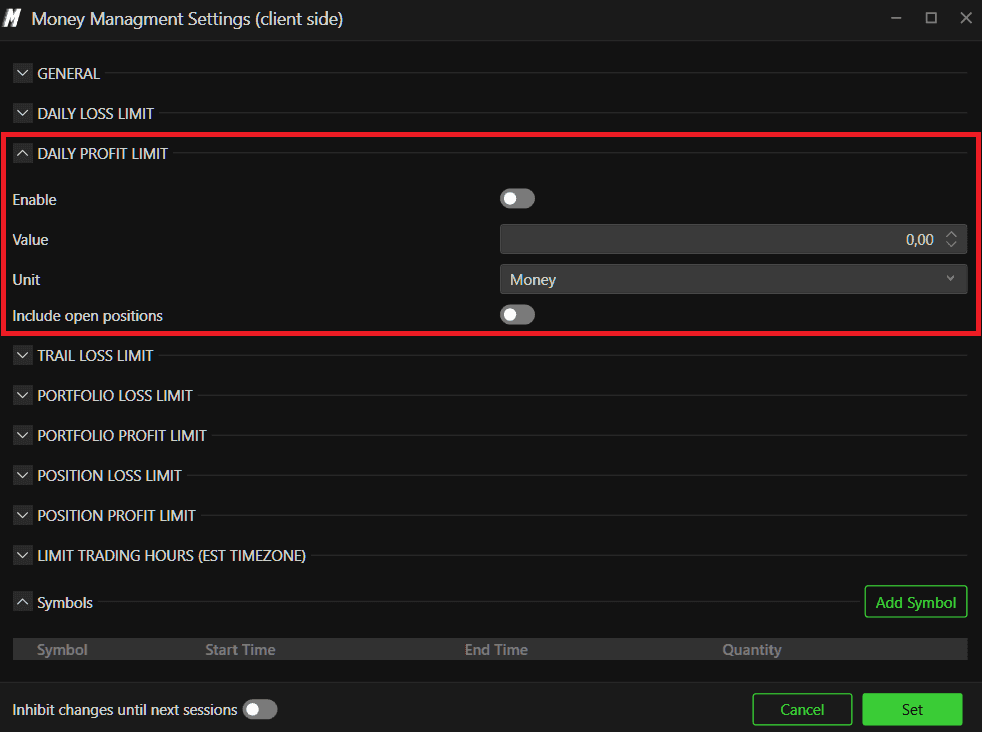
• Aktivieren: Tägliche Gewinnsicherung aktivieren
• Wert: Maximal zulässiger Gewinn
• Einheit – Betrag ($) oder Prozent (%)
• Offene Position einbeziehen – Wenn aktiv, werden offene Trades bei Erreichen des Limits geschlossen.
8. Trailing Stop (Daily Trailing Drawdown)
Aktivieren
Aktiviert das Trailing-Limit.
Aktionsoptionen:

• Tägliche Pause – Sperrt das Konto für die aktuelle Session
• Zeit-Pause – Sperrt das Konto für die ausgewählte Minutenzahl
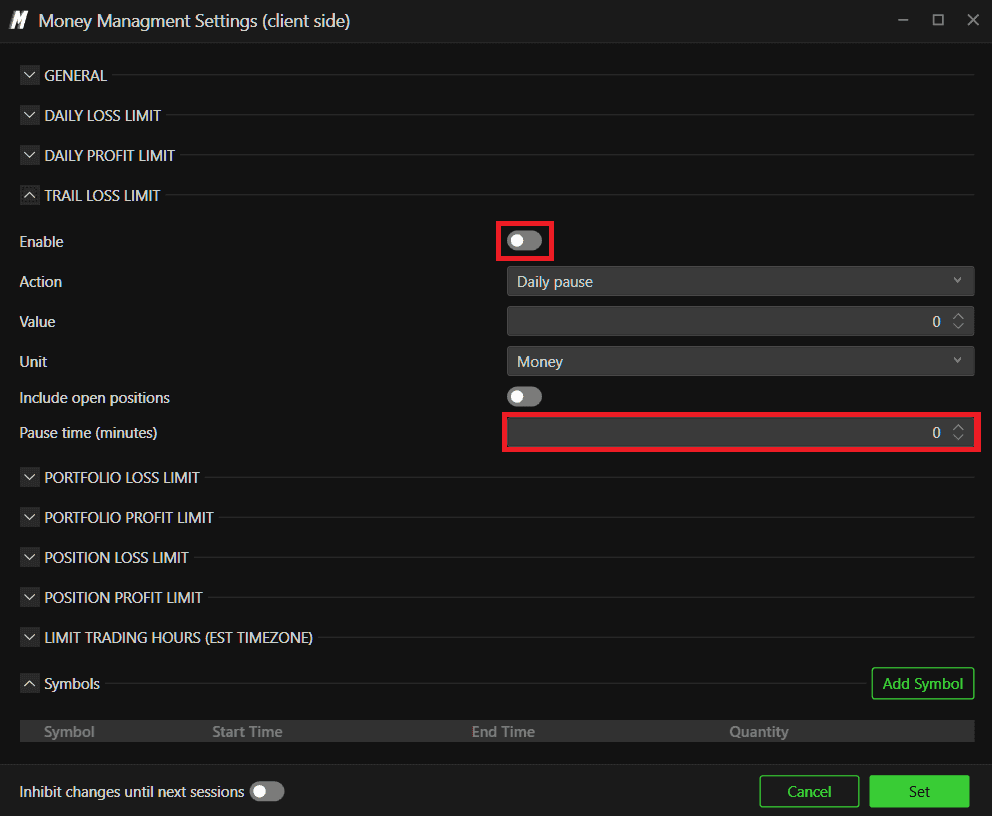
• Flat – Schließt Positionen, sperrt das Konto jedoch nicht
Wert & Einheit
Festlegung in Betrag oder Prozent.
Offene Position einbeziehen
Wenn aktiv, gilt der Trailing Stop auch für den nicht realisierten PnL.
Beispiel: Fällt der offene Gewinn um mehr als das Trailing-Limit zurück, löst das System die gewählte Aktion aus.
9. Portfolio-basierte Limits
Portfolio-Verlustlimit
Kontrolliert den Gesamtverlust über alle offenen Positionen (z. B. ES + NQ kombiniert).
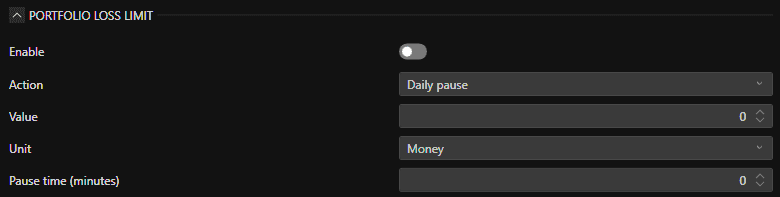
Gleiche Konfigurationsoptionen:
• Aktivieren
• Aktion
• Wert
• Einheit
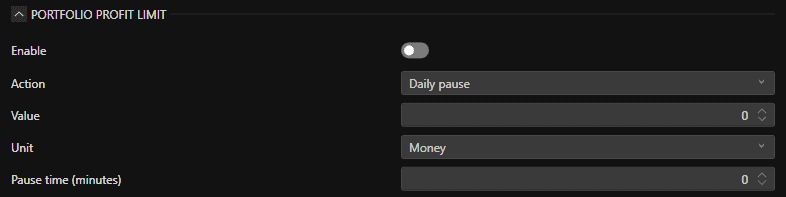
Portfolio-Gewinnlimit
Gleiche Logik wie das tägliche Gewinnlimit, jedoch auf das gesamte Portfolio angewendet.
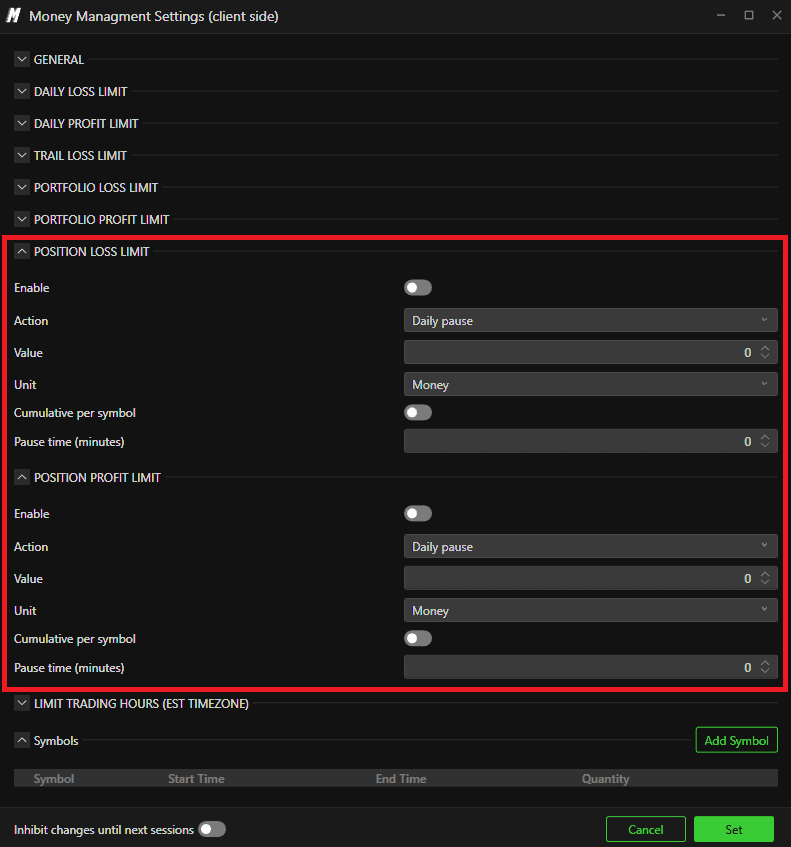
10. Positionsbasierte Limits
Positions-Verlustlimit
Gilt für einzelne Trades. Bei Überschreitung wird die Position automatisch geflattet und die Aktion ausgelöst.
Positions-Gewinnlimit
Gleiche Logik, jedoch für Gewinnziele einzelner Positionen.
11. Trading-Zeiten einschränken (Zeitzone EST)

Sie können das Trading auf bestimmte Zeitfenster beschränken.
Wichtig:
• Die Zeit basiert auf der Zeitzone EST
• Unabhängig von Ihrer PC- oder Chart-Zeitzone
Einstellen von:
• Startzeit
• Endzeit
12. Symbol hinzufügen
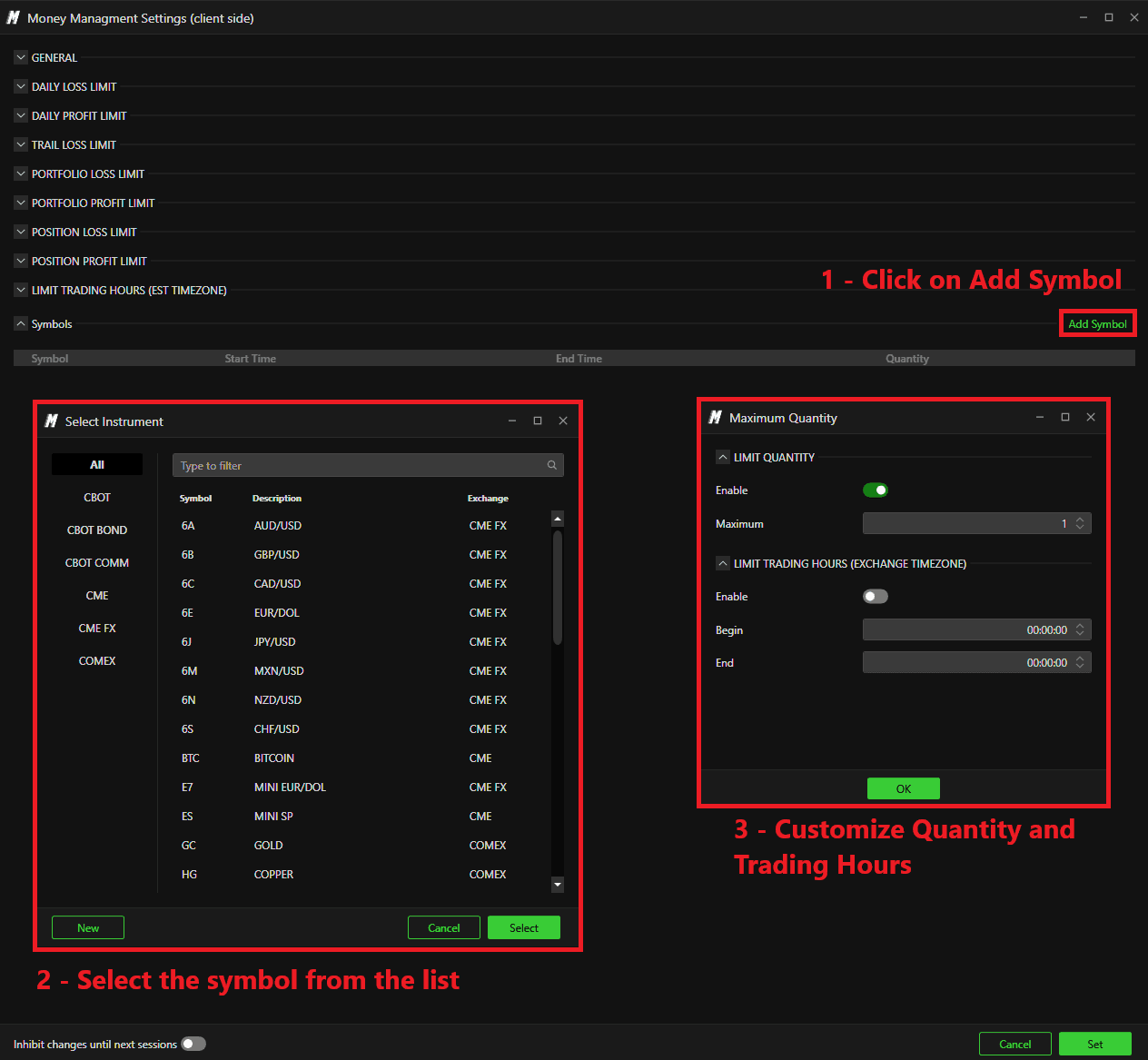
Erlaubte Symbole für das Trading hinzufügen oder entfernen.
Wenn Symbol – Nicht aufgelistete ausschließen aktiv ist, können nur hinzugefügte Symbole getradet werden.
13. Änderungen bis zur nächsten Session sperren

Wenn aktiv:
• Änderungen an den Risikoeinstellungen werden erst am nächsten Handelstag wirksam.
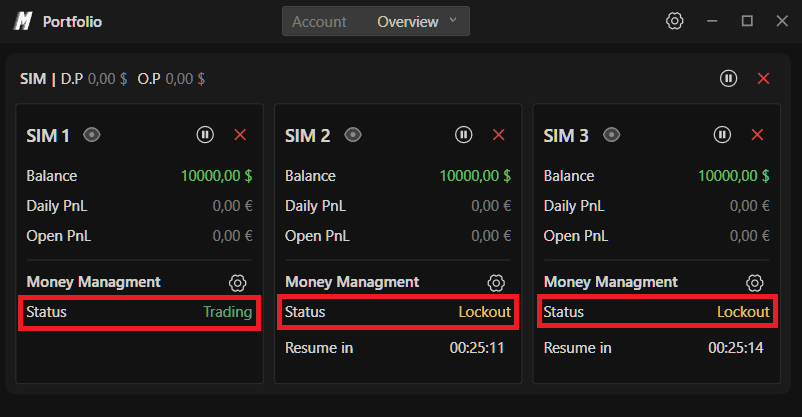
14. Status
Mögliche Statusanzeigen:
Lockout – Das Konto ist wegen einer Regelverletzung gesperrt. Ein Countdown zeigt an, wann das Trading wieder freigegeben wird.
15. Detaillierte Kontoansicht
Klicken Sie auf das Auge-Symbol, um detaillierte Positionen und Risiko-Infos des Kontos anzuzeigen.
Wichtiger Hinweis
Der Risk Manager nutzt die CME-Zeitzone (EST) für den täglichen Reset.
Bei einer Tagessperre:
• Das Konto wird automatisch um 18:00 EST entsperrt.
• Nach Auslösen des Risk-Manager-Timeouts kann das Konto nur manuell durch den Deepdom-Support im Backend entsperrt werden. Dies kann einige Zeit in Anspruch nehmen.
Zusammenfassung
Der Deepdom Risk Manager bietet:
• Tägliche Verlust- & Gewinnlimits
• Schutz durch Trailing Drawdown
• Risikokontrolle auf Portfolioebene
• Positionsbasierte Limits
• Zeitlich eingeschränktes Trading
• Symbolbasierter Schutz
• Automatische Durchsetzung von Sperren
Er macht aus manuellem Risikomanagement ein automatisiertes, diszipliniertes System – und stellt sicher, dass Trader ihren vordefinierten Risikoplan strikt einhalten.
Haben Sie noch Fragen?
Unser Support-Team ist rund um die Uhr für Sie da. Wenn Sie uns kontaktieren, geben Sie bitte Folgendes an:
Einen Screenshot des Problems.
Eine kurze Beschreibung Ihrer geplanten Aktion.
Support-Ticket (schnellste Antwort): Besuchen Sie www.deepcharts.com und erstellen Sie direkt auf unserer Website ein Support-Ticket.
E-Mail-Support: Sie erreichen uns auch unter support@deepcharts.com. Bitte beachten Sie, dass Antworten per E-Mail etwas länger dauern können als per Support-Ticket.
