Trading
Updated:
Trading aktivieren und das Trading Panel anzeigen
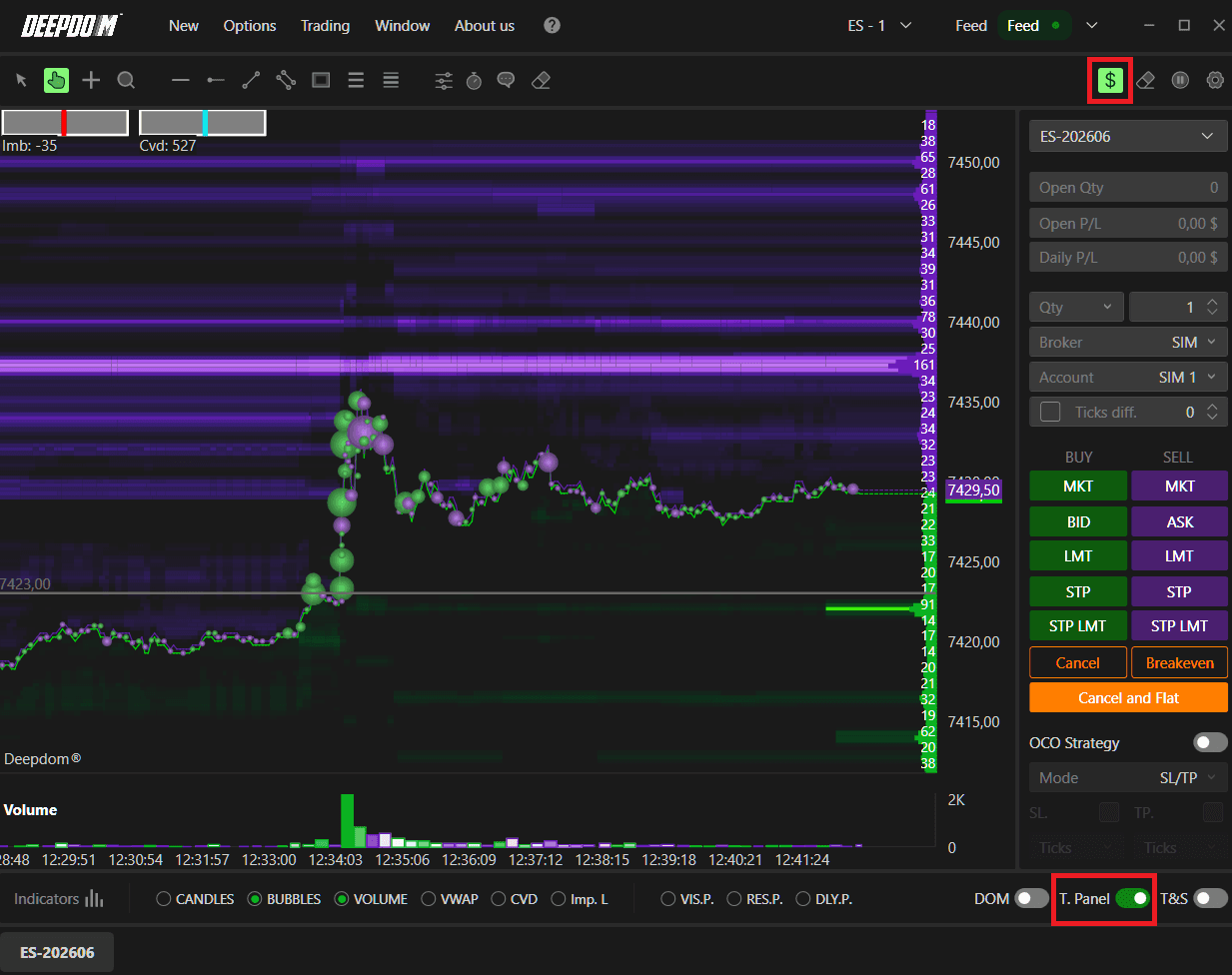
Trading auf einem Chart aktivieren
Um die Ordererteilung direkt aus dem Chart zu erlauben:
Klicken Sie auf das Dollar-Symbol oben rechts im Chart, oder
Öffnen Sie das Chart-Menü Settings und aktivieren Sie Trading enabled.
Trading Panel anzeigen
Um das Trading Panel unter dem Chart einzublenden:
Aktivieren Sie das Kontrollkästchen Trading panel unten rechts im Chart, oder
Nutzen Sie das Chart-Menü Settings und aktivieren Sie Show trading panel.

Trading Panel und Cross Trading Mini/Micro
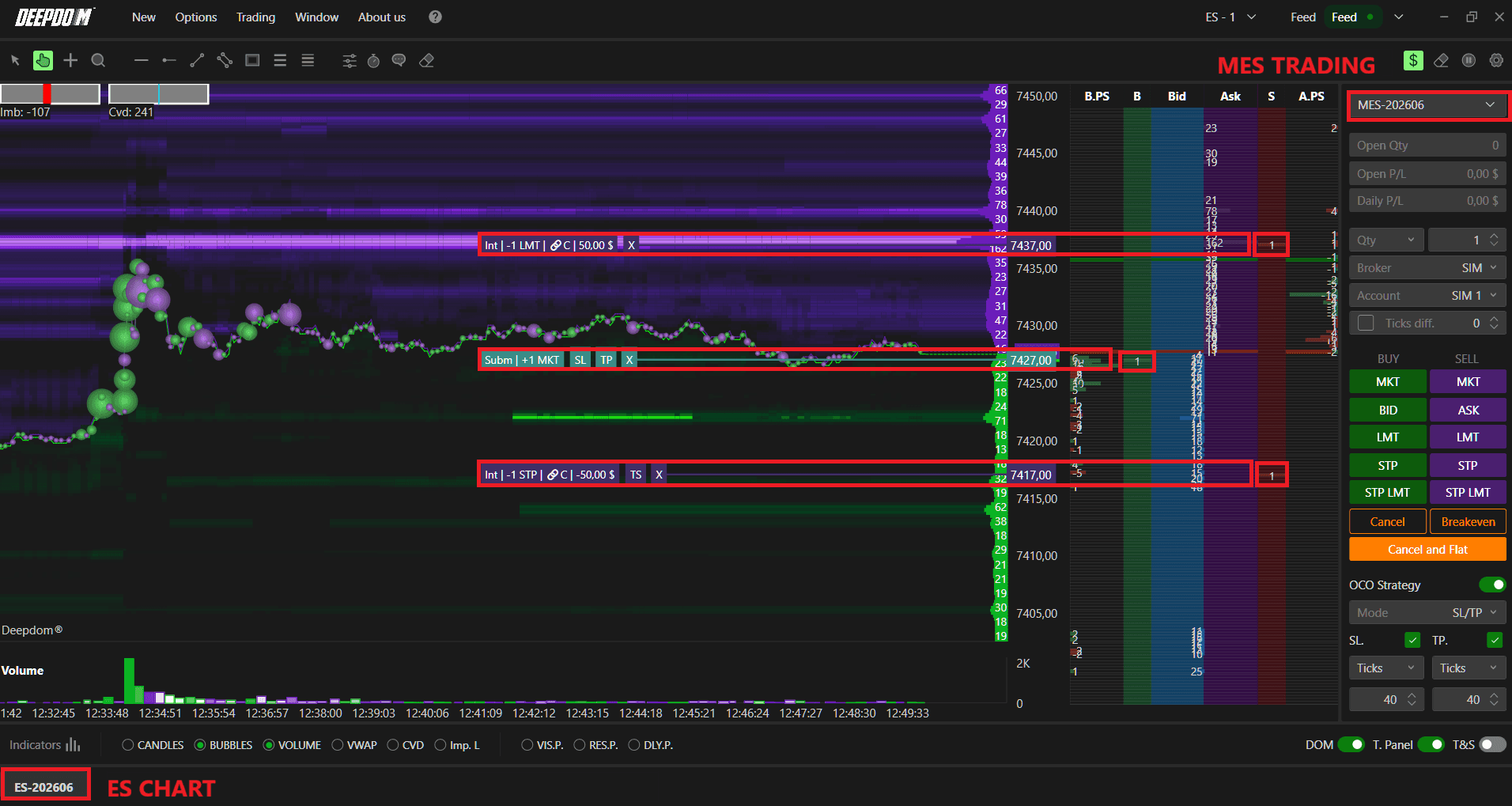
Am oberen Rand des Trading Panels können Sie das Instrument für die Orderausführung auswählen. DeepDom unterstützt Cross Trading, um beispielsweise Daten eines Mini-Futures zu analysieren, während Sie Orders auf dem Micro-Sizing ausführen, ohne extra Charts öffnen zu müssen. Nutzen Sie für eine präzise Volumenanalyse immer den Haupt-Future als Entscheidungsgrundlage.
Das Panel zeigt zudem:
Open quantity – Anzahl der aktuell im Markt befindlichen Kontrakte oder Aktien.
Open P/L – unrealisierter Gewinn/Verlust der offenen Position.
Daily P/L – realisierter Tagesgewinn/-verlust für das Instrument.
Trading-Buttons und Basis-Aktionen
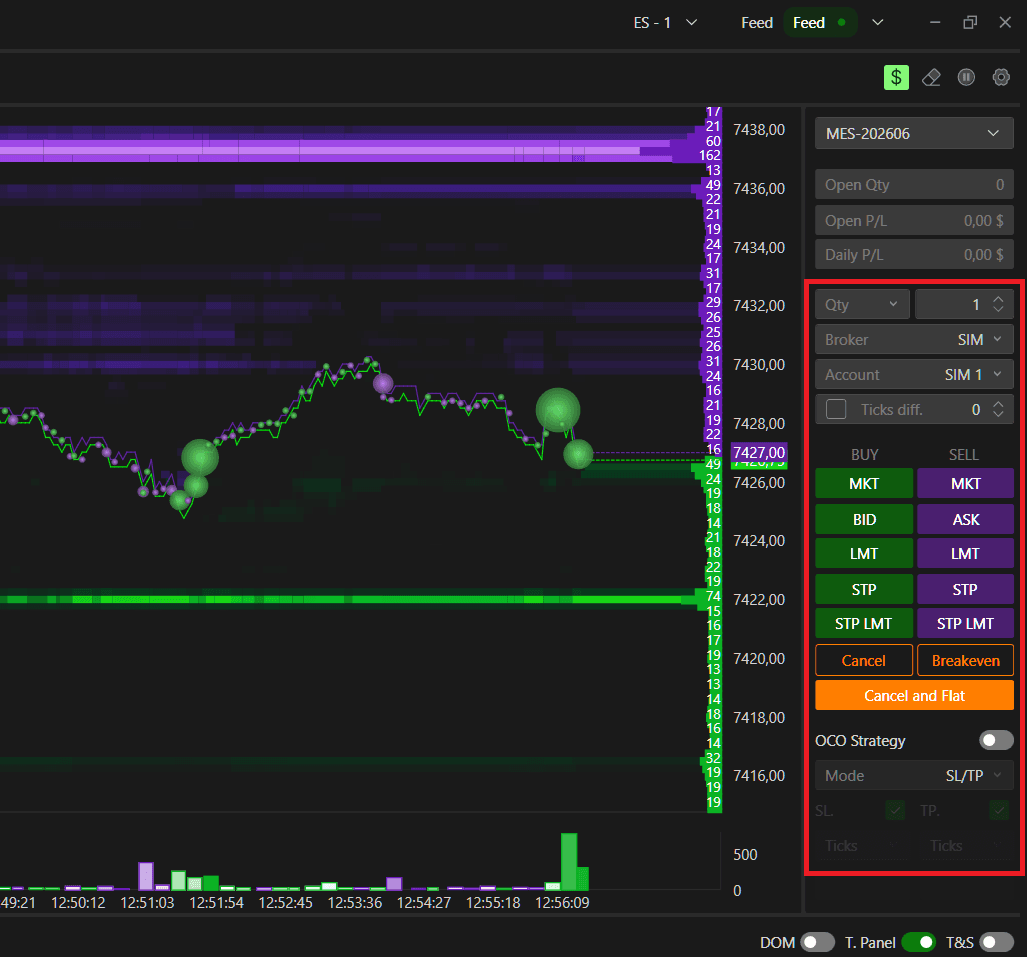
Das Trading Panel bietet Schnellzugriffstasten für verschiedene Ordertypen:
MKT – Market-Orders (Kauf/Verkauf) direkt in den Markt senden.
BID / ASK – Limit-Orders zum aktuellen Best Bid oder Best Ask platzieren.
LMT – Manuelle Limit-Orders (Buy Limit unter Marktpreis oder Sell Limit über Marktpreis).
STP – Stop-Orders, die bei Auslösung zu Market-Orders werden (Buy Stop über Markt, Sell Stop unter Markt).
STP LMT – Stop-Limit-Orders, die bei Auslösung Limit-Orders statt Market-Orders senden, um Slippage zu kontrollieren (Risiko von Teilausführungen).
Cancel – Alle aktiven (schwebenden) Orders löschen.
Close – Offene Positionen schließen und alle restlichen aktiven Orders löschen.
Über die Felder Qty, Broker und Account wählen Sie Positionsgröße, Broker und Konto aus.
Wenn die Option Tick diff. aktiviert ist, platzieren die Bid/Ask-Buttons Ihre Limit-Orders um eine definierte Tick-Anzahl vom Marktpreis entfernt, statt exakt auf dem Best Bid/Ask.
OCO-Strategie und historische Ausführungen
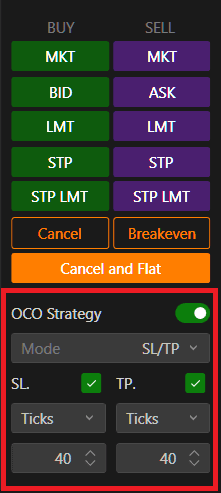
OCO-Strategie
Mit der OCO (Order-Cancels-Order)-Funktion können Sie einer Hauptposition zwei Exit-Orders zuweisen: ein Profit Target (Limit-Order) und einen schützenden Stop-Loss. Wird eine dieser Orders ausgeführt, wird die andere automatisch gelöscht.
Historische Ausführungen anzeigen
Um ausgeführte Trades im Chart anzuzeigen, öffnen Sie die Chart-Settings und aktivieren Sie Show historical executions. Handelsmarker erscheinen dann an den jeweiligen Preisen und Zeiten.
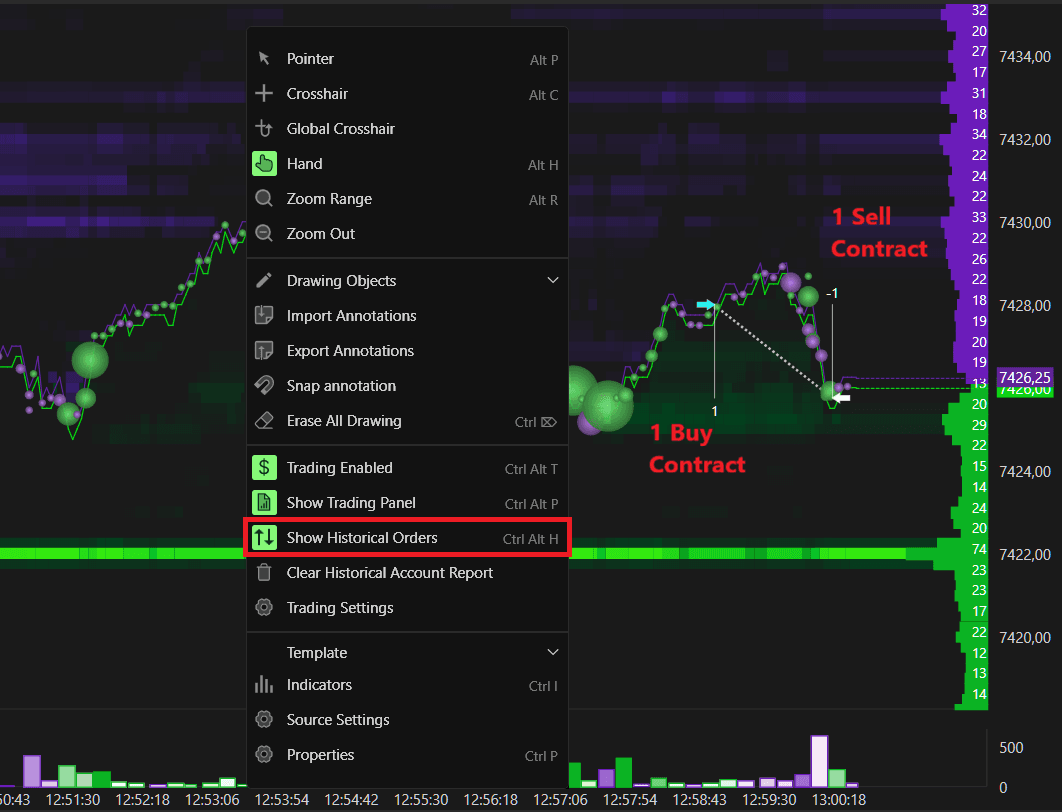
Chart DOM Übersicht
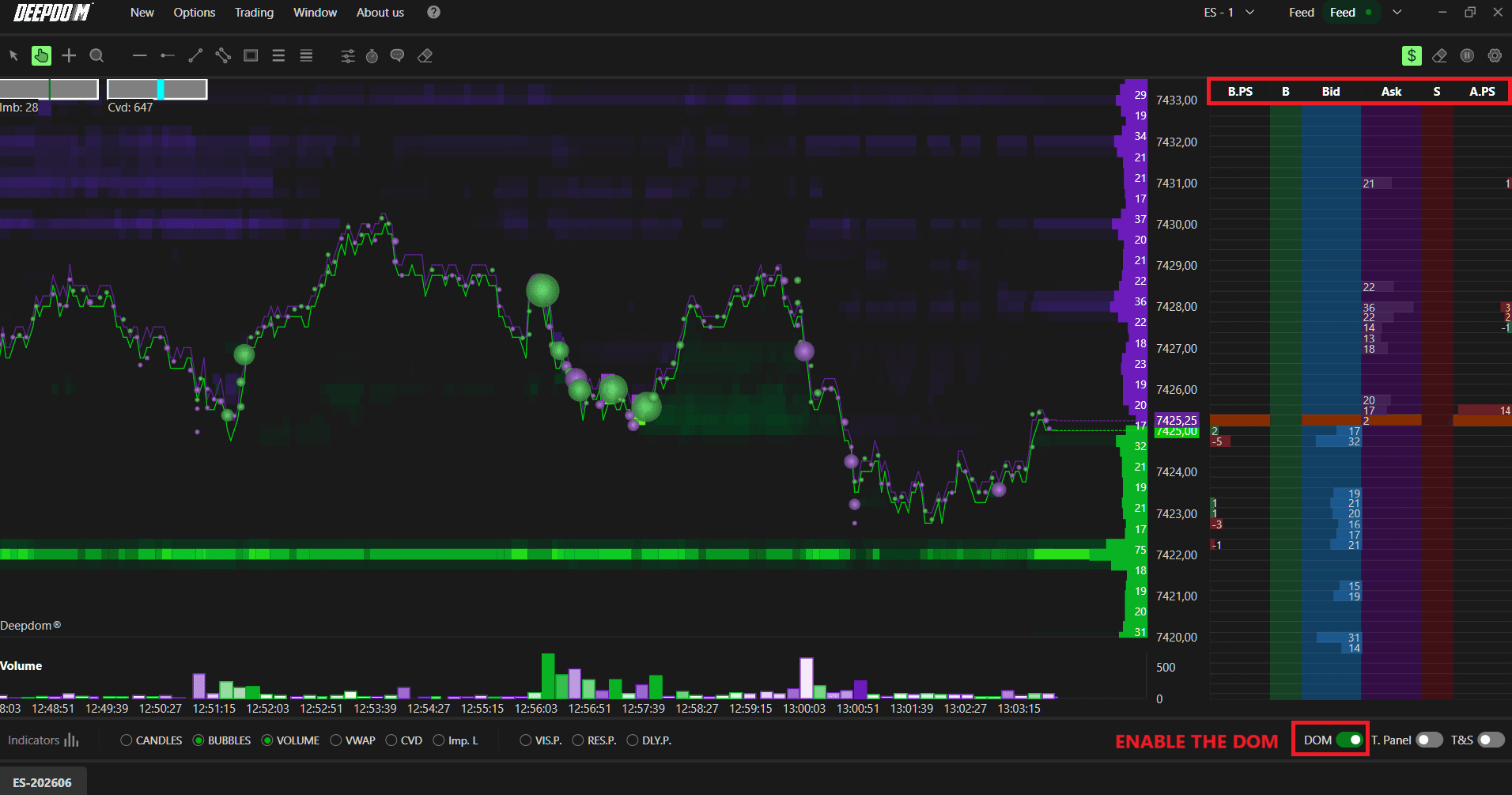
Das Chart DOM bietet eine vertikale Orderbuch-Leiter direkt neben Ihrem Chart.
Aktivieren Sie es über das DOM-Kontrollkästchen unten rechts im Chart, oder
Öffnen Sie die Chart-Settings und aktivieren Sie Enable chart DOM.
Standardmäßig zeigt das Chart DOM folgende Spalten von links nach rechts:
B.PS – Bid Pull Stack; hinzugefügte oder abgezogene Kontrakte auf jedem Bid-Level.
B – Order-Management-Spalte für Kauf-Orders (Verschieben/Löschen).
Bid – Buy-Limit-Orders auf jedem Preislevel.
Ask – Sell-Limit-Orders auf jedem Preislevel.
S – Order-Management-Spalte für Verkauf-Orders.
A.PS – Ask Pull Stack; hinzugefügte oder abgezogene Kontrakte auf jedem Ask-Level.
Ordererteilung und Management im DOM
Market- und Limit/Stop-Orders
Buy Market – Rechtsklick in die Bid-Spalte.
Sell Market – Rechtsklick in die Ask-Spalte.
Buy Limit – Linksklick in die Bid-Spalte unterhalb des aktuellen Marktpreises.
Buy Stop – Linksklick in die Bid-Spalte oberhalb des aktuellen Marktpreises.
Sell Limit – Linksklick in die Ask-Spalte oberhalb des aktuellen Marktpreises.
Sell Stop – Linksklick in die Ask-Spalte unterhalb des aktuellen Marktpreises.
Orders anpassen und löschen
Für bestehende Limit- oder Stop-Orders:
Nutzen Sie die Order-Management-Spalten (B und S) und ziehen Sie eine Order per Drag-and-drop (linke Maustaste) auf ein neues Preislevel.
Rechtsklick, um eine Order zu löschen.
Doppelklick links, um die Ordergröße zu bearbeiten.
Chart DOM Einstellungen und Spalten
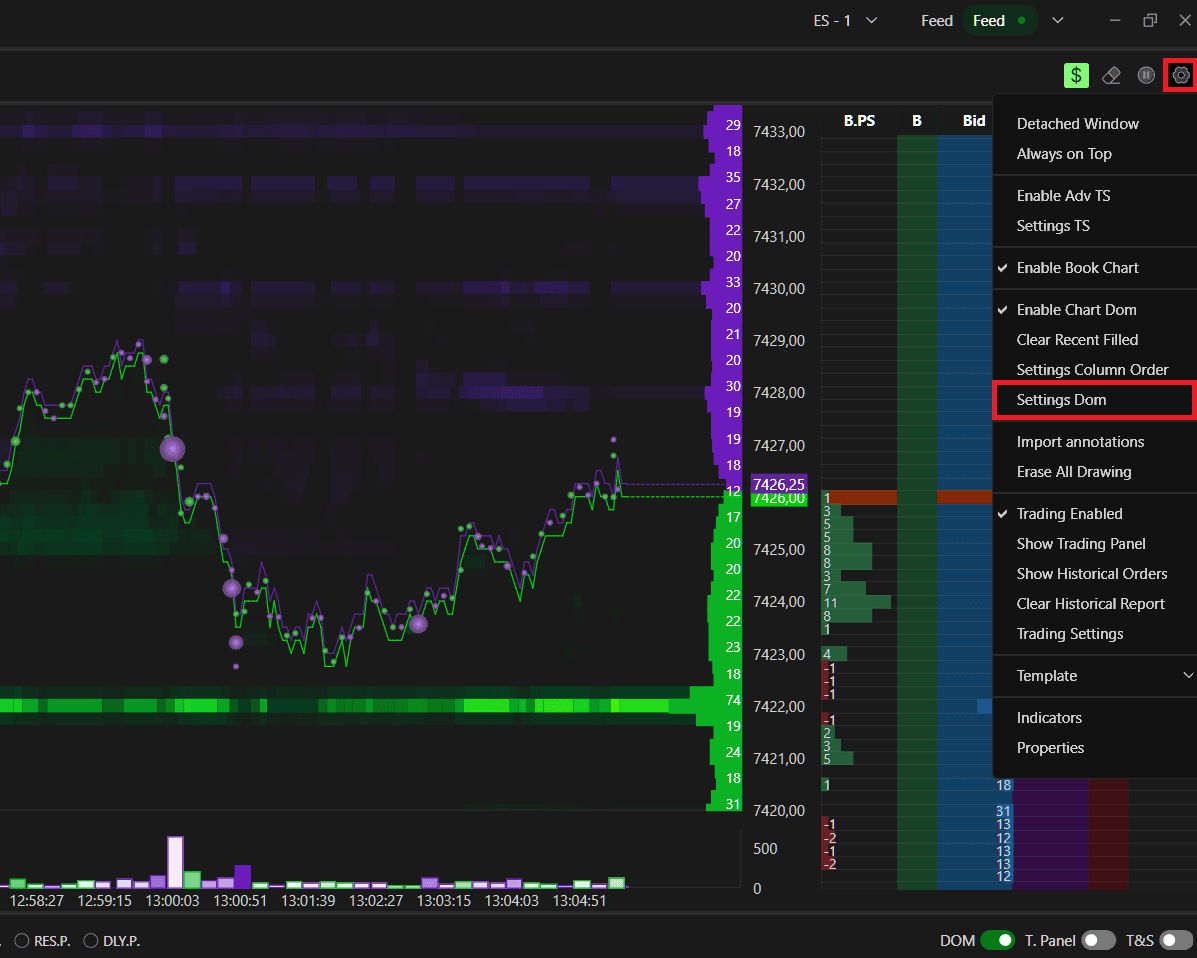
Klicken Sie auf das Zahnrad-Symbol im Chart DOM, um die DOM-Einstellungen zu öffnen. Hier passen Sie Schriftgröße, Textformat und die Sichtbarkeit verschiedener Spalten an:
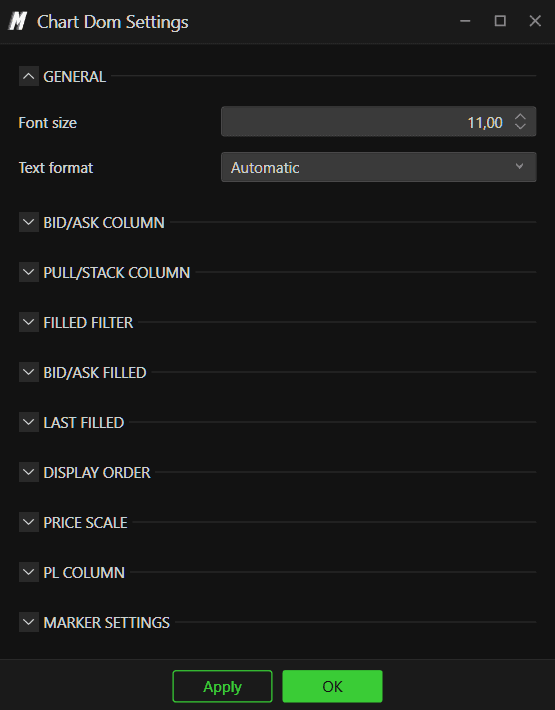
Bid/Ask Columns – Hintergrund- und Textfarben für Bid und Ask anpassen.
Pull Stack Columns – Bid/Ask Pull Stack aktivieren, Filter auswählen (Durchschnitt oder Keine) und Farben anpassen.
Filled filter – Filter für ausgeführte Volumina anwenden, um nur relevante Trades anzuzeigen.
Bid/Ask Filled – Ausgeführte Volumina in den Spalten B.T (Bid Trades) und A.T (Ask Trades) anzeigen (Footprint-Ansicht). Auto-Reset löscht diese basierend auf Preisbewegungen; manueller Reset ist ebenfalls möglich.
Last Filled – Spalte für den letzten Trade aktivieren.
Order View – Order-Management-Spalten ein-/ausblenden und Farben einstellen.
Price Scale – Preisskala-Spalte aktivieren und optisch anpassen.
P/L Column – Tick-genauen, unrealisierten Gewinn/Verlust bei offener Position anzeigen.
Markers – Marker für Last, Open, High und Low aktivieren.
Column Order – Spaltenreihenfolge des DOMs individuell anordnen.
Haben Sie noch Fragen?
Unser Support-Team ist 24/7 für Sie da. Bitte fügen Sie Ihrer Anfrage Folgendes hinzu:
Einen Screenshot des Problems.
Eine kurze Beschreibung Ihrer gewünschten Aktion.
Support-Ticket (schnellste Antwort): Besuchen Sie www.deepcharts.com und erstellen Sie ein Ticket direkt auf unserer Website.
E-Mail-Support: Schreiben Sie uns an support@deepcharts.com (Antwort per E-Mail kann etwas länger dauern als via Ticket).
