Option Dynamic Walls ist ein proprietärer Indikator von DeepChart, der ein Band in deinem Chart einzeichnet. Er zeigt die Trendrichtung des Kurses anhand seiner Lage über, unter oder innerhalb des Bandes an.
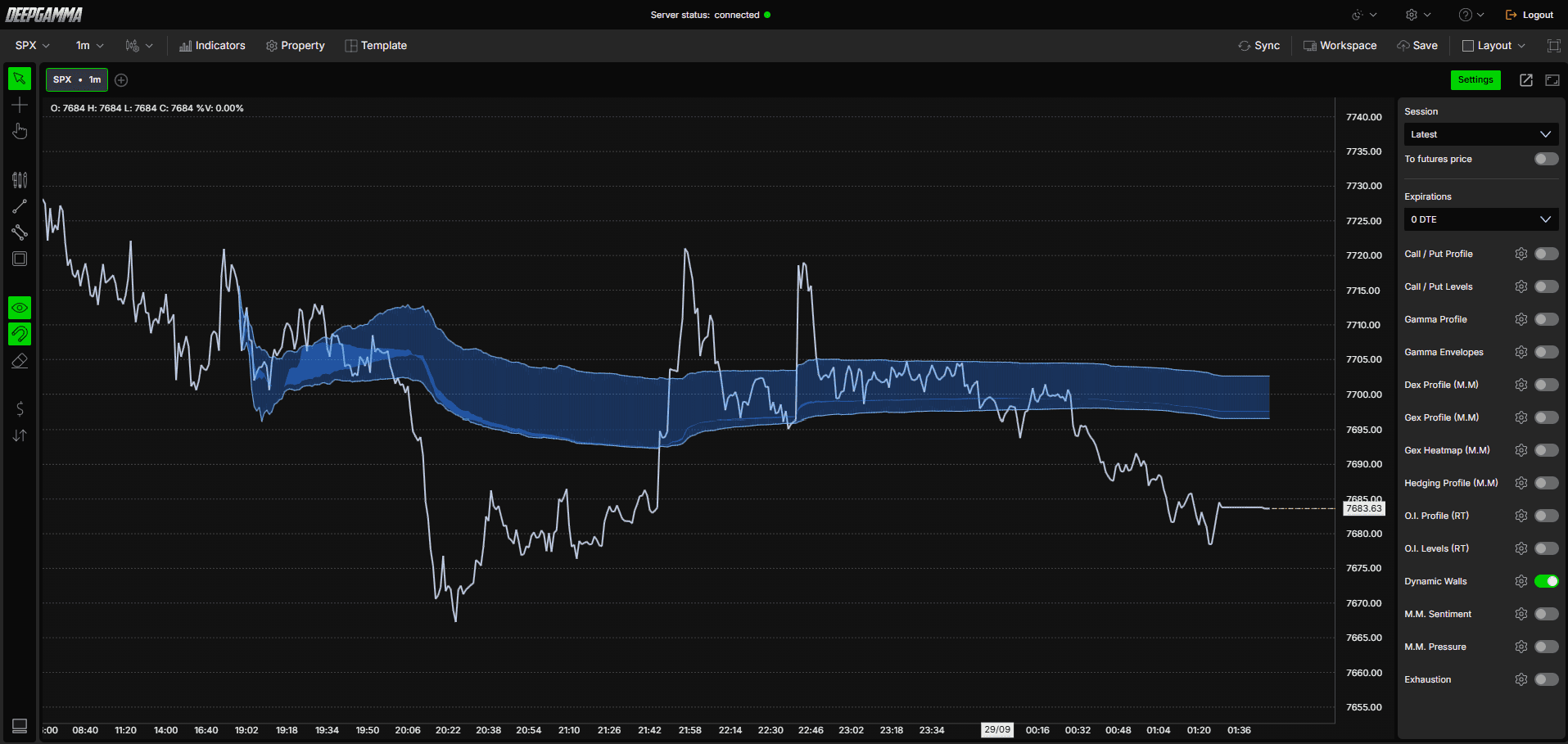
Hinweis: Option Dynamic Walls verwendet CBOE-Daten und zeigt Werte nur in SPX-Charts an.

So fügst du Option Dynamic Walls hinzu
Öffne einen SPX-Chart in DeepGamma Web
Klicke in der Menüleiste auf Indicators
Klicke unten im Bereich auf die grüne Schaltfläche Add indicator
Öffne den Tab Options (Cboe) und suche nach Option Dynamic Walls
Der Indikator wird deinem Chart hinzugefügt und erscheint im Bereich Indicators
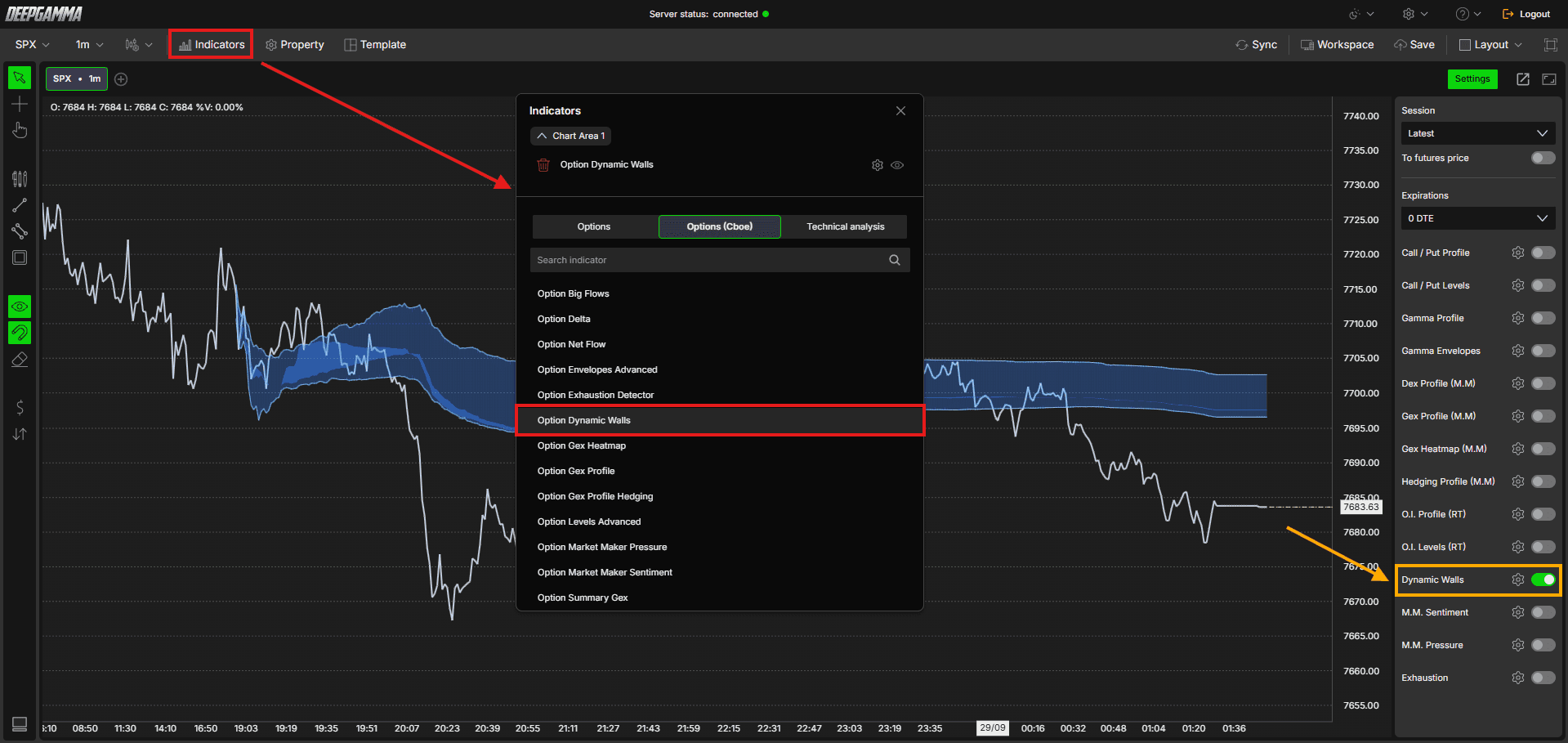
Du kannst ihn auch über Dynamic Walls in der Settings-Schnellleiste ein- oder ausschalten.
Den Indikator verstehen
Walls - Das Hauptband, standardmäßig blau dargestellt. Je nachdem, ob der Kurs darüber, darunter oder innerhalb liegt, ergibt sich eine andere Einschätzung der aktuellen Trendrichtung
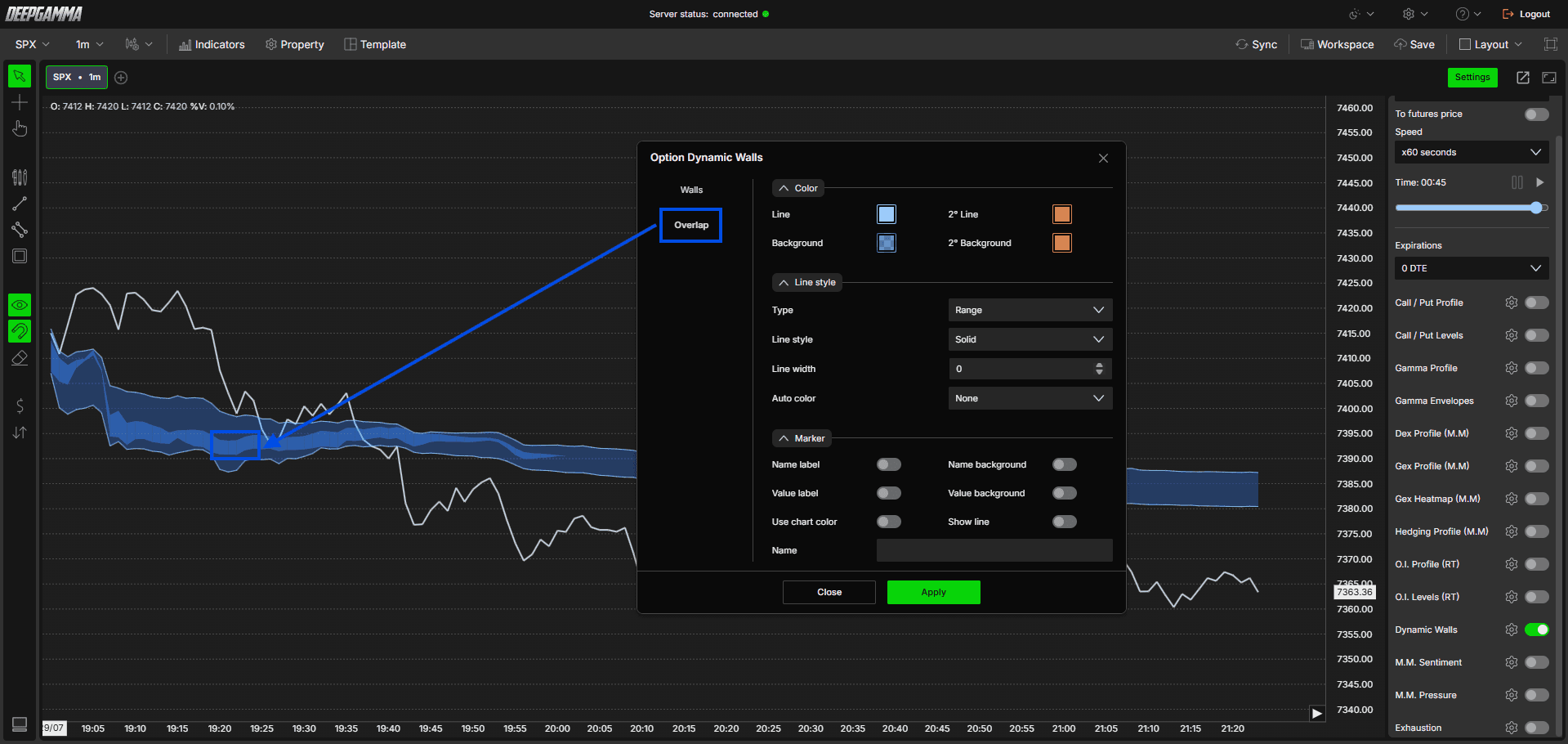
Overlap - Ein zweites Band, das neben Walls erscheint, wenn ein höherer Filter angewendet wird

Settings
Der Indikator hat zwei Tabs, Walls und Overlap, mit denselben Einstellungen.
Walls
Color
Line - Lege die Farbe der Randlinie des Bandes fest. Standardfarbe: Hellblau
2° Line - Lege eine zweite Farbe für die Linie fest. Standardfarbe: Rot
Background - Lege die Füllfarbe des Bandes fest. Standardfarbe: Blau
2° Background - Lege eine zweite Füllfarbe fest. Standardfarbe: Rot
Line style
Type - Wähle die Darstellungsart des Bandes. Verfügbare Optionen:
Hidden
Range (Standard)
Line style - Wähle den Stil der Randlinie. Verfügbare Optionen:
Solid (Standard)
Dash
Dot
Dash dot
Dash dot dot
Line width - Lege die Stärke der Randlinie fest. Standardwert: 1
Auto color - Lege fest, wie das Band seine Farbe ändert. Verfügbare Optionen:
None (Standard)
Slope
+/-
Marker
Name label - Zeige den Namen des Bandes an. Standardmäßig deaktiviert
Value label - Zeige den aktuellen Wert auf der Preisachse an. Standardmäßig deaktiviert
Use chart color - Verwende die Chartfarbe für die Markierung. Standardmäßig deaktiviert
Name background - Zeige einen Hintergrund hinter dem Namen an. Standardmäßig deaktiviert
Value background - Zeige einen Hintergrund hinter dem Wert an. Standardmäßig deaktiviert
Show line - Zeige eine Linie an, die von der Markierung aus durch den Chart verläuft. Standardmäßig deaktiviert
Name - Lege den Namen des Bandes fest. Standardmäßig leer

Overlap
Color
Line - Lege die Farbe der Randlinie des Überlappungsbereichs fest. Standardfarbe: Hellblau
2° Line - Lege eine zweite Farbe für die Linie fest. Standardfarbe: Rot
Background - Lege die Füllfarbe des Überlappungsbereichs fest. Standardfarbe: Blau
2° Background - Lege eine zweite Füllfarbe fest. Standardfarbe: Rot
Line style
Type - Wähle die Darstellungsart des Überlappungsbereichs. Verfügbare Optionen:
Hidden
Range (Standard)
Line style - Wähle den Stil der Randlinie. Verfügbare Optionen:
Solid (Standard)
Dash
Dot
Dash dot
Dash dot dot
Line width - Lege die Stärke der Randlinie fest. Der Standardwert ist 0, daher wird keine Randlinie angezeigt
Auto color - Lege fest, wie der Bereich seine Farbe ändert. Verfügbare Optionen:
None (Standard)
Slope
+/-
Marker
Name label - Zeige den Namen des Bereichs an. Standardmäßig deaktiviert
Value label - Zeige den aktuellen Wert auf der Preisachse an. Standardmäßig deaktiviert
Use chart color - Verwende die Chartfarbe für die Markierung. Standardmäßig deaktiviert
Name background - Zeige einen Hintergrund hinter dem Namen an. Standardmäßig deaktiviert
Value background - Zeige einen Hintergrund hinter dem Wert an. Standardmäßig deaktiviert
Show line - Zeige eine Linie an, die von der Markierung aus durch den Chart verläuft. Standardmäßig deaktiviert
Name - Lege den Namen des Bereichs fest. Standardmäßig leer
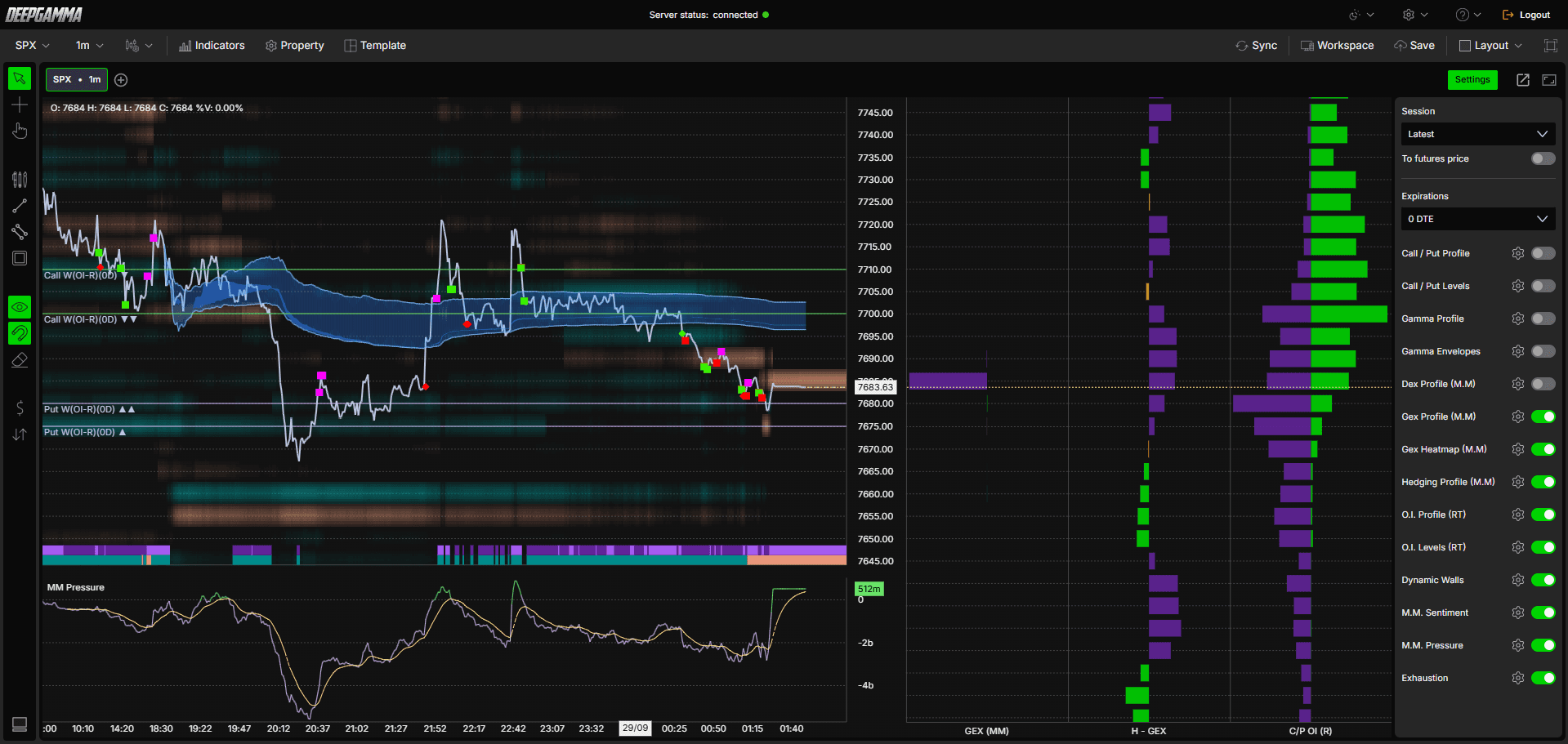
Beispiel - So nutzt du Option Dynamic Walls
Kurs innerhalb des Bandes - Liegt der Kurs innerhalb des Bandes, kann dies auf eine neutralere oder seitwärts gerichtete Entwicklung hindeuten
Kurs über dem Band - Hält sich der Kurs über dem Band, kann dies auf einen Aufwärtstrend hindeuten
Kurs unter dem Band - Hält sich der Kurs unter dem Band, kann dies auf einen Abwärtstrend hindeuten
Kurs entfernt sich vom Band - Entfernt sich der Kurs deutlich vom Band, liegt er außerhalb seiner üblichen Spanne. Beobachte sein Verhalten, bevor er zurückkehrt
Kurs kehrt zum Band zurück - Nach einer Bewegung vom Band weg kann der Kurs zurückkehren, und das Band passt sich wieder um ihn herum an
Nutze das Band als Referenzbereich und beobachte das Kursverhalten beim Eintritt oder beim Entfernen vom Band, statt eine festgelegte Reaktion zu erwarten
Kombiniere es mit deinen anderen Levels, etwa O.I. Levels (RT) oder Gex Profile (M.M), um zu sehen, wo sie mit dem Band zusammenfallen
Bestätige das Geschehen am Band anhand des Orderflows. Das Band hält den Kurs nicht immer innerhalb seiner Grenzen. Prüfe daher mit einem Footprint-Chart oder Option Big Flows, was dort tatsächlich passiert
Noch Fragen?
Unser Support-Team ist 24/7 erreichbar und hilft dir bei allen Fragen.
Wenn du uns kontaktierst, füge bitte Folgendes bei:
Einen Screenshot (falls vorhanden)
Beschreibe kurz, welche Hilfe oder Unterstützung du benötigst
DeepCharts-Live-Support - Sprich direkt mit unseren Mitarbeitern über das Chatfenster auf www.deepcharts.com oder klicke hier, um sofort auf den 24/7-Live-Chat zuzugreifen.
E-Mail-Support - Du erreichst uns unter support@deepcharts.com - beachte bitte, dass Antworten per E-Mail etwas länger dauern können als im Live-Support-Chat.
