Option Market Maker Sentiment zeigt das Market-Maker-Regime, die Richtung und die Volatilität in deinem Chart. DeepChart berechnet den Indikator aus Optionsdaten, sodass du das Gamma-Regime und die Richtungstendenz ohne zusätzliches Panel ablesen kannst.
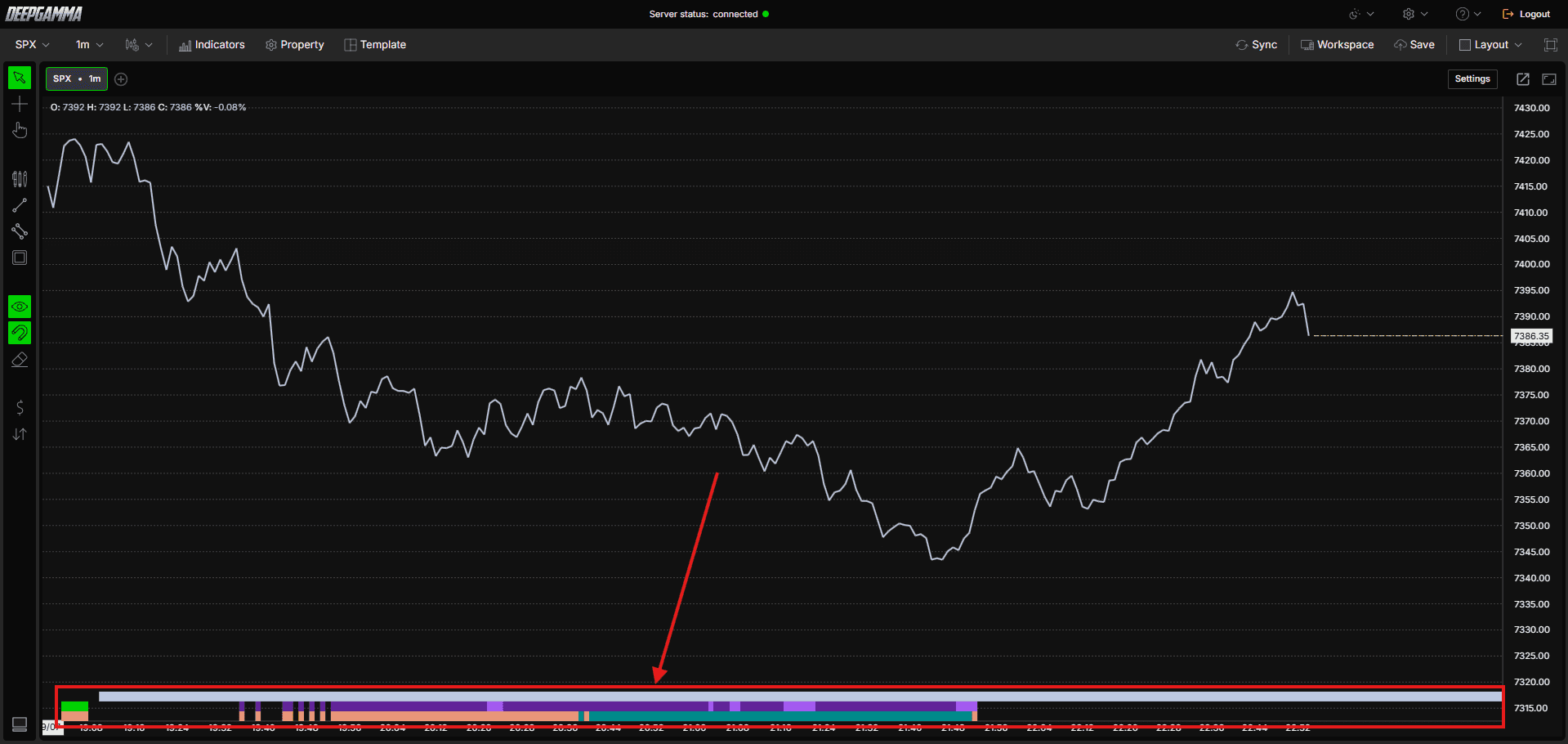
Hinweis: Option Market Maker Sentiment verwendet CBOE-Daten und zeigt Werte nur in SPX-Charts an.

So fügst du Option Market Maker Sentiment hinzu
Öffne einen SPX-Chart in DeepGamma Web
Klicke in der Menüleiste auf Indicators
Klicke unten im Bereich auf die grüne Schaltfläche Add indicator
Öffne den Tab Options (Cboe) und suche nach Option Market Maker Sentiment
Der Indikator wird deinem Chart hinzugefügt und erscheint im Bereich Indicators
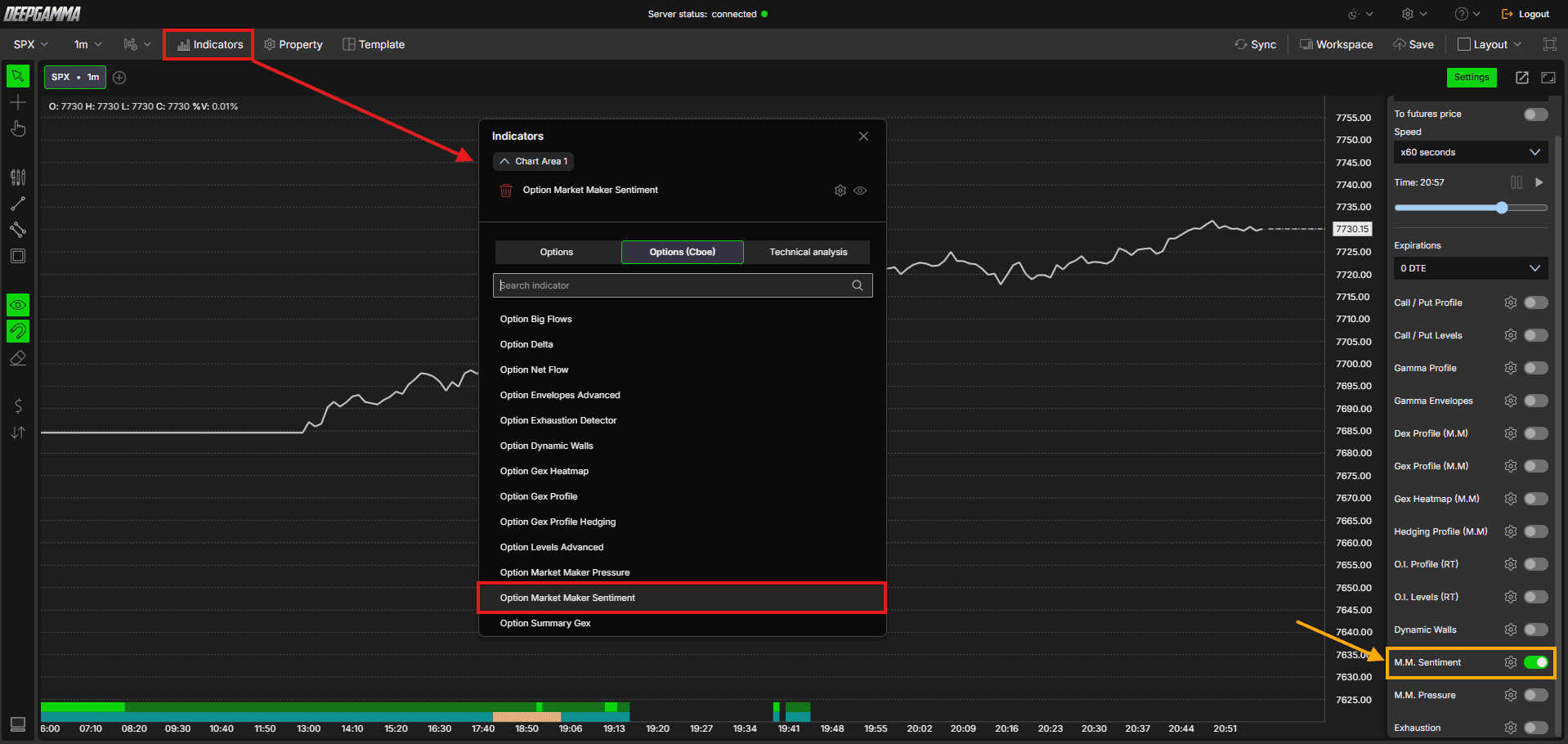
Du kannst ihn auch über M.M. Sentiment in der Settings-Schnellleiste ein- oder ausschalten.
Den Indikator verstehen
Der Indikator besteht aus drei Teilen, die du jeweils separat einstellen kannst.
Regime - Zeigt, ob sich der Markt in einem positiven oder negativen Gamma-Regime befindet, ähnlich wie in Option Summary. Standardmäßig ist positiv türkis und negativ lachsfarben
Direction - Zeigt zusätzlich zum Regime eine Richtungstendenz an. Es gibt vier Zustände: Up, Up strong, Down und Down strong. Ein negatives Regime mit der Richtung Down bedeutet beispielsweise, dass der Markt eher fallen als steigen dürfte
Volatility strip - Ein Streifen, der nur unter bestimmten Bedingungen erscheint. Wenn er erscheint, ist eine größere Spanne zwischen Tageshoch und Tagestief als üblich zu erwarten. Er erscheint nicht jeden Tag und ist an manchen Tagen nur während eines Teils der Sitzung sichtbar
Das Regime wird immer berechnet, aber DeepChart markiert es nur, wenn es relevant ist. Deshalb kann die Anzeige zeitweise leer sein, ohne sichtbares Regime und ohne Richtung. Du kannst Regime und Direction jeweils mit Disabled ausschalten und so nur die gewünschten Teile anzeigen.
Wenn Regime und Direction auf Strip eingestellt sind, erscheinen die Streifen unten im Chart in dieser Reihenfolge:
Volatility strip - die erste Zeile
Direction strip - die zweite Zeile
Regime strip - die dritte Zeile
Settings
Regime
Mode - Wähle, wie das Regime dargestellt wird. Verfügbare Optionen:
Disabled - Blendet das Regime aus
Strip (Standard) - Zeigt das Regime als Streifen im Chart an
Background - Färbt den Charthintergrund mit denselben Farben für positiv und negativ ein, sodass der gesamte Chart die Farbe des aktuellen Regimes annimmt
Positive color - Lege die Farbe für ein positives Regime fest. Standard: Türkis
Negative color - Lege die Farbe für ein negatives Regime fest. Standard: Lachsfarben
Direction
Mode - Wähle, wie die Richtung dargestellt wird. Verfügbare Optionen:
Disabled - Blendet die Richtung aus
Strip (Standard) - Zeigt die Richtung als Streifen im Chart an
Background - Färbt den Charthintergrund mit denselben Farben für aufwärts und abwärts ein, sodass der gesamte Chart die Farbe der aktuellen Richtung annimmt
Up - Lege die Farbe für eine Aufwärtsrichtung fest. Standard: Grün
Up strong - Lege die Farbe für eine starke Aufwärtsrichtung fest. Standard: Dunkelgrün
Down - Lege die Farbe für eine Abwärtsrichtung fest. Standard: Violett
Down strong - Lege die Farbe für eine starke Abwärtsrichtung fest. Standard: Dunkelviolett
Color price bars - Wenn aktiviert, nehmen die Kursbalken in deinem Chart die Farbe der Richtung an. Standardmäßig deaktiviert
Volatility strip
Enabled - Blende den Volatilitätsstreifen ein oder aus. Standardmäßig aktiviert
Color - Lege die Farbe des Volatilitätsstreifens fest. Standard: Helles Graublau
Plot Settings
Strip height (px) - Lege die Höhe der Streifen in Pixeln fest. Standard: 12
Extend to far right - Wenn aktiviert, reichen die Streifen bis zum rechten Rand des Charts. Standardmäßig aktiviert
Background opacity - Lege die Transparenz der Hintergrundfärbung fest, wenn Regime oder Direction im Modus Background ist. Standard: 10

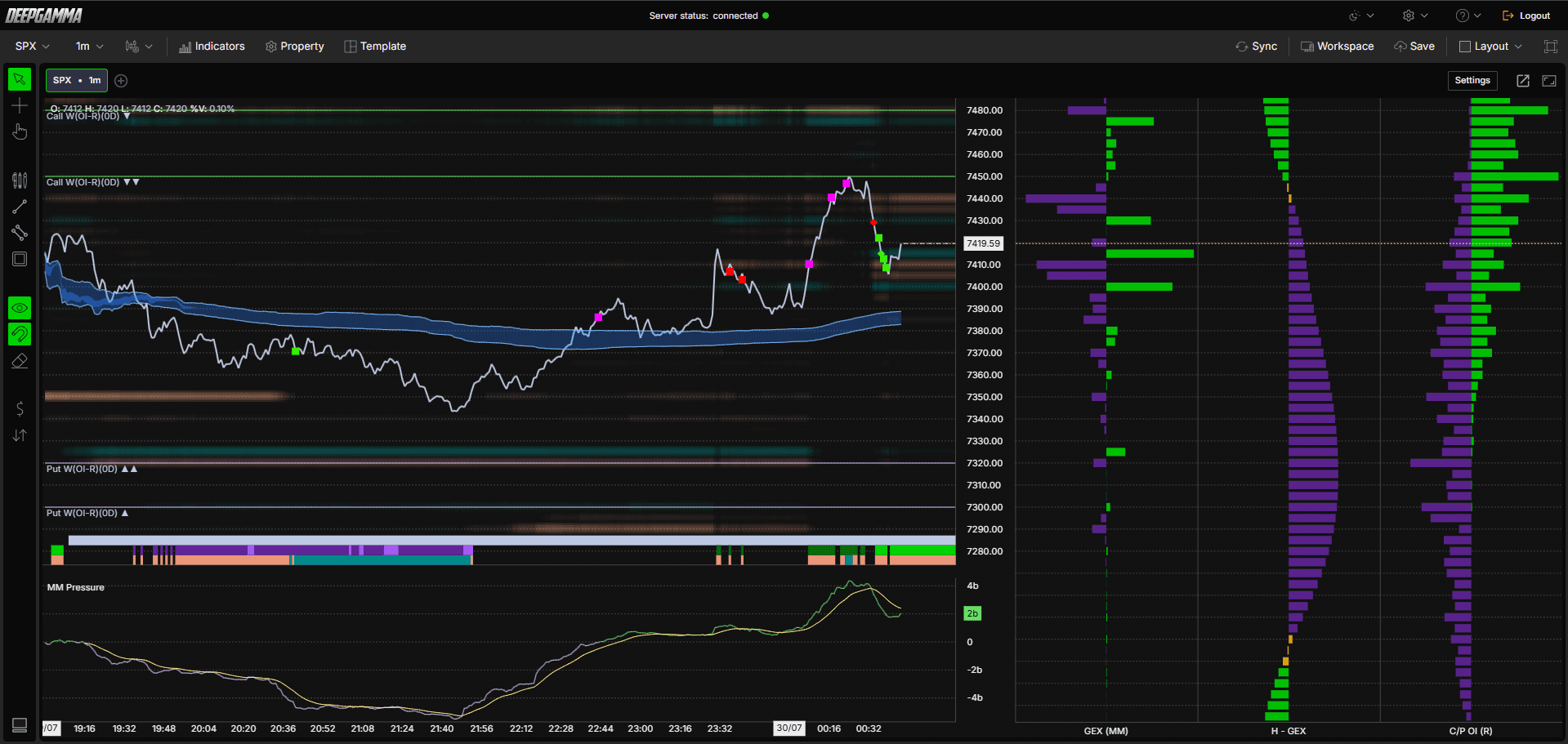
Beispiel - So nutzt du Option Market Maker Sentiment
Prüfe Regime und Richtung zu Beginn deiner Sitzung, um das mögliche Sitzungsverhalten einzuordnen
Beobachte die Streifen während der Sitzung. Ein Farbwechsel kann auf veränderte Marktbedingungen hinweisen
Betrachte Regime und Richtung zusammen, da beide unterschiedliche Aspekte der Marktbedingungen zeigen
Plane eine größere Handelsspanne als üblich ein, wenn der Volatilitätsstreifen erscheint
Aktiviere Color price bars in den Direction-Einstellungen, wenn deine Kursbalken die Farbe der Richtung anzeigen sollen
Stelle Regime oder Direction auf Background, wenn du statt eines Streifens den gesamten Chart einfärben möchtest
Nutze ihn zur Einordnung zusammen mit anderen Werkzeugen wie Option Levels Advanced oder Option Gex Profile und bestätige das Marktverhalten anhand des Orderflows. Er bildet die Marktbedingungen ab und garantiert nicht, wohin sich der Kurs bewegt
Noch Fragen?
Unser Support-Team ist 24/7 erreichbar und hilft dir bei allen Fragen.
Wenn du uns kontaktierst, füge bitte Folgendes bei:
Einen Screenshot (falls vorhanden)
Beschreibe kurz, welche Hilfe oder Unterstützung du benötigst
DeepCharts-Live-Support - Sprich direkt mit unseren Mitarbeitern über das Chatfenster auf www.deepcharts.com oder klicke hier, um sofort auf den 24/7-Live-Chat zuzugreifen.
E-Mail-Support - Du erreichst uns unter support@deepcharts.com - beachte bitte, dass Antworten per E-Mail etwas länger dauern können als im Live-Support-Chat.
