Option Exhaustion Detector zeichnet Markierungen in deinem Chart ein, an denen der Kurs Anzeichen von Erschöpfung zeigen könnte. Jede Markierung nennt die Seite und die Aktion, zum Beispiel LONG PUT - exhaustion oder SHORT CALL - exhaustion.
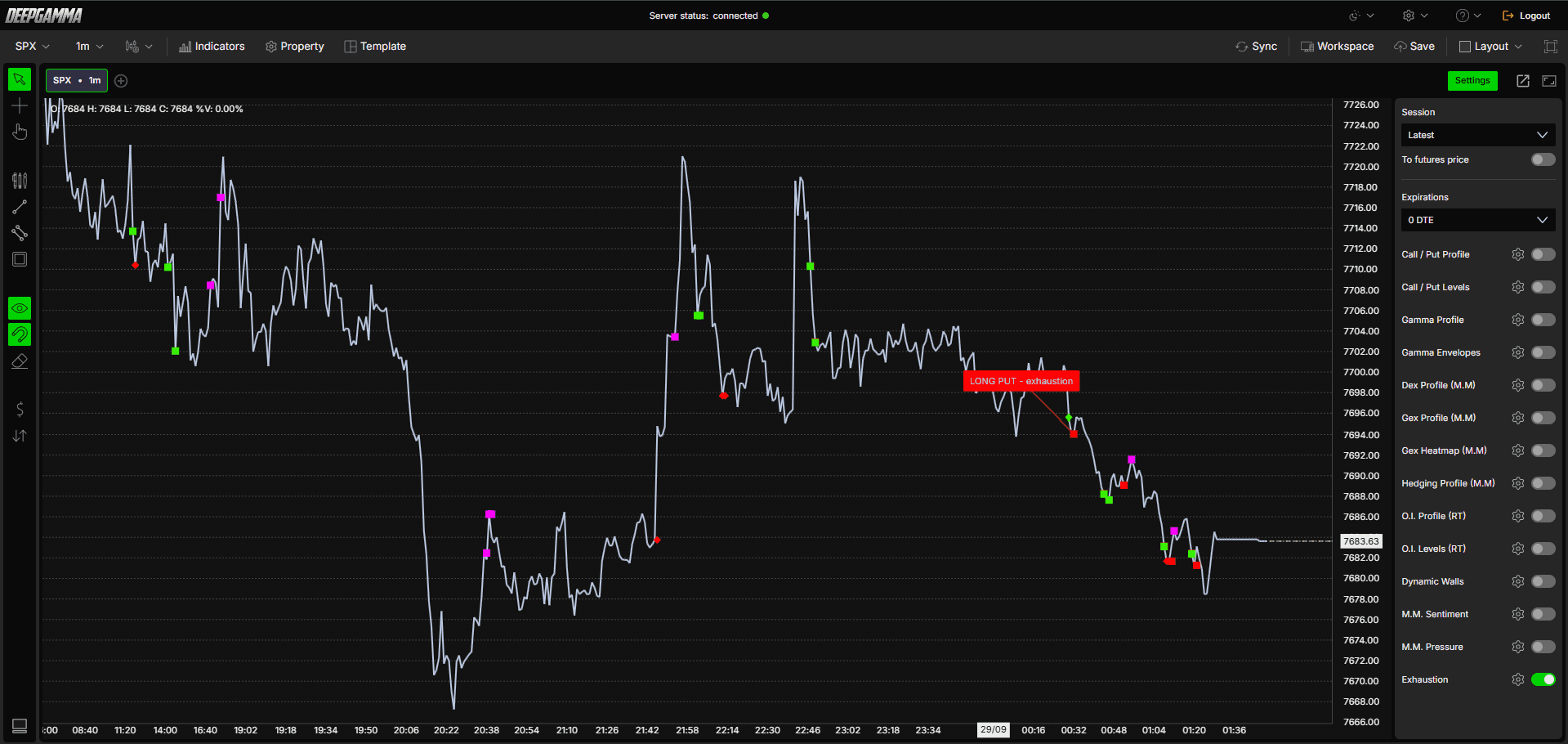
Hinweis: Option Exhaustion Detector verwendet CBOE-Daten und zeigt Werte nur in SPX-Charts an.

So fügst du Option Exhaustion Detector hinzu
Öffne einen SPX-Chart in DeepGamma Web
Klicke in der Menüleiste auf Indicators
Klicke unten im Bereich auf die grüne Schaltfläche Add indicator
Öffne den Tab Options (Cboe) und suche nach Option Exhaustion Detector
Der Indikator wird deinem Chart hinzugefügt und erscheint im Bereich Indicators

Du kannst ihn auch über Exhaustion in der Settings-Schnellleiste ein- oder ausschalten.
Die Markierungen verstehen
Jede Markierung ist ein Quadrat. Die Beschriftung zeigt die Seite und die Aktion an, wenn du mit der Maus darüberfährst oder wenn die Markierung mit einer Linie verbunden ist.
Call buy - Standardfarbe: Cyan
Call sell - Standardfarbe: Magenta
Put buy - Standardfarbe: Rot
Put sell - Standardfarbe: Grün
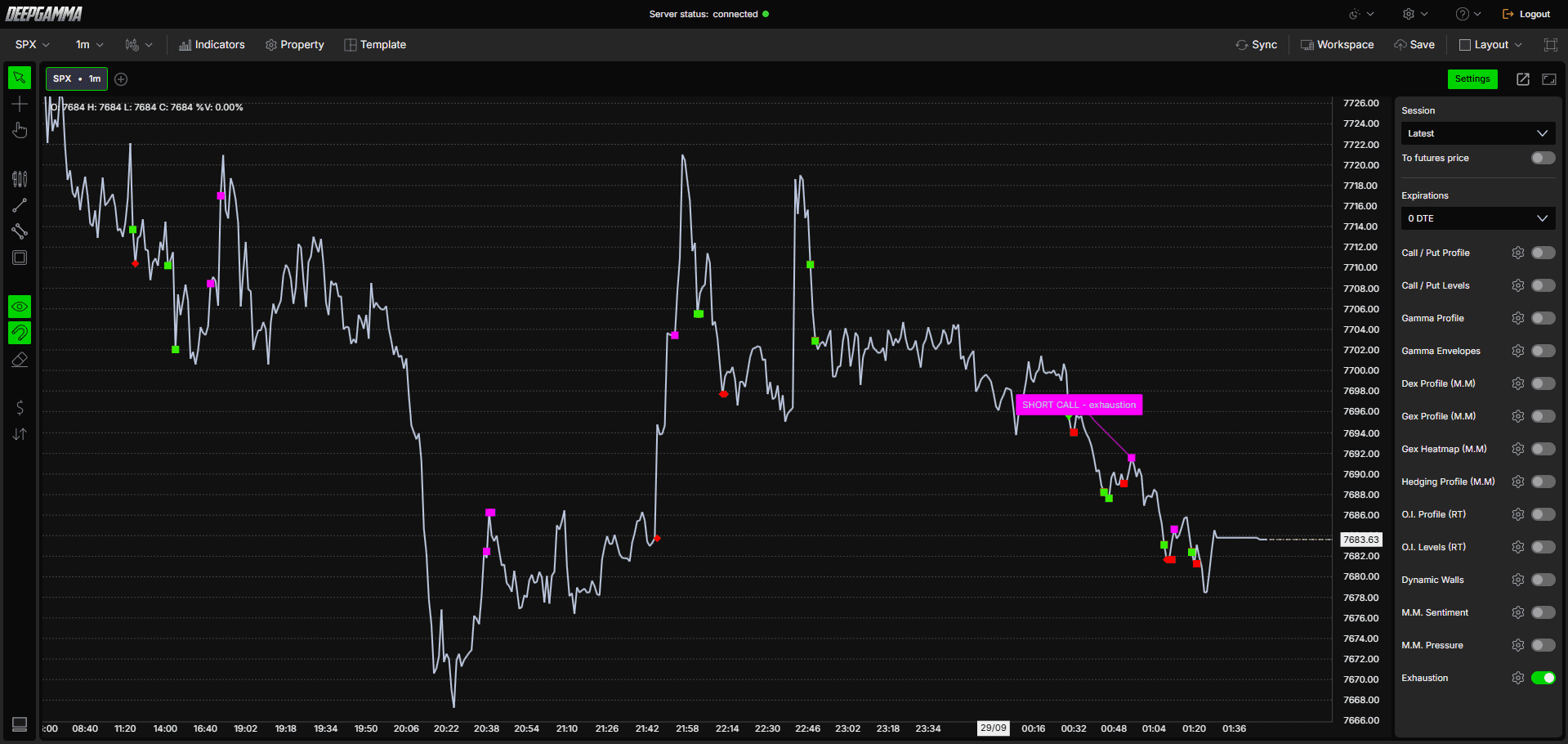
Jede Markierung kennzeichnet einen Punkt, an dem eine Bewegung an Stärke verlieren könnte, was zu einer Umkehr führen kann. Diesen Punkt solltest du genauer betrachten; er ist keine Garantie.
Settings
General
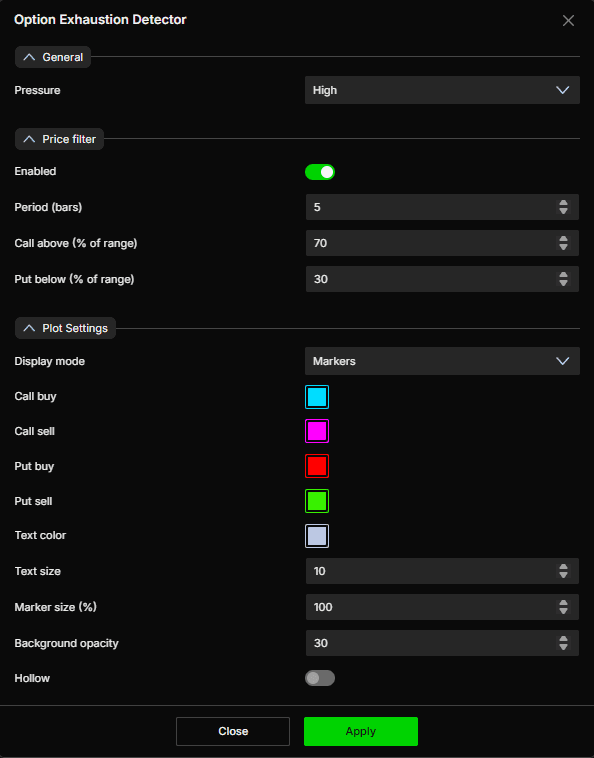
Pressure - Lege fest, wie viele Markierungen erscheinen. Verfügbare Optionen:
Low
Medium
High (Standard)
Strong
Eine niedrigere Einstellung zeigt mehr Markierungen, eine stärkere weniger und behält nur die aussagekräftigeren bei.
Price filter
Enabled - Schalte den Preisfilter ein oder aus. Standardmäßig aktiviert
Period (bars) - Lege die Anzahl der Balken für den Filter fest. Standardwert: 5
Call above (% of range) - Lege den Prozentsatz der Spanne fest, oberhalb dessen eine Call-Markierung erscheinen kann. Standardwert: 70
Put below (% of range) - Lege den Prozentsatz der Spanne fest, unterhalb dessen eine Put-Markierung erscheinen kann. Standardwert: 30
Plot Settings
Display mode - Wähle die Darstellungsart der Markierungen. Verfügbare Optionen:
Markers (Standard) - Zeigt die Erschöpfungspunkte als Markierungen im Chart an
Background - Färbt den Charthintergrund an den Erschöpfungspunkten ein, statt Markierungen anzuzeigen
Call buy - Lege die Farbe der Markierung für Call-Käufe fest. Standardfarbe: Cyan
Call sell - Lege die Farbe der Markierung für Call-Verkäufe fest. Standardfarbe: Magenta
Put buy - Lege die Farbe der Markierung für Put-Käufe fest. Standardfarbe: Rot
Put sell - Lege die Farbe der Markierung für Put-Verkäufe fest. Standardfarbe: Grün
Text color - Lege die Textfarbe der Markierungsbeschriftung fest. Standardfarbe: Helles Graublau
Text size - Lege die Schriftgröße der Markierungsbeschriftung fest. Standardwert: 10
Marker size (%) - Lege die Größe der Markierungen fest. Standardwert: 100
Background opacity - Lege die Transparenz des Hintergrunds der Markierungsbeschriftung fest. Standardwert: 30
Hollow - Wenn aktiviert, werden die Markierungen ohne Füllung dargestellt. Standardmäßig deaktiviert
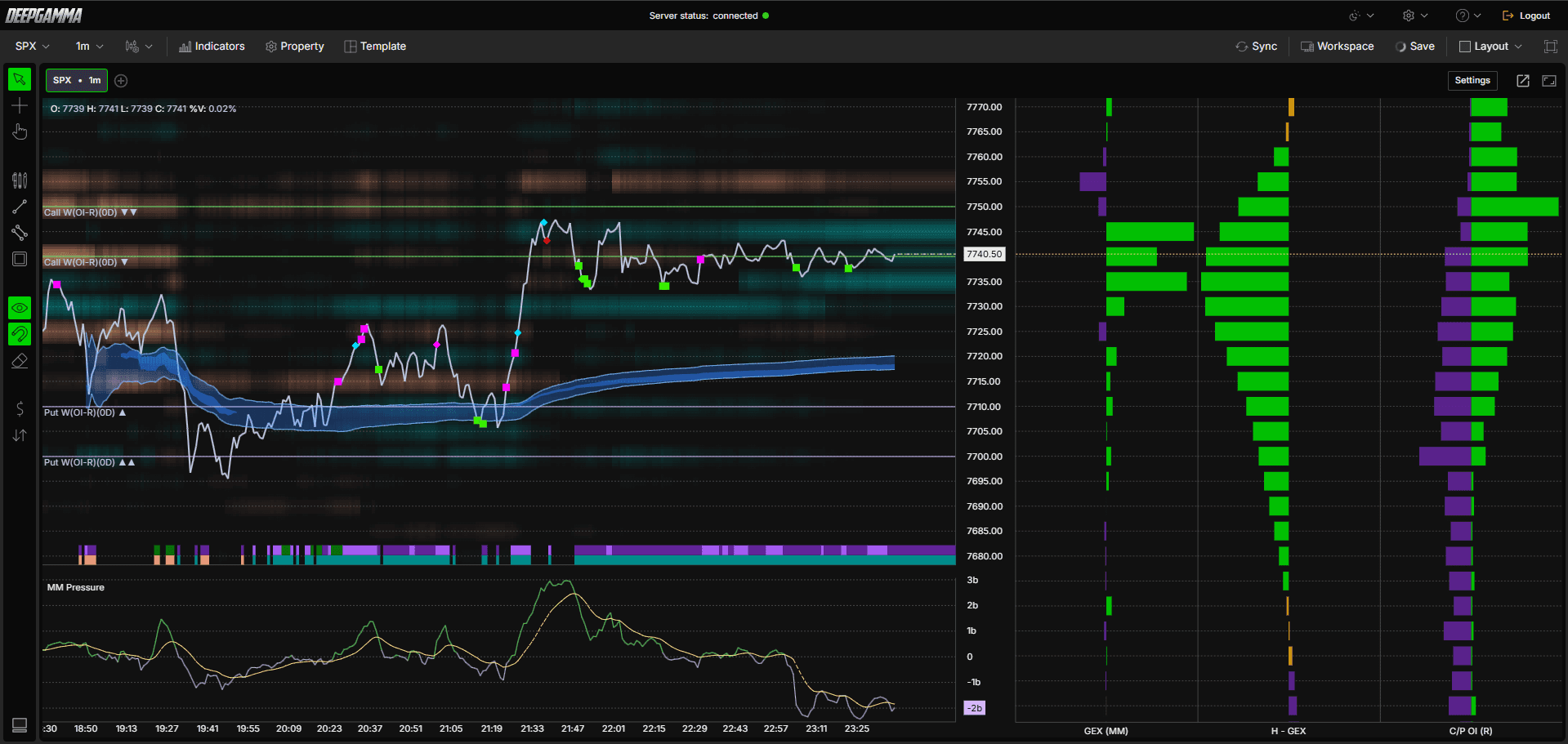
Beispiel - So nutzt du Option Exhaustion Detector
Betrachte die Erschöpfungsmarkierungen zusammen mit der Kursbewegung und achte darauf, ob sie während eines Aufwärts- oder Abwärtsschubs erscheinen
Prüfe das H - GEX-Profil an denselben Strikes wie die Markierung. Fällt eine Markierung mit einem großen Balken zusammen, konzentriert sich dort auch die Positionierung der Dealer
Beobachte gleichzeitig MM Pressure. Eine starke Bewegung der Drucklinie im Umfeld einer Markierung kann ihr zusätzliches Gewicht verleihen
Nutze O.I. Levels (RT) zusammen mit den Markierungen und prüfe, ob eine Markierung nahe einem deiner Call- oder Put-Levels erscheint
Suche an der Markierung mit einem Footprint-Chart oder Option Big Flows nach Bestätigung, ob die Bewegung tatsächlich nachlässt. Markierungen kennzeichnen einen Punkt zum genaueren Hinsehen und keine garantierte Umkehr
Noch Fragen?
Unser Support-Team ist 24/7 erreichbar und hilft dir bei allen Fragen.
Wenn du uns kontaktierst, füge bitte Folgendes bei:
Einen Screenshot (falls vorhanden)
Beschreibe kurz, welche Hilfe oder Unterstützung du benötigst
DeepCharts-Live-Support - Sprich direkt mit unseren Mitarbeitern über das Chatfenster auf www.deepcharts.com oder klicke hier, um sofort auf den 24/7-Live-Chat zuzugreifen.
E-Mail-Support - Du erreichst uns unter support@deepcharts.com - beachte bitte, dass Antworten per E-Mail etwas länger dauern können als im Live-Support-Chat.
