Option Levels Advanced zeichnet wichtige Strike-Niveaus als horizontale Linien direkt in deinen Kurschart. Grundlage sind tatsächliche CBOE-Market-Maker-Daten statt der üblichen Volumen- oder Gamma-Annahmen. Die Niveaus zeigen die bedeutendsten Konzentrationen der Händlerpositionierung und geben dir eine genauere strukturelle Sicht auf mögliche Unterstützung, Widerstand und Absicherungsdruck als der standardmäßige Indikator Option Levels.

Hinweis: Option Levels Advanced verwendet CBOE-Daten und zeigt nur auf SPX-Charts Werte an.

So fügst du Option Levels Advanced hinzu
Öffne einen SPX-Chart in DeepGamma Web
Klicke in der Menüleiste auf Indicators
Klicke unten im Bereich auf die grüne Schaltfläche Add indicator
Öffne den Tab Options (Cboe) und suche nach Option Levels Advanced
Der Indikator wird deinem Chart hinzugefügt und erscheint im Bereich Indicators
Klicke auf das Zahnradsymbol neben Option Levels Advanced, um die Einstellungen zu öffnen
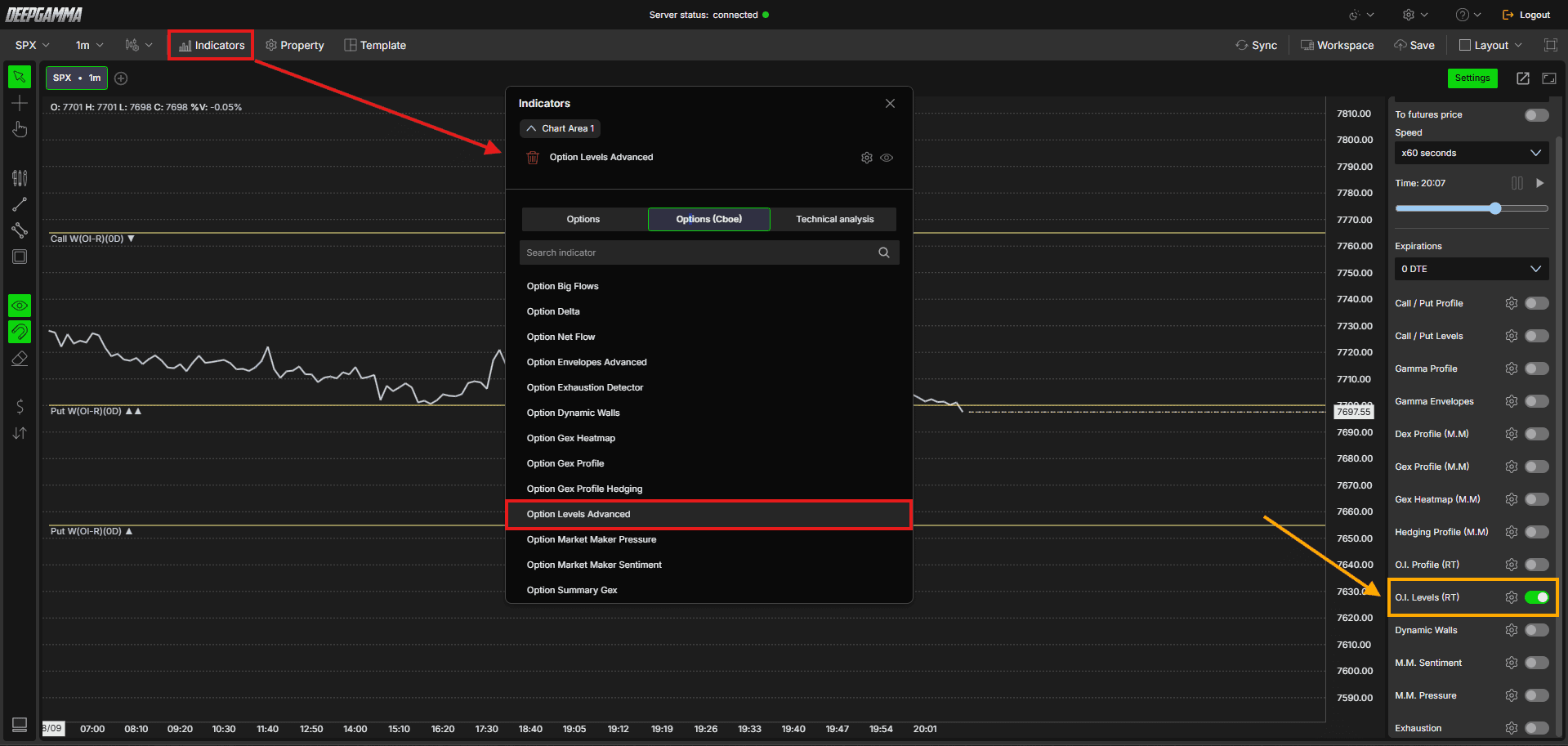
Du kannst ihn auch über O.I. Levels (RT) in der Schnellleiste Settings ein- oder ausschalten. Das Zahnradsymbol neben dem Schalter öffnet dieselben Einstellungen.
Hinweis: Beim Hinzufügen über das Indicators-Panel verwendet Option Levels Advanced standardmäßig Gex (market maker) als Datenquelle. Beim Hinzufügen über den Schalter O.I. Levels (RT) in der Schnellleiste wird OI (R.T.) als Datenquelle verwendet.
Den Indikator verstehen
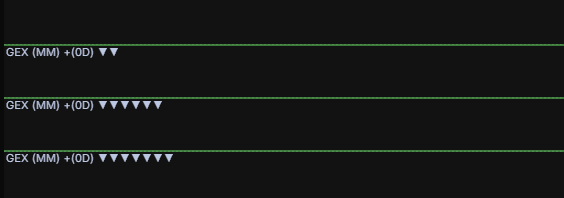
Option Levels Advanced zeichnet horizontale Linien anhand der gewählten Datenquelle direkt in deinen Kurschart. Die Anzahl der angezeigten Niveaus hängt von Number of levels ab. Dreiecksmarkierungen ordnen jedes Niveau nach Stärke ein: Mehr Dreiecke bedeuten eine stärkere Konzentration an diesem Strike.
Jedes Niveau wird entsprechend deiner gewählten Datenquelle und deinem Verfallsfilter beschriftet. Grüne Niveaus mit nach unten zeigenden Dreiecken stehen für positive Werte, violette Niveaus mit nach oben zeigenden Dreiecken für negative Werte.
Zusätzlich zu den nach Stärke geordneten Strike-Niveaus zeichnet Option Levels Advanced das Zero-Gamma-Niveau als statische horizontale Linie ein, standardmäßig in Gelb. Anders als die geordneten Niveaus hängt diese Linie nicht von Number of levels ab. Sie steht immer für den einzelnen Kurs, an dem das Gamma-Exposure der Händler von positiv zu negativ wechselt, hier berechnet aus tatsächlichen CBOE-Market-Maker-Daten.
Wichtige Begriffe verstehen
Bevor du eine Datenquelle auswählst, hilft es, einige grundlegende Optionsbegriffe zu verstehen:
Call - Eine Option, die dem Käufer das Recht gibt, den Basiswert zu einem festgelegten Preis zu kaufen. Trader kaufen Calls, wenn sie steigende Kurse erwarten
Put - Eine Option, die dem Käufer das Recht gibt, den Basiswert zu einem festgelegten Preis zu verkaufen. Trader kaufen Puts, wenn sie fallende Kurse erwarten
Gamma - Misst, wie stark sich das Delta einer Option bei Kursbewegungen ändert. Ein hohes Gamma bedeutet, dass Händler ihre Absicherung stärker anpassen müssen, wenn sich der Kurs einem Strike nähert
GEX (Gamma Exposure) - Schätzung des Gamma-Exposure der Händler an einem bestimmten Strike, bei der das Volumen mit der Optionskennzahl Gamma kombiniert wird
DEX (Delta Exposure) - Schätzung des Delta-Exposure der Händler an einem bestimmten Strike; zeigt den gerichteten Absicherungsdruck statt der Gamma-Sensitivität
OI (Open Interest) - Die Gesamtzahl der noch offenen Optionskontrakte, die weder geschlossen noch verfallen sind
OI-R (Real-Time Open Interest) - Da das offizielle Open Interest der Börse erst am Tagesende veröffentlicht wird, berechnet DeepChart es in Echtzeit aus den laufenden CBOE-Kauf- und Verkaufsflüssen. Bei beispielsweise 2 Verkäufen und 1 Kauf ergibt sich eine offene Nettoposition von 1
Market Maker Net Flow - Netto-Delta-Fluss, der gezielt aus den Käufen und Verkäufen der Market Maker entsteht und ihre Positionierung von der gesamten Marktaktivität abgrenzt
Settings
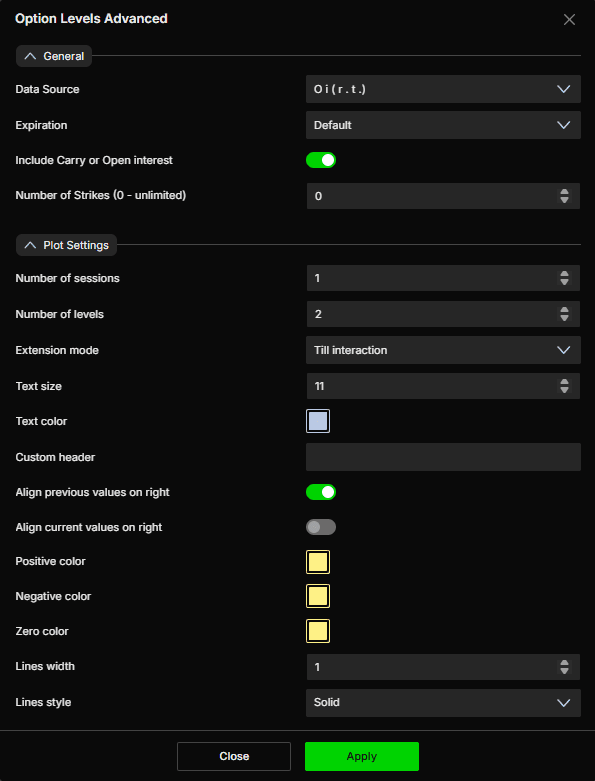
Das Einstellungsfenster hat zwei Abschnitte: General und Plot Settings. Klicke nach deinen Änderungen auf Apply, um den Chart zu aktualisieren.
General
Data Source - Wähle, wie die Niveaus berechnet werden. Verfügbare Optionen:
Gex (market maker) (Standard) - Nutzt das tatsächliche, von CBOE gemeldete Gamma-Exposure der Market Maker zur Berechnung der Niveaus.
Verwende dies, wenn: du möglichst zuverlässig erkennen möchtest, wo tatsächlich Gamma-Absicherungsdruck der Händler bestehtMarket maker net flow - Nutzt den Netto-Delta-Fluss aus den Käufen und Verkäufen der Market Maker.
Verwende dies, wenn: du gezielt die Händlerflüsse getrennt von der gesamten Marktaktivität betrachten möchtestOI (R.T.) - Nutzt DeepCharts Echtzeitberechnung des Open Interest.
Verwende dies, wenn: du Niveaus auf Basis aktueller offener Positionen statt des Sitzungsvolumens möchtestDex (market maker) - Nutzt das tatsächliche, von CBOE gemeldete Delta-Exposure der Market Maker.
Verwende dies, wenn: du den gerichteten Absicherungsdruck der Händler statt der Gamma-Sensitivität sehen möchtestGamma (call OI-R - put OI-R) - Berechnet das Gamma-Exposure auf Basis des Echtzeit-Open-Interest statt des Sitzungsvolumens.
Verwende dies, wenn: du eine strukturelle Sicht auf das Gamma-Exposure anhand der aktuellen Positionierung statt anhand des heutigen Volumens möchtest
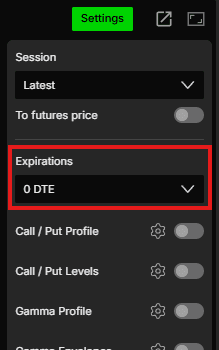
Expiration - Filtere die Niveaus nach Verfallstermin. Verfügbare Optionen: Default, 0 DTE, <= 1d, <= 7d, <= 31d, <= 91d, All expirations
Hinweis: Wenn Expiration auf Default eingestellt ist, wird der unter Expirations in der Settings-Schnellleiste ausgewählte Verfall verwendet.
Include Carry or Open interest - Wenn aktiviert, fließt das aus vorherigen Sitzungen übernommene Open Interest in die Berechnung ein und bietet einen umfassenderen Überblick über die Gesamtpositionierung. Wenn deaktiviert, werden nur Daten der aktuellen Sitzung berücksichtigt. Standardmäßig aktiviert
Number of Strikes (0 - unlimited) - Legt fest, wie viele Basispreise ausgehend vom aktuellen Kurs in die Berechnung einfließen. Bei 0 ist die Anzahl der Basispreise unbegrenzt. Standardwert: 0
Plot Settings
Number of sessions - Lege fest, über wie viele vorherige Sitzungen die Niveaus verlängert werden. Standardwert: 1
Number of levels - Lege fest, wie viele Niveaus im Chart eingezeichnet werden. Standardwert: 2. Jedes Niveau wird anhand von Dreiecksmarkierungen nach Stärke eingestuft. Mit mehr angezeigten Niveaus werden mehr Basispreise eingestuft und miteinander verglichen
Extension mode - Wähle, wie die Niveaulinien verlängert werden. Verfügbare Optionen:
None - Keine Verlängerung; die Niveaus werden nur für die aktuelle Sitzung eingezeichnet
Till interaction (Standard) - Verlängert die Linie, bis der Kurs mit ihr interagiert
Till end window - Verlängert die Linie bis zum Ende des sichtbaren Chartfensters
Text size - Lege die Schriftgröße der Niveaubeschriftungen fest. Standardwert: 11
Text color - Lege die Farbe der Niveaubeschriftungen fest. Standardmäßig helles Graublau
Custom header - Füge den Niveaus bei Bedarf eine eigene Beschriftung hinzu
Align previous values on right - Richtet bei Aktivierung die Beschriftungen der Werte vorheriger Sitzungen am rechten Chartrand aus. Standardmäßig aktiviert
Align current values on right - Richtet bei Aktivierung die Beschriftungen der Werte der aktuellen Sitzung am rechten Chartrand aus. Standardmäßig deaktiviert
Positive color - Lege die Farbe für positive Niveaus fest. Standardmäßig grün
Negative color - Lege die Farbe für negative Niveaus fest. Standardmäßig violett
Zero color - Lege die Farbe der statischen Zero Gamma-Linie fest. Standardmäßig gelb
Lines width - Lege die Linienstärke fest. Standardwert: 1
Lines style - Wähle den Linienstil. Verfügbare Optionen: Solid, Dash, Dot, Dash dot, Dash dot dot. Standardwert: Solid
Beispiel - So nutzt du Option Levels Advanced
Nach dem Hinzufügen siehst du horizontale Linien an wichtigen Strikes, jeweils durch Dreiecksmarkierungen nach Stärke geordnet, sowie die statische Zero-Gamma-Linie auf Basis tatsächlicher Market-Maker-Daten. So kannst du sie einfach nutzen:
Die Anzahl der Dreiecke zeigt, wie bedeutend ein Niveau im Vergleich zu den anderen in deinem Chart ist. Ein Niveau mit mehr Dreiecken steht für eine stärkere Konzentration als eines mit weniger Dreiecken
Die Zero-Gamma-Linie zeigt dir den übergeordneten Regimekontext. Ein Kurs darüber deutet tendenziell auf einen ruhigeren Markt mit engeren Schwankungen hin, ein Kurs darunter eher auf einen volatileren, gerichteten Markt
Wie der Kurs an einem Niveau reagiert, hängt davon ab, aus welcher Richtung er sich nähert und welche Marktseite das Niveau repräsentiert. Achte beim Erreichen des Niveaus auf eine Verlangsamung, Umkehr oder Beschleunigung, statt von einem festen Ergebnis auszugehen
Da diese Version tatsächliche CBOE-Market-Maker-Daten statt einer Annahme nutzt, können ihre Niveaus zuverlässiger sein als die des standardmäßigen Option Levels. Dies gilt besonders rund um 0DTE und OPEX, wenn vereinfachte GEX-Berechnungen tendenziell an Aussagekraft verlieren
Ein vollständigeres Bild mit weiteren Indikatoren gewinnen
Option Levels Advanced eignet sich als Bezugspunkt für ein umfassenderes optionsbasiertes Setup, da es dir klare, konkrete Kursniveaus liefert, auf die du reagieren kannst. Kombiniere es mit:
Option Summary, um das übergeordnete Marktregime (positives oder negatives Gamma) zu prüfen, bevor du an einem Niveau handelst, da sich Niveaus je nach Regime unterschiedlich verhalten
Option Gex Profile, um die vollständige Verteilung des Gamma-Exposure der Market Maker rund um jedes Niveau zu sehen und seine Bedeutung gegenüber benachbarten Strikes einzuschätzen
Option Gex Heatmap, um dasselbe Market-Maker-Exposure als farbige Zonen direkt im Kurschart zu sehen und Übereinstimmungen zwischen einem Niveau und einem breiteren Bereich der Händlerpositionierung zu erkennen
Option Gex Profile Hedging, um zu prüfen, ob die Händlerabsicherung an diesem Niveau eine Bewegung voraussichtlich verstärkt oder dämpft. Das liefert zusätzlichen Kontext, bevor du auf das Niveau reagierst
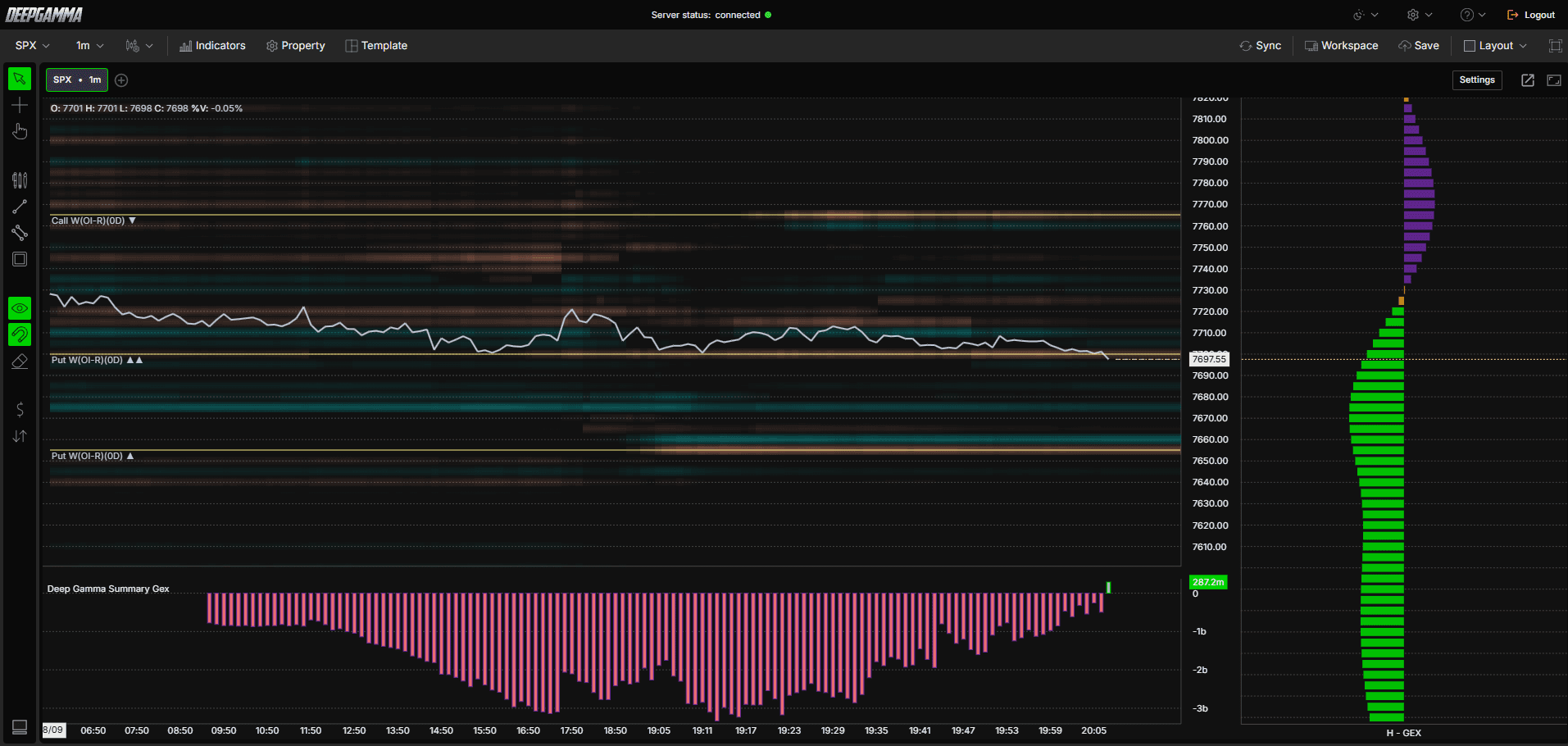
Zusammen ermöglichen dir diese Indikatoren, vom Gesamtbild (Marktregime) zu einem konkreten Niveau (Option Levels Advanced) überzugehen und es anschließend mit Händlerpositionierung und Absicherungsverhalten (Gex Profile, Heatmap, Hedging) zu bestätigen, statt dich isoliert auf eine einzige Linie im Chart zu verlassen.
Noch Fragen?
Unser Support-Team ist 24/7 erreichbar und hilft dir bei allen Fragen.
Wenn du uns kontaktierst, füge bitte Folgendes bei:
Einen Screenshot (falls vorhanden)
Beschreibe kurz, welche Hilfe oder Unterstützung du benötigst
DeepCharts Live-Support - Sprich direkt mit unserem Team über das Chatfenster auf www.deepcharts.com, oder klicke hier, um sofort zum 24/7-Live-Chat zu gelangen.
E-Mail-Support - Kontaktiere uns unter support@deepcharts.com - beachte bitte, dass Antworten per E-Mail etwas länger dauern können als im Live-Support-Chat.
