Option Summary Gex zeigt das Netto-Gamma-Exposure (GEX) der Sitzung als Oszillator. Statt der Standardannahme von Option Summary nutzt es tatsächliche CBOE-Market-Maker-Daten. Es zeigt jederzeit anhand der tatsächlich gemeldeten Händlerpositionierung, ob sich der Markt in einem positiven oder negativen Gamma-Regime befindet. Eine optionale Markerfunktion färbt zudem den Indikatorhintergrund in der Regimefarbe ein, sodass Regimewechsel auf einen Blick erkennbar sind.
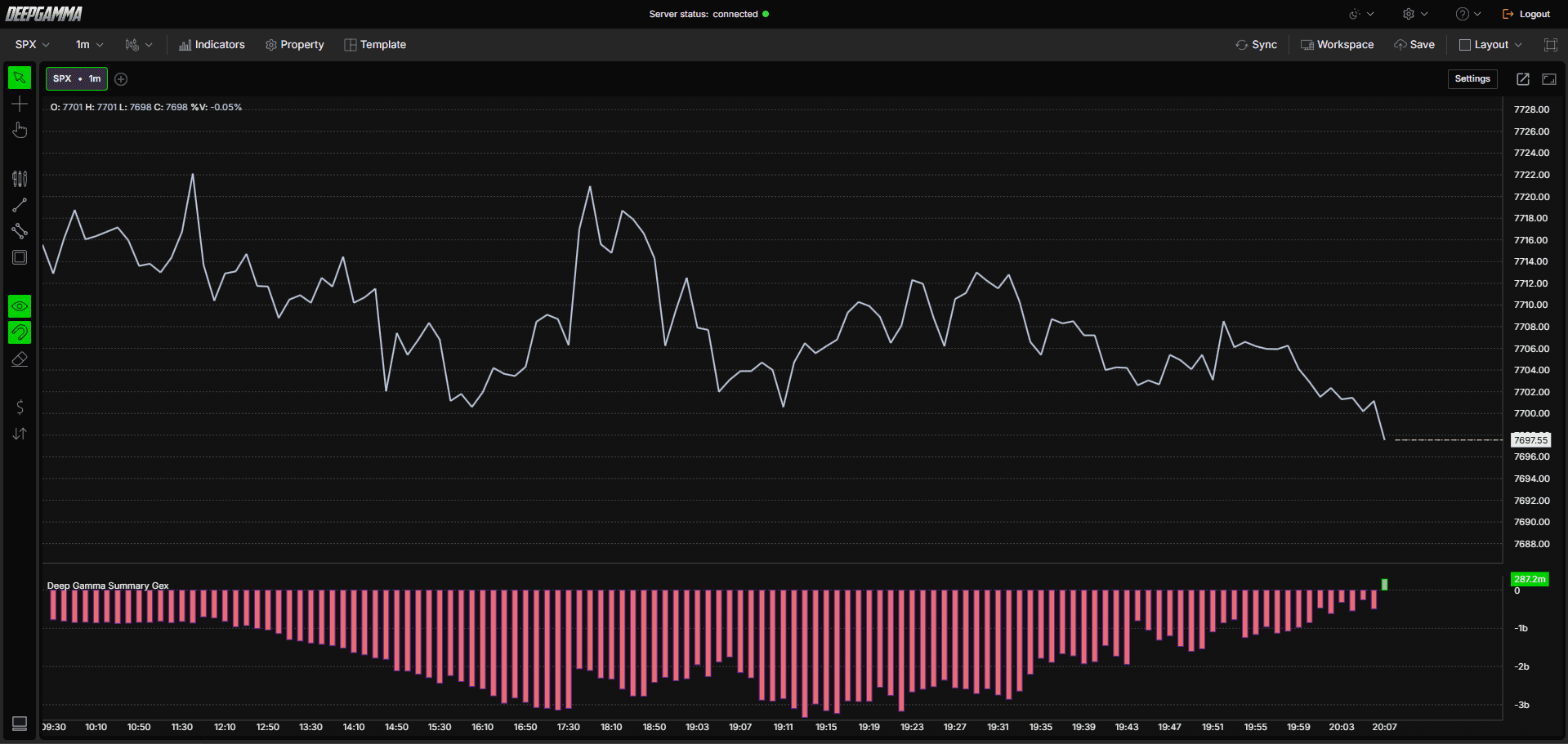
Hinweis: Option Summary Gex verwendet CBOE-Daten und zeigt nur auf SPX-Charts Werte an.

So fügst du Option Summary Gex hinzu
Öffne einen SPX-Chart in DeepGamma Web
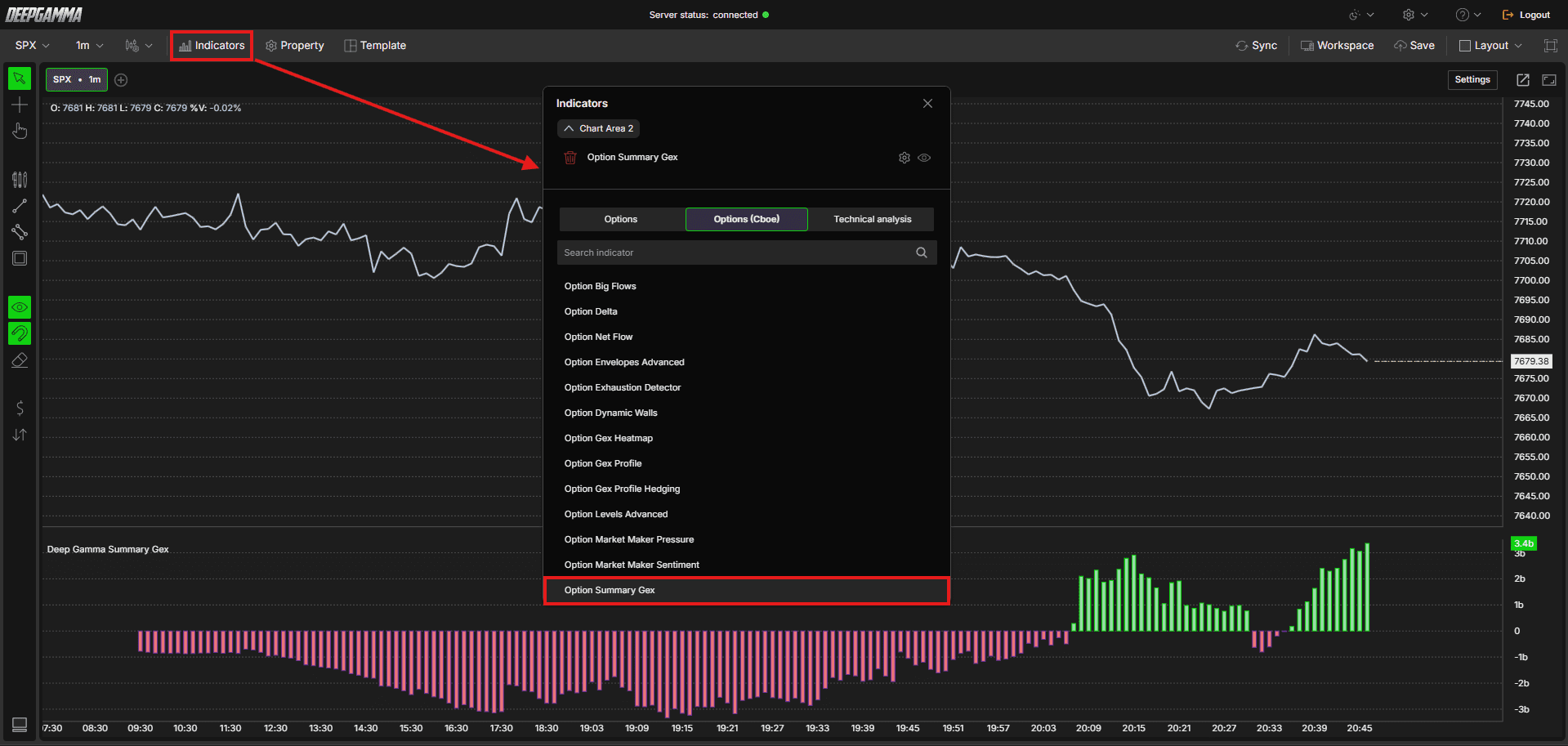
Klicke in der Menüleiste auf Indicators
Klicke unten im Bereich auf die grüne Schaltfläche Add indicator
Öffne den Tab Options (Cboe) und suche nach Option Summary Gex
Der Indikator wird deinem Chart hinzugefügt und erscheint im Bereich Indicators
Klicke auf das Zahnradsymbol neben Option Summary Gex, um die Einstellungen zu öffnen
Wichtige Begriffe verstehen
Bevor du eine Datenquelle auswählst, hilft es, einige grundlegende Optionsbegriffe zu verstehen:
Call - Eine Option, die dem Käufer das Recht gibt, den Basiswert zu einem festgelegten Preis zu kaufen. Trader kaufen Calls, wenn sie steigende Kurse erwarten
Put - Eine Option, die dem Käufer das Recht gibt, den Basiswert zu einem festgelegten Preis zu verkaufen. Trader kaufen Puts, wenn sie fallende Kurse erwarten
Gamma - Misst, wie stark sich das Delta einer Option bei Kursbewegungen ändert. Ein hohes Gamma bedeutet, dass Händler ihre Absicherung stärker anpassen müssen, wenn sich der Kurs einem Strike nähert
GEX (Gamma Exposure) - Schätzung des Gamma-Exposure der Händler an einem bestimmten Strike, bei der das Volumen mit der Optionskennzahl Gamma kombiniert wird
DEX (Delta Exposure) - Schätzung des Delta-Exposure der Händler an einem bestimmten Strike; zeigt den gerichteten Absicherungsdruck statt der Gamma-Sensitivität
OI (Open Interest) - Die Gesamtzahl der noch offenen Optionskontrakte, die weder geschlossen noch verfallen sind
OI-R (Real-Time Open Interest) - Da das offizielle Open Interest der Börse erst am Tagesende veröffentlicht wird, berechnet DeepChart es in Echtzeit aus den laufenden CBOE-Kauf- und Verkaufsflüssen
Settings
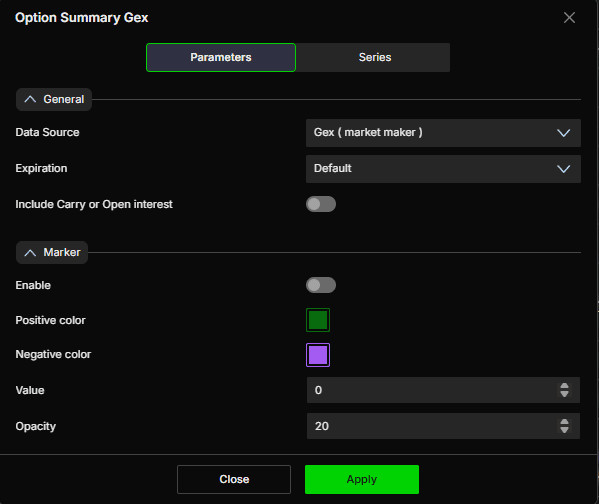
Das Einstellungsfenster hat zwei Tabs: Parameters und Series. Klicke nach deinen Änderungen auf Apply, um den Chart zu aktualisieren.
Parameters
General
Data Source - Wähle die Daten zur Berechnung des Netto-Regimes. Verfügbare Optionen:
Gex (market maker) (Standard) - Nutzt das tatsächliche, von CBOE gemeldete Gamma-Exposure der Market Maker, über alle Strikes saldiert.
Verwende dies, wenn: du das übergeordnete Gamma-Regime der Händler für die Sitzung möglichst zuverlässig beurteilen möchtestGex (OI R.T.) - Berechnet das Netto-Gamma-Exposure auf Basis des Echtzeit-Open-Interest statt des Sitzungsvolumens.
Verwende dies, wenn: du eine strukturelle Sicht auf das Regime anhand der aktuellen Positionierung statt anhand des heutigen Volumens möchtestDex (market maker) - Nutzt das tatsächliche, von CBOE gemeldete Delta-Exposure der Market Maker, über alle Strikes saldiert.
Verwende dies, wenn: du den gesamten gerichteten Absicherungsdruck der Händler statt des Gamma-Regimes sehen möchtestMarket maker δ - Zeigt den Netto-Delta-Fluss aus den Käufen und Verkäufen der Market Maker.
Verwende dies, wenn: du gezielt die Händlerflüsse getrennt von der gesamten Marktaktivität betrachten möchtest
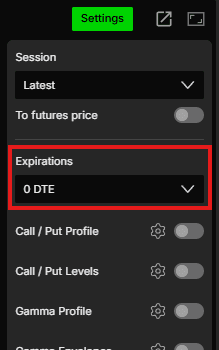
Expiration - Filtere die Berechnung nach Verfall. Verfügbare Optionen: Default, 0 DTE, <= 1d, <= 7d, <= 31d, <= 91d, All expirations
Hinweis: Wenn Expiration auf Default eingestellt ist, wird der unter Expirations in der Settings-Schnellleiste ausgewählte Verfall verwendet.
Include Carry or Open interest - Wenn aktiviert, wird das aus vorherigen Sitzungen übernommene Open Interest in die Berechnung einbezogen. So erhältst du einen umfassenderen Blick auf die gesamte Positionierung. Wenn deaktiviert, werden nur Daten der aktuellen Sitzung berücksichtigt. Standardmäßig deaktiviert
Marker
Die Marker-Funktion färbt den Hintergrund des Indikatorpanels ein, um Regimewechsel hervorzuheben.
Enable - Blende die Hintergrundfarbe des Indikatorpanels ein oder aus. Standardmäßig deaktiviert
Positive color - Lege die Hintergrundfarbe für Phasen mit positivem Regime fest. Standard ist Dunkelgrün
Negative color - Lege die Hintergrundfarbe für Phasen mit negativem Regime fest. Standard ist Violett
Value - Lege den Schwellenwert fest, der den Farbwechsel des Markers auslöst. Standard: 0
Opacity - Lege die Transparenz der Hintergrundfarbe fest. Standard ist 20
Series
Color
Color - Lege die Farbe für positive Werte fest. Standard: Grün
2° Color - Lege die Farbe für negative Werte fest. Standard: Violett
Line style
Type - Wähle zwischen Line, Bars und Ignore. Standard: Bars
Line style - Wähle zwischen Solid und Dash. Standard: Solid
Line width - Lege die Stärke der Balken oder Linie fest. Standard: 4
Auto color - Verfügbare Optionen: None, Slope, +/-. Standard: +/-
Marker
Name label - Blende die Beschriftung mit dem Seriennamen ein oder aus. Standardmäßig deaktiviert
Name background - Blende den Hintergrund hinter der Namensbeschriftung ein oder aus. Standardmäßig deaktiviert
Value label - Blende die Wertbeschriftung ein oder aus. Standardmäßig aktiviert
Value background - Blende den Hintergrund hinter der Wertbeschriftung ein oder aus. Standardmäßig aktiviert
Use chart color - Wenn aktiviert, verwendet der Marker die Chartfarbe. Standardmäßig deaktiviert
Show line - Wenn aktiviert, wird der aktuelle Wert als Linie bis zum rechten Chartrand verlängert. Standardmäßig deaktiviert
Name - Lege eine eigene Beschriftung für diese Serie fest

Beispiel - So nutzt du Option Summary Gex
Nach dem Hinzufügen erscheint Option Summary Gex als Balkenoszillator unter dem Kurschart. Im obigen Beispiel bleibt das Regime während des Großteils der Sitzung negativ und wechselt gegen Ende wieder ins Positive.
Grüne Balken zeigen ein positives Gamma-Regime, in dem die Kursschwankungen tendenziell enger ausfallen
Violette Balken zeigen ein negatives Gamma-Regime, in dem sich der Kurs tendenziell stärker in eine Richtung bewegt
Achte auf den Wechsel zwischen positiv und negativ, da er häufig mit verändertem Marktverhalten zusammenfällt
Vergleiche ihn mit Option Summary, um zu sehen, wo die tatsächlichen und vereinfachten Regimeeinschätzungen übereinstimmen oder voneinander abweichen
Kombination mit anderen Indikatoren
Der Beispielchart zeigt auch, wie du Option Summary Gex zusammen mit anderen Indikatoren interpretieren kannst:
Option Levels Advanced - Zeigt die wichtigen Strike-Niveaus; das Regime hilft dir einzuschätzen, wie der Kurs dort reagieren könnte
Option Gex Heatmap - Zeigt, an welchen Kursniveaus sich das Market-Maker-Exposure konzentriert
Option Gex Profile (GEX (MM)) - Zeigt das tatsächliche Gamma-Exposure der Market Maker an jedem Strike
Option Profile (G. (Vol)) - Zeigt zum Vergleich das klassische volumenbasierte Gamma-Exposure
Option Gex Profile Hedging (H - GEX) - Zeigt, ob die Absicherung an jedem Strike eine Bewegung verstärken oder dämpfen kann

Nutze sie als Kontext und bestätige deine Einschätzung mit Kursverhalten und Orderflow, bevor du an einem Niveau handelst.
Noch Fragen?
Unser Support-Team ist 24/7 erreichbar und hilft dir bei allen Fragen.
Wenn du uns kontaktierst, füge bitte Folgendes bei:
Einen Screenshot (falls vorhanden)
Beschreibe kurz, welche Hilfe oder Unterstützung du benötigst
DeepCharts Live-Support - Sprich direkt mit unserem Team über das Chatfenster auf www.deepcharts.com, oder klicke hier, um sofort zum 24/7-Live-Chat zu gelangen.
E-Mail-Support - Kontaktiere uns unter support@deepcharts.com - beachte bitte, dass Antworten per E-Mail etwas länger dauern können als im Live-Support-Chat.
