Actualizado:
El indicador Big Trades permite visualizar grandes órdenes agresivas a mercado en tiempo real. Destaca la actividad significativa de compra y venta directamente en el gráfico, ayudándote a identificar la participación institucional y una fuerte intención direccional.
Este indicador resulta especialmente útil para:
Detectar compradores y vendedores agresivos
Identificar niveles de precio de gran impacto
Entender la dinámica del order flow en tiempo real

1.1 Data Settings

Days to Load
Define cuántos días históricos de datos de grandes operaciones se cargan en el gráfico.
Input Type
Especifica qué tipo de datos de order flow usa el indicador.
Para más detalles, consulta:
Different Types of Input Data for Indicators
Filter Mode
Define cómo se filtran las grandes operaciones:
Manual
Te permite filtrar manualmente las grandes operaciones con los valores Min & Max.Automatic
Usa el algoritmo Big Trades Analysis para determinar automáticamente los umbrales óptimos.
(Se explica en la sección 1.4 Big Trades Analysis)
Manual Filter (Min & Max)
Define el tamaño mínimo y máximo de las operaciones mostradas en el gráfico.
Ejemplo:
Si Min = 30, solo se dibujan operaciones de 30 contratos o más.
Esto reduce el ruido y te permite centrarte solo en operaciones significativas de gran volumen.

1.2 Plot Settings
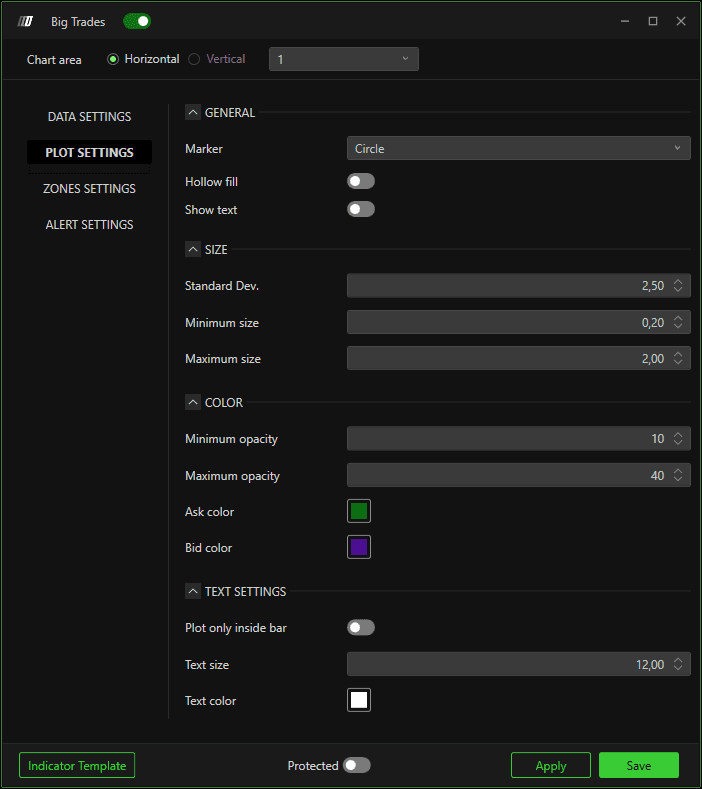
Personaliza cómo aparece Big Trades en el gráfico.
General
Markers: Big Trades muestra las grandes operaciones como círculos
Hollow Fill: Muestra el contorno de los marcadores sin color de relleno
Show Text: Muestra etiquetas de texto para Big Trades
Size
Standard Deviation: Controla la escala de los marcadores entre los tamaños mínimo y máximo
(Se recomienda mantener el valor predeterminado)Minimum Size: Tamaño mínimo del marcador
Maximum Size: Tamaño máximo del marcador
Color
Minimum Opacity: Valor mínimo de opacidad de los marcadores
Maximum Opacity: Valor máximo de opacidad de los marcadores
Ask Color: Color para compradores agresivos
Bid Color: Color para vendedores agresivos
Ajustes del texto
(Se aplica cuando Show Text está activado)
Plot Only Inside Bar: Restringe el texto al cuerpo de la vela
Text Size: Tamaño de la fuente del texto
Text Color: Color de la fuente
1.3 Zones Settings

Cuando está activado, el indicador dibuja zonas horizontales basadas en grandes operaciones.
General
Biggest Only
Dibuja zonas solo para las operaciones más grandes.
Shadow Mode (Candle Wick)
Controla cómo se dibujan las zonas de las operaciones que se producen en las mechas de las velas:
All: Dibuja zonas para todas las operaciones en las mechas
Reverse Only:
Vela bajista → Compradores agresivos
Vela alcista → Vendedores agresivos
Trend Only:
Vela bajista → Vendedores agresivos
Vela alcista → Compradores agresivos
None: No dibuja zonas para las operaciones en las mechas
Body Mode (Candle Body)
Controla cómo se dibujan las zonas de las operaciones que se producen en los cuerpos de las velas:
All: Dibuja zonas para todas las operaciones en los cuerpos de las velas
Reverse Only:
Vela bajista → Compradores agresivos
Vela alcista → Vendedores agresivos
Trend Only:
Vela bajista → Vendedores agresivos
Vela alcista → Compradores agresivos
None: No dibuja zonas para las operaciones en los cuerpos de las velas
Color
Bid Color: Color de las zonas para vendedores agresivos
Ask Color: Color de las zonas para compradores agresivos
Opacity: Nivel de transparencia de las zonas
Extension
Number of Bars: Define cuánto se extiende horizontalmente la zona
1.4 Big Trades Analysis
Big Trades Analysis es un algoritmo de DeepCharts que calcula dinámicamente los umbrales óptimos de grandes operaciones según el comportamiento del precio y la volatilidad del símbolo seleccionado.
Notas importantes
Solo necesitas ejecutar el análisis una vez por semana o al mes
Los resultados se guardan automáticamente
No necesitas volver a ejecutar el análisis cada vez que abres la plataforma
Cómo usar Big Trades Analysis

Aplica el indicador Big Trades a tu gráfico
Abre Indicator Settings
Establece Filter Mode en Automatic
Selecciona Intensity Level:
Low
Medium
Strong
(Estos niveles funcionan de forma similar a los filtros Min & Max, pero la plataforma los calcula automáticamente)
Guarda los ajustes
Ejecutar el análisis
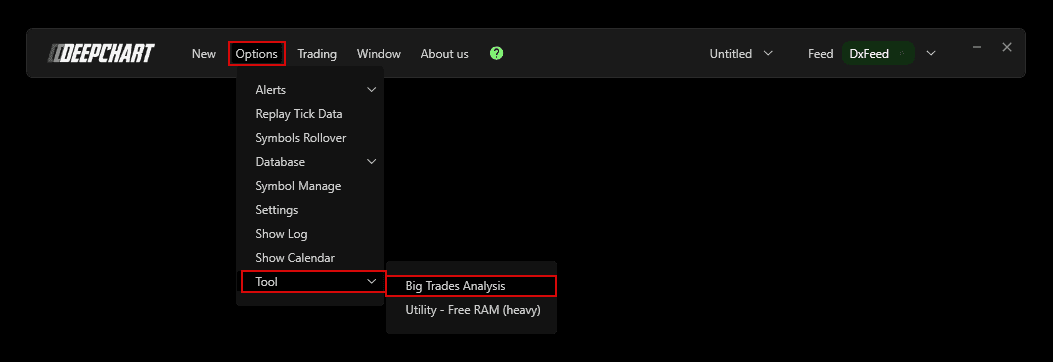
Ve a Options → Tools → Big Trades Analysis
Ejecuta el análisis
Recarga o reinicia el gráfico si los resultados no aparecen de inmediato
Una vez finalizado, el indicador aplica automáticamente los umbrales optimizados a tus gráficos.
