Updated:
Deep Pattern Builder es el indicador más avanzado dentro de la suite DeepCharts. Te permite construir lógica de trading totalmente personalizada mediante condiciones relacionales y realizar backtesting automático de esas condiciones a través del motor de simulación integrado.
Para comprender correctamente este indicador, primero debemos entender los conceptos básicos detrás de la creación de condiciones y cómo se combinan múltiples condiciones para formar una lógica de trading compleja.

1. Entendiendo la lógica de condiciones
Cada condición en Deep Pattern Builder se construye usando:
Tipos de entrada
Operadores matemáticos
Operadores lógicos
Modos de combinación de condiciones
Vamos a desglosarlo paso a paso.
Tipos de entrada
Hay tres tipos de entradas:
1. Referencia
Este tipo de entrada te permite hacer referencia a distintos componentes de una vela, incluidos:
Apertura, Cierre, Máximo, Mínimo, Volumen Bid, NT Bid, Volumen Ask, NT Ask, Volumen total, NT total, Volumen delta, NT delta, Ticks mínimo–máximo, Ticks apertura–cierre, % del precio POC, Volumen total POC, POC en la sombra, Volumen delta acumulado.
2. Indicador
Este tipo de entrada te permite obtener dinámicamente valores de otro indicador aplicado a tu gráfico (se explica más adelante en este artículo).
3. Constante
Un valor numérico predefinido que introduces manualmente.
Operadores matemáticos
Los operadores matemáticos disponibles son:
+(Suma)(Resta)
x(Multiplicación)/(División)
Operadores lógicos
Los operadores lógicos definen la relación entre dos valores calculados:
>Mayor que>=Mayor o igual que=Igual a<>Distinto de<Menor que<=Menor o igual que
Construyendo condiciones simples
Empecemos con un ejemplo sencillo usando entradas constantes.
Supongamos:
Entrada A = 40
Entrada B = 30
Podemos evaluar:
A > B → Verdadero
A < B → Falso
A = B → Falso
A <> B → Verdadero
A >= B → Verdadero
A <= B → Falso
Puedes usar hasta cuatro entradas en una sola condición:
Ejemplo:
A + B > C + D
A − B < C + D
Con cuatro entradas y combinaciones de operadores, se pueden crear cientos de estructuras lógicas.
Ejemplo usando datos de velas
Ahora apliquemos la misma lógica usando datos reales del mercado.
Supongamos:
A = Apertura (entrada de referencia)
B = Cierre (entrada de referencia)
Condición:
A − B = 10
Si una vela abre en 100 y cierra en 90:
100 − 90 = 10
La condición se convierte en Verdadero.
Esto significa que acabamos de definir una regla que detecta una vela bajista de 10 ticks. A partir de esta condición, podemos dibujar un marcador (círculo, cuadrado, etc.) en el gráfico.
Ejemplo usando otro indicador
También podemos obtener valores de otro indicador.
Por ejemplo:
A = Delta de Deep Stats
Condición:
A = -30
Esta condición se vuelve verdadera siempre que una vela tenga −30 de delta, lo que indica una venta agresiva. Entonces se puede dibujar un marcador en el gráfico cada vez que esto ocurra.
2. Combinación de múltiples condiciones
Deep Pattern Builder permite combinar múltiples condiciones usando:
OR
AND
AND + OR (Avanzado)
Combinación OR
Si:
Condición 1 = Verdadero
Condición 2 = Falso
Combinación = Condición1 OR Condición2
Resultado = Verdadero
(Solo hace falta que una condición sea verdadera.)
Combinación AND
Combinación = Condición1 AND Condición2
El resultado = Verdadero solo si ambas condiciones son verdaderas.
Ejemplo de combinación avanzada
Puedes combinar hasta cuatro condiciones:
Combinación = (Condición1 OR Condición2) AND (Condición3 OR Condición4)
Si:
Condición1 = Verdadero
Condición2 = Falso
Condición3 = Falso
Condición4 = Falso
Entonces:
(Verdadero AND Falso) OR (Falso AND Falso)
Falso AND Falso
Resultado = Falso
3. Cómo aplicar Deep Pattern Builder
Primero, aplica el indicador Deep Stats a tu gráfico.
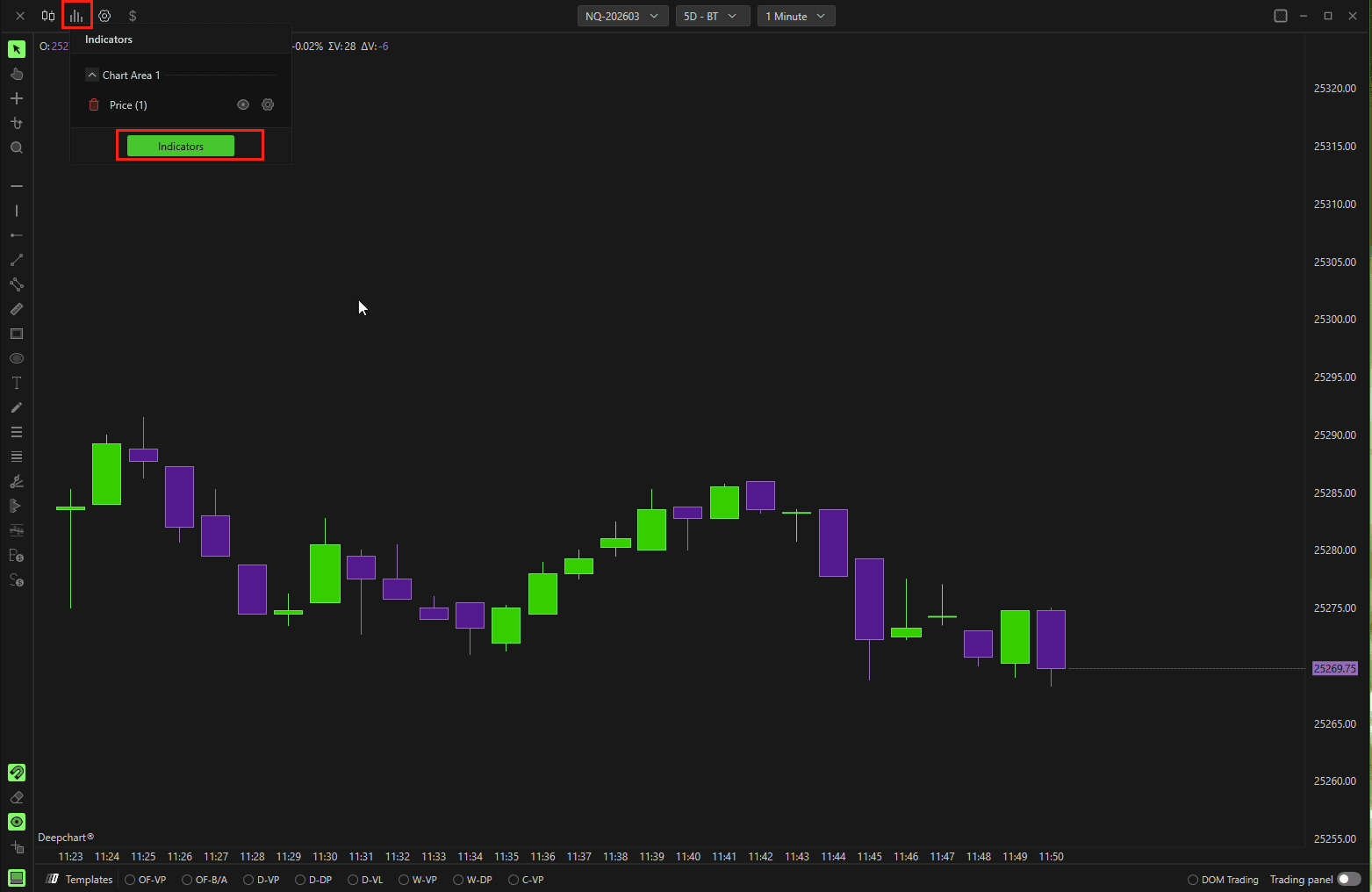
Haz clic en el icono del indicador de tu gráfico.
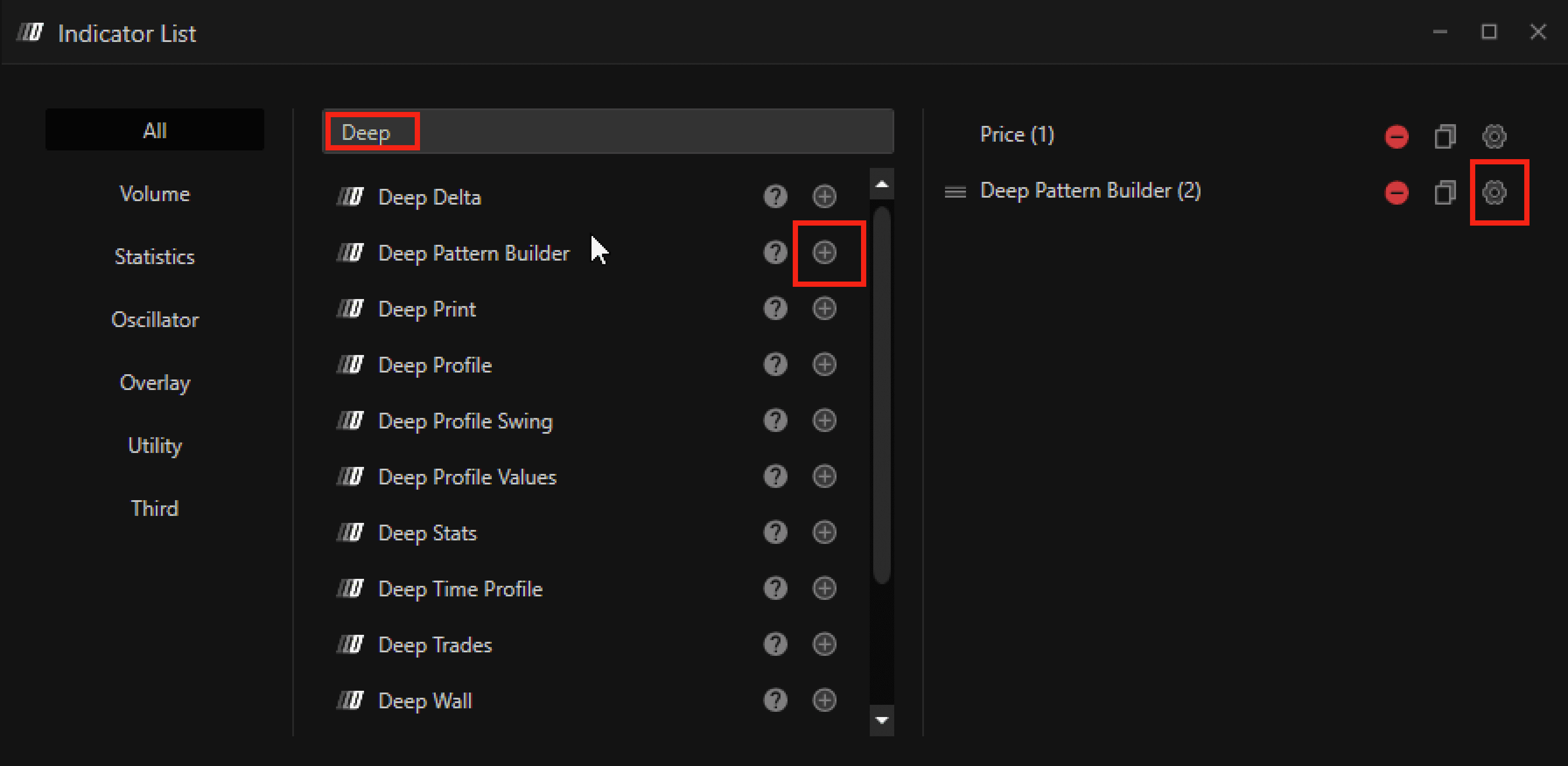
Busca Deep Pattern Builder.
Haz clic en el botón + para añadirlo.
Haz clic en el icono de ajustes para configurarlo.
4. Explicación de los ajustes (paso a paso)
Sección de condiciones
Hay 4 condiciones que puedes configurar
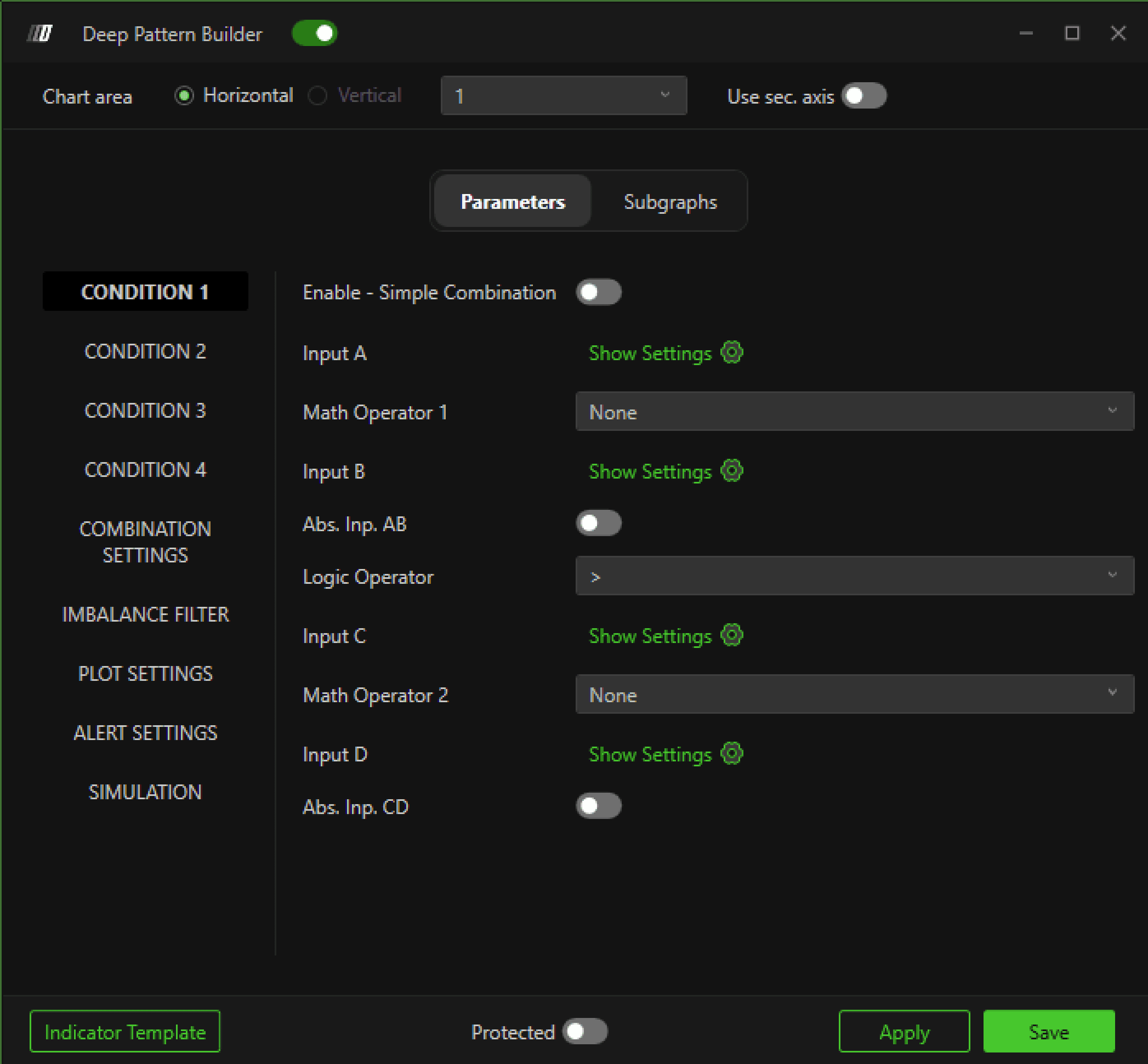
Activar – combinación simple
Activa la condición.
Entradas (A, B, C, D)
Cada condición permite cuatro entradas.
Haz clic en el icono de ajustes junto a cada entrada para configurar:
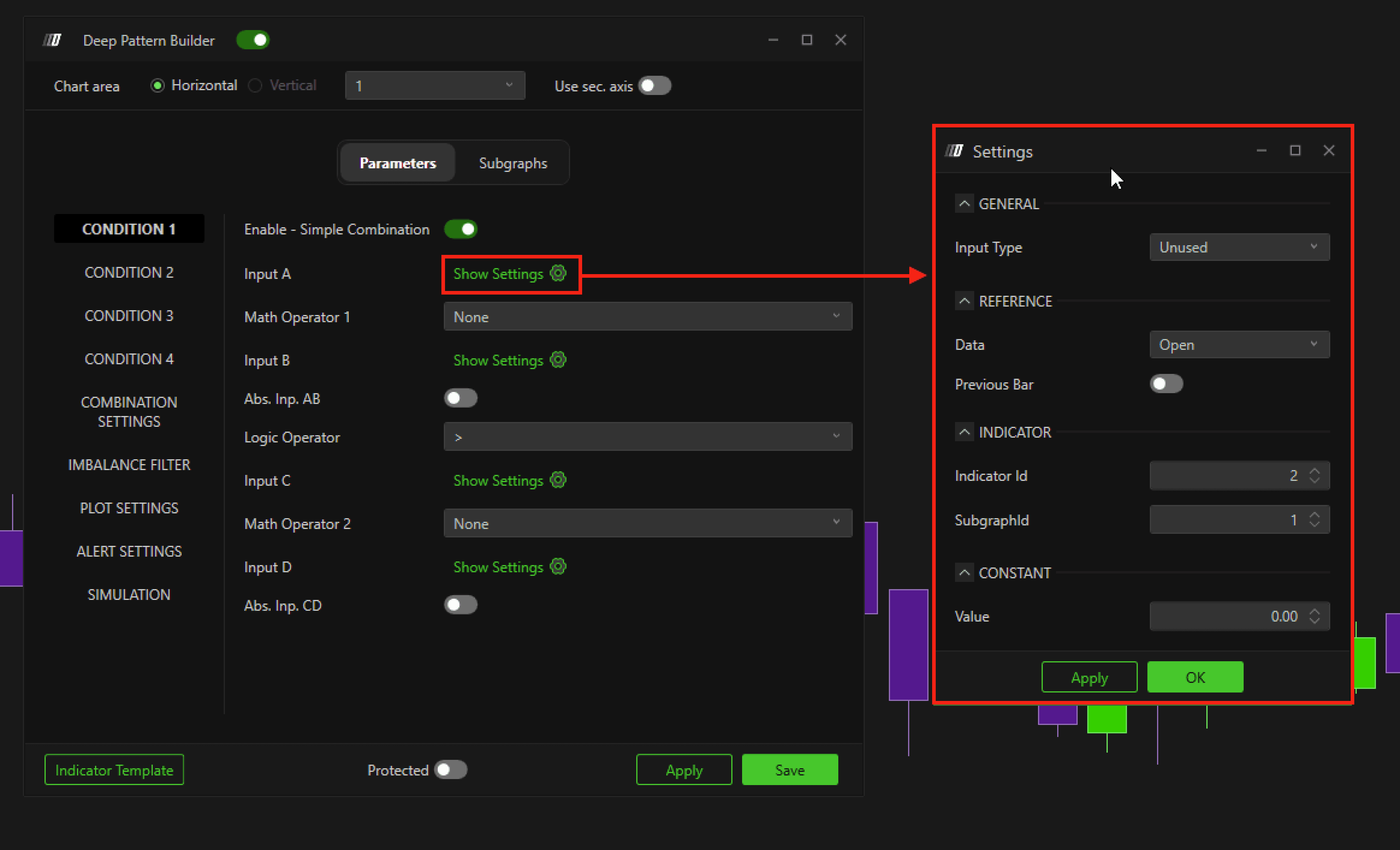
Tipo de entrada
Opciones:
Sin usar – Desactiva la entrada
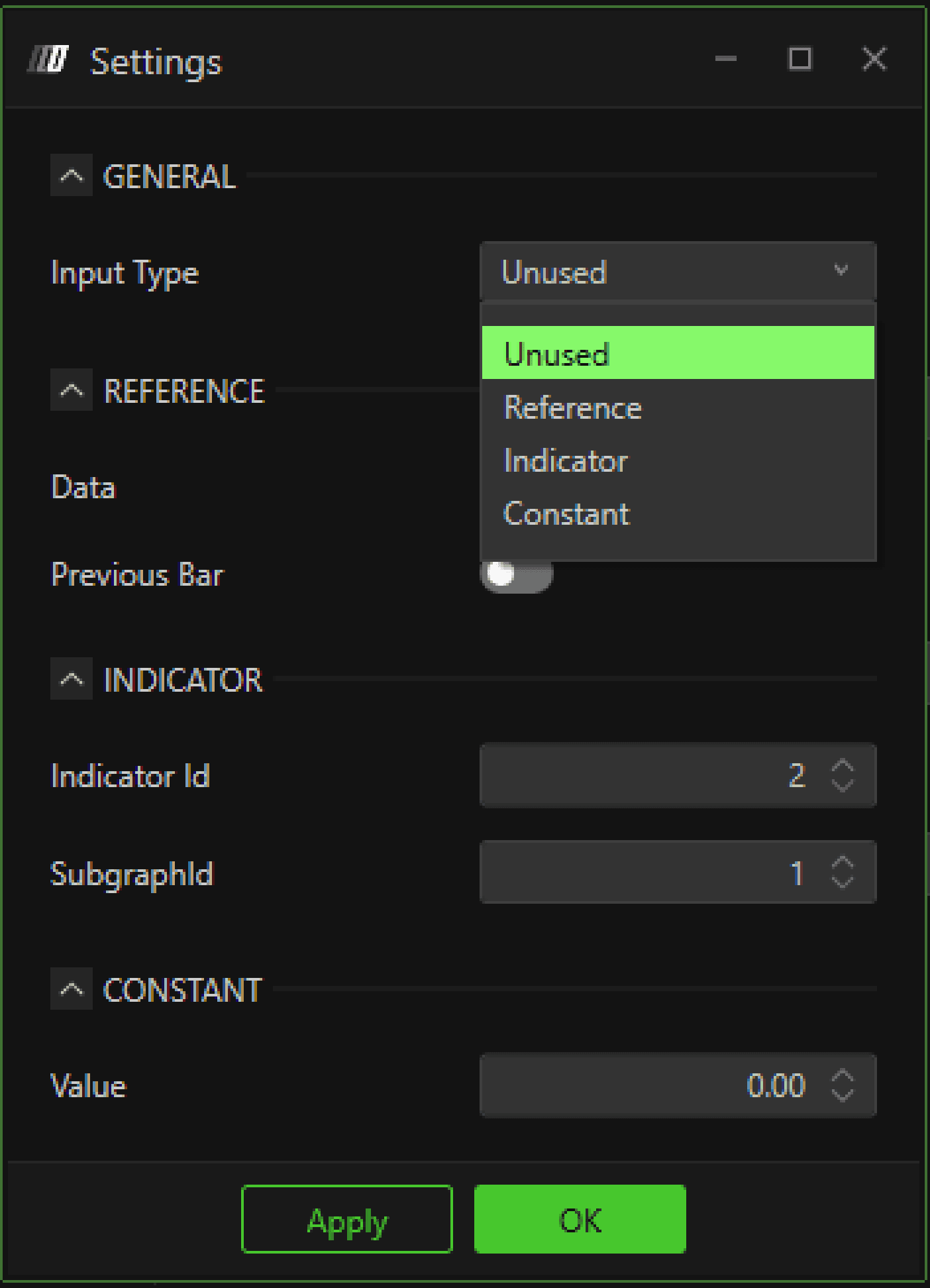
Referencia – Usa valores de la vela
Indicador – Obtiene datos de otro indicador
Constante – Usa un valor numérico fijo
Ajustes de la entrada de referencia
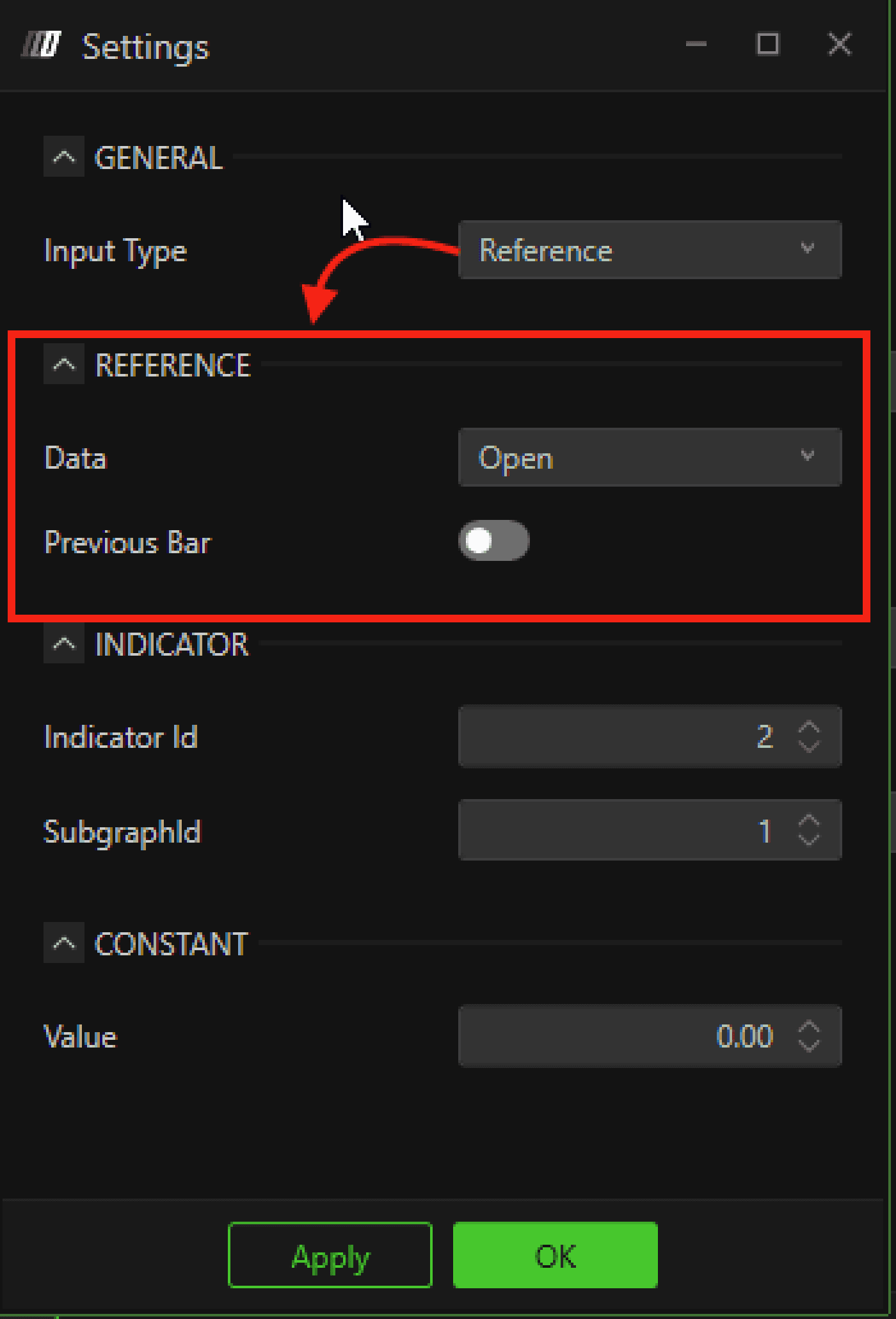
Cuando se selecciona Referencia, puedes elegir:
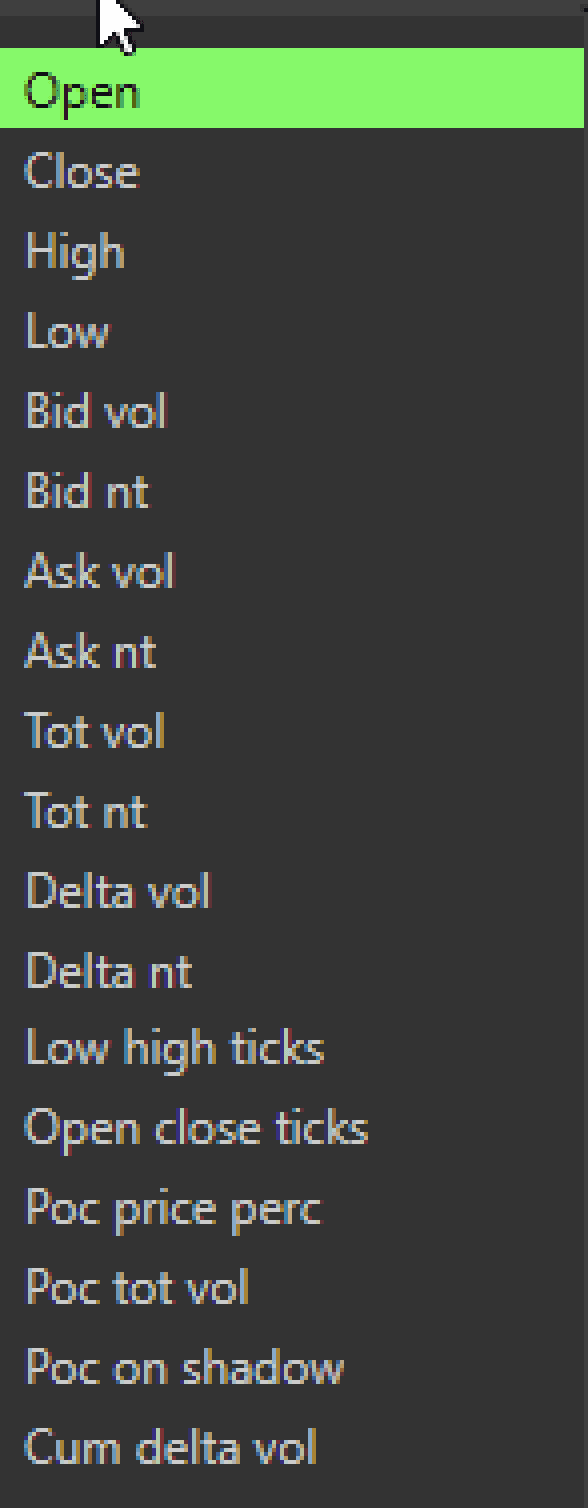
Apertura, Cierre, Máximo, Mínimo, Volumen Bid, NT Bid, Volumen Ask, NT Ask, Volumen total, NT total, Volumen delta, NT delta, Ticks mínimo–máximo, Ticks apertura–cierre, % del precio POC, Volumen total POC, POC en la sombra, Volumen delta acumulado.
Barra anterior
Si está activado, el valor se cargará desde la vela anterior en lugar de la actual.
Ajustes de la entrada de indicador
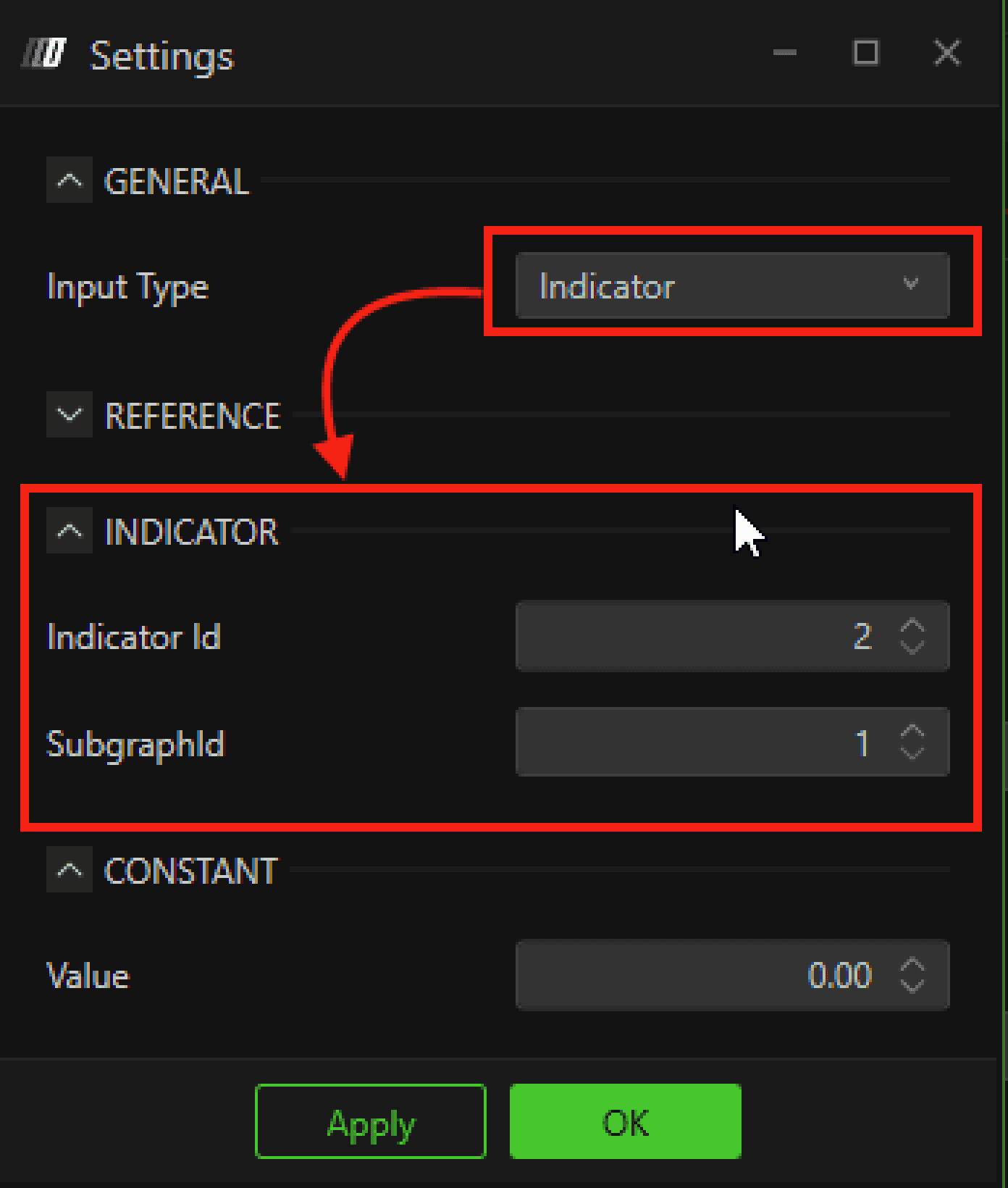
Permite recuperar datos dinámicos de otro indicador.
ID del indicador – El ID del indicador en tu gráfico.
ID del subgráfico – La línea de valor específica que quieres referenciar.
Ejemplo:
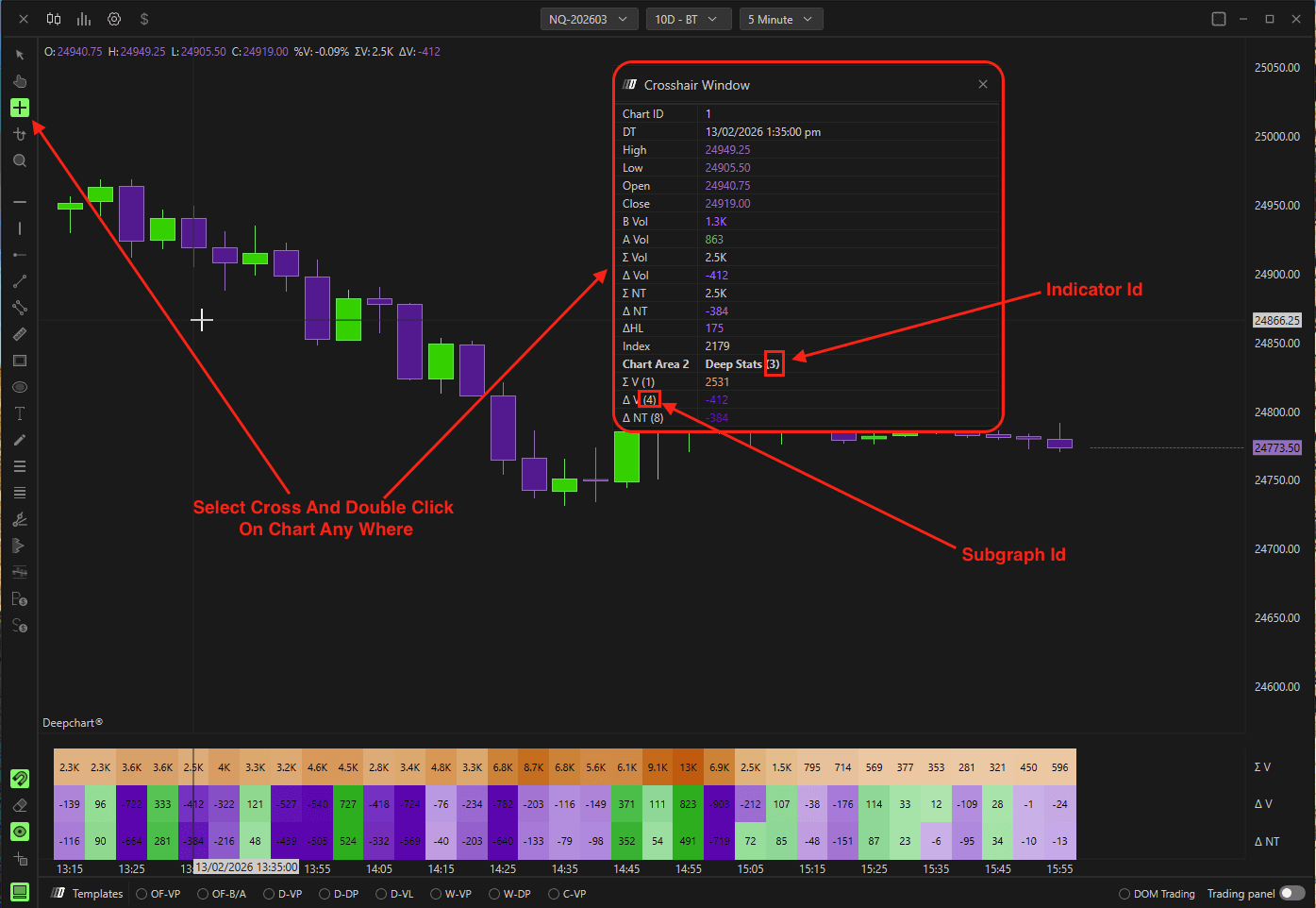
Para cargar Delta desde Deep Stats:
Añade Deep Stats a tu gráfico.
Abre sus ajustes.
Identifica el ID del indicador y el ID del subgráfico.
Introduce esos valores en Deep Pattern Builder.
Entrada constante
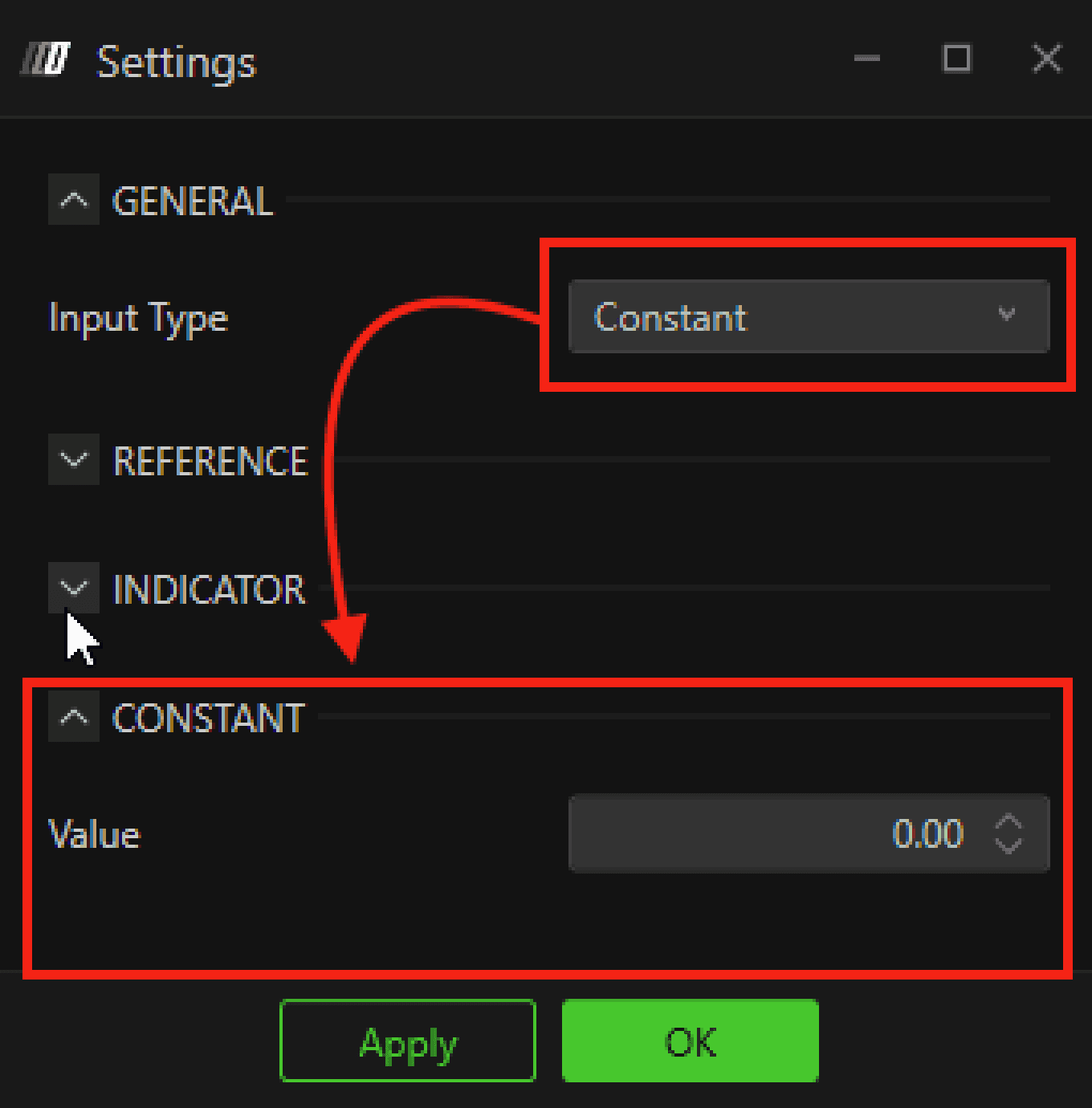
Permite introducir manualmente un valor numérico predefinido.
Operador matemático 1 & 2
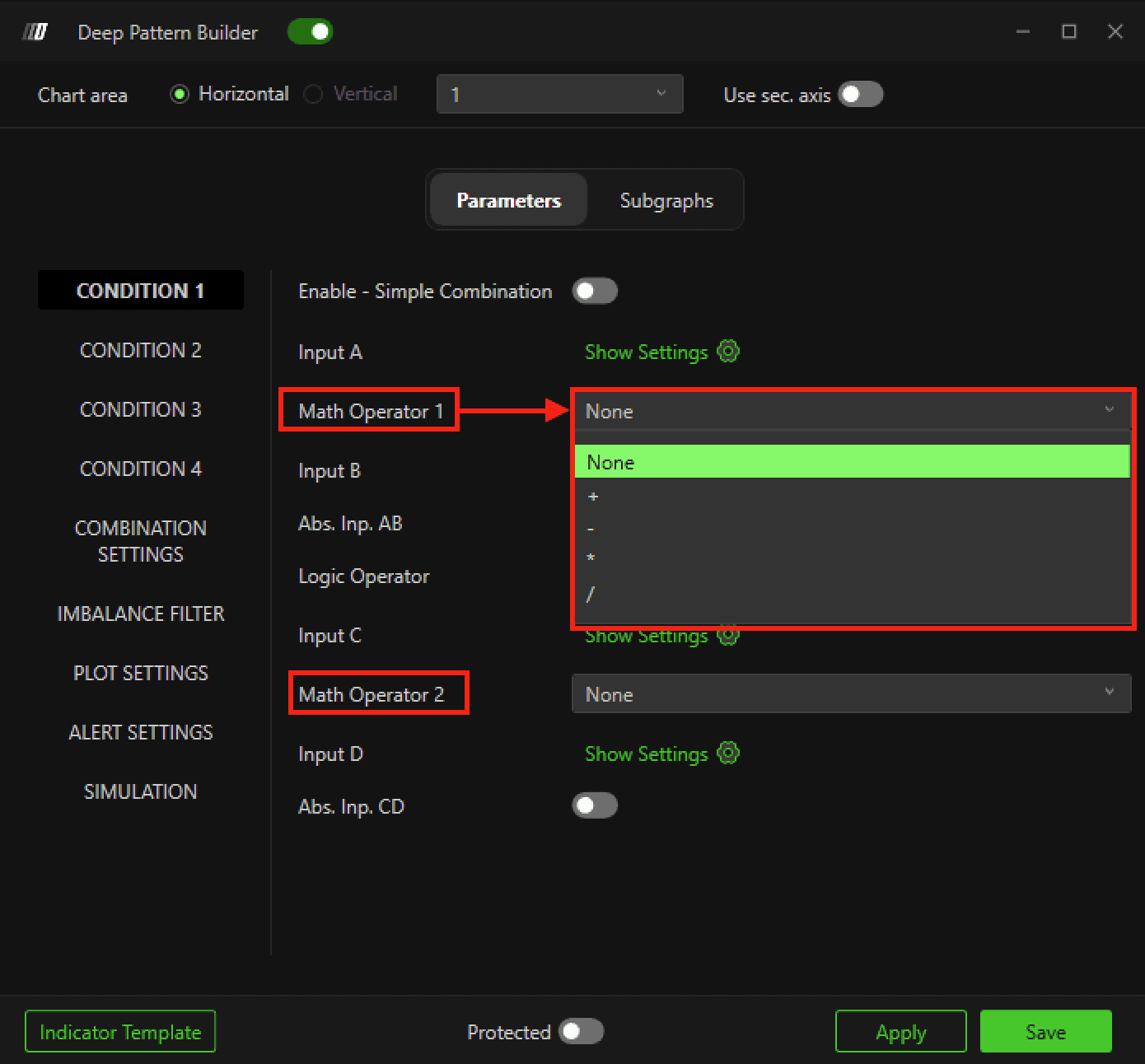
Operador matemático 1: entre la entrada A y B
Operador matemático 2: entre la entrada C y D
Operador lógico
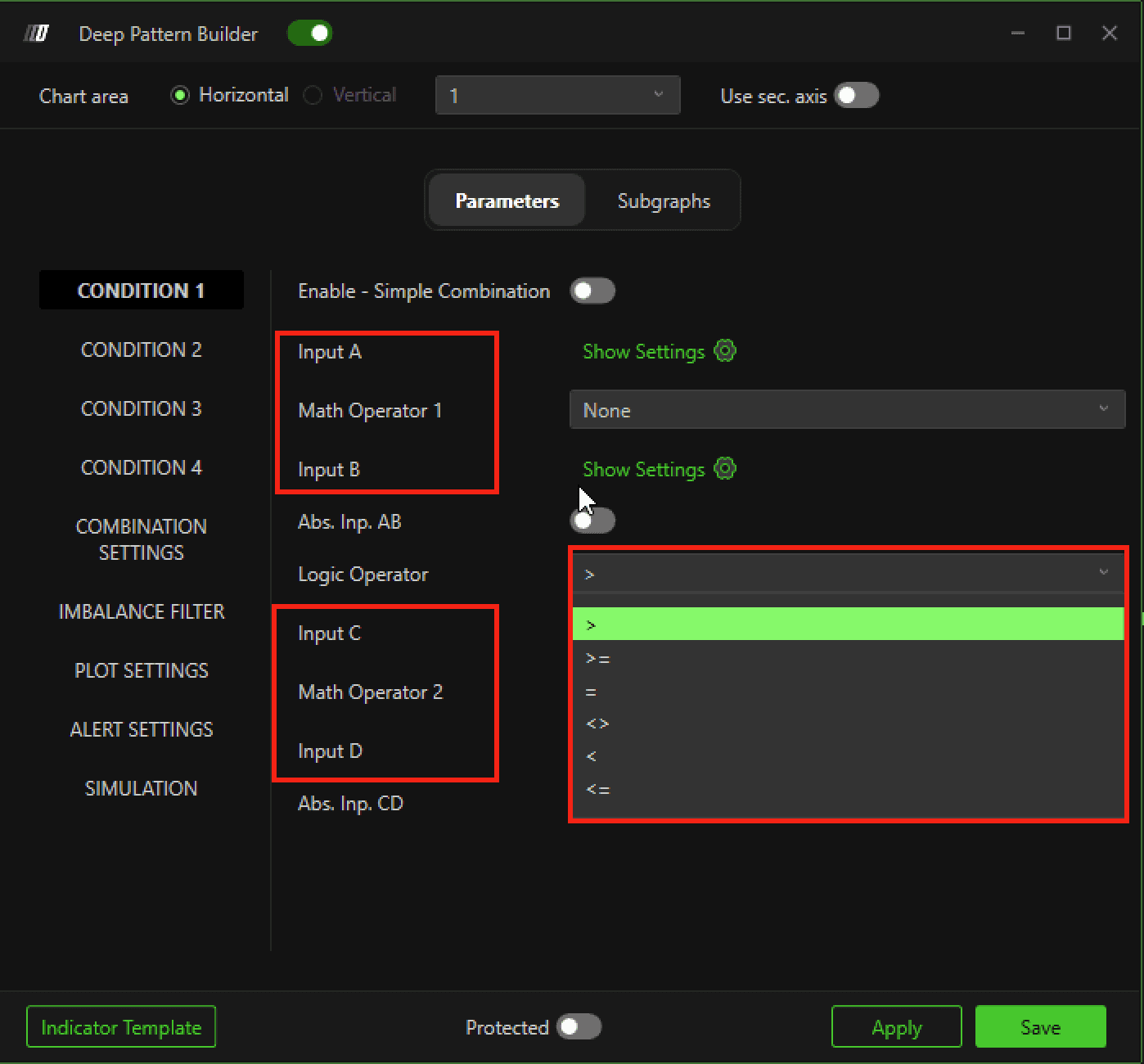
Se encuentra entre el bloque AB y el bloque CD.
Define la comparación final entre los dos resultados calculados.
5. Modo de combinación de condiciones
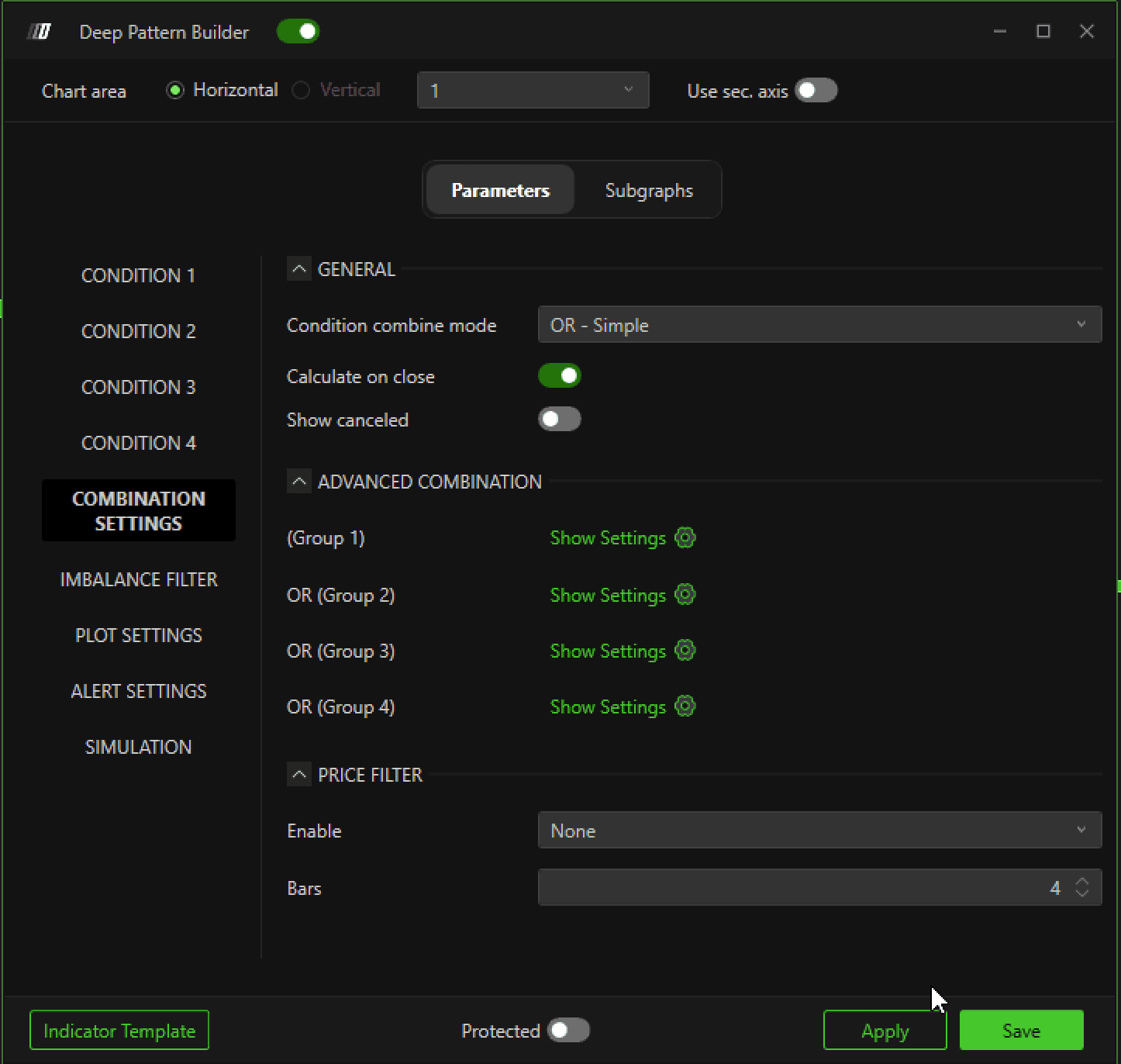
Se encuentra en Configuración de combinación.
OR – Simple
Todas las condiciones activadas se combinan usando OR.
Ejemplo con 3 condiciones:
Condición1 OR Condición2 OR Condición3
AND – Simple
Condición1 AND Condición2 AND Condición3
AND + OR – Avanzado
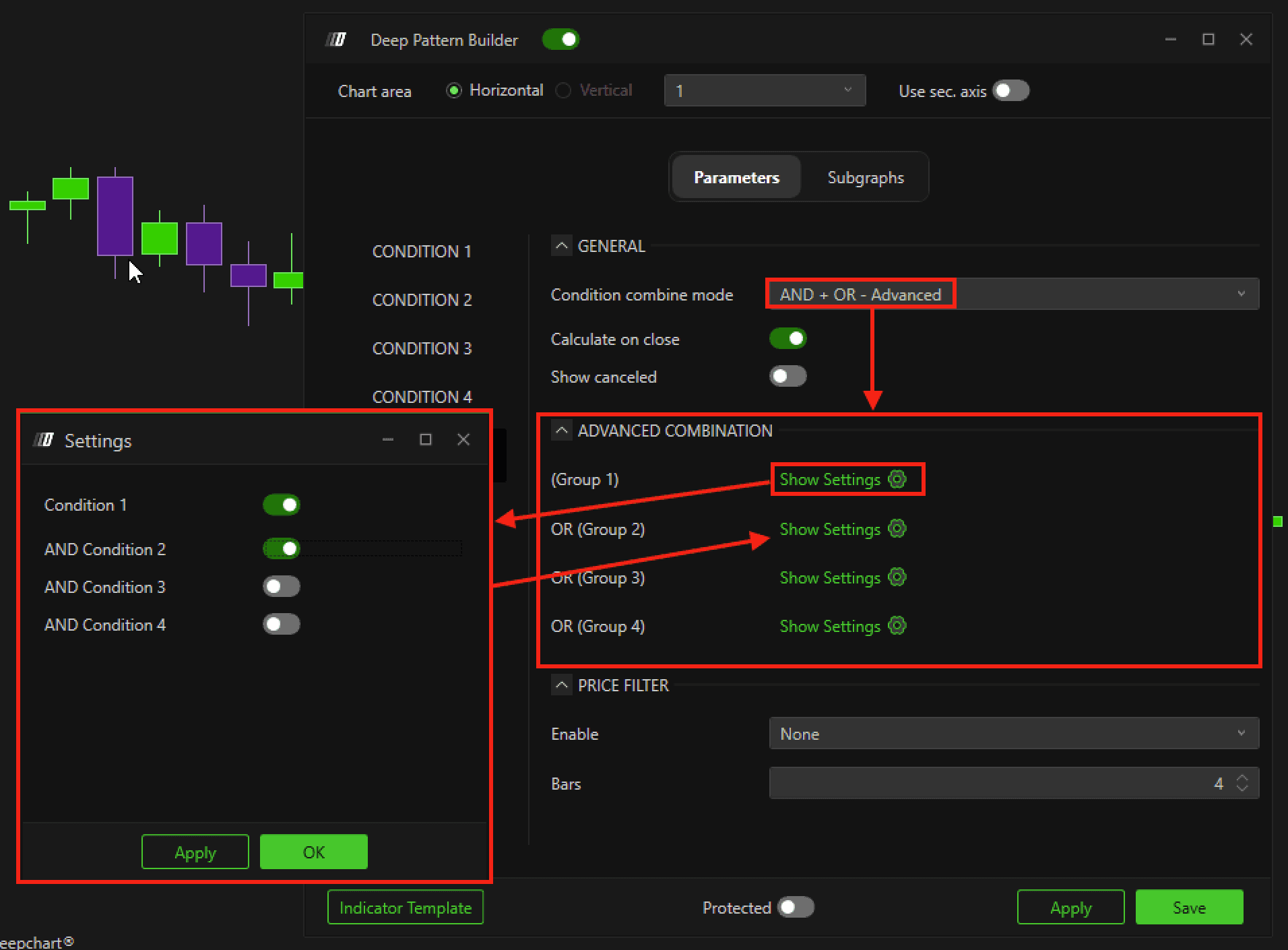
Condición1 AND Condición2 AND Condición3
Calcular al cierre
Si está activado, las condiciones se evalúan solo después de que la vela cierre.
6. Filtro de desequilibrio
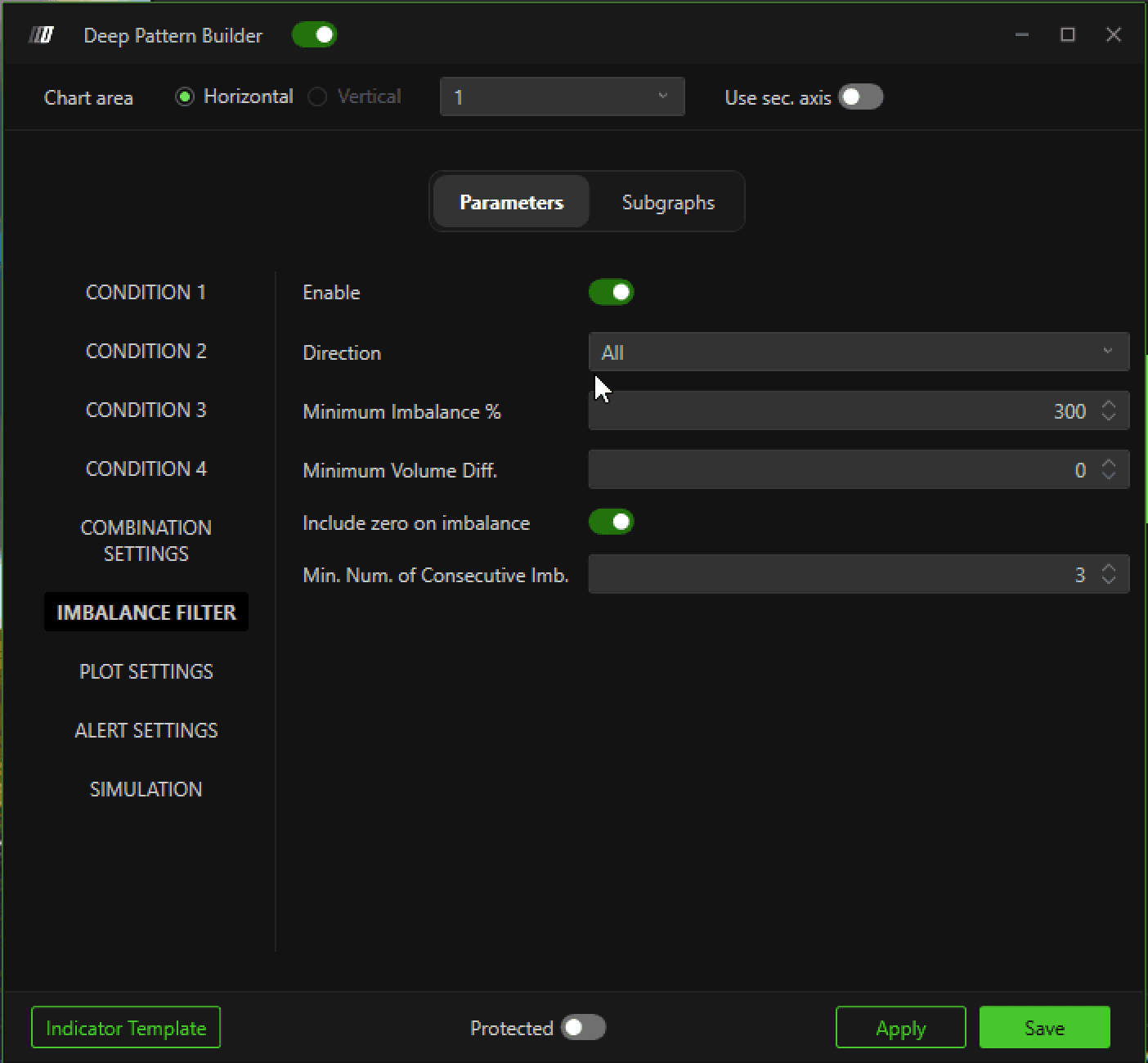
Puedes añadir filtros de desequilibrio directamente desde esta sección.
La configuración es similar a la del indicador Imbalance Tracker.
7. Configuración del trazado
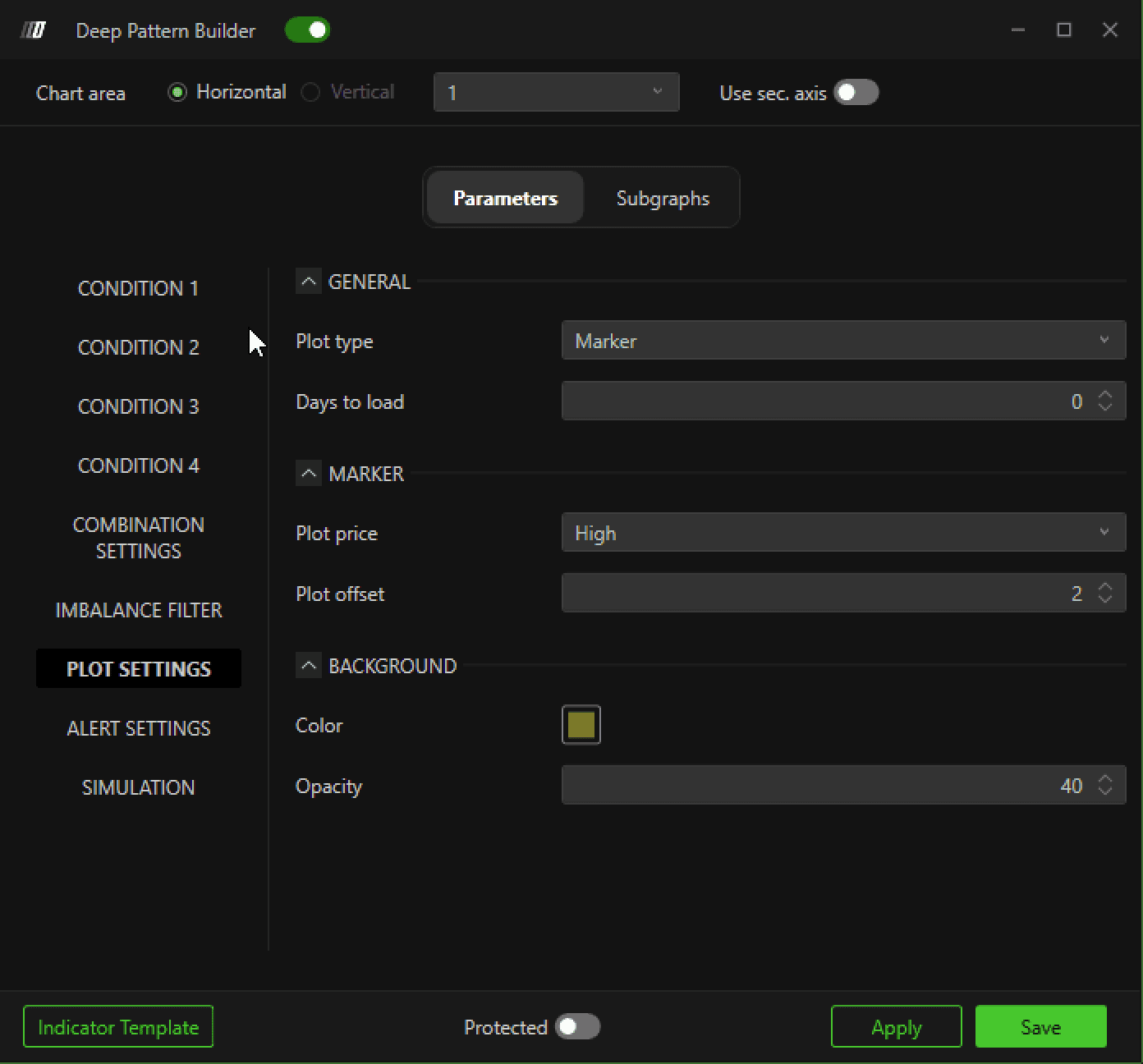
Define cómo aparece la señal en el gráfico.
Tipo de trazado
Marcador – Muestra solo un marcador
Fondo – Resalta el fondo de la vela
Serie & fondo – Muestra tanto el marcador como el fondo
Días a cargar
Define cuántos días históricos calcular.
Precio de trazado
High – Por encima de la vela
Low – Por debajo de la vela
Current – En el cierre de la vela
Mid Price – En el centro de la mecha
Color
Selecciona el color del marcador o del fondo.
Opacidad
Ajusta la transparencia del fondo.
8. Ajustes de alertas
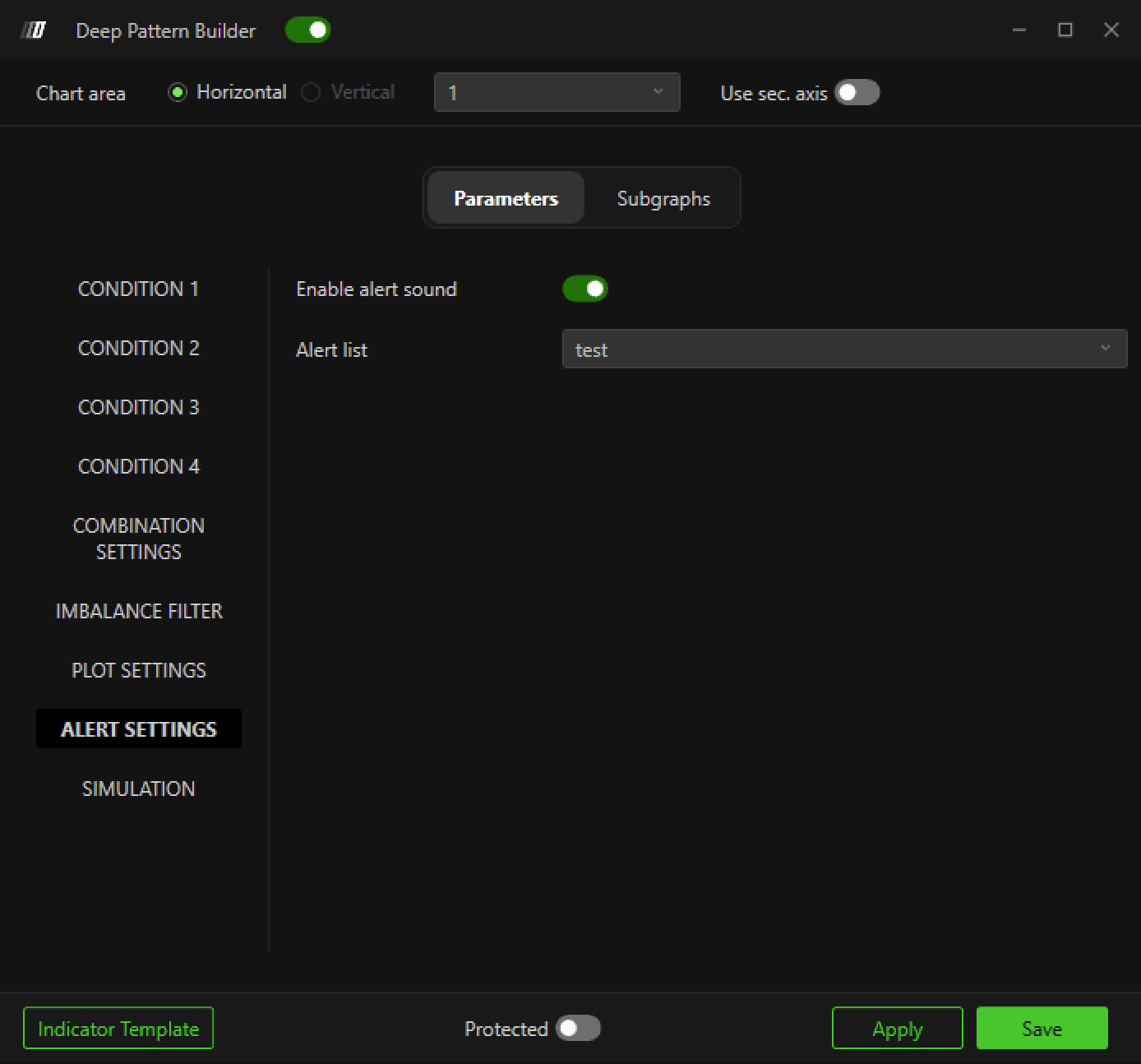
Antes de usar las alertas:
Ve a Opciones → Añadir alerta.
Crea tu alerta.
Entonces aparecerá en la lista de alertas dentro de Deep Pattern Builder.
9. Simulación (backtesting automático)
La sección de simulación te permite hacer backtesting automático de tu lógica personalizada.
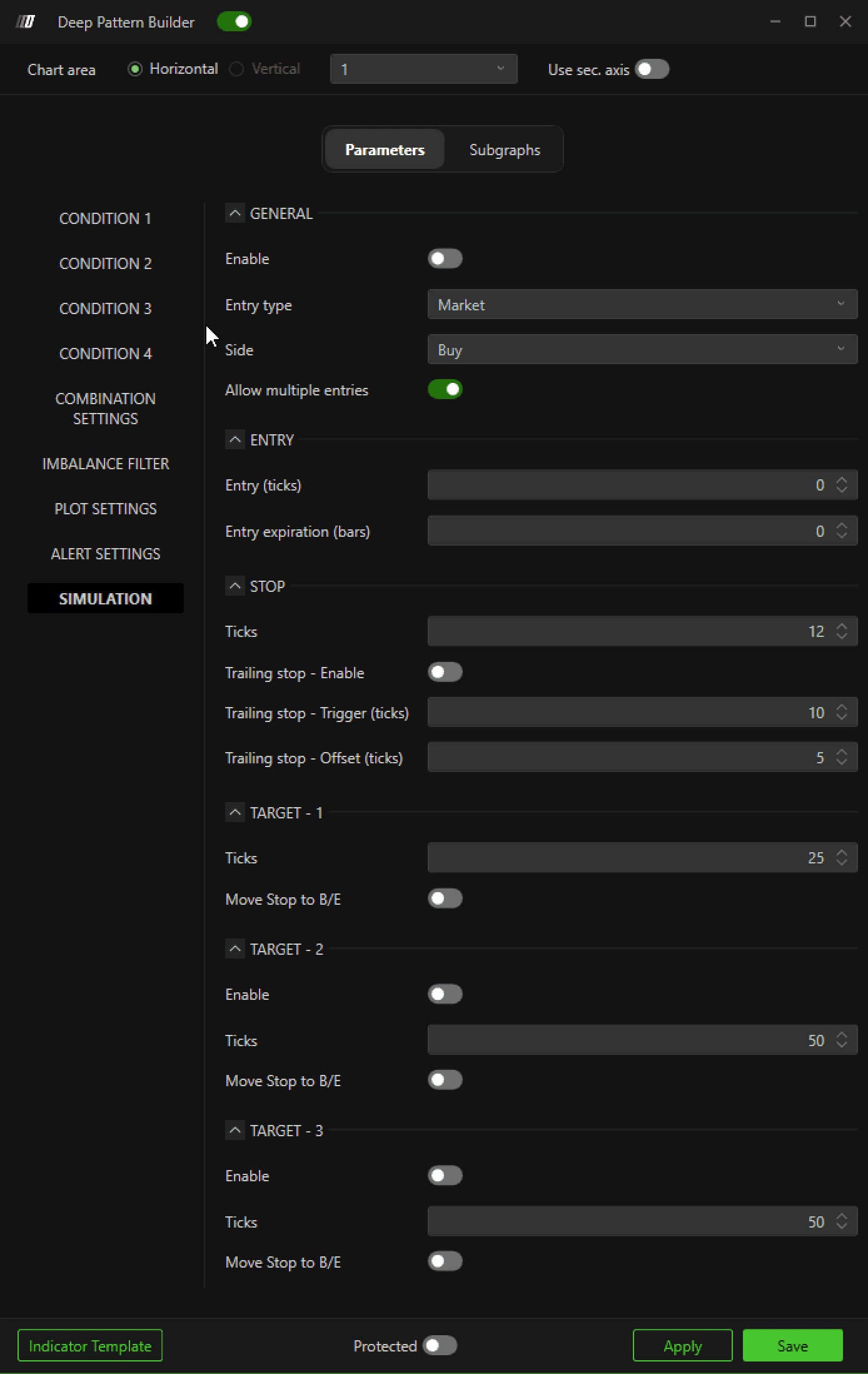
Activar
Activa la simulación.
Tipo de entrada
Mercado – Entra inmediatamente al precio de mercado
Media barra – Lógica de entrada basada en el cálculo de media barra
Ticks desde el cierre – Coloca una orden límite X ticks desde el cierre de la vela
Lado
Elige Comprar o Vender.
Permitir múltiples entradas
Si está activado, nuevas señales pueden abrir posiciones adicionales aunque ya haya una activa.
Expiración de la entrada (barras)
Si se establece en 2, por ejemplo, la orden debe ejecutarse dentro de las siguientes 2 barras. Si no, se cancela.
Configuración del stop
Stop (ticks)
Stop-loss fijo en ticks.
Trailing Stop – Activar
Activa el trailing stop.
Trailing Stop – Activación (ticks)
Define cuántos ticks de beneficio deben alcanzarse antes de que se active el trailing.
Trailing Stop – Desplazamiento (ticks)
Distancia en ticks entre el precio y el nuevo stop tras la activación.
Objetivos
Puedes configurar varios objetivos:
Define cada objetivo en ticks.
Activa Mover a punto de equilibrio (B/E) para que el stop se mueva al punto de entrada una vez se alcance un objetivo.
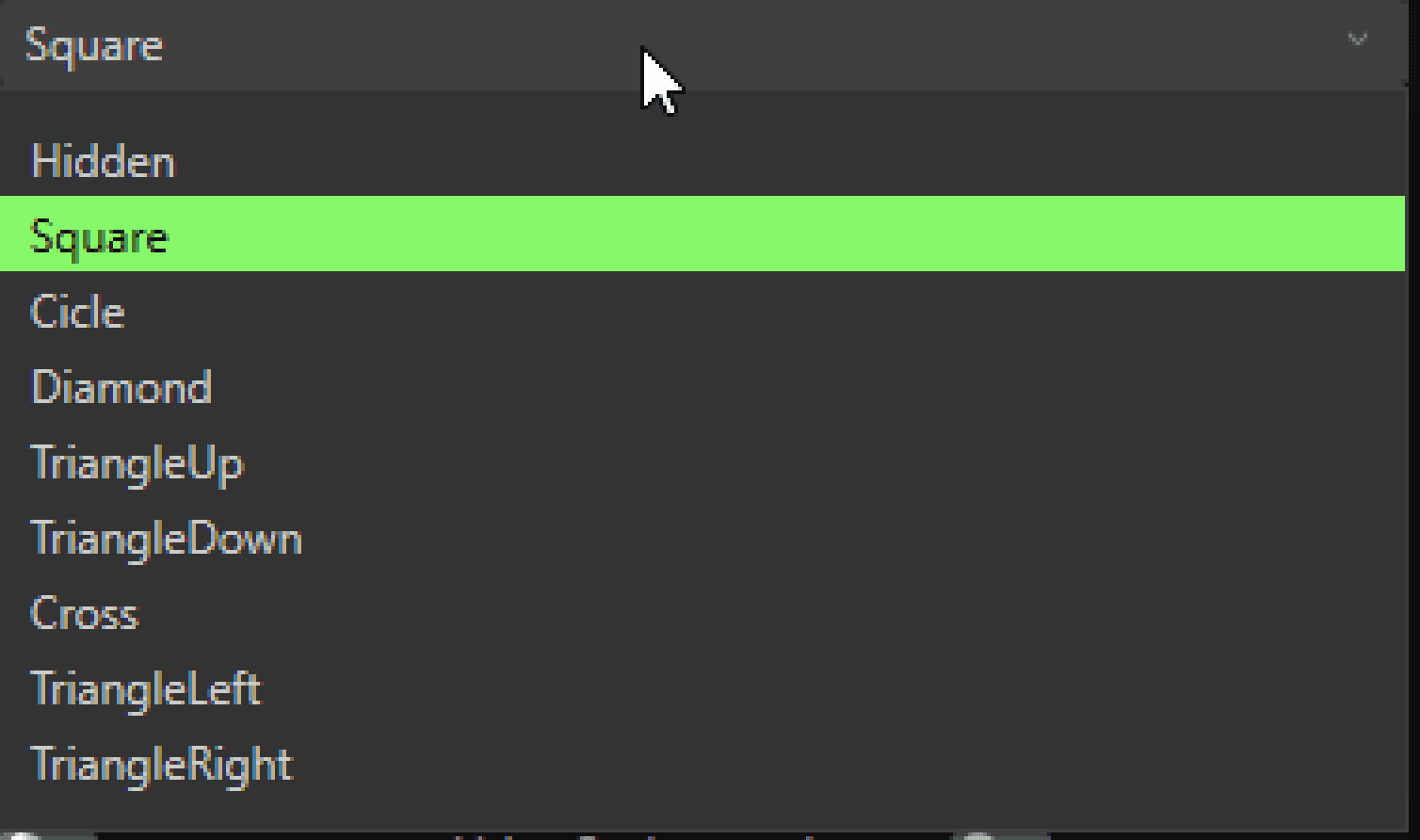
10. Subgráfico
Color: Establece el color del marcador bid
2 Color: Establece el color del marcador ask
Estilo del subgráfico: puedes seleccionar aquí cualquier estilo del marcador
11. Ejecutando el backtest
Una vez configurados todos los ajustes:
Haz clic en Aplicar y guardar.
Haz clic con el botón derecho en el gráfico.
Selecciona Autotrading → Ejecutar backtest.
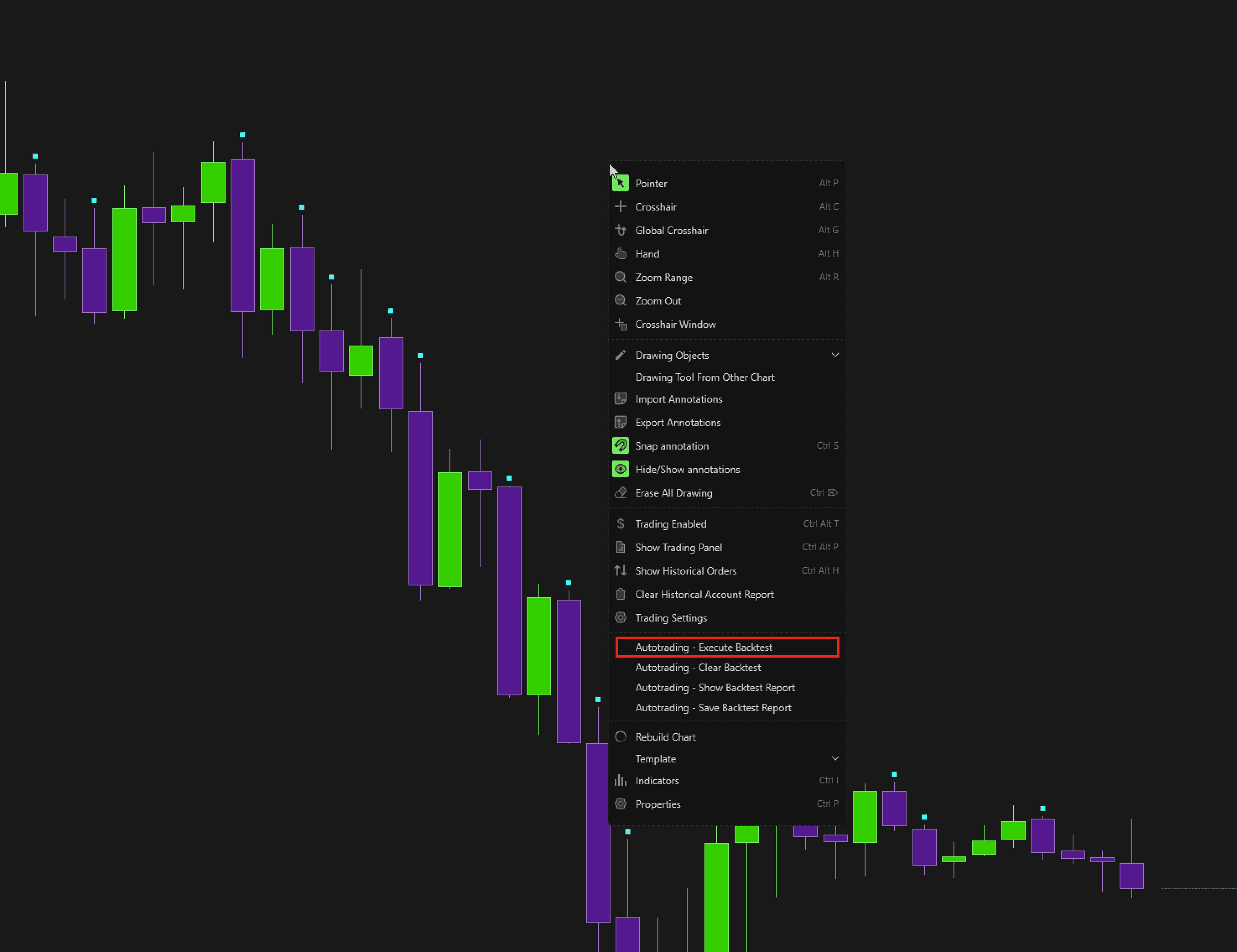
La simulación se ejecutará y generará un informe de rendimiento.
Puedes:
Borrar resultados
Ver backtests anteriores
Guardar el informe del backtest (opción del botón derecho)
