Updated:
Descripción general
El Advanced DOM (Depth of Market) en Deepchart ofrece una interfaz potente y de nivel profesional para la ejecución de órdenes, el análisis de profundidad de mercado y el perfilado de volumen.
Este artículo explica cómo abrir el Advanced DOM, comprender su diseño y configurarlo para un uso óptimo en trading.
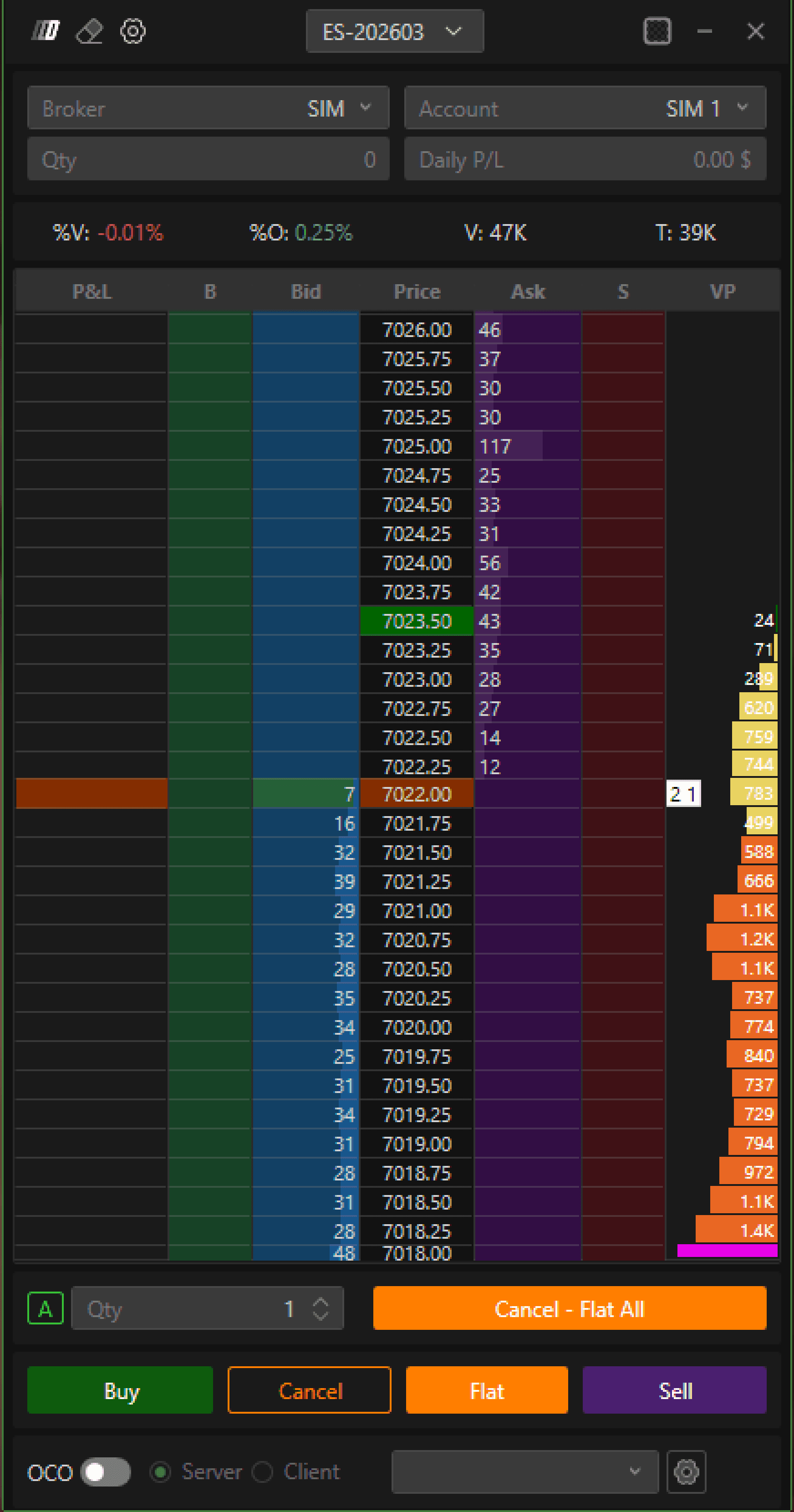
Abrir el Advanced DOM
Abre la plataforma Deepchart y conecta tu fuente de datos.
Ve a Nuevo → Book → ADV DOM.
Selecciona el instrumento deseado de tu lista de símbolos suscritos.
Haz clic en Seleccionar para abrir el Advanced DOM.
Ejemplo: ES (E-mini S&P 500).

Diseño del Advanced DOM
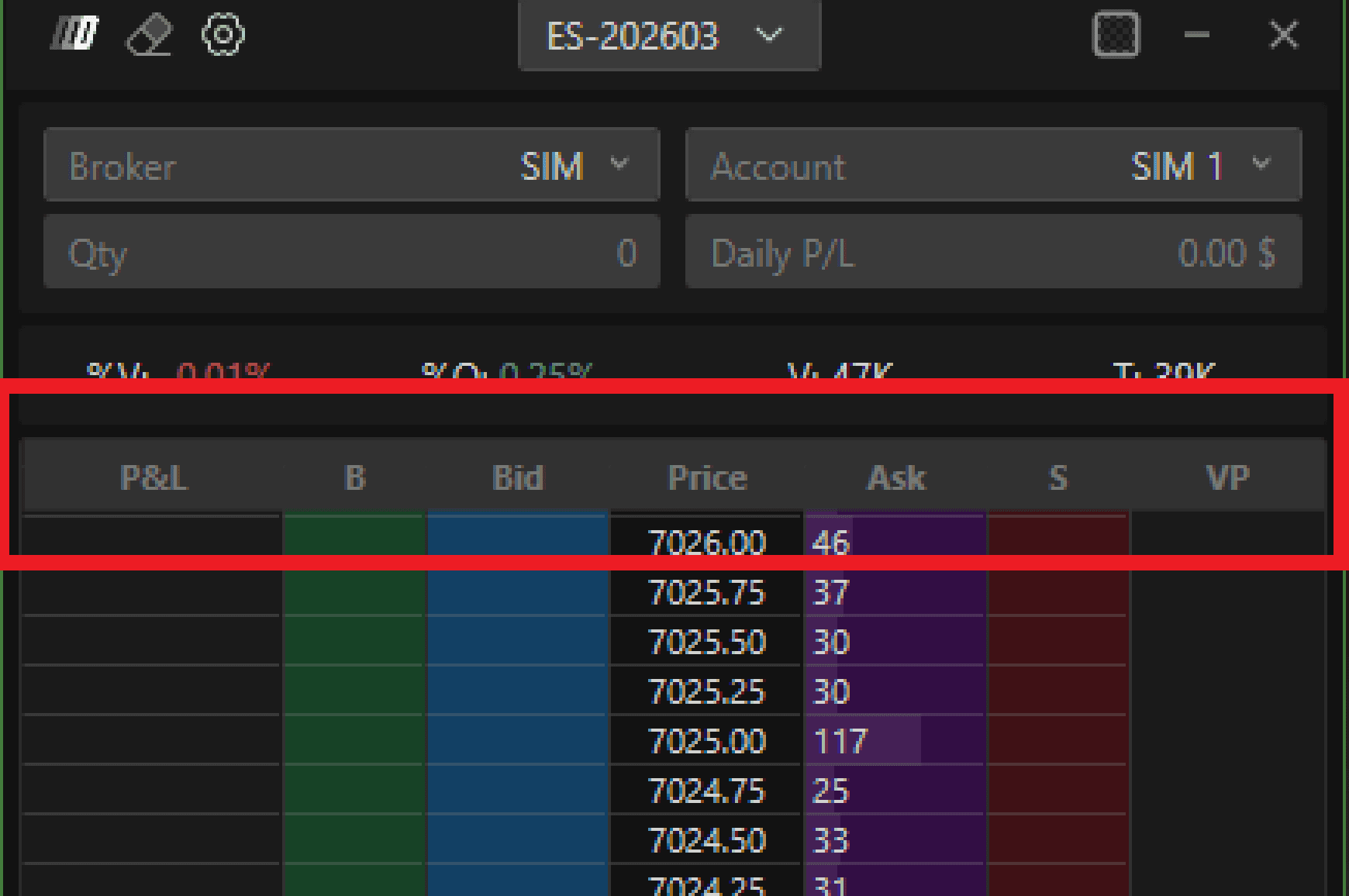
De forma predeterminada, el Advanced DOM muestra varias columnas dispuestas de izquierda a derecha:
P&L – Muestra el beneficio o la pérdida por cada tick individual.
B – Columna de gestión de órdenes de compra.
Bid – Colocación de órdenes límite de compra.
Price – Escalera central de precios.
Ask – Colocación de órdenes de venta.
S – Columna de gestión de órdenes de venta.
VP – Perfil de volumen diario.
Panel superior de información
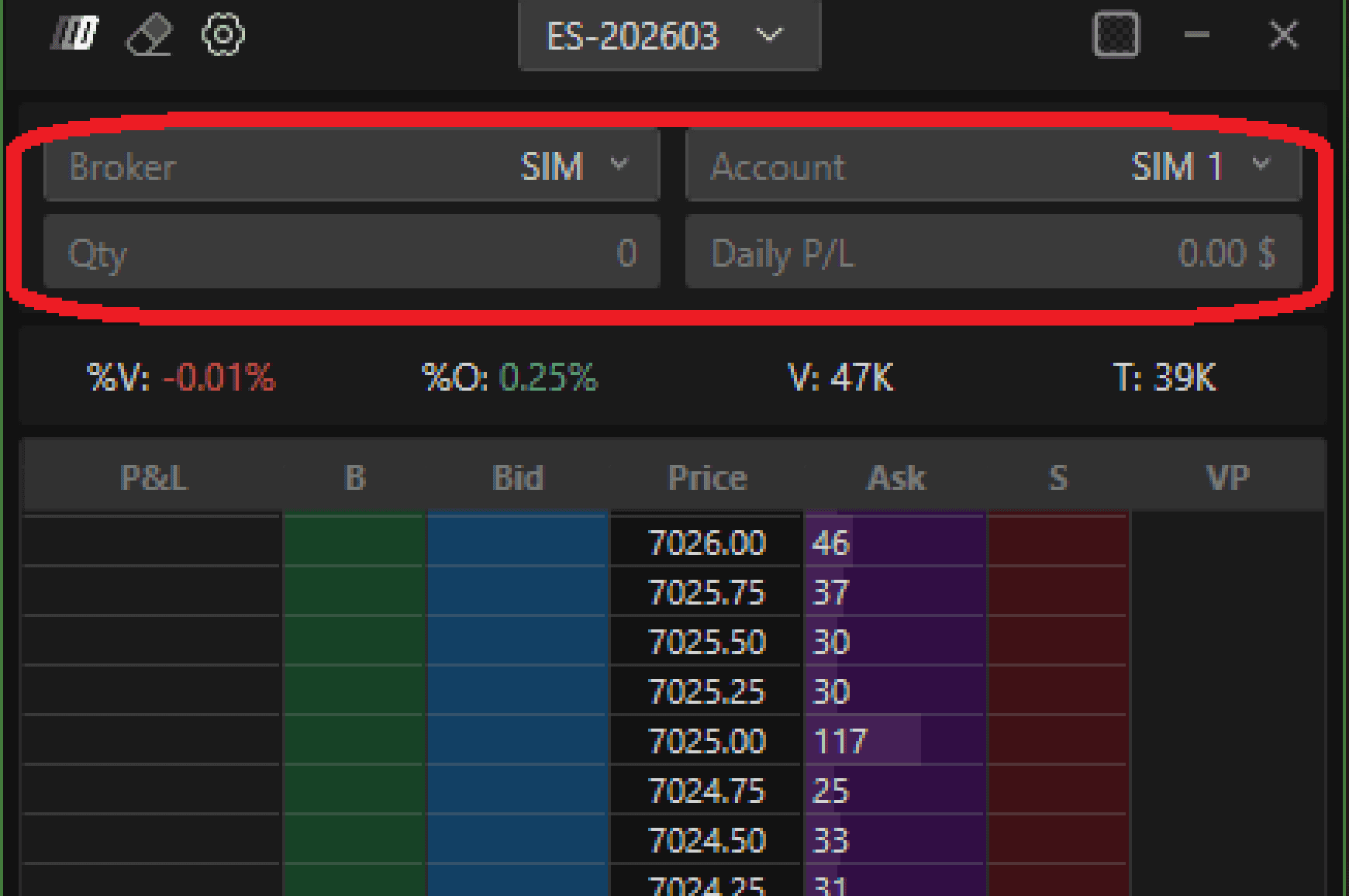
En la parte superior del Advanced DOM, puedes ver:
Instrumento seleccionado
Bróker conectado
Cuenta de trading activa
Cantidad de posición abierta
Beneficio y pérdida diarios (P&L)
Tabla de fundamentales
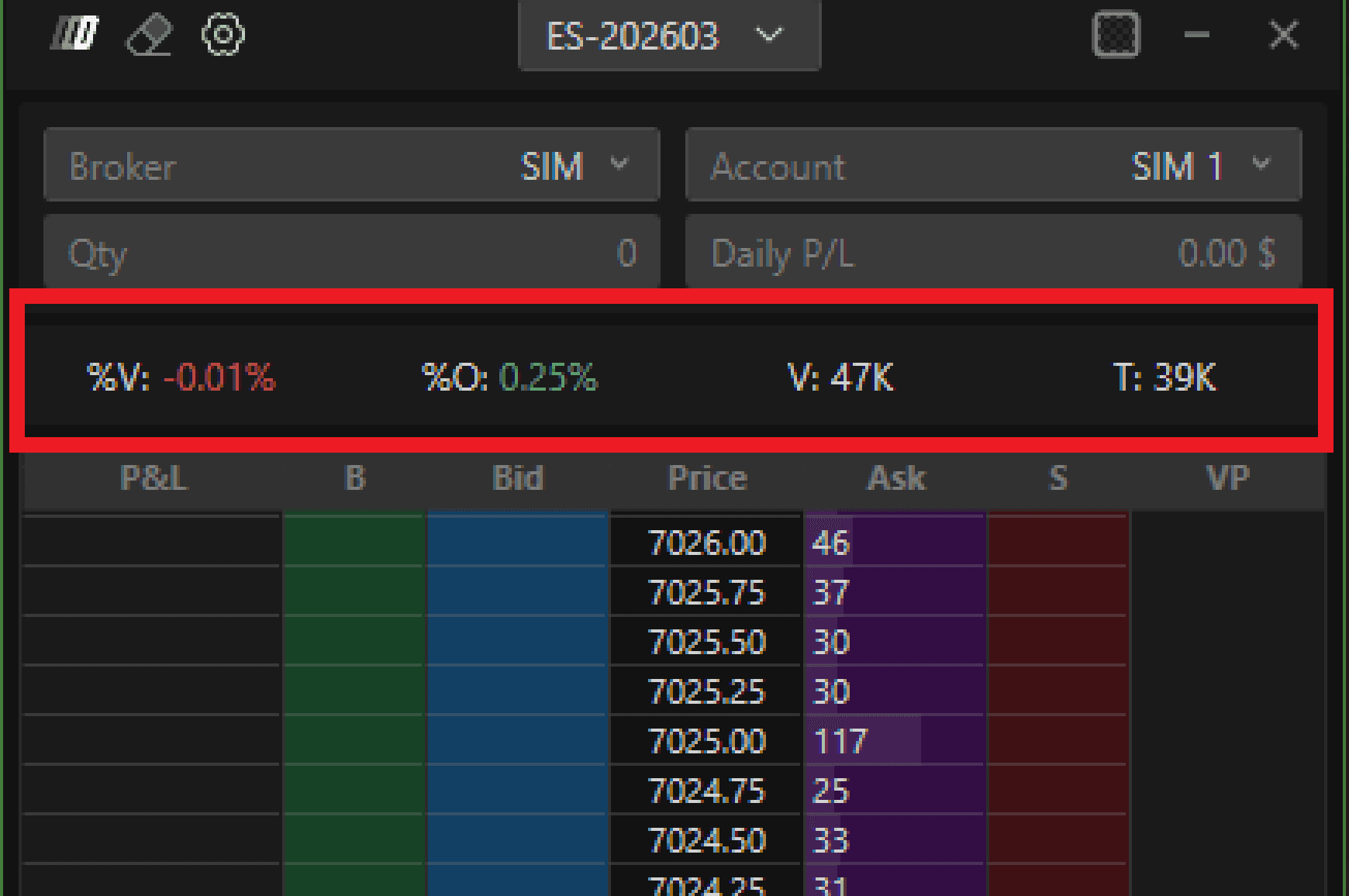
Situada debajo del encabezado principal, esta sección muestra:
Cambio porcentual respecto al cierre anterior
Cambio respecto a la apertura de la sesión actual
Volumen total negociado
Número de operaciones (para acciones)
Precios de suspensión superiores e inferiores
Cantidad de órdenes y controles de trading
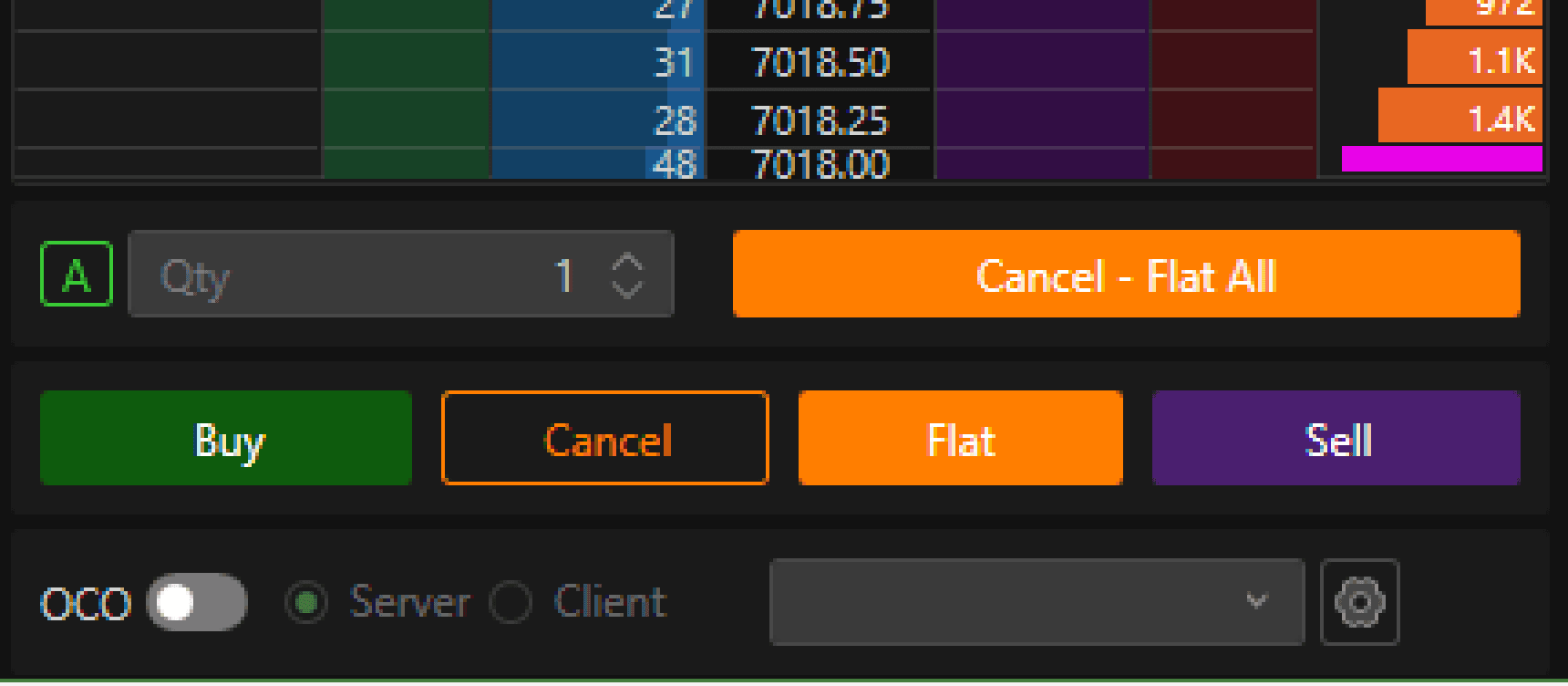
En la parte inferior del DOM:
Establece la cantidad de orden
Accede a los botones clásicos de trading
Activa las estrategias OCO (Order Cancels Order)
Estrategias OCO
OCO te permite adjuntar:
Una orden límite de toma de beneficios
Una orden stop protectora
a una sola orden de entrada.
Usa el icono de engranaje (abajo a la derecha) para:
Crear y guardar estrategias OCO
Recuperar estrategias guardadas desde el menú desplegable
Tipos de órdenes (menú A)
El menú A te permite seleccionar el tipo de orden:
Automático
Límite
Mercado
Condicional
Comportamiento del modo automático
En modo Automático, el tipo de orden se determina por la posición del ratón en un precio específico:
Clic derecho en Bid → Compra a mercado
Clic derecho en Ask → Venta a mercado
Clic izquierdo en Bid
Por debajo del precio → Orden límite de compra
Por encima del precio → Orden stop de compra
Clic izquierdo en Ask
Por encima del precio → Orden límite de venta
Por debajo del precio → Orden stop de venta
Gestionar órdenes pendientes
Las órdenes pendientes se pueden gestionar directamente desde el DOM:
Clic izquierdo y arrastrar → Mover orden
Clic derecho → Eliminar orden
Doble clic izquierdo → Modificar cantidad
Columnas adicionales y datos de mercado
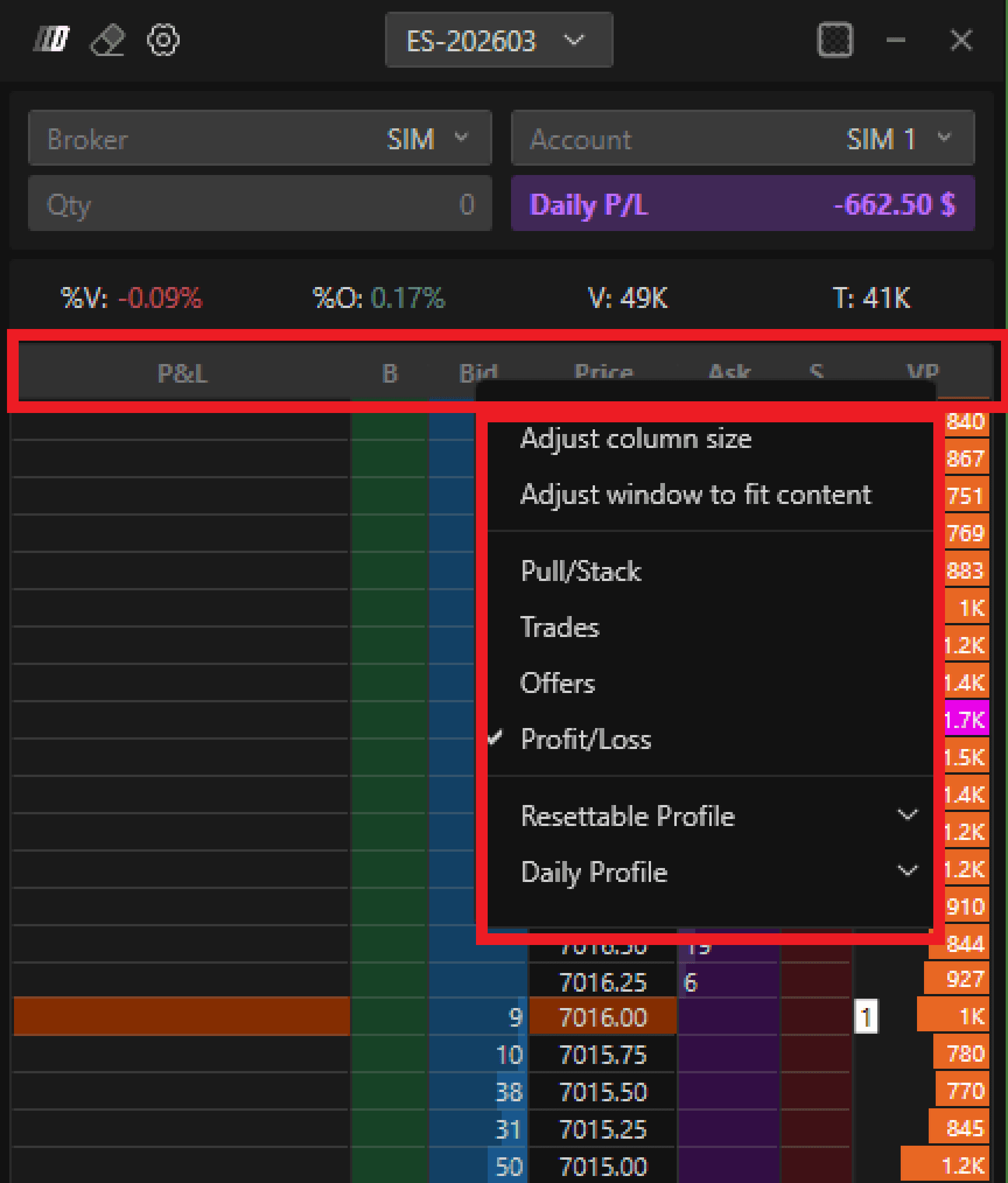
Para activar columnas adicionales:
Haz clic derecho en la fila de encabezado de columnas
Selecciona las columnas deseadas o el autoajuste de tamaño
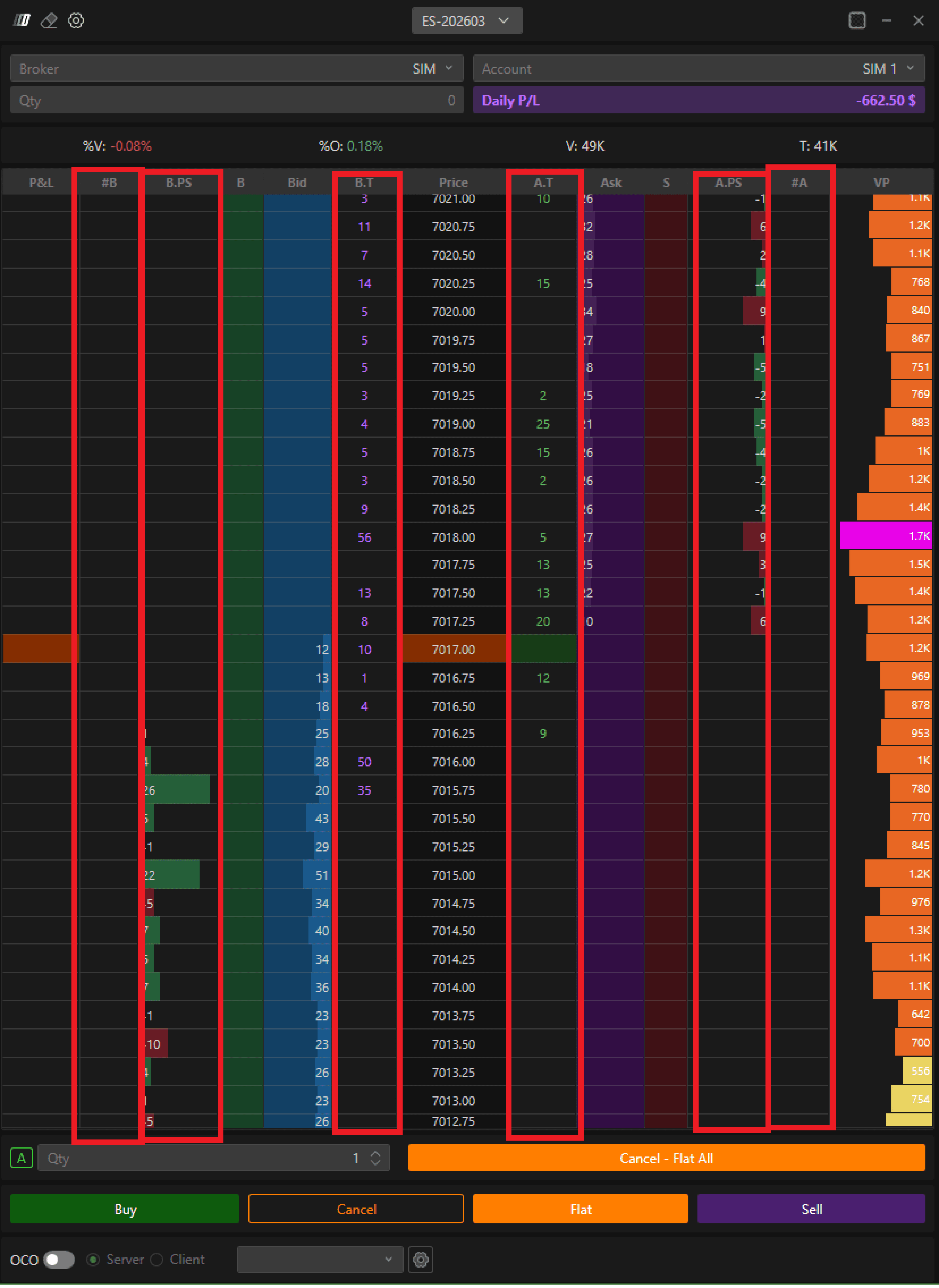
Columnas Pull/Stack
Muestran los cambios en la liquidez en espera:
B.PS
Verde = cantidad añadida
Rojo = cantidad retirada
A.PS
La lógica de colores se invierte
Columnas de operaciones
BT – Volumen vendido a mercado
AT – Volumen comprado a mercado
Columnas de ofertas
Muestran el número de órdenes individuales en cada nivel de bid y ask
Configuración de perfiles y volumen
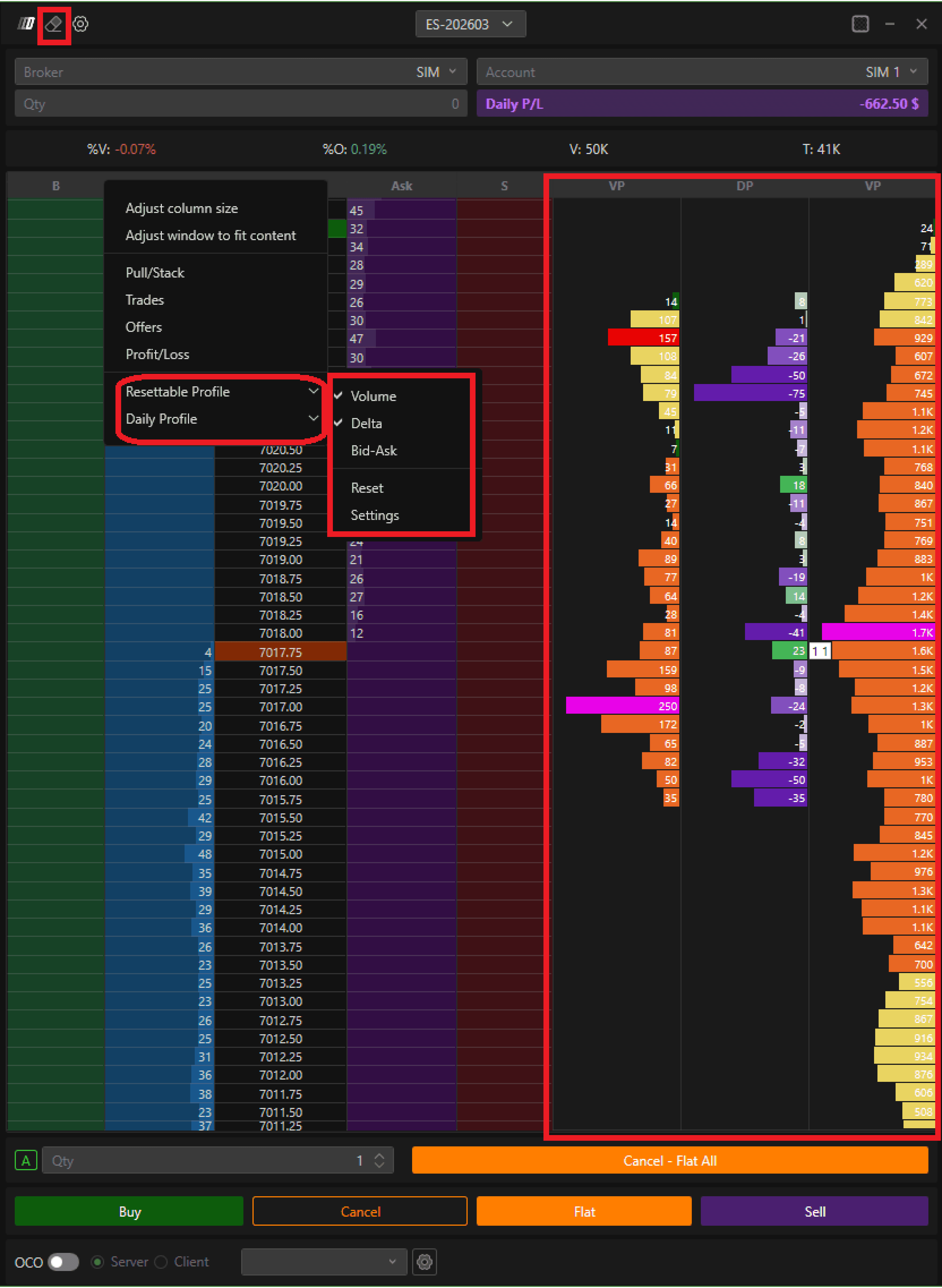
Los perfiles se pueden añadir desde la fila de encabezado, incluidos:
Volumen
Delta
Bid / Ask
Tipos de perfil de volumen
Perfil reajustable
Comienza a registrar cuando se activa
Se puede borrar con el icono de borrador
Perfil diario
Muestra datos desde el inicio de la sesión de trading
Personalización del Advanced DOM
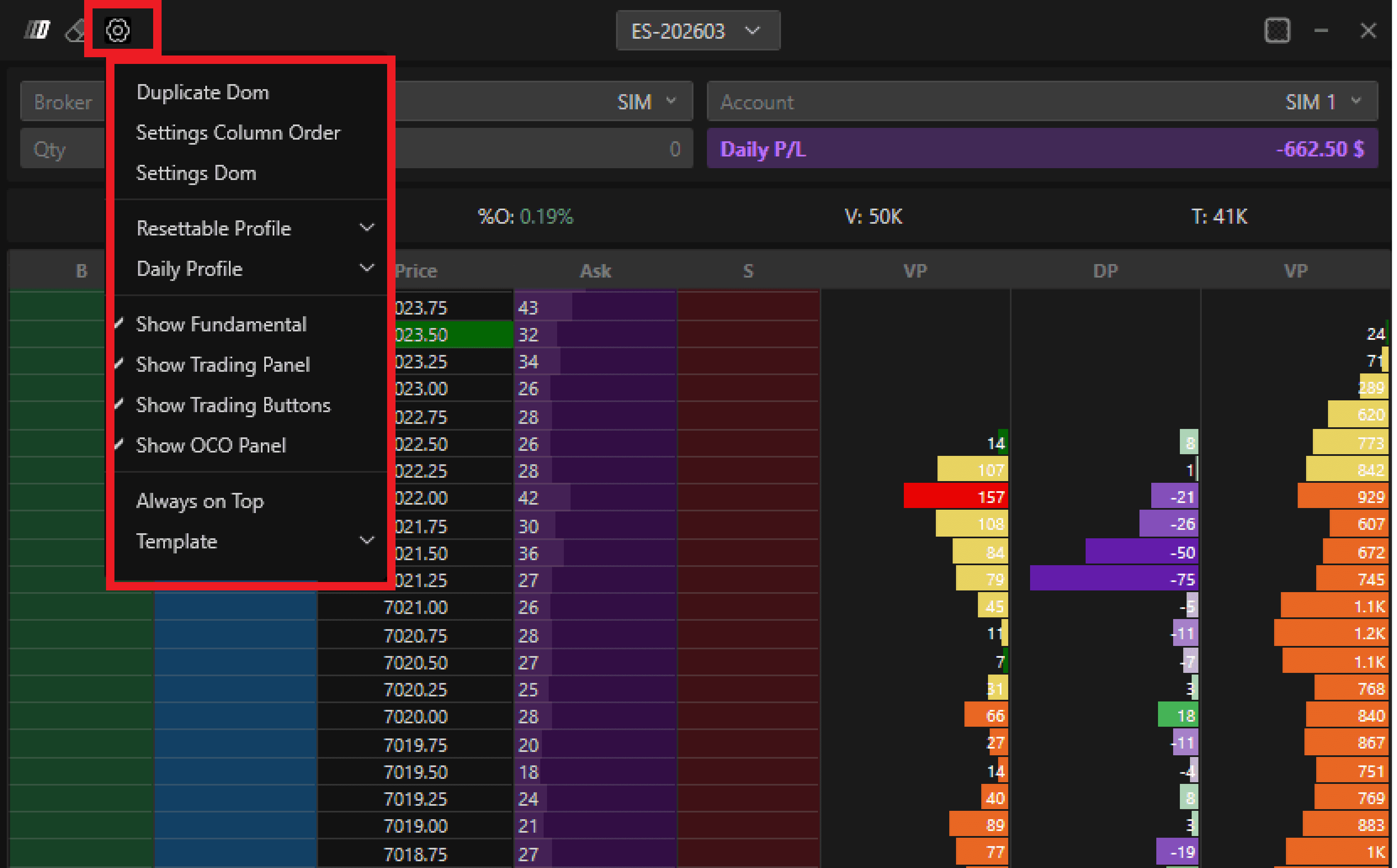
Haz clic en el icono de engranaje (arriba a la izquierda) para abrir la configuración del Advanced DOM.
Opciones de personalización
Activar / desactivar secciones para simplificar el DOM
Configuración de la columna de órdenes
Reordenar columnas
Configuración del DOM del gráfico
Personalizar texto, colores y fondo
Activar marcadores para:
Máximo
Mínimo
Apertura
Niveles de suspensión
Plantillas de diseño (sección Modelo)
Guardar diseños personalizados
Cargar plantillas guardadas previamente
Escala vertical (columna de precio)
Haz clic derecho dentro de la columna Price para gestionar la escala vertical usando el modo de autoidentificación:
Hacer clic cerca del precio actual → Desplaza la vista
Hacer clic cerca de la parte superior o inferior → Expande o comprime la escala de precios
