Updated:
Resumen
Si eliminar los datos del software no soluciona el problema, es posible que los archivos de datos del símbolo estén completamente dañados. En este caso, debe eliminar manualmente la carpeta de datos para que DeepCharts pueda reconstruirla.
⚠️ Use este método solo si falla el método del software.

Cuándo usar este método
Los gráficos siguen sin moverse después de eliminar desde el software
Errores de datos repetidos o errores de ruta de archivo
Archivos de datos faltantes o dañados
Pasos para eliminar datos de las carpetas de la base de datos
Paso 1: Encuentre la ruta de la carpeta de la base de datos
Abra DeepCharts
Vaya a:
Copie la ruta de la carpeta de la base de datos
Paso 2: Elimine la carpeta del símbolo
Abra Explorador de archivos
Pegue la ruta copiada en la barra de direcciones
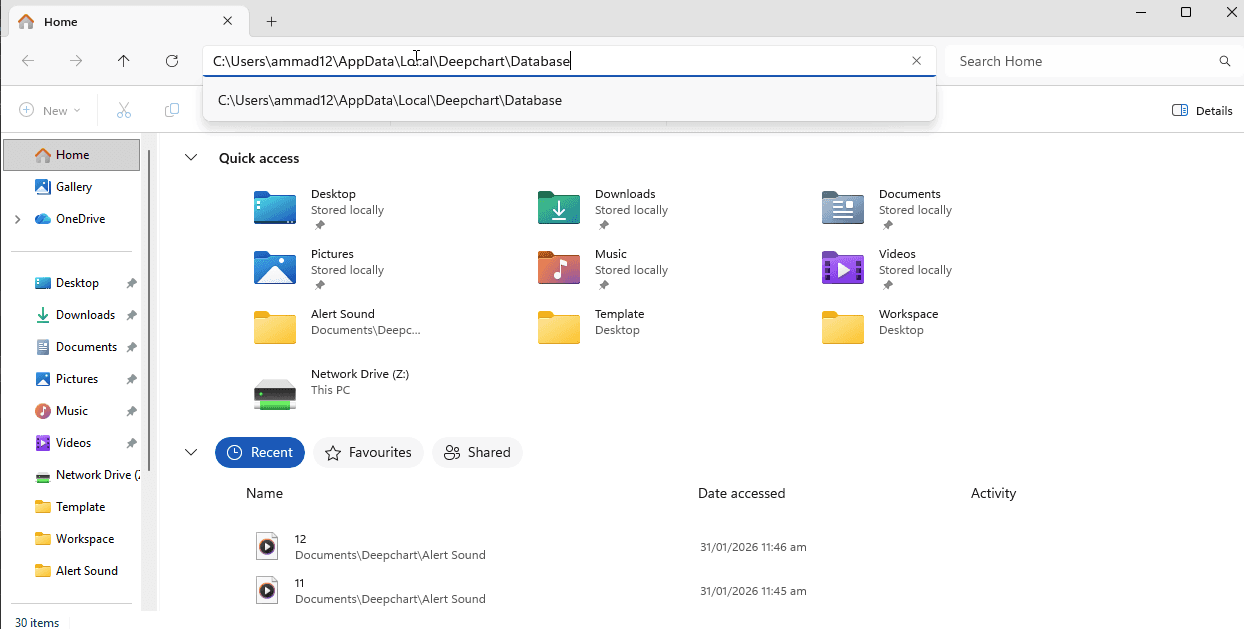
Localice la carpeta del símbolo afectado
Elimine solo la carpeta de ese símbolo
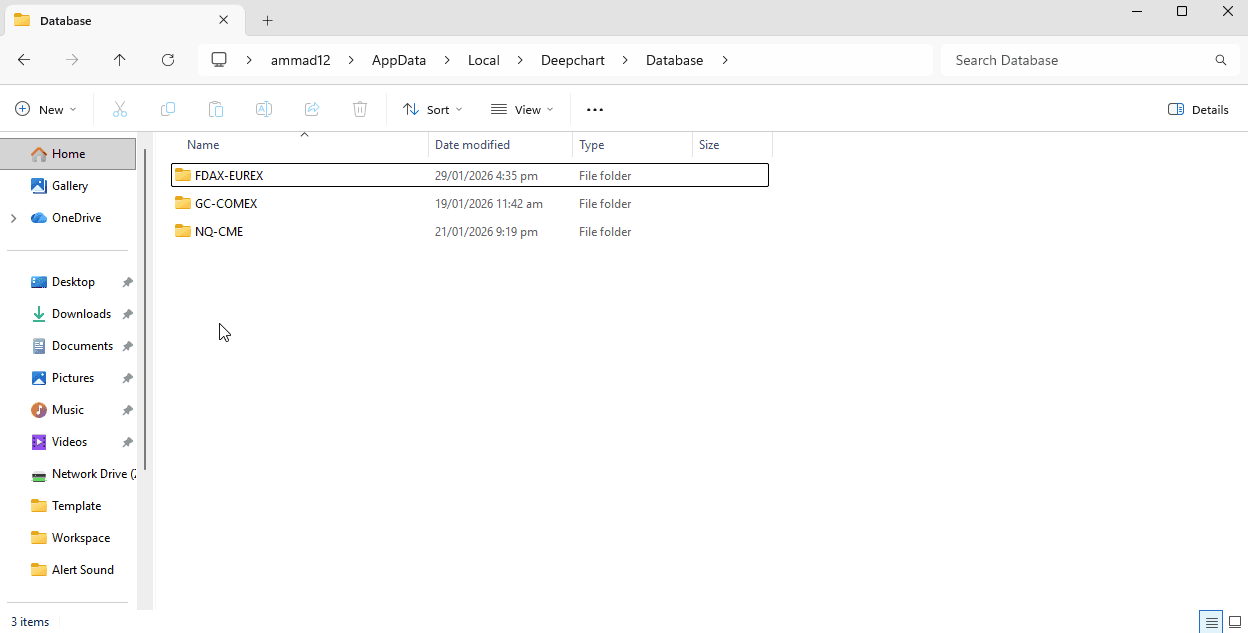
⚠️ No elimine carpetas de otros símbolos a menos que sea necesario.
Paso 3: Reinicie DeepCharts
Cierre DeepCharts si está en ejecución
Reinicie la aplicación
Abra el gráfico de nuevo
DeepCharts hará lo siguiente:
Volverá a crear la carpeta
Descargará datos nuevos automáticamente
Notas importantes
Reinicie siempre DeepCharts después de eliminar carpetas
Omitir el reinicio puede causar errores de ruta de archivo
Esto no afecta a su cuenta ni a su fuente de datos
