Actualizado:

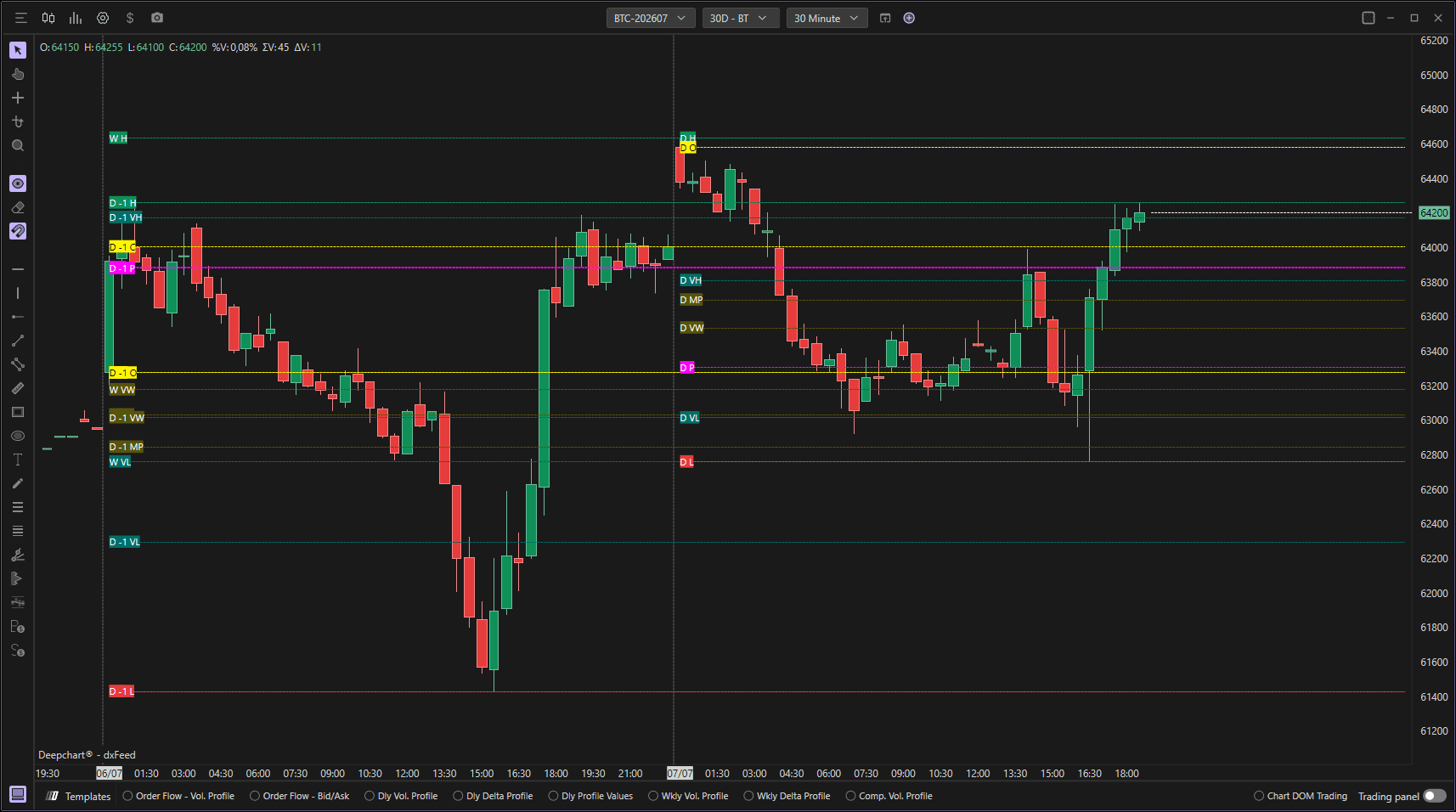
El indicador Important Levels permite resaltar los niveles de precio más importantes a escala diaria, semanal y mensual. Resulta especialmente útil en gráficos intradía, ya que mantiene fácilmente visibles los máximos, mínimos, precios de apertura y cierre, POC, Value Areas, VWAP y valores medios de los períodos activados.
Uso de los ajustes
Haz clic en el icono de ajustes del indicador para abrir su ventana de configuración y ajustar sus distintas funciones.
Length Settings
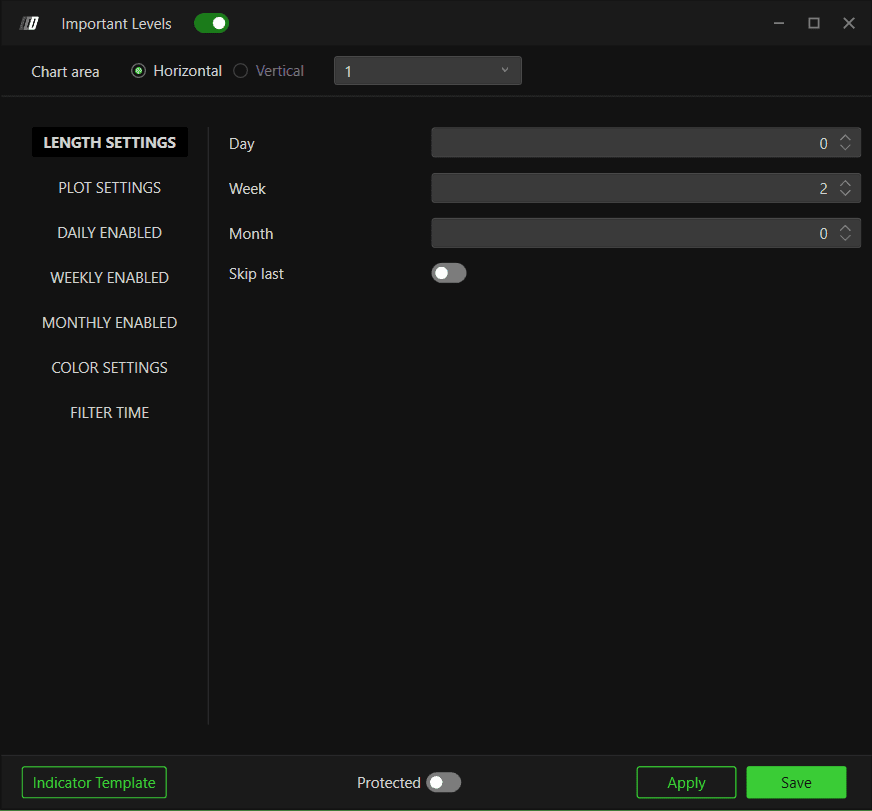
En esta sección puedes establecer el número de días, semanas y meses que quieres resaltar:
Days: Define de cuántos días anteriores se mostrarán los niveles
Weeks: Define de cuántas semanas anteriores se mostrarán los niveles
Months: Define de cuántos meses anteriores se mostrarán los niveles
Skip Last: Si se activa, el indicador no resaltará los valores importantes del día, la semana y el mes actuales
Plot Settings
Font Size
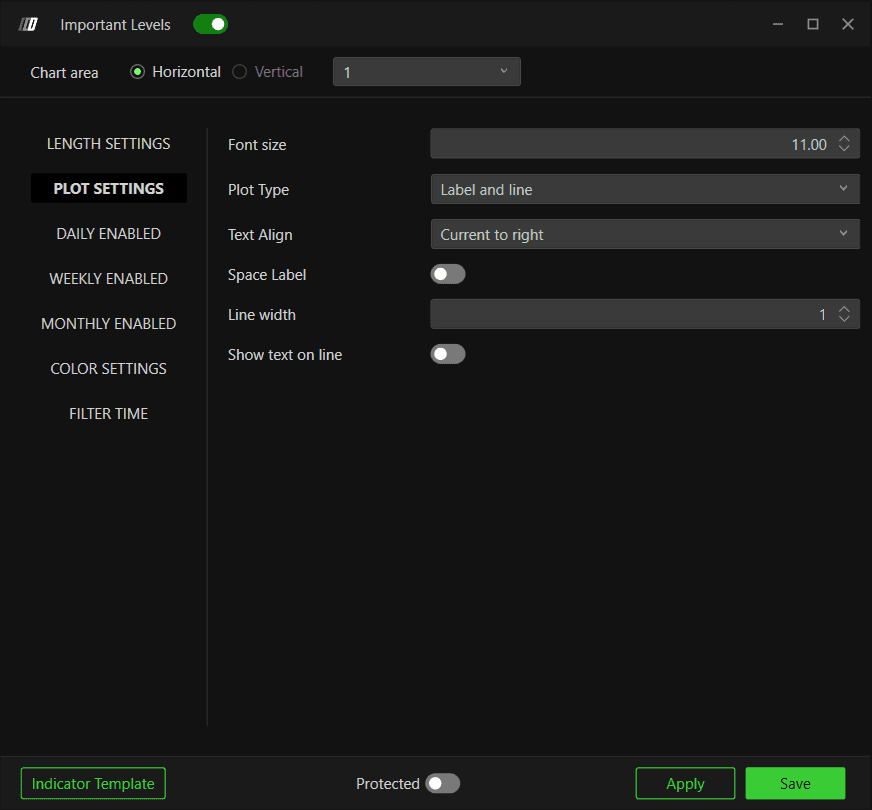
Permite cambiar el tamaño del texto de las distintas etiquetas del indicador.
Plot Type
Permite elegir el tipo de visualización de los niveles importantes entre:
Label: Muestra solo las etiquetas de texto de los niveles
Line: Muestra solo las líneas horizontales de los niveles
Label and Line: Muestra tanto etiquetas de texto como líneas horizontales
Text Align
Permite definir dónde se muestra el texto en el gráfico:
Left: Muestra las etiquetas en el lado izquierdo del gráfico
Right: Muestra las etiquetas en el lado derecho del gráfico
Current to Right: Muestra las etiquetas desde la posición actual hacia la derecha
Current to Last: Muestra las etiquetas desde la posición actual hasta el último nivel visible
Enabled Daily/Weekly/Monthly Levels
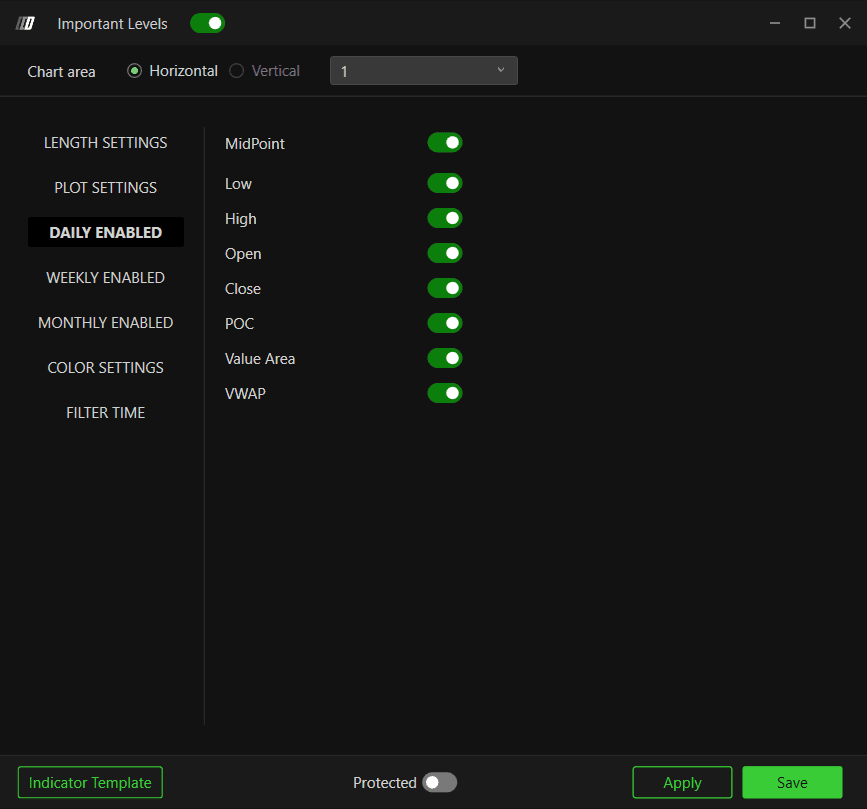
Activa los valores importantes que te interesan. Para cada período (Daily, Weekly, Monthly), puedes mostrar u ocultar los siguientes niveles:
Average Value: Precio medio del período
Low: Precio más bajo del período
High: Precio más alto del período
Open: Precio de apertura del período
Close: Precio de cierre del período
POC (Point of Control): Nivel de precio con el mayor volumen negociado
Value Area: Rango de precios que contiene un porcentaje determinado del volumen total negociado
VWAP: Precio medio ponderado por volumen del período
Color Settings
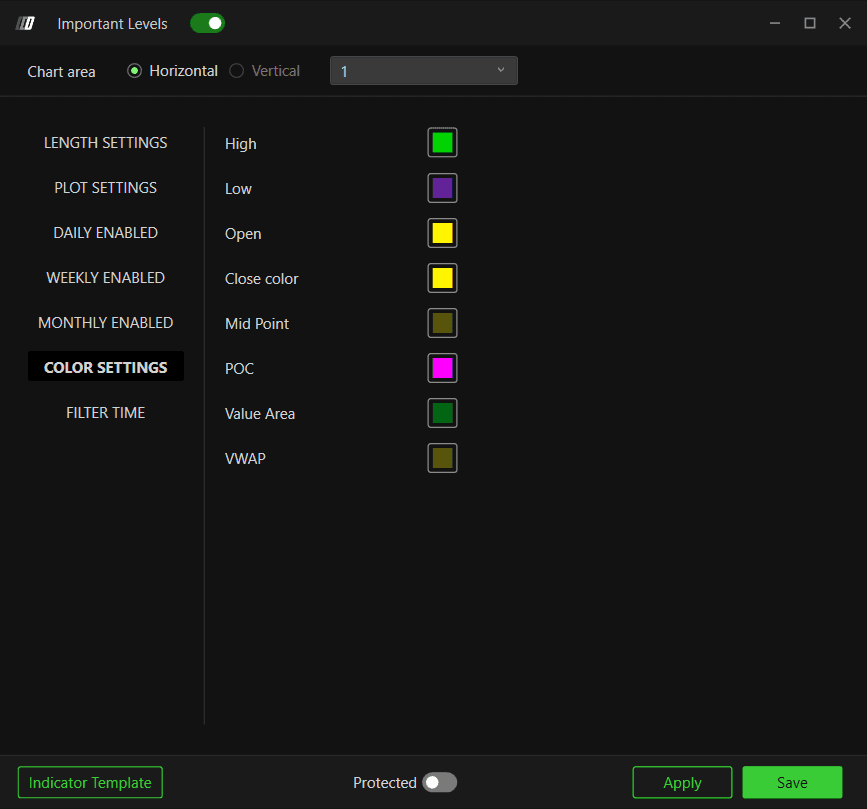
Permite cambiar los colores de los distintos valores importantes mostrados. Puedes personalizar los colores de:
Low: Color del precio más bajo
High: Color del precio más alto
Open: Color del precio de apertura
Close: Color del precio de cierre
Mid Point: Color del punto medio
POC: Color del Point of Control
Value Area: Color de la Value Area
VWAP : Color del VWAP
Consejo: Para diferenciar los colores de los valores importantes diarios, semanales y mensuales, puedes añadir varios indicadores Important Levels —por ejemplo, uno solo con valores diarios y otro solo con valores semanales— y asignarles colores distintos.
Filter Time
General
Filter Time - Determina qué sesión de negociación se utiliza para calcular y mostrar los niveles.
None – No se aplica ningún filtro horario. Los niveles se calculan con la sesión de negociación completa.
ETH – Los niveles se calculan con los datos del horario de negociación extendido.
RTH – Los niveles se calculan con los datos del horario de negociación regular.
Custom – Los niveles se calculan con un intervalo de sesión definido por el usuario.
Custom Time (Exchange Time Zone)
La sección Custom Time está disponible cuando seleccionas Custom en el ajuste Filter Time. Te permite definir un intervalo de sesión específico para calcular los niveles.
Ini Session
Especifica la hora de inicio de la sesión personalizada.
End Session
Especifica la hora de fin de la sesión personalizada.
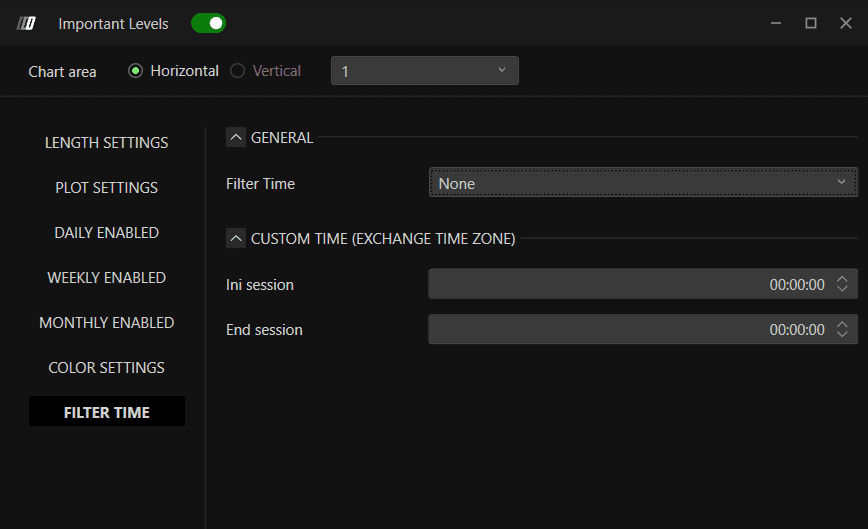
Nota: Los horarios de la sesión personalizada se basan en la zona horaria de la bolsa del instrumento seleccionado. Solo se utilizarán los datos del intervalo definido para calcular Important Levels.
¿Sigues teniendo problemas?
Nuestro equipo de soporte está disponible 24/7 para ayudarte con cualquier problema.
Al contactar con nosotros, incluye:
Una captura de pantalla del problema
Una breve descripción de lo que intentabas hacer
Ticket de soporte (respuesta más rápida)
Visita www.deepcharts.com y crea un ticket de soporte directamente en nuestro sitio web.
Soporte por correo electrónico
Escríbenos a support@deepcharts.com; las respuestas por correo pueden tardar algo más que las de un ticket de soporte.
