Updated:
El TPO (Time Price Opportunity), o Market Profile® , es un indicador que ayuda a visualizar la relación entre precio, tiempo y volumen (a través del Perfil de Volumen) de un activo financiero. Organiza el precio en una escala vertical y el tiempo en una escala horizontal, creando un perfil gráfico que ayuda a identificar niveles de mayor concentración temporal, áreas de consolidación, el valor justo del precio y la distribución del precio en función del tiempo.
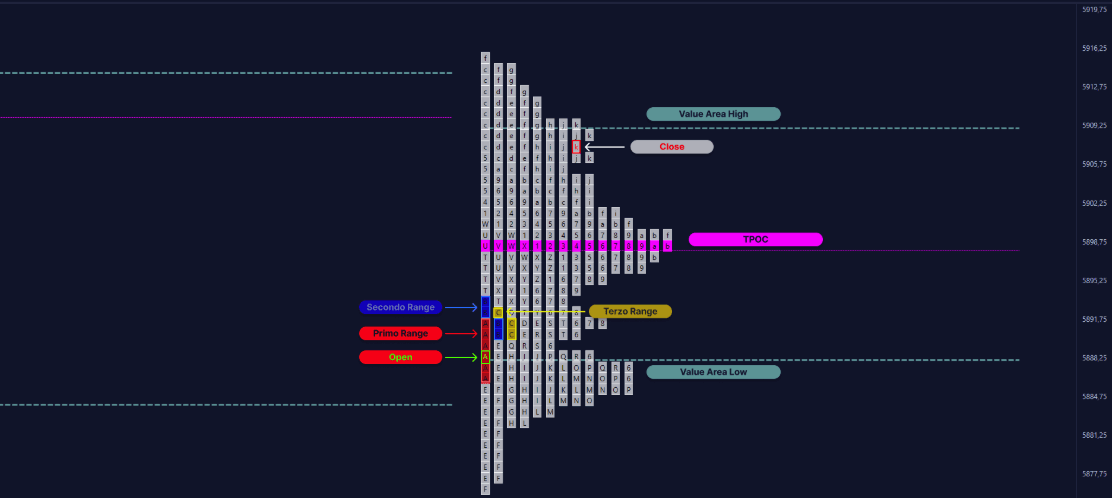
En TPO, el mercado suele dividirse en intervalos de 30 minutos, llamados 'periodos'. Cada periodo se representa con una letra del alfabeto (de 'A' a 'Z'), en orden cronológico, representando la evolución del precio durante el día. En una jornada estándar de trading, puede haber hasta 26 periodos, pero este número puede variar en función de la duración de la sesión o del instrumento financiero en cuestión. Observar el Perfil TPO en combinación con el Perfil de Volumen muestra cómo se ha distribuido el precio a lo largo del tiempo durante la sesión de mercado, proporcionando así una visión completa de la estructura del mercado y de la dinámica de oferta y demanda.

Configuración
Al hacer clic en el icono de ajustes del indicador, se abrirá la ventana de configuración correspondiente, en la que podrás realizar varias elecciones relacionadas con la funcionalidad del propio indicador.
General
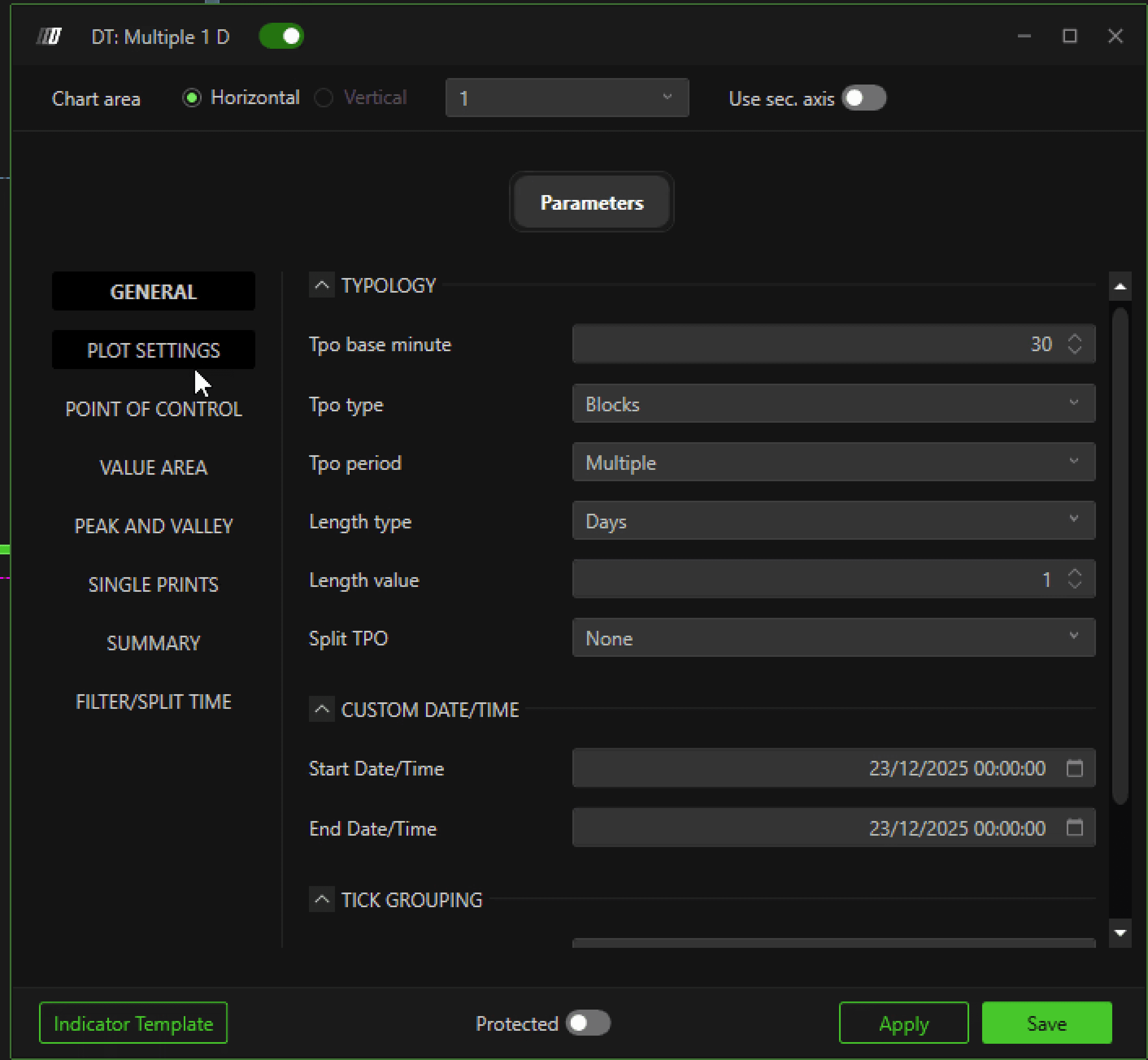
Tipología
Minuto base de TPO: Establece la duración de los periodos individuales de TPO en minutos. Normalmente se utiliza un valor estándar de 30 minutos, pero el usuario puede personalizarlo para adaptarlo a su estrategia de trading.
Tipo de TPO: Selecciona el formato de visualización del TPO
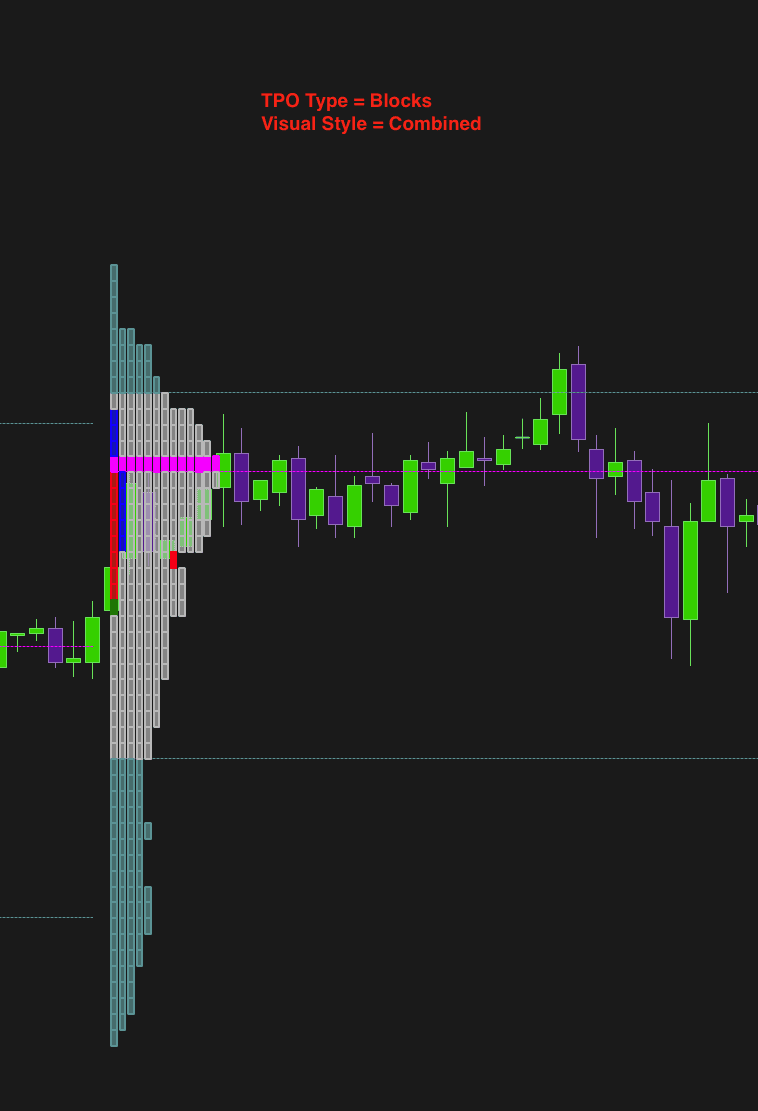
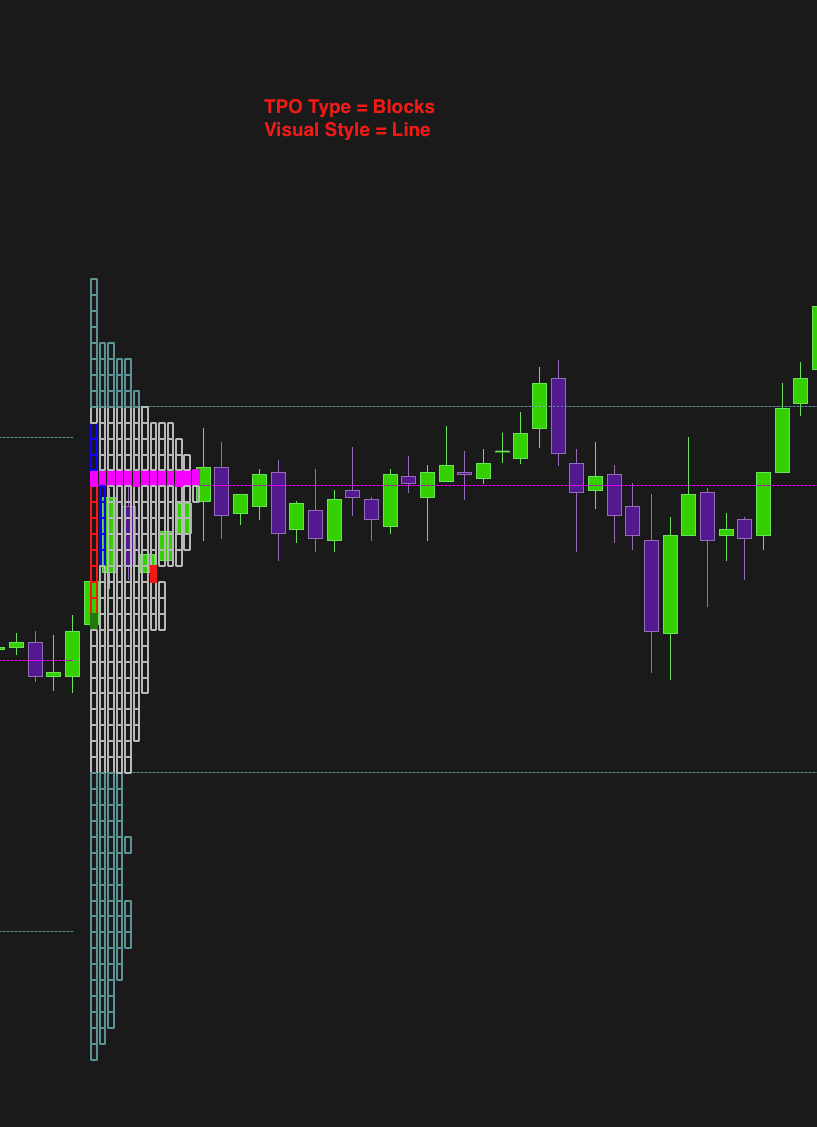
Bloques: Muestra el TPO como bloques para cada intervalo de tiempo.
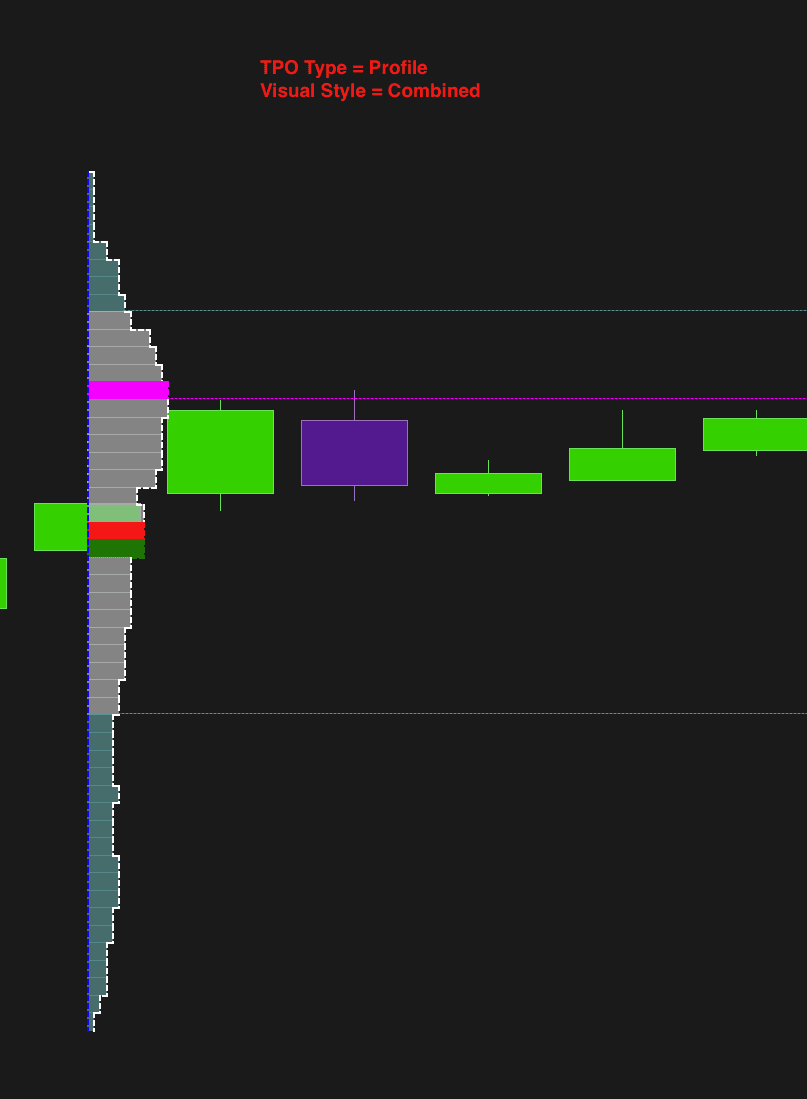
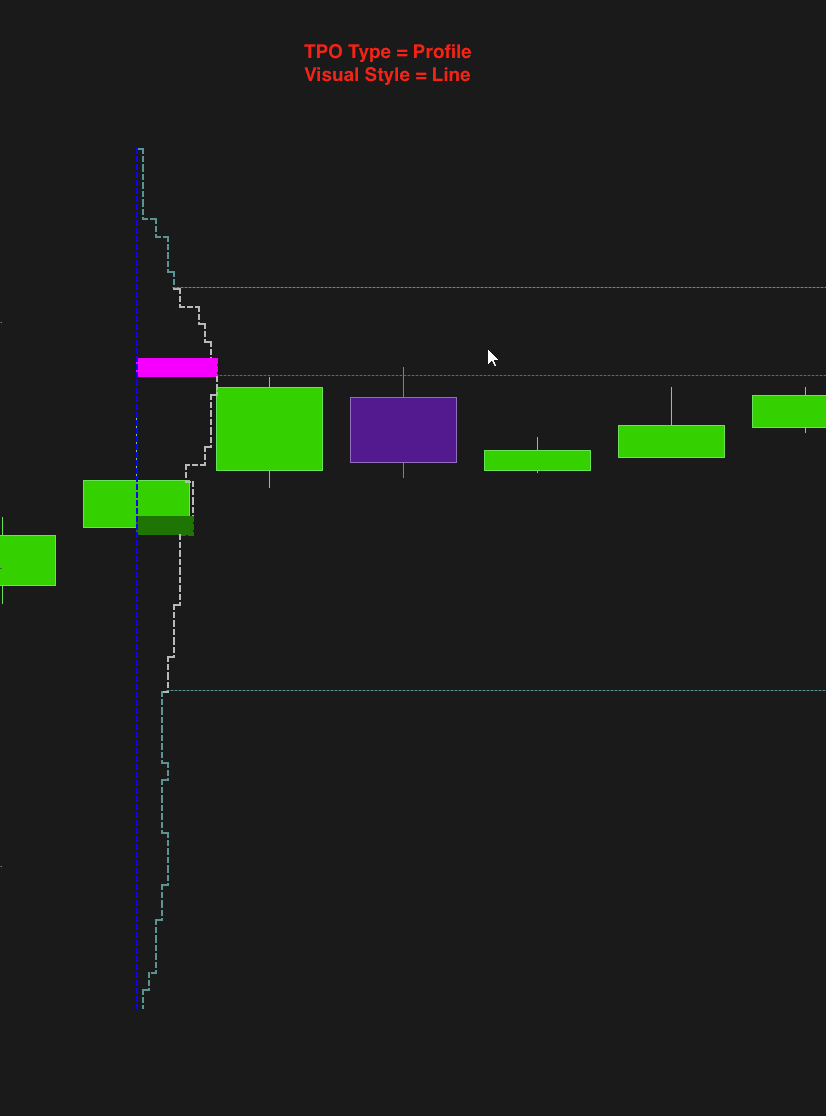
Perfil: Muestra un perfil continuo que representa la distribución temporal del precio.
TPO de periodo: Establece el periodo de referencia del TPO
Compuesto: Combina todo el periodo cargado en el gráfico en un único perfil.
Múltiples: Muestra varias sesiones, cada una con su propio perfil independiente.
Personalizado: Permite establecer un periodo personalizado a discreción del usuario.
Tipo de longitud: Especifica la unidad de medida utilizada para la longitud del periodo TPO
Minutos: Periodos cortos de minutos.
Días: Perfil basado en días completos.
Semanas: Intervalos de una o más semanas.
Meses: Representación mensual.
Valor de longitud: Determina el valor concreto de la duración, en función del tipo seleccionado. Por ejemplo, si se selecciona 'Días', puedes elegir cuántos días incluir en el perfil.
Dividir TPO: Permite la separación del TPO en periodos individuales establecidos en el parámetro Minute Base Type, con diferentes ajustes
Ninguno: No aplica ninguna división.
Último: Muestra por separado solo el último perfil TPO.
Cada uno: Divide todos los perfiles TPO en periodos separados
Fecha/Hora personalizada
Fecha/Hora de inicio: Este ajuste permite especificar la fecha y hora de inicio del periodo TPO personalizado. Se utiliza para definir el punto de inicio del análisis, de modo que los datos TPO se muestren exclusivamente dentro del periodo seleccionado.
Fecha de fin: Este ajuste permite especificar la fecha y hora de fin del periodo TPO personalizado. Se utiliza para definir el punto final del análisis, con el fin de limitar la visualización de los datos TPO exclusivamente al periodo comprendido entre la hora de inicio y la hora de fin especificadas.
Agrupación de ticks
Agrupación automática: Permite elegir el método de agrupación de ticks.
**Automático:**El sistema ajusta automáticamente la agrupación en función del zoom del gráfico y del factor de agrupación
**Manual:**El usuario puede especificar un número fijo de ticks para cada grupo.
Factor de agrupación automática: Indica el número de ticks que se incluirán en cada grupo cuando se selecciona la agrupación automática.
Ticks manuales: Si se selecciona el modo de agrupación manual, esta opción permite especificar directamente el número de ticks que se considerarán para cada unidad del perfil.
Configuración del gráfico
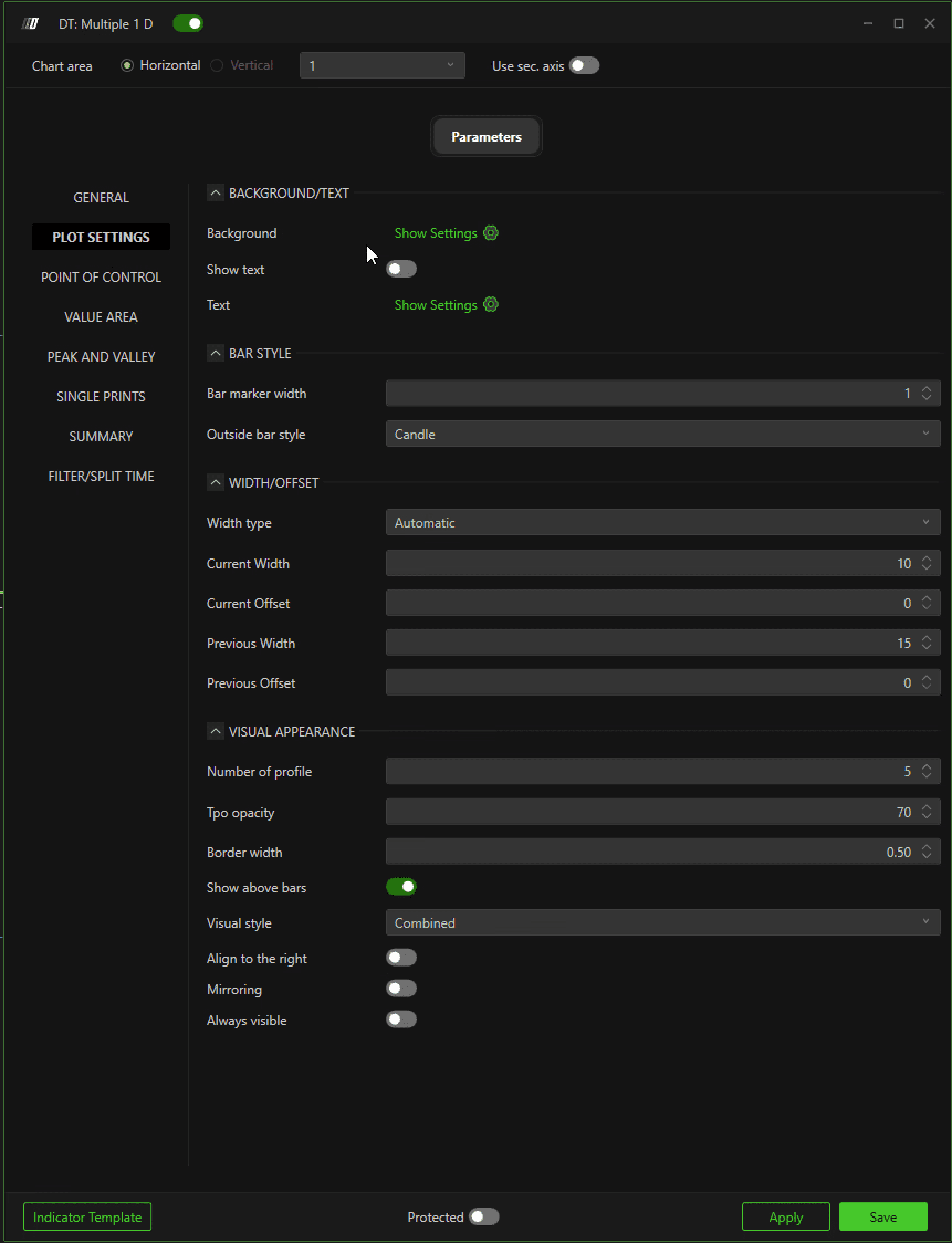
Fondo/Texto
Fondo (Mostrar ajustes) ajuste del fondo del perfil TPO
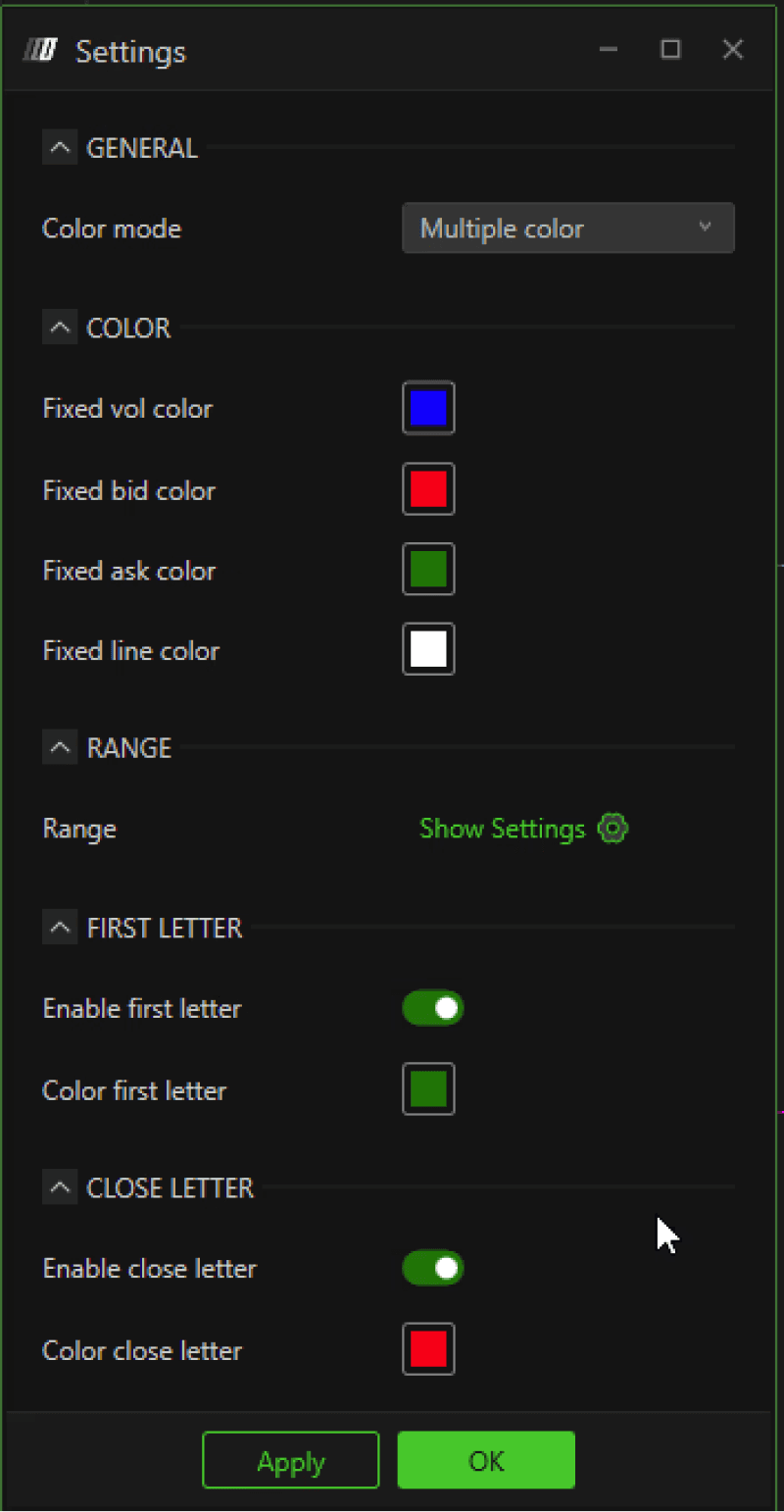
GENERAL
Modo de color
Ninguno: No se aplica ningún color al perfil temporal. Esta opción muestra los datos sin resaltado de color.
Fijo: Aplica un color fijo al perfil. Todos los niveles de precio se colorean de forma uniforme, sin cambios de intensidad, manteniendo una representación visual sencilla.
Desvanecido: Aplica un coloreado con efecto de desvanecimiento, en el que la intensidad del color cambia según el tiempo.
Múltiples colores: Utiliza una variedad de colores para representar de forma diferenciada distintos rangos según la configuración del usuario.
COLOR
Color fijo de volumen
Color fijo de bid
Color fijo de ask
Color fijo de línea
RANGO
Definición del rango
Automático: Rangos predeterminados de la plataforma
Usuario: Permite al usuario definir rangos personalizados de valores.
Primer rango: resalta las celdas del periodo A
Segundo rango: resalta las celdas del periodo B (los periodos A y B juntos forman la Sesión de Balance Inicial, es decir, la apertura, el cierre, el máximo y el mínimo de los primeros 60 minutos de la sesión de mercado.
Tercer rango, resalta los periodos C (la tercera media hora desde el inicio de la sesión)
Cuarto rango: resalta las celdas de todos los demás periodos del TPO.
2.Mostrar texto: Habilita la visualización de letras dentro de las cajas TPO
3.Texto (Ajustes de apertura): Permite configurar la visualización de las letras, el color de la letra de apertura y cierre del TPO y el tamaño del texto.
Anchura/Desplazamiento
Tipo de anchura: Selecciona cómo calcular la anchura del perfil TPO.
Automático: La anchura del Perfil TPO se determina automáticamente por el sistema en función de la resolución del gráfico, optimizando la representación para garantizar la mejor visibilidad posible.
% Periodo: Define la anchura del perfil como un porcentaje del periodo de referencia. Esta opción permite una representación proporcional, que respeta las características temporales del intervalo seleccionado.
Ancho de ventana: Permite establecer la anchura del perfil en función del tamaño de la ventana visible en el gráfico. Este modo resulta útil para ajustar la anchura del Perfil TPO en relación con la parte del gráfico en la que estés trabajando.
Barras fijas: La anchura del perfil se calcula según un número específico de barras. Este ajuste es útil para disponer de una representación precisa que depende directamente de la cantidad de barras seleccionadas.
Anchura actual: Establece la anchura del perfil que se está formando (el último perfil disponible)
Desplazamiento actual: Define un desplazamiento del perfil TPO que se está formando (el último perfil disponible), es decir, la distancia desde el eje o posición de formación
Anchura anterior: Determina la anchura de los perfiles anteriores al que se está formando. Por ejemplo, con esta función es posible establecer una anchura diferente de los TPO de días anteriores respecto a la del día actual.
Desplazamiento anterior: Establece un desplazamiento para los perfiles anteriores al que se está formando
Apariencia visual
Número de periodos: Define cuántos TPO se representarán.
Opacidad del TPO: Define la opacidad del TPO
Ancho del borde: Define el ancho del borde de las cajas TPO
Mostrar por encima de las velas: Define si el perfil se dibujará por detrás o por encima de las velas
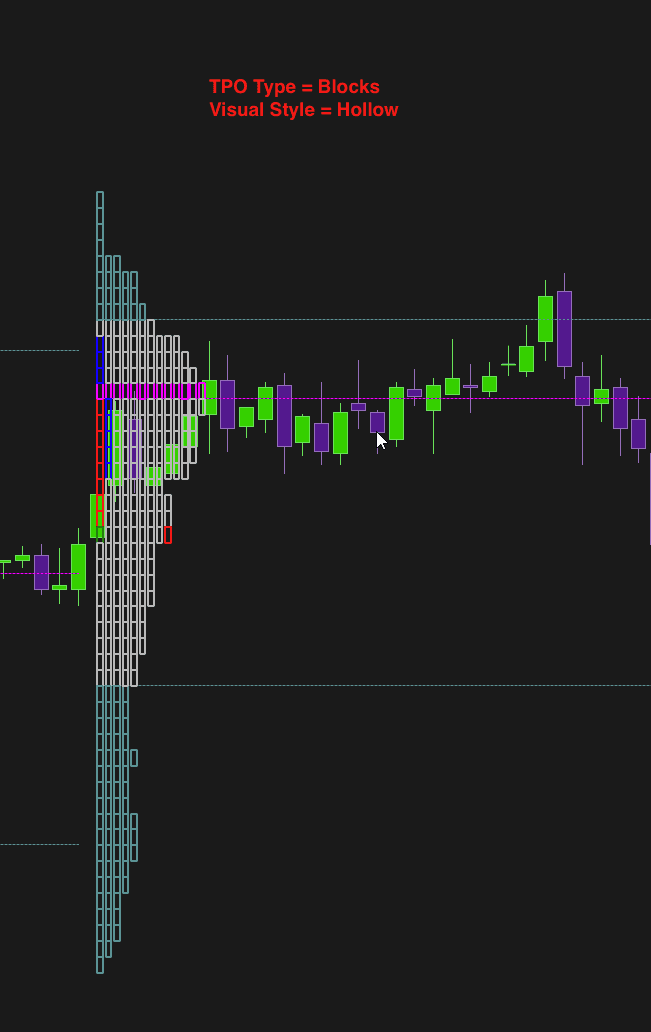
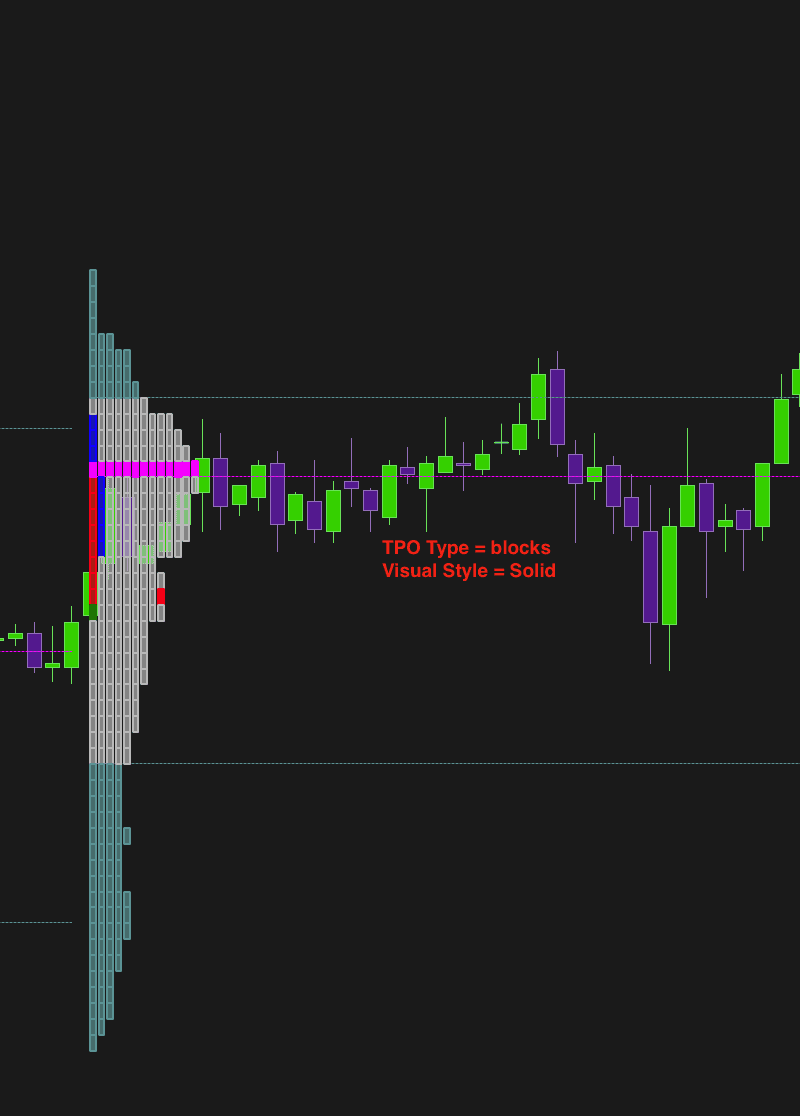
Estilo visual: Permite al usuario elegir un estilo visual para el perfil y ajustar la representación visual a sus preferencias
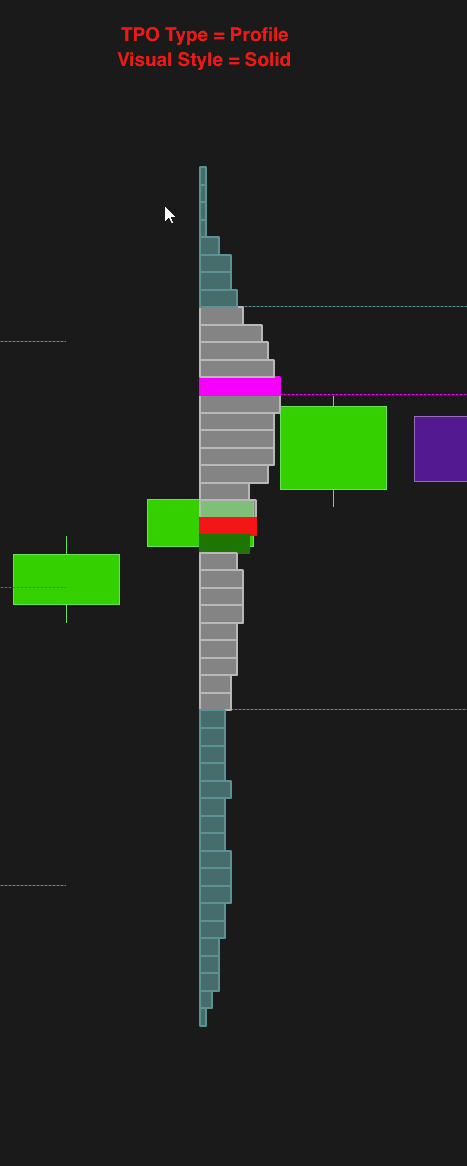
Sólido
Muestra el TPO con un relleno sólido y continuo. (Se aplica al tipo TPO- Perfil y BOX)
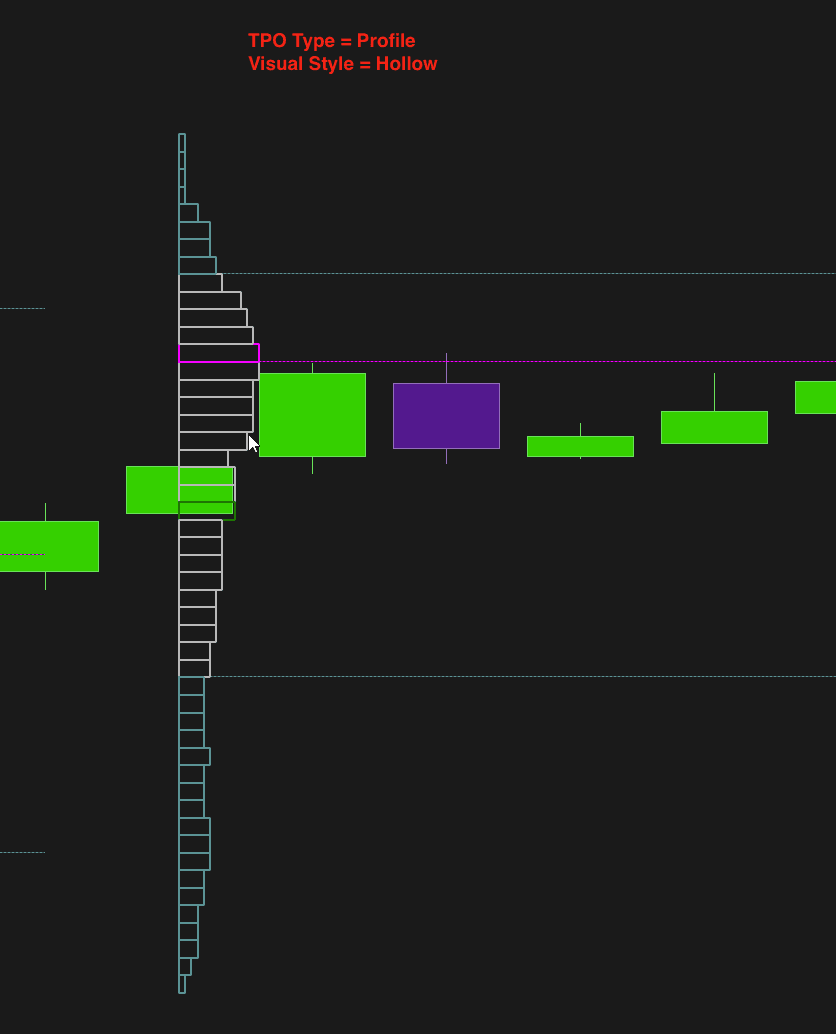
Hueco
Muestra el TPO usando contornos sin relleno. Este estilo es visualmente más ligero y (se aplica al tipo TPO- Perfil y BOX) te permite mantener una apariencia gráfica limpia, haciendo que otros indicadores del gráfico sean más visibles.*(se aplica al tipo TPO- Perfil y BOX)*LíneaRepresenta el perfil de volumen utilizando solo un contorno. Este estilo minimiza la cantidad de elementos gráficos, ideal para quienes prefieren un gráfico de volumen menos cargado pero igualmente informativo. (Se aplica al tipo TPO- Perfil)
Línea
Muestra todas las cajas como huecas, pero las cajas clave en sólido
Combinado
Utiliza una combinación de estilos (como sólido y línea) para representar el perfil de volumen con más detalle. Este estilo puede ser útil para mostrar distinta información simultáneamente, como el volumen total y las diferencias delta, facilitando un análisis más completo. (se aplica al tipo TPO- Perfil)
6.Alinear a la derecha: Alinea el TPO a la derecha del gráfico.
7.Espejo: Invierte la representación del TPO.
8.Siempre visible: Si se activa, el TPO permanecerá siempre visible en el gráfico, independientemente de cómo te muevas dentro de él o hagas zoom.
A continuación se muestran algunas representaciones del TPO en modo BOX y Perfil
POC (PUNTO DE CONTROL)
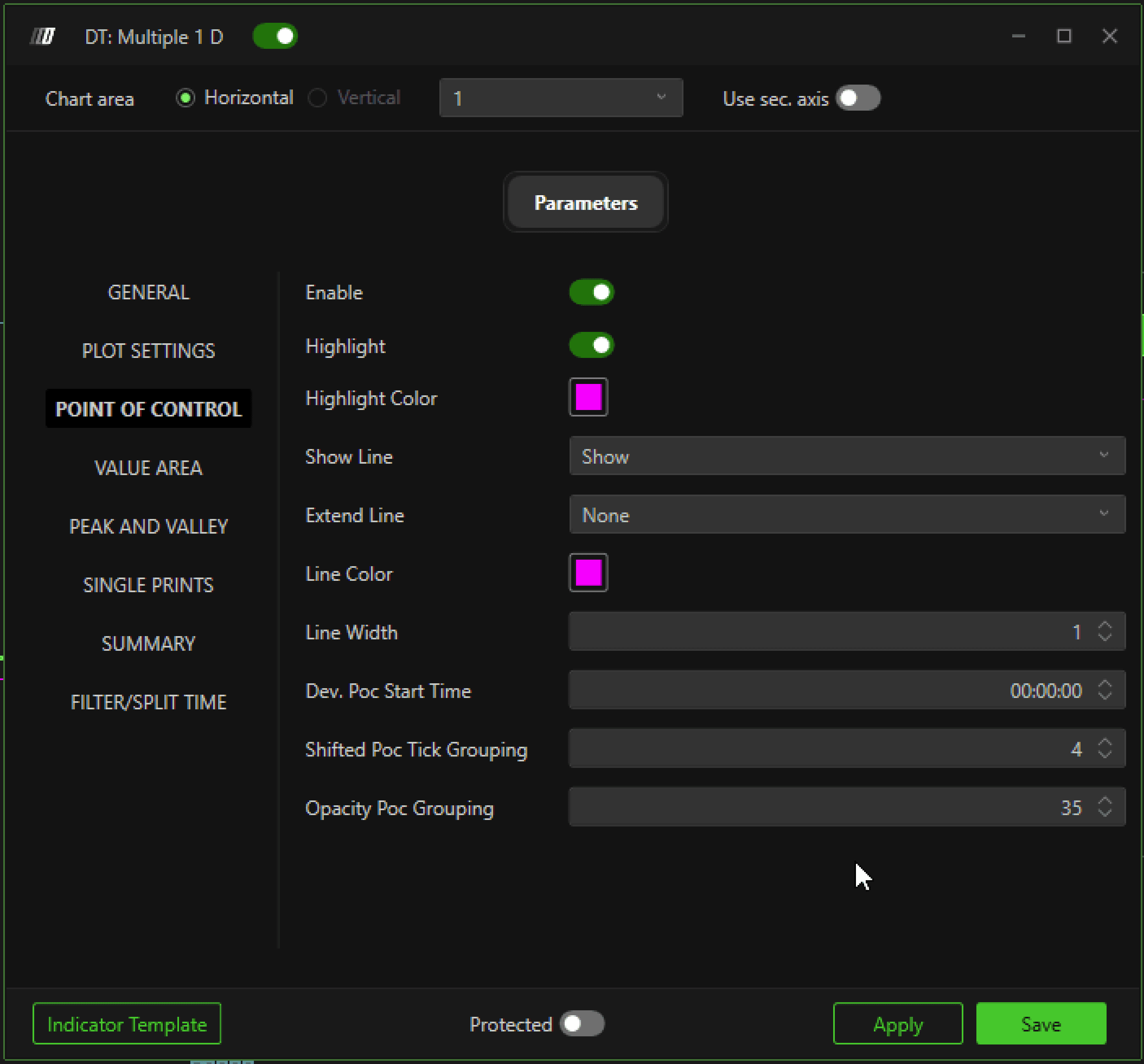
Habilitar: Activa o desactiva la visualización del Point of Control (POC) en el gráfico.
Resaltar: Resalta visualmente el POC, facilitando su identificación frente a otros niveles de precio en el gráfico.
Color de resaltado: Permite seleccionar el color utilizado para resaltar el POC, mejorando la visibilidad de este nivel clave.
Mostrar línea: Define si se muestra y cómo una línea para el POC en el gráfico, por ejemplo mostrando el POC durante todo el periodo seleccionado o solo en ciertos intervalos.
Ninguno: No muestra ninguna línea para el POC. Esta opción es útil cuando no se desea resaltar el POC gráficamente en el gráfico.
Mostrar: Muestra una línea sólida para el POC en el nivel de precio en el que se registró el volumen máximo. Esta opción hace que el POC sea fácilmente identificable, ayudando a mostrar el nivel más importante de actividad del mercado.
En desarrollo: Muestra una línea dinámica que se actualiza con el movimiento del POC a lo largo del tiempo. Esta opción es útil para seguir el cambio del POC durante el periodo seleccionado, ayudando a comprender la evolución de las condiciones del mercado.
Extender desplazadoExtiende la línea del POC dibujando áreas resaltadas en el gráfico que indican las zonas de desplazamiento del POC a medida que evoluciona.
Extender línea: Establece la extensión de la línea del POC, por ejemplo extendiéndola hasta el borde derecho del gráfico para que la posición del POC resulte evidente incluso en momentos posteriores.
Ninguno: No extiende la línea del POC más allá del periodo seleccionado.
Hasta interacción: Extiende la línea del POC solo hasta que el precio la 'toque' o la supere. Esto significa que el POC se muestra mientras el nivel de volumen máximo siga sin ser probado, lo que ayuda a identificar niveles de precio que aún no han sido asumidos por el mercado, a menudo llamados niveles 'virgenes' o 'naked'.
Hasta el final de la ventana : Extiende la línea del POC de forma continua a lo largo del gráfico. Esto mantiene el POC visible incluso después de haber sido superado.
Color de línea: Selecciona el color de la línea que representa el POC.
Ancho de línea: Ajusta el grosor de la línea del POC. Un borde más grueso hace que la línea sea más evidente, facilitando su identificación.
Hora de inicio del POC dinámico: Especifica la hora de inicio para calcular el POC dinámico, lo que resulta útil para analizar el POC en relación con un intervalo temporal determinado.
Grupo de ticks del POC desplazado: Define el número de ticks que se agruparán antes de que el POC se desplace a una nueva posición en el perfil.
Opacidad de la agrupación del POC: Controla la opacidad del POC agrupado. Un valor más alto hace que el área sea visible, mientras que un valor más bajo la vuelve más transparente.
ÁREA DE VALOR
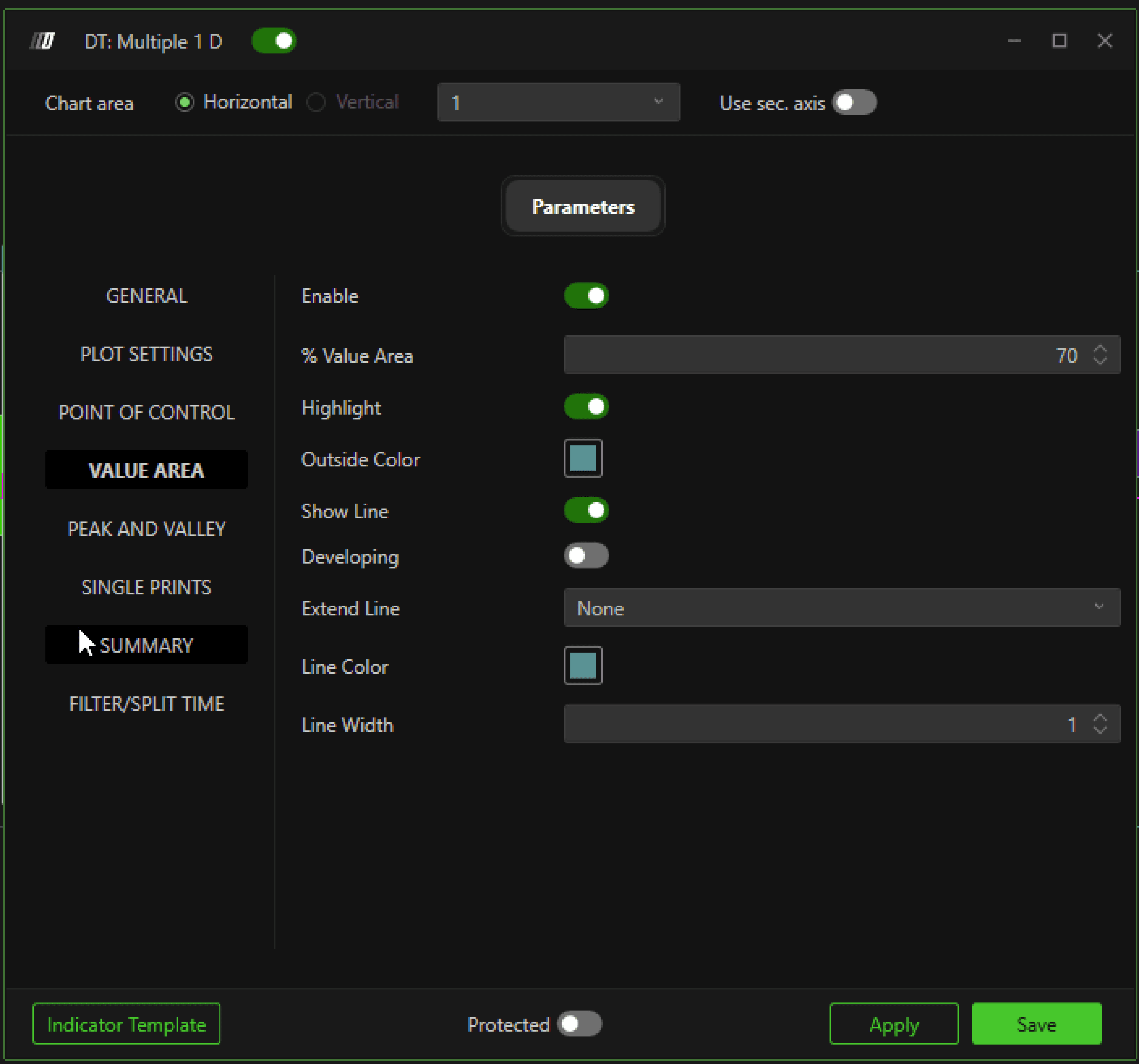
Habilitar: Activa o desactiva la visualización del Área de Valor.
% Área de Valor: Define el porcentaje del volumen total que se utiliza para calcular el Área de Valor.
Resaltar: Activa o desactiva la opción de resaltar visualmente el Área de Valor en la vela.
Color exterior: Selecciona el color utilizado para resaltar el área fuera del Área de Valor. Esto ayuda a diferenciar claramente el área interior de la exterior al valor seleccionado.
Mostrar línea: Delimita los extremos del máximo y mínimo del Área de Valor trazando una línea en el gráfico
En desarrollo: El modo dinámico traza el desplazamiento del mínimo y el máximo del Área de Valor en el gráfico, adaptándose continuamente a los cambios del mercado en relación con Tiempo/Precio.
Extender línea
Ninguno: No extiende las líneas del Área de Valor más allá del periodo seleccionado.
Hasta interacción: Extiende las líneas del Área de Valor solo mientras el precio no las 'toque' o supere. Esto significa que las líneas del Área de Valor se muestran hasta que el mercado las toma. Estos niveles suelen llamarse niveles 'virgenes' o 'naked'.
Hasta el final de la ventana: Extiende las líneas del Área de Valor de forma continua a lo largo del gráfico. Esto permite que permanezcan visibles incluso después de haber sido superadas.
Color de línea: Permite seleccionar el color de la línea que delimita el rango de precios del Área de Valor en el gráfico
Ancho de línea: Permite ajustar el grosor de la línea que delimita el Área de Valor en el gráfico según las preferencias del usuario.
PICOS Y VALLES
En el TPO, los Picos y Valles representan visualmente las áreas de precio en las que se produjo la mayor o menor ocurrencia temporal. Los picos indican niveles de precio en los que el mercado ha permanecido durante un tiempo significativo, sugiriendo zonas de fuerte interés y consolidación. Por el contrario, los valles son áreas en las que el precio ha pasado poco tiempo, lo que señala posibles 'zonas vacías' o bajo interés.
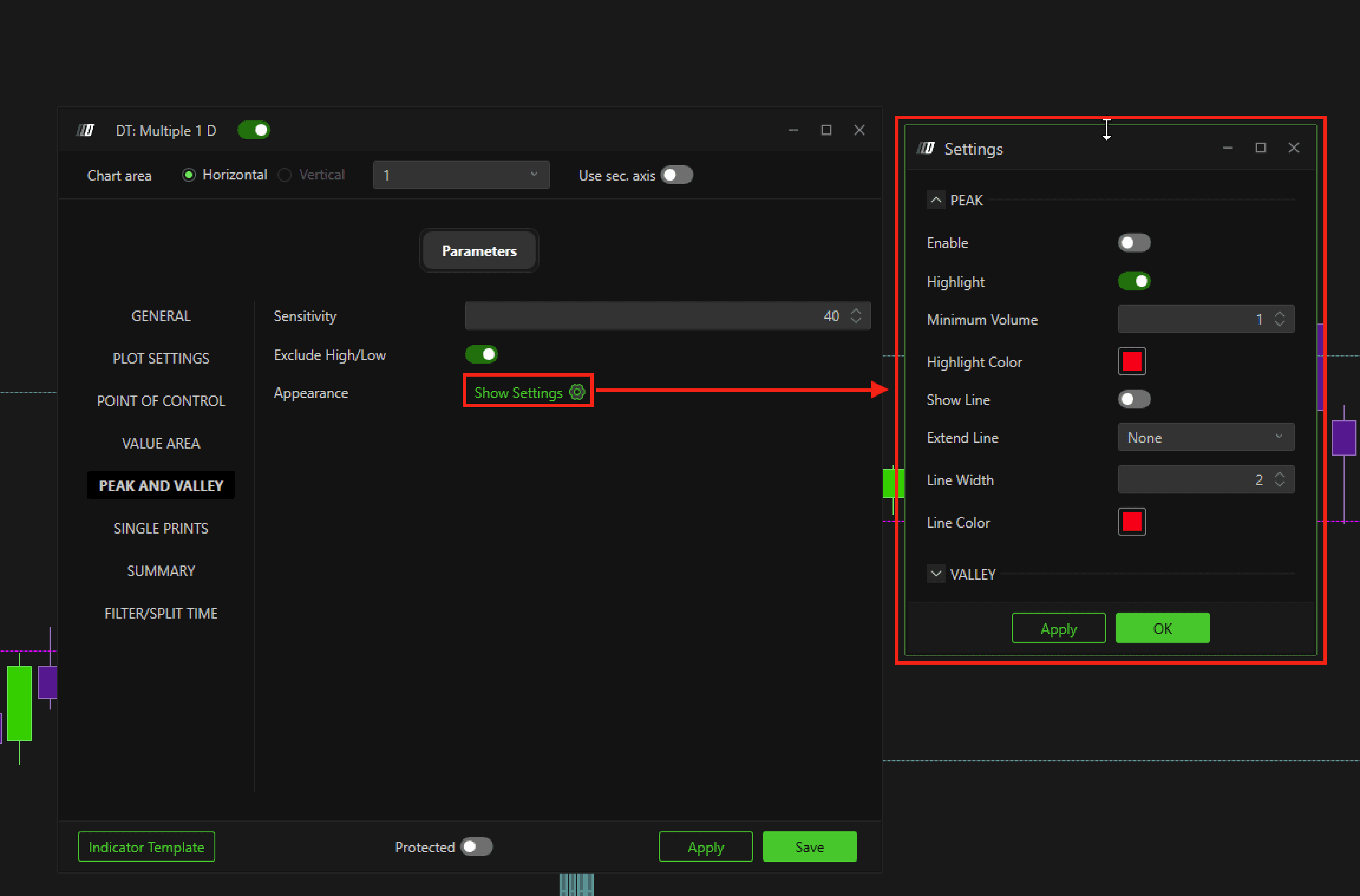
Sensibilidad: Ajusta la sensibilidad de la detección de picos y valles. Un valor más alto hace que la detección sea más precisa, identificando menos picos y valles, mientras que un valor más bajo reduce el filtro de identificación mostrando más niveles.
Excluir máximo/mínimo: Excluye automáticamente del cálculo los picos o valles extremos situados en las zonas máxima y mínima del TPO.
Apariencia: Establece los picos y valles gráficos
Pico
Habilitar: Activa la visualización de picos en el TPO
Resaltar: Permite resaltar visualmente los picos en el TPO
Volumen mínimo: Define el valor mínimo para identificar un pico. No se mostrarán los picos con valores inferiores a este valor.
Color de resaltado: Selecciona el color para resaltar los picos, haciéndolos más visibles en el gráfico.
Mostrar línea: Muestra una línea para cada pico calculado. Esta línea proporciona una referencia visual adicional, resaltando el nivel de precio de forma continua en el gráfico.
Extender línea: Define si se extiende la línea del pico a lo largo del gráfico.
Ninguno: No extiende las líneas del pico más allá del periodo seleccionado.
Hasta interacción: Extiende las líneas del pico solo mientras el precio no las 'toque' o supere. Esto significa que las líneas del pico se muestran hasta que el mercado las toma. Estos niveles suelen llamarse niveles 'virgenes' o 'naked'.
**Hasta el final de la ventana:**Extiende las líneas del pico de forma continua a lo largo del gráfico. Esto las mantiene visibles incluso después de haber sido superadas
Ancho de línea: Ajusta el grosor de la línea que representa el pico. Un mayor grosor hace que la línea sea más visible.
Color de línea: Permite seleccionar el color de la línea del pico, ayudando a personalizar el gráfico y facilitando la distinción entre distintos elementos.
Valle
Habilitar: Activa la visualización de valles en el TPO
Resaltar: Permite resaltar visualmente los valles en el TPO
Volumen mínimo: Define el valor mínimo para identificar un valle.
Color de resaltado: Selecciona el color para resaltar los valles, haciéndolos más visibles en el gráfico.
Mostrar línea: Muestra una línea para cada valle calculado. Esta línea proporciona una referencia visual adicional, resaltando el nivel de precio de forma continua en el gráfico.
Extender línea: Define si se extiende la línea del valle a lo largo del gráfico.
Ninguno: No extiende las líneas del valle más allá del periodo seleccionado.
Hasta interacción: Extiende las líneas del valle solo mientras el precio no las 'toque' o supere. Esto significa que las líneas del valle se muestran hasta que el mercado las toma. Estos niveles suelen llamarse niveles 'virgenes' o 'naked'.
Hasta el final de la ventana: Extiende las líneas de los valles de forma continua a lo largo del gráfico. Esto permite que permanezcan visibles incluso después de haber sido cruzadas
Ancho de línea: Ajusta el grosor de la línea que representa el valle. Un mayor grosor hace que la línea sea más visible.
Color de línea: Permite seleccionar el color de la línea del valle, ayudando a personalizar el gráfico y facilitando la distinción entre distintos elementos.
Resumen
La función Resumen del TPO permite ver un resumen detallado de los datos de volumen negociado de cada perfil del gráfico. El resumen muestra información como el volumen total, el delta, el número de operaciones, el número de ticks y otras estadísticas relacionadas con la actividad del mercado. Este resumen resulta útil para comprender rápidamente las características clave del perfil TPO actual y de los perfiles anteriores, facilitando el análisis y la comparación de distintas sesiones de mercado.
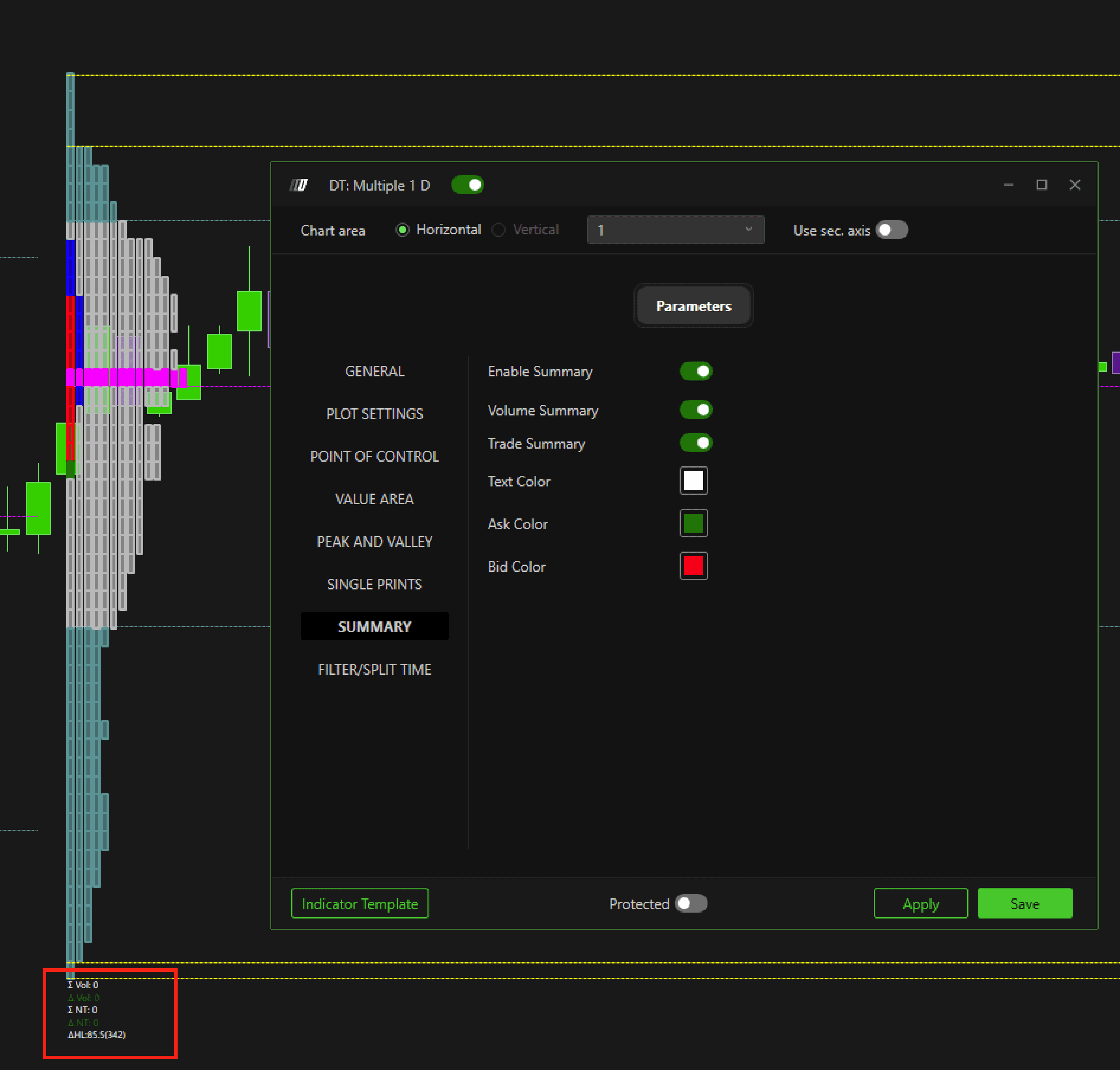
Habilitar resumen: Activa la visualización de los datos de resumen de cada TPO en el gráfico.
Resumen de volumen: Muestra el resumen del volumen total negociado.
Resumen de operaciones: Activa la visualización del número total de transacciones (operaciones) realizadas durante el periodo TPO.
Color del texto: Permite seleccionar el color del texto utilizado para el resumen, mejorando la legibilidad y la personalización de la apariencia visual en el gráfico.
Color ask: Define el color para el volumen de órdenes en ask (venta).
Color bid: Define el color para el volumen de órdenes en bid (compra).
Filtrar/Dividir tiempo
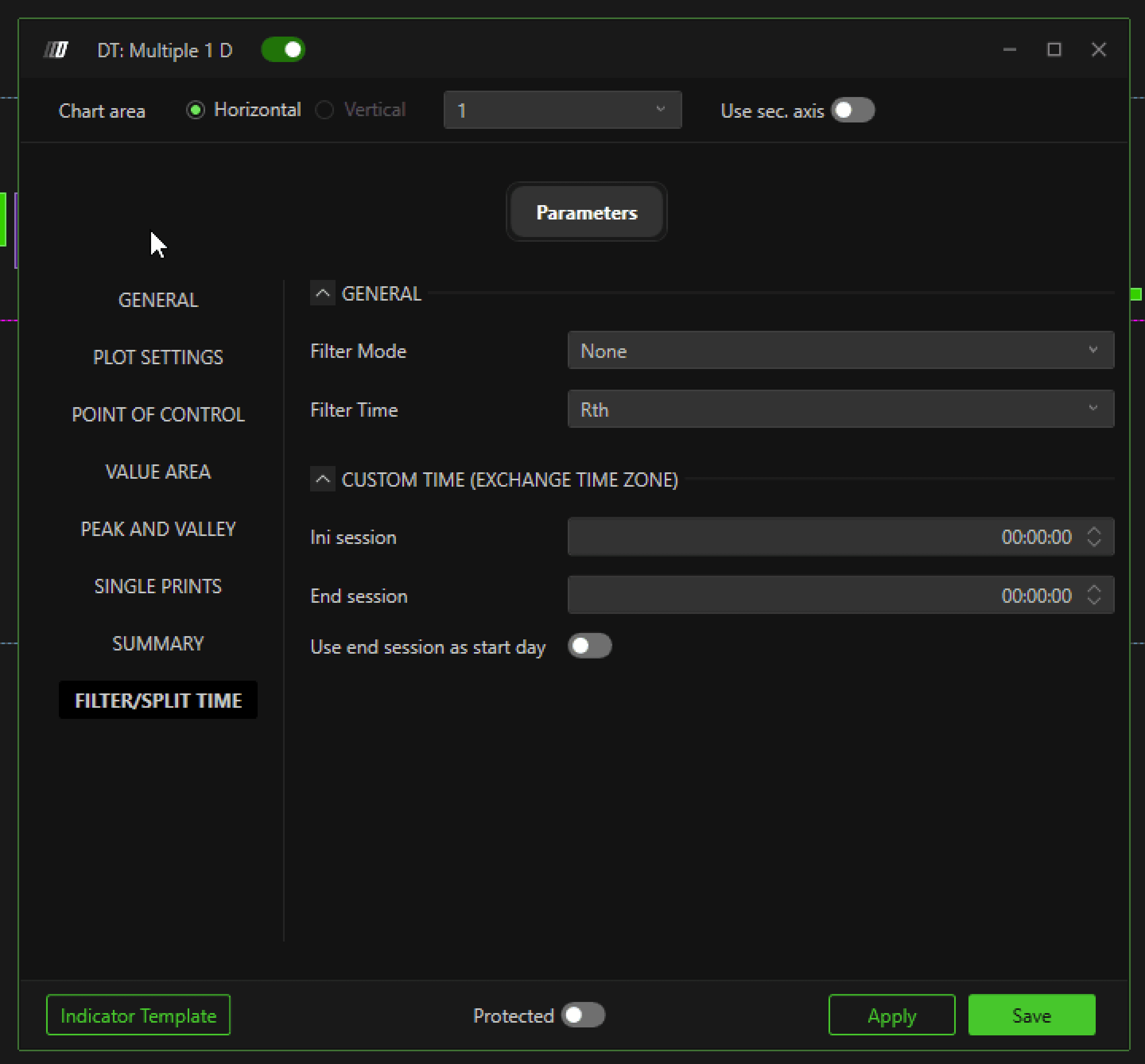
La función Filtrar/Dividir tiempo del TPO permite configurar sesiones horarias específicas para el cálculo del Market Profile. Esto resulta especialmente útil para adaptar el análisis Time Price Opportunity a mercados financieros que operan en diferentes husos horarios.
Por ejemplo, un trader que opere en los mercados de EE. UU. puede establecer el inicio y el fin de la sesión según la hora estadounidense (como Eastern Time o Central Time), asegurando que el TPO refleje con precisión las sesiones de mercado relevantes.
Modo de filtro: Permite seleccionar el tipo de filtro temporal que se aplicará al TPO. La opción de filtro permite definir un intervalo específico para el análisis del perfil, aislando el periodo deseado o dividiendo en varios periodos, por ejemplo ETH y RTH.
Ninguno: No se aplica ningún filtro. Todos los datos TPO se muestran sin cambios, manteniendo una representación completa y detallada.
Filtrar: Permite aplicar un filtro temporal personalizado para limitar los datos TPO a un periodo concreto. Este modo resulta útil para analizar una franja horaria específica de interés, aislando los datos relevantes.
Dividido: Divide el TPO en secciones separadas, por ejemplo por sesión de negociación de la mañana y de la tarde. Este modo permite analizar los datos por separado para cada parte del día, proporcionando una visión más detallada de la distribución Tiempo/Precio
Triple: Aplica una división triple a los datos TPO, útil para examinar distintas sesiones.
Inicio de sesión: Establece la hora de inicio de la sesión de trading que se considerará para el cálculo del perfil. Este valor se especifica según la zona horaria de EE. UU., permitiendo que el inicio de la sesión se alinee con la apertura del mercado estadounidense.
Fin de sesión: Define la hora de fin de la sesión de trading. Este valor también sigue la zona horaria de EE. UU., garantizando que el cálculo del TPO cubra todo el periodo de trading relevante.
Usar el fin de sesión como inicio del día: Este ajuste, cuando está activado, utiliza la hora de fin de la sesión anterior como referencia para el inicio del nuevo día de trading. Resulta útil para mantener la continuidad en el análisis TPO y alinear las sesiones de forma consecutiva.
Funcionalidad de combinar y dividir perfiles TPO
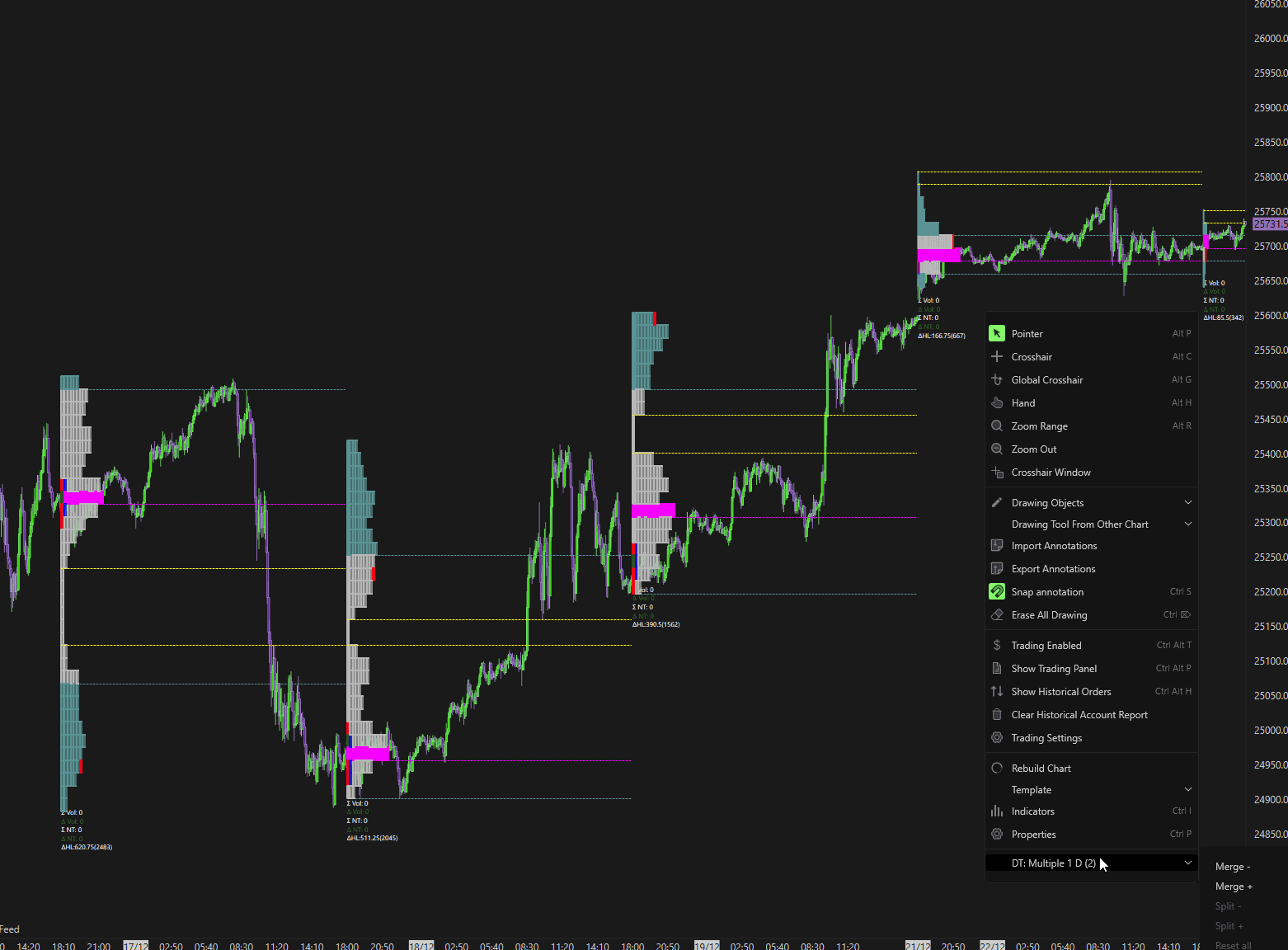
Para acceder a la funcionalidad de combinar y dividir del TPO, en el gráfico haz clic derecho sobre el perfil que quieres combinar y luego en el elemento del menú TPO: Multiple
La funcionalidad de combinar del TPO permite fusionar varios perfiles de mercado en un único perfil. La función dividir permite separar perfiles previamente combinados.
Combinar+ = Combina el perfil elegido con el siguiente perfil
Combinar- = Combina el perfil elegido con el perfil anterior
Dividir+ = Separa el perfil elegido del siguiente perfil
Dividir- = Separa el perfil elegido del perfil anterior
Restablecer todo = Devuelve todos los perfiles a su estado original
