Actualizado:

Super Trend es una potente herramienta de seguimiento de tendencias que ayuda a identificar la dirección del mercado. Traza soportes y resistencias dinámicos e indica una tendencia alcista o bajista según el movimiento del precio y la volatilidad.

Configuración
Haz clic en el icono de ajustes del indicador para abrir su configuración y adaptar su funcionamiento.
Parámetros generales
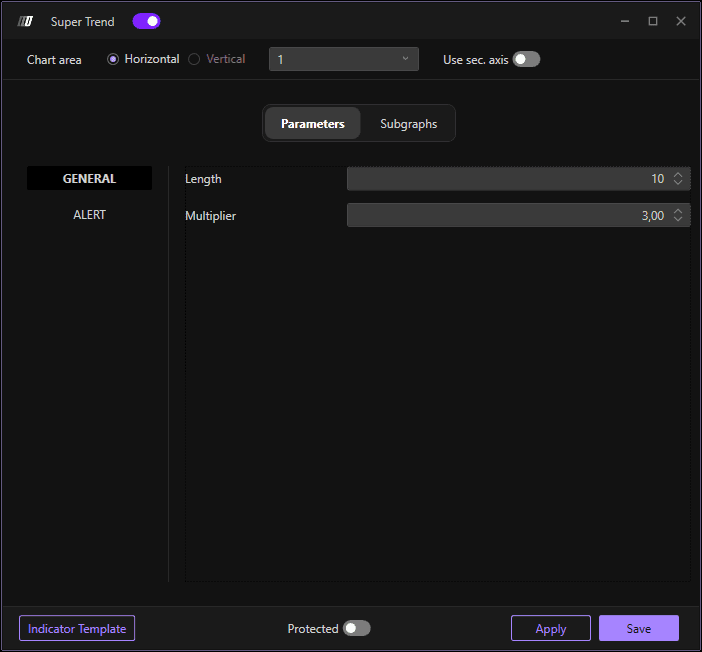
Length
Define el período para calcular el Average True Range (ATR), que determina la sensibilidad del indicador a los movimientos del precio. El valor predeterminado es 10. Un período mayor reduce la sensibilidad a las fluctuaciones a corto plazo; uno menor la aumenta.
Multiplier
Establece el multiplicador del ATR, que determina la distancia entre la línea Super Trend y el precio. El valor predeterminado es 3.00. Aumentarlo amplía las bandas y reduce las falsas señales, pero puede retrasar entradas y salidas. Reducirlo estrecha las bandas y ofrece señales más tempranas, pero con más ruido.
Ajustes del gráfico
Chart Area
Selecciona una disposición horizontal o vertical:
Horizontal: Muestra la línea Super Trend horizontalmente sobre el gráfico principal de precios.
Vertical: Muestra el indicador en un panel vertical separado.
Use Sec. Axis
Al activarlo, el indicador usa un eje secundario. Esto facilita visualizar y comparar varios indicadores superpuestos con distintas escalas de precios.
Alert Settings
Enable Alert Sound
Al activarlo, la plataforma reproduce una alerta sonora cada vez que Super Trend genera una señal (cambio de tendencia). Así sigues los movimientos importantes sin vigilar el gráfico constantemente.
Alert Name
Permite asignar un nombre personalizado a la alerta. Ayuda a identificar alertas concretas con varios indicadores activos y facilita organizar y gestionar las notificaciones.
Enable Message
Al activarlo, la plataforma muestra una notificación cuando Super Trend genera una señal. Ofrece una confirmación visual de la alerta además del sonido o en su lugar.
Subgraphs
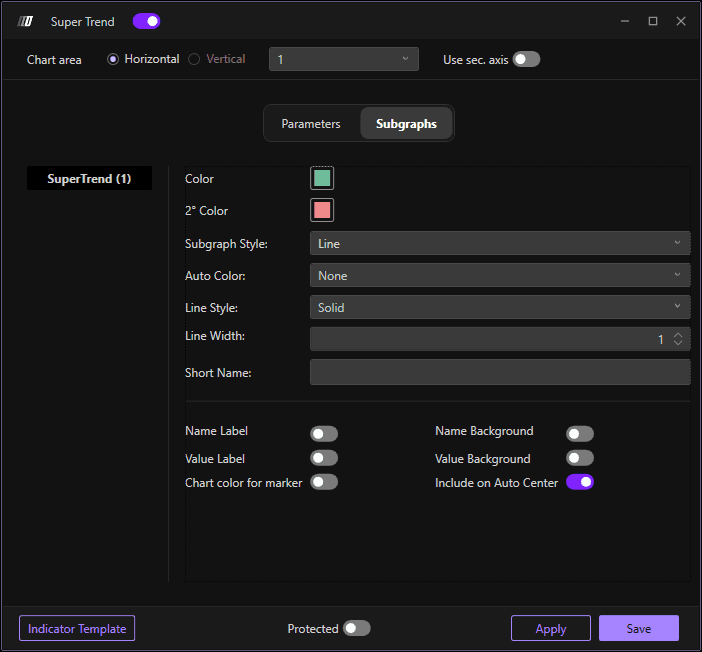
Color
Establece el color principal de la línea Super Trend en tendencia alcista. Se muestra cuando el indicador señala que domina la presión compradora.
2° Color
Establece el color secundario de la línea Super Trend en tendencia bajista. Se muestra cuando el indicador señala que domina la presión vendedora.
Subgraph Style
Permite elegir el estilo visual de la línea Super Trend en el gráfico. La opción predeterminada es "Line", una línea continua que sigue la tendencia.
Auto Color
Con "None", el indicador usa los colores definidos manualmente (Color y 2° Color). Si activas esta opción, puede ajustar automáticamente el color según condiciones concretas o la fuerza de la tendencia.
Line Style
Define el estilo de la línea Super Trend. El valor predeterminado es "Solid", una línea continua.
Line Width
Ajusta el grosor de la línea Super Trend. El valor predeterminado es 1. Aumentarlo hace la línea más visible; reducirlo la hace más fina y discreta.
Short Name
Permite definir un nombre corto o etiqueta personalizados en la leyenda del gráfico para identificar rápidamente el indicador cuando se muestran varias herramientas a la vez.
Name Label
Al activarlo, muestra el nombre del indicador en el gráfico para distinguirlo de los demás indicadores activos.
Name Background
Al activarlo, añade un fondo de color detrás del nombre para hacerlo más visible y legible sobre el gráfico.
Value Label
Al activarlo, muestra el valor actual de Super Trend en el gráfico. Aporta datos numéricos en tiempo real junto a la línea visual.
Value Background
Al activarlo, añade un fondo de color detrás de la etiqueta de valor para mejorar la visibilidad y lectura de los números del gráfico.
Chart Color for Marker
Al activarlo, el indicador puede cambiar el color de las velas o elementos del gráfico según la tendencia identificada por Super Trend. Aporta una referencia visual adicional para confirmar la tendencia.
Include on Auto Center
Al activarlo, el indicador se incluye en el cálculo de centrado automático del gráfico. Así permanece totalmente visible cuando la escala se ajusta para abarcar todos los datos mostrados.
