Updated:
Funciones y ajustes de trading
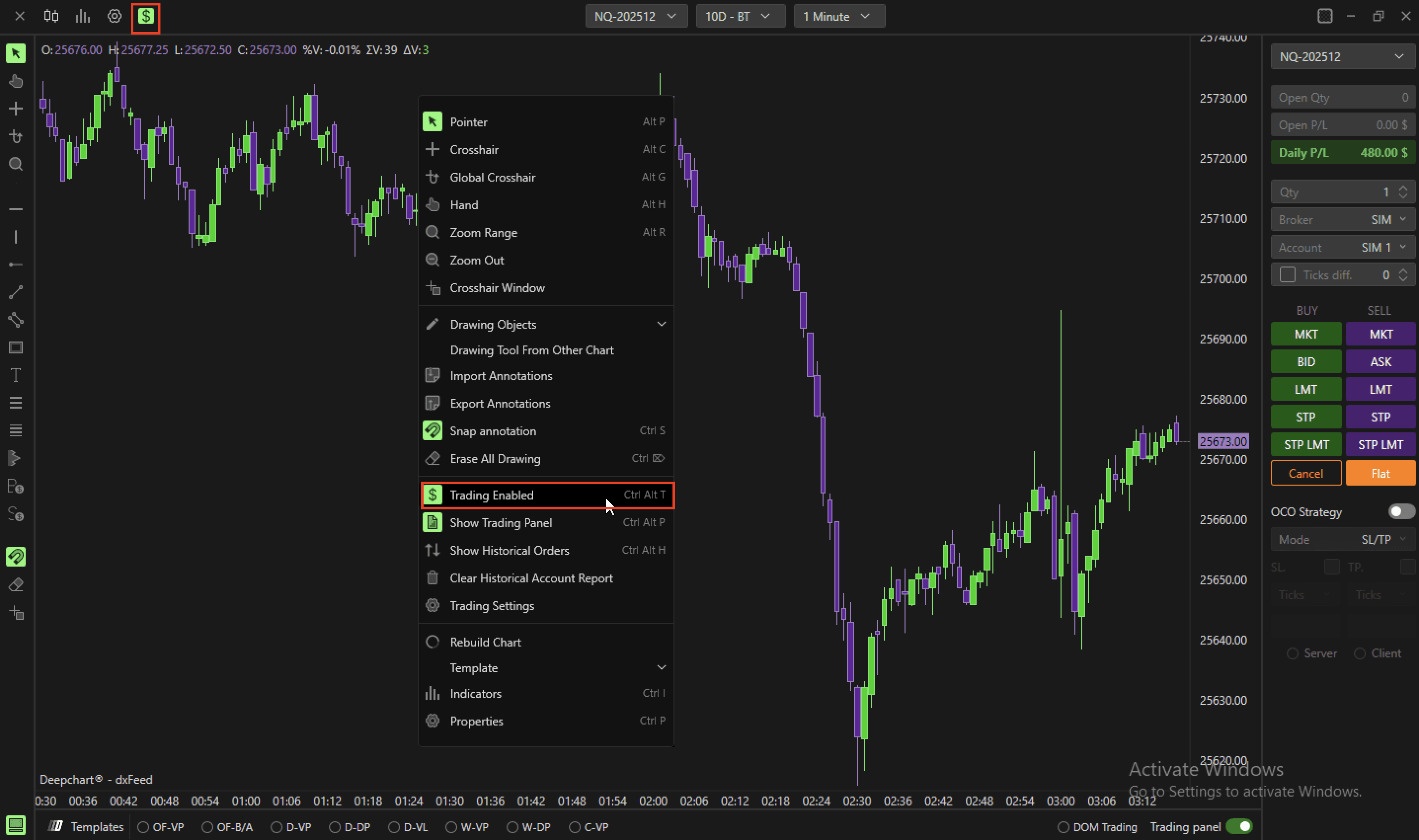
Habilitar trading
Para habilitar el trading directamente desde un gráfico:
Haz clic en el icono del dólar en la esquina superior izquierda del gráfico, o
Haz clic con el botón derecho en cualquier parte del gráfico y selecciona Trading habilitado.
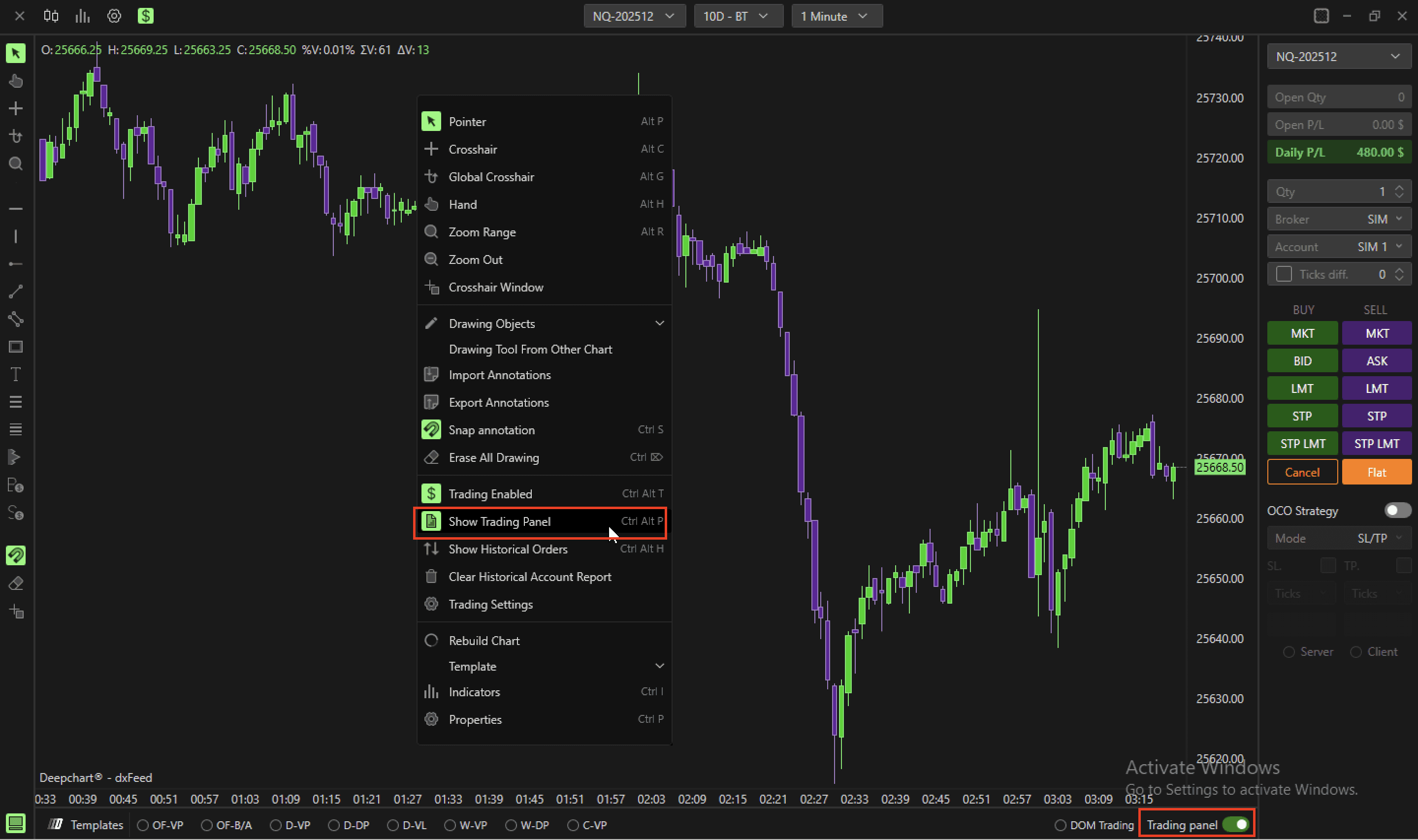
Mostrar panel de trading
Para mostrar el panel de trading:
Activa la casilla Mostrar panel de trading en la parte inferior derecha del gráfico, o
Haz clic con el botón derecho en cualquier parte del gráfico y selecciona Mostrar panel de trading.
Panel de trading
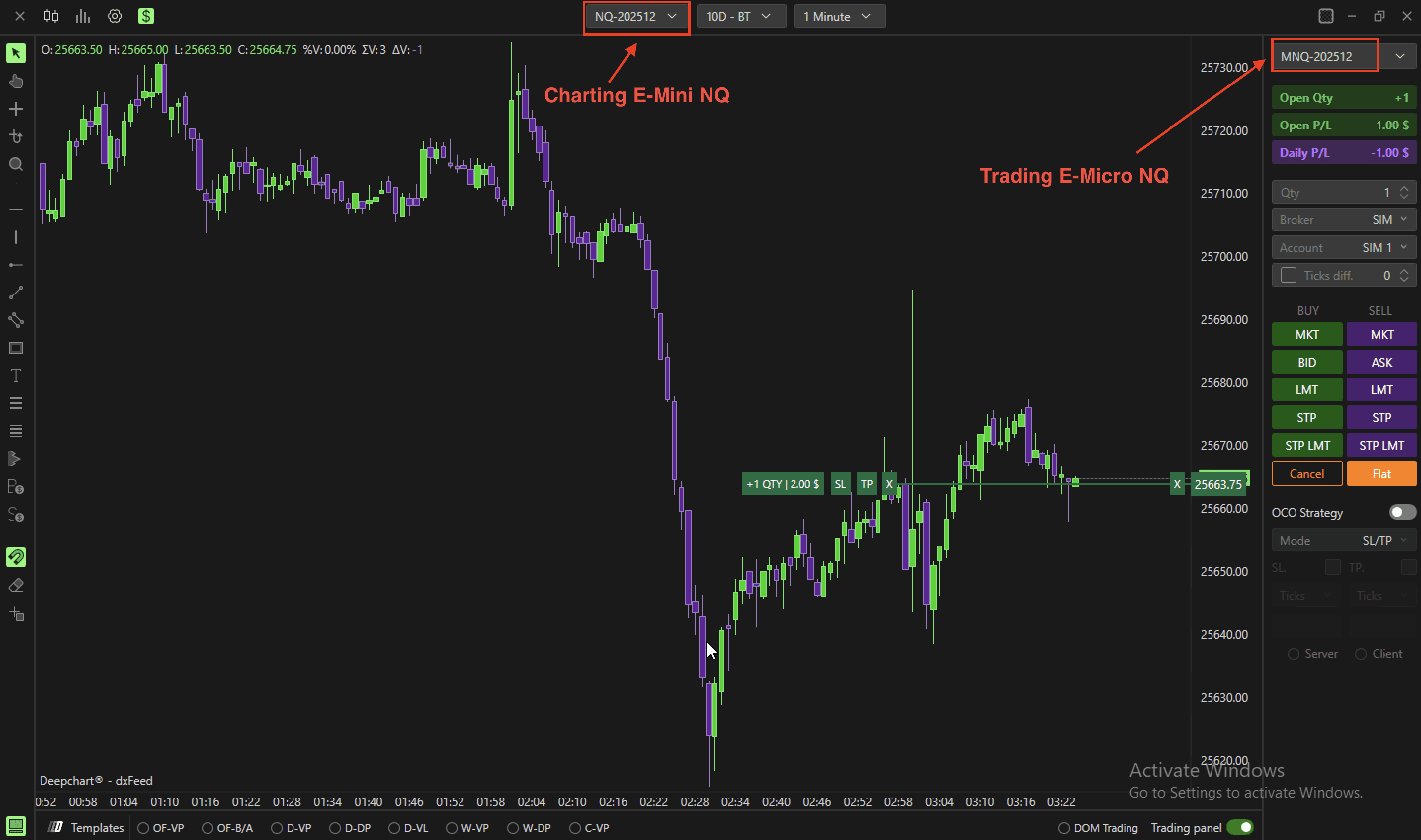
Cross Trading Mini / Micro
En la parte superior del Panel de trading, puedes elegir el instrumento con el que quieres operar.
DeepChart te permite ver datos de futuros Mini mientras operas contratos Micro, por lo que no es necesario abrir varios gráficos.
Recuerda: para realizar un análisis volumétrico preciso, supervisa siempre el contrato principal de futuros.
El panel también muestra:
Cant. abierta: número de contratos o acciones actualmente abiertos.
Beneficio/Pérdida abierta: beneficio/pérdida de la posición activa.
Beneficio/Pérdida diario: beneficio/pérdida total para el instrumento seleccionado.
Botones de trading
MKT
Coloca una orden de mercado (compra o venta).
BID / ASK
Coloca órdenes limitadas en:
Mejor Bid
Mejor Ask
LMT
Coloca una orden límite personalizada:
Orden límite de compra por debajo del mercado
Orden límite de venta por encima del mercado
STP
Coloca una orden stop, que activa una orden de mercado cuando se ejecuta:
Stop de compra por encima del mercado
Stop de venta por debajo del mercado
STP LMT
Coloca una orden stop-límite, que activa una orden límite en lugar de una orden de mercado.
Útil para evitar deslizamientos, con el riesgo de que no se ejecute.
Cancelar
Cancela todas las órdenes pendientes.
FLAT
Cierra la posición abierta y cancela todas las órdenes pendientes.
Interacción con órdenes
Haz clic con el botón izquierdo para mover órdenes límite o stop.
Haz clic con el botón derecho para cancelarlas.
Cant. / Bróker / Cuenta
Selecciona:
Cantidad de la operación
Bróker
Cuenta con la que ejecutar
Dif. ticks
Cuando está activado, permite colocar órdenes Bid/Ask a una cantidad fija de ticks de distancia del mercado.
Ejemplo:
Si se establece en 300, al hacer clic en Bid se colocará una Orden Límite de Compra 300 ticks por debajo del precio actual en lugar de en el mejor Bid.
Estrategia OCO
Activa OCO (Orden-Cancela-Orden) para vincular automáticamente una orden límite de objetivo de beneficio y una orden de stop loss a la operación principal.
Cuando una se ejecuta, la otra se cancela automáticamente.
(Consulta la explicación detallada en la sección Estrategia OCO.)

Mostrar ejecuciones históricas
Para mostrar las ejecuciones históricas en el gráfico:
Haz clic en el icono de ajustes.
Activa Mostrar ejecuciones históricas.
Ajustes de trading
Se encuentran en icono de ajustes → Ajustes de trading.
Aquí puedes personalizar:
Visualización de órdenes
Tamaño del texto
Colores
…y más.
DOM del gráfico
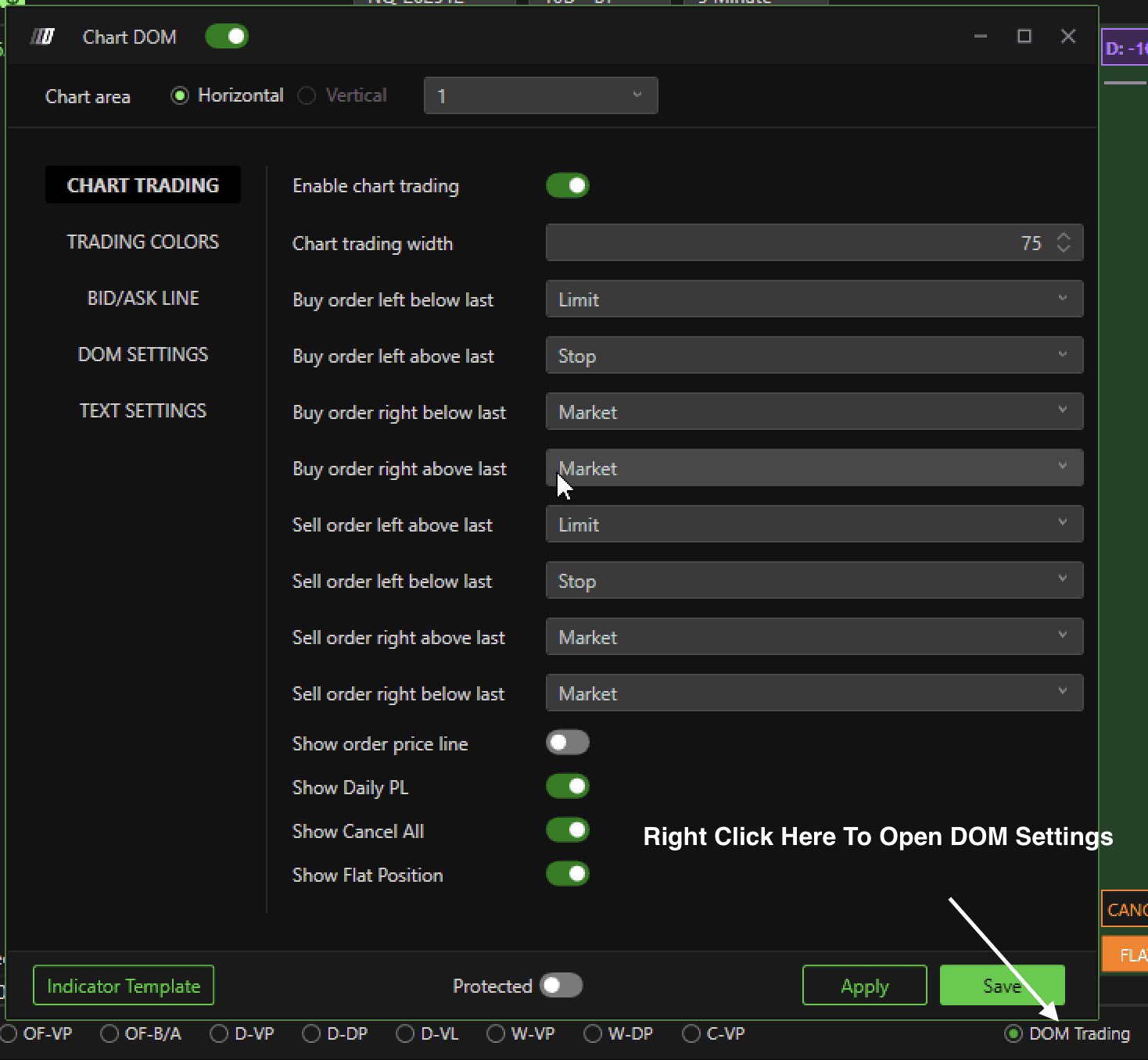
Para habilitar el DOM del gráfico:
Haz clic en DOM Trading en la parte inferior derecha y abre el menú desplegable.
Trading en el gráfico
Habilitar trading en el gráfico
Activa Habilitar trading en el gráfico para activar la colocación de órdenes basada en el gráfico.
Ancho del trading en el gráfico
Define el ancho de las columnas del DOM del gráfico.
Órdenes de compra
Haz clic con el botón izquierdo por debajo del último precio → Orden Límite de Compra (predeterminada)
Haz clic con el botón izquierdo por encima del último precio → Stop de Compra (predeterminado)
Haz clic con el botón derecho por debajo del último precio → Compra a mercado (predeterminado)
Haz clic con el botón derecho por encima del último precio → Compra a mercado (predeterminado)
Órdenes de venta
Haz clic con el botón izquierdo por encima del último precio → Orden Límite de Venta (predeterminada)
Haz clic con el botón izquierdo por debajo del último precio → Stop de Venta (predeterminado)
Haz clic con el botón derecho por encima del último precio → Venta a mercado (predeterminado)
Haz clic con el botón derecho por debajo del último precio → Venta a mercado (predeterminado)
Colores de trading
Personaliza los colores de las columnas del DOM del gráfico.
Línea Bid/Ask
Activa o desactiva la línea Bid/Ask.
Ajustes del DOM
Muestra la profundidad de mercado y personaliza sus colores.
Ajustes de texto
Activa el texto del gráfico y modifica su color y apariencia.
