Indicadores profundos
Updated:
El Deep Liquidity Scan supervisa y muestra el nivel de liquidez pasiva tanto en el lado Bid (demanda) como Ask (oferta) del mercado en tiempo real. Muestra dónde se concentran las órdenes limitadas en el DOM (Depth of Market, o profundidad de mercado) y cómo cambia el equilibrio entre compradores y vendedores con el tiempo.
Al utilizar colores distintos para Bid, Ask y Delta, el indicador le ayuda a detectar rápidamente los momentos de máximo interés y las posibles reacciones de la cotización antes de que se hagan visibles únicamente en el precio.
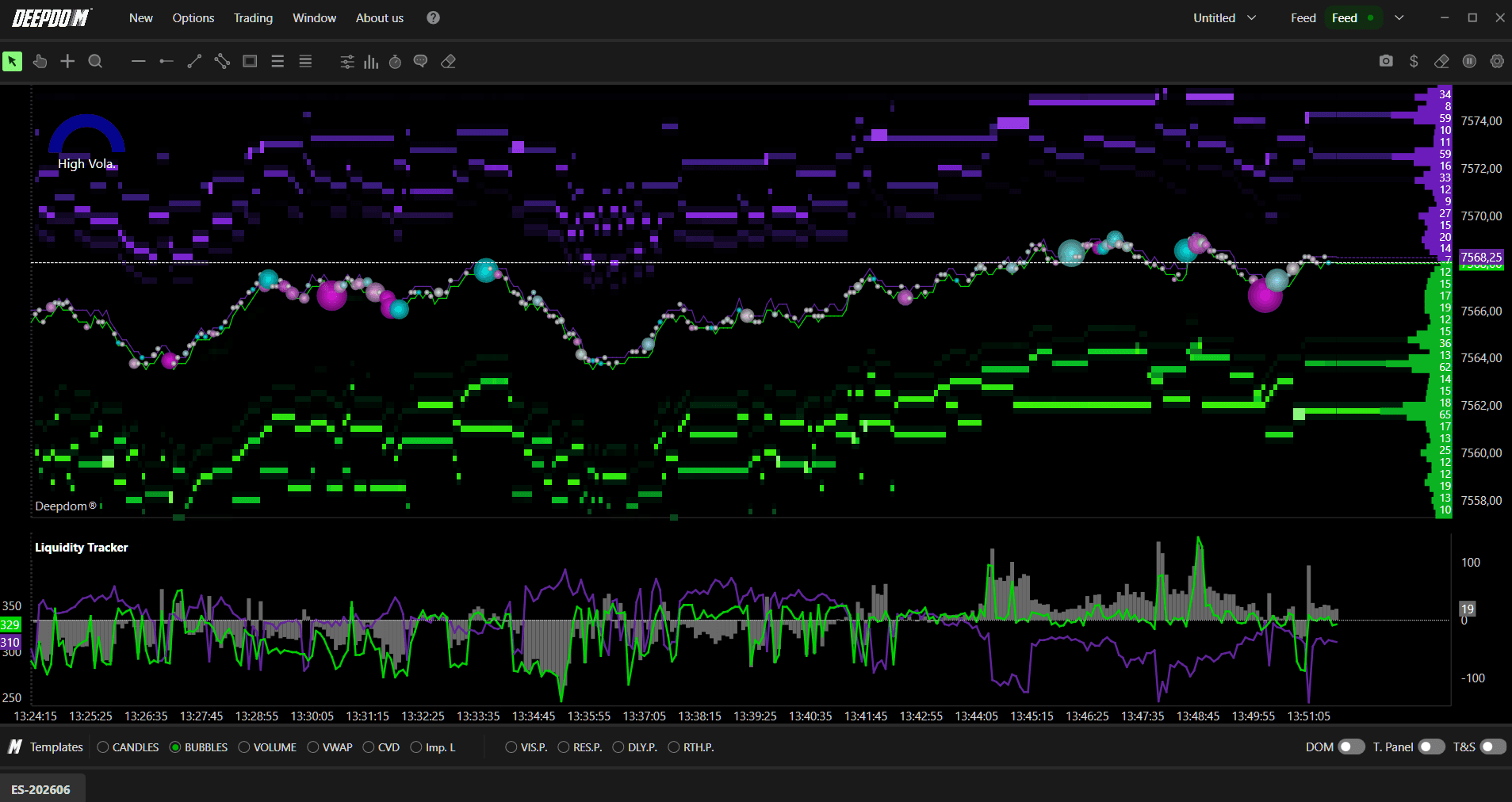
¿Qué es la liquidez pasiva? La liquidez pasiva se refiere a las órdenes limitadas presentes en el libro de órdenes a la espera de ser ejecutadas. Por ejemplo, si un operador coloca una orden de compra limitada a 26.750, esa orden permanece en el libro como liquidez pasiva en el lado Bid. No está entrando activamente al mercado, sino que está esperando a que el precio llegue a ella. El rastreador de liquidez mide cuánta de esta liquidez pasiva se encuentra en cada lado del mercado en cualquier momento dado y cómo cambia ese equilibrio a lo largo del tiempo.

Cómo leer el indicador a simple vista
Comprender lo que le indican las líneas es el primer paso para utilizar esta herramienta de forma eficaz:
La liquidez del Bid aumenta: se acumulan más órdenes de compra limitadas por debajo del precio actual. Los compradores se están posicionando y pueden respaldar el precio o provocar un rebote.
La liquidez del Ask aumenta: se acumulan más órdenes de venta limitadas por encima del precio. Los vendedores se están posicionando y pueden limitar o presionar el precio a la baja.
Delta positivo: la liquidez del Bid supera a la del Ask; los compradores son más agresivos en su posicionamiento pasivo.
Delta negativo: la liquidez del Ask supera a la del Bid; los vendedores tienen la ventaja en el posicionamiento pasivo.
Delta cruza a cero: se está produciendo un cambio de dominio entre compradores y vendedores; preste mucha atención a la reacción del precio en este momento.
Uso de Deep Liquidity Scan con el Mapa de calor / DOM
El Deep Liquidity Scan funciona mejor en combinación con el Mapa de calor o el panel DOM (profundidad de mercado). A continuación se muestra un flujo de trabajo sencillo:
Observe el Mapa de calor o el DOM para detectar grandes bloques de órdenes limitadas a niveles de precios específicos.
Supervise el Deep Liquidity Scan para confirmar si la liquidez general del Bid o del Ask está creciendo o disminuyendo.
Una línea de Bid ascendente en el indicador, combinada con un gran bloque visible de compras limitadas en el Mapa de calor, refuerza la posibilidad de una posible reacción de soporte en ese nivel.
Un aumento repentino en el Delta seguido de un movimiento del precio puede indicar que un lado absorbió al otro, lo cual es útil para programar las entradas o salidas.
Consejo: Utilice las opciones de suavizado del indicador para reducir el ruido y centrarse en cambios de liquidez sostenidos en lugar de picos momentáneos.
Cómo configurar el Deep Liquidity Scan
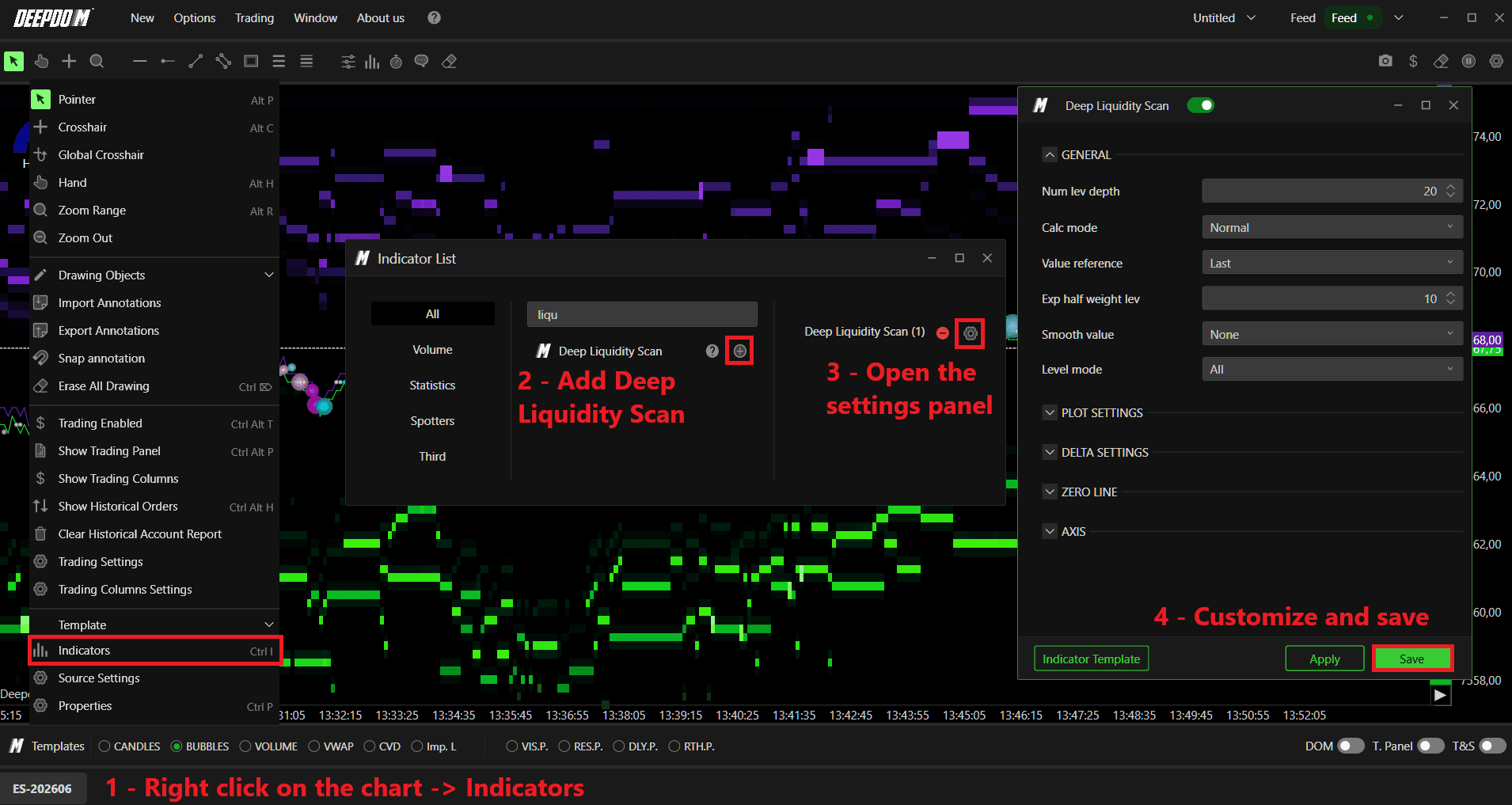
Siga estos pasos para añadir el indicador a su gráfico:
Haga clic en el icono de Indicadores en la barra de herramientas del gráfico.
Busque Deep Liquidity Scan en la lista y haga clic en + para añadirlo.
Haga clic en el icono de configuración sobre el indicador para abrir su ventana de configuración.
Configuración general
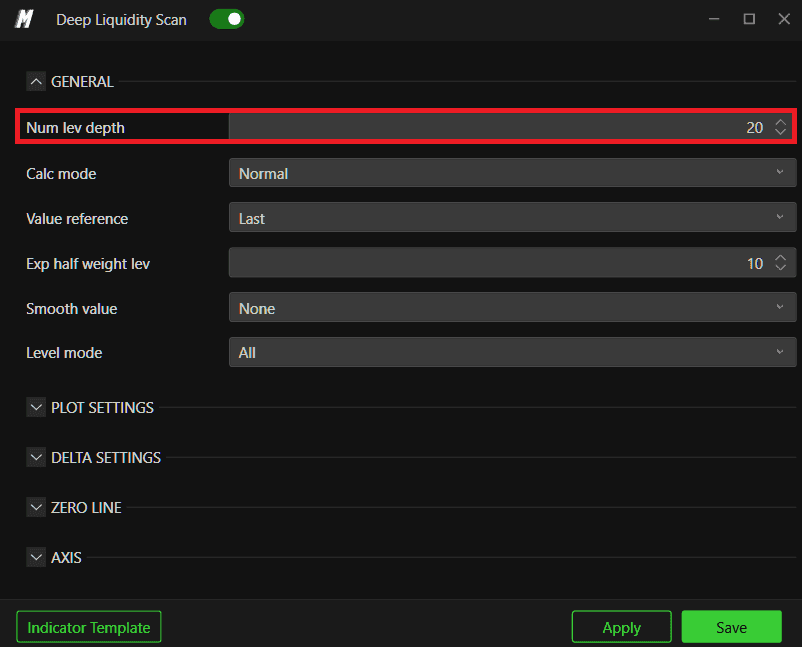
1. Num Lev Depth (Número de niveles de profundidad) - Este ajuste controla a qué profundidad del libro de órdenes mira el indicador al medir la liquidez.
El libro de órdenes tiene muchos niveles de precios: algunos muy cercanos al precio actual y otros muy alejados. Este ajuste indica al indicador cuántos de esos niveles debe incluir en su cálculo.
Un valor bajo (por ejemplo, 20) significa que el indicador solo analiza los 20 niveles más cercanos al precio actual. Esto le ofrece una vista ceñida y enfocada de la liquidez justo alrededor de donde cotiza el precio.
Un valor alto (por ejemplo, 200) significa que el indicador analiza el libro con mucha más profundidad, capturando la liquidez que se encuentra lejos del precio actual.
Cuándo usar un valor bajo: si desea ver la presión de liquidez inmediata, es decir, las órdenes que podrían ejecutarse muy pronto.
Cuándo usar un valor alto: si desea una imagen más amplia del interés general del mercado y saber dónde se encuentran las órdenes latentes más grandes alejadas del precio.
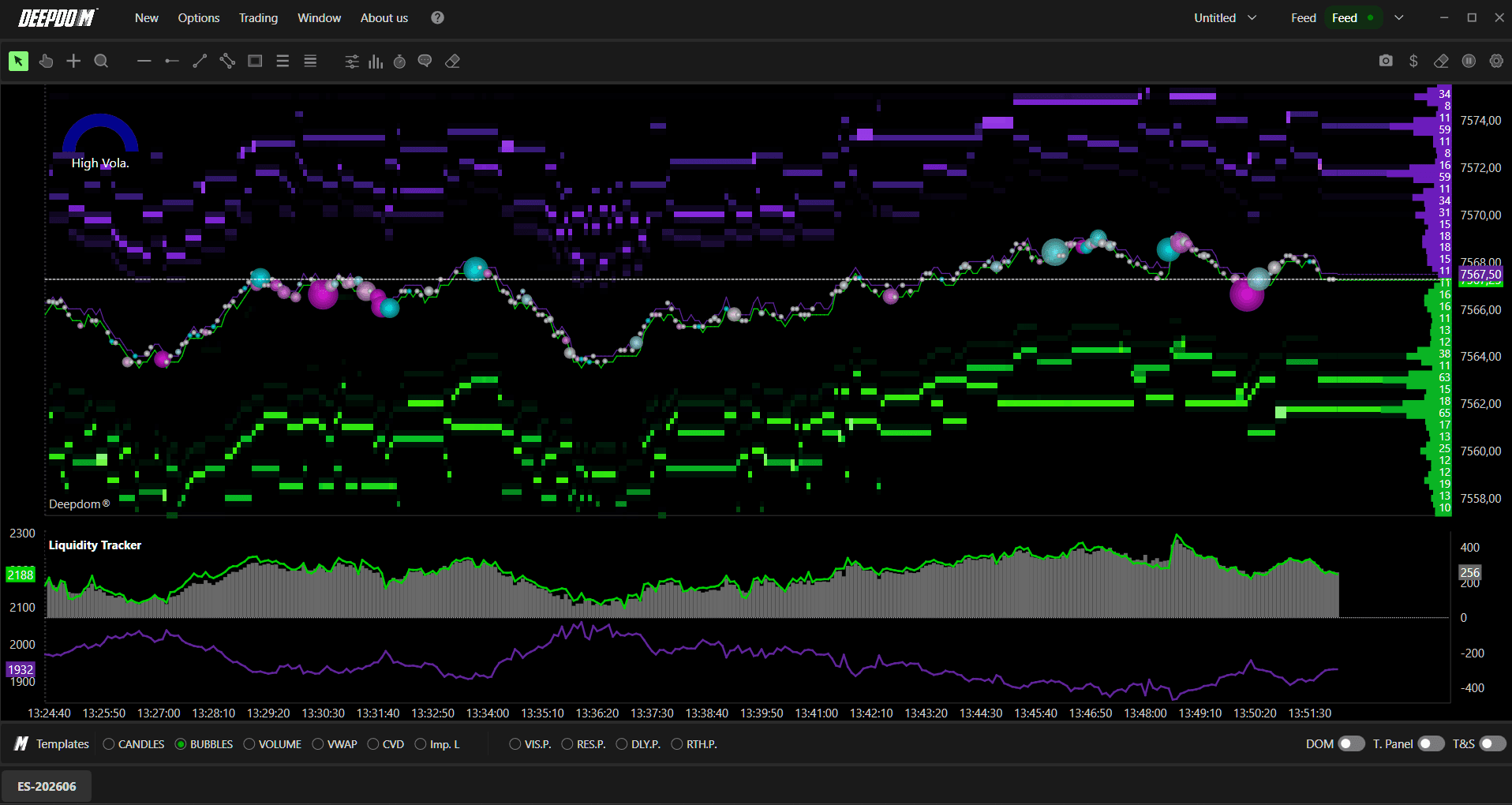
Ejemplos -
Num Lev Depth - 20
Num Lev Depth - 200
2. Calc Mode (Modo de cálculo) - Este ajuste controla el método utilizado para calcular la liquidez en todos los niveles de profundidad seleccionados con Num Lev Depth.
Normal: cada nivel de profundidad se trata por igual. Tanto si una orden está a 1 nivel de distancia del precio como si está a 100 niveles, cuenta lo mismo. Esto le proporciona un total simple y no ponderado de toda la liquidez en el rango seleccionado.
Exponential (Exponencial): a los niveles que están más cerca del precio actual se les da más peso que a los niveles que están lejos. Esto significa que la liquidez situada justo al lado del precio tiene una mayor influencia en la lectura del indicador que la liquidez situada en lo profundo del libro.
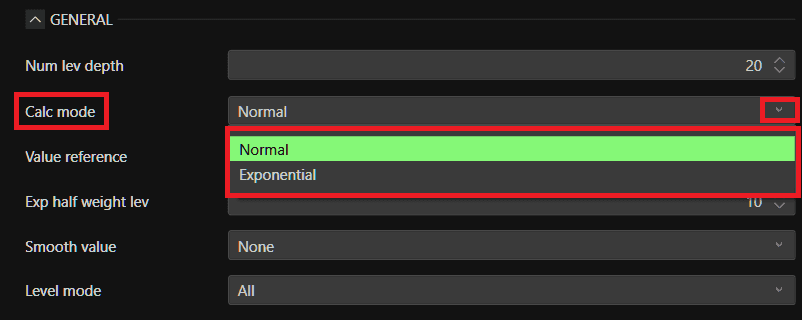
Cuándo usar Normal: cuando desee una vista sencilla e idéntica de toda la liquidez disponible en la profundidad seleccionada.
Cuándo usar Exponencial: cuando crea que la liquidez más cercana al precio actual es más relevante y debería tener un mayor impacto en la lectura. Esto resulta de utilidad en mercados de movimiento rápido donde la liquidez cercana es lo más importante.
3. Value Reference (Referencia de valor) - Este ajuste define la línea de base que utiliza el indicador al comparar y mostrar los niveles de liquidez.
Last (Último): el indicador compara la liquidez actual con la lectura más reciente. Esto hace que la pantalla sea reactiva y se mueva con los cambios en tiempo real del libro.
Peak (Pico): el indicador compara la liquidez actual con el nivel de liquidez más alto que ha registrado. Esto significa que la pantalla de visualización siempre es relativa a la mayor lectura registrada, lo que facilita ver cómo se compara la liquidez actual con el máximo.
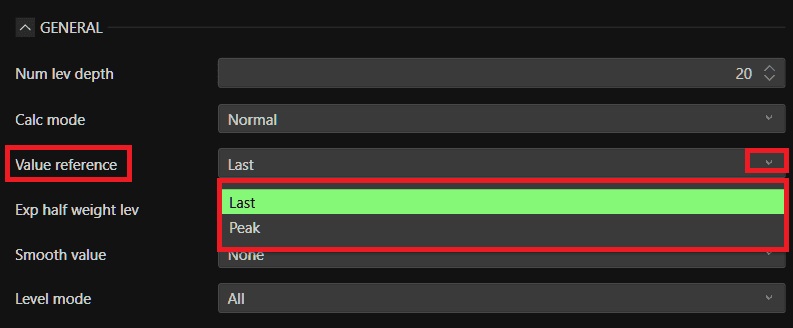
Cuándo usar Último: cuando desee una vista en vivo, momento a momento, de cómo está cambiando la liquidez en el instante actual.
Cuándo usar Pico: cuando desee ver si la liquidez actual está aumentando hacia un punto máximo histórico o disminuyendo desde este.
4. Exp Half-Weight Lev (Nivel de peso medio exponencial) - Este ajuste solo se aplica cuando Calc Mode está configurado en Exponencial. Controla la rapidez con la que se desvanece la influencia de los niveles más profundos del libro en comparación con los niveles cercanos al precio actual.
Piense en esto como un dial que controla con qué inclinación disminuye la ponderación a medida que se avanza en la profundidad del libro:
Un valor bajo significa que el peso disminuye muy rápidamente. Solo los niveles muy cercanos al precio tienen una influencia significativa. Se ignora en gran medida cualquier nivel más profundo del libro.
Un valor alto significa que el peso disminuye de forma más gradual. Los niveles más profundos del libro siguen contribuyendo bastante a la lectura general.
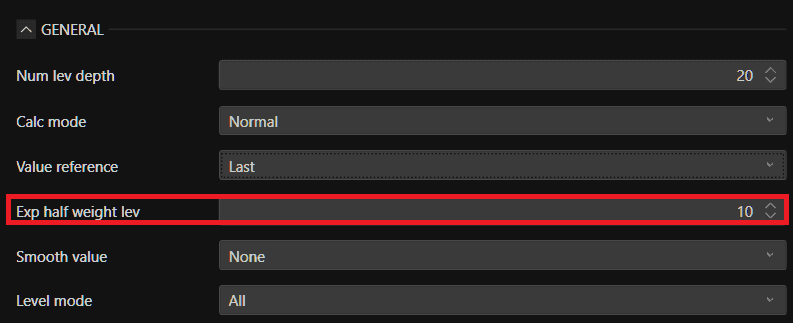
Ejemplo sencillo: si se establece en 5, significa que cuando llegue al nivel 5 del libro, el peso de ese nivel ya será la mitad del que tiene el nivel 1. Cuanto más avance, menos contará.
5. Value Smooth (Suavizado de valor) - Los datos brutos del libro de órdenes pueden tener mucho ruido, cambian rápida y constantemente, lo que puede hacer que las líneas del indicador salten y sean difíciles de leer. Este ajuste aplica un suavizado a los datos para que las líneas parezcan más limpias y fáciles de seguir.
None (Ninguno) — Sin suavizado. Verá cada cambio en los datos brutos a medida que ocurre. Es la mejor opción para los scalpers que necesitan la señal más rápida posible.
One Sec — Suavizado en 1 segundo.
Three Secs — Suavizado en 3 segundos.
Five Secs — Suavizado en 5 segundos.
Ten Secs — Suavizado en 10 segundos.
Thirty Secs — Suavizado en 30 segundos.
One Min — Suavizado en 1 minuto. Es la mejor opción para marcos temporales más lentos en los que solo desea ver cambios sostenidos y significativos.
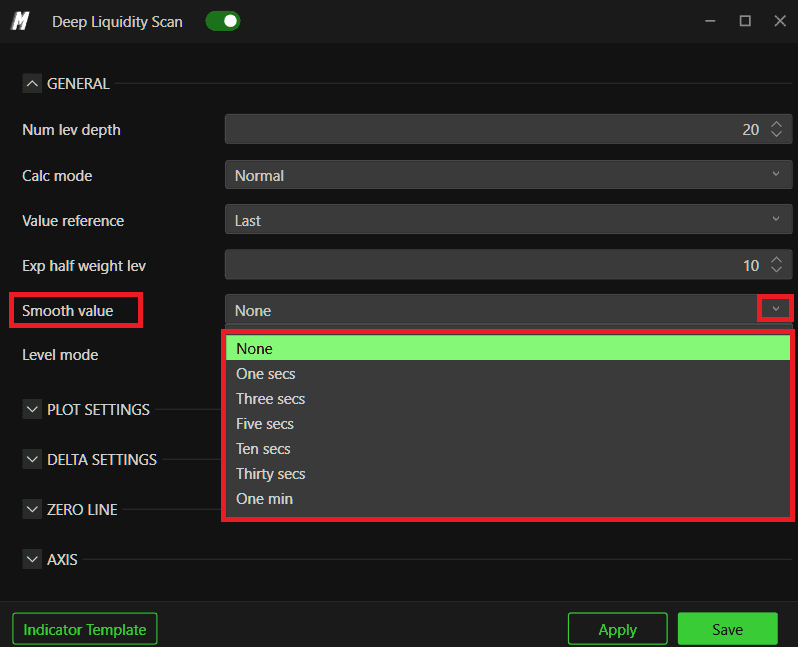
Cuándo no usar suavizado: mercados rápidos, scalping o cuando necesite reaccionar a los cambios en tiempo real al instante.
Cuándo usar suavizado: swing trading, seguimiento de tendencias o cuando los datos brutos tienen demasiado ruido para leerse con claridad.
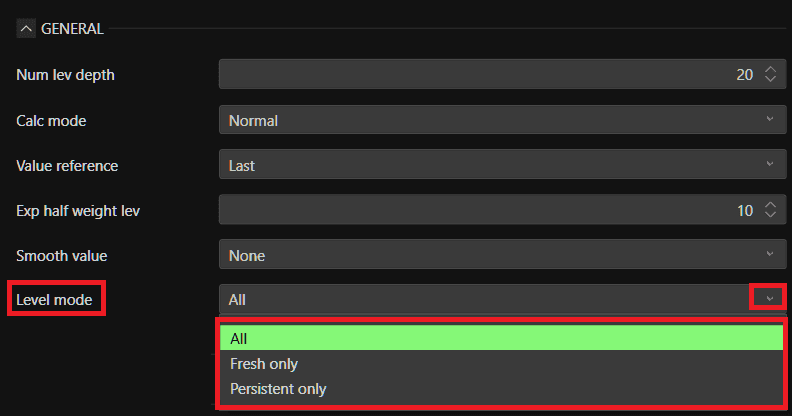
6. Level Mode (Modo de nivel) - Este ajuste filtra qué tipos de niveles del libro de órdenes se incluyen en el cálculo de la liquidez. No todas las órdenes limitadas en el libro se comportan de la misma manera: algunas son completamente nuevas y otras llevan mucho tiempo ahí. Este ajuste le permite elegir cuáles medir.
All (Todos): el indicador incluye todos los niveles dentro de la profundidad seleccionada, independientemente de si la orden acaba de aparecer o lleva un tiempo allí. Esta es la vista más amplia y la configuración predeterminada.
Fresh Only (Solo recientes): solo se incluyen los niveles que han aparecido recientemente en el libro. Se trata de órdenes que acaban de colocarse. Esto resulta útil para detectar un posicionamiento nuevo y agresivo: cuando los operadores colocan repentinamente órdenes grandes, lo verá aquí.
Persistent Only (Solo persistentes): solo se incluyen los niveles que llevan algún tiempo en el libro. Se trata de órdenes latentes y comprometidas: liquidez que no se ha cancelado y que realmente está esperando a ser ejecutada. Esto resulta útil para encontrar zonas de soporte o resistencia fuertes respaldadas por operadores pacientes y comprometidos.
Cuándo usar Solo recientes: cuando desee detectar un nuevo flujo de órdenes y saber cuándo los participantes se están posicionando de repente.
Cuándo usar Solo persistentes: cuando desee identificar dónde se encuentra la liquidez latente fuerte y comprometida: es más probable que estos niveles actúen como un soporte o una resistencia reales.
Configuración de trazado
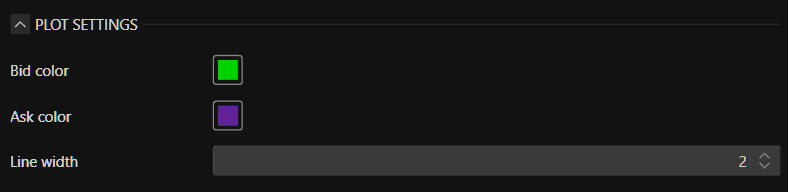
Estos ajustes controlan la apariencia visual de las líneas Bid y Ask en el panel del indicador.
1. Bid Color (Color de Bid) - Establece el color de la línea que representa la liquidez del Bid (el lado de la demanda). Elija un color que destaque claramente en su gráfico. El verde es el predeterminado y se utiliza habitualmente para representar el interés de compra.
2. Ask Color (Color de Ask) - Establece el color de la línea que representa la liquidez del Ask (el lado de la oferta). Elija un color que contraste con el color de Bid para que las dos líneas sean fáciles de distinguir a simple vista. El púrpura o el rojo se utilizan habitualmente para representar el interés de venta.
3. Line Width (Grosor de línea) - Establece el grosor de las líneas Bid y Ask. Un número mayor hace que las líneas sean más gruesas y fáciles de ver. Un número menor las mantiene delgadas y menos intrusivas en el gráfico. Ajústelo en función del tamaño de su pantalla y sus preferencias personales.
Configuración de Delta
El Delta es una de las lecturas más importantes que ofrece el indicador. Le muestra la diferencia entre la liquidez del Bid y la del Ask en cualquier momento dado; en otras palabras, qué lado del mercado tiene actualmente más órdenes pasivas latentes en el libro, y por cuánto.
1. Delta Enable (Habilitar Delta)
Este es un botón de activación/desactivación simple para la visualización del Delta. Cuando está activado, el Delta se muestra como una línea o un histograma junto a las líneas de Bid y Ask. Cuando está desactivado, solo se muestran las líneas de Bid y Ask.
Actívelo si desea supervisar activamente el desequilibrio entre compradores y vendedores. Desactívelo si prefiere un gráfico más limpio que muestre únicamente la liquidez de Bid y Ask bruta.

2. Delta Value (Valor de Delta)
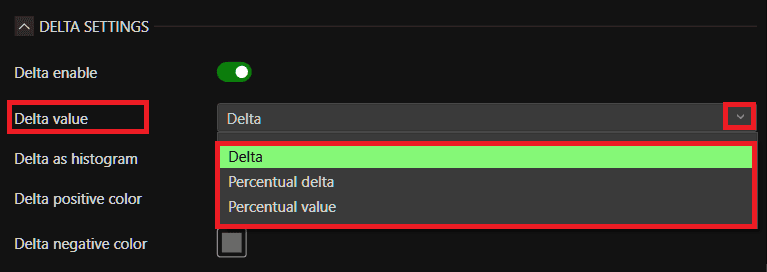
Este ajuste define exactamente qué mide el Delta y cómo se calcula. Hay tres opciones:
Delta: esta es la diferencia bruta y absoluta entre la liquidez de Bid y la de Ask. Si hay 500 unidades de liquidez de Bid y 300 unidades de liquidez de Ask, el Delta reflejará +200. Esta es la forma más directa de ver el desequilibrio en números reales.
Percentual Delta (Delta porcentual): en lugar de mostrar la diferencia bruta, expresa el desequilibrio como un porcentaje de la liquidez total. Siguiendo el mismo ejemplo, el total es de 800 unidades y el Bid tiene 200 más que el Ask, por lo que el Delta porcentual reflejaría +25%. Esto es útil cuando se desea comparar el desequilibrio relativo en lugar del tamaño absoluto.
Percentual Value (Valor porcentual): muestra la liquidez de Bid o Ask expresada como porcentaje de la liquidez combinada total. Por ejemplo, si el Bid es de 500 sobre un total de 800, mostraría aproximadamente el 62,5%. Esto le proporciona una vista proporcional de lo que representa cada lado.
Cuándo usar Delta: cuando desee ver la magnitud bruta del desequilibrio en términos de mercado.
Cuándo usar Delta porcentual: cuando desee normalizar el desequilibrio y compararlo entre diferentes condiciones de mercado o instrumentos.
Cuándo usar Valor porcentual: cuando desee ver qué proporción de la liquidez total representa cada lado en cualquier momento dado.
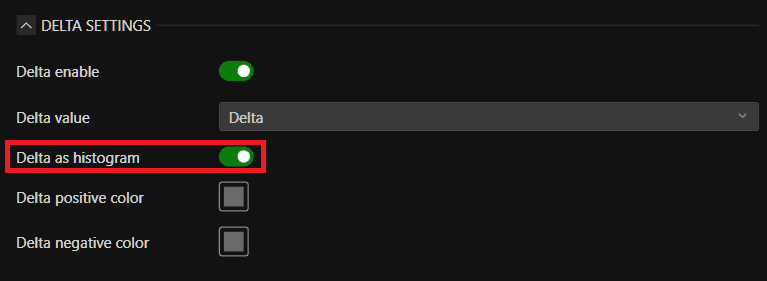
3. Delta as Histogram (Delta como histograma)
Este interruptor cambia la forma en que el Delta se muestra en el gráfico.
Histogram (Histograma, activado): el Delta se muestra como un gráfico de barras. Cada barra crece hacia arriba (positivo) o hacia abajo (negativo) desde la línea cero según el lado que tenga más liquidez. Cuanto más alta sea la barra, mayor será el desequilibrio. Esto hace que sea muy fácil ver cambios bruscos y reversiones en el equilibrio de liquidez a simple vista.
Line (Línea, desactivado): el Delta se muestra como una línea continua que se mueve hacia arriba y hacia abajo alrededor de la línea cero. Esto es mejor para realizar un seguimiento de la tendencia suave y la dirección del desequilibrio a lo largo del tiempo, por ejemplo, si el dominio del Bid se está acumulando o desvaneciendo gradualmente.
Cuándo usar histograma: cuando esté supervisando de forma activa los cambios repentinos o repuntes en el desequilibrio de liquidez y desee una señal visual clara e inmediata.
Cuándo usar línea: cuando desee seguir la tendencia general del desequilibrio y ver si este crece o disminuye de forma constante en una dirección.
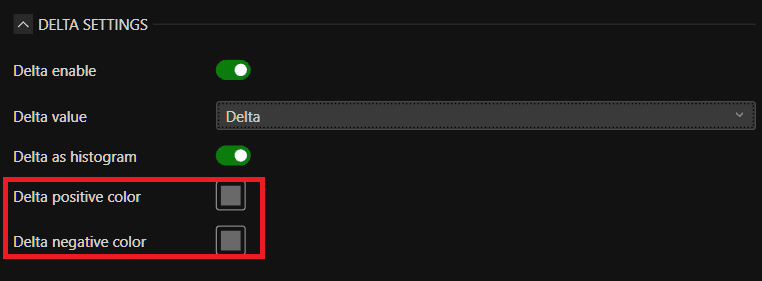
4. Delta Positive Color (Color de Delta positivo)
Establece el color utilizado para el Delta cuando es positivo, lo que significa que la liquidez del Bid es mayor que la del Ask. Este color rellena las barras del histograma o colorea la línea cuando los compradores tienen más órdenes pasivas en el libro que los vendedores.
5. Delta Negative Color (Color de Delta negativo)
Establece el color utilizado para el Delta cuando es negativo, lo que significa que la liquidez del Ask es mayor que la del Bid. Este color rellena las barras del histograma o colorea la línea cuando los vendedores tienen más órdenes pasivas en el libro que los compradores.
Línea cero
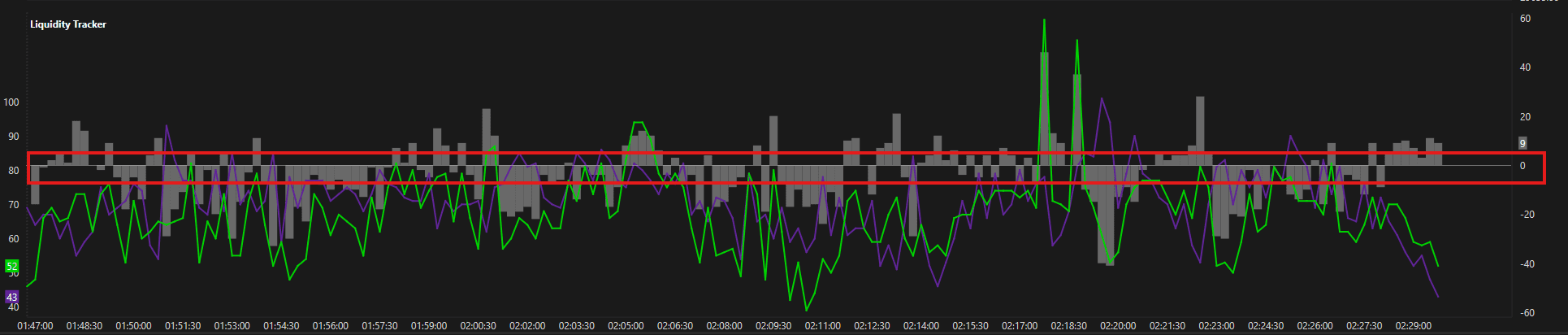
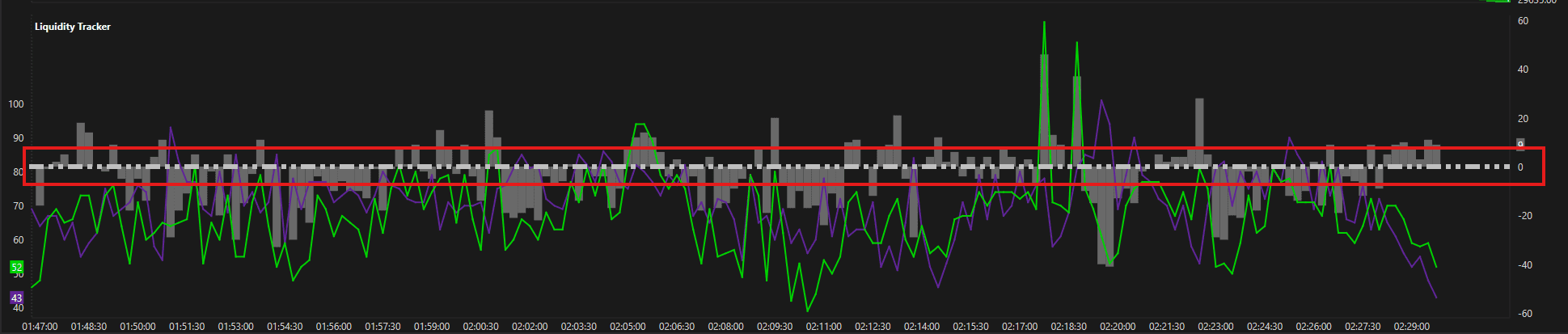
La línea cero es la línea horizontal que se encuentra en el centro de la pantalla del Delta. Marca el punto exacto donde la liquidez de Bid y Ask es igual: ningún lado tiene más que el otro. Cuando el Delta está por encima de la línea cero, predomina la liquidez del Bid. Cuando está por debajo, predomina la del Ask. Cuando se cruzan, el de equilibrio acaba de desplazarse.
1. Zero Line Color (Color de la línea cero)
Establece el color de la línea cero. Elija un color que sea visible pero que no distraiga la atención de las líneas de Bid, Ask y Delta. Un color neutro como el blanco o el gris funciona bien para la mayoría de los temas de gráficos.
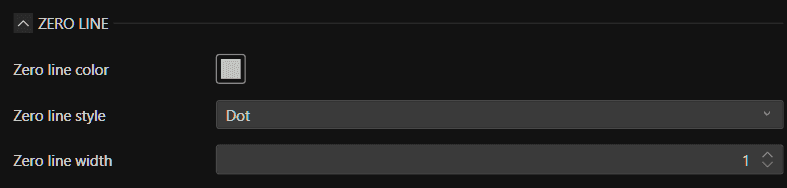
Zero Line Style (Estilo de la línea cero)
Define el estilo visual de la línea cero. Las opciones incluyen:
Solid — una línea continua e ininterrumpida.
Dash — una línea de guiones.
Dot — una línea de puntos.
Dash Dot — alterna entre un guion y un punto.
Dash Dot Dot — alterna entre un guion y dos puntos.
3. Zero Line Width (Ancho de la línea cero)
Establece el grosor de la línea cero. Manténgala lo suficientemente delgada para que no compita visualmente con la línea Delta o el histograma. Un ancho de 1 suele ser suficiente.
Vista de la línea cero -
Ejes
Estos ajustes controlan con respecto a qué escala se mide cada parte del indicador. Esto es importante porque los valores de Bid y Ask pueden ser números muy grandes, mientras que el Delta es una diferencia menor entre ellos. Colocarlos en la misma escala puede hacer que uno de ellos parezca plano o ilegible.
1. Bid Ask Axis (Eje de Bid y Ask)
Define con respecto a qué eje se escalan las líneas de Bid y Ask:
Primary (Principal): las líneas de Bid y Ask se trazan con respecto al eje derecho, utilizando su propia escala independiente.
Secondary (Secundario): las líneas de Bid y Ask se trazan con respecto al eje izquierdo.
2. Delta Axis (Eje de Delta)
Define con respecto a qué eje se escala la línea Delta o el histograma:
Primary (Principal): el Delta se traza con respecto al eje derecho con su propia escala.
Secondary (Secundario): el Delta se traza con respecto al eje izquierdo.
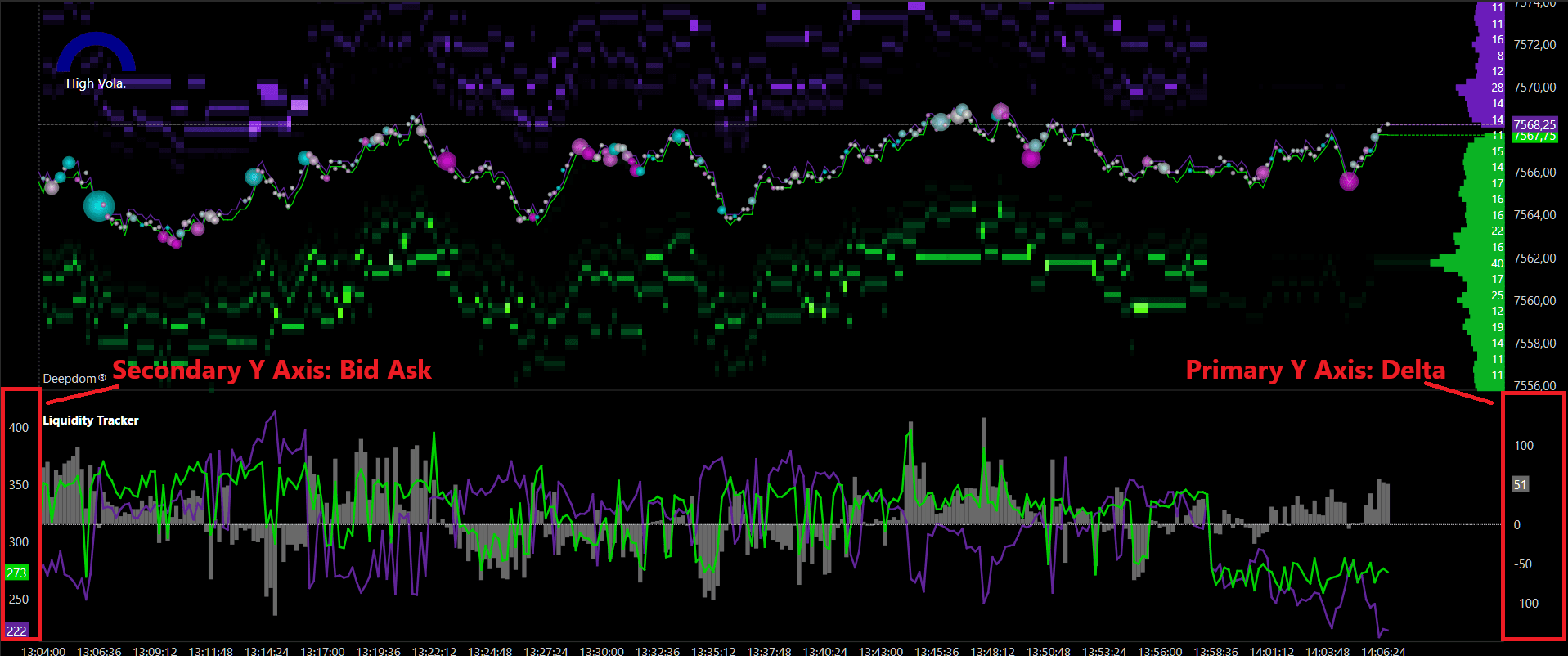
Consejo: Como se muestra en el ejemplo anterior, la configuración recomendada es colocar el eje de Bid y Ask en Secundario (eje izquierdo) y el eje de Delta en Principal (eje derecho). Esto mantiene el Delta claramente legible en el lado derecho, mientras que las líneas de Bid y Ask se escalan de forma independiente en el izquierdo. Esto evita que los grandes valores de Bid y Ask compriman el Delta en una línea plana ilegible.

Vista de los ejes -
Eje de Bid y Ask - Secundario
Eje de Delta - Principal
Conclusión
El Deep Liquidity Scan le ofrece una vista en tiempo real de dónde se está acumulando y desplazando la liquidez pasiva en el DOM. Al supervisar el equilibrio entre la liquidez del Bid y la del Ask y observar los cambios significativos en el Delta (especialmente cuando cruza la línea cero), puede obtener información temprana sobre las posibles reacciones del precio antes de que se hagan visibles únicamente en la acción del precio.
Combinado con el Mapa de calor o el panel DOM, este indicador se convierte en una potente herramienta para comprender la imagen completa del flujo de órdenes y la intención del mercado.
¿Sigue teniendo problemas?
Nuestro equipo de asistencia está disponible las 24 horas del día, los 7 días de la semana, y listo para ayudarle con cualquier problema que surja.
Cuando se ponga en contacto con nosotros, incluya:
Una captura de pantalla del problema
Una breve descripción de lo que intentaba hacer
Ticket de asistencia (respuesta más rápida) Visite www.deepcharts.com y cree un ticket de asistencia directamente en nuestro sitio web.
Asistencia por correo electrónico Escríbanos a support@deepcharts.com; tenga en cuenta que las respuestas por correo electrónico pueden tardar un poco más que un ticket de asistencia.
