DeepGamma Web es la versión de DeepGamma para el navegador. Puedes abrirla desde tu panel de DeepCharts y no necesitas un feed de datos de mercado independiente. Reúne los indicadores de opciones de DeepGamma en un solo gráfico, con herramientas para reproducir sesiones pasadas, guardar la distribución de tus gráficos y cambiar de tema.
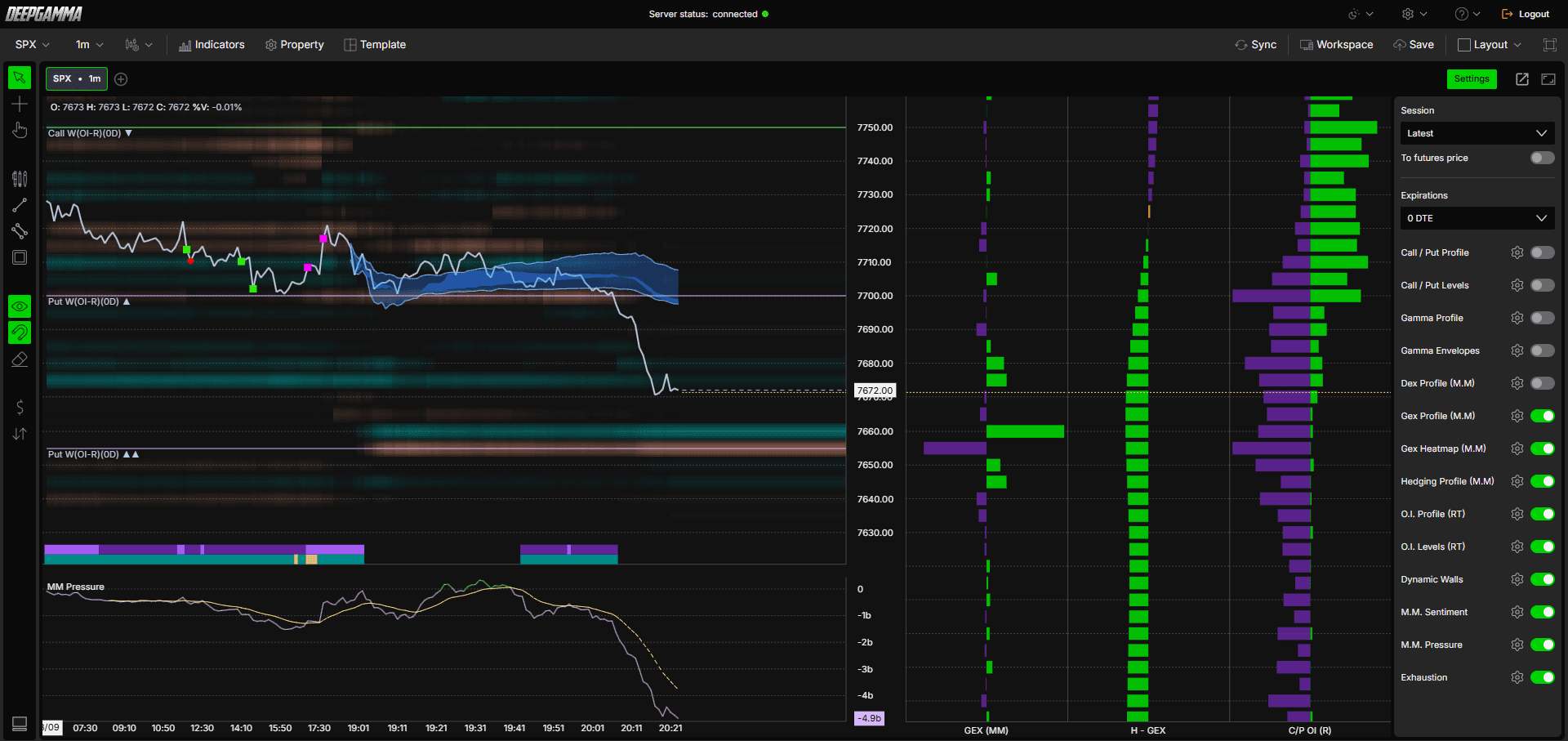
Nota: DeepGamma Web requiere una suscripción independiente. Una vez activada en tu cuenta, puedes abrir la plataforma desde el panel.

Cómo acceder a DeepGamma Web
Inicia sesión en tu panel de DeepCharts
En la barra lateral izquierda, haz clic en Deepgamma Web
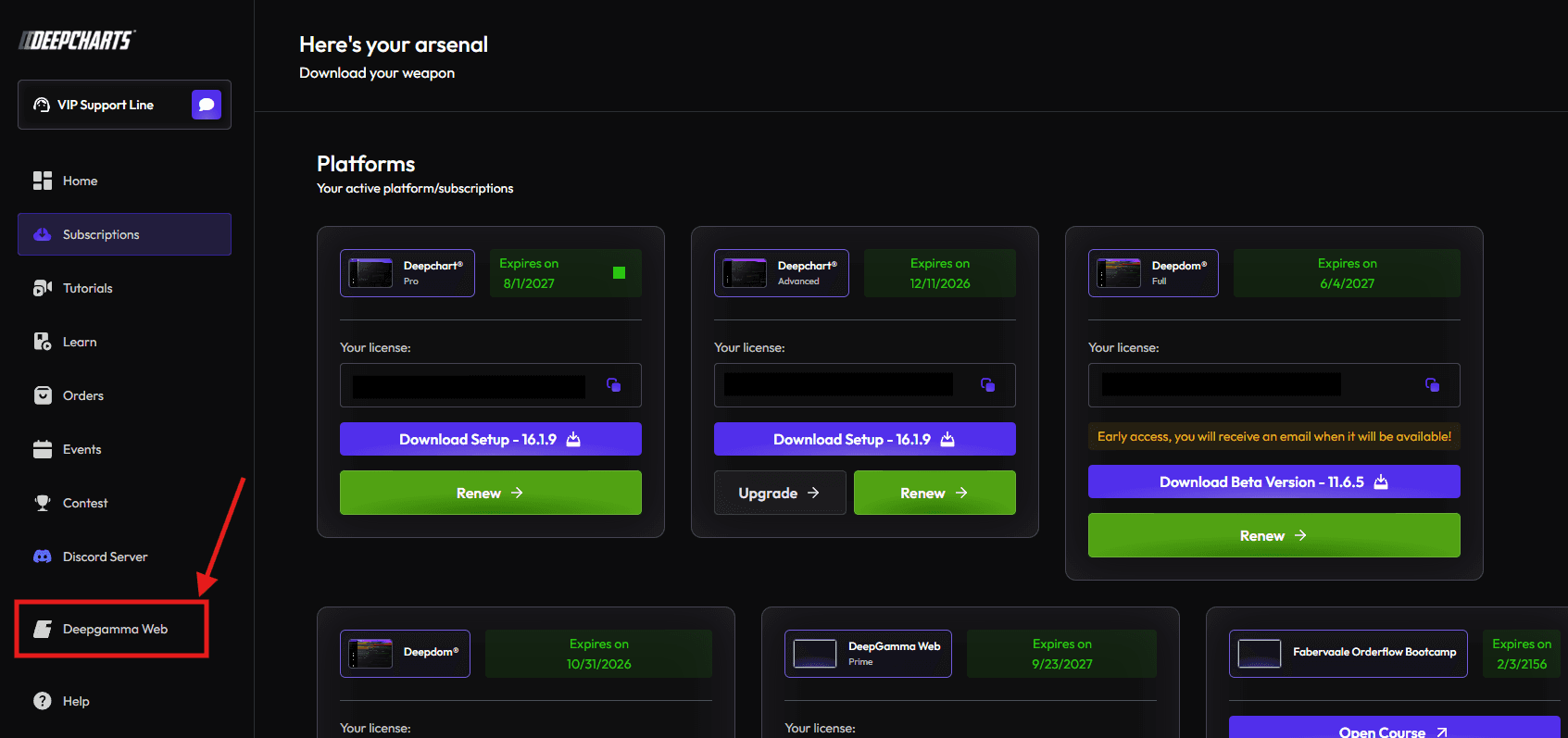
Se abrirá automáticamente la plataforma DeepGamma Web
Comprueba la parte superior de la pantalla. Cuando aparece Server status: connected junto a un punto verde, la plataforma está conectada y recibe datos

Distribución de la plataforma
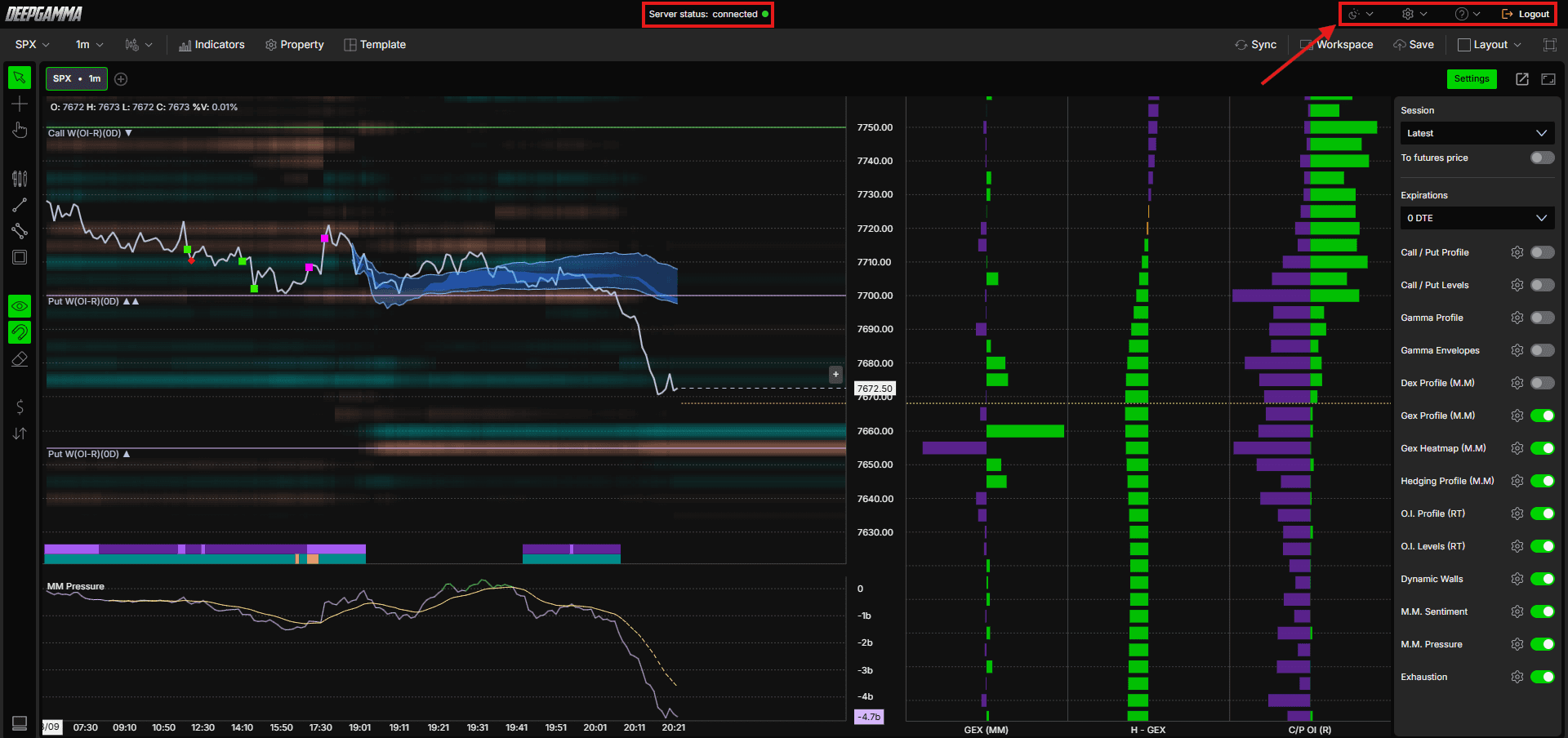
En la parte superior de DeepGamma Web hay dos barras: la barra superior y la barra de menús. A continuación se explica para qué sirve cada elemento, de izquierda a derecha.
Barra superior
Server status - Muestra connected junto a un punto verde cuando la plataforma está conectada al servidor
Theme - Alterna entre el modo oscuro y el claro
Platform settings (icono de engranaje) - Abre un menú con General Settings y HotKey Settings. Consulta la sección Ajustes de la plataforma más abajo
Help (icono de interrogación) - Abre un menú con tres opciones:
Guides - Abre las guías
Release notes - Abre las notas de la versión
Calendar Events - Abre los eventos del calendario
Logout - Cierra tu sesión en DeepGamma Web
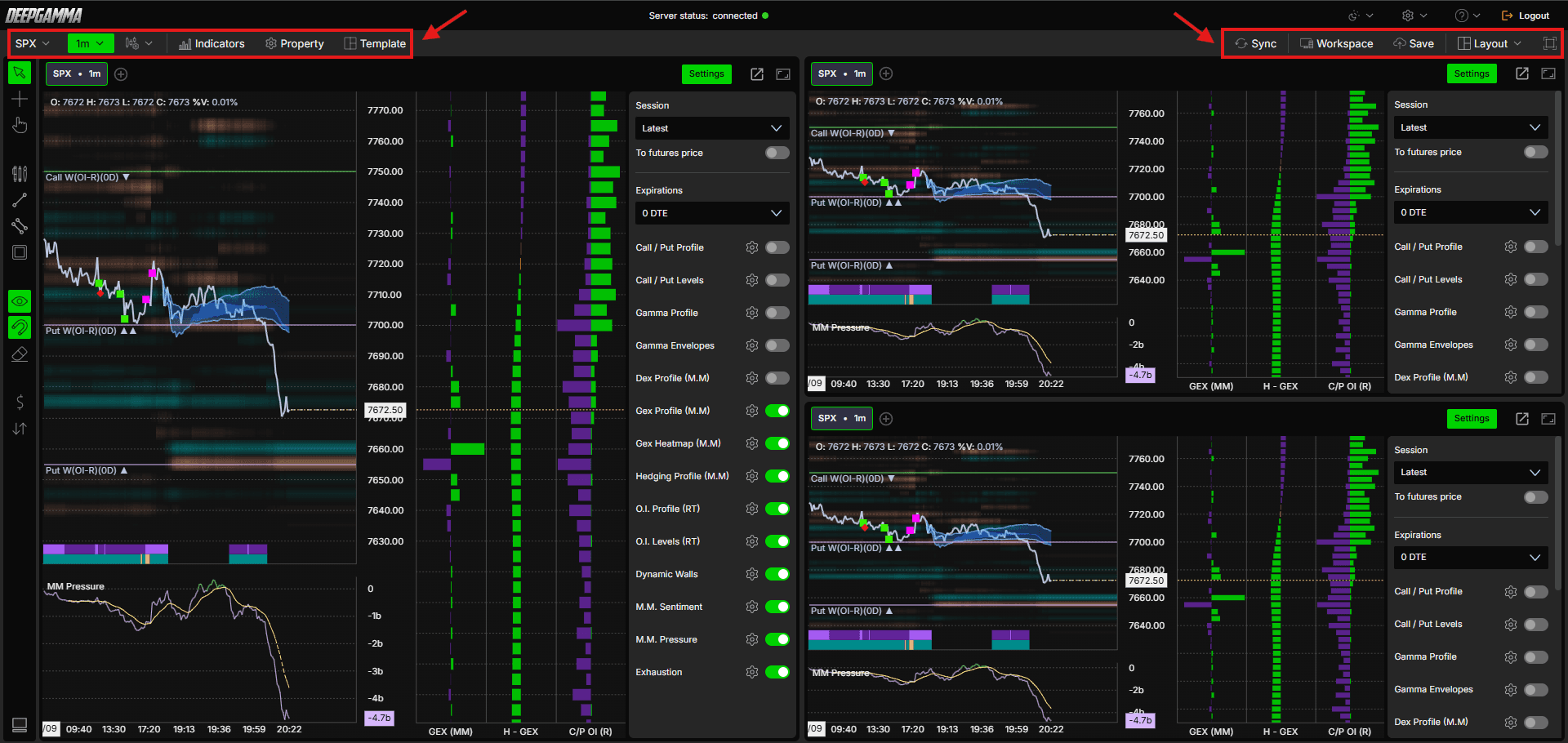
Barra de menús
Symbol - Abre la ventana Symbols. Busca un símbolo o elige uno de la lista: NDX, QQQ, SPX, SPY y VIX. DeepGamma Web se abre en SPX de forma predeterminada
Timeframe - Abre la ventana Time frame, donde puedes elegir el intervalo temporal en minutos. Selecciona 1, 5, 10, 15, 30 o 45 y haz clic en Apply
Chart type - Abre un menú donde puedes elegir cómo se dibuja el gráfico y configurar algunas opciones:
Candlesticks, Line u OHLC Bars - Elige cómo se muestra el precio. Line es la opción predeterminada porque ofrece una vista más despejada
Countdown timer - Activa o desactiva la cuenta atrás de la barra
Auction filter - Activa o desactiva el filtro de subastas
ETH - Si esta opción está marcada, el gráfico muestra el horario de negociación ampliado. Desmárcala para ver solo el horario de negociación regular (RTH)
Price settings - Abre la ventana Price settings
Indicators - Abre el panel de indicadores, donde puedes ver los indicadores de tu gráfico y añadir otros
Property - Abre Price settings, donde puedes cambiar el aspecto del gráfico. Tiene dos secciones:
General - Color de fondo, color del borde, tamaño del texto, color del texto y color del último precio
Grid - Activa o desactiva la cuadrícula y configura el color y el estilo de sus líneas (de puntos de forma predeterminada)
Template - Guarda la configuración actual del gráfico como una plantilla personalizada, incluidos los indicadores que has activado y sus ajustes. La próxima vez, carga la plantilla para recuperar la misma configuración en un solo paso
Sync - Cuando tengas dos o más gráficos abiertos en tu distribución, activa Sync para que el símbolo que cargues en un gráfico se abra también en todos los demás gráficos de la distribución
Workspace - Guarda tus gráficos, indicadores y ajustes. Tu configuración se restaura la próxima vez que abras la plataforma
Save - Guarda tu espacio de trabajo actual
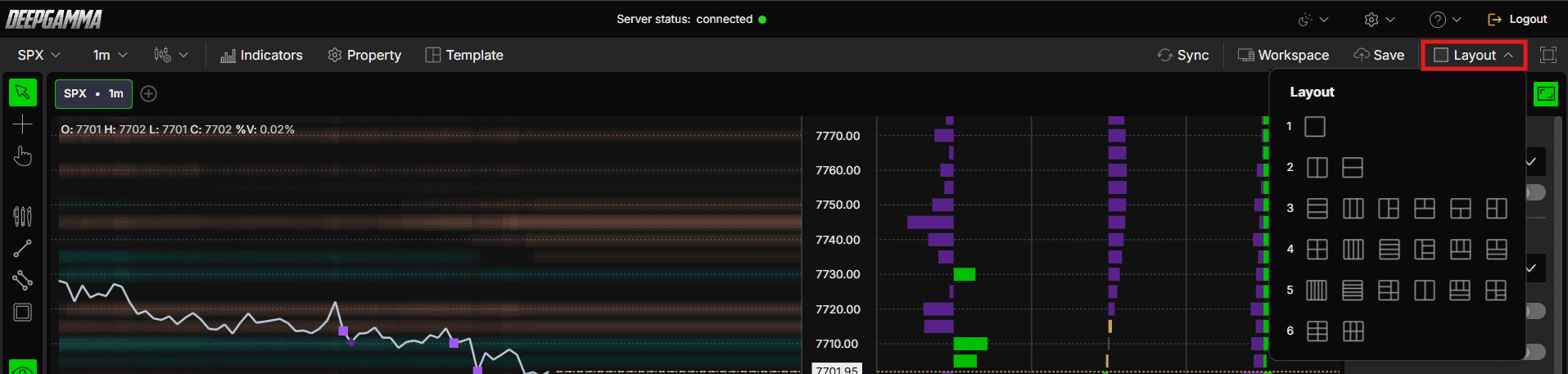
Layout - Elige cómo se distribuyen tus gráficos para poder ver varios a la vez. Usa Sync para mantener el mismo símbolo en todos los gráficos de la distribución
Fullscreen - Amplía DeepGamma Web para ocupar toda la pantalla. De forma predeterminada, permanece dentro de la ventana del navegador; haz clic en Fullscreen para que la plataforma ocupe toda la pantalla
Botones de la barra de acceso rápido del gráfico
A la derecha, justo debajo de la barra de menús, encontrarás estos botones:
Settings (botón verde) - Abre la barra de acceso rápido del gráfico. Haz clic de nuevo para cerrarla
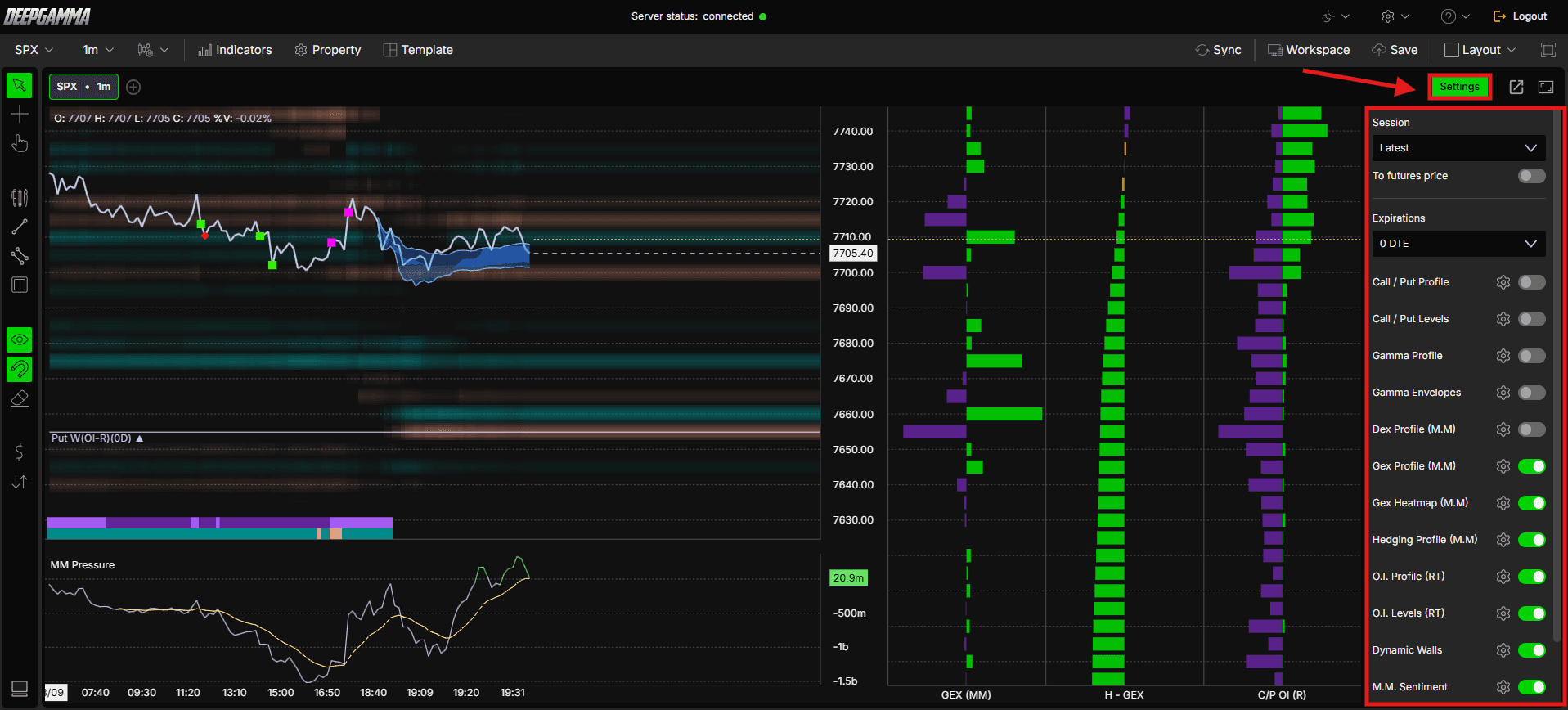
Detach window - Abre el símbolo que tienes seleccionado en una ventana independiente. Úsalo para mantener un gráfico en otra pantalla

Ajustes de la plataforma
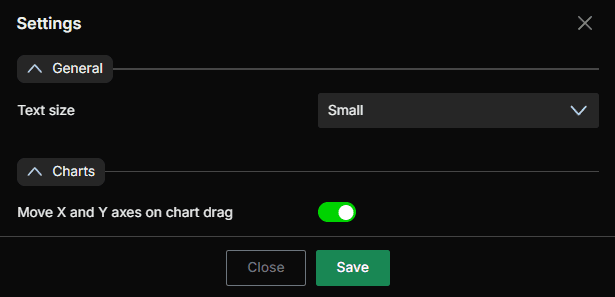
Haz clic en el icono de engranaje de la barra superior para abrir un menú con dos opciones: General Settings y HotKey Settings.

General Settings
Text size - Elige el tamaño del texto. El valor predeterminado es Small
Move X and Y axes on chart drag - Activa esta opción para mover los ejes de tiempo y precio al arrastrar el gráfico. Está activada de forma predeterminada
HotKey Settings
Cada acción muestra su atajo de teclado. Haz clic en Record para definir tu propio atajo y en Clear para eliminarlo.
Pointer - Alt + P
Crosshair - Alt + C
Hand - Alt + H
Zoom range - Alt + R
Line - Shift + L
Horizontal line - Shift + H
Parallel line - Shift + P
Rectangle - Shift + R
Text - Shift + T

Añadir más gráficos
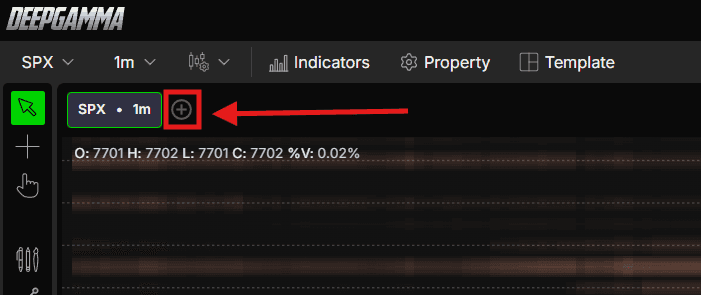
Haz clic en el + junto a la pestaña del gráfico, justo debajo de la barra de menús
Elige el símbolo que quieres abrir
El nuevo gráfico se abre en su propia pestaña. Cada pestaña muestra su símbolo e intervalo temporal, por ejemplo SPX 1m o QQQ 1m, y puedes cambiar entre pestañas
Para ver varios gráficos en pantalla a la vez, usa Layout para elegir su distribución. Activa Sync si quieres que todos los gráficos muestren el mismo símbolo.
Anotaciones y menú contextual
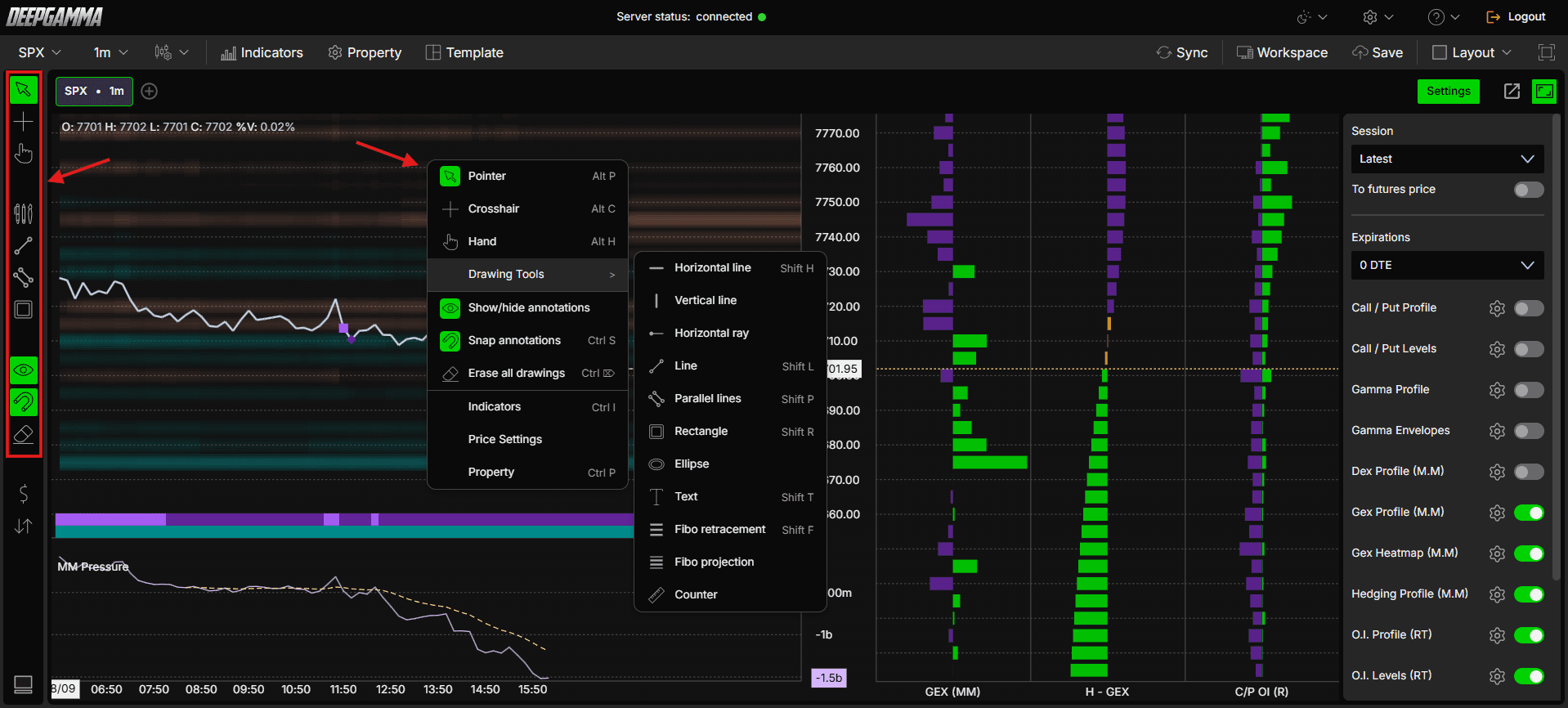
Las herramientas de anotación están en la barra de herramientas vertical a la izquierda del gráfico. También puedes hacer clic derecho en cualquier parte del gráfico para acceder a las mismas herramientas:
Pointer (Alt + P)
Crosshair (Alt + C)
Hand (Alt + H)
Drawing Tools - Horizontal line, vertical line, horizontal ray, line, parallel lines, rectangle, ellipse, text, Fibo retracement, Fibo projection y counter
Show/hide annotations
Snap annotations (Ctrl + S)
Erase all drawings
Indicators (Ctrl + I) - Abre el panel de indicadores
Price Settings (también Property, Ctrl + P) - Ambos abren la ventana Price settings
Barra de acceso rápido a los ajustes
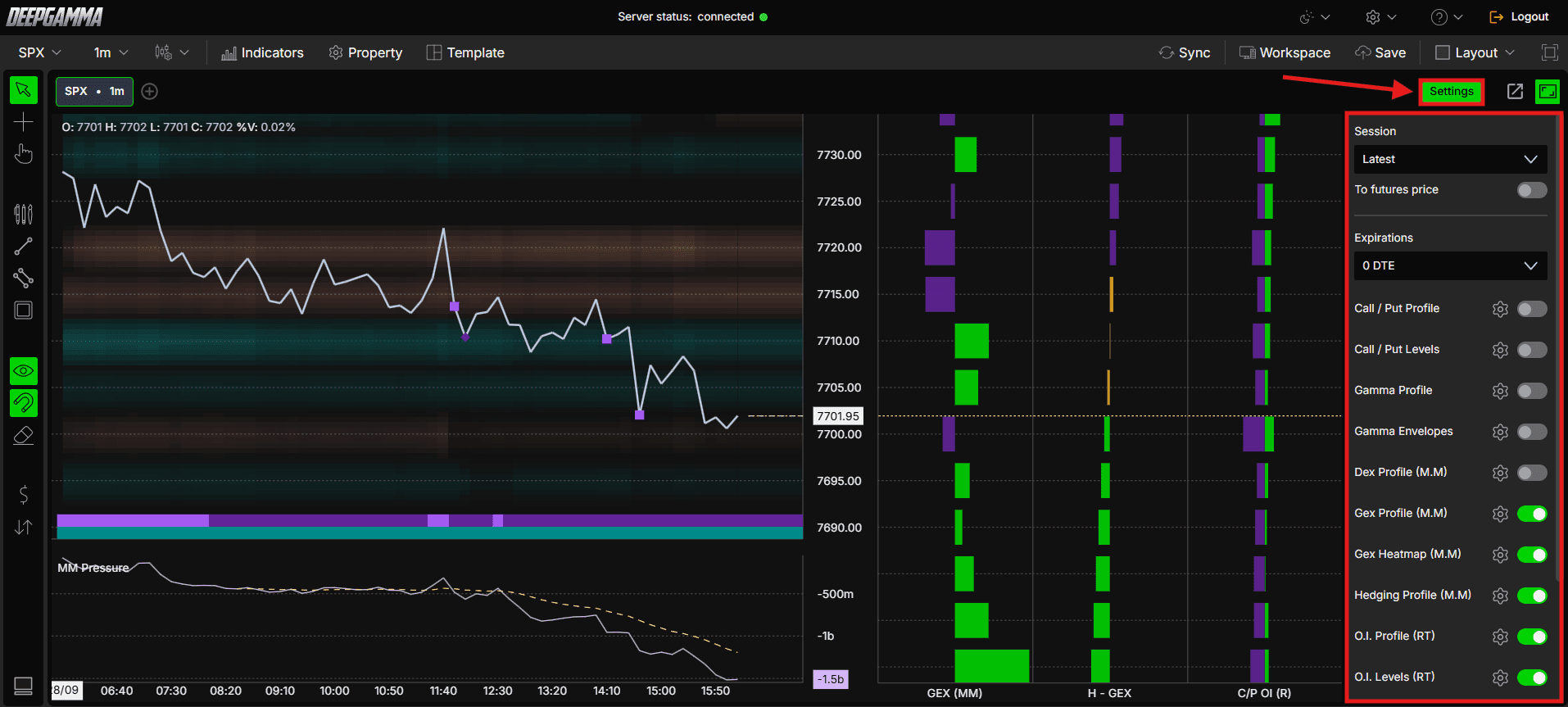
Haz clic en el botón verde Settings a la derecha del gráfico para abrir la barra de acceso rápido. Vuelve a hacer clic para cerrarla. Esta barra te permite acceder rápidamente a la sesión y a su reproducción, al interruptor del precio de futuros, a los vencimientos y a los interruptores de los indicadores sin salir del gráfico.
Herramienta de selección y reproducción de sesiones
El menú desplegable Session determina qué sesión se muestra en el gráfico.
Latest (por defecto) - Muestra la sesión en curso, actualizada en tiempo real
Una fecha pasada - Elige una fecha anterior de la lista para cargar esa sesión. Se iniciará la herramienta de reproducción para que puedas volver a ver el precio y los indicadores tal como fueron apareciendo durante la sesión

Para reproducir una sesión pasada:
Abre el menú desplegable Session y elige una fecha pasada
Espera a que terminen de cargarse los datos
Establece el punto de inicio en la línea de tiempo
Haz clic en Play
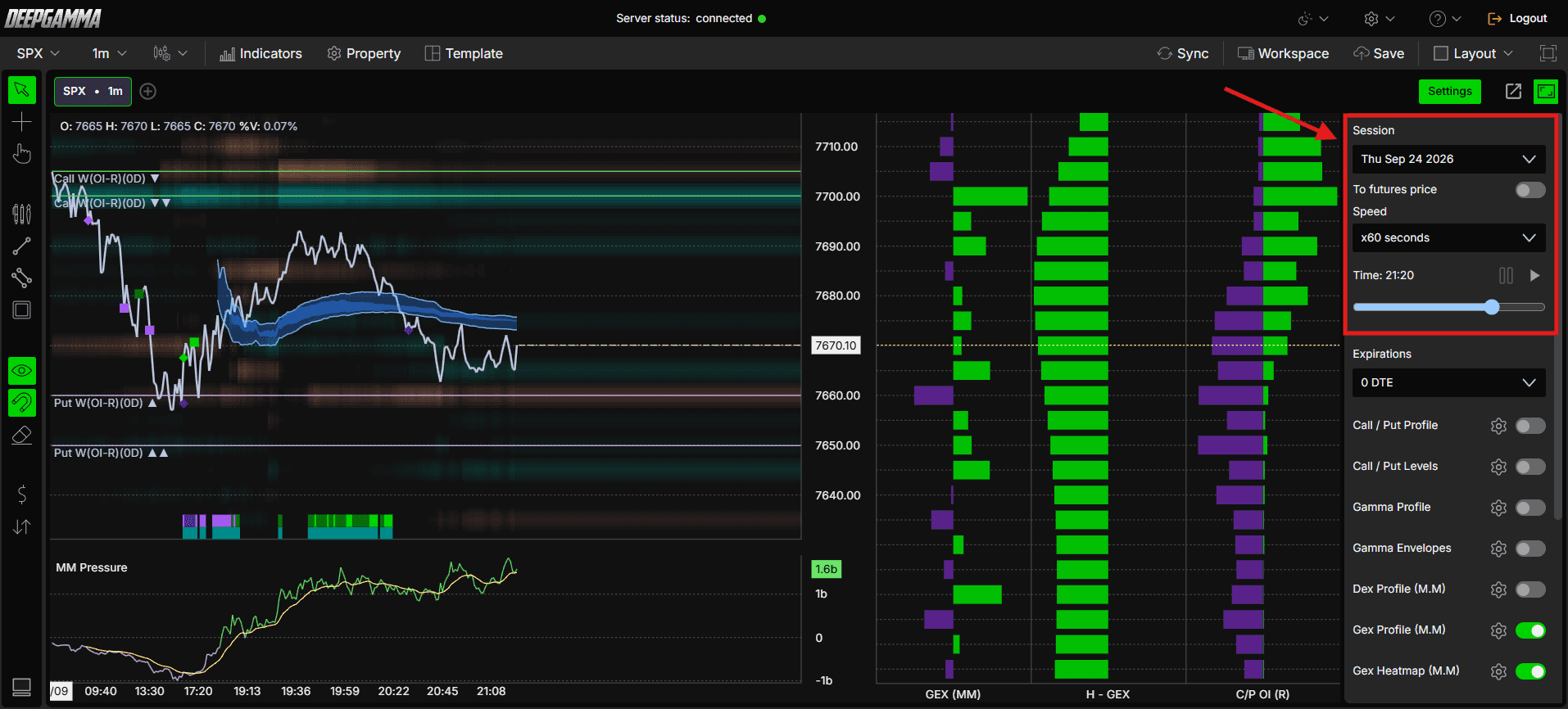
Para volver a los datos en tiempo real, selecciona Latest de nuevo.
To Futures Price
Cambia el precio del gráfico del precio al contado (del índice) al precio del futuro. Esta opción está desactivada por defecto, por lo que en SPX ves el precio de SPX, no el de ES. Al activarla, el precio del gráfico se desplaza un importe igual a la diferencia entre el índice y el contrato de futuros.
Nota: Durante el cambio de vencimiento de los contratos, el precio del futuro puede no coincidir con el de tu plataforma durante uno o dos días. El vencimiento utilizado para la conversión se selecciona automáticamente y no se puede cambiar, por lo que puede diferir brevemente del contrato con el que operas.

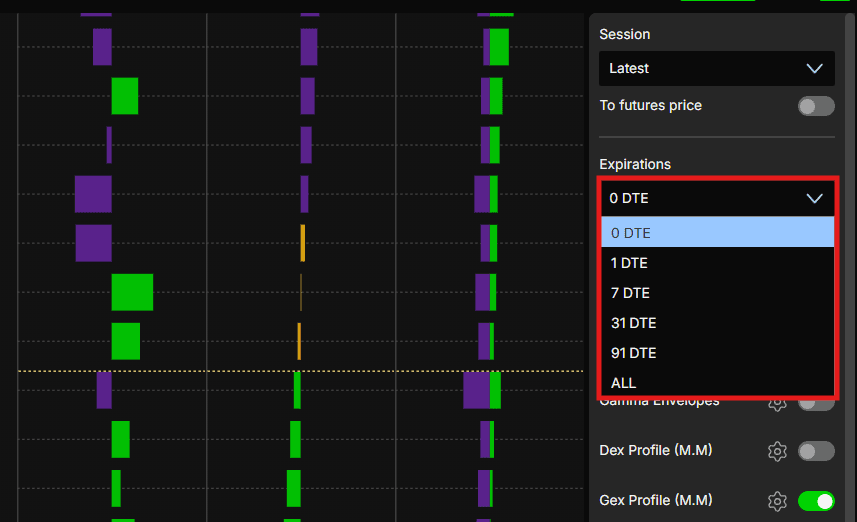
Expirations
Elige qué vencimientos de opciones utilizan los indicadores. El valor por defecto es 0 DTE.
Establece aquí un vencimiento para que todos los indicadores lo utilicen
O sustituye este ajuste en la configuración de un indicador concreto para que utilice su propio vencimiento
Interruptores rápidos de indicadores
Para activar o desactivar indicadores sin abrir el panel de indicadores, haz clic en Settings a la derecha del gráfico para abrir la barra de acceso rápido. Los indicadores aparecen en la parte inferior, cada uno con su propio interruptor. Para cambiar los ajustes de un indicador o añadir uno que no esté en la lista, utiliza Indicators en la barra de menús.
Cálculo estándar - disponibles en SPX, SPY, NDX y QQQ
Call / Put Profile - Muestra el volumen de calls y puts en cada precio de ejercicio en forma de perfil, para que puedas ver dónde se sitúan las call walls y las put walls
Call / Put Levels - Traza los niveles de las call walls y las put walls como líneas en tu gráfico
Gamma Profile - Muestra el volumen multiplicado por gamma en cada precio de ejercicio, bajo el supuesto estándar de que los creadores de mercado tienen posiciones largas en calls y cortas en puts
Gamma Envelopes - Traza la línea Zero Gamma junto con los niveles Major Gamma y Minor Gamma para ayudarte a interpretar el régimen de gamma
CBOE - disponibles solo en gráficos de SPX
Dex Profile (M.M) - Muestra la exposición real a delta de los creadores de mercado en cada precio de ejercicio
Gex Profile (M.M) - Muestra la exposición real a gamma de los creadores de mercado en cada precio de ejercicio
Gex Heatmap (M.M) - Dibuja bloques de colores en el gráfico donde se concentra la exposición a gamma de los creadores de mercado
Hedging Profile (M.M) - Equivale a Option Gex Profile Hedging. Muestra si es probable que las operaciones de cobertura de los creadores de mercado en cada precio de ejercicio amplifiquen o atenúen un movimiento del precio
O.I. Profile (RT) - Muestra el interés abierto en cada precio de ejercicio, calculado en tiempo real a partir del flujo de compras y ventas en directo
O.I. Levels (RT) - Equivale a Option Levels Advanced y utiliza la fuente de datos de interés abierto en tiempo real. Traza niveles en el gráfico a partir del interés abierto en tiempo real
Dynamic Walls - Traza un rango dinámico en el gráfico, sin más ajustes que los de su apariencia
M.M. Sentiment - Muestra una franja en la parte inferior del gráfico con tres componentes que puedes activar: régimen, dirección y volatilidad
M.M. Pressure - Superpone una línea al gráfico, similar a un delta de volumen acumulado pero calculada a partir de datos de opciones, con medias móviles opcionales
Exhaustion - Dibuja marcadores donde el precio puede mostrar señales de agotamiento, con colores distintos para la actividad en calls y en puts
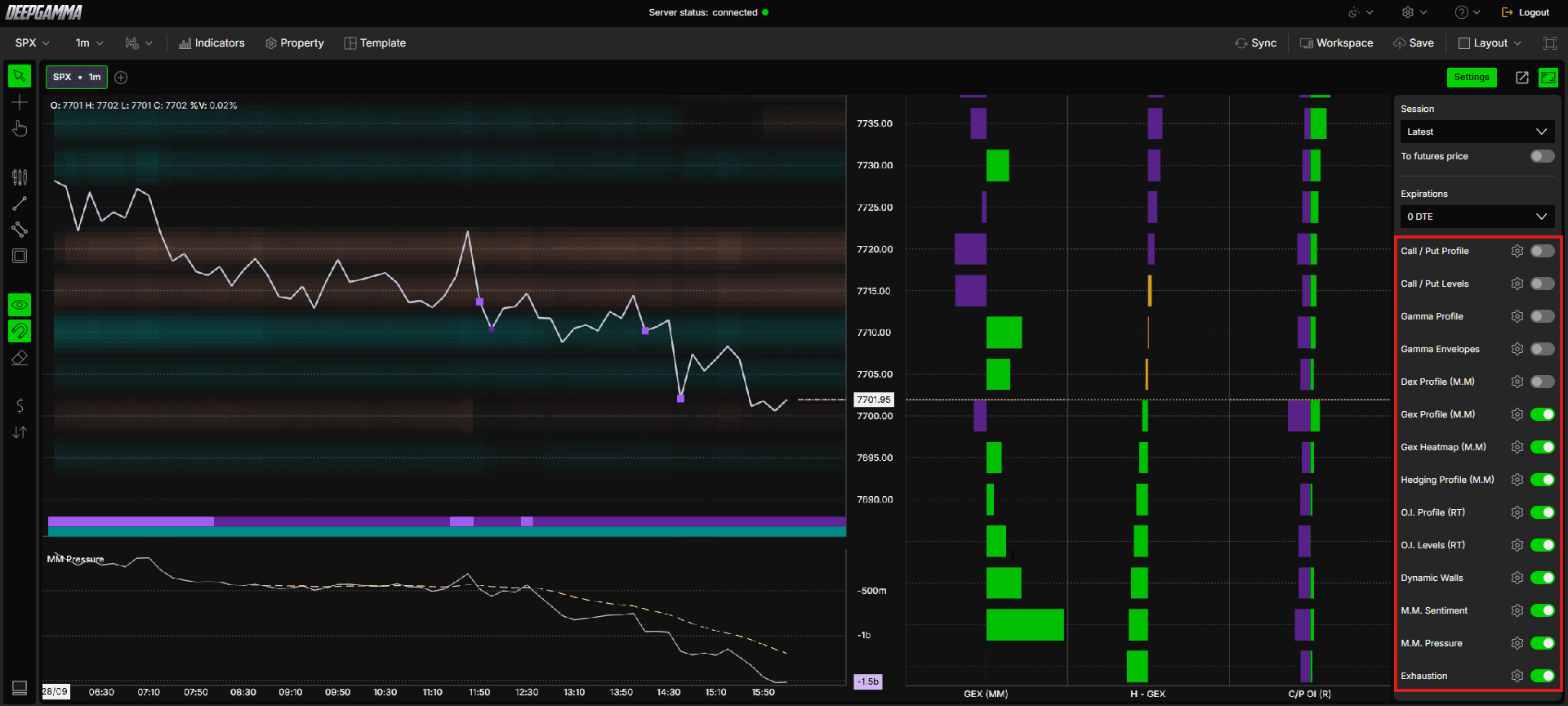
Nota: Los indicadores basados en datos de CBOE solo funcionan cuando hay un gráfico de SPX abierto. Si cambias a NDX, SPY o QQQ, sus interruptores quedan deshabilitados y no puedes editar estos indicadores. Cuando vuelves a SPX, los interruptores vuelven a estar disponibles y se conservan tus ajustes anteriores.
Indicators
Haz clic en Indicators en la barra de menús para ver los indicadores de tu gráfico y añadir otros.
Añadir un indicador
Haz clic en Indicators en la barra de menús
Haz clic en el botón verde Add indicator en la parte inferior del panel
Elige una pestaña: Options, Options (Cboe) o Technical analysis
Busca el indicador o selecciónalo de la lista
El indicador se añade a tu gráfico y aparece en el panel

Las tres pestañas son:
Options - Indicadores que utilizan el cálculo estándar y funcionan en SPX, SPY, NDX y QQQ
Options (Cboe) - Indicadores que utilizan datos de CBOE y muestran valores solo en gráficos de SPX
Technical analysis - Indicadores técnicos estándar, como el ATR y las bandas de Bollinger
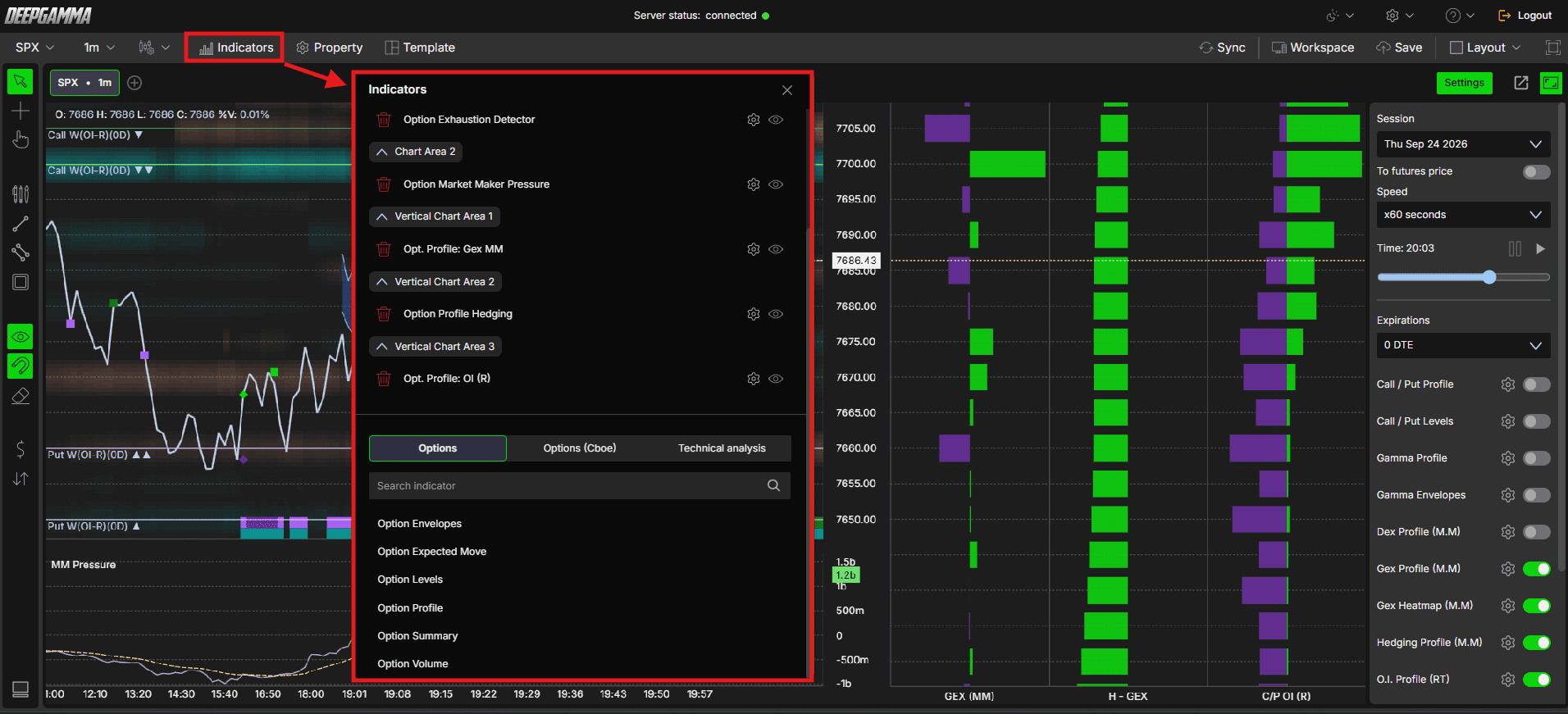
Nota: Los indicadores basados en datos de CBOE funcionan solo en SPX. Si añades un indicador Options (Cboe) en otro símbolo, no muestra ningún valor.
Nota: DeepGamma Web no es un flujo de datos tick a tick. Los datos de los indicadores se actualizan aproximadamente una vez por minuto, al igual que en otras plataformas que utilizan datos de CBOE.
¿Tienes alguna pregunta?
Nuestro equipo de soporte está disponible 24/7 para ayudarte con cualquier pregunta.
Cuando te pongas en contacto con nosotros, incluye:
Una captura de pantalla (si tienes alguna)
Describe brevemente la ayuda o el soporte que necesitas
DeepCharts Live Support - Chatea directamente con nuestro equipo a través del cuadro de chat en www.deepcharts.com, o haz clic aquí para acceder de inmediato al chat en directo 24/7.
Soporte por correo electrónico - Escríbenos a support@deepcharts.com - ten en cuenta que las respuestas por correo electrónico pueden tardar un poco más que las del chat de soporte en directo.
