Mis à jour le :
Ce guide convient à tout courtier fournissant des identifiants CQG pour le trading réel. Suivez-le pour connecter votre compte à DeepChart.
Important : certains courtiers fournissent CQG uniquement pour l’exécution, sans données. Vérifiez ce point avec votre courtier. La connexion se configure de la même façon, mais vous devrez alors alimenter les graphiques avec un flux distinct dxFeed ou Rithmic.
Une fois les identifiants reçus, suivez ces étapes.

1. Récupérer vos identifiants CQG
Votre courtier vous fournit les identifiants CQG après l’ouverture du compte. Consultez :
L’e-mail de votre courtier
Le tableau de bord du courtier, où figurent les identifiants du compte
Vous aurez besoin de :
CQG Username
CQG Password
Important : n’utilisez pas les identifiants d’accès au site de votre courtier. Celui-ci vous fournit des identifiants CQG distincts par e-mail ou dans son tableau de bord. Utilisez ceux-ci.
2. Connecter CQG à DeepChart
Avec vos identifiants, ajoutez la connexion dans DeepChart.
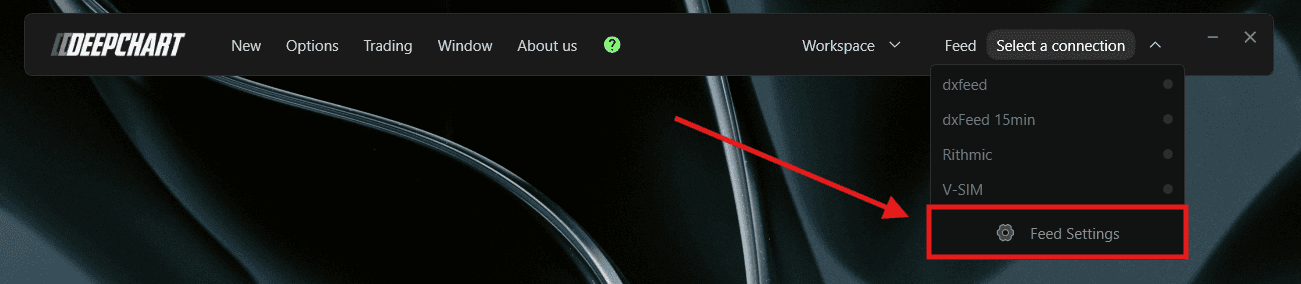
Ouvrez DeepChart, puis Feed Settings.
Cliquez sur Add Connection
Renseignez les champs suivants :
Champs de connexion de base
Name : un nom permettant d’identifier clairement la connexion
Feed Source : sélectionnez CQG
Identifiants de connexion
Username : identifiant CQG fourni par votre courtier
Password : mot de passe CQG, sans espace au début ni à la fin
Use Demo Credential : activez pour connecter un compte démo plutôt que réel, par exemple pour tester la connexion.
Connect on Startup : connecte automatiquement le flux à chaque démarrage de DeepChart, sans intervention manuelle.
Paramètres avancés, facultatifs
Connection Portfolio Mode : choisissez entre :
Native, par défaut : positions fournies directement par le courtier
Avg Price : positions calculées par DeepChart selon le prix moyen.
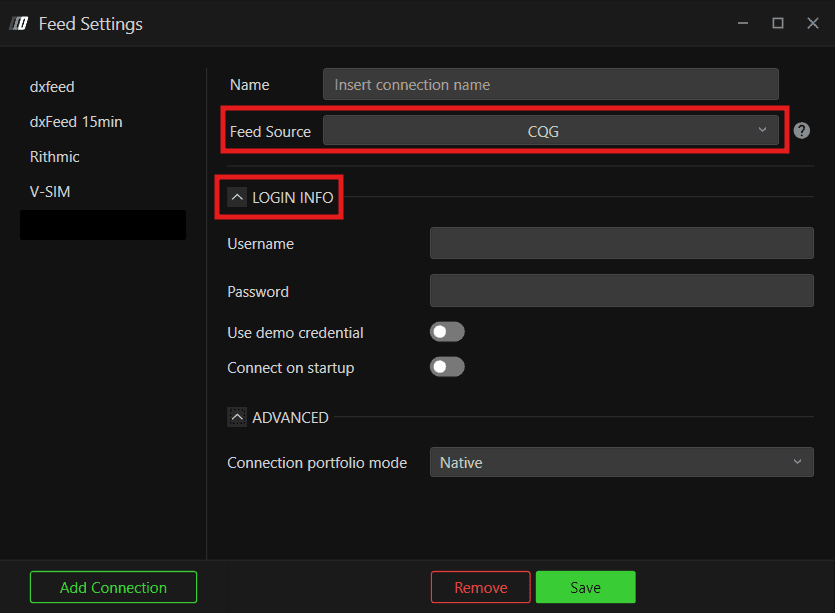
Cliquez sur Save, puis Connect.
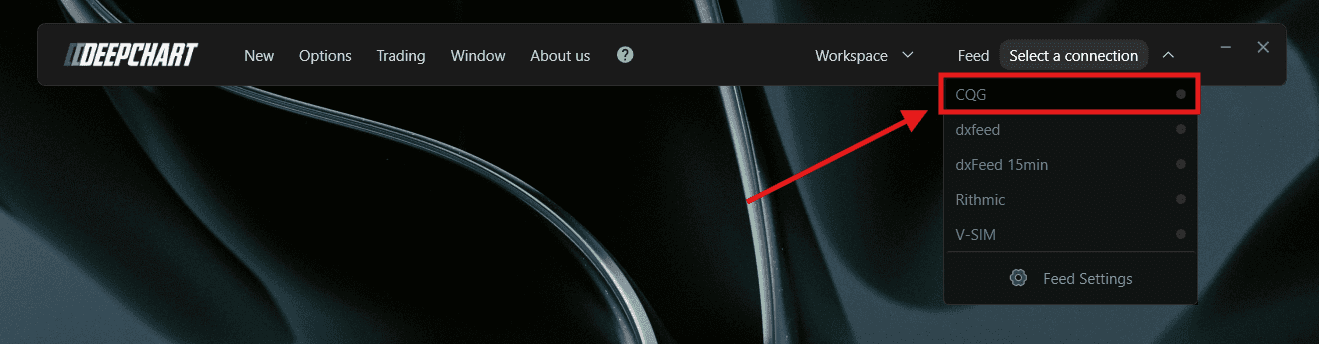
3. Configurer Symbol Manager
Si CQG fournit aussi les données, suivez ces étapes pour l’associer aux graphiques.
Remarque : si CQG sert uniquement à l’exécution, ne le configurez pas comme flux dans Symbol Manager. Utilisez un flux actif dxFeed ou Rithmic pour les graphiques ; CQG ne servira qu’aux ordres.
Ouvrez Options dans le menu du haut
Cliquez sur Symbol Manager
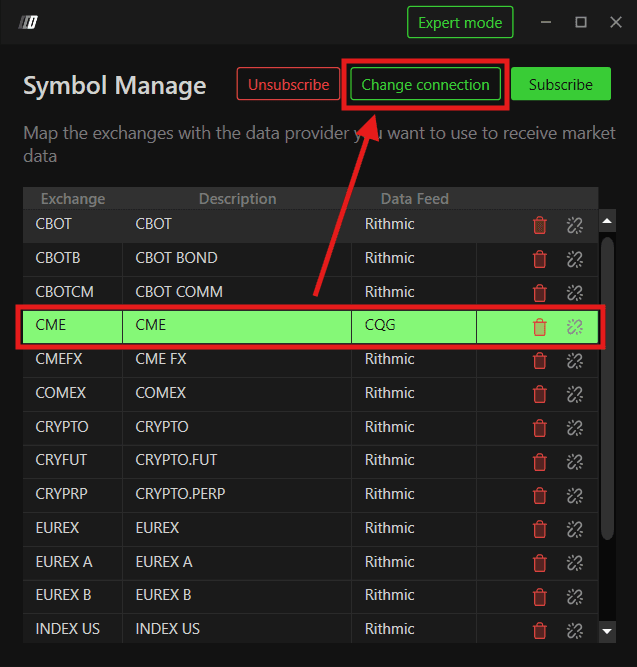
Vérifiez que la place de marché est listée et utilise votre flux CQG
Si elle est listée, faites un clic droit dans Data Feed, choisissez CQG et cliquez sur Set
Sinon, cliquez sur Add, recherchez-la, choisissez CQG dans Data Feed Source et cliquez sur Set
Fermez Symbol Manager.
4. Ouvrir un graphique de prix
Une fois le flux confirmé dans Symbol Manager, ouvrez un graphique.
Ouvrez New dans le menu du haut
Cliquez sur Price Chart
Dans la fenêtre, sélectionnez l’instrument, par exemple ES ou NQ
Cliquez sur OK ou Open pour charger les données temps réel.
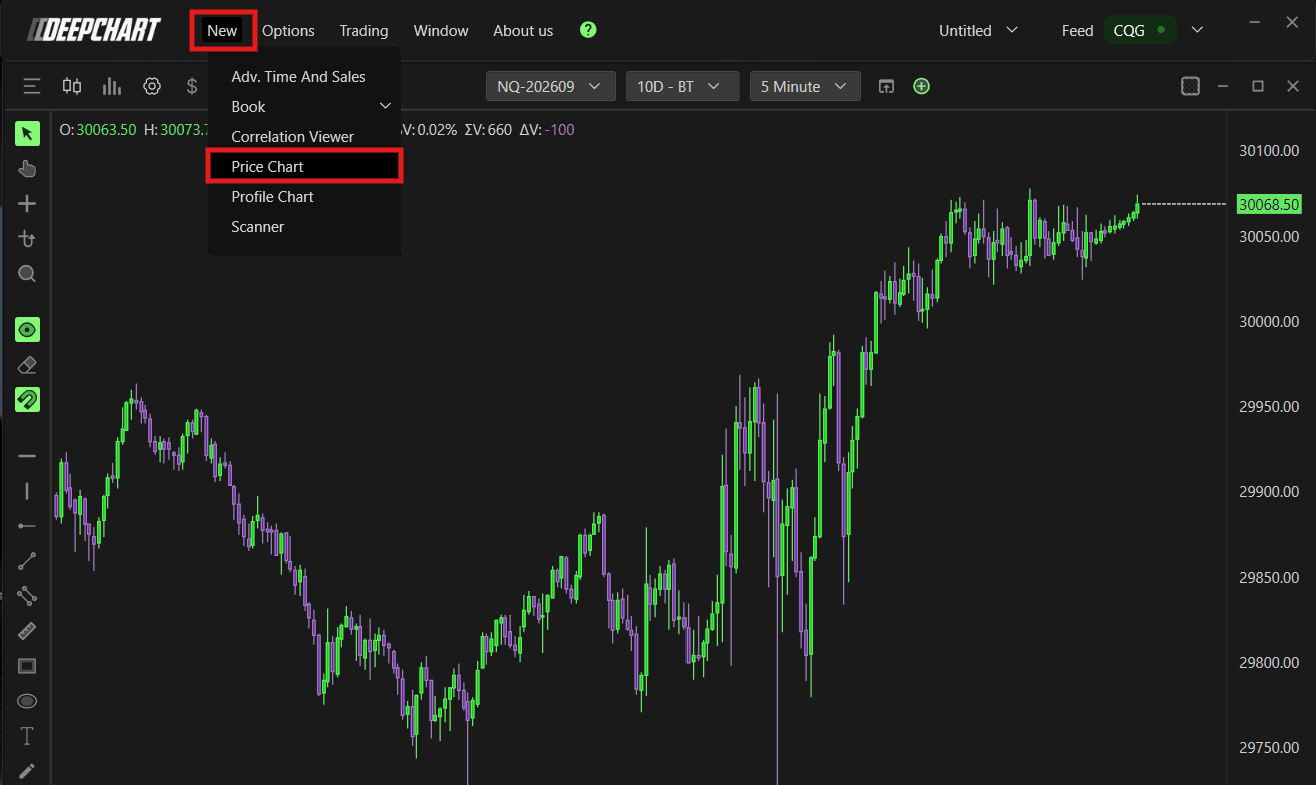
DeepChart est maintenant alimenté par CQG en temps réel.
5. Utiliser le même flux dans DeepChart et DeepDom
DeepChart et DeepDom partagent le bridge CQG : vous pouvez utiliser les mêmes identifiants sur les deux plateformes.
Important : DeepDom ne prend en charge que le Level 2. Si votre courtier le fournit, utilisez le même flux CQG sur les deux plateformes. Avec du Level 1 uniquement, souscrivez un flux distinct dxFeed ou Rithmic Market Depth (Level 2) via DeepChart pour utiliser DeepDom.
Utilisez simplement sur les deux plateformes :
Les mêmes identifiants CQG
Connecter DeepDom
Ouvrez DeepDom et Feed Settings
Cliquez sur Add Connection
Dans Feed Source, sélectionnez CQG
Saisissez les mêmes identifiants que dans DeepChart
Cliquez sur Save, puis Connect.
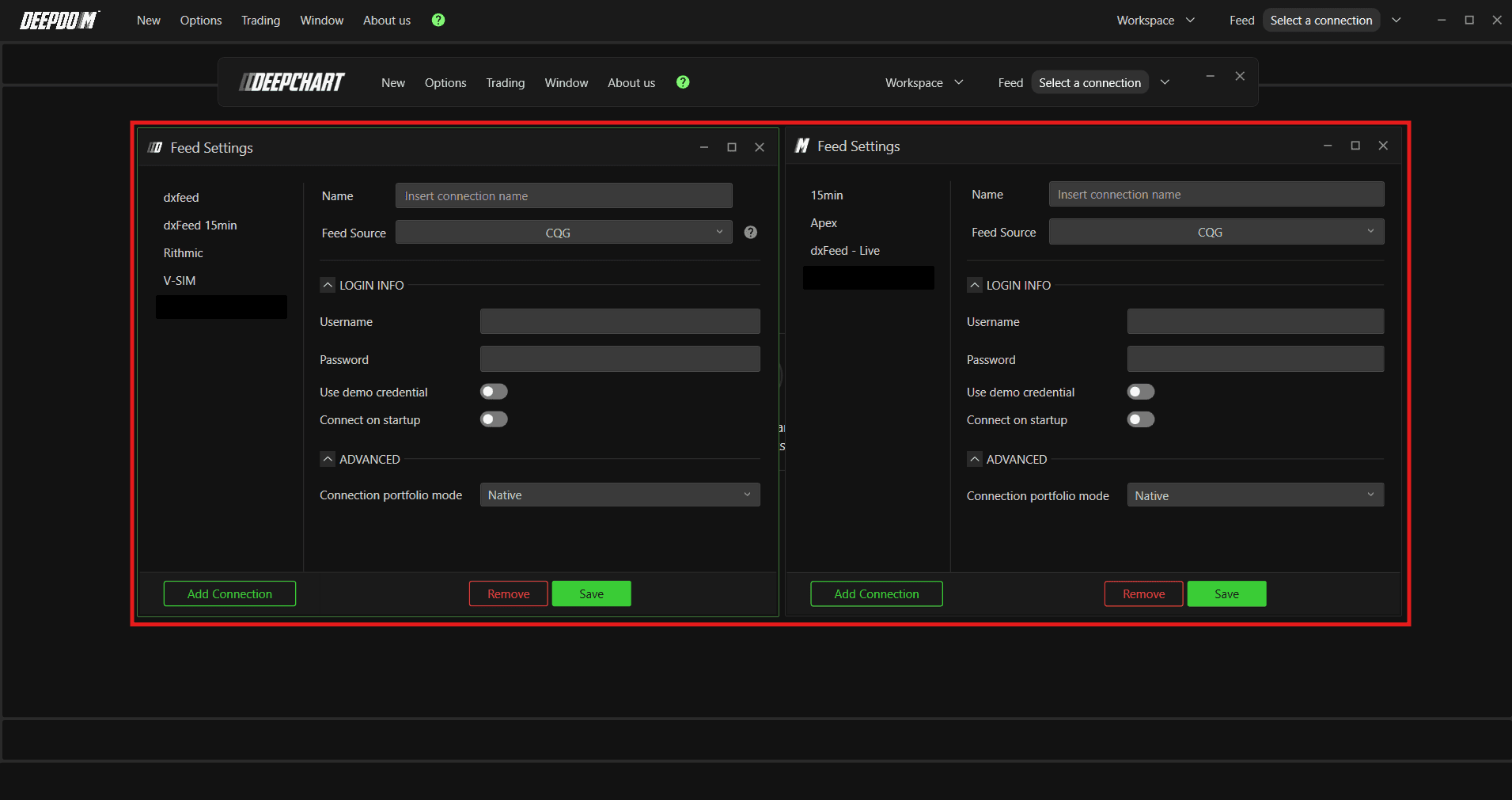
Les deux plateformes fonctionneront simultanément sur le même flux CQG, sans conflit.
Le problème persiste ?
Notre assistance est disponible 24 h/24 et 7 j/7 pour vous aider.
Lorsque vous nous contactez, veuillez joindre :
Une capture d’écran du problème
Une brève description de ce que vous essayiez de faire
Ticket d’assistance, réponse la plus rapide : ouvrez un ticket sur www.deepcharts.com.
Assistance par e-mail : écrivez à support@deepcharts.com. Une réponse peut prendre plus de temps qu’un ticket.
