Mis à jour le :
Cette méthode convient à toute prop firm utilisant dxFeed Prop. Une fois les identifiants reçus, suivez ces étapes.

1. Récupérer vos identifiants
Votre prop firm fournit les identifiants dxFeed après l’achat ou le financement. Consultez :
L’e-mail de votre prop firm
Le tableau de bord du courtier, où figurent les identifiants du compte
Vous aurez besoin de :
dxFeed Username
dxFeed Password
2. Vérifier la qualité de connexion
Avant d’ajouter la connexion, lancez le rapport de diagnostic pour vérifier le débit Internet et choisir entre MBO et MBP.
Dans la barre d’outils DeepChart, cliquez sur l’icône ?
Sélectionnez Contact Support
Choisissez « I have a problem or delay with the platform »
Vérifiez la version DeepChart, le système, l’utilisation CPU et mémoire, IPv4/IPv6, la latence régionale et les débits
Cliquez sur « Click Here to Confirm » pour autoriser la collecte d’informations système et de connexion supplémentaires
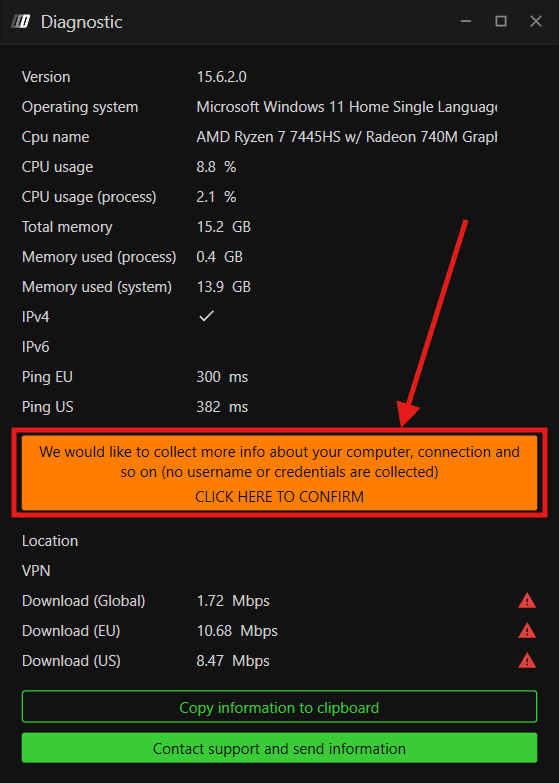
Aucun identifiant ni mot de passe n’est collecté pendant cette opération.
Selon les résultats :
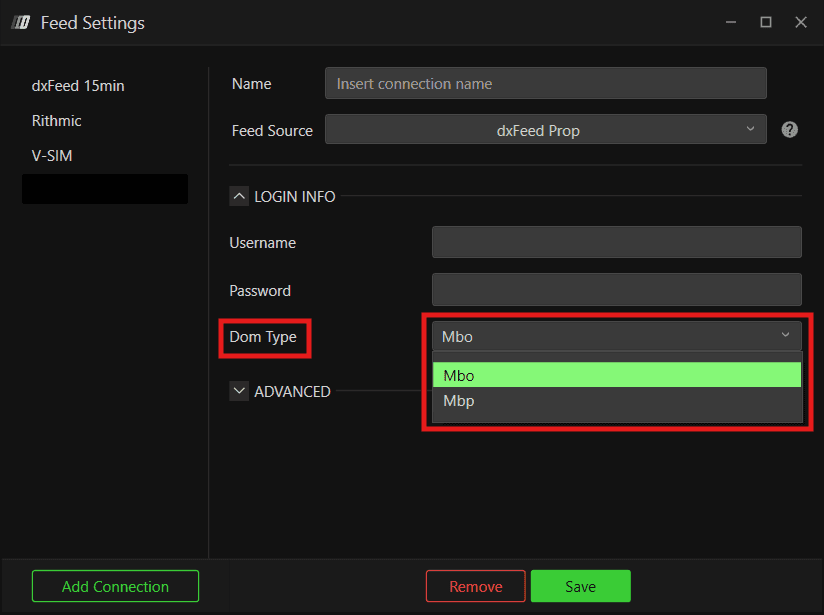
Connexion rapide et stable : choisissez MBO à l’étape suivante
Connexion plus lente ou moins stable : choisissez MBP
3. Connecter dxFeed Prop à DeepChart
Après réception des identifiants et vérification du débit, ajoutez le flux dans DeepChart.
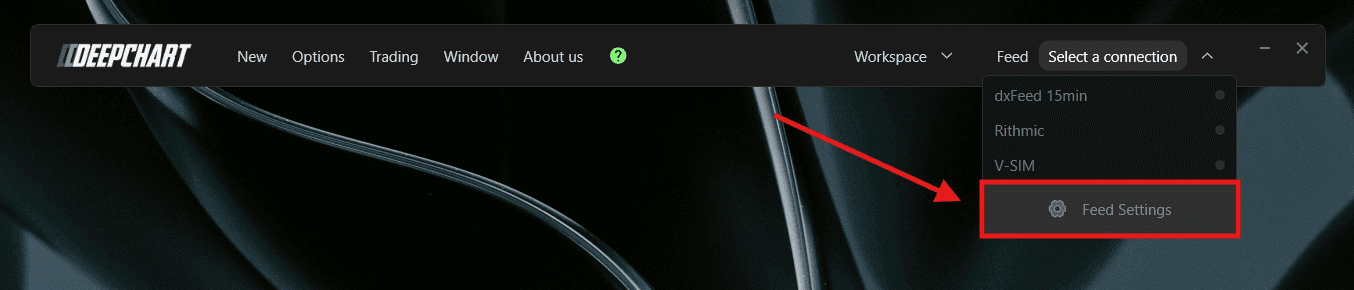
Ouvrez DeepChart et Feed Settings
Cliquez sur Add Connection
Dans Feed Source, sélectionnez dxFeed Prop
Donnez un nom à la connexion
Saisissez les Username et Password dxFeed de votre prop firm
Dans DOM Type, choisissez MBO pour une profondeur de marché détaillée avec une connexion rapide et stable, ou MBP pour un flux plus léger
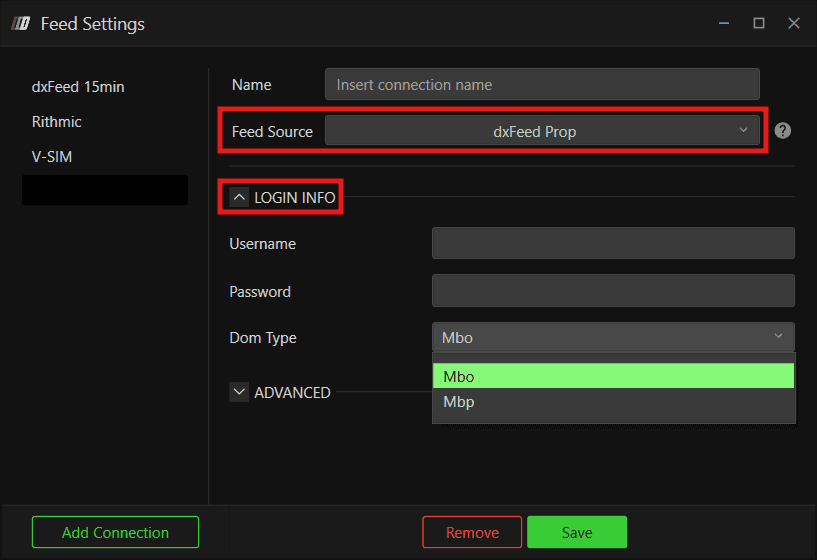
Cliquez sur Save, puis Connect
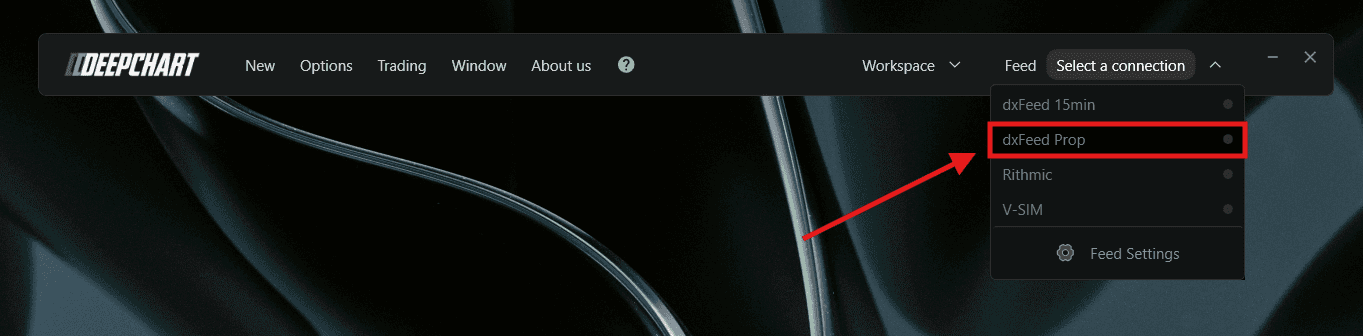
Si MBO provoque des retards, passez à MBP dans Feed Settings et reconnectez-vous.
4. Configurer Symbol Manage
Après connexion, vérifiez l’affectation du flux aux bonnes places de marché avant d’ouvrir un graphique.
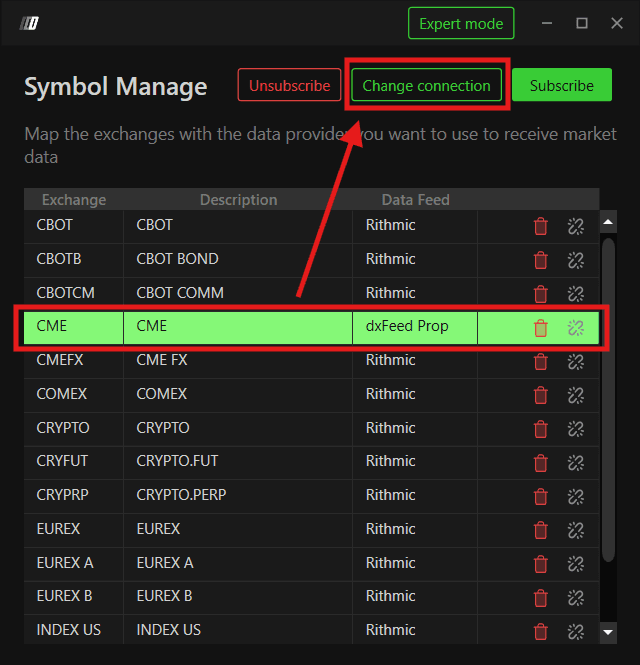
Ouvrez Options dans le menu du haut
Cliquez sur Symbol Manage
Vérifiez que la place de marché utilise le flux dxFeed Prop
Si elle est listée, affectez votre connexion dxFeed Prop dans Data Feed et cliquez sur Set
Sinon, cliquez sur Subscribe, recherchez-la, choisissez dxFeed Prop et cliquez sur Select
Fermez Symbol Manage
5. Ouvrir un graphique de prix
Une fois le flux actif confirmé dans Symbol Manage, ouvrez un graphique.
Ouvrez New
Cliquez sur Price Chart
Choisissez un instrument, par exemple ES ou NQ
Cliquez sur OK ou Open pour charger les données temps réel
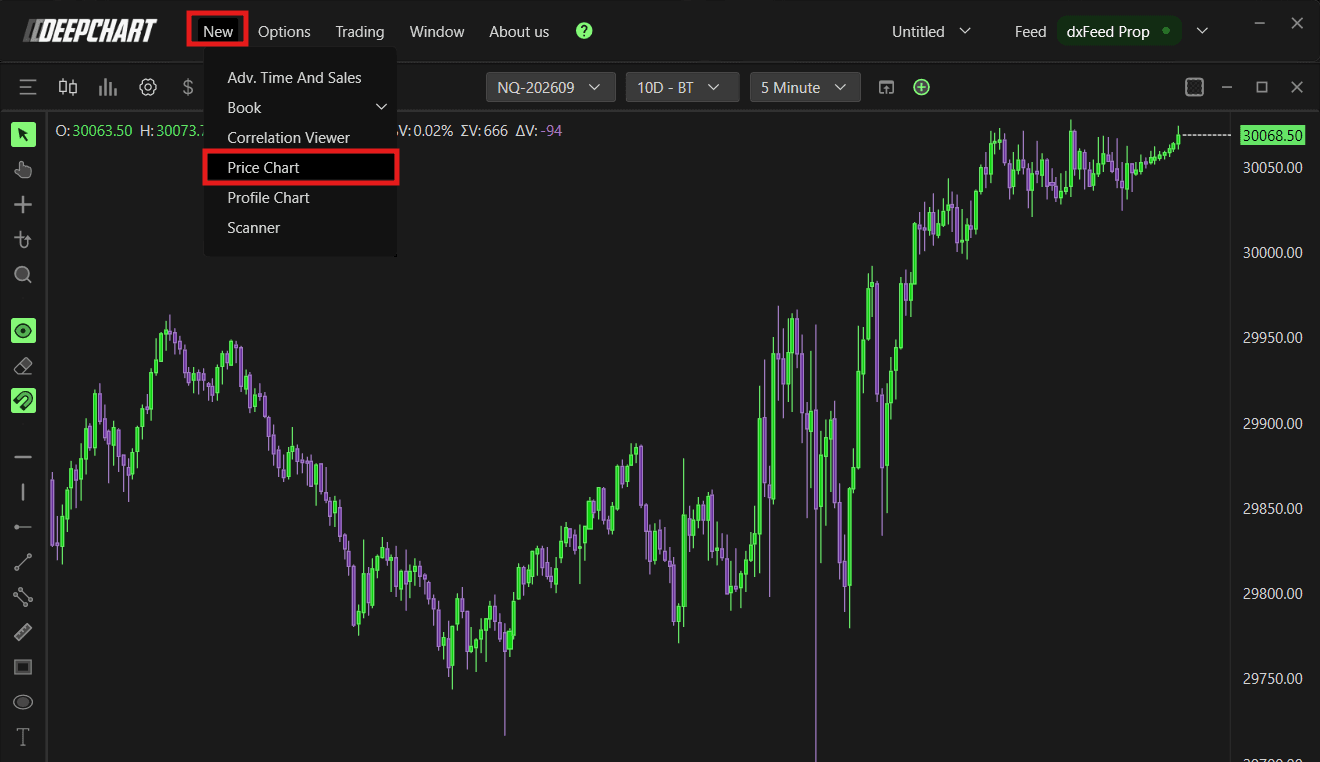
DeepChart reçoit maintenant les données dxFeed Prop en temps réel.
6. Utiliser le même flux dans DeepChart et DeepDom
Les mêmes identifiants dxFeed peuvent être utilisés dans DeepChart et DeepDom.
DeepDom nécessite des données Level 2. Réglez MBO dans Feed Settings sur les deux plateformes.
Connecter DeepDom
Ouvrez DeepDom et Feed Settings
Cliquez sur Add Connection
Sélectionnez dxFeed Prop
Saisissez les mêmes identifiants que dans DeepChart
Réglez DOM Type sur MBO
Cliquez sur Save, puis Connect
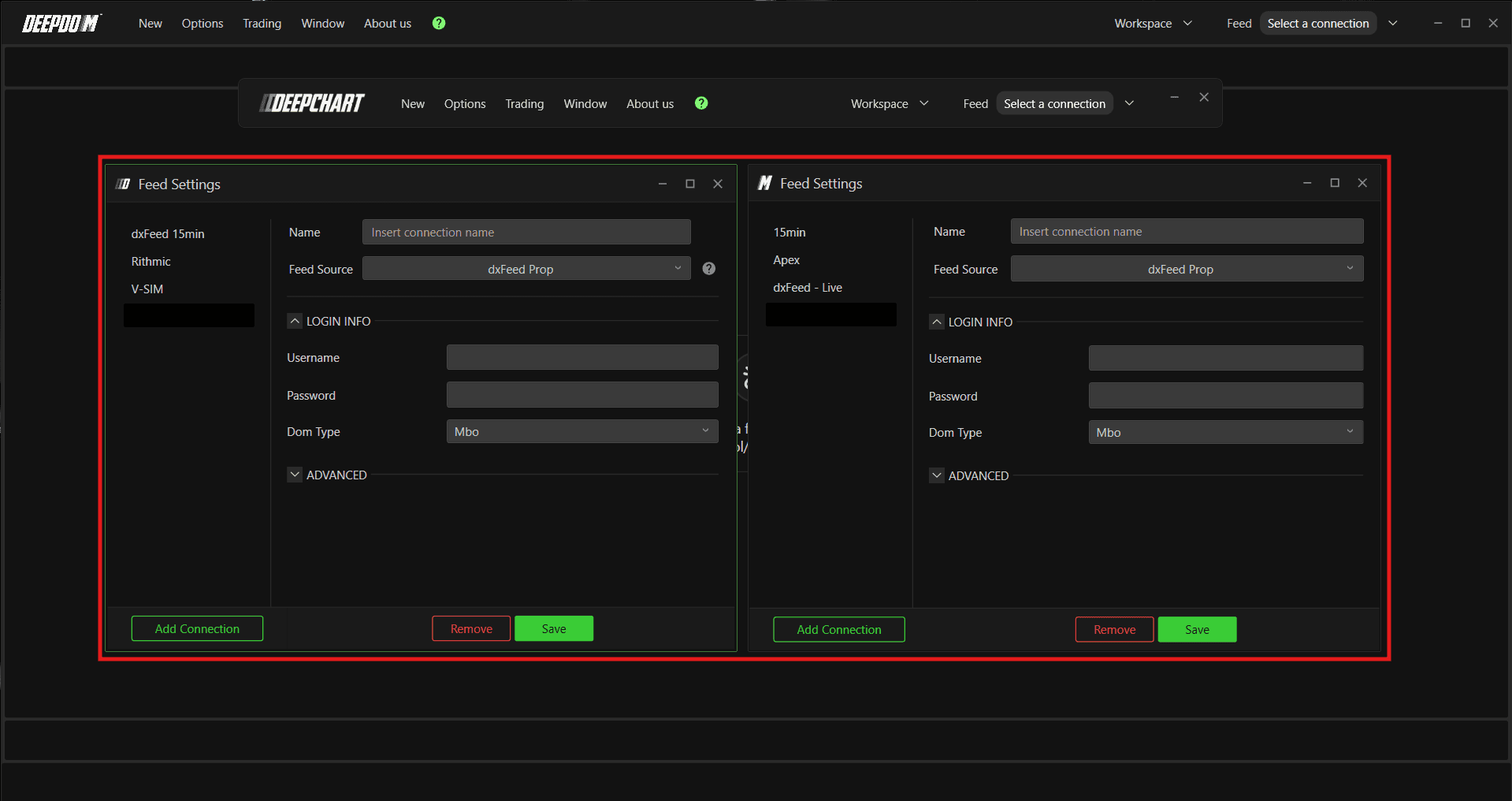
Les deux plateformes fonctionneront simultanément sur le même flux dxFeed, sans conflit.
Le problème persiste ?
Notre assistance est disponible 24 h/24 et 7 j/7 pour vous aider.
Lorsque vous nous contactez, veuillez joindre :
Une capture d’écran du problème
Une brève description de ce que vous essayiez de faire
Ticket d’assistance, réponse la plus rapide : contactez notre équipe sur www.deepcharts.com.
Assistance par e-mail : écrivez à support@deepcharts.com. Une réponse peut prendre plus de temps qu’un ticket.
