Updated:
L'indicateur Deep Print de DeepChart, aussi connu sous le nom de Footprint®, est un outil central pour l'analyse volumétrique et order flow.
Il combine prix, volume et order flow dans une seule bougie, ce qui permet d'identifier :
l'accélération des acheteurs et des vendeurs
l'absorption et l'épuisement
la dominance Bid/Ask à chaque tick de prix
L'indicateur est entièrement personnalisable, ce qui vous permet d'afficher :
Volume total
Delta
Volume Bid/Ask
Arrière-plan et texte dynamiques selon le Delta ou l'Imbalance
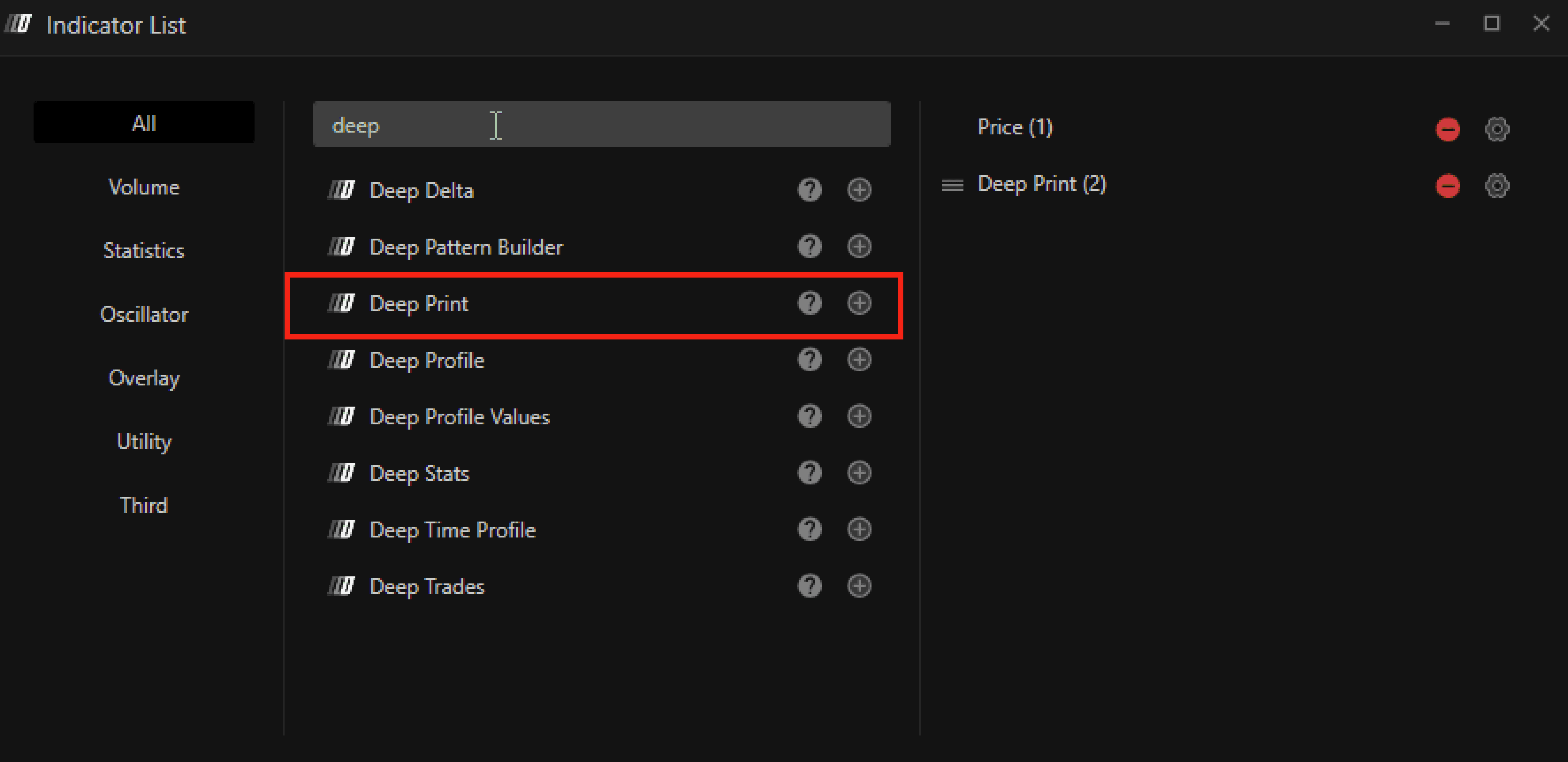
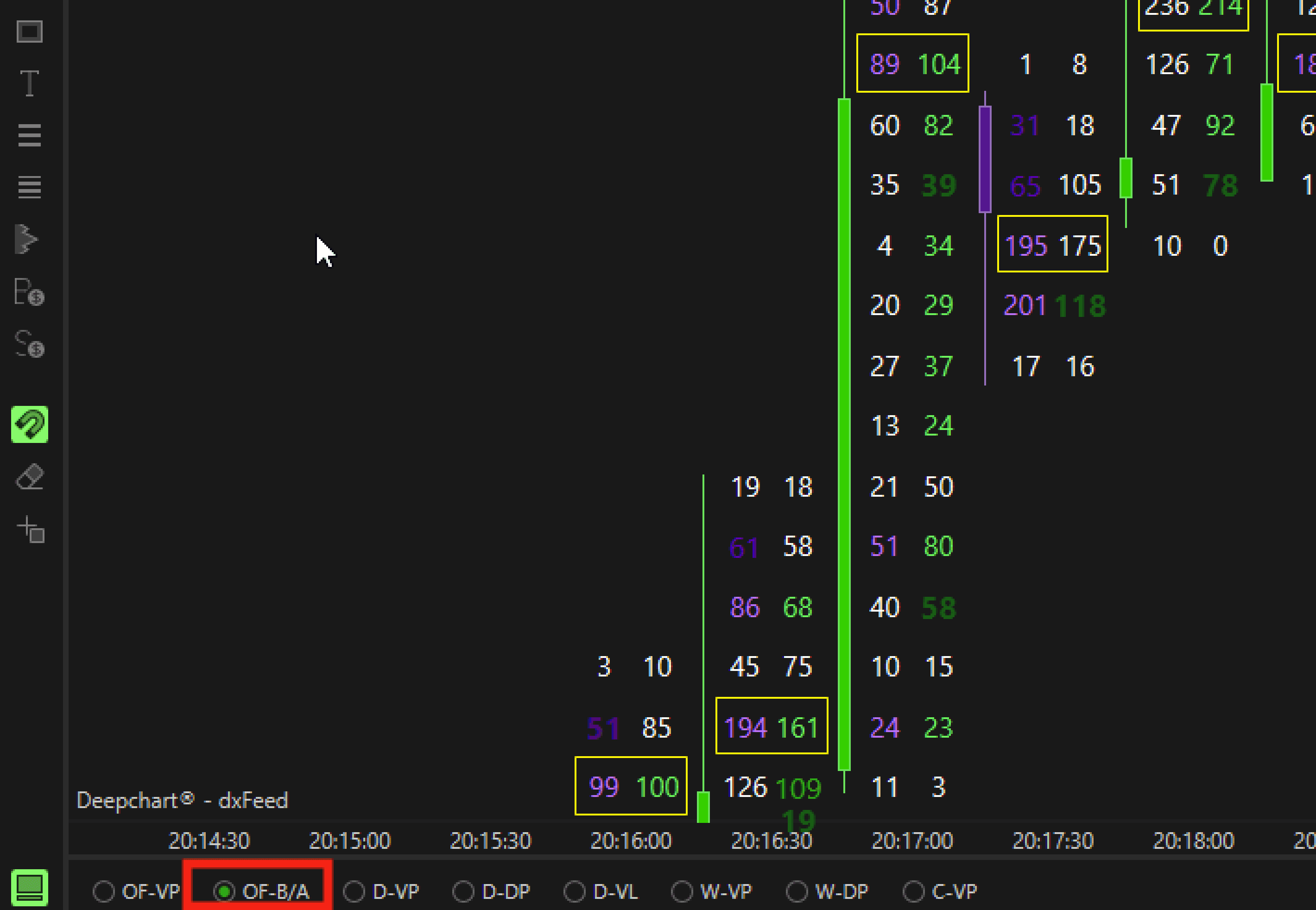
Vous pouvez afficher l'indicateur depuis la liste des indicateurs ou via le bouton de la barre de navigation inférieure, comme montré dans les images ci-dessous
Paramètres
Général
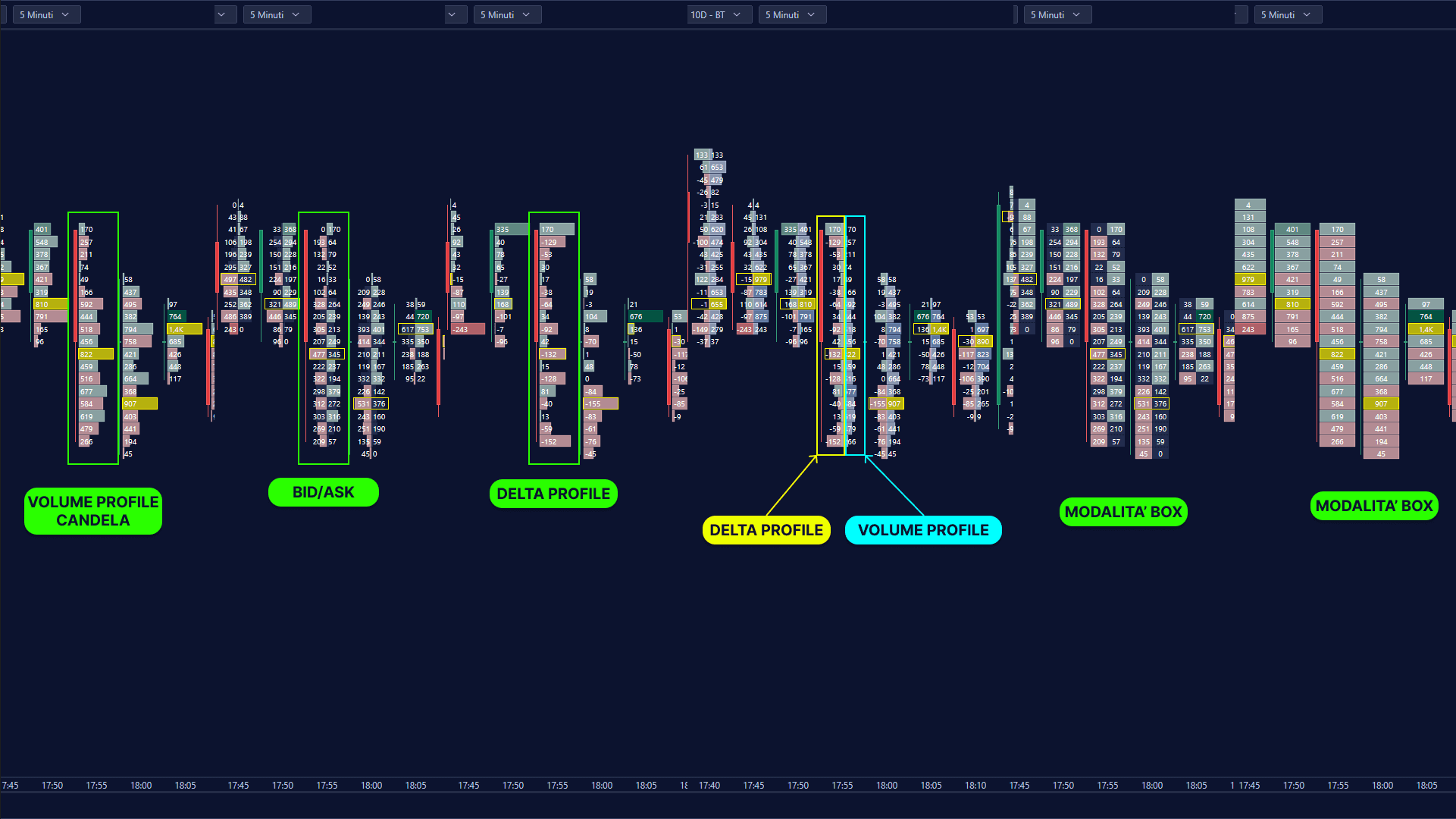
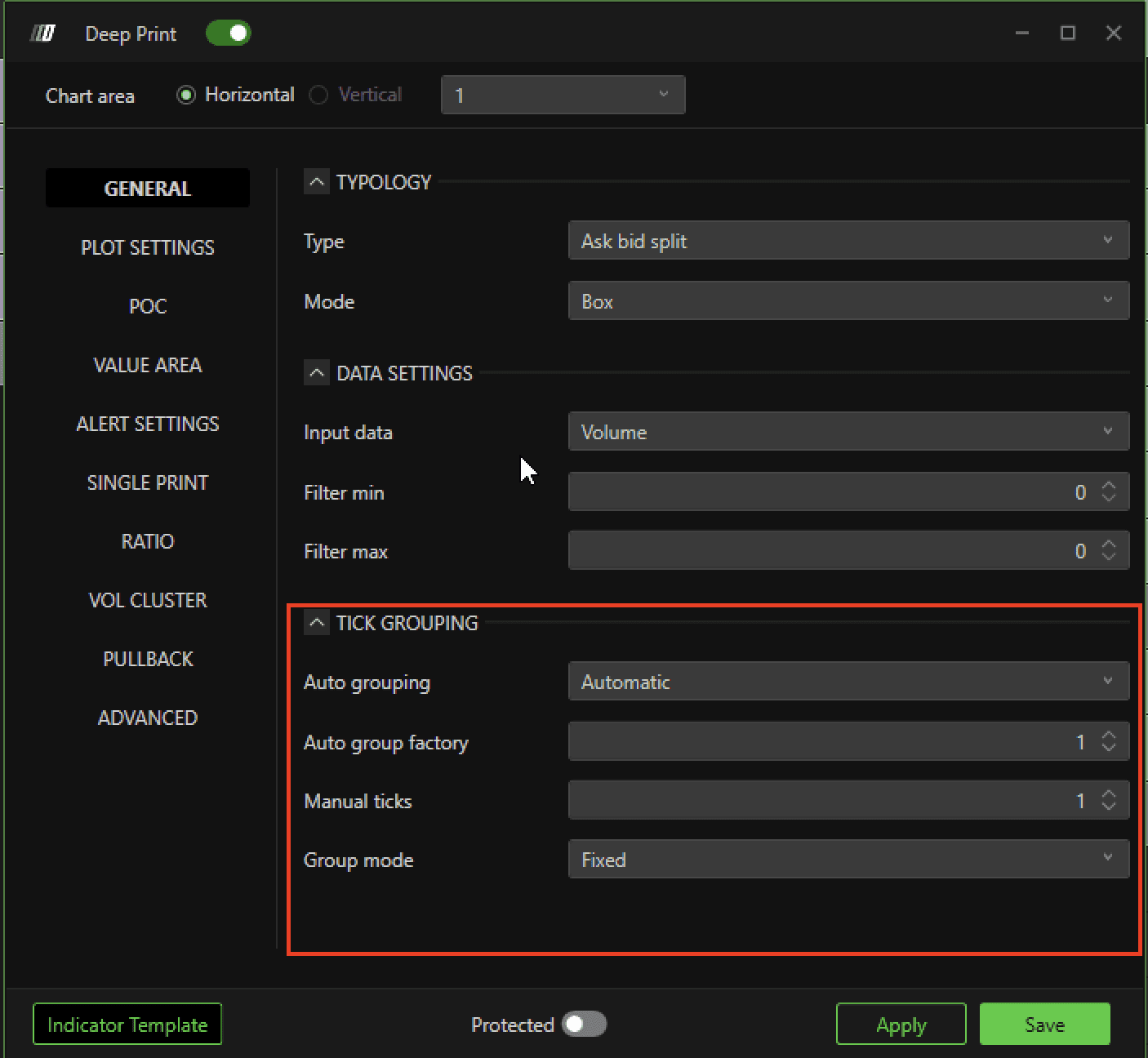
Typologie
Type :
Définit les données affichées dans chaque cellule footprint :
Volume – Volume total échangé
Répartition Ask/Bid – Volume acheteur vs vendeur
Delta – Différence entre Ask et Bid
Delta + Volume total – Vue combinée
Mode :
Définit le rendu des données :
Profil – Représentation de type histogramme
Boîte – Valeurs compactes encadrées
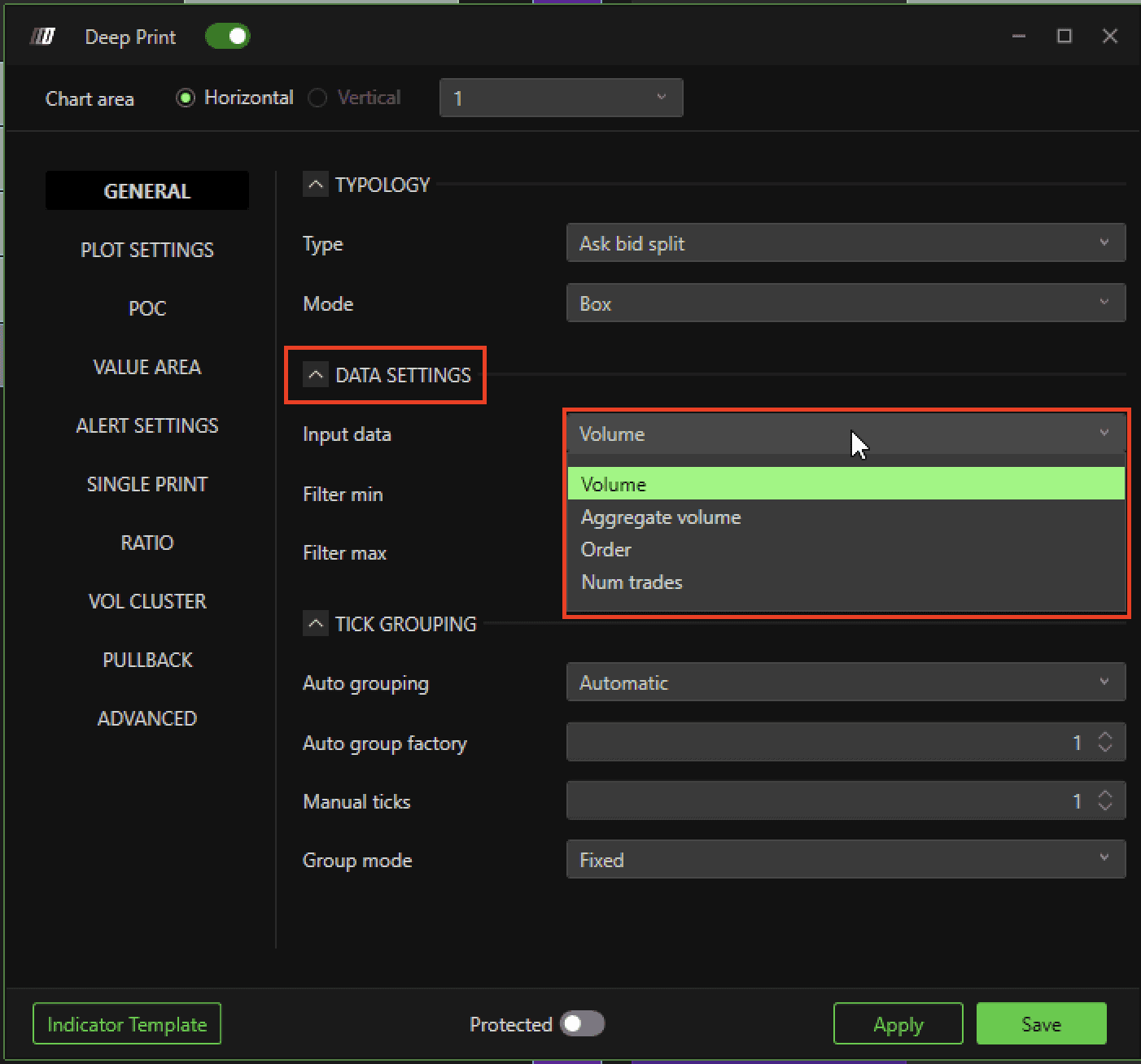
Paramètres des données
Type d'entrée (source de données)
Définit les données utilisées pour les calculs :
Volume – Volume total échangé par prix
Volume agrégé – Transactions agrégées
Ordre – Volume du carnet d'ordres
Nb de trades – Nombre d'exécutions par prix
Filtre min / max
Filtre les valeurs hors plage définie pour réduire le bruit et mettre en avant l'activité significative.
Groupement des ticks
Groupement automatique
Automatique – La plateforme optimise le groupement
Manuel – L'utilisateur définit le groupement
Facteur de groupement auto
Contrôle le niveau d'agrégation des ticks.
Ticks manuels
Définit combien de ticks sont groupés manuellement.
Mode de groupement
Fixe – Groupement constant
Basé sur Open/Close – Groupement dynamique selon le comportement de la bougie
Paramètre d'affichage
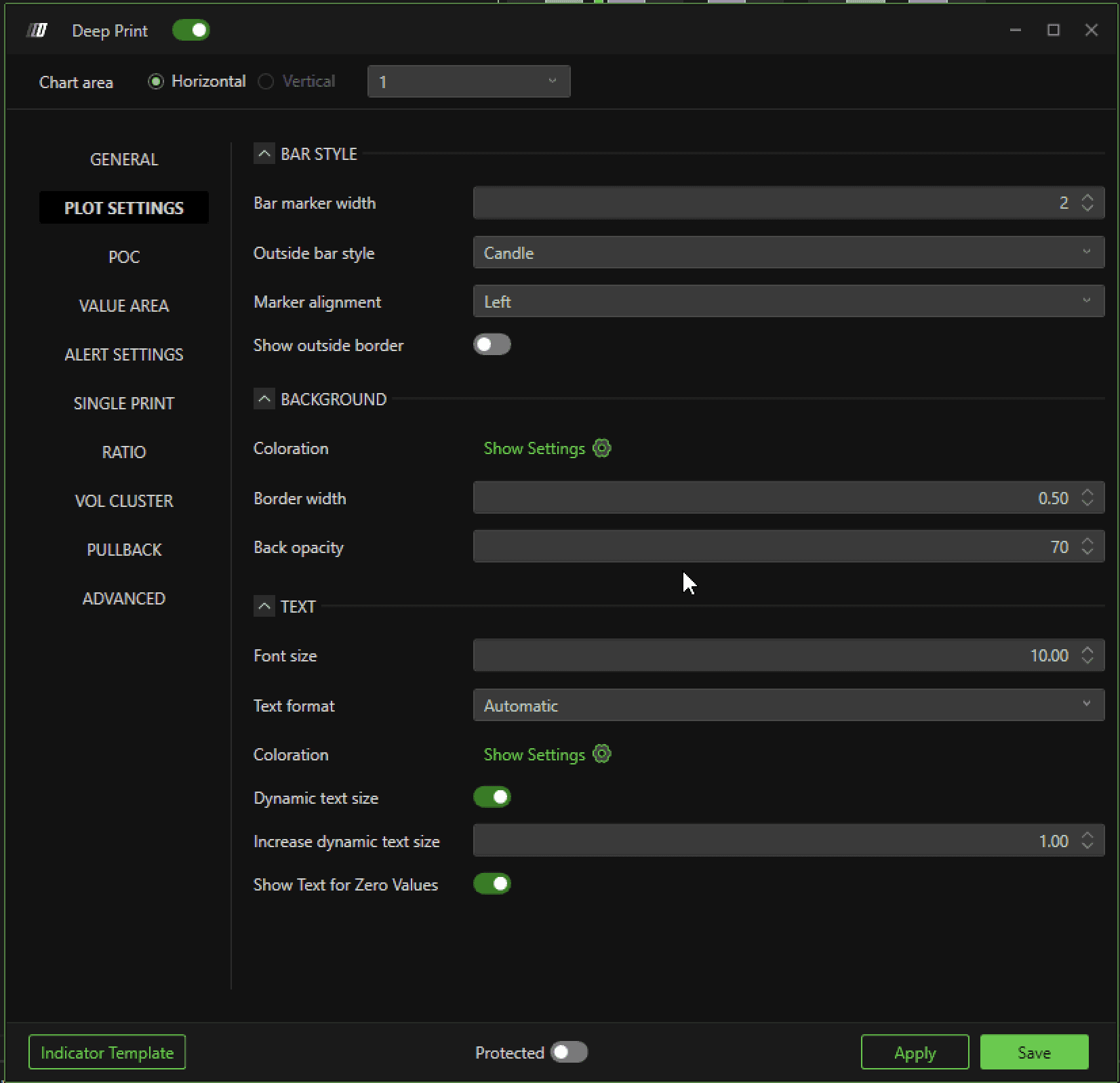
Style de barre
Largeur du marqueur de barre – Indique l'épaisseur de la bougie.
Style de barre extérieure – Permet de choisir entre le style Bar ou Body. En style Bar, la bougie est affichée avec son ombre ; en style Body, elle n'affiche que le corps.
Alignement du marqueur – Définit la position du marqueur à droite ou au centre de la barre.
Mode de bord externe – Trace une bordure extérieure qui dessine le contour du corps de la bougie.

Arrière-plan
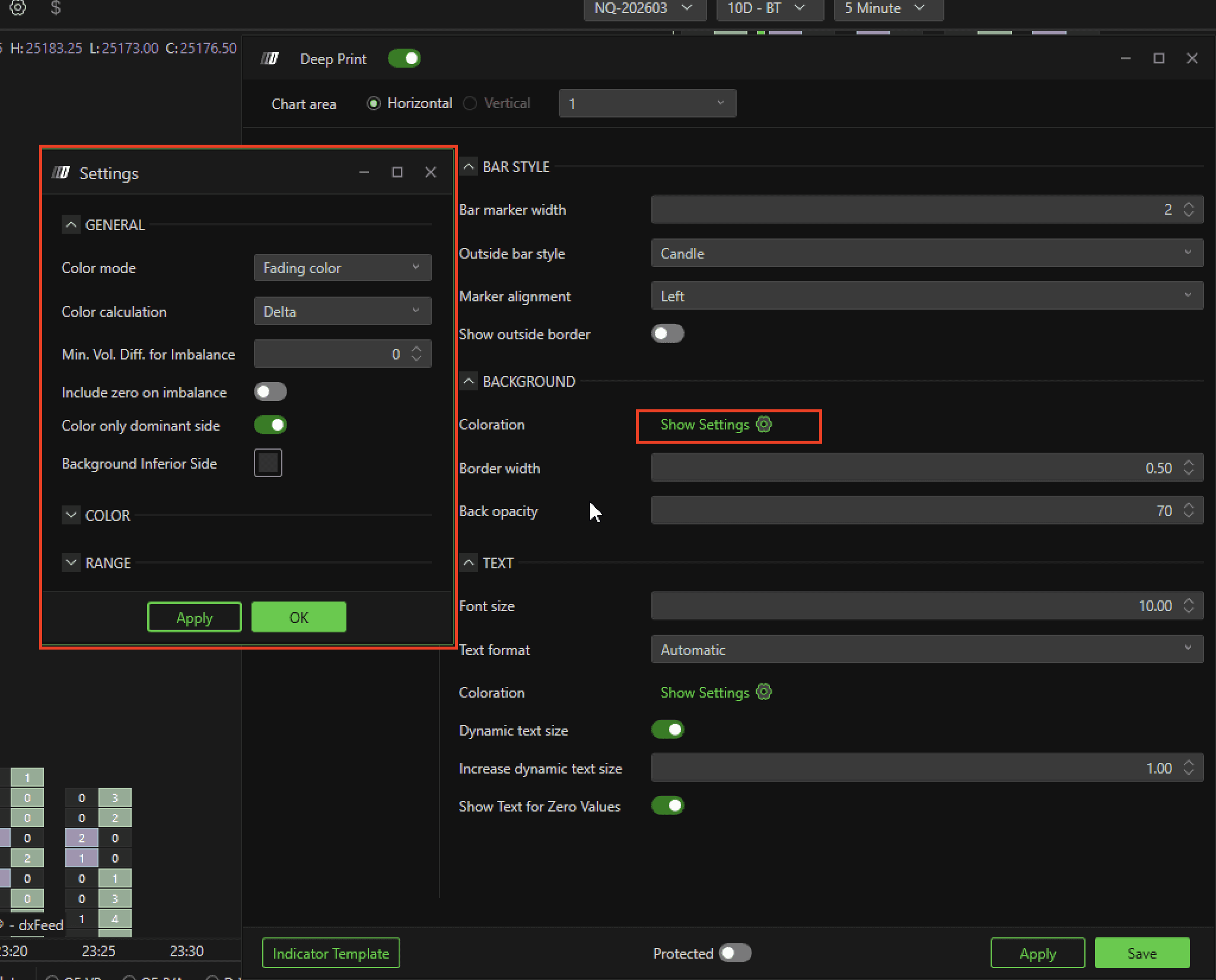
Coloration :
Cette section vous permet de personnaliser la coloration et la représentation visuelle des données footprint afin de mieux interpréter le delta de volume et les déséquilibres de marché. Grâce à différents modes de couleur et options de réglage, vous pouvez adapter la visualisation à vos préférences pour faciliter l'analyse order flow et repérer rapidement les zones clés d'activité.
2.Largeur de bordure – L'épaisseur des bords du profil de volume ou de la boîte, en pixels.
3.Opacité – Le niveau de transparence de l'arrière-plan du profil ou de la boîte.
Texte
Taille de police :
Taille du texte dans la cellule footprint.Format du texte :
Permet de choisir comment afficher les valeurs numériques dans le graphique pour améliorer la lisibilité et adapter le format à vos préférences. Les options disponibles sont
Automatique : le format du texte s'adapte automatiquement au contexte et à la quantité de données affichées, pour une lecture plus simple sans intervention supplémentaire.
Normal : les valeurs s'affichent en format complet, sans abréviation. Utile pour ceux qui préfèrent une vue plus détaillée des nombres sans compression.
K (milliers) : les valeurs numériques sont abrégées avec "K" pour représenter les milliers (ex. : 1K pour 1 000). Ce mode réduit l'encombrement visuel et rend le graphique plus lisible lorsqu'il y a beaucoup de données.
Coloration : Cette section permet à l'utilisateur de personnaliser la coloration et la représentation numérique des données footprint pour mieux interpréter le volume, le delta et les déséquilibres de marché. Grâce à différents modes de couleur et options de réglage, vous pouvez adapter la visualisation à vos préférences pour faciliter l'analyse order flow et repérer rapidement les zones clés d'activité.
Taille du texte dynamique : Ajuste automatiquement la taille du texte dans le graphique, en fonction de la quantité de volume, de delta ou de déséquilibre affichée. Lorsque de grandes quantités sont détectées, la taille du texte augmente proportionnellement pour mettre visuellement en avant ces zones significatives. Ce comportement dynamique vous permet de repérer rapidement les points d'activité les plus importants sur le graphique, d'améliorer la lisibilité et de rendre les informations critiques plus faciles à identifier lors de l'analyse order flow.
Augmenter la taille du texte dynamique : paramètre d'augmentation de la taille du texte dynamique.
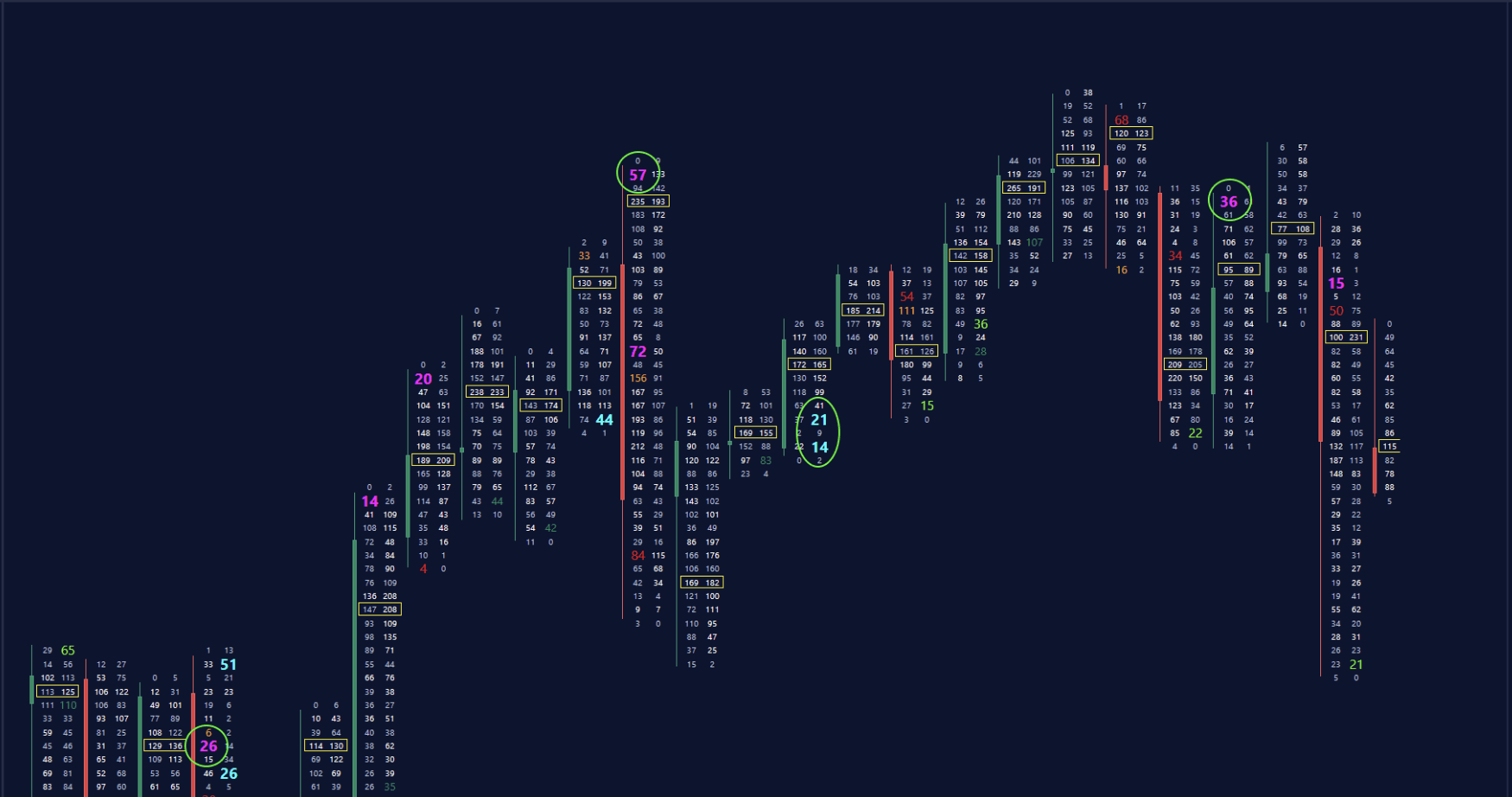
Afficher les valeurs zéro : afficher la valeur zéro dans le footprint/profil.
Définir la coloration de l'arrière-plan
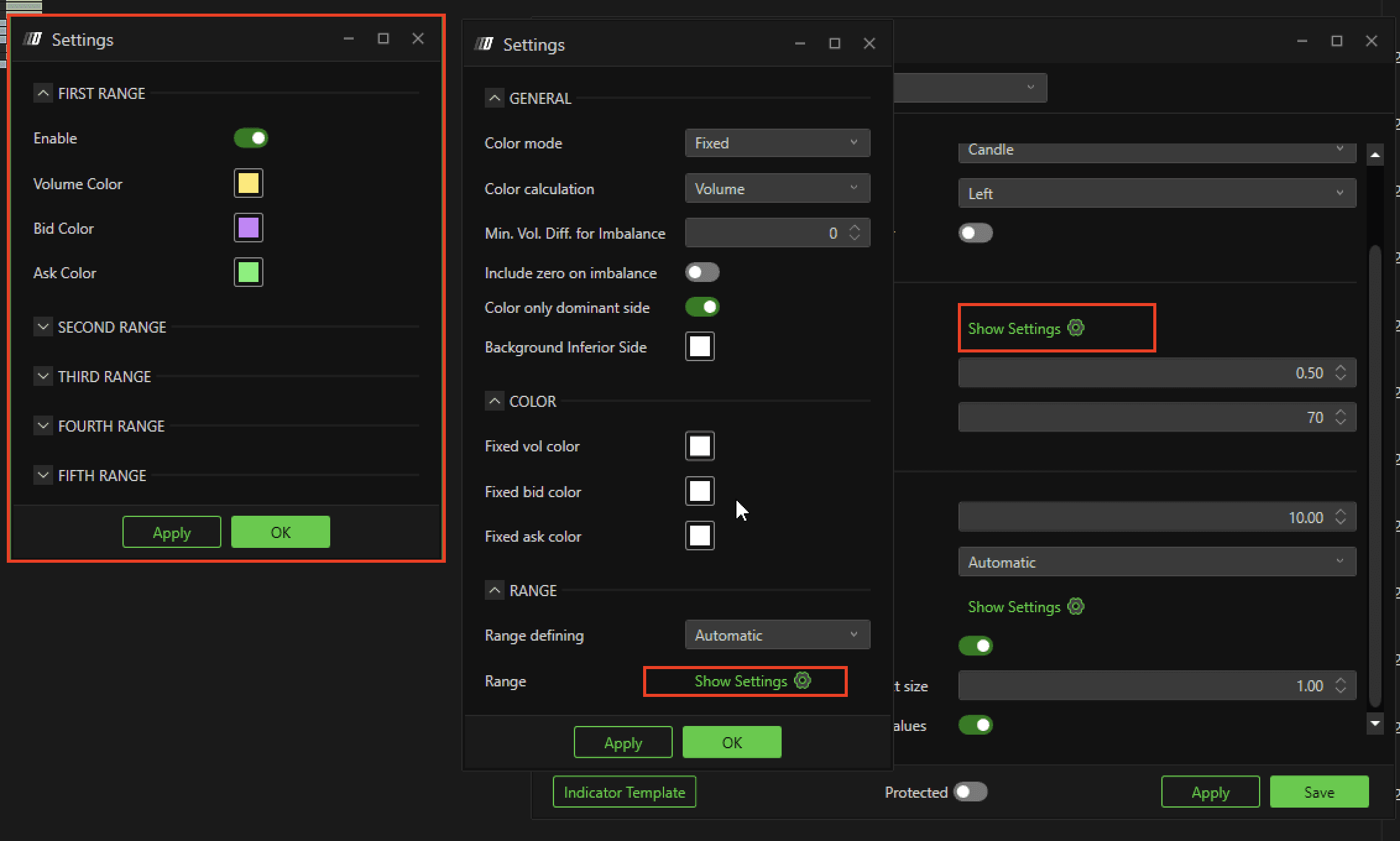
Mode de couleur
Aucun
Aucune coloration n'est appliquée. L'ensemble du footprint apparaît sans mise en évidence particulière.Fixe
Des couleurs prédéfinies sont utilisées pour représenter les données, sans dégradés ni variations, par ex. bid vert, ask rouge.Dégradé
Un effet de dégradé est appliqué pour représenter les variations de volume, delta ou imbalance, offrant une lecture plus intuitive des différences.Plus de couleurs
Ce mode permet de personnaliser une variété de couleurs pour distinguer plus finement les volumes et le orderflow, ce qui est utile pour mettre en avant plusieurs types de données. Vous pouvez le faire en réglant Range Definition sur USER, puis en cliquant sur "Open Settings".
Calcul de la couleur
Volume
Colorie le footprint selon le volume total des trades à chaque niveau.Delta
Utilise la valeur du delta (différence entre volumes acheteurs et vendeurs) pour la coloration. Plus le delta est élevé, plus la coloration est intense.Imbalance
Affiche un déséquilibre entre les côtés bid et ask, en mettant en avant les zones où le déséquilibre entre ordres acheteurs et vendeurs est important.Volume dominant
Met en évidence le plus gros volume (bid ou ask) présent à chaque niveau de prix.Delta de volume dominant
Combinaison du volume dominant et du delta, pour mettre en avant les zones où l'écart entre volumes acheteurs et vendeurs est plus important.
Diff. vol. min. pour déséquilibre
Ce paramètre définit le seuil minimal de volume nécessaire pour considérer qu'une différence entre bid et ask constitue un « déséquilibre ». Plus la valeur est élevée, plus la différence entre les deux côtés doit être marquée pour être mise en évidence.
Inclure les zéros dans le déséquilibre
Si activé, inclut aussi les niveaux de prix où il n'y a aucun volume des deux côtés (bid ou ask) dans l'analyse des déséquilibres, pour mieux signaler les zones de déséquilibre sans échange.
Colorer uniquement le côté dominant
Lorsqu'il est activé, il colore uniquement le côté qui possède le volume dominant (par ex. si les bids sont supérieurs aux asks, seuls les bids seront colorés). Cela aide à se concentrer uniquement sur la partie la plus significative du order flow.
Arrière-plan du côté inférieur
Permet de définir la couleur d'arrière-plan de la partie non dominante du footprint.
Couleur
Couleur volume fixe :
Permet de définir une couleur fixe pour l'ensemble du volume affiché.
Couleur bid fixe :
Spécifie la couleur du volume des bids (achats).
Couleur ask fixe :
Spécifie la couleur du volume des asks (ventes).
Cette section est utile pour personnaliser l'affichage selon vos goûts ou pour rendre les données plus faciles à lire.
Plage de section
Plage
Définition de la plage
Permet de définir comment déterminer les plages de valeurs qui seront représentées par des couleurs. Peut être réglé sur "Automatic", défini par la plateforme, ou sur une plage personnalisée en mode utilisateur.
Plage (Afficher les paramètres)
Cette option ouvre des paramètres supplémentaires pour définir la plage de valeurs personnalisées.
POC (Point of Control)
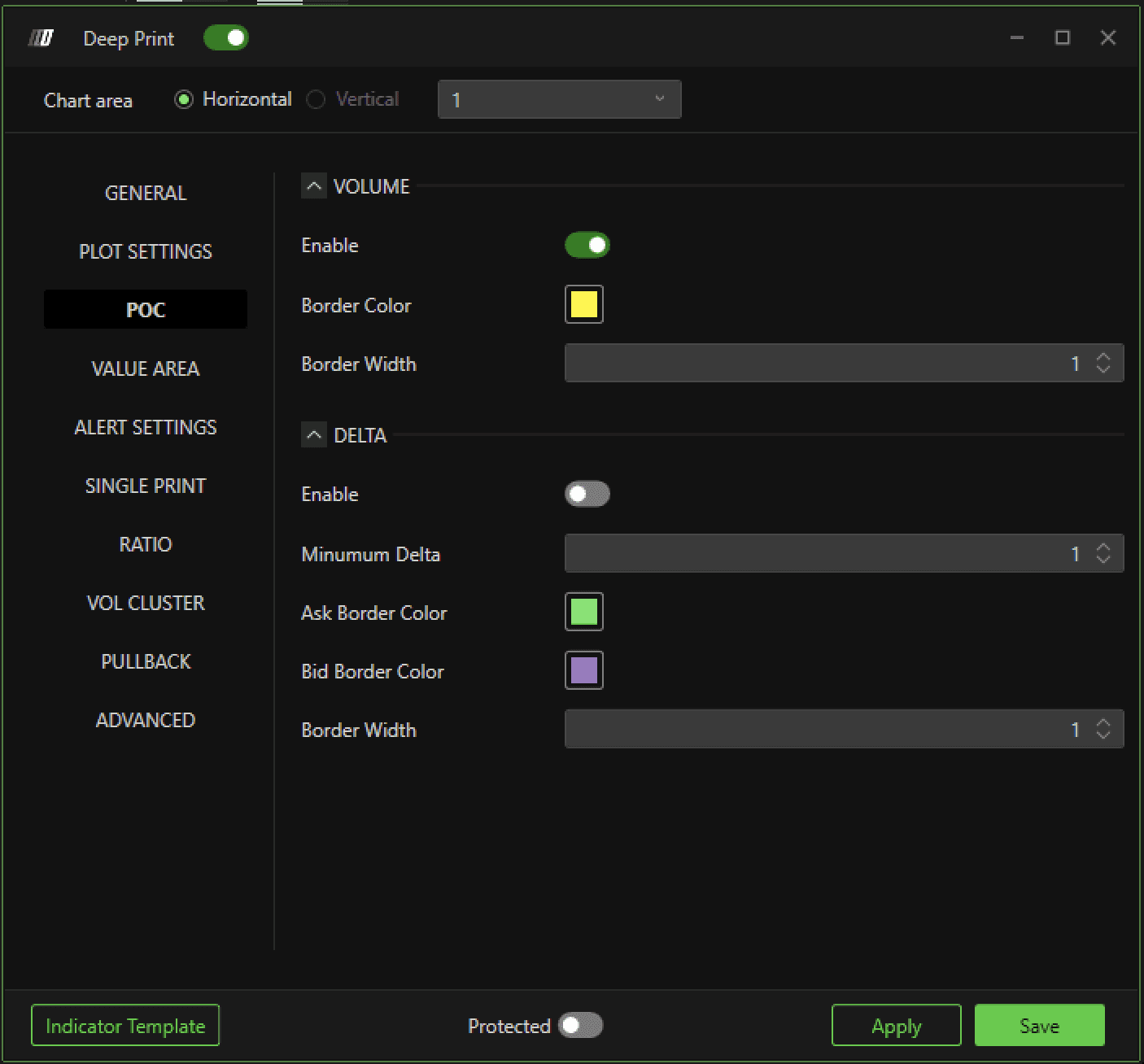
Activer (POC volume)
Active ou désactive l'affichage du Point of Control (POC) pour le volume. Le POC représente le niveau de prix avec le volume le plus élevé dans la barre.
Couleur de bordure (POC volume)
Permet de sélectionner la couleur de bordure pour mettre en évidence le POC volume. Une couleur personnalisée aide à distinguer facilement le POC des autres niveaux de prix dans l'Order Flow Analyzer.
Largeur de bordure (POC volume)
Définit l'épaisseur de bordure pour l'affichage du POC volume. Une épaisseur plus grande rend le POC plus visible.
Activer (POC delta)
Active ou désactive l'affichage du POC delta. Le POC delta identifie le niveau de prix présentant l'écart net le plus élevé entre ordres acheteurs et vendeurs.
Delta minimum (POC delta)
Définit la valeur minimale de delta requise pour afficher le POC delta.
Couleur de bordure Ask (POC delta)
Définit la couleur de bordure du côté « Ask » du POC delta.
Couleur de bordure Bid (POC delta)
Définit la couleur de bordure du côté « Bid » du delta POC.
Largeur de bordure (POC delta)
Définit l'épaisseur de bordure pour l'affichage du POC delta. Augmenter cette épaisseur rend le POC delta plus visible.
Zone de valeur
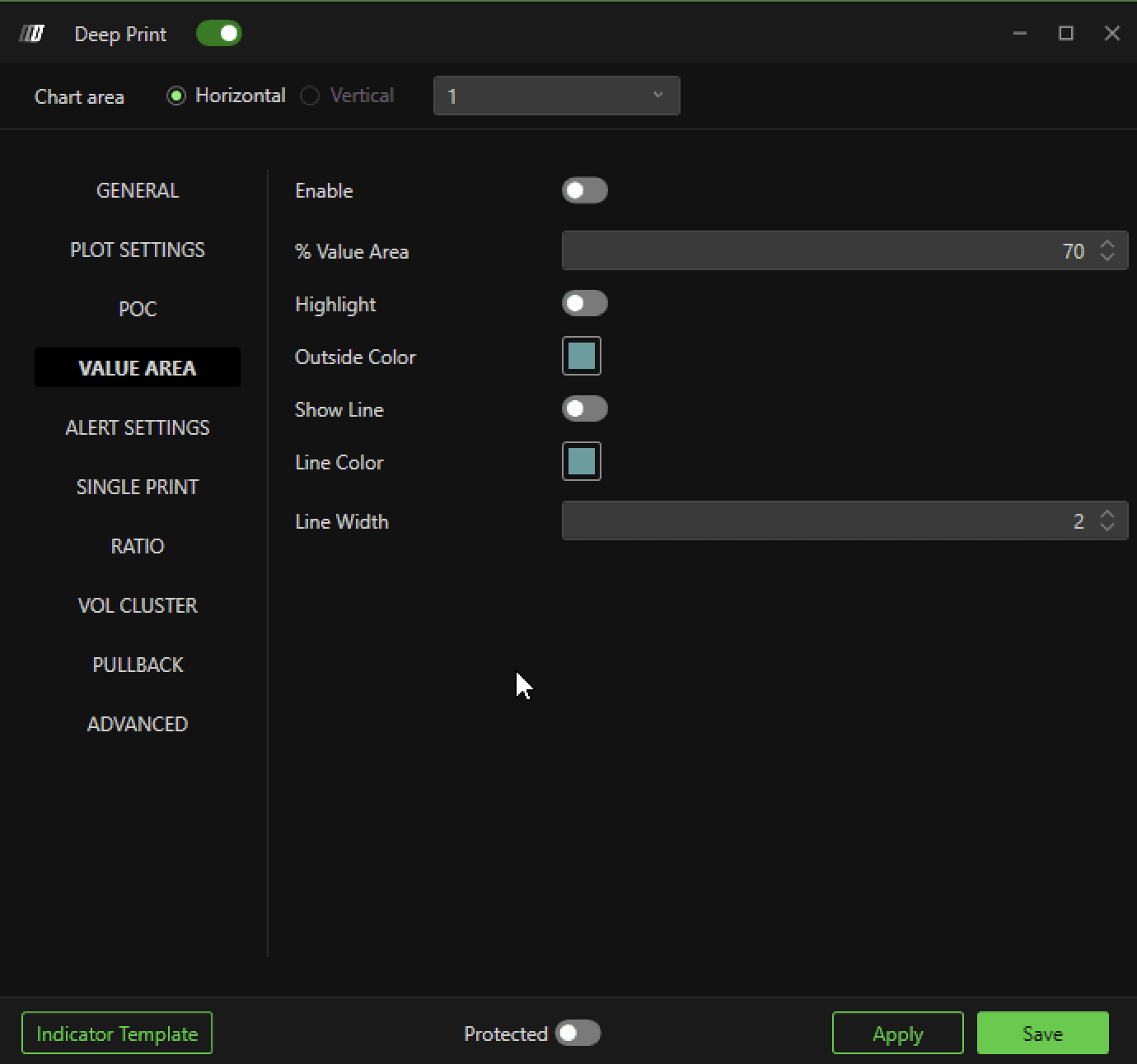
Activer (Zone de valeur)
Active ou désactive l'affichage de la Zone de valeur. La Zone de valeur représente la plage de prix dans laquelle s'est produit un certain pourcentage du volume total échangé.
% Zone de valeur
Définit le pourcentage du volume total utilisé pour calculer la Zone de valeur. Par exemple, une valeur de 70 % affichera la plage de prix où 70 % du volume total a été échangé.
Mettre en évidence
Active l'option pour mettre visuellement en évidence la Zone de valeur sur la bougie. Cela permet de souligner la zone de plus forte activité volumétrique.
Couleur extérieure
Sélectionnez la couleur utilisée pour mettre en évidence la zone hors Zone de valeur. Cela aide à distinguer clairement l'intérieur de l'extérieur de la Zone de valeur sélectionnée.
Afficher la ligne
Active ou désactive l'affichage de la ligne délimitant la Zone de valeur.
Couleur de ligne
Permet de sélectionner la couleur de la ligne de délimitation de la Zone de valeur.
Largeur de ligne
Définit l'épaisseur de la ligne de délimitation de la Zone de valeur.
Paramètres d'alerte
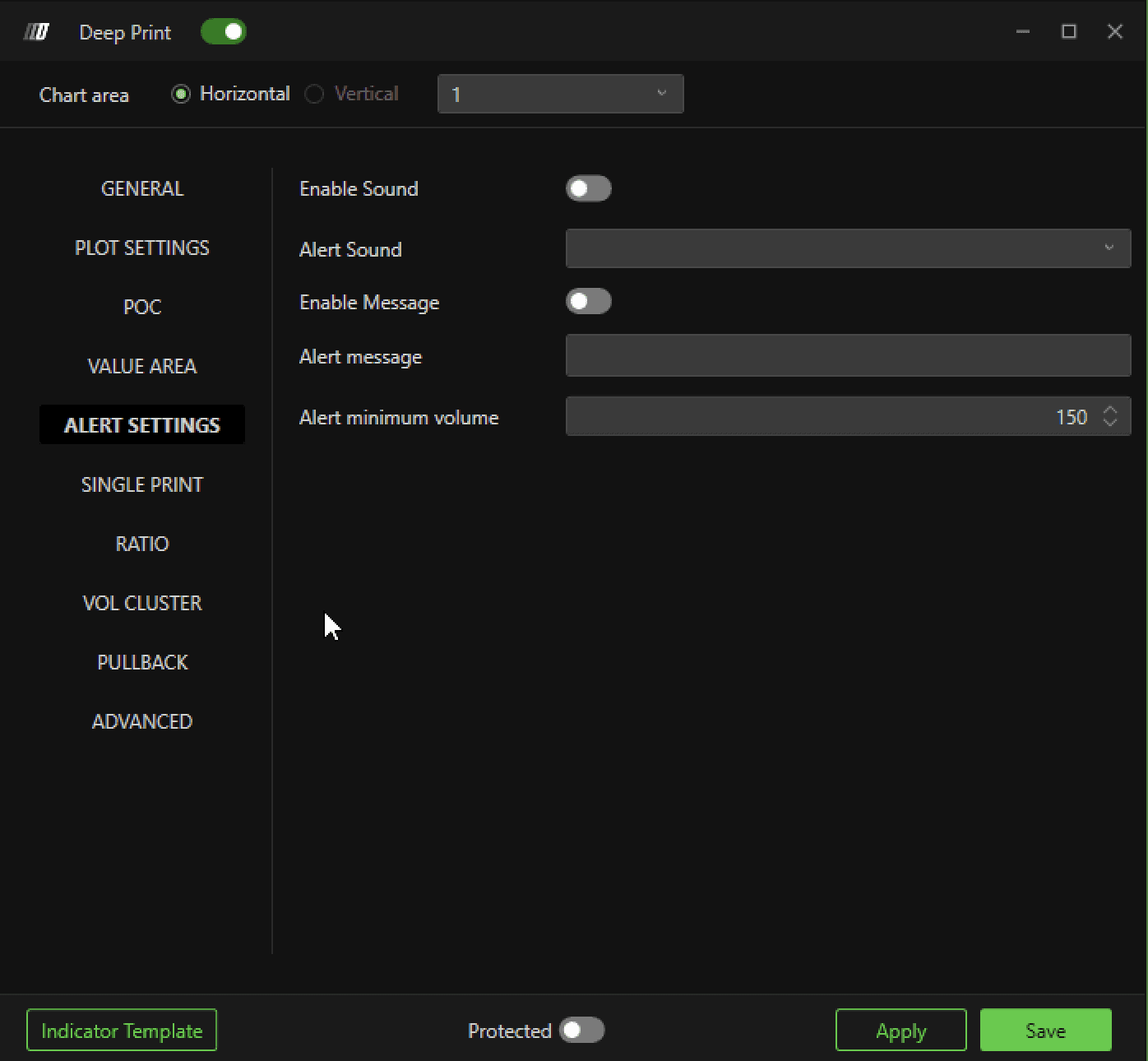
Activer le son
Active ou désactive l'envoi d'une notification sonore lorsqu'un événement spécifique est détecté dans l'Order Flow Analyzer. Cette fonction aide à attirer l'attention sur des conditions de marché importantes sans devoir surveiller le graphique en permanence.
Son d'alerte
Permet de sélectionner le type de son joué comme notification d'alerte. L'utilisateur peut choisir parmi plusieurs options pour adapter l'alerte sonore à ses préférences.
Activer le message
Active ou désactive l'affichage d'une fenêtre popup lorsqu'une alerte est générée. Cette option fournit un rappel visuel des alertes.
Message d'alerte
Permet de saisir un message personnalisé affiché avec l'alerte. Ce message peut servir à préciser le type d'événement détecté.
Volume minimum d'alerte
Définit le volume minimum requis pour générer une alerte. Cette fonction permet de filtrer les alertes et de se concentrer uniquement sur les volumes dépassant un seuil défini par l'utilisateur.
Single Print
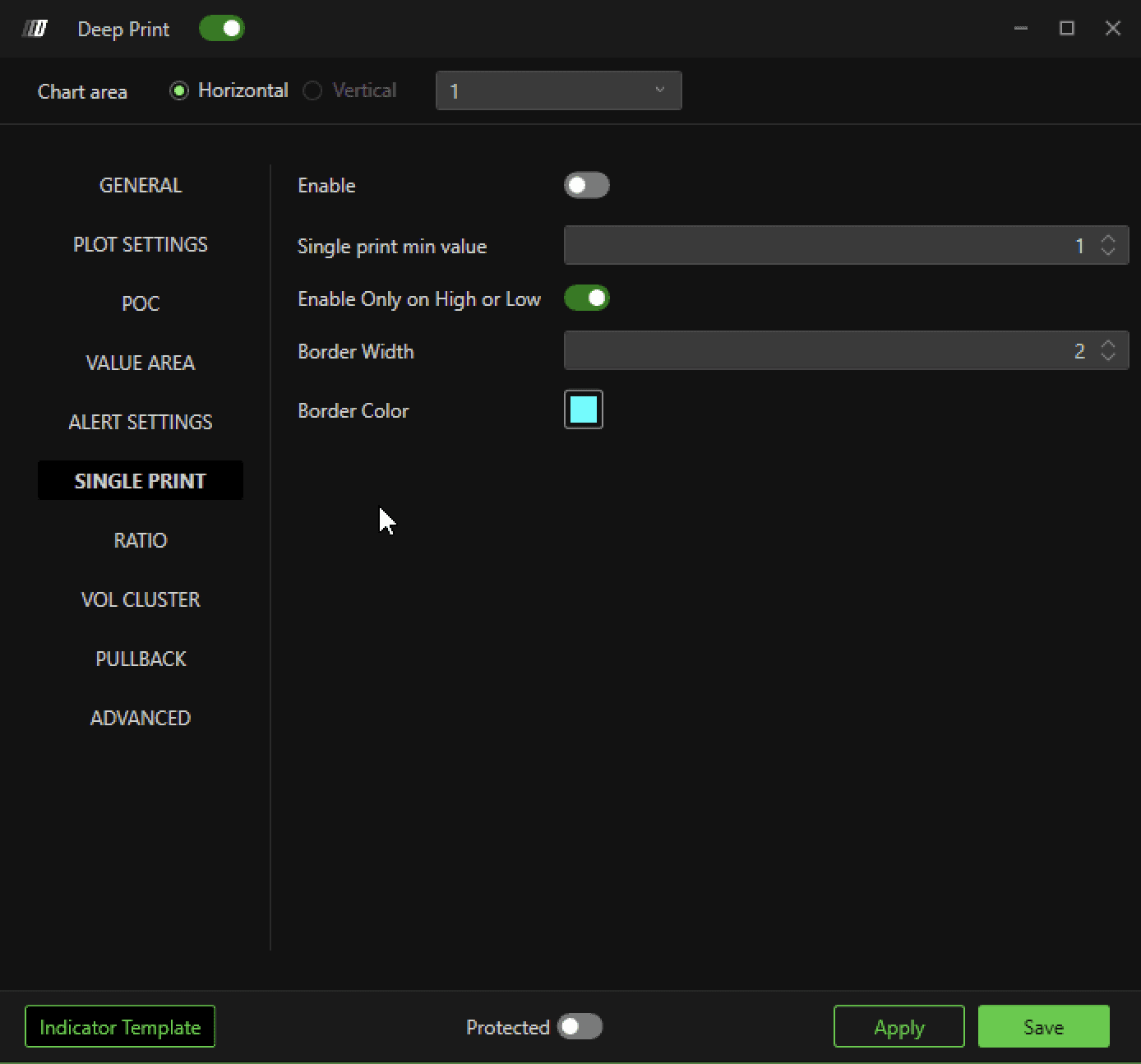
Activer
Active ou désactive l'affichage des single prints sur le footprint. Lorsqu'il est activé, cette fonction permet de mettre en évidence certains niveaux de prix caractérisés par un seul ordre défini.
Valeur min. du Single Print
Définit le volume minimum pour qu'un single print soit considéré comme pertinent et mis en évidence.
Activer uniquement sur High ou Low
Active l'option pour mettre en évidence les single prints uniquement lorsqu'ils apparaissent aux niveaux de prix maximum ou minimum. Cela permet de se concentrer, par exemple, sur des depletion aux extrêmes des bougies.
Largeur de bordure
Définit l'épaisseur de la bordure utilisée pour mettre en évidence les single prints. Une épaisseur plus grande les rend plus visibles, ce qui améliore la lisibilité du graphique.
Couleur de bordure
Permet de sélectionner la couleur de la bordure pour mettre en évidence les single prints individuels. Une couleur personnalisée facilite l'identification immédiate des single prints d'intérêt.
Ratio
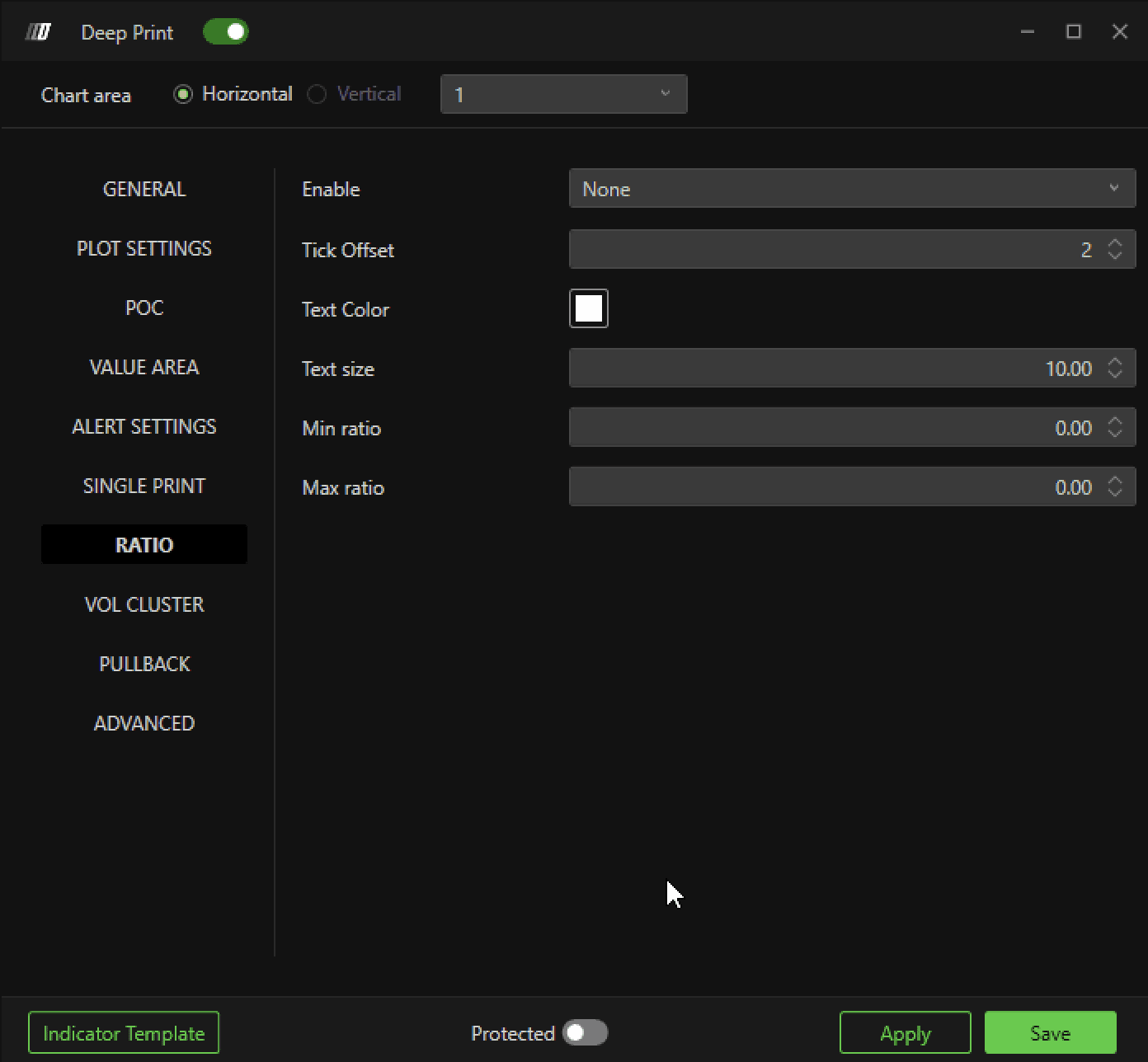
Activé
Active ou désactive l'affichage du ratio sur la barre footprint. Lorsqu'il est activé, il fournit une représentation numérique du ratio bid/ask directement sur le graphique.
Décalage en ticks
Définit le décalage en ticks pour positionner la valeur du ratio par rapport au high et au low de la barre. Cela permet d'ajuster la position du ratio pour éviter le chevauchement avec d'autres données du graphique.
Couleur du texte
Permet de sélectionner la couleur du texte utilisé pour afficher le ratio.
Taille du texte
Définit la taille du texte pour l'affichage du ratio.
Ratio min.
Définit la valeur minimale du ratio à atteindre pour être affichée sur le graphique. Cette option permet d'écarter les ratios faibles et de se concentrer uniquement sur les valeurs significatives.
Ratio maximum
Définit la valeur maximale du ratio pouvant être affichée. Ce réglage permet de limiter les valeurs extrêmes.
Vol Cluster
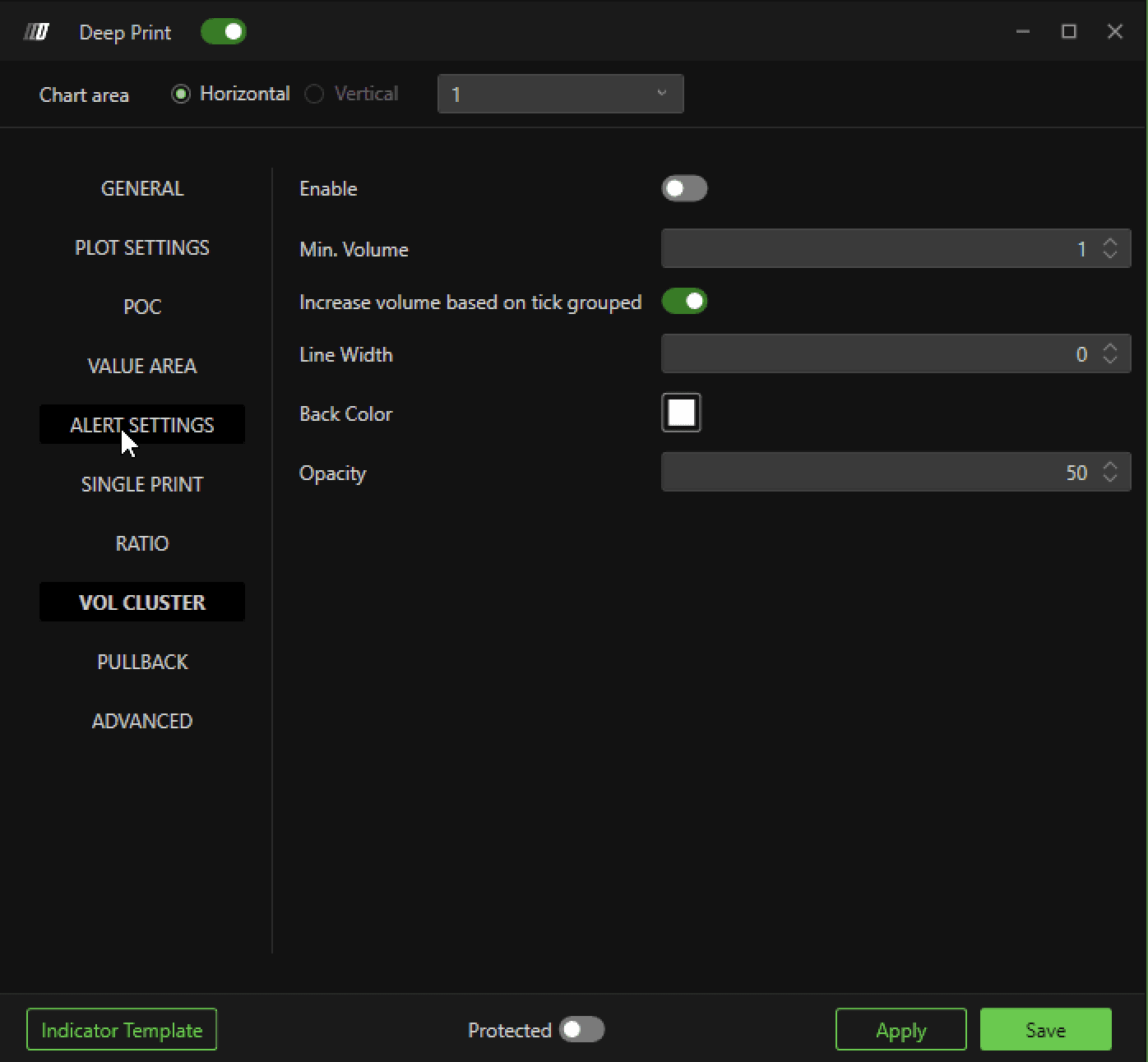
Activer
Active ou désactive l'affichage des volumes en cluster dans le footprint. Cette fonction met en évidence les zones du footprint avec de forts volumes échangés, aidant à identifier les zones de forte activité de marché.
Volume min.
Définit le volume minimum requis pour qu'un cluster soit considéré comme significatif et affiché sur le graphique.
Augmenter le volume selon le groupement de ticks
Active ou désactive l'option d'augmentation du volume selon les ticks groupés. Cette fonction permet d'additionner les volumes sur plusieurs niveaux de ticks voisins, ce qui montre plus clairement comment l'activité se concentre sur certaines zones de prix.
Largeur de ligne
Définit l'épaisseur de la ligne utilisée pour mettre en évidence le bord du cluster de volume.
Couleur d'arrière-plan
Sélectionnez la couleur d'arrière-plan du cluster de volume. Une couleur personnalisée facilite l'identification des zones d'intérêt et améliore la lisibilité visuelle du graphique.
Opacité
Définit le niveau d'opacité de la couleur d'arrière-plan du cluster de volume. Une opacité plus élevée rend l'arrière-plan plus visible, tandis qu'une valeur plus faible le rend plus transparent, vous permettant d'ajuster l'affichage selon vos préférences et la lisibilité du graphique.
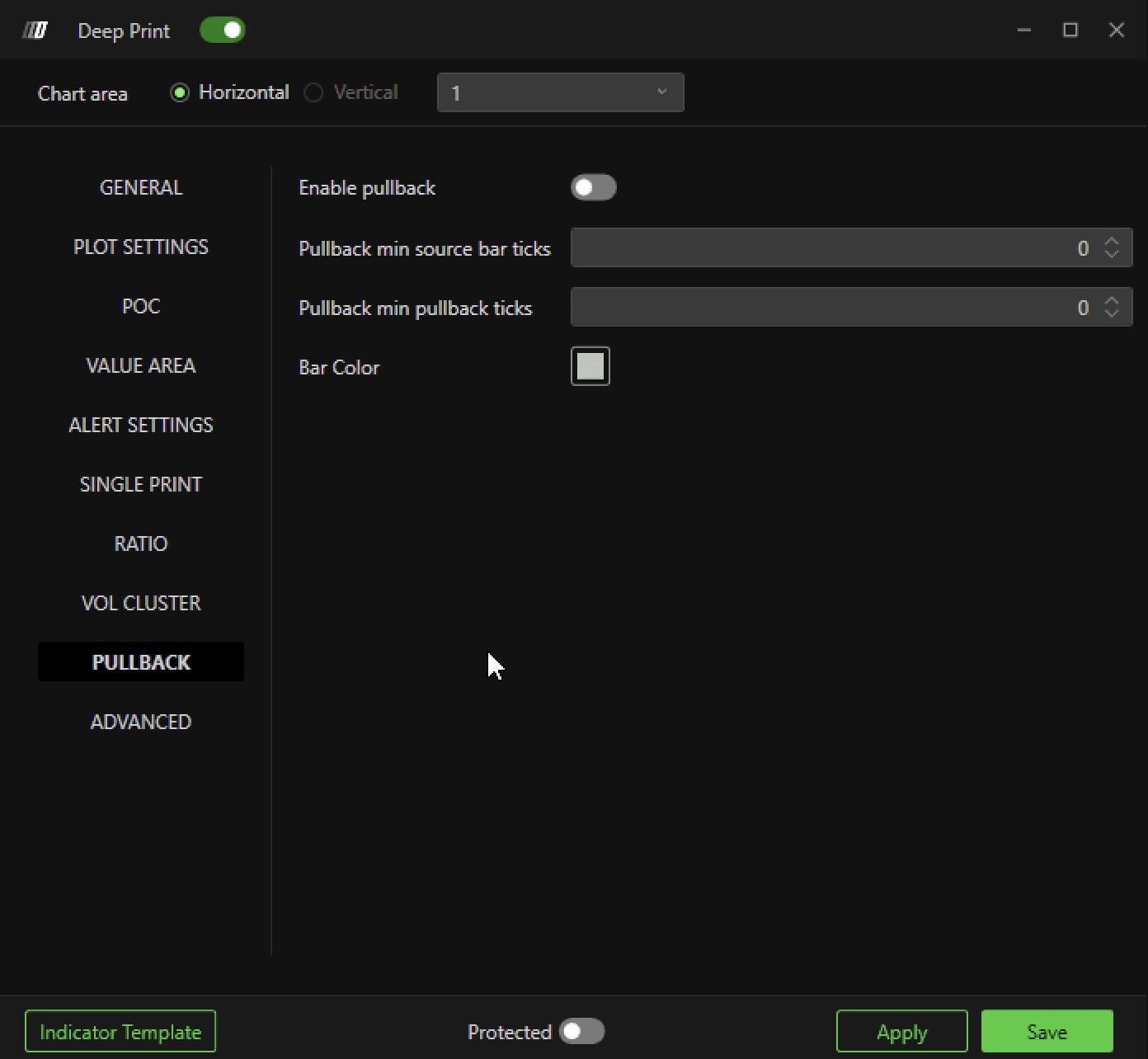
Activer
Active ou désactive le pullback sur le footprint. Cette option permet au footprint de mettre en évidence les retracements de prix, utiles pour repérer d'éventuels points d'intervention en scalping ou des entrées et sorties intra-bar.
Ticks min. de la barre source pour pullback
Définit le nombre minimum de ticks que doit contenir la barre source pour un pullback.
Ticks min. de pullback
Définit le nombre minimum de ticks pour définir le pullback, en fixant la distance minimale que le prix doit retracer pour qualifier le mouvement de pullback.
Couleur de barre
Permet de sélectionner la couleur de la barre pour mettre en évidence les pullbacks sur le graphique. Cela aide à distinguer visuellement les pullbacks des autres mouvements de marché et facilite l'analyse.
