Updated:
L’indicateur Deep Profile sert à tracer différents types de profil de volume et de delta.
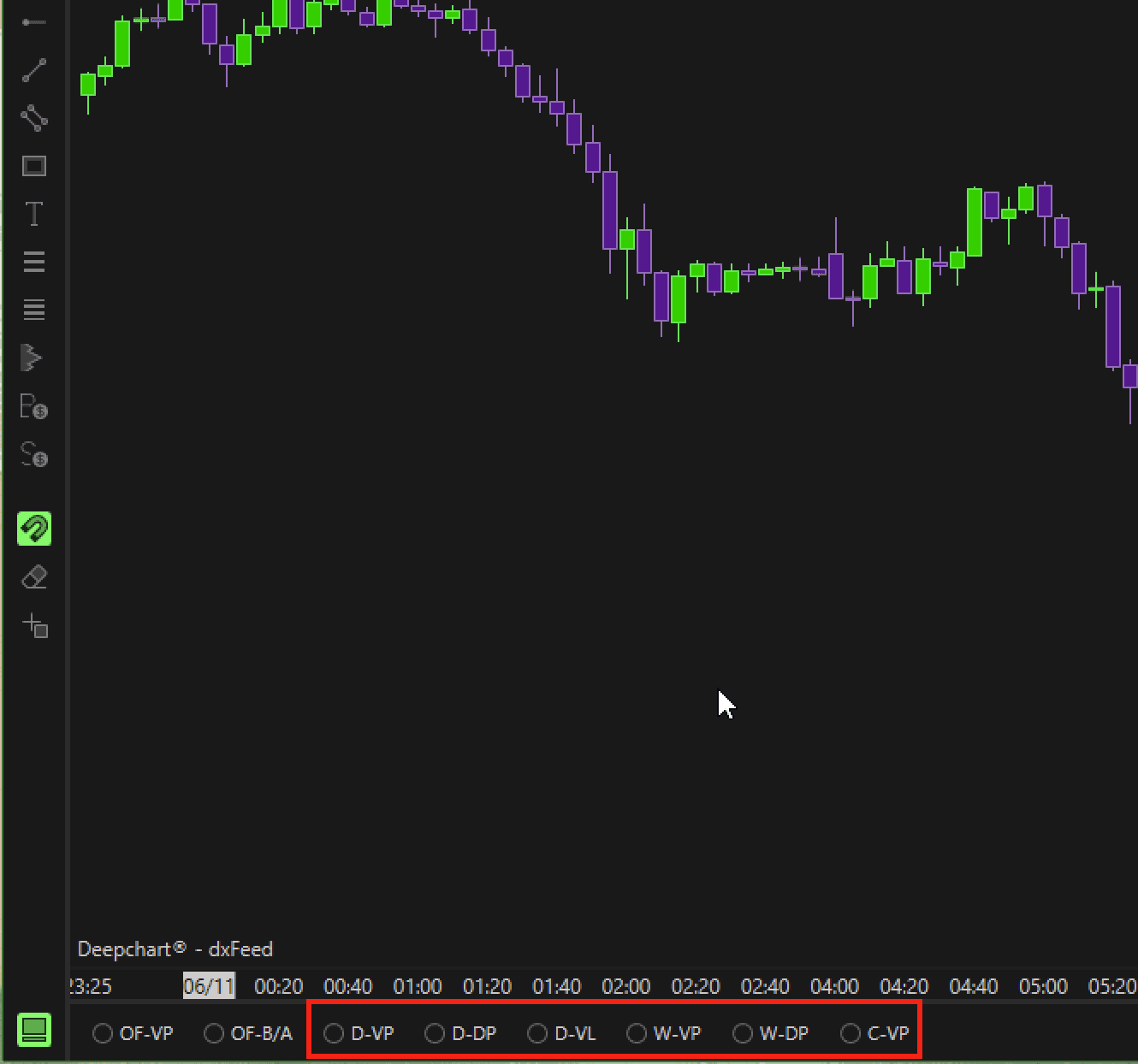
Vous pouvez l’activer en cliquant sur n’importe lequel des boutons de profil ci-dessous.
Tous ces profils utilisent le même indicateur (Deep Profile), mais avec des paramètres différents.
1. Paramètres généraux
Dans les Paramètres généraux de l’indicateur, vous trouverez plusieurs champs de configuration.
1.1 Type de VBP
Ce réglage vous permet de choisir le type de profil à tracer.
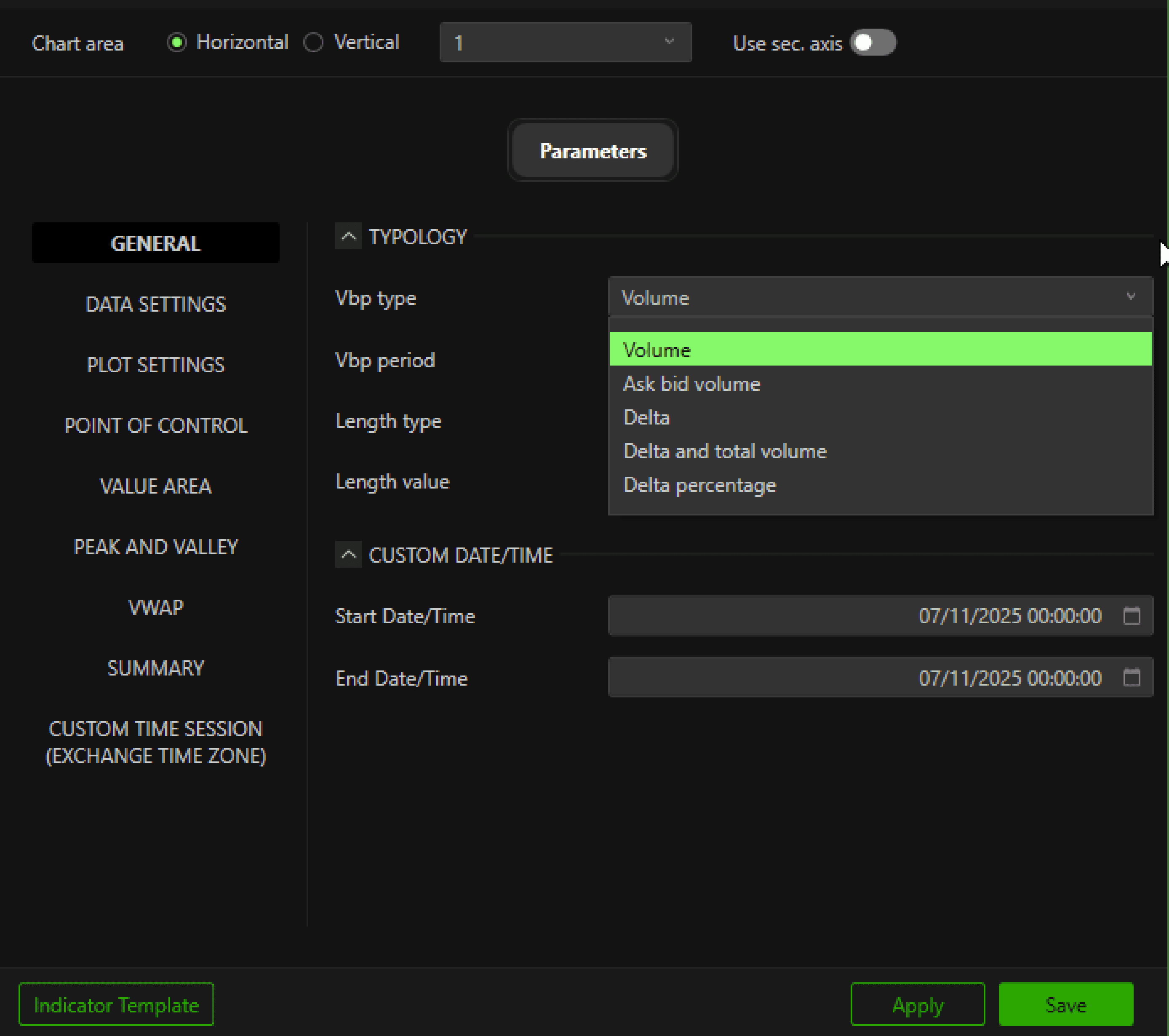
Les types de profil disponibles sont :
1.1.1 Profil de volume
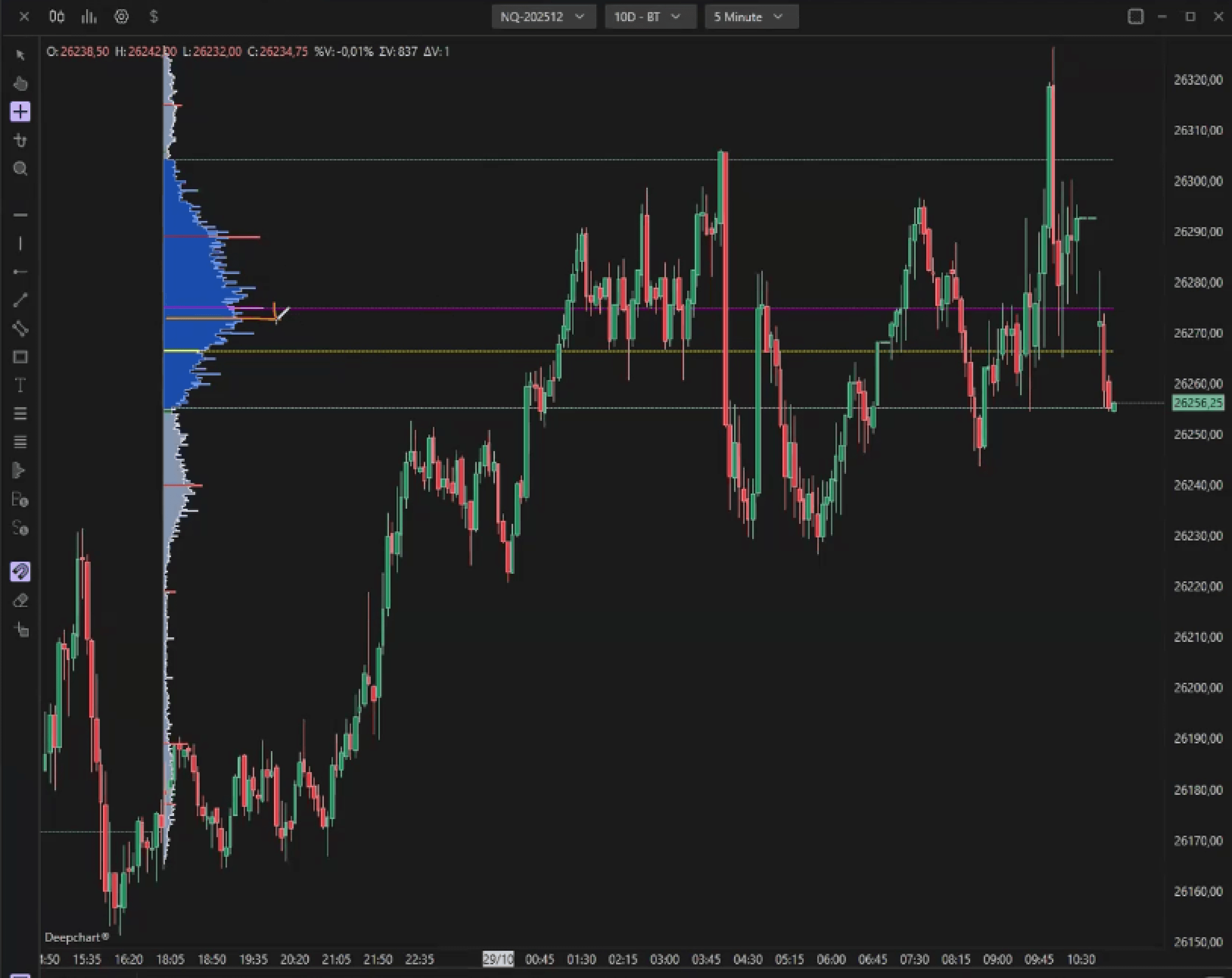
Ce profil est basé uniquement sur le volume total échangé à chaque niveau de prix.
Il aide à identifier les niveaux de prix où l’activité a été la plus forte.
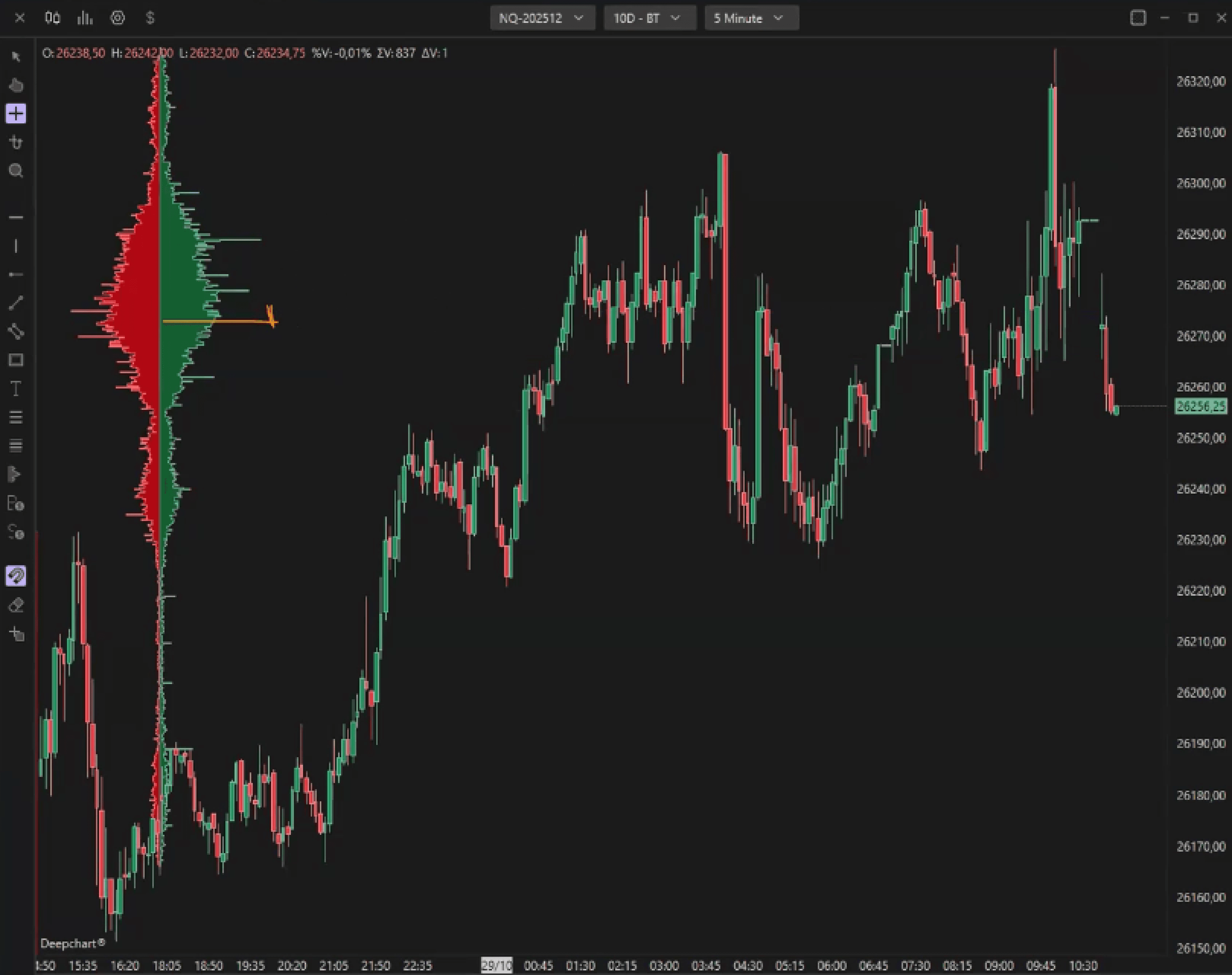
1.1.2 Profil de volume Ask/Bid
Cette version sépare le volume Ask (pression acheteuse) et le volume Bid (pression vendeuse), ce qui vous permet de comparer l’agressivité des deux côtés du marché.
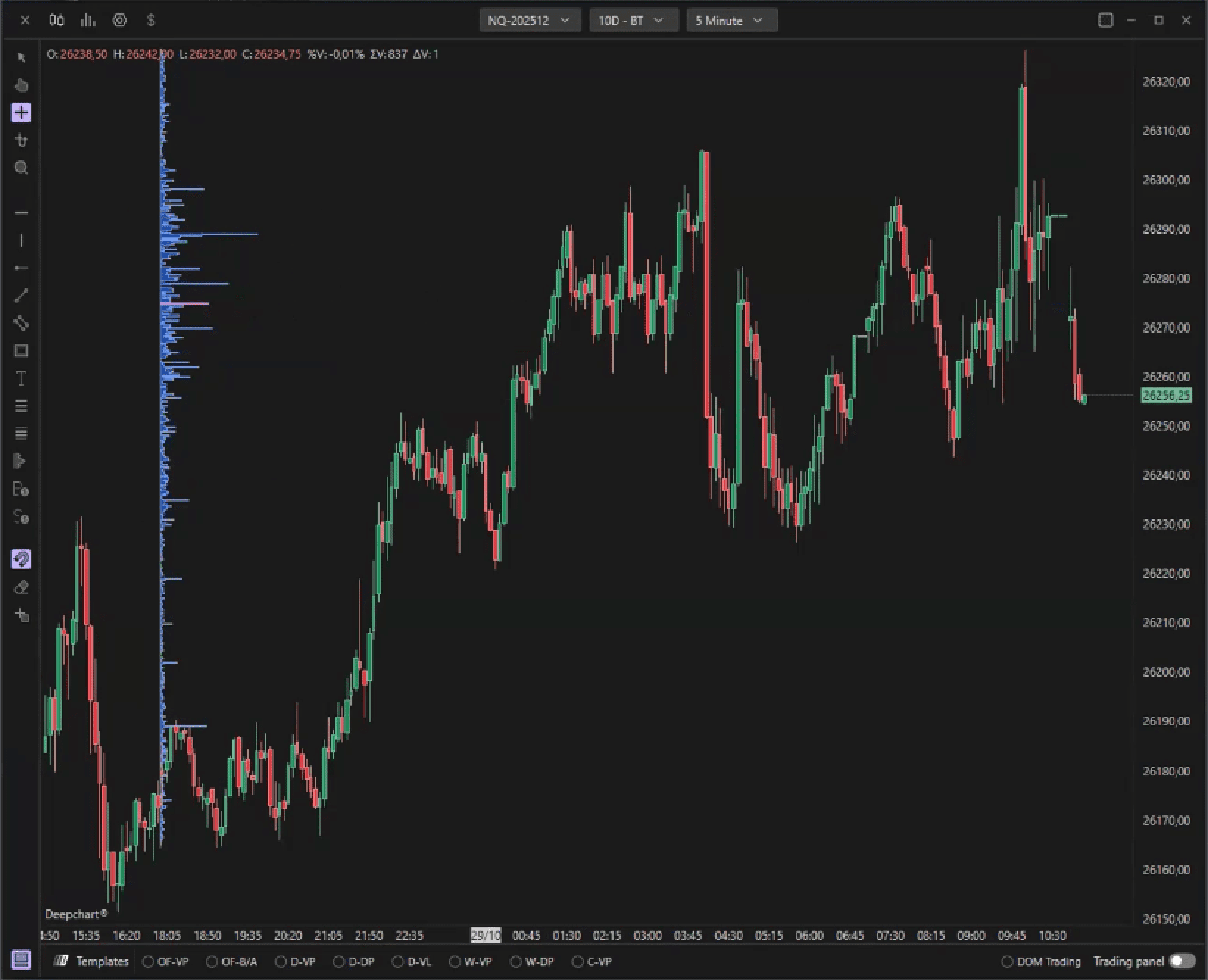
1.1.3 Profil de delta
Ce profil est basé sur le delta — la différence entre acheteurs et vendeurs agressifs à chaque niveau de prix.
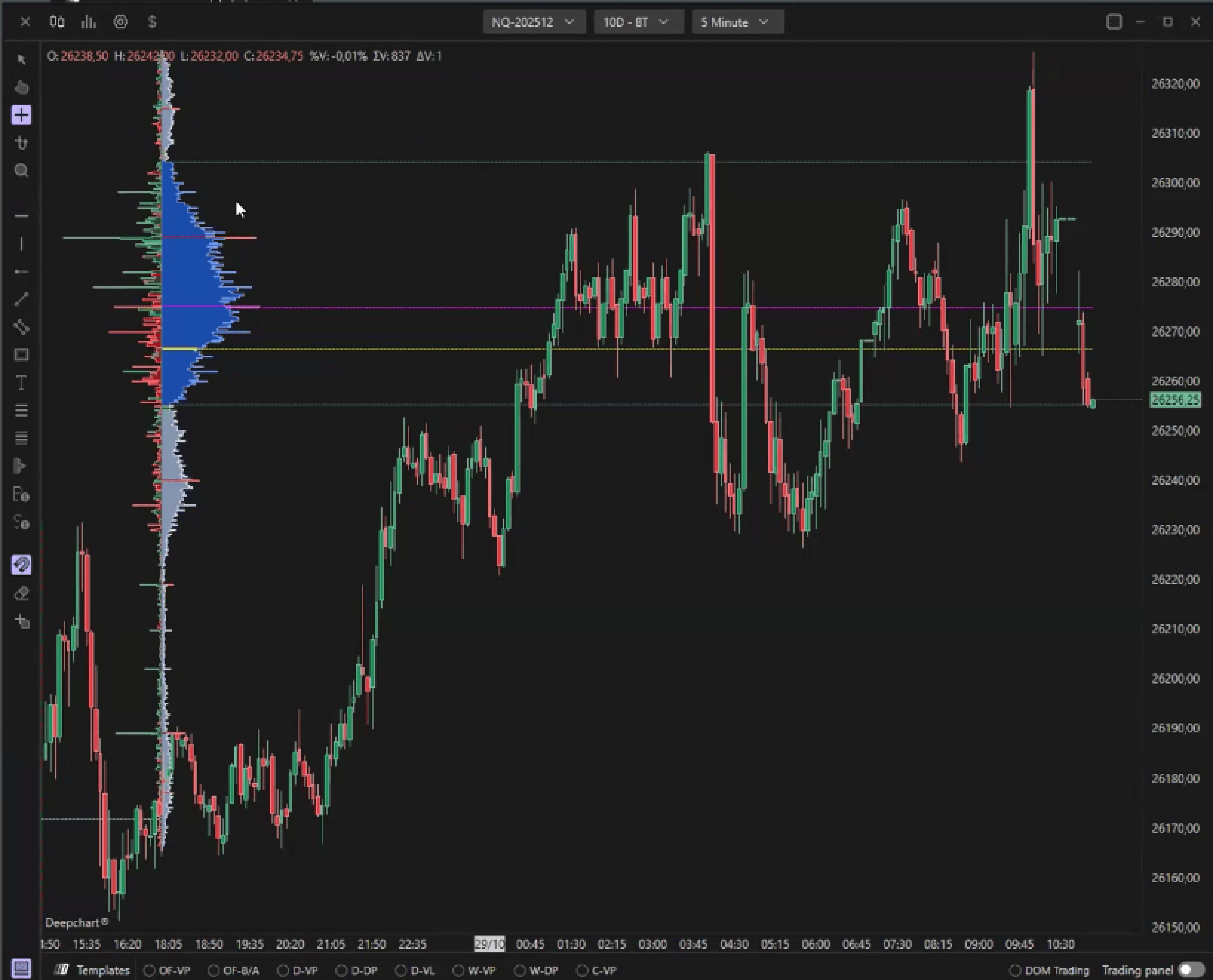
1.1.4 Delta et volume total
Ce mode combine les deux — en affichant le delta à gauche et le volume total à droite du profil.
1.2 Période VBP
La période VBP définit la plage temporelle ou le périmètre des données pour lequel le profil est tracé.
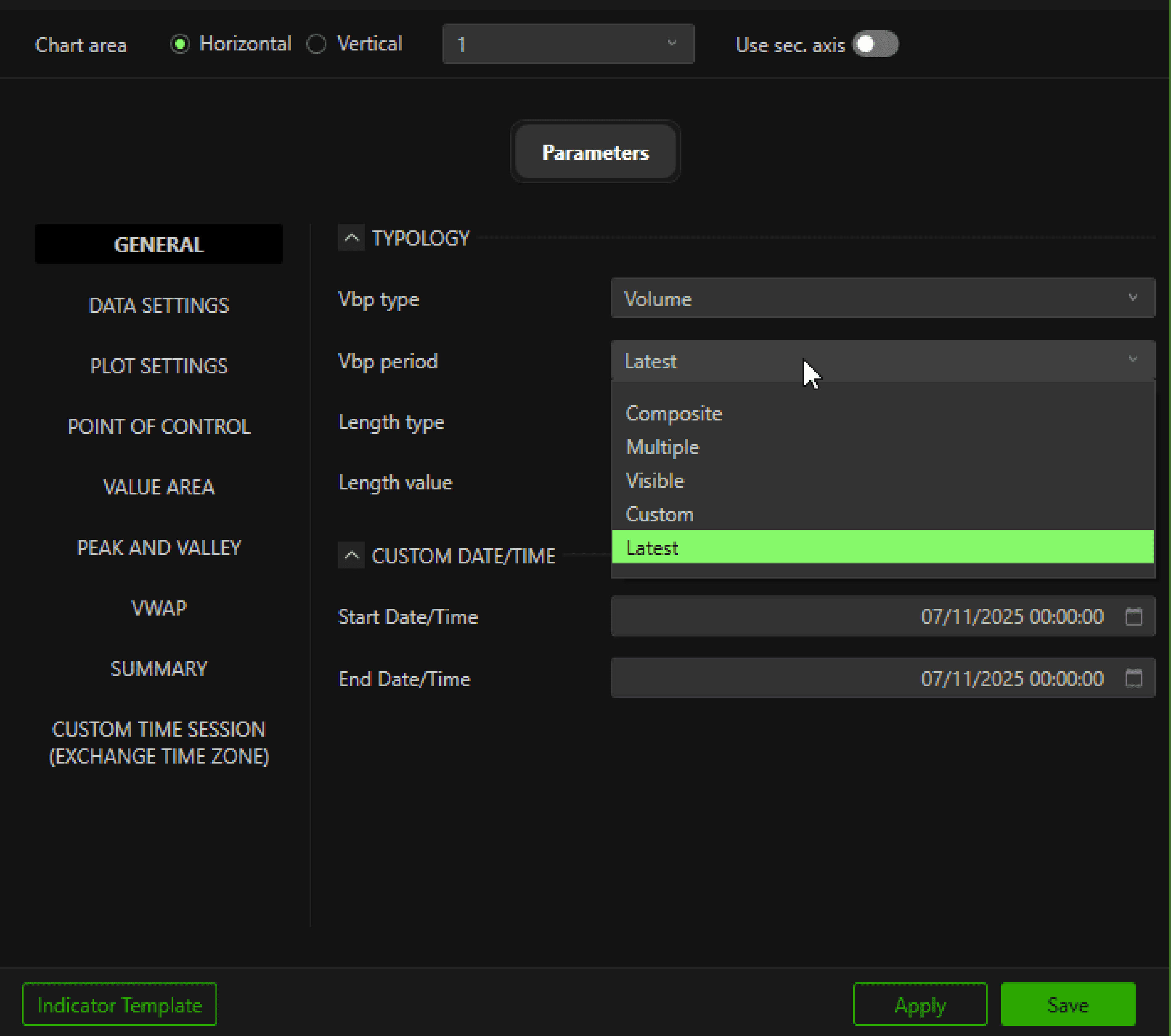
Nous avons les valeurs suivantes pour ce champ
1.2.1 Latest
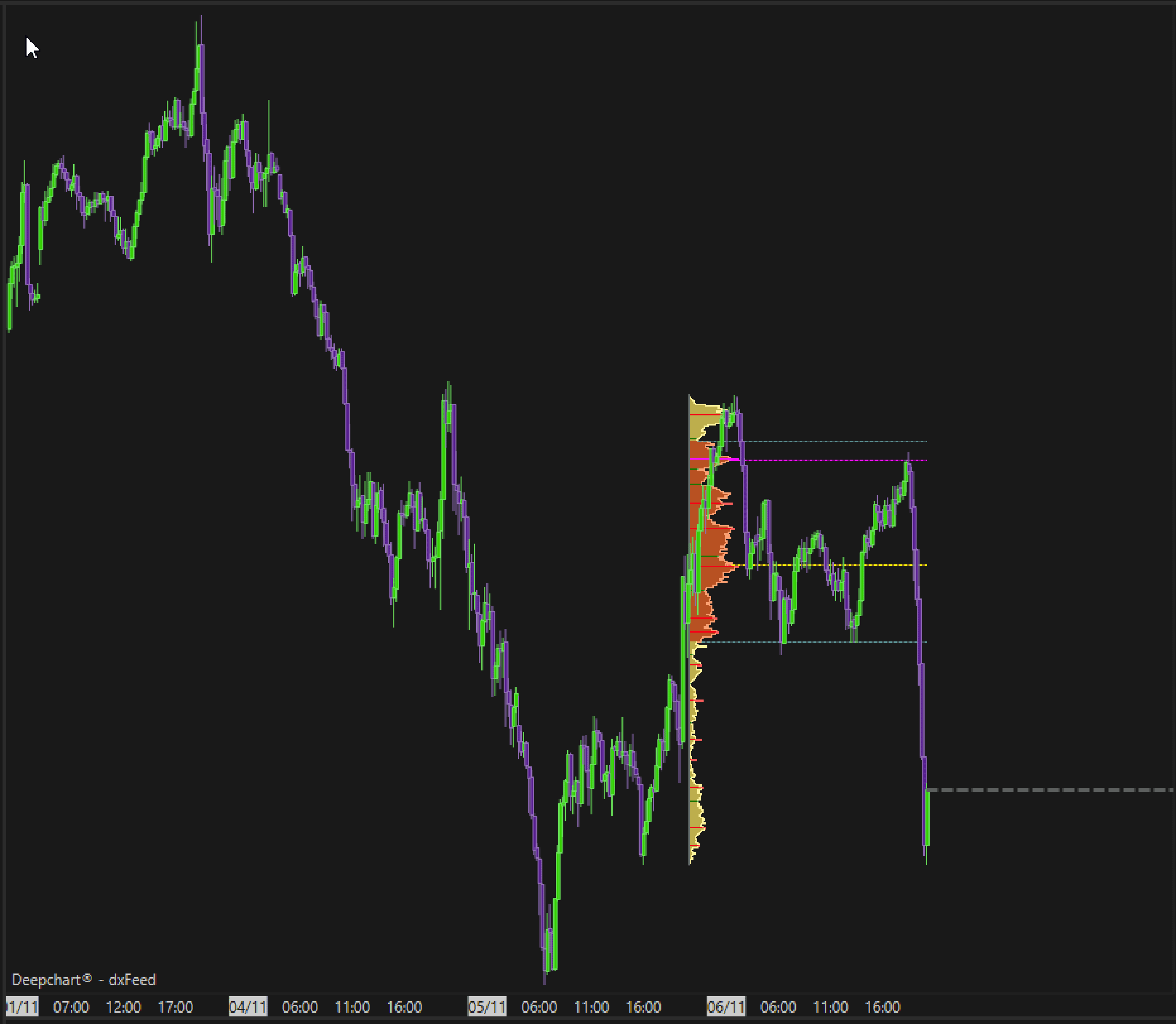
Trace uniquement le profil le plus récent.
Par exemple, si vous sélectionnez un profil journalier et réglez la période VBP sur Latest, seul le profil du jour en cours sera affiché.
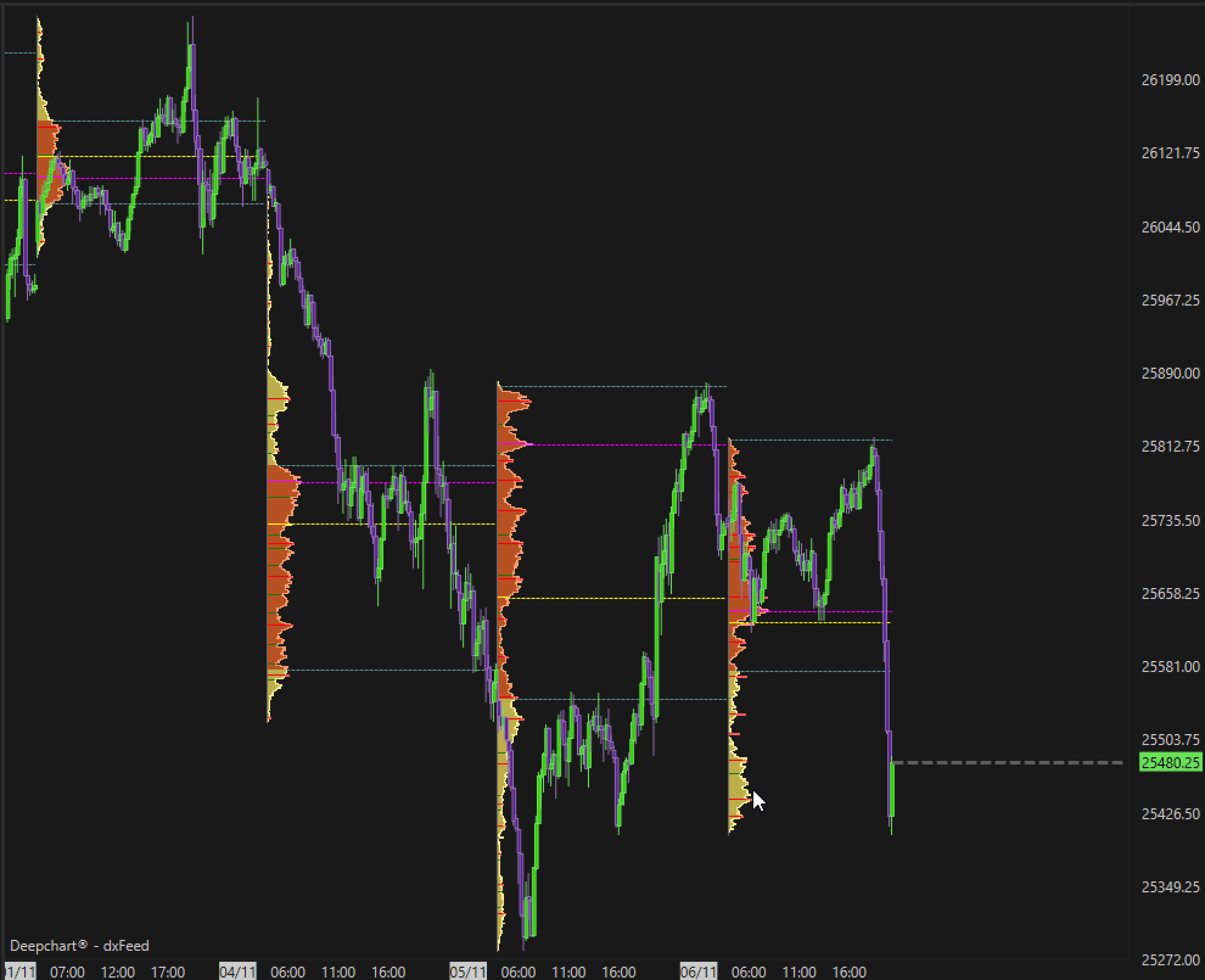
1.2.2 Multiple
Trace plusieurs profils selon la période sélectionnée.
Par exemple, vous pouvez voir des profils distincts pour chaque jour, session ou heure.
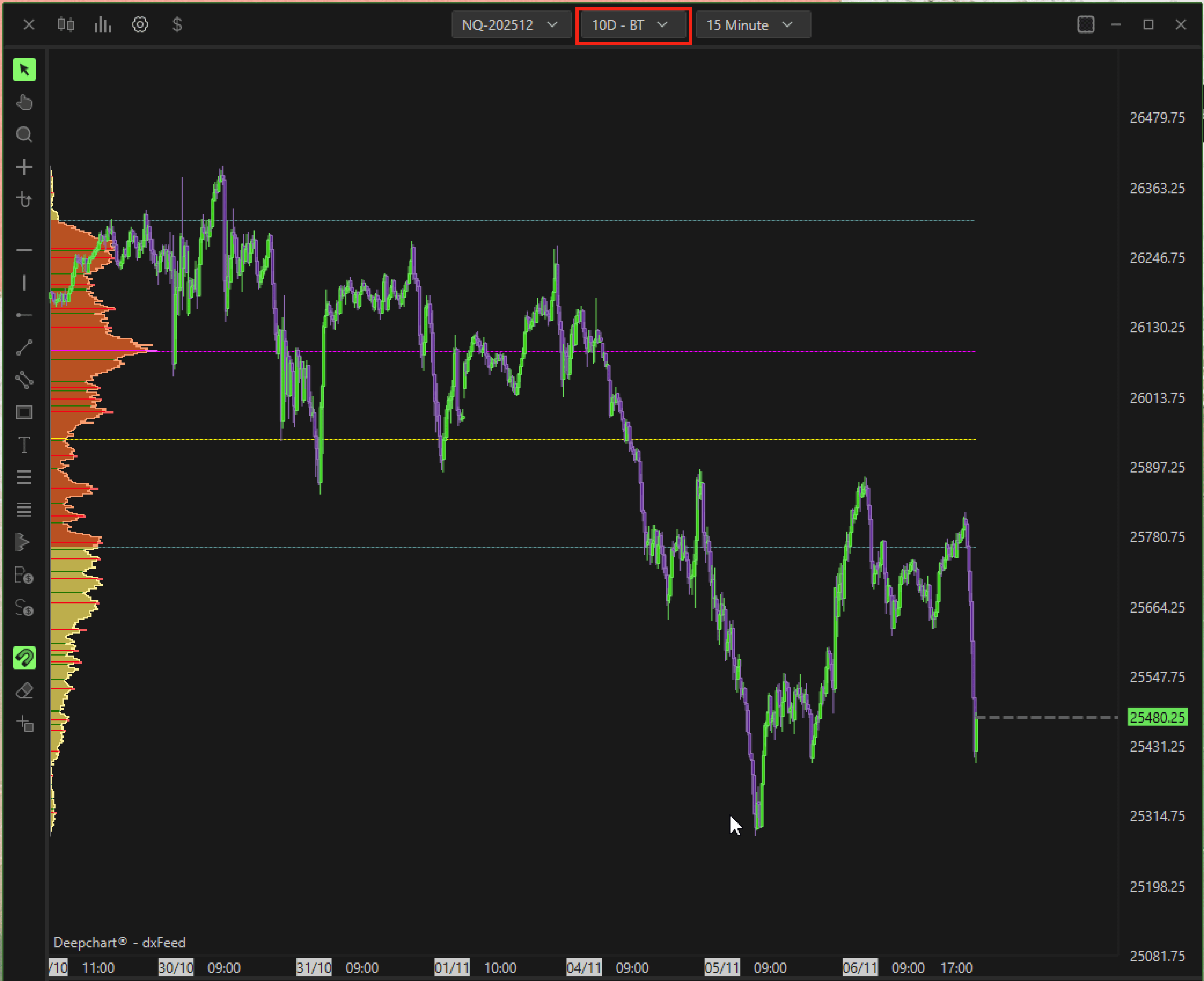
1.2.3 Composite
Trace un profil unique pour toutes les données chargées.
Par exemple, si votre graphique contient 10 jours de données chargées et que vous sélectionnez Composite, un profil combiné sera créé pour l’ensemble de la période de 10 jours.
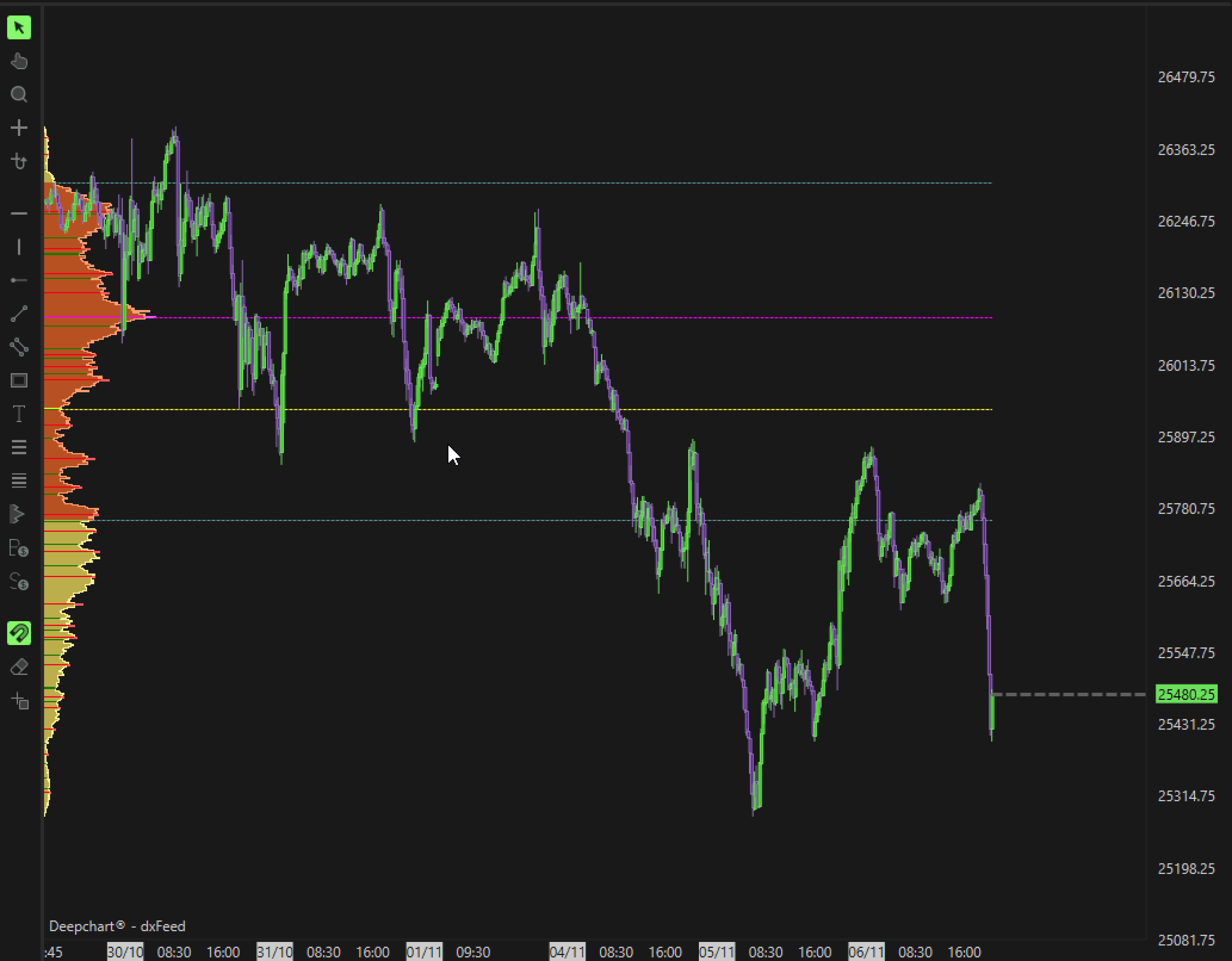
1.2.3 Visible
Construit un profil uniquement pour les données actuellement visibles sur votre graphique.
Lorsque vous faites défiler ou zoomez, le profil se met à jour automatiquement pour refléter la plage visible.
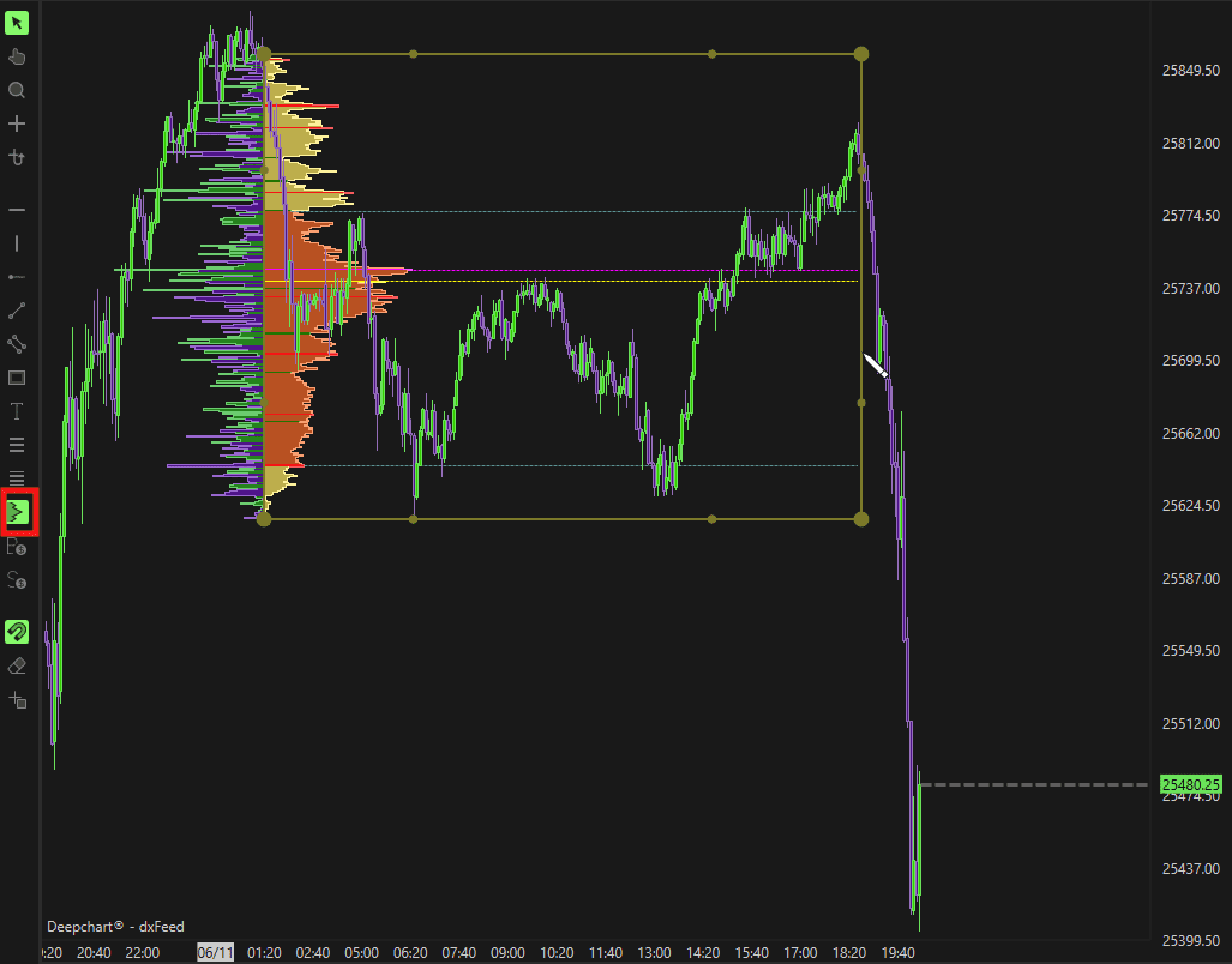
1.2.4 Custom
Permet de créer des profils personnalisés pour n’importe quelle zone sélectionnée de votre graphique.
Utilisez le bouton de raccourci dans la barre d’outils de gauche pour dessiner et générer un profil pour une plage de prix ou de temps précise.
1.3 Type de longueur et valeur de longueur
Ces deux champs vous permettent de personnaliser la période et la fréquence des profils.
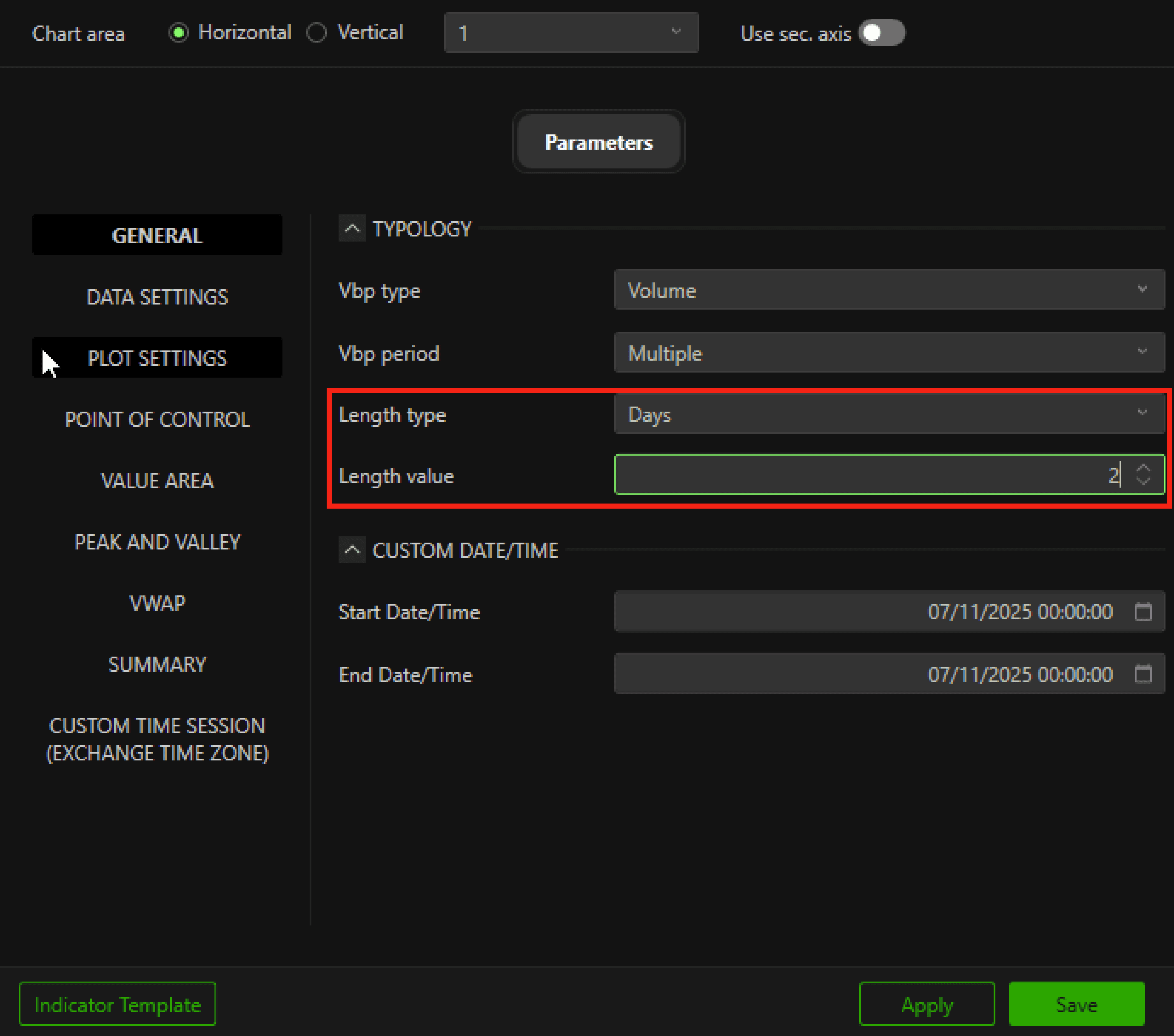
Par exemple :
Réglez la période VBP sur Multiple
Réglez le type de longueur sur Days
Réglez la valeur de longueur sur 2
Cela tracera un nouveau profil pour tous les deux jours sur votre graphique.
Vous pouvez également créer des profils personnalisés en minute, journaliers, hebdomadaires ou mensuels à l’aide de ces options.

2. Paramètres des données
La section Paramètres des données contient trois champs principaux :
2.1 Données d’entrée
Ce champ vous permet de sélectionner le type de données d’entrée sur lequel le profil sera construit.
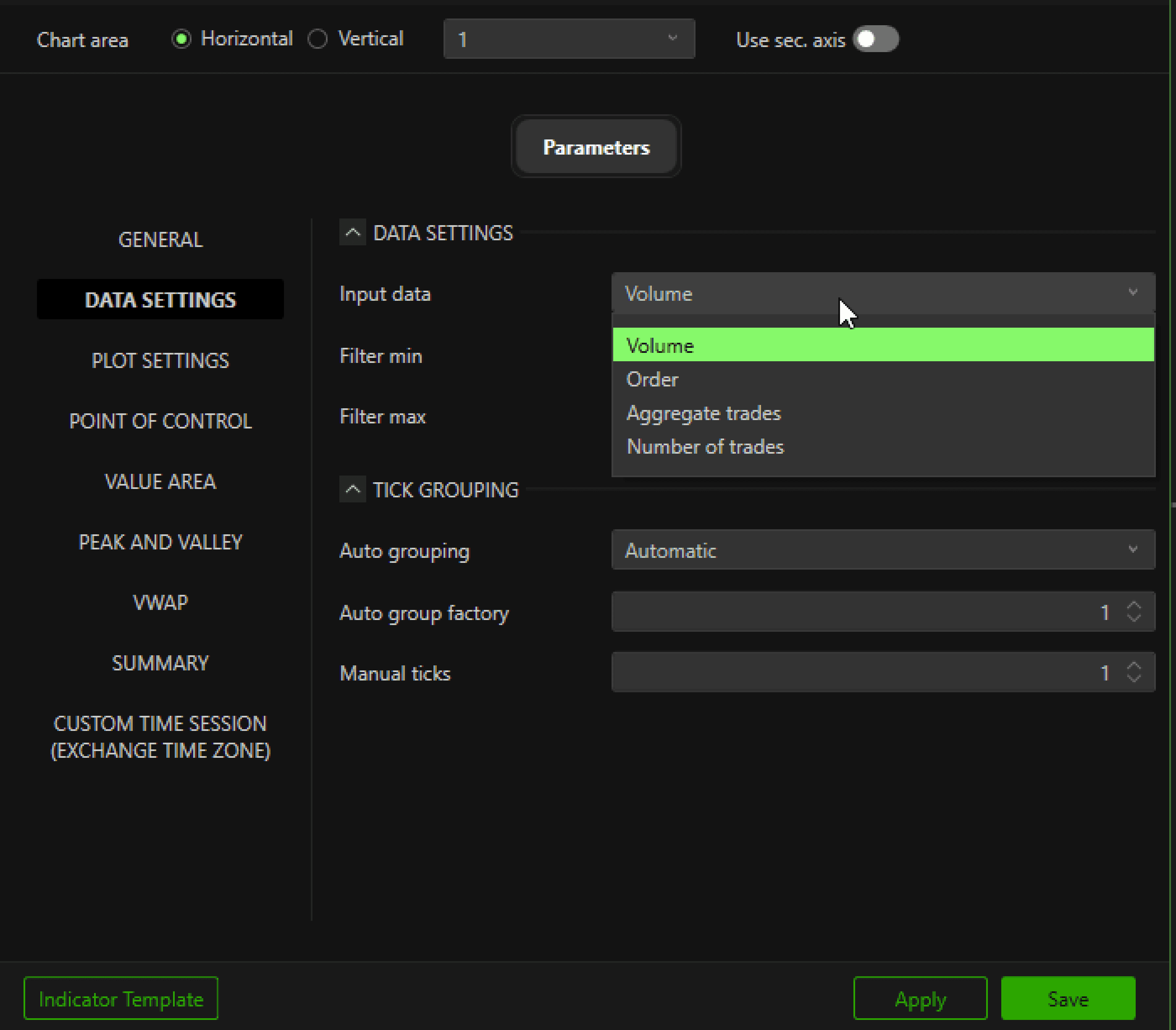
Vous pouvez choisir entre les types de données Volume, Order et Aggregate.
Ces types sont expliqués en détail dans l’article — « Types de données d’entrée pour les indicateurs » dans la base de connaissances.
Il existe aussi une option pour les données Number of Trades.
Dans ce mode, au lieu d’utiliser le volume total des transactions, le profil est construit à partir du nombre de trades individuels du carnet d’ordres.
2.2 Filtre min et max
Ces champs vous permettent de définir les seuils minimum et maximum pour les données utilisées lors de la construction du profil.
Par exemple, si vous sélectionnez Aggregate Trades comme donnée d’entrée et réglez le filtre min sur 20,
le profil sera construit uniquement à partir des ordres d’une taille minimale de 20 contrats ou plus.
Tous les ordres inférieurs à 20 seront exclus du calcul du profil.
2.3 Groupement des ticks
Ce réglage vous permet de personnaliser le nombre de ticks regroupés dans une seule barre du profil.
Si vous réglez Auto Grouping sur Automatic, la hauteur de la barre sera calculée automatiquement par DeepCharts,
en fonction de la hauteur de l’échelle des prix sur votre graphique. Si vous zoomez ou dézoomez l’échelle des prix avec le regroupement automatique, les niveaux du profil peuvent changer,
si vous ne le souhaitez pas, réglez le regroupement automatique sur manuel et le tick manuel sur 1
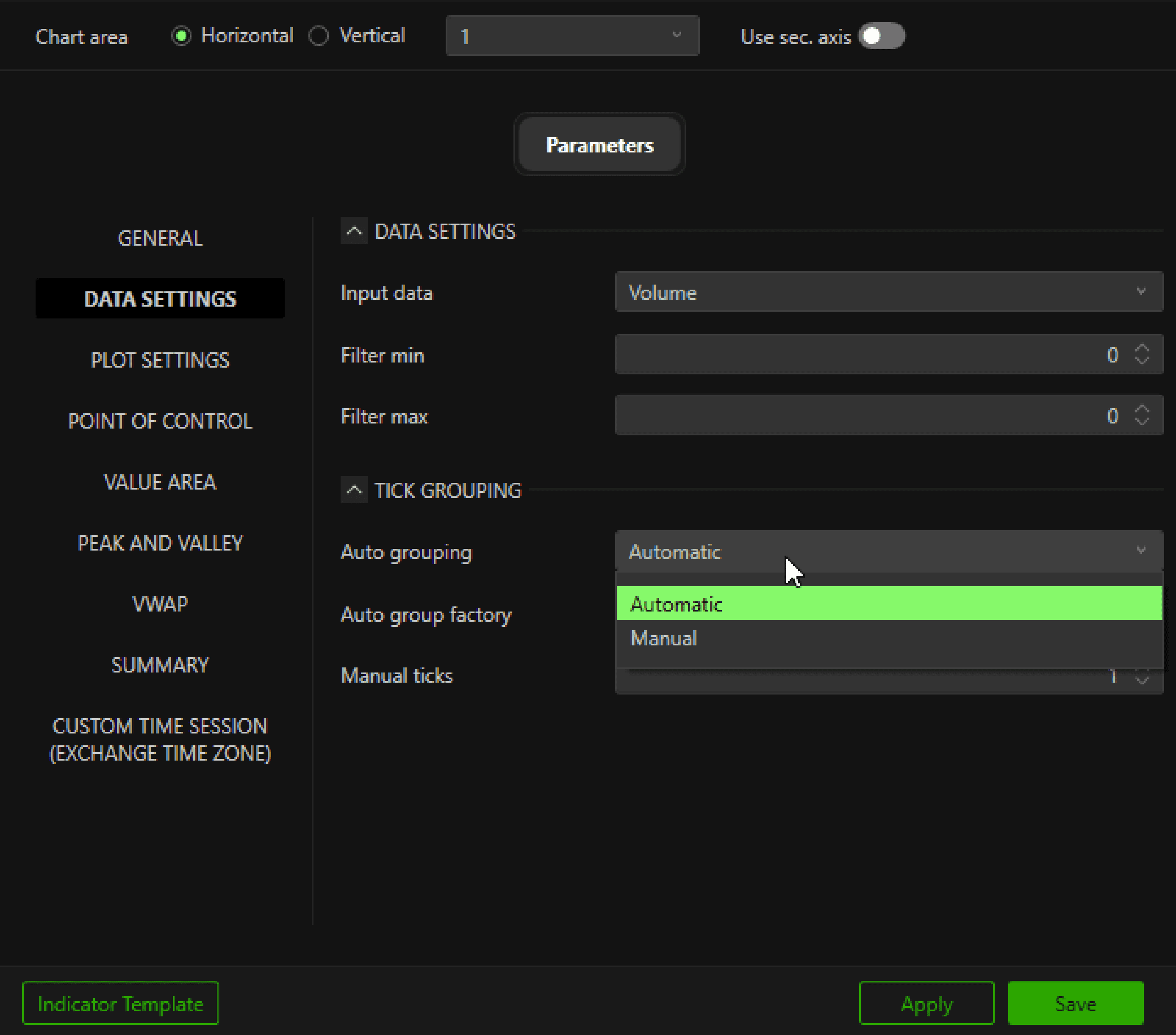
Si vous passez en mode Manual, vous pouvez définir le groupement manuellement.
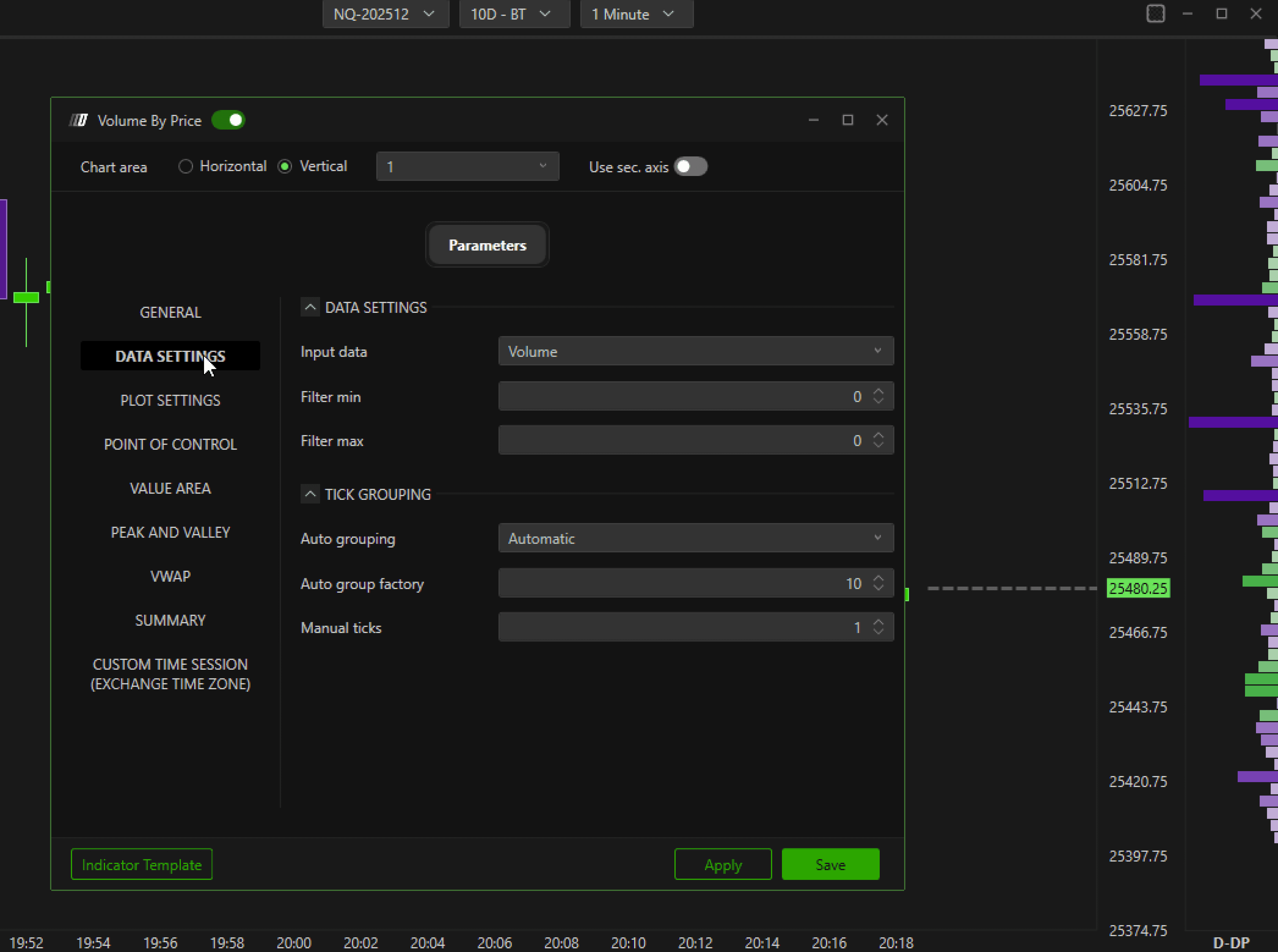
Par exemple :
Si vous réglez le Auto Group Factor sur
1, vous verrez une barre par tick.Vous pouvez aussi ajuster la valeur Manual Tick — elle définit combien de ticks sont regroupés en un seul.
Par exemple, si vous réglez Manual Tick = 5 et Auto Group Factor = 2,
vous verrez une barre tous les 10 ticks.
3. Filtre / heure de split
3.1 Mode de filtre : Splitted
Ce réglage vous permet de tracer plusieurs profils de volume au sein d’une même journée de trading.
Par exemple, vous pouvez afficher deux profils — un pour la session ETH (Electronic Trading Hours) et un autre pour la session RTH (Regular Trading Hours).
Lorsque vous réglez le Mode de filtre sur Splitted et le Filter Time sur RTH, vous verrez deux profils par jour :
L’un commence à l’ouverture de l’ETH
L’autre commence à l’ouverture du RTH
Cela facilite l’analyse séparée de l’activité intrajournalière des sessions.
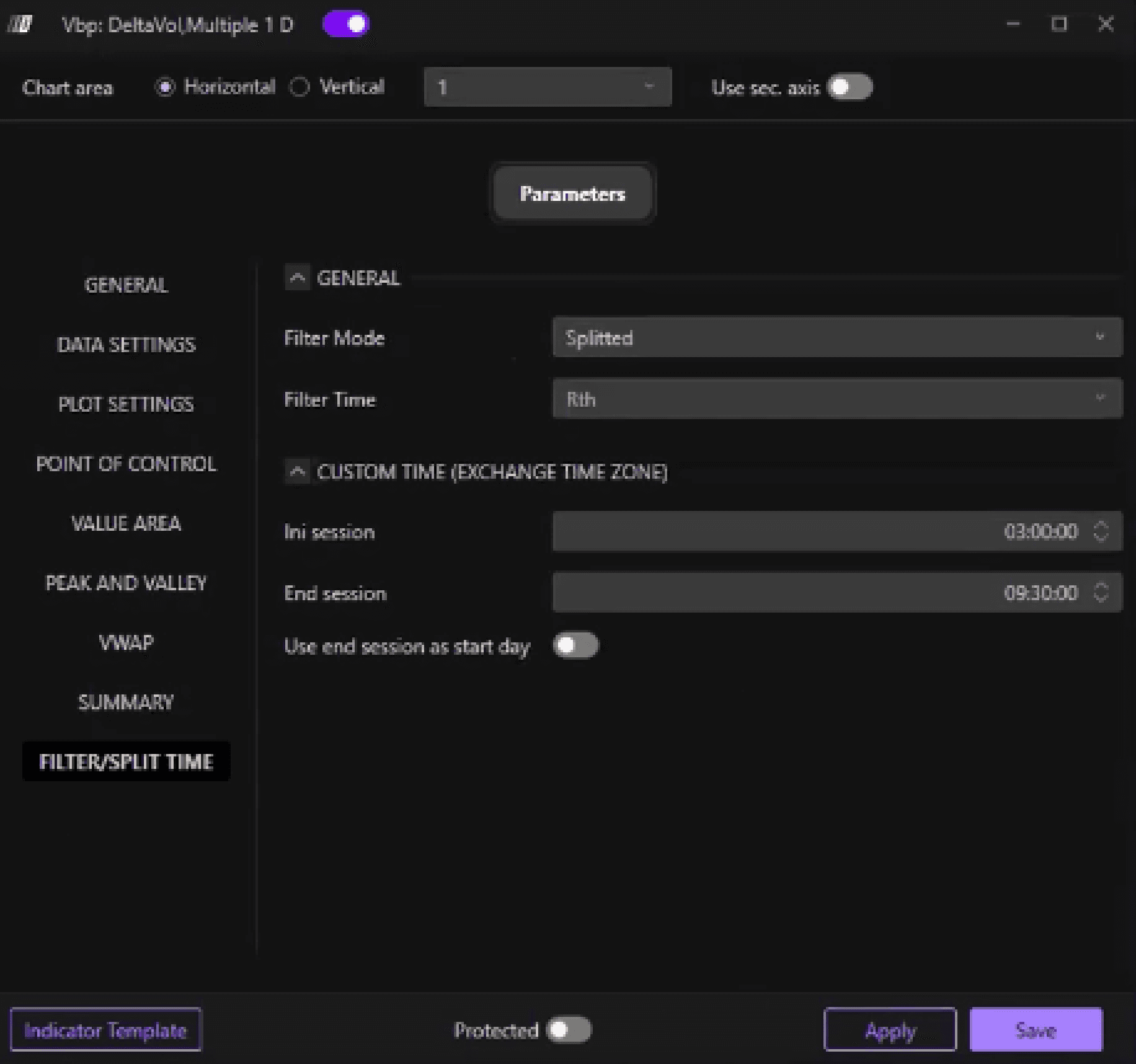
3.2 Heure personnalisée
Vous pouvez aussi régler le Mode de filtre sur Triple et le Filter Time sur Custom, ce qui permet d’afficher trois profils distincts par jour selon vos propres plages horaires personnalisées.
Note : Lors de la configuration des heures de début et de fin de session, utilisez toujours le fuseau horaire de la bourse de l’instrument que vous tradez.
4. POC du profil
Dans cette section, vous pouvez personnaliser le Point of Control (POC) du profil — le niveau où le volume d’échanges le plus élevé a eu lieu.
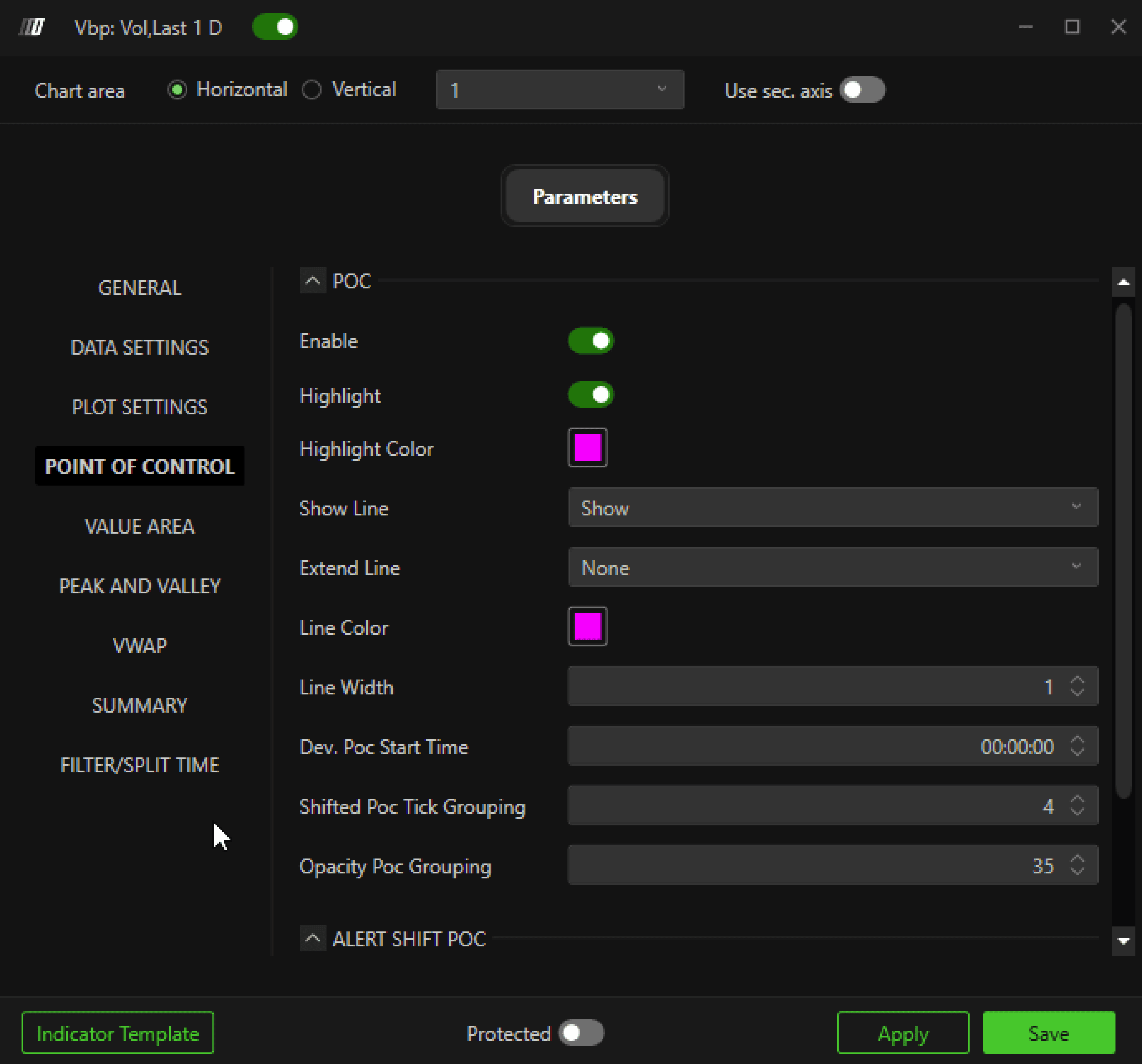
D’abord, nous avons le bouton Enable pour activer ou désactiver l’affichage du POC.
Ensuite, nous avons l’option Highlight Enable et le réglage Highlight Color.
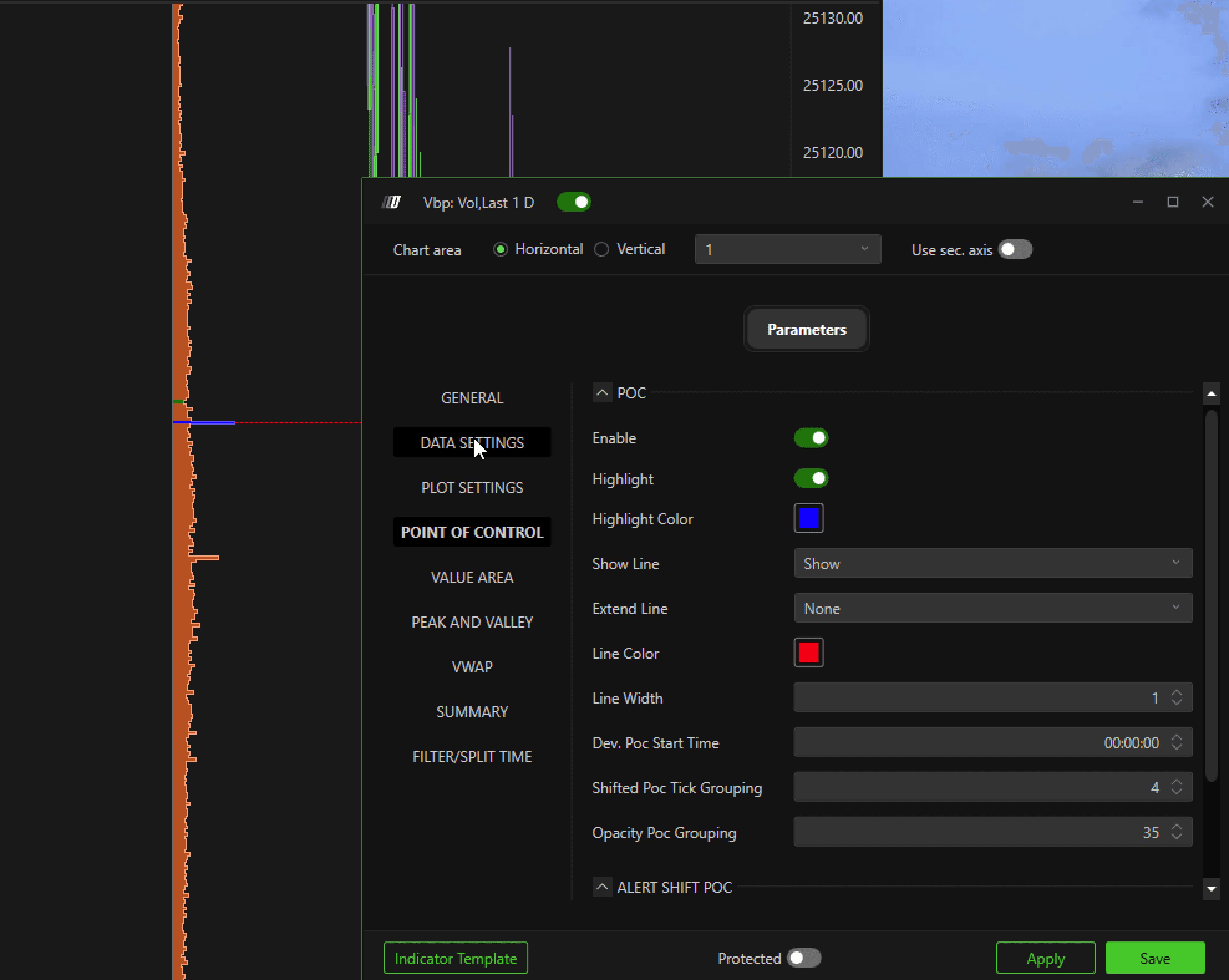
Lorsqu’elle est activée, elle met en évidence la barre POC du profil avec la couleur choisie.
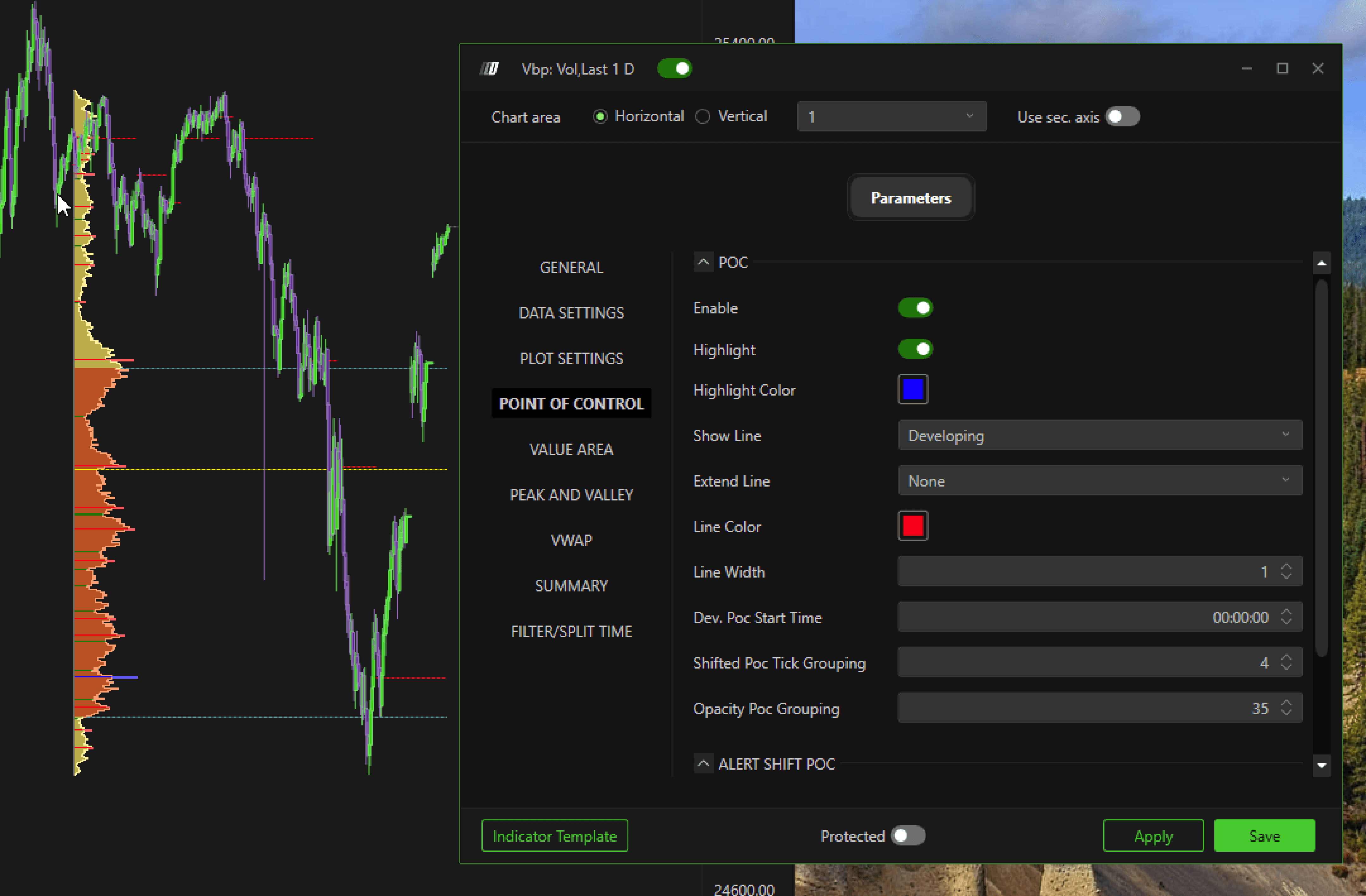
Dans l’exemple ci-dessous, nous avons défini la couleur de la barre POC sur bleu.
Vous pouvez aussi afficher une ligne POC avec l’option Show Line — cela trace une ligne horizontale au niveau POC actuel.
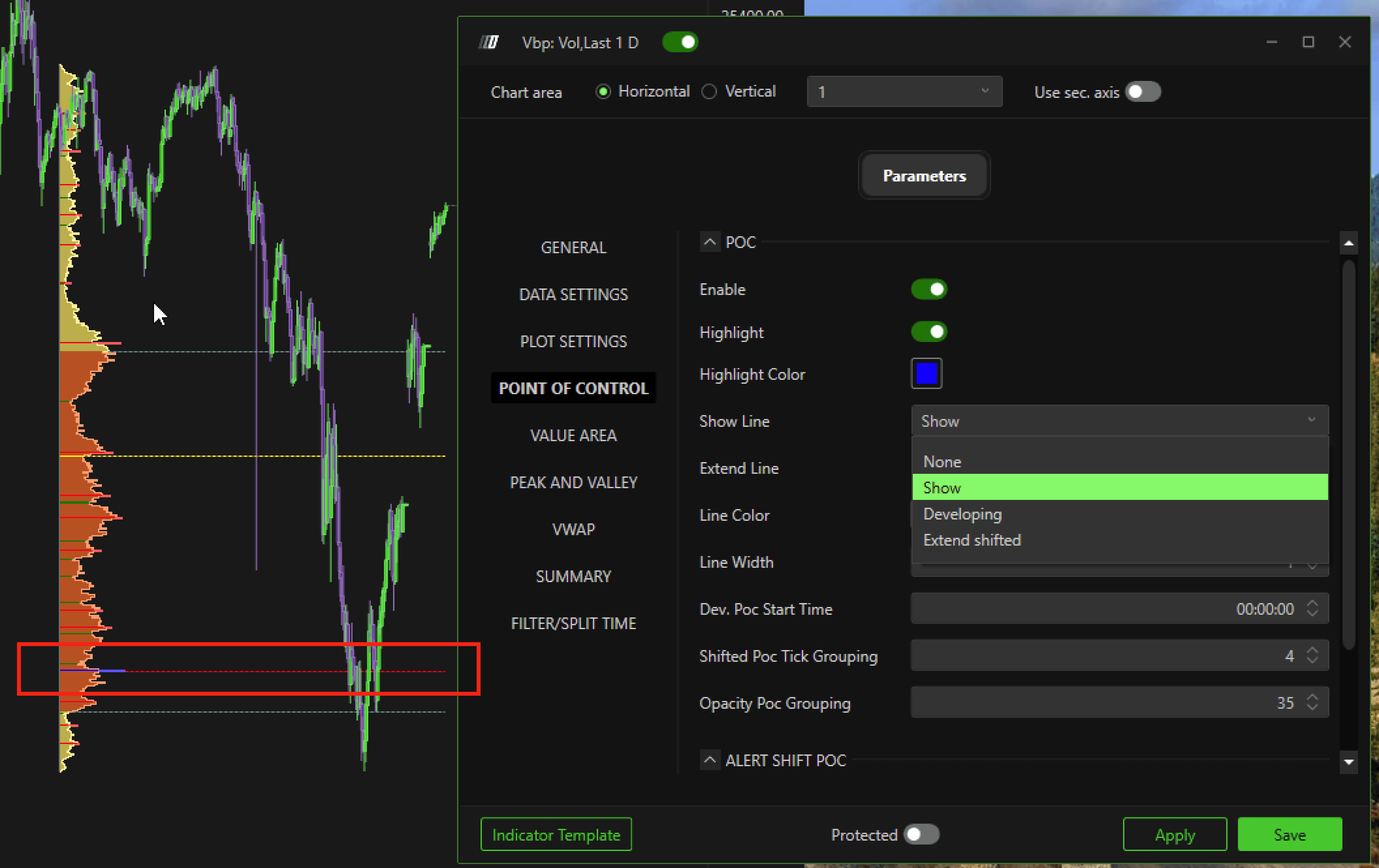
Si vous réglez le type de ligne sur Developing, plusieurs lignes POC s’affichent — ce qui permet de voir où le POC se situait historiquement.
Lorsque vous activez Extended Line Till End Window, la ligne POC s’étend sur toute la zone visible du graphique.
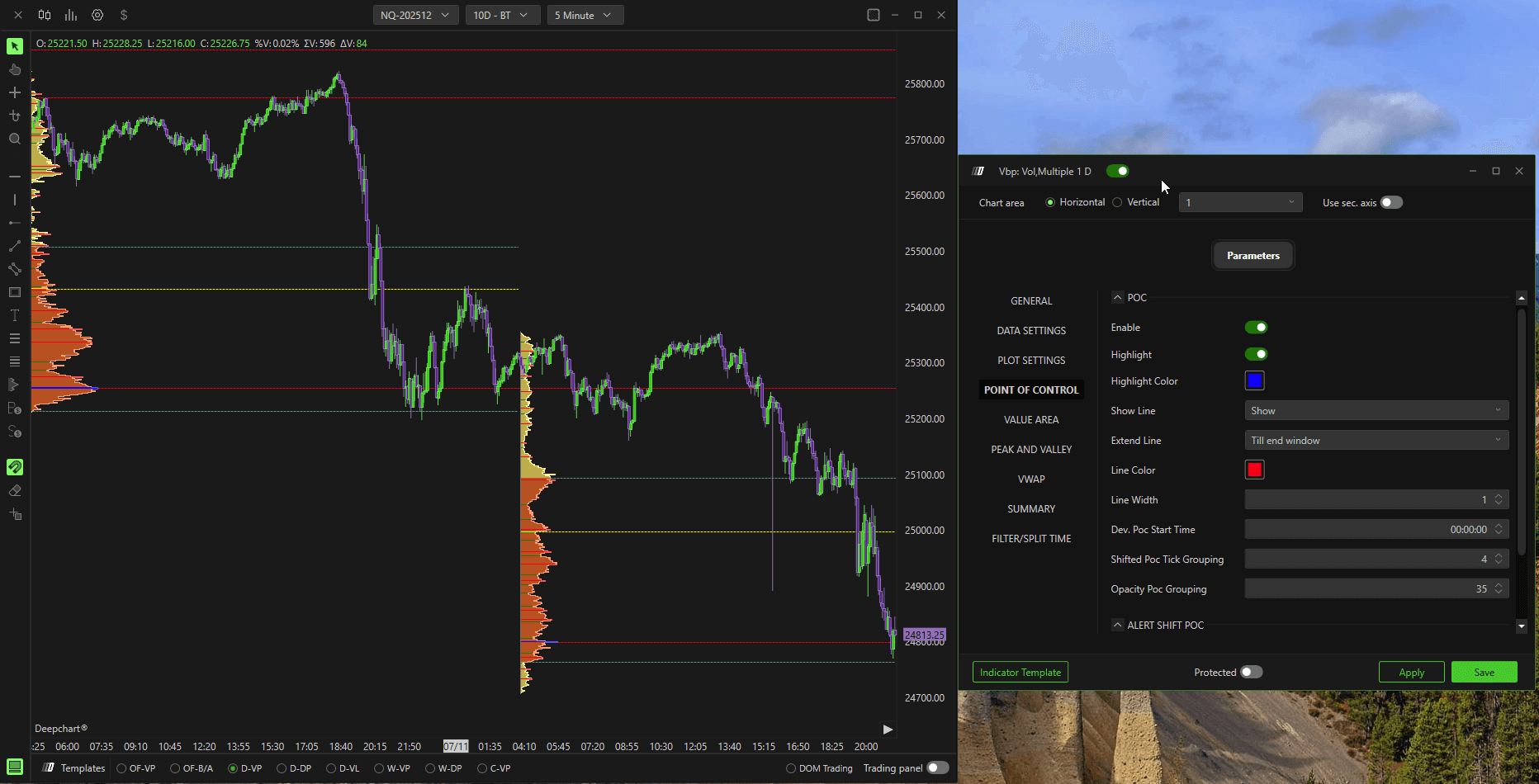
Vous pouvez aussi personnaliser entièrement la couleur de la ligne et la largeur selon vos préférences.
5. Peak and Valley
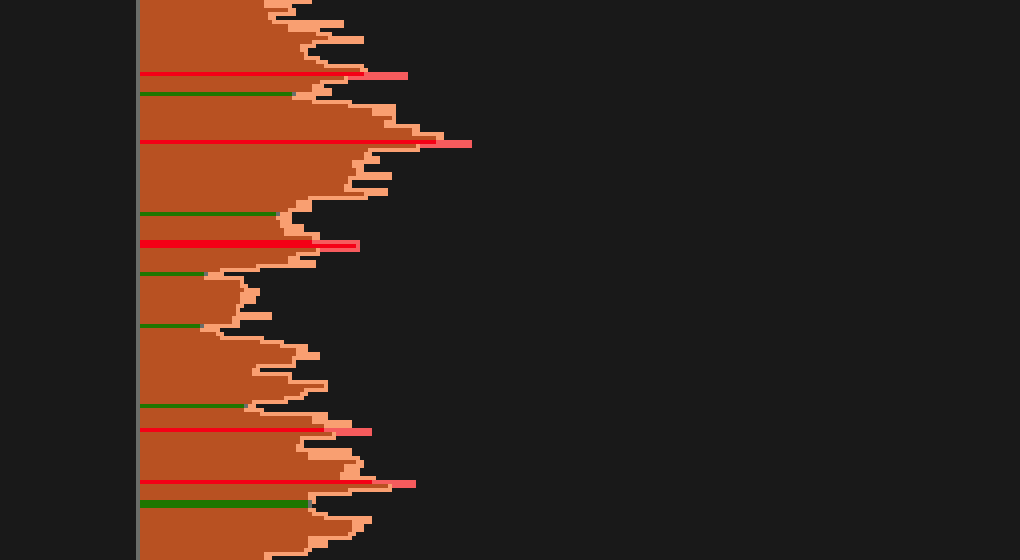
Avec ce réglage, vous pouvez mettre en évidence les nœuds à fort volume et les nœuds à faible volume dans le profil.
Peaks représentent les nœuds à fort volume.
Valleys représentent les nœuds à faible volume.
Vous pouvez personnaliser leur apparence (couleurs et styles) ainsi qu’ajuster la sensibilité, qui contrôle la fréquence de détection des nœuds.
Une sensibilité plus élevée aide à filtrer le bruit et ne met en évidence que les nœuds les plus significatifs.
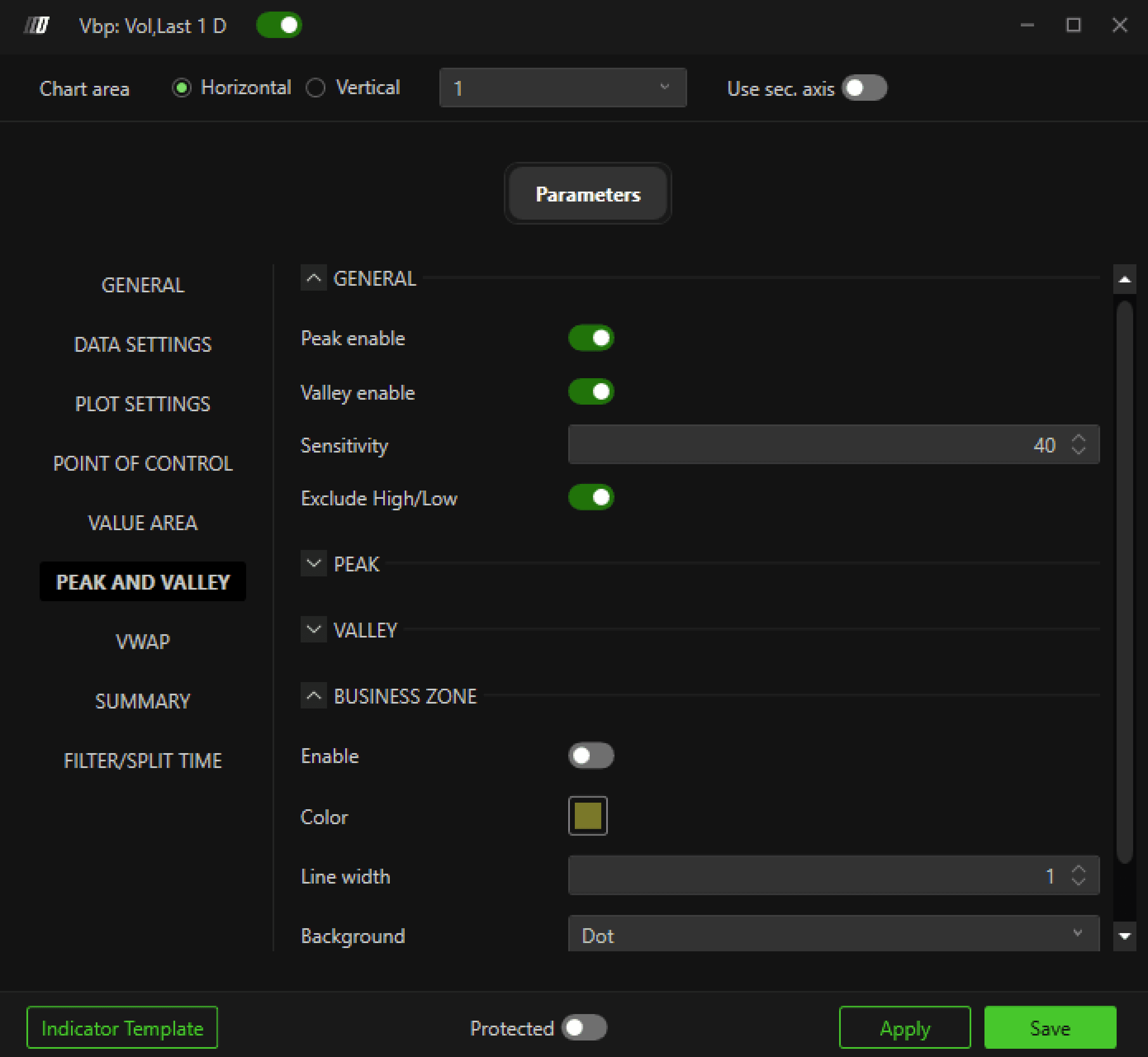
dans l’image ci-dessous, vous pouvez voir que nous avons des nœuds à fort volume en rouge et des nœuds à faible volume en vert
6. Fusionner et diviser les profils
Dans DeepCharts, vous pouvez fusionner ou diviser les profils directement depuis le graphique.
Pour cela, faites un clic droit sur n’importe quel profil et allez à la dernière option du menu.
Vous y trouverez des boutons pour :
Merge- : Fusionner avec le profil précédent
Merge+ : Fusionner avec le profil suivant
Split- : Diviser à partir du profil précédent
Split+ : Diviser à partir du profil suivant
Reset : réinitialise toutes les fusions
Cette fonction est utile lorsque vous voulez combiner plusieurs sessions en un seul profil plus large ou les séparer pour une vue plus détaillée.
