Mis à jour le :
Deep Trades affiche les gros ordres au marché agressifs en temps réel. Il met en évidence les achats et ventes significatifs sur le graphique pour repérer la participation institutionnelle, les niveaux à fort impact et les intentions directionnelles marquées.
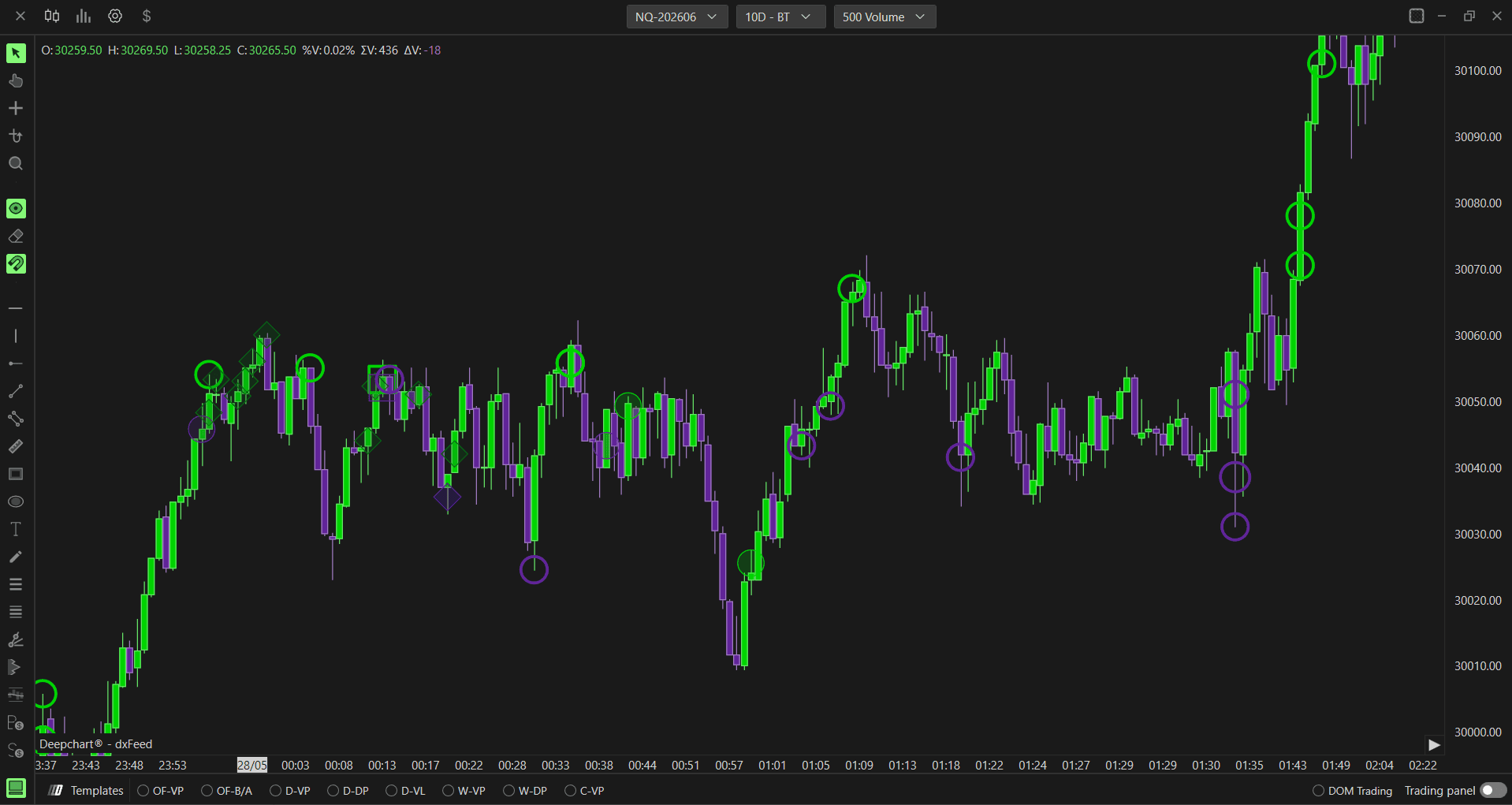
Remarque : Deep Trades nécessite des données MBO. Il fonctionne avec Rithmic Level 1 ou Level 2 et dxFeed Level 2 ; dxFeed Level 1 n’est pas pris en charge. Pour dxFeed, réglez DOM Type sur MBO dans Feed Settings.
Pour utiliser l’ancienne version de cet indicateur, ajoutez Big Trades à la place.

Différences entre Deep Trades et Big Trades
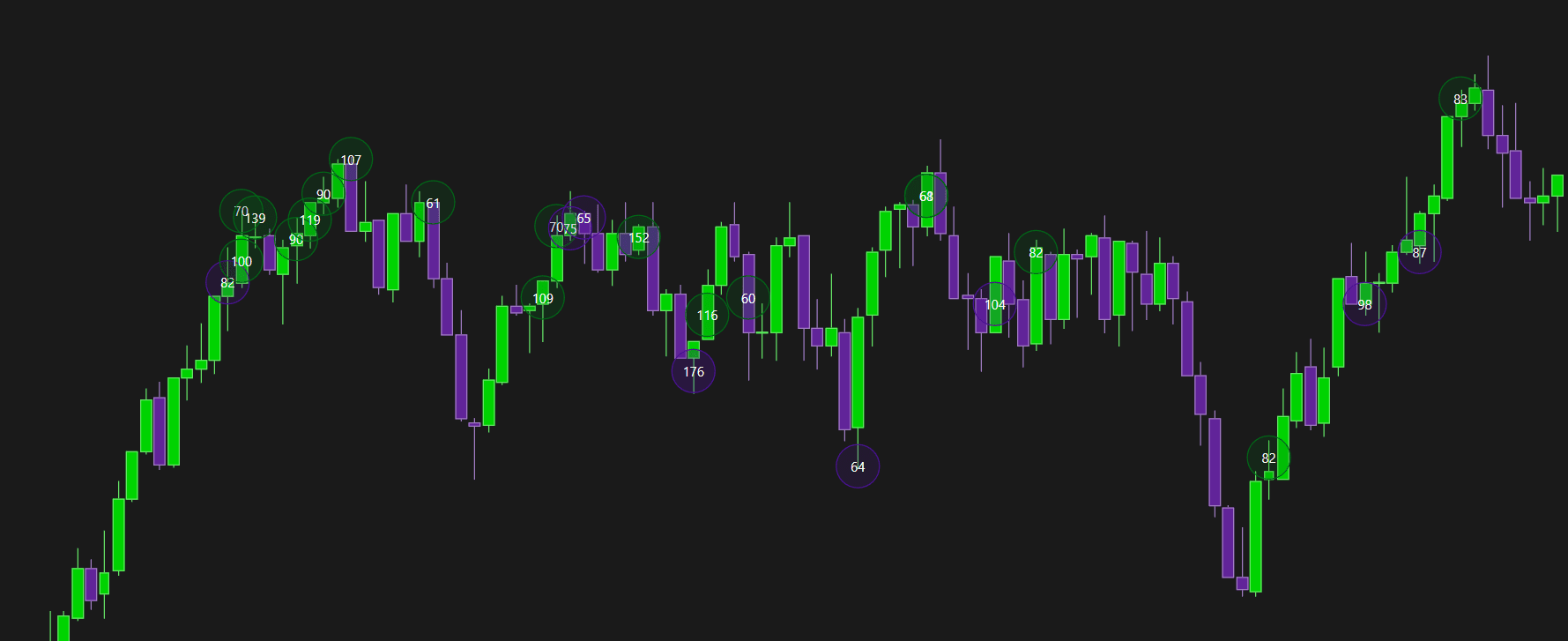
L’indicateur Big Trades d’origine affichait simplement des bulles là où de gros ordres agressifs étaient exécutés, filtrés par un seuil minimal de volume. Il répondait à une question : où une grosse transaction a-t-elle eu lieu ?
Deep Trades va plus loin en répondant à une seconde question, plus importante : qu’y avait-il en face de cette transaction ?
Voici ce qui change :
Big Trades affiche une bulle à chaque grosse transaction, quelle que soit la liquidité passive présente
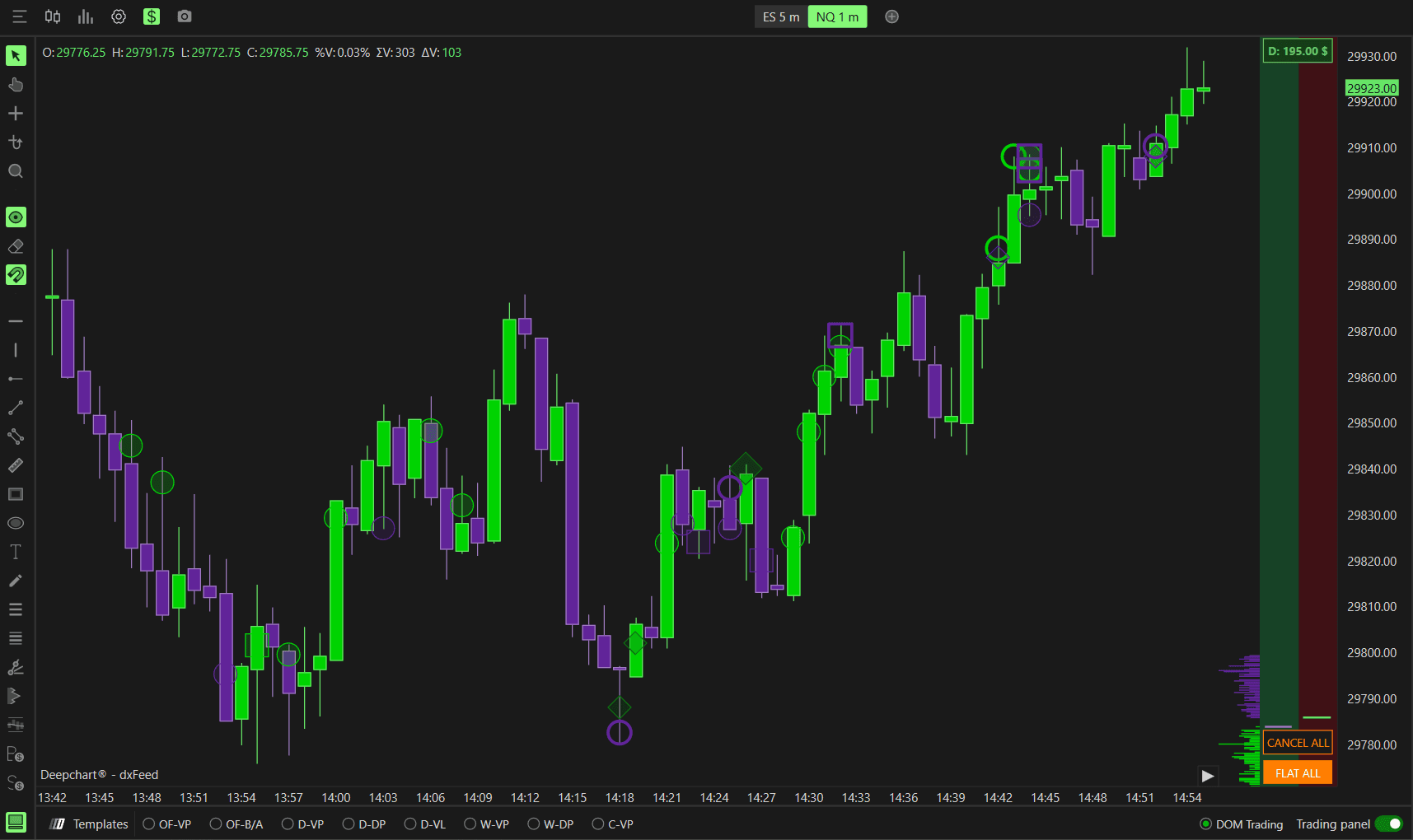
Deep Trades relie l’ordre agressif à la liquidité passive rencontrée et distingue quatre marqueurs (Square, Filled Circle, Hollow Circle, Diamond) pour identifier précisément l’interaction
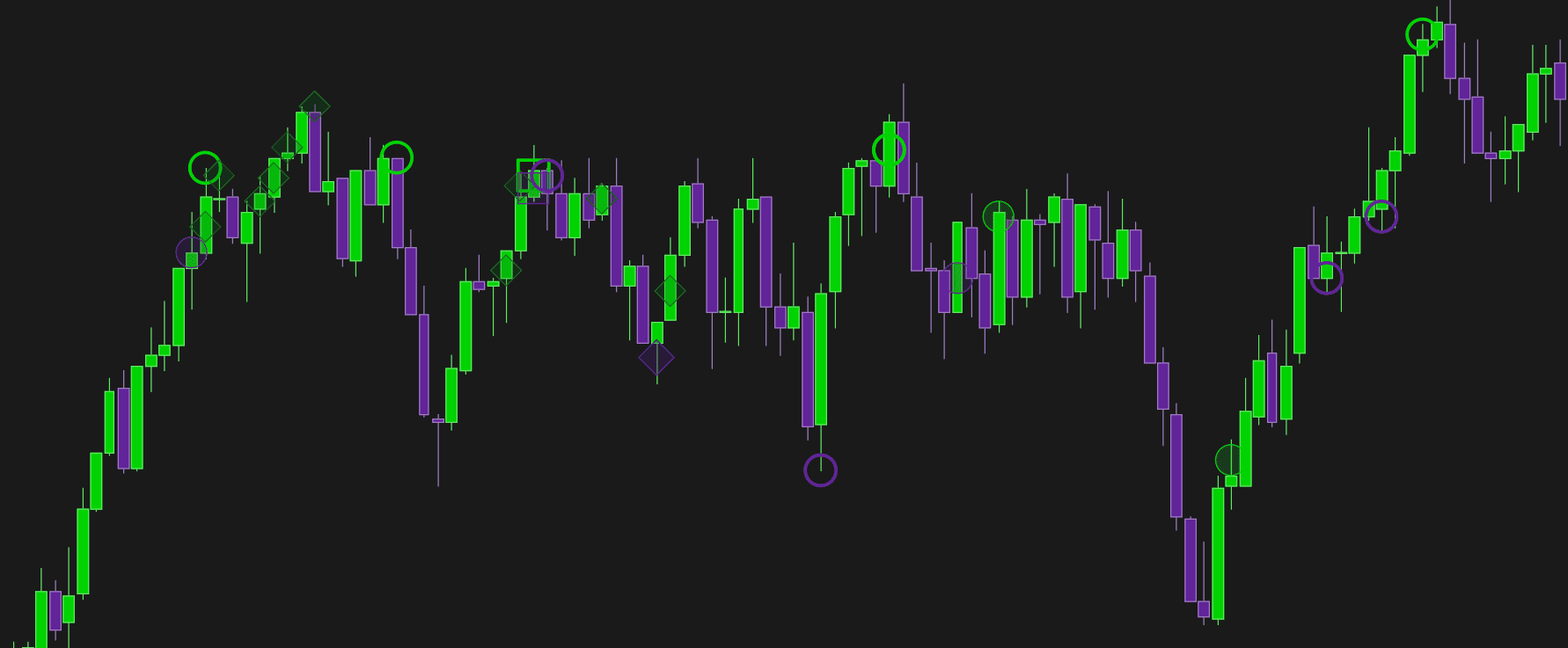
Au lieu de savoir seulement qu’une grosse transaction a eu lieu ici, vous savez désormais :
Un gros ordre passif l’a-t-il absorbée ?
S’agissait-il d’un seul gros ordre agressif ou de nombreux petits ordres regroupés ?
Un gros ordre agressif a-t-il directement rencontré un gros ordre passif ?
Deep Trades nécessite également des données MBO : elles rendent ce niveau de détail possible. Big Trades fonctionne avec des données standard. Deep Trades utilise les informations ordre par ordre pour relier les deux côtés de chaque exécution.
Pourquoi utiliser Deep Trades
La plupart des traders observent le prix et le volume : ils voient ce qui s’est passé, mais pas pourquoi. Deep Trades apporte cette explication.
Repérer plus précisément l’activité institutionnelle : Diamond signale la rencontre d’un gros ordre agressif et d’un gros ordre passif. C’est souvent là que les institutions défendent un niveau ou accumulent une position
Comprendre la nature de la transaction : Filled Circle indique une grosse transaction exécutée avec des quantités importantes ; Diamond montre sa confrontation directe avec un gros ordre en attente. Ce sont deux situations très différentes
Éviter les faux signaux : une grosse transaction constituée de nombreuses petites quantités (Hollow Circle) diffère d’une transaction constituée de grosses quantités (Filled Circle). Sur un graphique de volume standard, les deux se ressemblent
Mieux contextualiser les niveaux clés : des marqueurs Diamond à l’approche d’un support ou d’une résistance indiquent que de gros acteurs défendent activement ce niveau avec des ordres passifs, une information plus forte que le volume seul
En bref, pour une lecture approfondie de l’order flow, Deep Trades offre un détail que Big Trades ne peut pas fournir.
Signification des marqueurs
Deep Trades utilise les données MBO (Market By Order) pour classer chaque grosse transaction et identifier sa contrepartie. Sans MBO, impossible de distinguer les types d’exécution ou de savoir si elle a rencontré de la liquidité passive, regroupé de petits ordres ou directement heurté un ordre en attente.
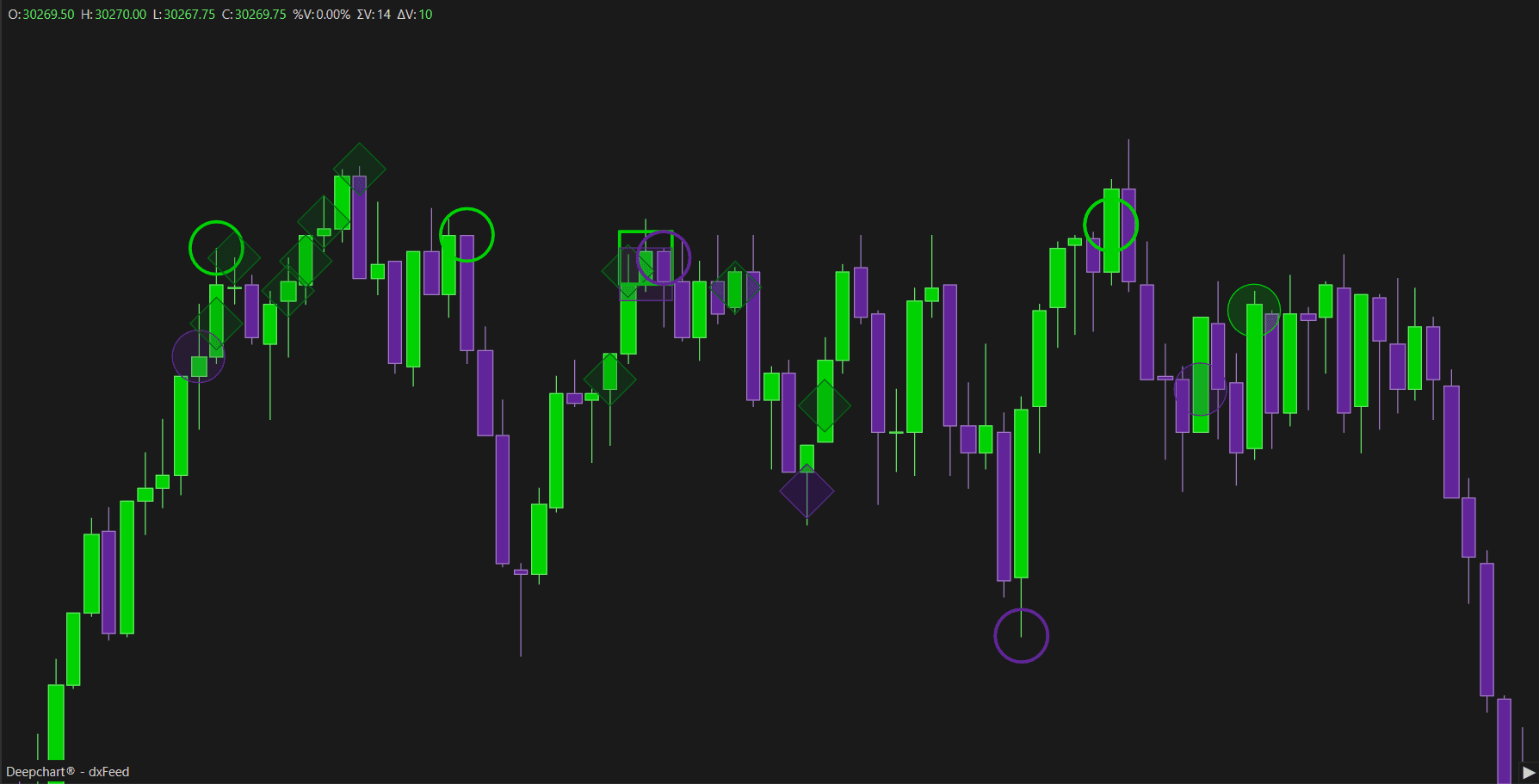
Chaque marqueur représente un type d’interaction :
Hollow Circle : grosse transaction constituée de petites quantités individuelles regroupées. Le total est important, mais provient de nombreux petits ordres
Filled Circle : grosse transaction constituée de quantités individuelles importantes, exécutée en une ou quelques exécutions de taille significative
Square : un gros ordre passif en attente a été exécuté. La transaction a directement rencontré une liquidité passive importante dans le carnet
Diamond : un gros ordre agressif rencontre directement un gros ordre passif en attente. C’est le marqueur le plus significatif : il montre leur confrontation directe à ce niveau
Configurer Deep Trades
Pour ajouter l’indicateur au graphique :
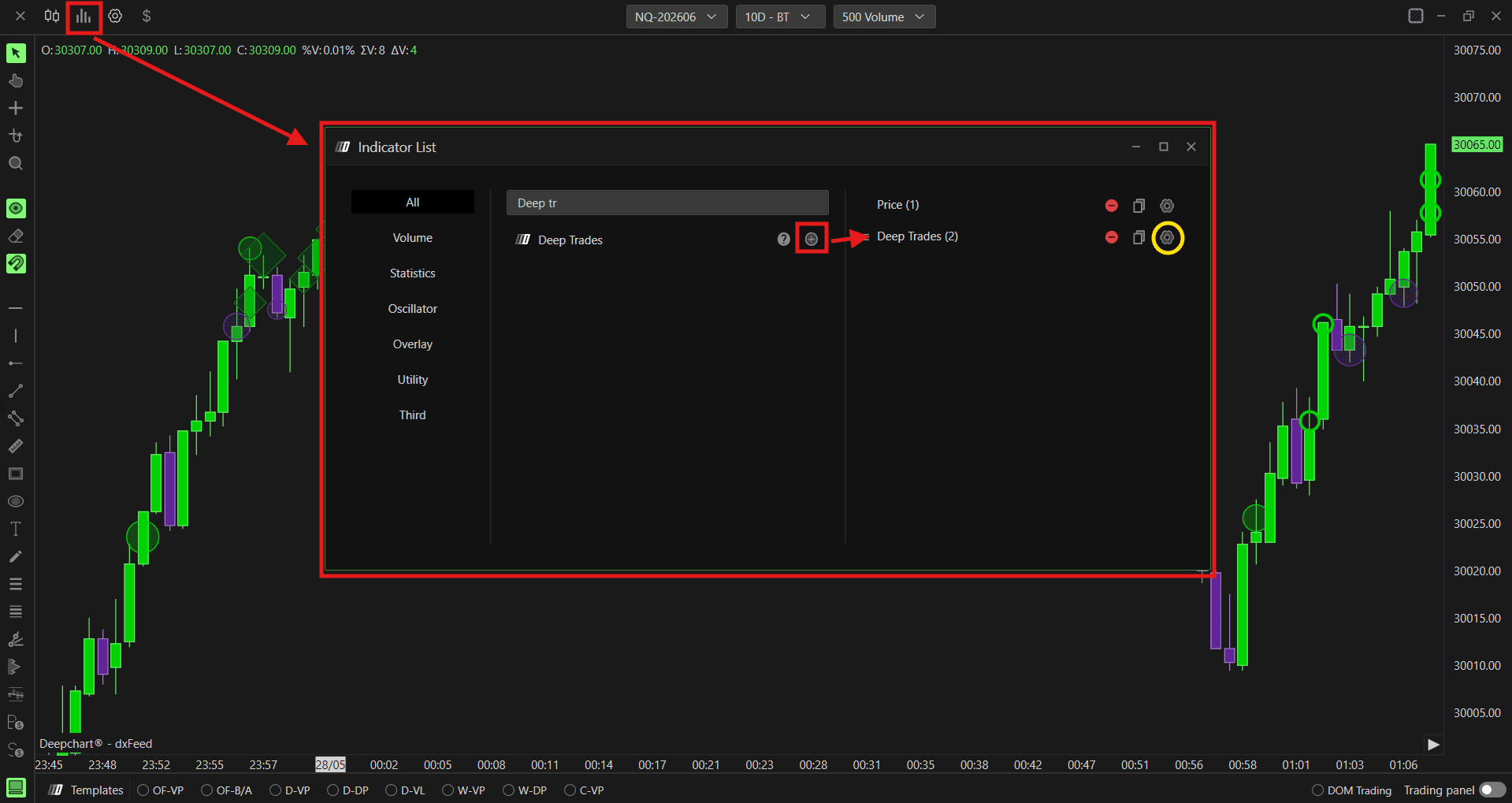
Cliquez sur l’icône Indicators dans la barre du graphique
Recherchez Deep Trades et cliquez sur +
Cliquez sur l’icône des réglages de l’indicateur pour ouvrir sa configuration
Paramètres de données
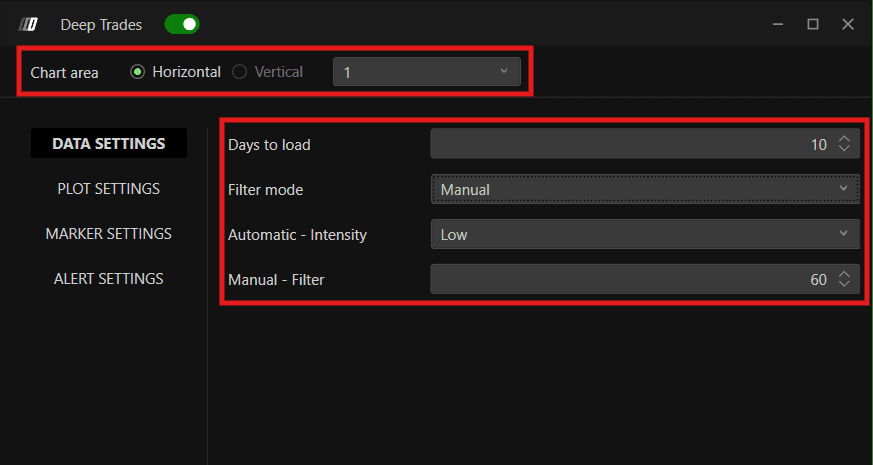
Chart Area
Définit l’orientation du panneau de l’indicateur. Choix :
Horizontal : panneau horizontal
Vertical : panneau vertical
Vous pouvez aussi choisir le numéro de panneau pour organiser plusieurs indicateurs.
Days to Load
Nombre de jours d’historique de grosses transactions à charger. Par exemple, 10 charge les 10 derniers jours.
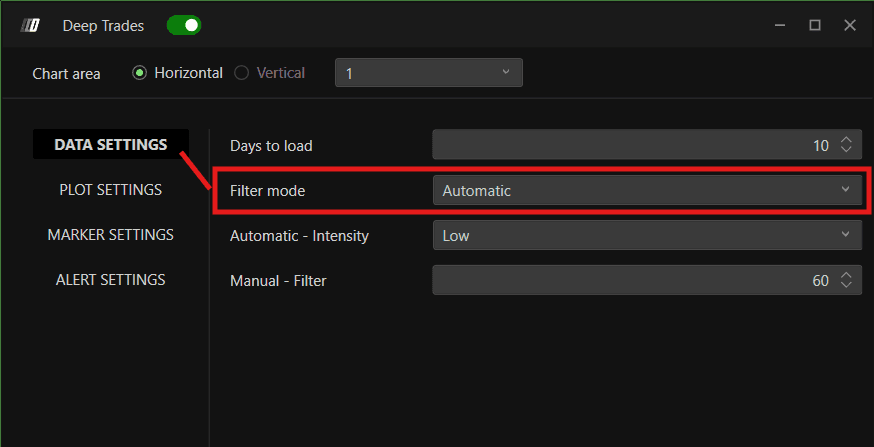
Filter Mode
Définit le filtrage et l’affichage des grosses transactions. Choix :
Manual : fixez le seuil minimal dans Manual Filter. Avec 30, seules les transactions d’au moins 30 contrats apparaissent. Ce filtre réduit le bruit pour se concentrer sur les transactions de volume significatif
Automatic : l’algorithme Big Trades Analysis détermine les seuils optimaux de l’instrument. Utilisez alors Automatic Intensity plutôt que le filtre manuel
Automatic - Intensity
Avec Filter Mode sur Automatic, définit la sensibilité de Big Trades Analysis. Choix :
Low : plage plus large de grosses transactions, y compris celles de taille modérée
Medium : réglage équilibré retenant les transactions véritablement importantes
Strong : uniquement les transactions les plus grosses et significatives
Manual - Filter
Avec Filter Mode sur Manual, définit la taille minimale pour afficher une transaction.
Paramètres d’affichage
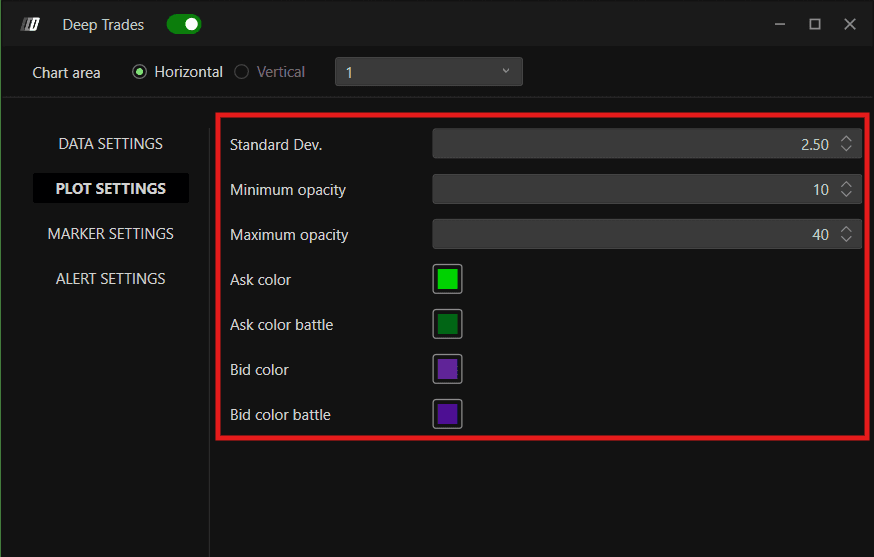
Standard Dev.
Ajuste l’échelle des marqueurs entre les tailles minimale et maximale. Il est recommandé de conserver la valeur par défaut.
Minimum Opacity
Opacité minimale des marqueurs. Une valeur faible rend les marqueurs plus petits ou moins importants plus transparents.
Maximum Opacity
Opacité maximale des marqueurs. Les transactions les plus importantes ressortent davantage avec une opacité supérieure.
Ask Color
Couleur des acheteurs agressifs : transactions exécutées à l’ask.
Ask Color Battle
Couleur des marqueurs côté ask associés à une liquidité passive importante : interaction Diamond à l’ask.
Bid Color
Couleur des vendeurs agressifs : transactions exécutées au bid.
Bid Color Battle
Couleur des marqueurs côté bid associés à une liquidité passive importante : interaction Diamond au bid.
Paramètres des marqueurs
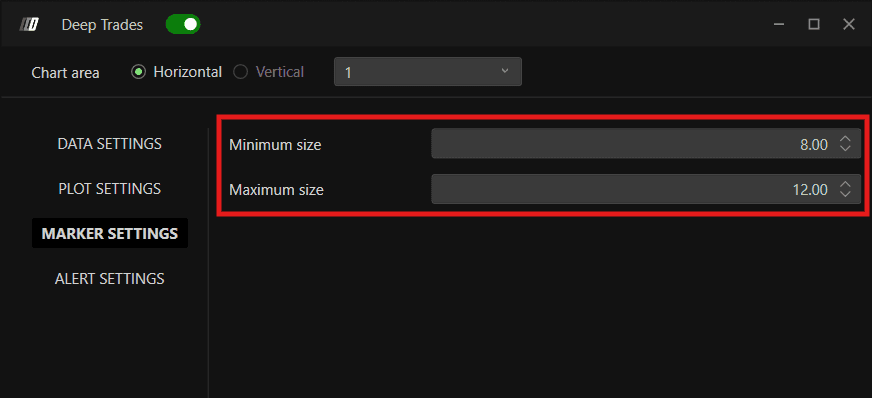
Minimum Size
Taille minimale des marqueurs. Les transactions au bas de la plage de volume s’affichent à cette taille.
Maximum Size
Taille maximale des marqueurs, utilisée pour les transactions les plus significatives.
Paramètres d’alerte
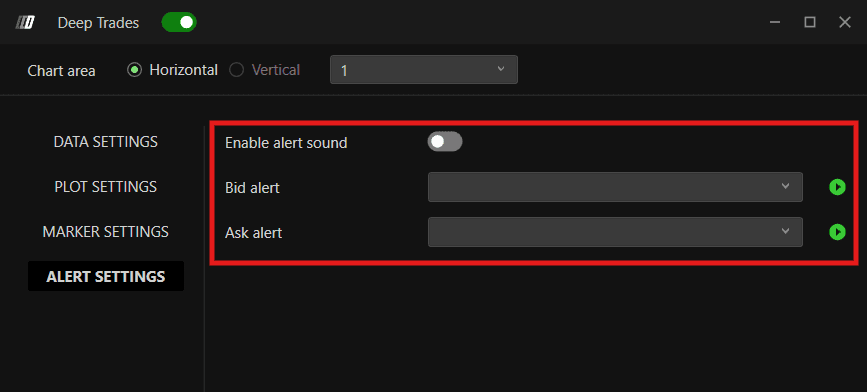
Enable Alert Sound
Active les alertes sonores lorsqu’une grosse transaction répondant aux critères du filtre est détectée.
Bid Alert
Son d’alerte pour une transaction significative au bid : un vendeur agressif qui frappe le marché.
Ask Alert
Son d’alerte pour une transaction significative à l’ask : un acheteur agressif qui frappe le marché.
Fonctionnement de l’historique dans Deep Trades
Les données MBO de Deep Trades ne peuvent pas être téléchargées rétrospectivement auprès du fournisseur. DeepCharts les enregistre localement pendant que la plateforme fonctionne. Collectées en temps réel, elles deviennent automatiquement disponibles comme historique lors des séances suivantes.
Remarques importantes :
L’historique Deep Trades n’existe que s’il a été collecté auparavant en temps réel
L’historique MBO ne peut pas être récupéré rétroactivement auprès du fournisseur
Deep Trades fonctionne avec Rithmic Level 1 ou Level 2, ou dxFeed Level 2. dxFeed Level 1 n’est pas pris en charge
Migration de la base pour les utilisateurs existants
Les utilisateurs DeepCharts existants doivent effectuer une migration unique de la base pour enregistrer correctement l’historique Deep Trades. Les nouveaux utilisateurs n’ont pas à le faire.
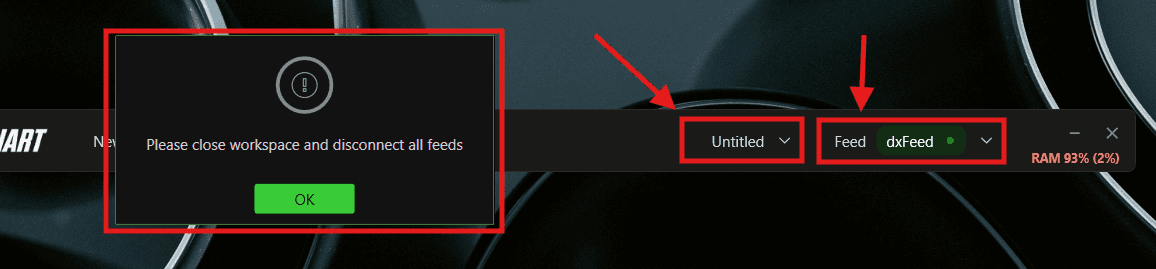
Avant de commencer :
Fermez votre espace de travail depuis le menu Untitled, en haut
Déconnectez tous les flux depuis le menu Feed, en haut
Le message "Please close workspace and disconnect all feeds" apparaît : cliquez sur OK
Emplacement : Options >> Database >> Settings >> Migrate / Compress
Étapes :
Fermez votre espace de travail et déconnectez tous les flux
Accédez à Options >> Database >> Settings
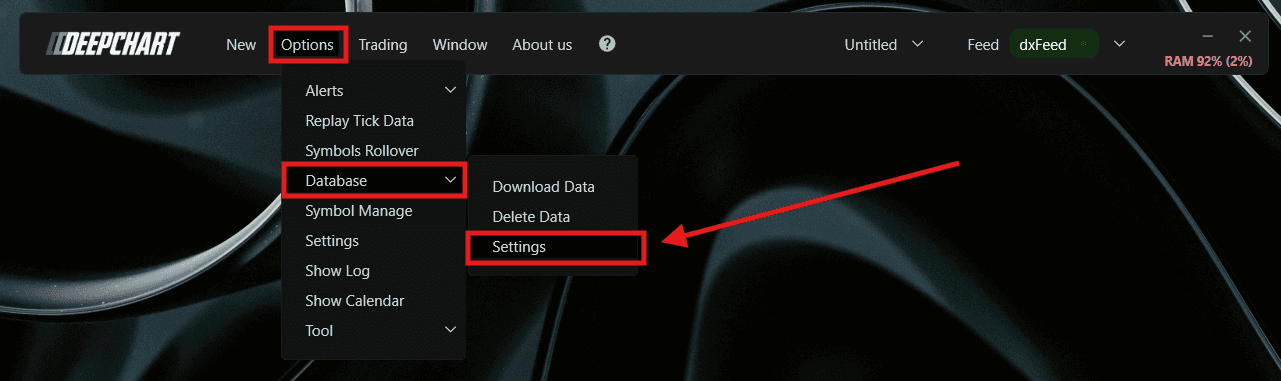
Sélectionnez Migrate / Compress
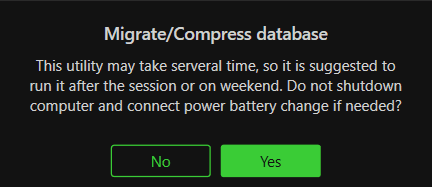
Cliquez sur Yes
Cliquez sur OK
Attendez la fin de l’opération
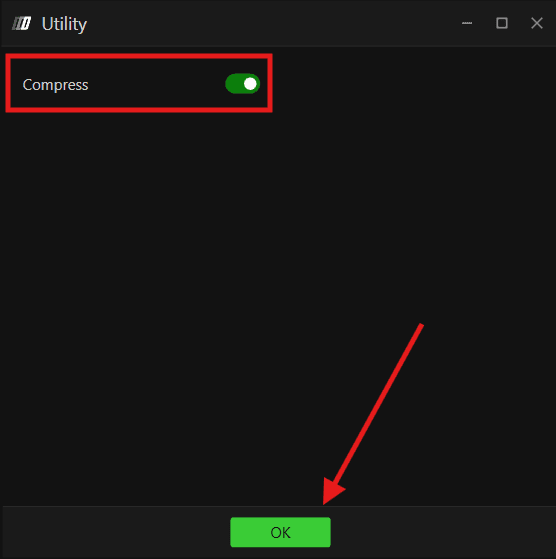
La migration peut prendre environ 10 à 15 minutes selon la taille de la base. Si vous collectez Deep Trades en temps réel mais ne retrouvez pas l’historique ensuite, cette migration est probablement nécessaire.
Big Trades Analysis
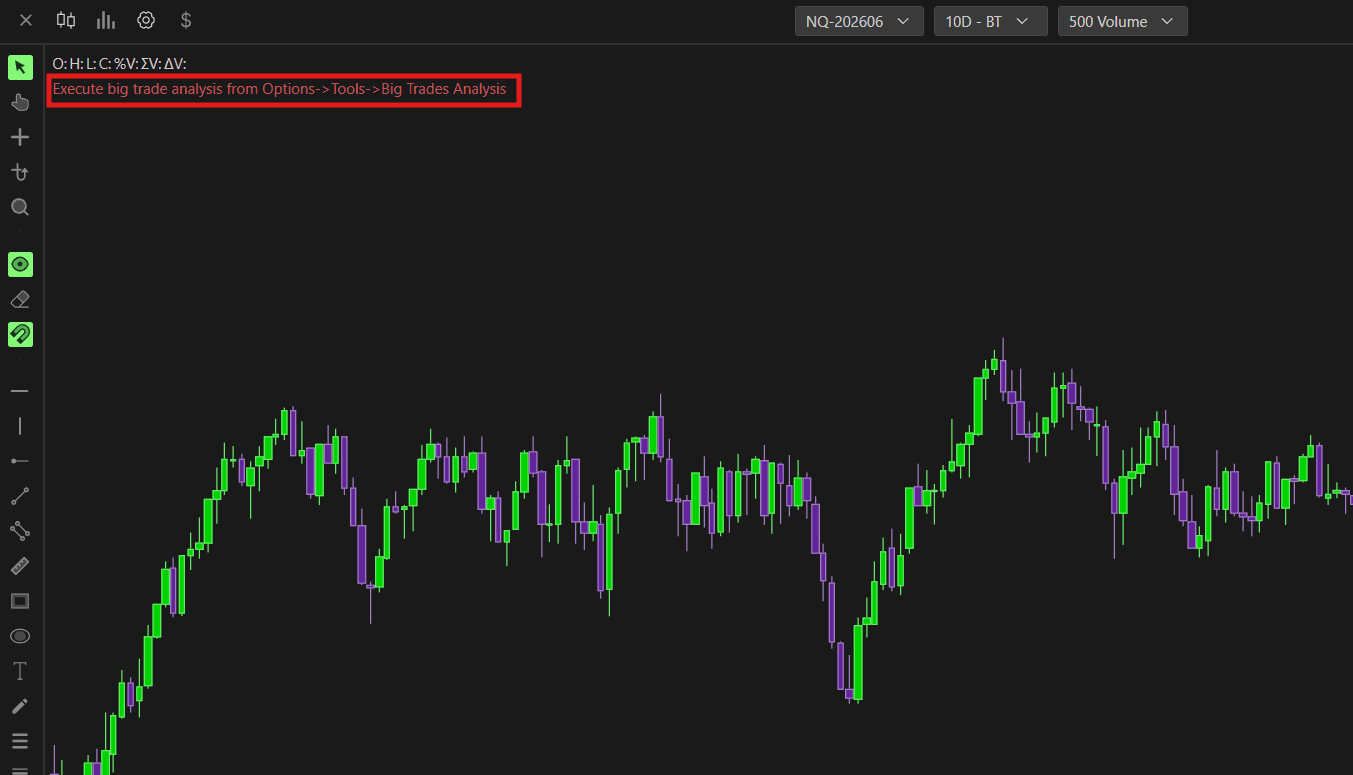
Big Trades Analysis est un algorithme DeepCharts qui calcule automatiquement les seuils optimaux des grosses transactions pour votre instrument, selon son comportement de prix et sa volatilité. Plus besoin de choisir les filtres à l’aveugle.
Points importants
Lancez l’analyse une fois par semaine ou par mois, pas à chaque ouverture de la plateforme
Les résultats sont enregistrés automatiquement à la fin de l’analyse
Lancer Big Trades Analysis
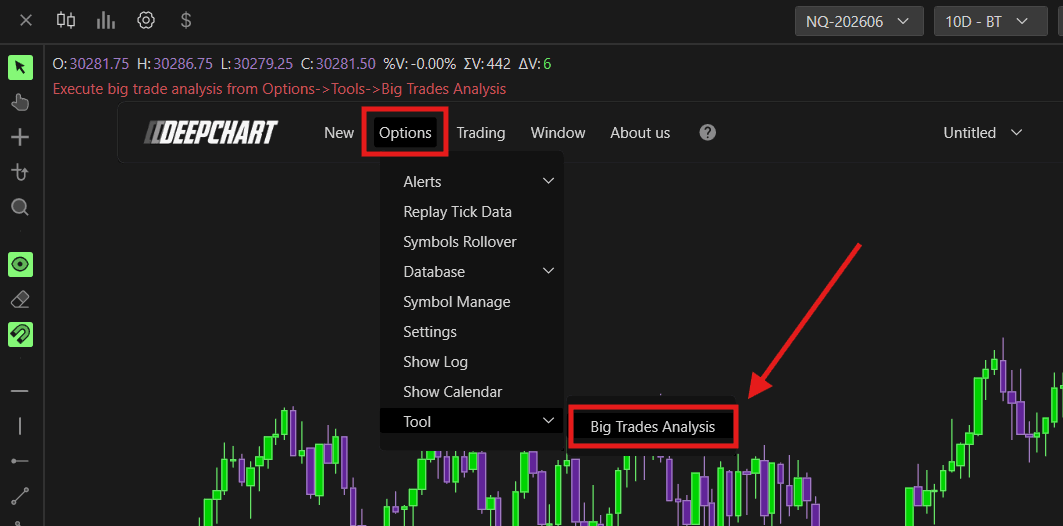
Ajoutez Deep Trades au graphique
Ouvrez les paramètres de l’indicateur
Réglez Filter Mode sur Automatic
Choisissez Automatic Intensity (Low, Medium ou Strong) selon la sélectivité souhaitée
Enregistrez les réglages
Ouvrez Options → Tools → Big Trades Analysis
Sélectionnez l’instrument à analyser
Lancez l’analyse
Si les résultats n’apparaissent pas immédiatement, rechargez ou redémarrez le graphique
Une fois l’analyse terminée, l’indicateur appliquera automatiquement ces seuils optimisés au graphique.
Le problème persiste ?
Notre assistance est disponible 24 h/24 et 7 j/7 pour vous aider.
Lorsque vous nous contactez, veuillez joindre :
Une capture d’écran du problème
Une brève description de ce que vous essayiez de faire
Ticket d’assistance (réponse la plus rapide) : ouvrez www.deepcharts.com et créez un ticket directement sur le site.
Assistance par e-mail : écrivez à support@deepcharts.com. Le délai de réponse peut être plus long que pour un ticket.
